

- Установка Windows 10 на новый ноутбук ARDOR GAMING NEO G17-I5ND203
- Моноблоки и их особенности
- Загрузка моноблочного компьютера с флеш-накопителя
- Настройка загрузочного устройства
- Как загрузить моноблок с флешки через Boot Menu
- Горячие клавиши для вызова меню выбора загрузочного устройства:
- Как использовать Boot Menu:
- Шаги загрузки с флешки через Boot Menu:
- Часто задаваемые вопросы
- Эта информация была полезной?
- Установка Windows 10
- Установка драйвера Intel Rapid Storage Technology
- Настройка Windows
- Установка драйверов
- Установка Windows 10
- Заказать установку Windows 10
Установка Windows 10 на новый ноутбук ARDOR GAMING NEO G17-I5ND203
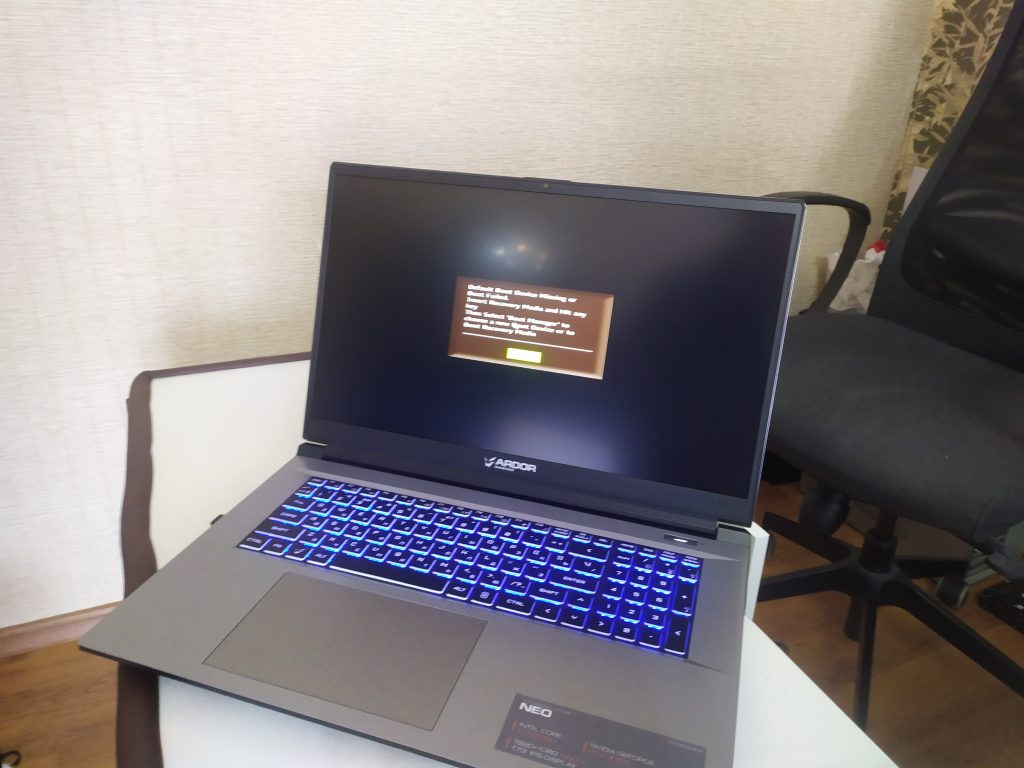
К загрузке компьютера с флешки обычно прибегают в двух случаях:
- когда нужно установить/переустановить операционную систему
- когда необходимо выполнить диагностику/восстановление не загружающейся системы
С флешки также можно запускать легкие портативные ОС, такие как Puppy Linux, KolibriOS или MiniOS. Однако эту возможность поддерживают практически все современные компьютеры с интерфейсом USB, включая моноблоки.
Моноблоки и их особенности
Определение десктопный компьютер обычно включает в себя не только системный блок, но и дисплей и периферию. Однако в последнее время все большую популярность набирают моноблоки — настольные компьютеры, собранные в одном корпусе с монитором и акустикой. Визуально эти устройства похожи на мониторы, но более толстые и с большим количеством интерфейсов и элементов управления.
Современные моноблоки оснащаются беспроводными адаптерами, веб-камерами, а некоторые модели имеют сенсорную панель управления, что делает их более похожими на ноутбуки. Моноблоки могут продаваться как с предустановленной операционной системой, так и без нее, в последнем случае пользователь может самостоятельно установить ее, загрузив компьютер с установочной флешки.
Загрузка моноблочного компьютера с флеш-накопителя
Процедура загрузки моноблочного компьютера с флеш-накопителя практически не отличается от загрузки обычного десктопного компьютера или ноутбука. Для этого необходимо:
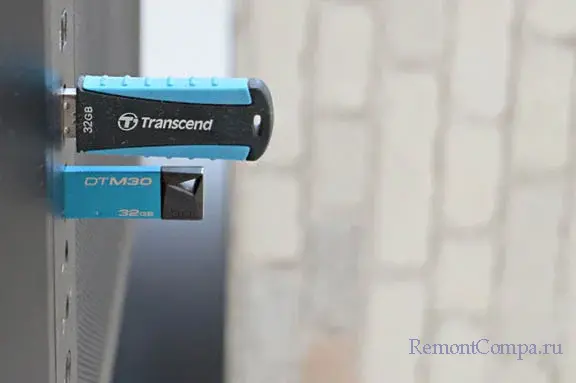
- Вставить подготовленную загрузочную флешку в любой из USB-портов моноблока.
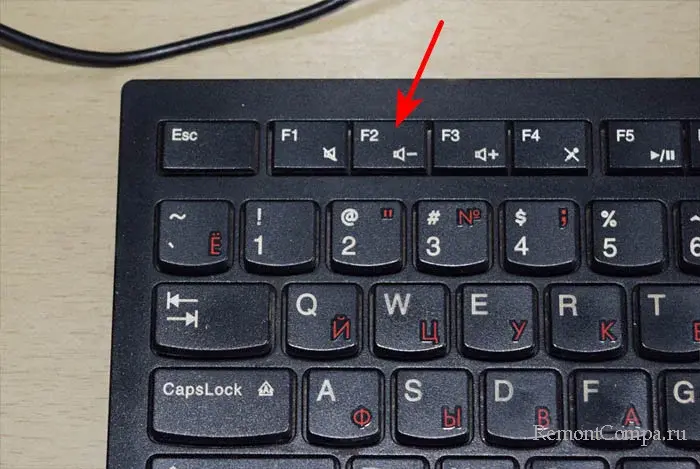
- Включить компьютер и нажать клавишу Esc, Del, F2 или F10 (зависит от модели материнской платы), чтобы войти в BIOS/UEFI.
- Перейти в раздел Boot и изменить приоритет загрузки, назначив флешку загрузочным устройством.
- Сохранить настройки (нажать F10) и перезагрузить компьютер.
Клавиши для входа в BIOS различаются в зависимости от производителя:
- Asus – F2, реже Del и F9
- Acer – F1 и F2, в некоторых моделях также Del
- Lenovo – F2 и F12 или специальная кнопка рядом с кнопкой питания
- HP – F10 или Esc
- Samsung – F2, F8, F12 или Del
- Dell – F2, реже F1, F10, Del, Esc и Insert
- Toshiba и AsRock – F2
- MSI – обычно Del, в некоторых моделях F2
- Gigabyte – обычно Del
Настройка загрузочного устройства
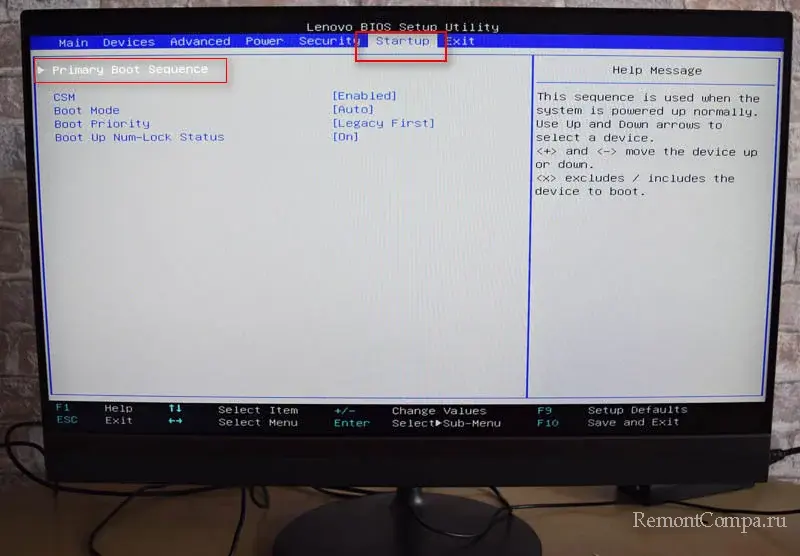
- Зайдите в BIOS и откройте вкладку Startup, затем Primary Boot Sequence.
- С помощью клавиш + и — на клавиатуре выберите флешку и нажмите F10, чтобы сохранить изменения.
- Моноблок будет загружен с флешки.
Как загрузить моноблок с флешки через Boot Menu
Для загрузки моноблоков с флешки можно также использовать Boot Menu – опцию BIOS/UEFI, позволяющую быстро изменять приоритет загрузки устройств без входа непосредственно в интерфейс BIOS и сохранения настроек.
Горячие клавиши для вызова меню выбора загрузочного устройства:
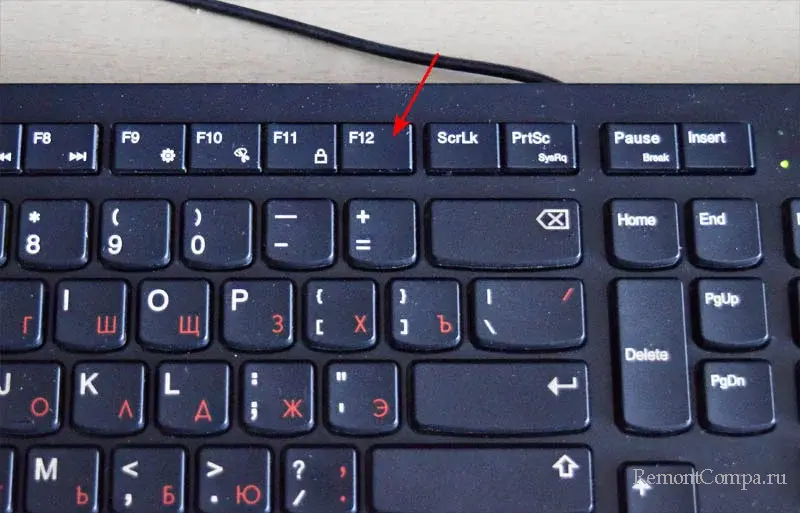
- Acer и Lenovo – F12.
- ASUS – Esc или F8.
- Dell, Toshiba и Gigabyte – F12.
- Samsung – Esc.
- MSI и AsRock – F11.
- Intel – Esc.
- HP – F9 или Esc.
Использование Boot Menu в данном случае представляется более удобным вариантом, но если он по какой-то причине окажется недоступен, всегда можно будет использовать полноценный вход в BIOS/UEFI.
Как использовать Boot Menu:
- Подсоедините USB-флешку к моноблоку.
- Включите компьютер и часто нажимайте клавишу F12.
Шаги загрузки с флешки через Boot Menu:
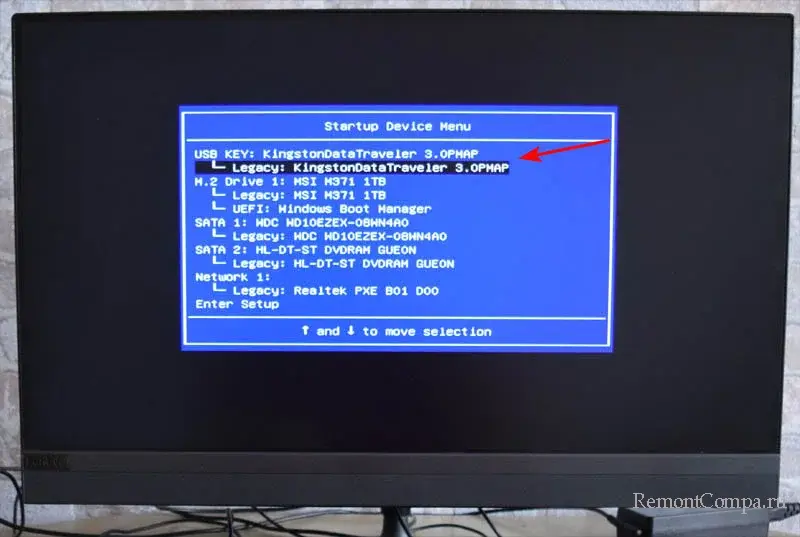
- Войдите в Boot-меню или меню загрузки моноблока Lenovo.
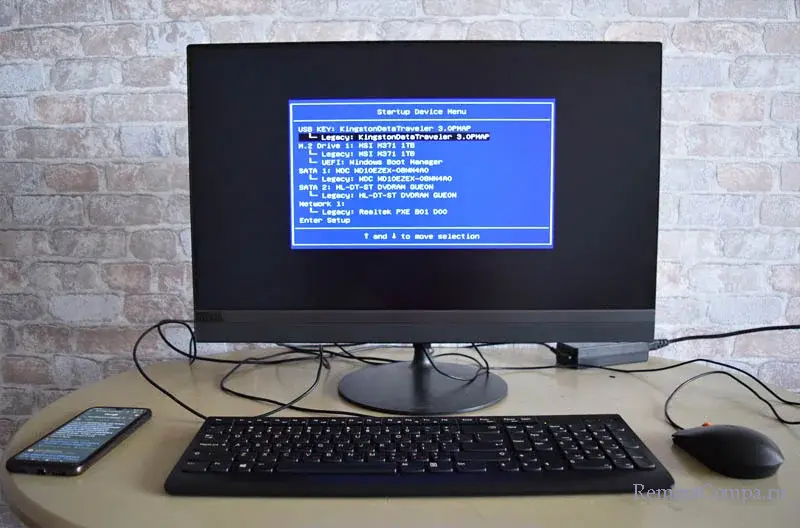
- С помощью клавиатуры выберите флешку и нажмите Enter.
Часто задаваемые вопросы
Посмотрите видео для более наглядной инструкции:
Пожалуйста, перейдите к соответствующей инструкции для той операционной системы Windows, которую вы хотите установить:
- Создание установочного носителя Windows 11
- Использование установочного носителя для переустановки Windows 11
- Создание установочного носителя Windows 10
- Использование установочного носителя для переустановки Windows 10
Эта информация была полезной?
[ ] Yes [ ] No
Установка Windows 10
- Сначала настройте загрузку ноутбука с загрузочной флешки в BIOS. Выберите USB диск в качестве первого загрузочного устройства.
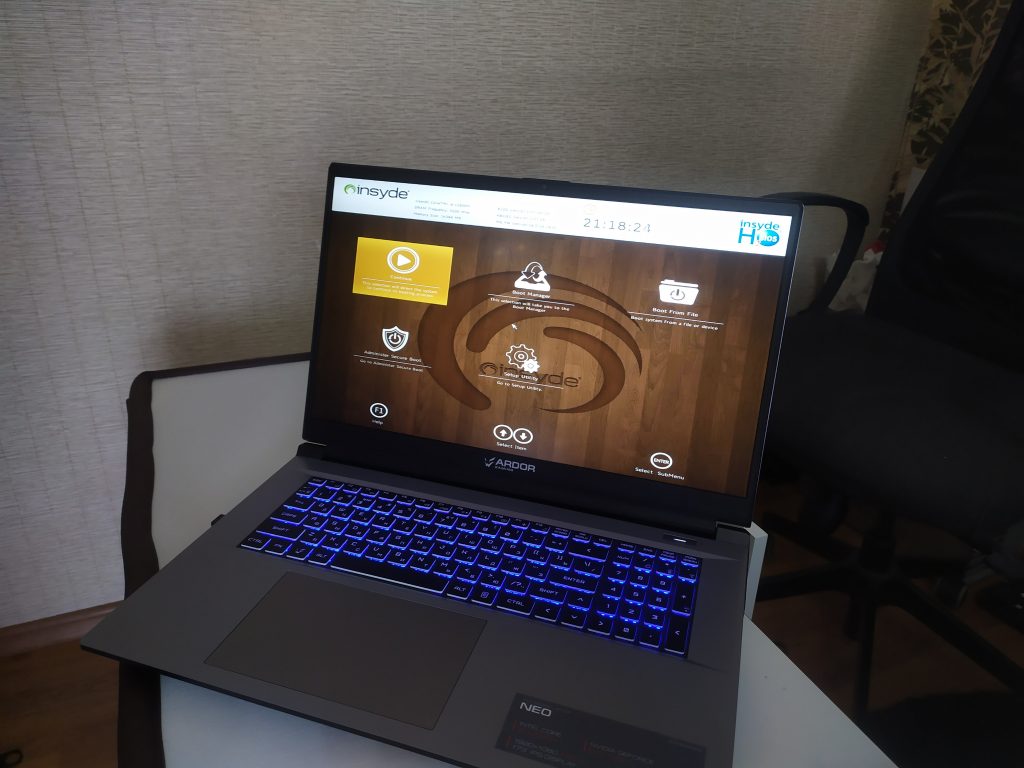
- Сохраните настройки клавишей F10. После перезагрузки, выберите разрядность ОС Windows 10 64.
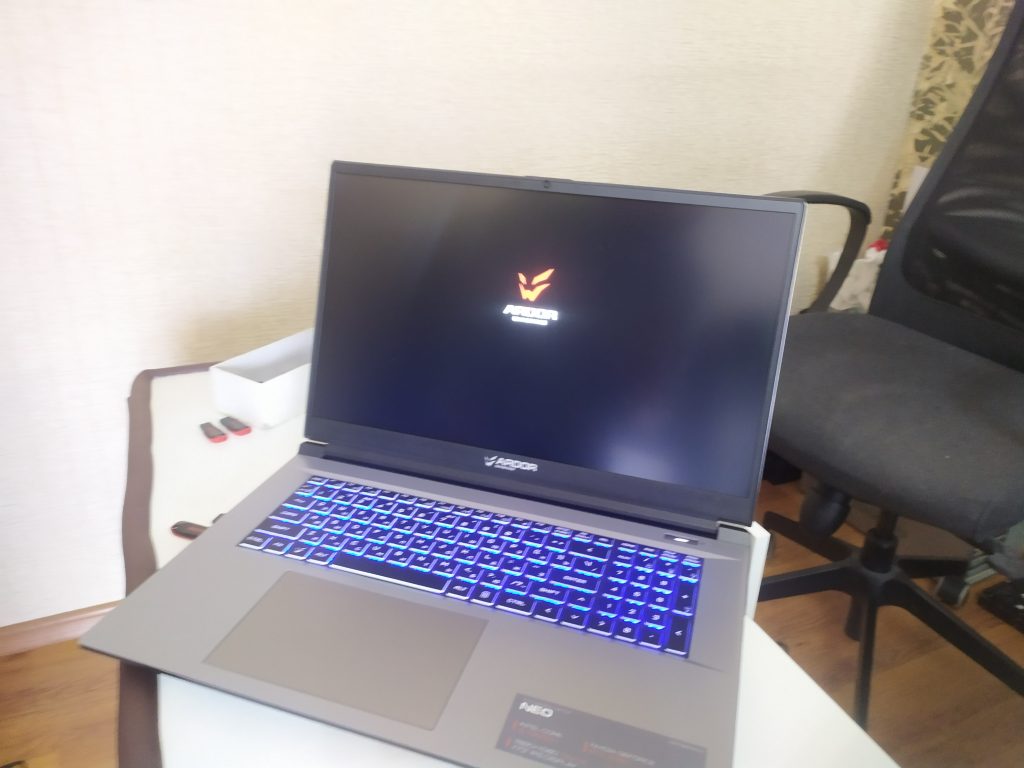
- Нажмите кнопку Установить и выберите язык и раскладку установки Windows.
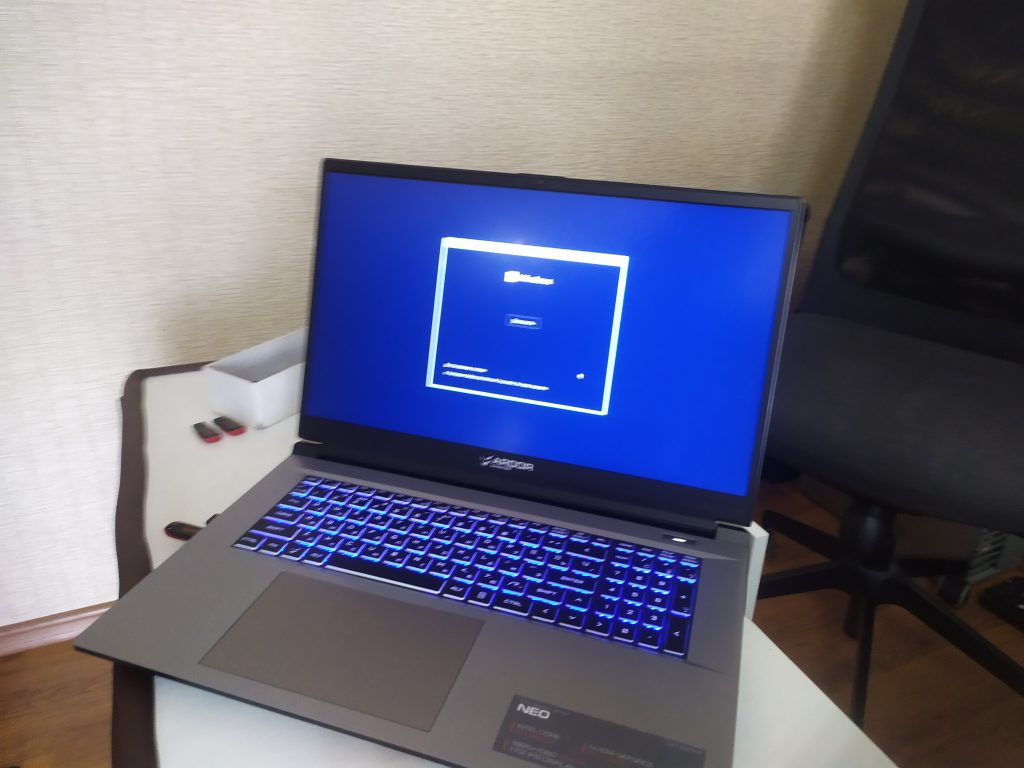
- Примите лицензионное соглашение и выберите редакцию операционной системы Windows 10.
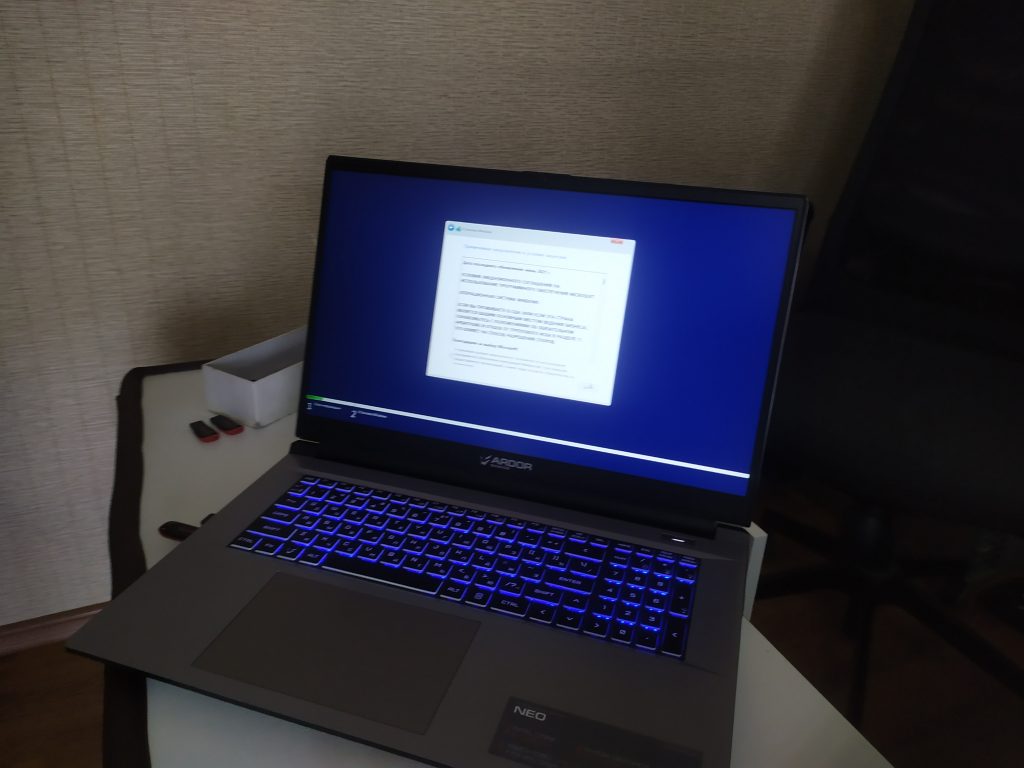
- Если возникли проблемы, связанные с необходимостью драйвера на контроллер диска, решите их согласно инструкции на экране.
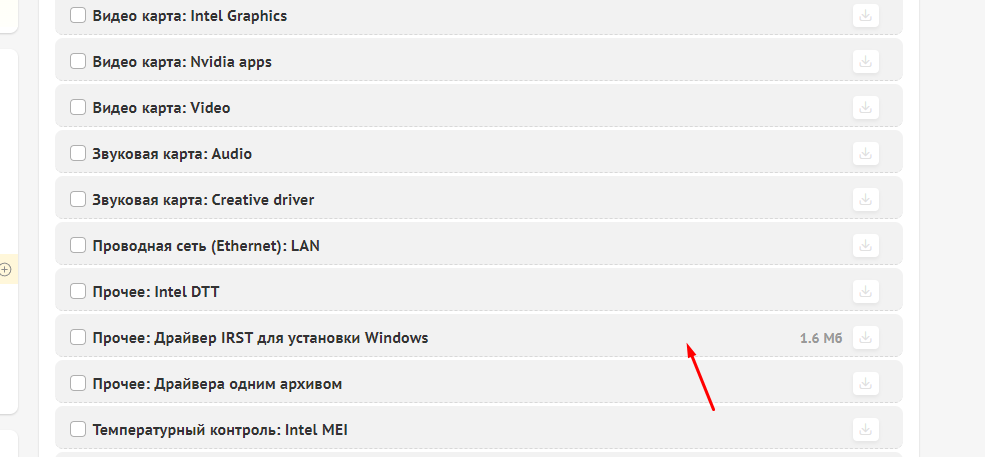
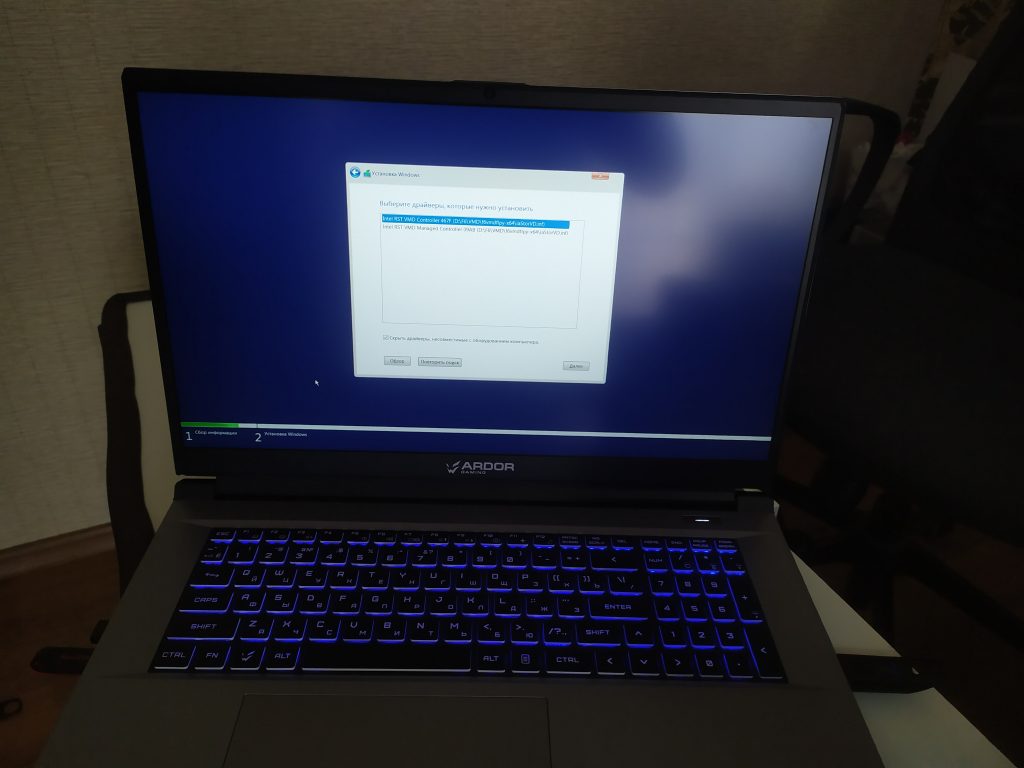
Установка драйвера Intel Rapid Storage Technology
После установки драйвера на контроллер Intel® Rapid, накопитель определяется:
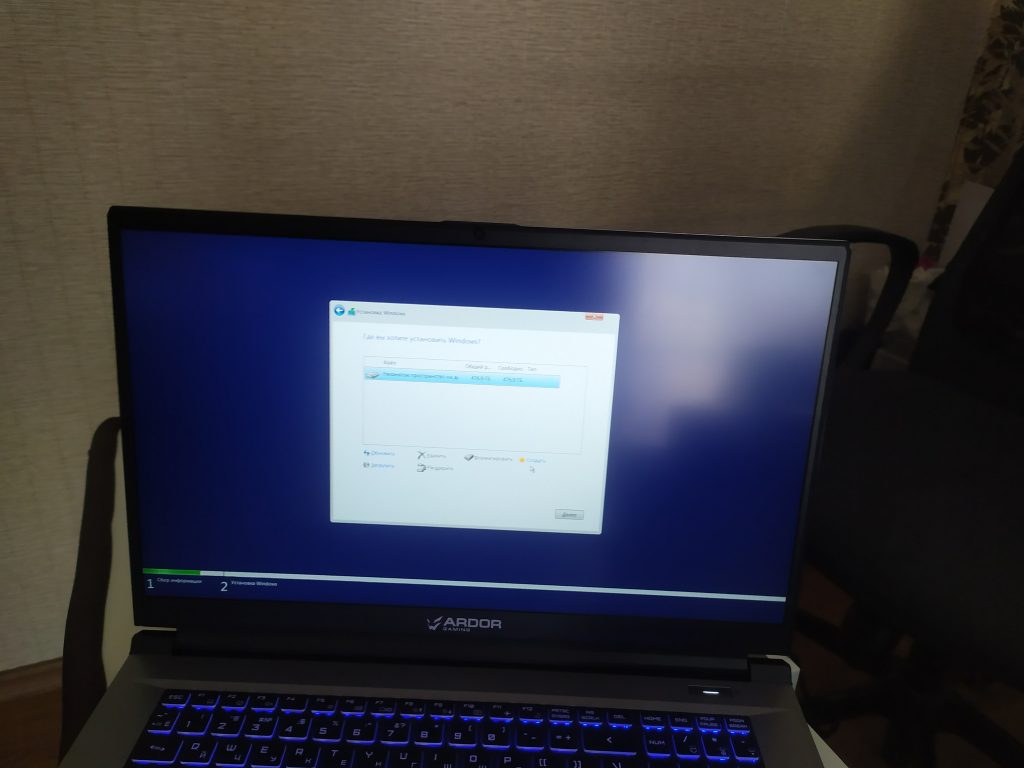
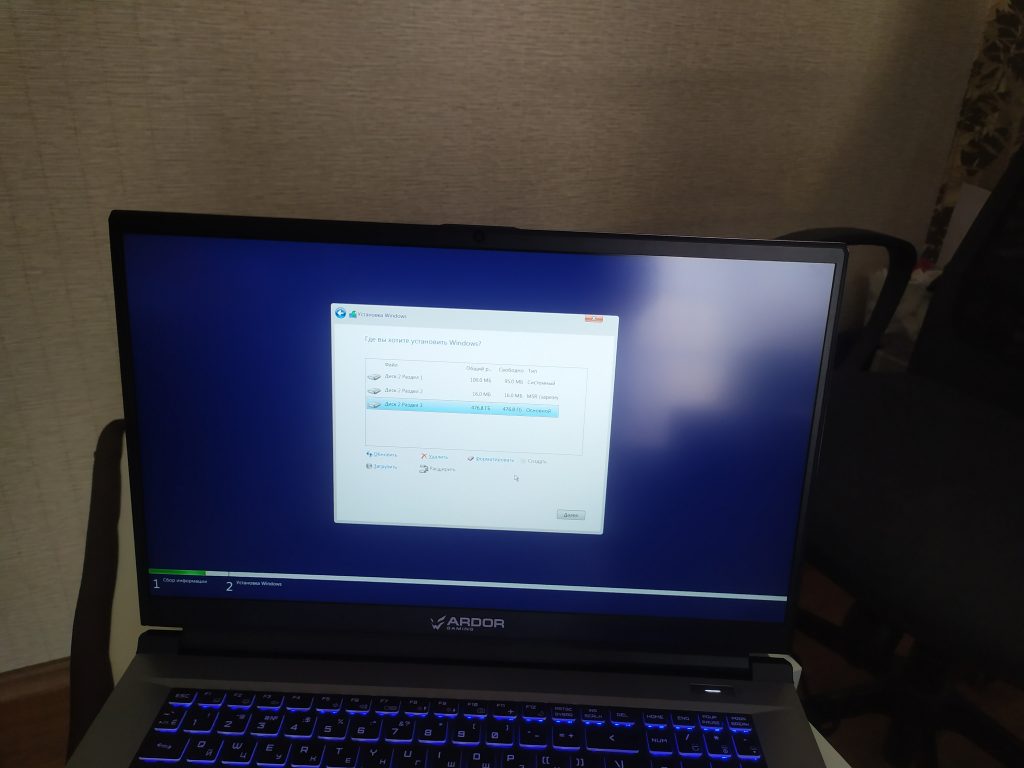
Процесс копирования файлов начинается.
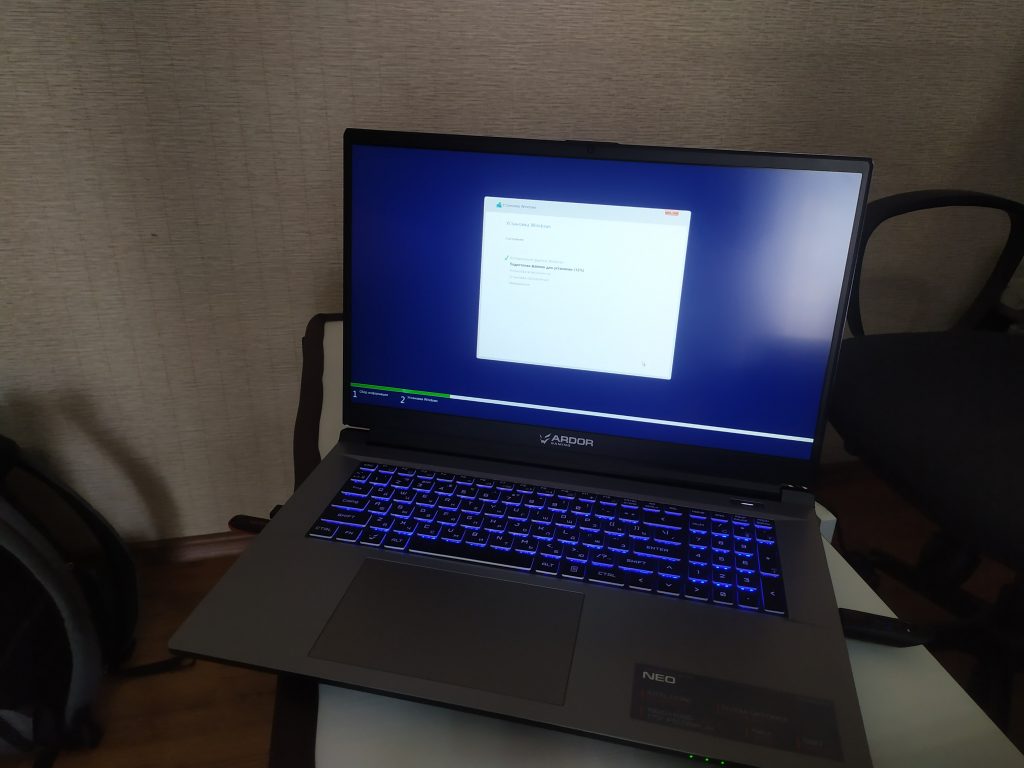
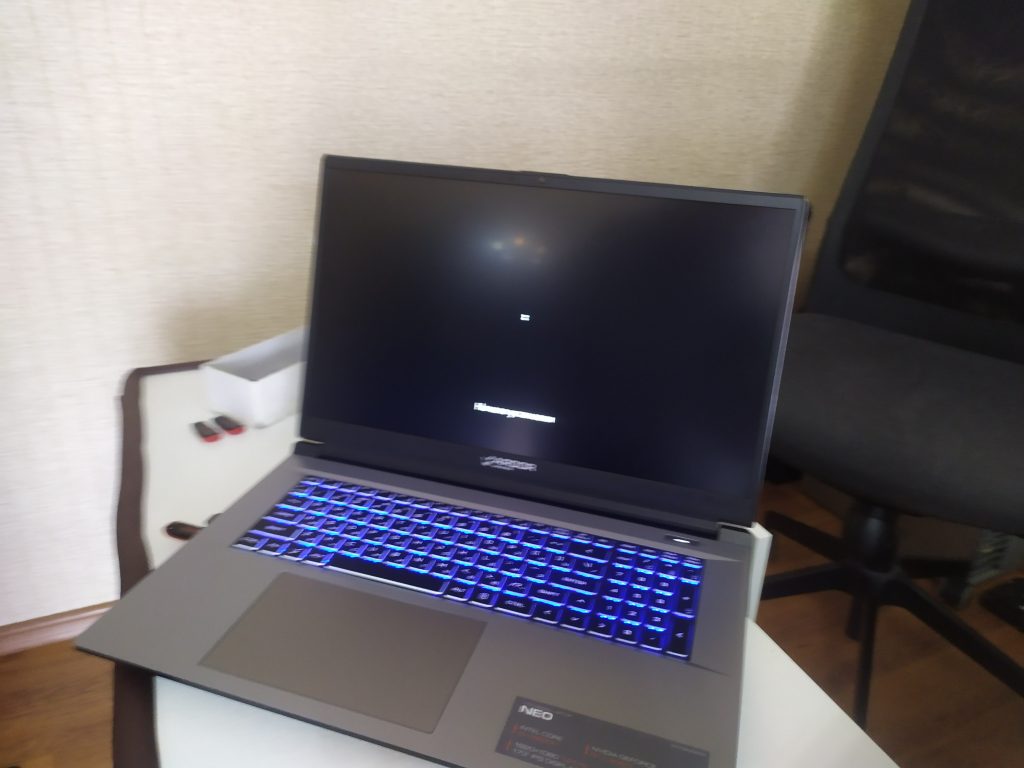
На следующем этапе выбирается регион использования, раскладка клавиатуры, задается имя пользователя и пароль, настраиваются параметры телеметрии.
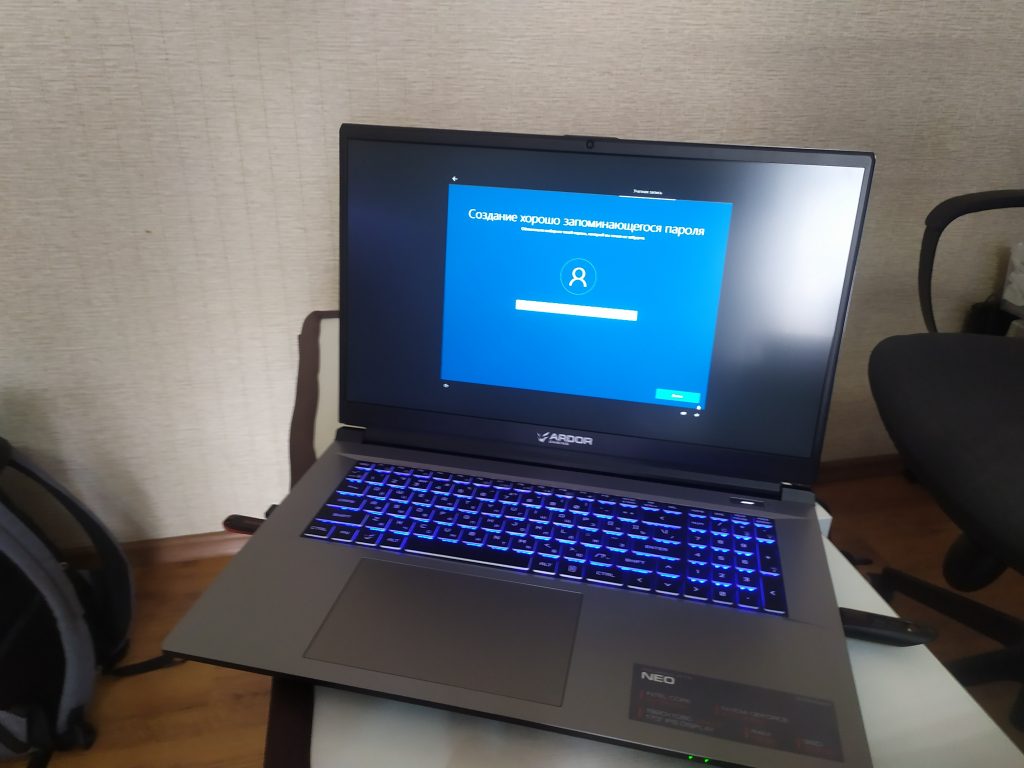
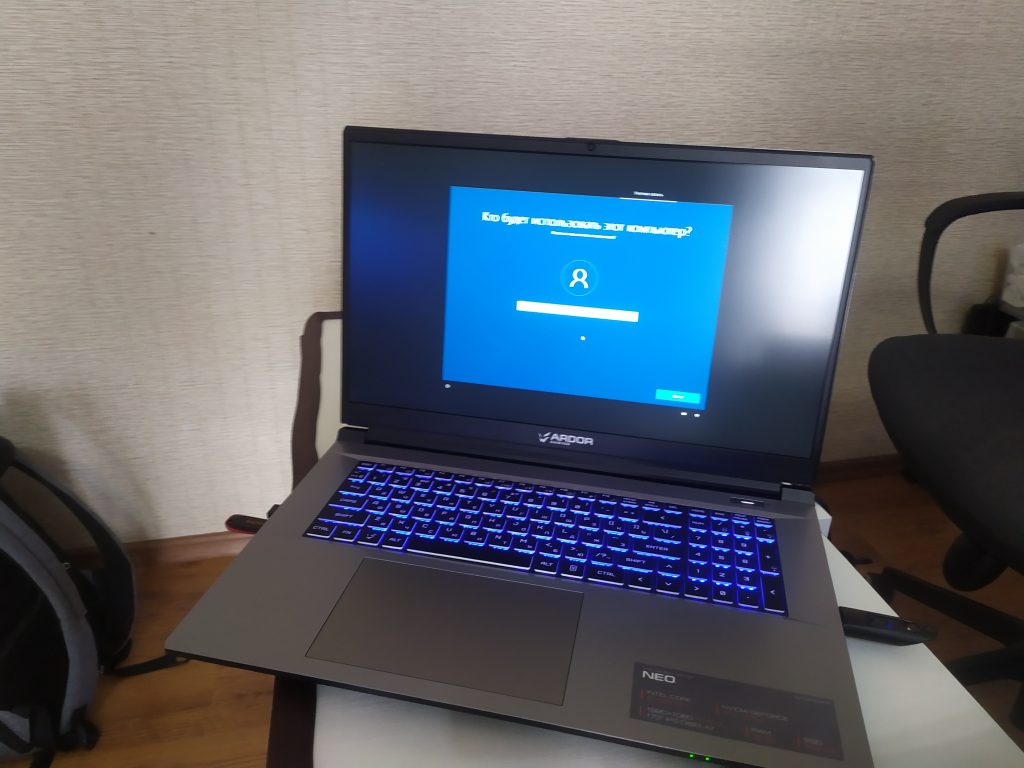
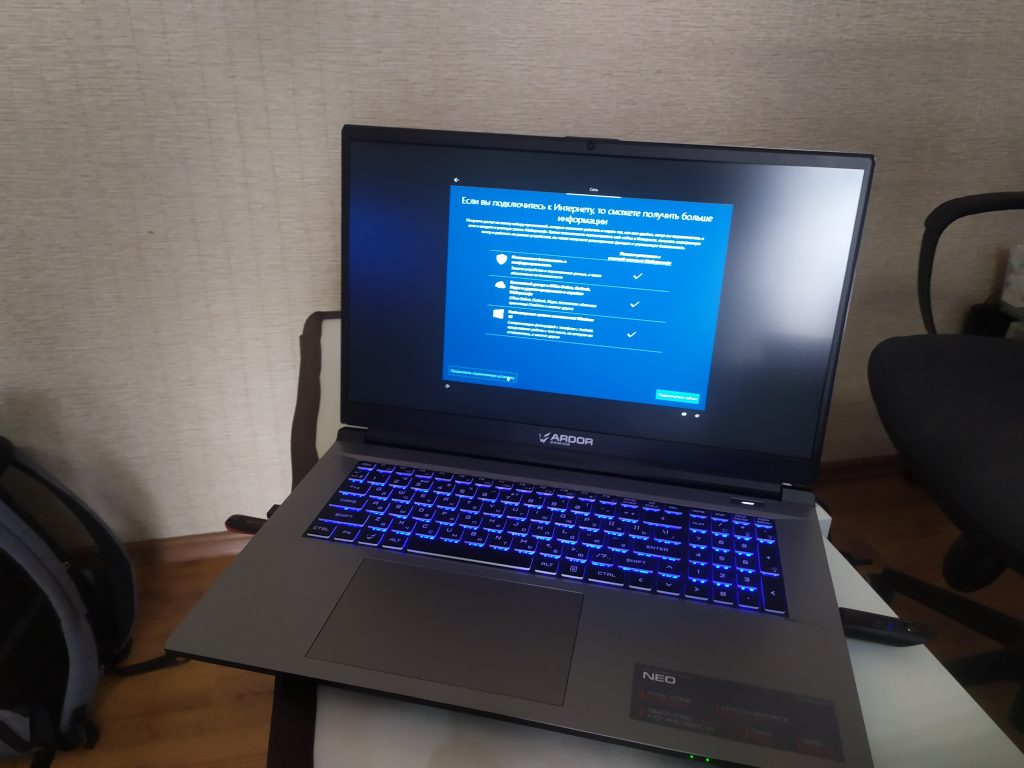
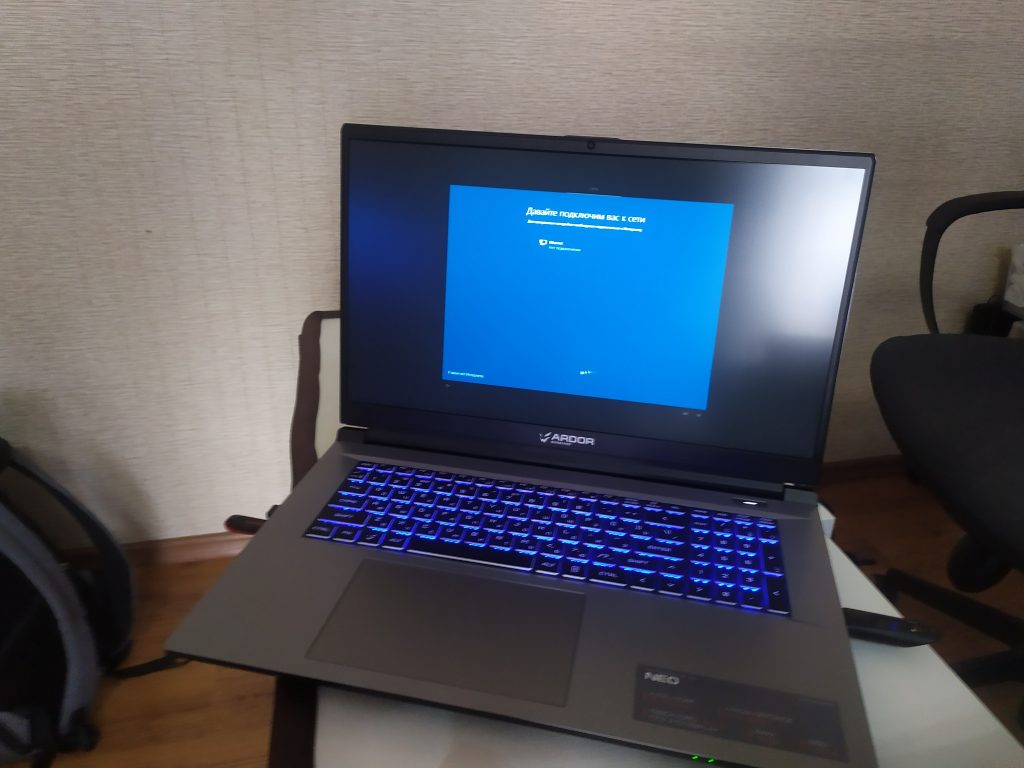
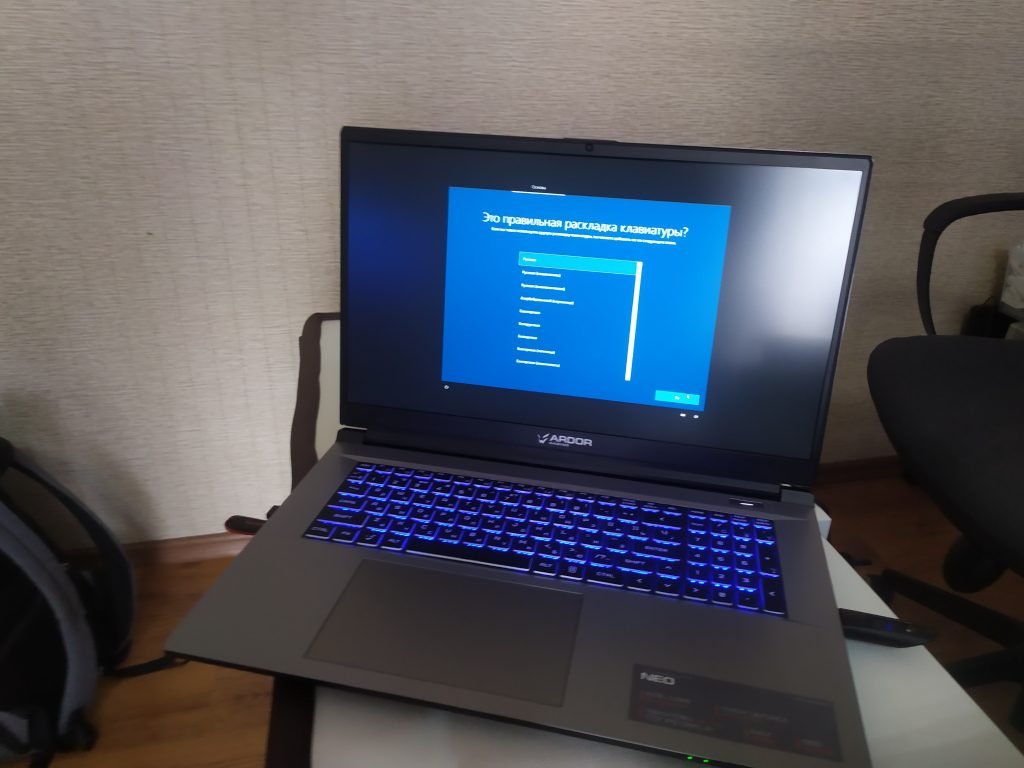
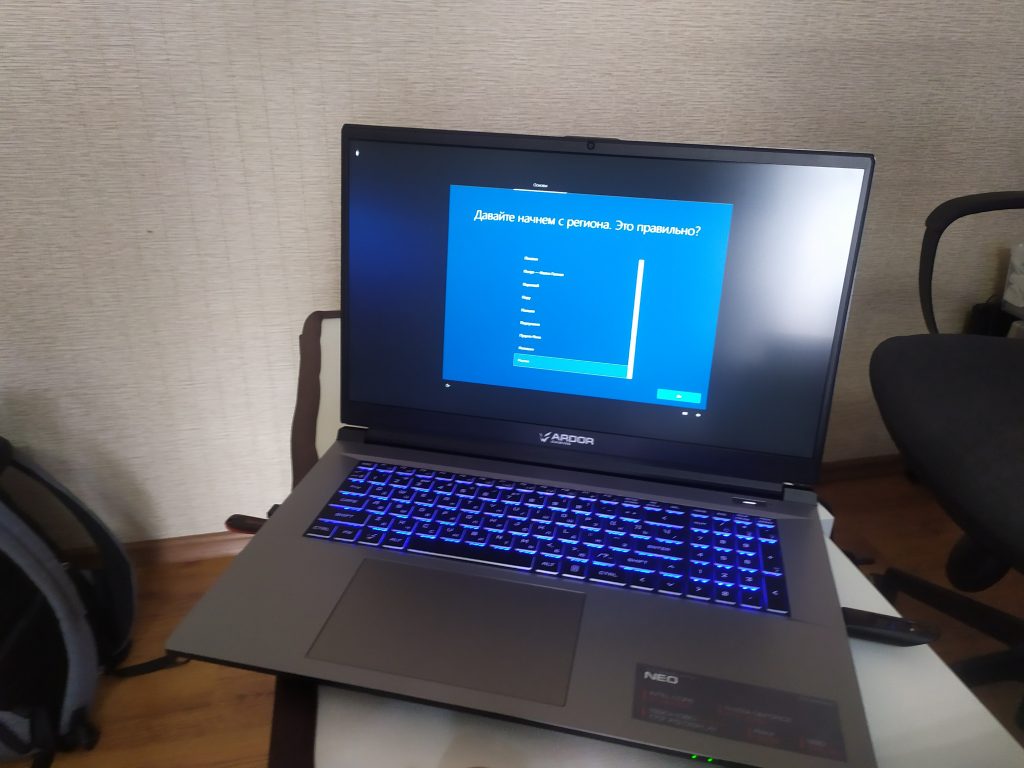
После перезагрузки откроется рабочий стол. Установка системы завершена.
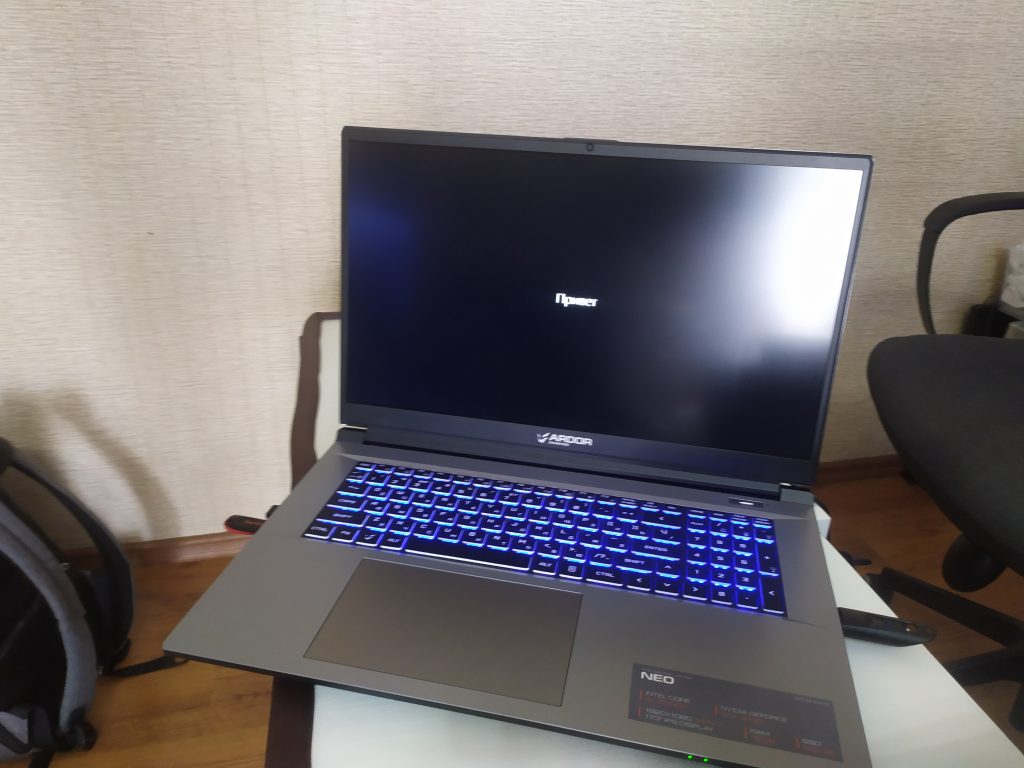
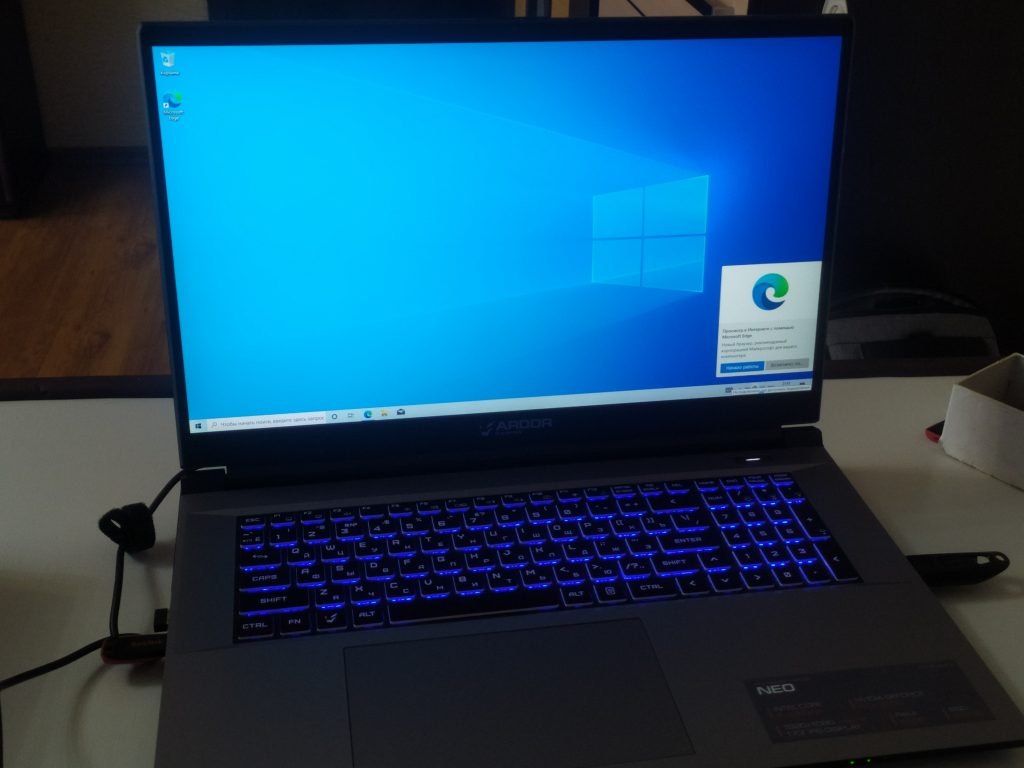
Настройка Windows
Установка драйверов
Для начала устанавливаются драйверы. Для этого переходим в диспетчер устройств.
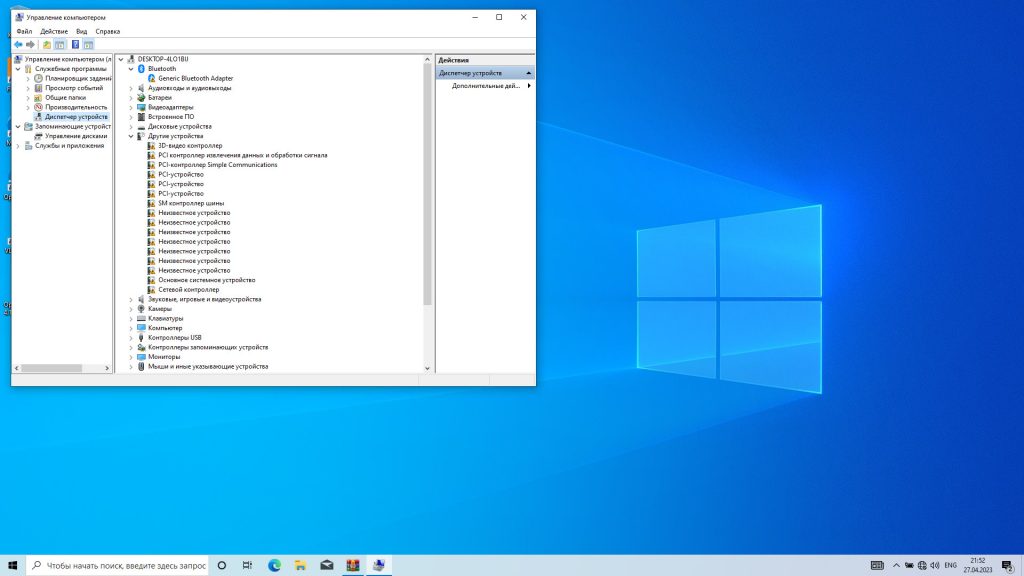
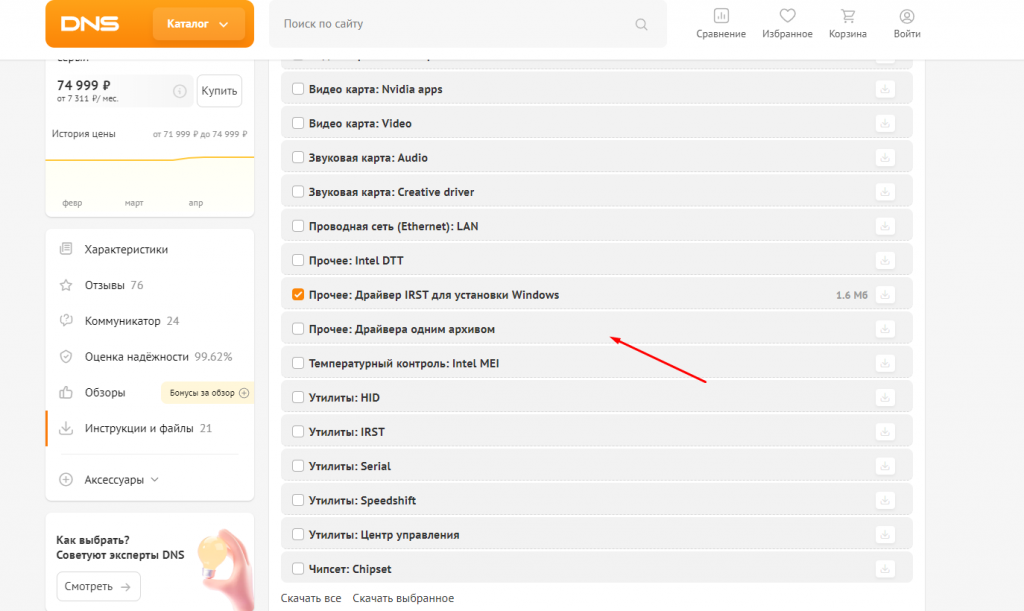
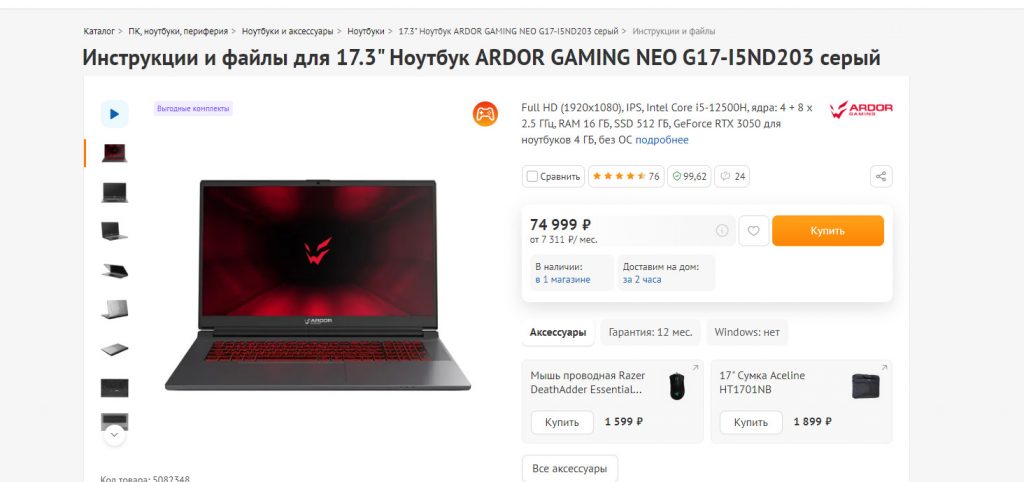
После скачивания драйверов, их устанавливаем.
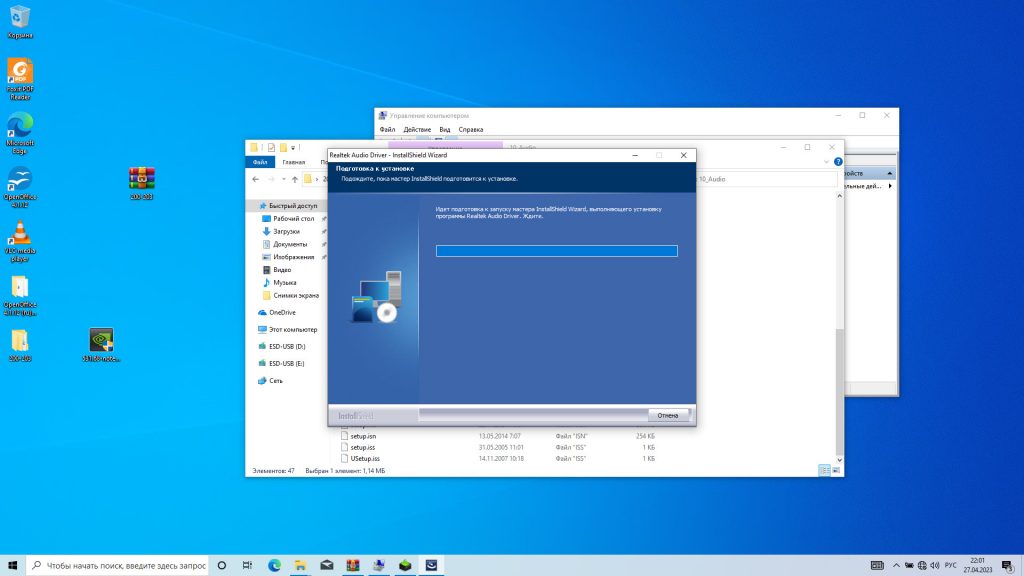
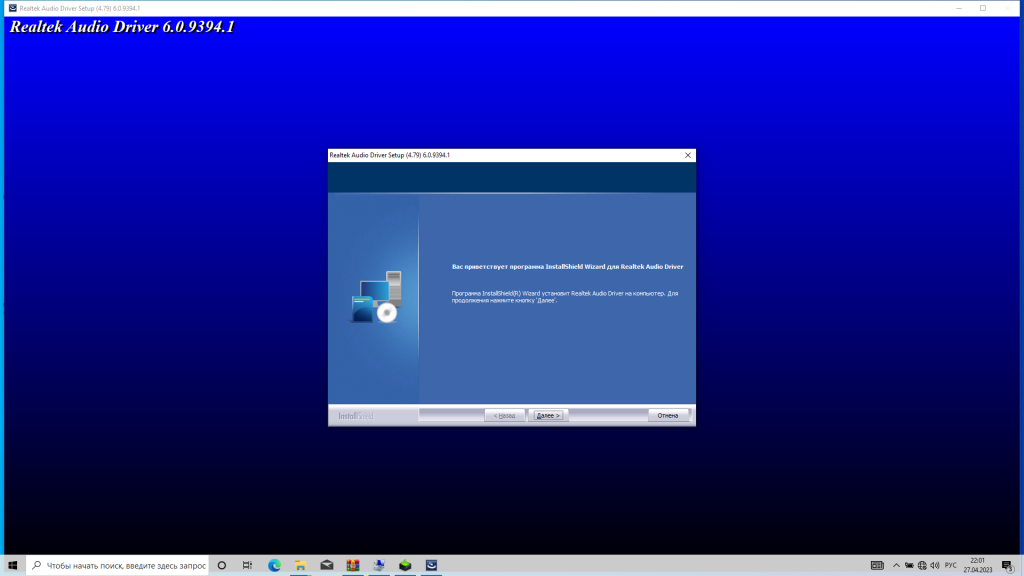
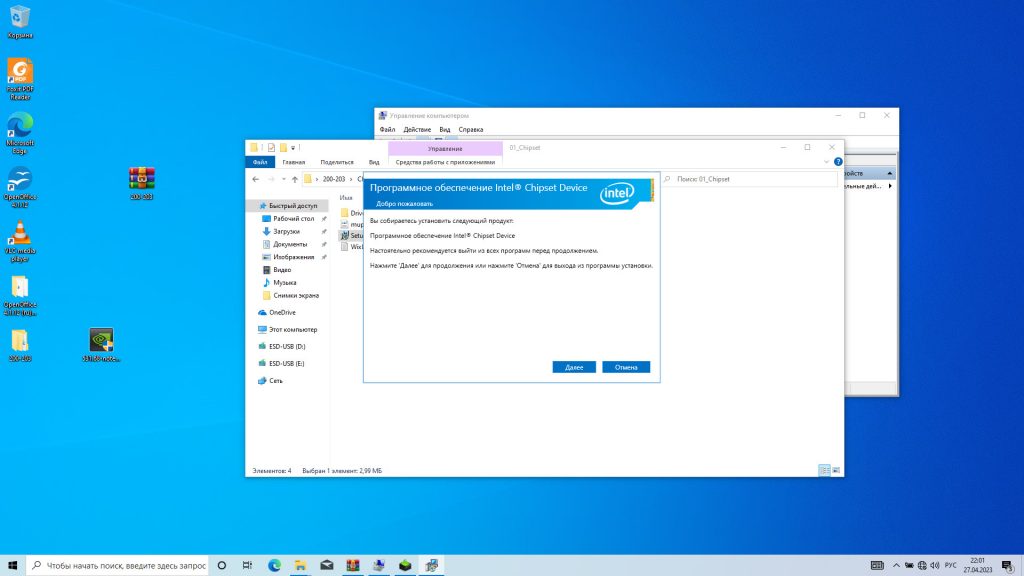
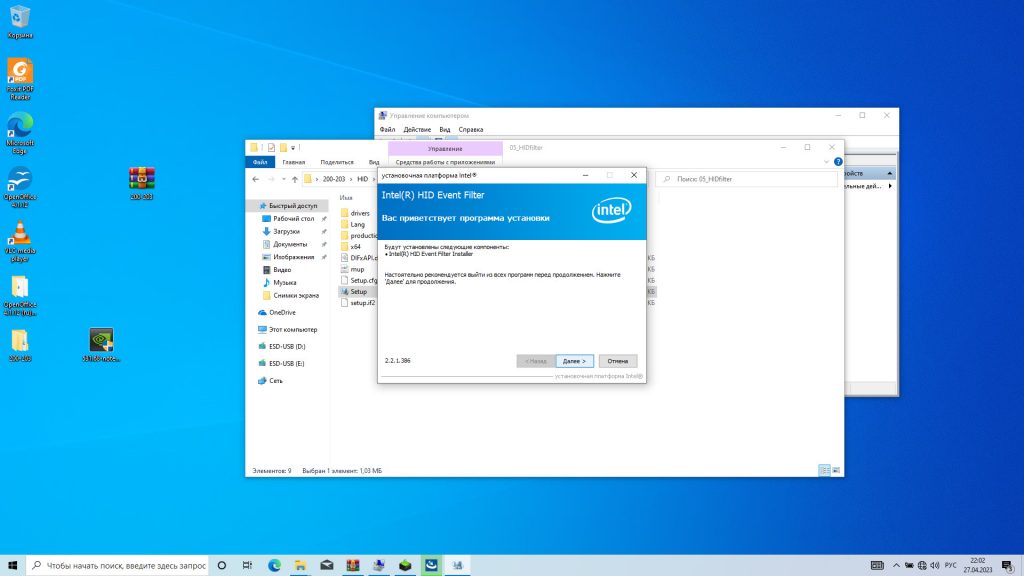
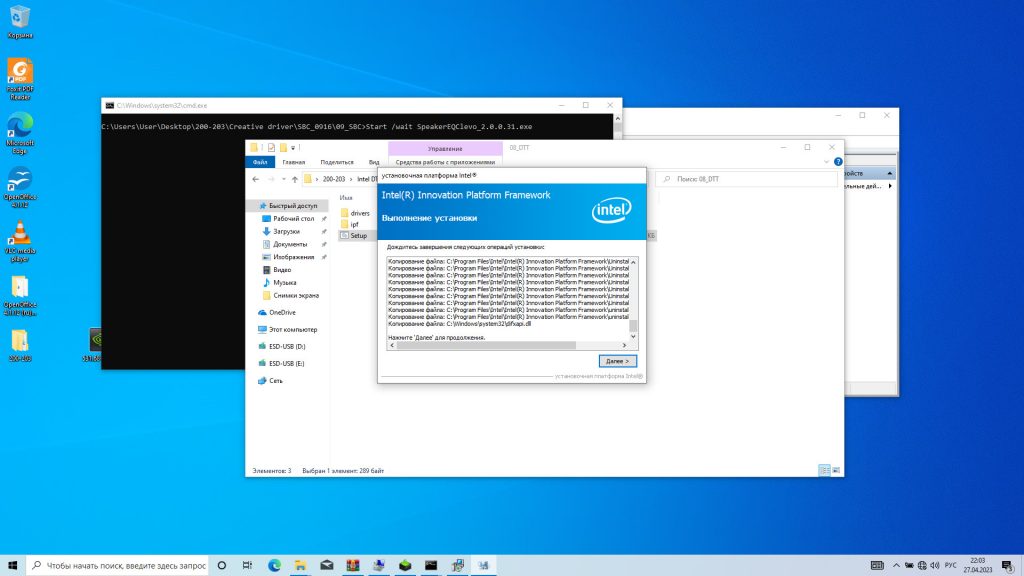
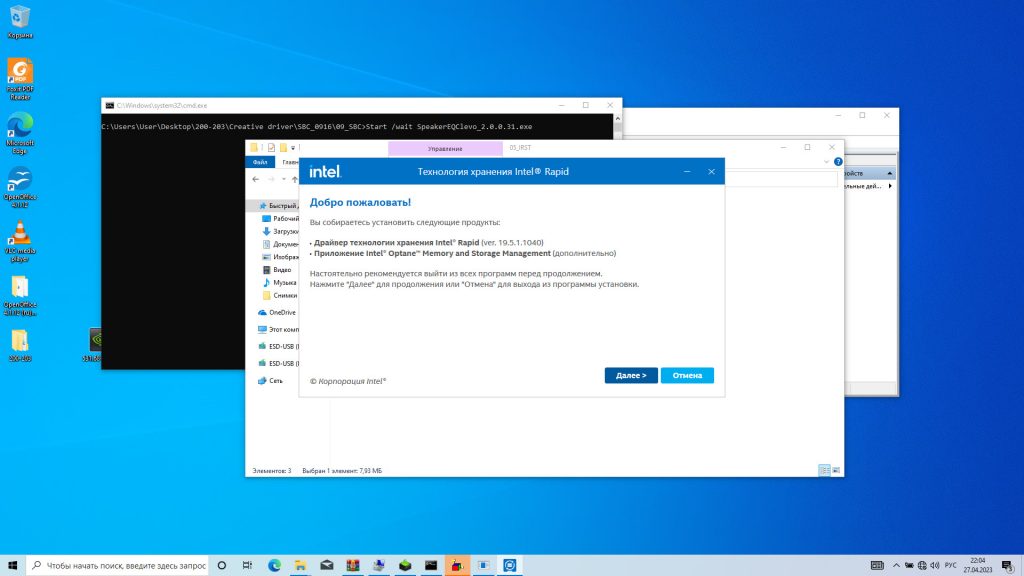
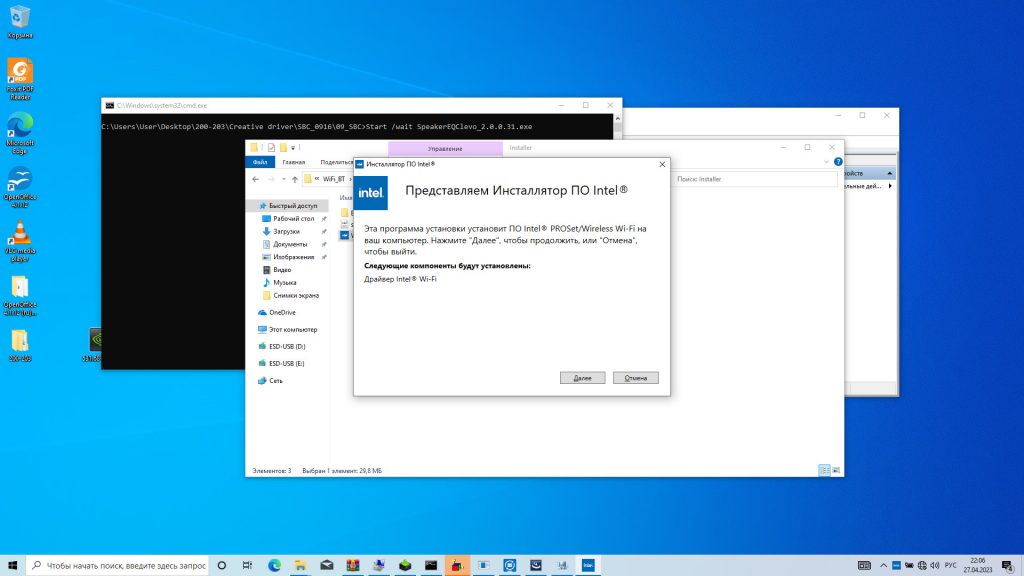
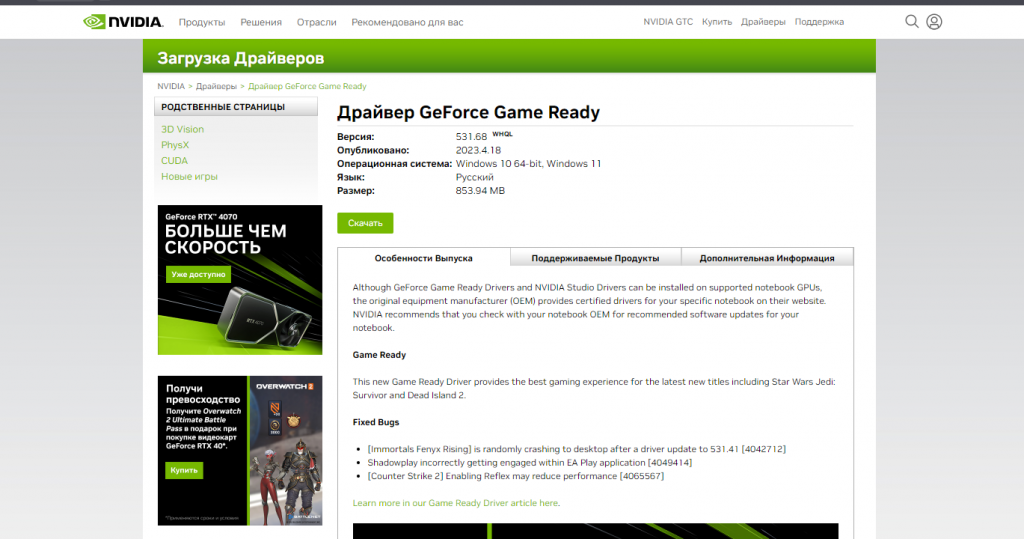
Драйвер на видеокарту Nvidia 3060 скачивается с официального сайта Nvidia.
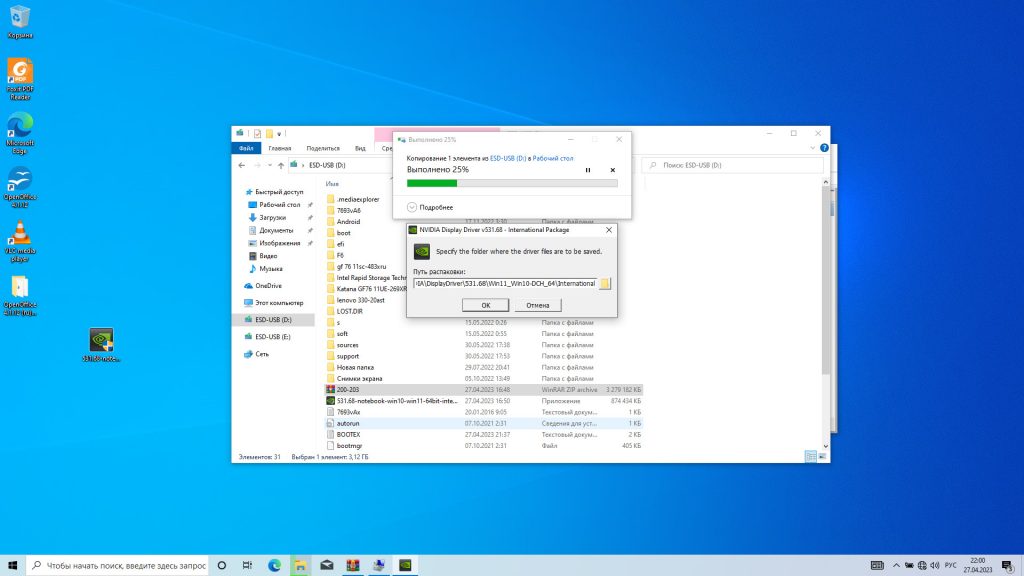
После установки драйверов перезагружаем компьютер. Затем заходим в диспетчер устройств для проверки.
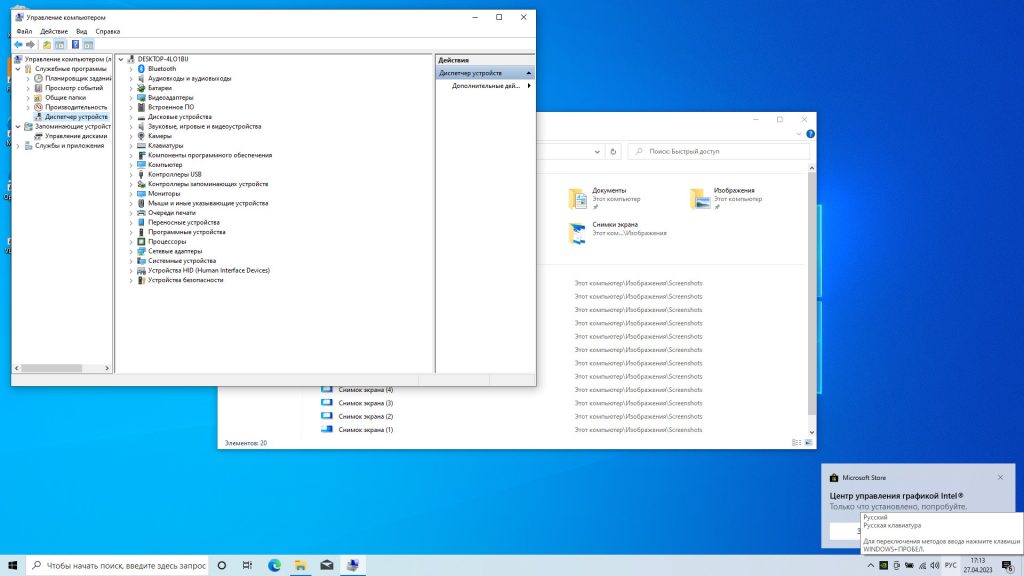
Далее, запускаем обновление и создаем точку восстановления системы Windows.
Установка Windows 10
На заключительном этапе, устанавливаю необходимые пользователю программы.
На этом установка завершена, отдаю ноутбук пользователю на проверку.
Заказать установку Windows 10
Если вы хотите заказать установку Windows 10, пожалуйста, обратитесь к администратору.


