

Обновление моноблока Acer Aspire Z615
Появилась необходимость обновить своей тетке моноблок. Ужасно тупила машина. Ну, собственно и не мудрено. Старенький core i3, обычный HDD и 4Гб оперативной памяти. Модель моноблока Acer Aspire Z615. В младшей комплектации, без сенсорного дисплея.
Поддержка до 16 Гб RAM
К моему удивлению, процессор оказался невпаянным в материнскую плату и сама плата (по спецификациям) также устанавливалась и в старшую версию моноблока. Была заявлена поддержка до 16 Гб RAM. Бюджет у родственников небольшой, семья из 5 человек, так что для них было невозможно обновиться на более актуальную платформу. Компьютером пользуются постоянно, играми и не пахнет, тк и не потянет ничего особо, да и не для этого покупался когда-то.
Шаги по обновлению
Разработал план действий, подобрал совместимые комплектующие. В итоге получился следующий сетап:
- Процессор Core i3 4130T, решено было заменить на Core i7 4785T.
- 4 Гб низкочастотной памяти DDR3, заменить на 2 * 8 Гб = 16 Гб RAM с частотой 1600 МГц.
- Поставить на замену старому и медленному HDD на 512 Гб, быстрый Sata твердотельник на те же 512 Гб.
- Файлы с HDD терять и не думали, поэтому решено было приобрести внешний бокс для дисков и переставить системный диск в него.
Общий бюджет
Общий бюджет всего апдейта, вышел на тот момент (март 2023) — 9500 руб. за всё. Разумеется, все железки были новые, за исключением процессора. Выкупалось все на Aliexpress.
Цены и обновления
Сейчас цены, как на скриншотах. Разница с момента покупки около 500 руб. В большую сторону. Вот текущая цена этого набора железок:
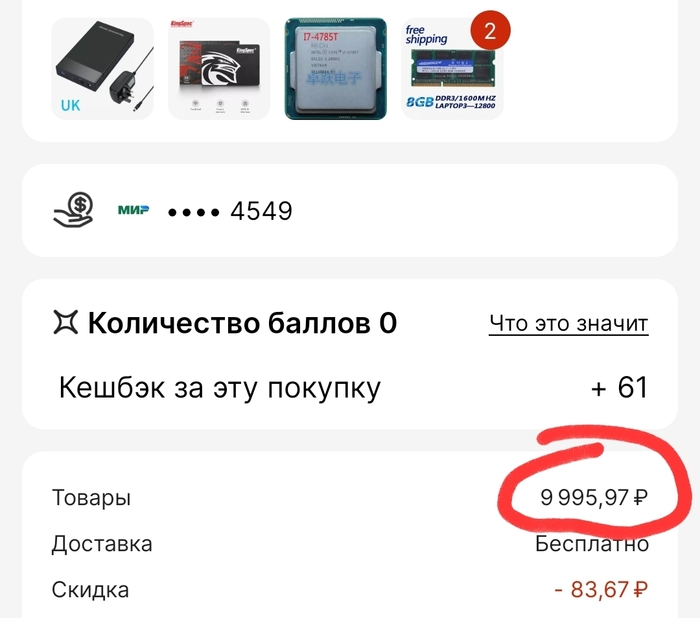
Собственно, железки пришли в течение месяца. Ах да.. Я не написал, что живу в РФ, а тетка в Казахстане. И операцию на сердце и почках, придется делать чужими руками через ватсап. В том и был интерес для меня, не считая желания помочь))
Если интересно продолжение, будет достаточно 5 комментов. Пусть даже с указанием на мои кривые руки. Читайте, как восстановить данные если вы сбросили Windows или вернули ноутбук к заводскому состоянию. Рассмотрим где и как искать удалённые файлы. В одной из предыдущих статей нами уже была описана Функция Вернуть компьютер в исходное состояние на Windows 8 и Windows 10. И несмотря на то, что в ней доступны варианты сброса с сохранением или удалением личных файлов пользователя, часто осознание того, что после сброса системы на компьютере отсутствуют файлы, которые пользователю необходимы, приходит только со временем.
Выбрав функцию Удалить всё во время сброса системы в исходное состояние, системный диск вашего компьютера будет полностью очищен и из него будут удалены личные файлы пользователя, приложения и настройки. Конечно же, можно осуществить сброс с сохранением личных файлов, но если на компьютере пользователя хранятся важные файлы и данные то рекомендуем сделать их резервную копию.
## Как восстановить данные после возврата компьютера в исходное состояние
Да, несмотря ни на что данные пользователя можно восстановить после осуществления сброса Windows 8 или 10, но до того момента пока они не будут перезаписаны. Как только вы столкнулись с такой ситуацией немедленно прекратите использовать компьютер, иначе все утерянные файлы могут быть перезаписаны новыми и их восстановить уже будет невозможно.
Чтобы восстановить утерянные в результате сброса системы файлы, запустите Hetman Partition Recovery и просканируйте с помощью предлагаемых программой инструментов жесткий диск компьютера.
Поэтому, после окончания процесса сканирования жесткого диска компьютера, перейдите с помощью программы в папку, с которой необходимо восстановить файлы.
Перенесите нужные файлы в Список восстановление и нажмите Восстановить
Аналогичным способом с помощью Hetman Partition Recovery, можно восстановить данные после форматирования жесткого диска, переустановки Windows, сбоя в работе операционной системы или жесткого диска, повреждения файловой системы, с повреждённых или недоступных разделов диска, а также после очистки корзины или случайного удаления файлов.
## Как восстановить данные после сброса системы ноутбука к заводским настройкам
Если Windows вашего ноутбука стала работать медленно или ноутбук заражен вирусами, то не обязательно переустанавливать операционную систему – можно сбросить её к заводским настройкам (Factory Reset).
Если вы приобрели ноутбук с уже установленной Windows, то как правило такое устройство продаётся вместе с установочным диском операционной системы или на нём присутствует раздел восстановления операционной системы, с помощью которого и осуществляется Factory Reset. Также, в дополнение к разделу восстановления системы, производителем может быть установлен на ноутбук инструмент, который предназначен для осуществления сброса ноутбука к заводским настройкам.
Работа таких инструментов аналогична встроенному в Windows, с тем отличием, что при их использовании, система будет сброшена именно к заводскому состоянию, со всем предустановленным производителем программным обеспечением.
Восстановить данные ноутбука после сброса системы к заводским настройкам можно таким же способом, который описан в разделе данной статьи о восстановлении данных после возврата компьютера в исходное состояние. Алгоритм действий для ноутбука будет полностью аналогичным.
## Характеристики
Предупреждение: HDMI-порт отключен и его использование невозможно
- Производитель: Acer
- Серия: eMachines
- Модель: EZ1601 (найти похожий моноблок)
- Тип оборудования: Моноблок
## Процессор компьютера Intel Atom N270 (1.6 ГГц, 1 ядро, 2.5 Вт)
- Количество ядер: 1
- Кэш L2: 512 Кб
- Частота шины: 533 МГц
- Тип видео: Встроенное
- Видео: Intel GMA 950
- Звук компьютера: Встроенные динамики
## Оперативная память компьютера
- Оперативная память: 1 ГБ (1 x 1024 Мб), свободных слотов нет
- Тип памяти: DDR2 SDRAM
- Количество слотов для оперативной памяти: 1 слот
## Объем накопителя компьютера
- Объем: 160 Гб HDD
- Чипсет: Intel 945GSE
- Оптический привод: Встроенный DVD-RW. Запись: 8x DVD±R, 6x DVD-RW, 8x DVD+RW, 8x DVD±R Double Layer, 12x DVD-RAM, 48x CD-R, 32x CD-RW; чтение: 8x DVD-ROM, 24x CD-ROM.
## Экран компьютера
- Диагональ: 18.5 (47 см)
- Экран: Время отклика 5 мс; яркость 250 кд/м2; 1000:1 (ACM)
- Разрешение: 1366 x 768
## Предустановленная операционная система
- Linux
## Сеть
- 1 Гбит/с
- Wi-Fi: Да, стандарты WiFi G (b/g), Двухдиапазонные Wi-Fi роутеры
## Интерфейс, разъемы и выходы
### Разъемы на боковой панели
- 2 x USB 2.0
- Разъем 3.5 мм для наушников
- Разъем 3.5 мм для микрофона
### Разъемы компьютера
- 3 x USB 2.0
- 2 x PS/2
- RJ-45
- Линейный выход
### Слоты для карт памяти
- SD
- MMC
- MS
- MS Pro
## Блок питания
- Входит в комплект поставки
## Комплект поставки и опции
- Комплект поставки: Клавиатура PS/2, оптическая мышь PS/2комплект №1 мышка
- Страна изготовления товара: Китайская Народная Республика
## Безопасность
- Слот для Kensington lock купить замок Kensington Lock
## Размеры
- Ширина x Высота x Глубина: 485 x 381 x 56 мм
- Размеры упаковки: 55 x 44.7 x 15.5 см
- Вес брутто: 6.08 кг
## Внешние источники информации
Характеристики, комплект поставки и внешний вид товара могут отличаться от указанных или могут быть изменены производителем без отражения в каталоге НИКС - Компьютерный Супермаркет. Информация о ценах товара и комплектации указанная на сайте не является офертой в смысле, определяемом положениями ст. 435 Гражданского Кодекса РФ.
## FAQ
WinRE запускается автоматически после обнаружения следующих проблем:
Есть два способа входа в WinRE, Вы можете выбрать один из них:
### Способ 1: Вход в WinRE через расширенные параметры в Настройках
Щелкните одну из приведенных ниже ссылок в зависимости от версии операционной системы Windows, установленной на Вашем компьютере:
### Способ 2: Вход в WinRE с помощью горячих клавиш во время загрузки
Отключение функции быстрой загрузки в “MyASUS в UEFI”. В этом интерфейсе Вы можете выбирать элементы через клавиши со стрелками и ввода с клавиатуры, тачпада или мыши.
Отключение функции быстрой загрузки в BIOS в режиме UEFI. В режиме UEFI Вы можете выбирать элементы через клавиши со стрелками и ввода с клавиатуры, тачпада или мыши.
Отключение функции быстрой загрузки в BIOS в режиме Legacy. В режиме Legacy Вы можете выбирать элементы только с помощью Клавиш со стрелками и Клавиши Enter.
### Эта информация была полезной?
Да Нет


