

- Проверьте разрешения доступа к камере
- Обновите драйверы веб-камеры
- Завершение
- Убедитесь, что веб-камера не отключена другими способами
- Установите или обновите драйвера веб-камеры
- Установка и контроль за драйверами веб-камеры в Windows 10
- Обновление драйверов через Диспетчер устройств
- Проверка подключения
- Подключение веб-камеры к компьютеру
- Проверка USB-подключения
- Проверка встроенной веб-камеры в ноутбуке
- Проверка настроек веб-камеры
- Веб-камера все еще не работает
- Заключение
Проверьте разрешения доступа к камере
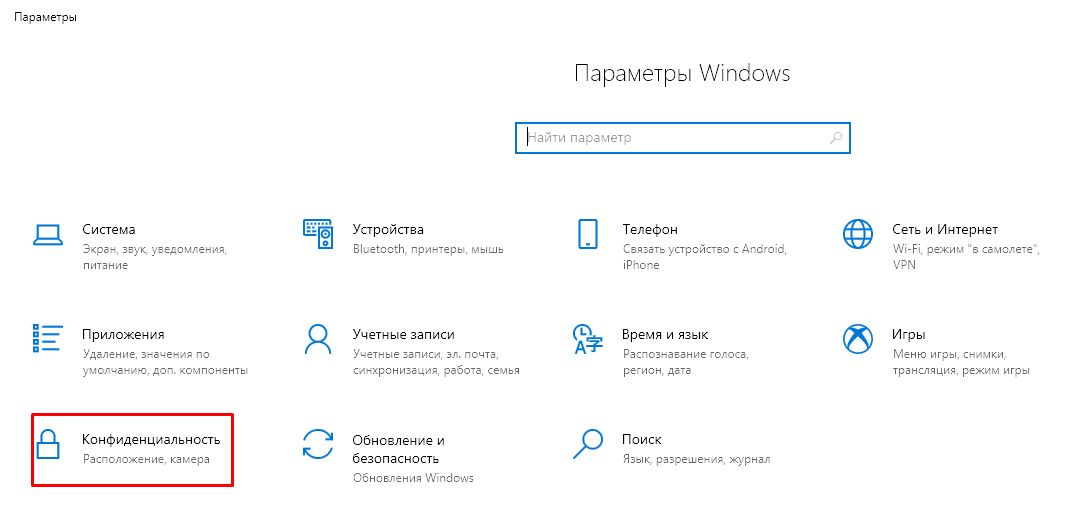
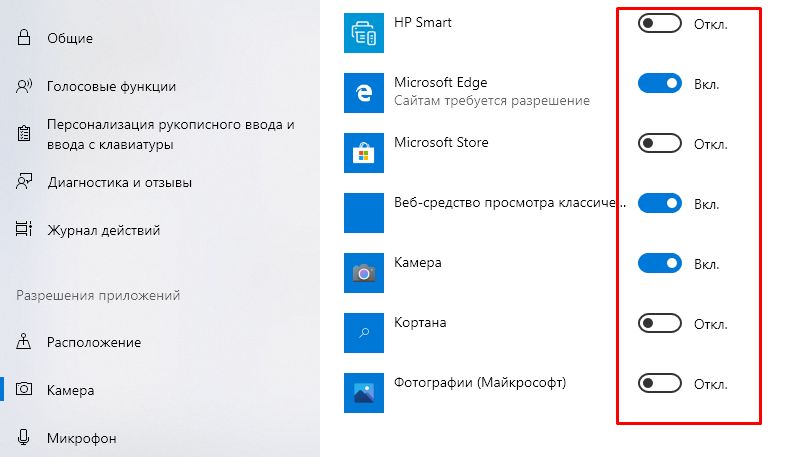
После того, как вы перейдете в раздел Конфиденциальность, вы увидите список доступных параметров конфиденциальности. В списке слева найдите и выберите раздел Камера. У вас появится список приложений, которые имеют доступ к вашей веб-камере.
Убедитесь, что переключатель находится в положении Включено для приложения, которому нужен доступ к веб-камере. Если переключатель установлен в положение Выключено, нажмите на него, чтобы разрешить приложению доступ к камере.
Если в списке нет нужного вам приложения, убедитесь, что оно установлено на вашем устройстве. Иначе приложение не сможет получить доступ к камере. Если приложение установлено, но его нет в списке разрешенных приложений, попробуйте перезапустить устройство, чтобы обновить список доступных приложений.
Если после выполнения всех этих шагов веб-камера все еще не работает, перейдите к следующему разделу.
Обновите драйверы веб-камеры
Часто проблемы с веб-камерой могут возникать из-за устаревших или поврежденных драйверов. Для обновления драйверов веб-камеры:
- Нажмите правой кнопкой мыши на кнопку Пуск и выберите Диспетчер устройств из списка.
- В Диспетчере устройств найдите раздел Видеокамеры и разверните его. Там вы увидите вашу веб-камеру.
- Нажмите правой кнопкой мыши на свою веб-камеру и выберите Обновить драйвер.
- Выберите Автоматический поиск обновленного ПО драйвера.
После этого операционная система автоматически начнет поиск обновлений для вашей веб-камеры. Если обновления будут найдены, следуйте инструкциям на экране, чтобы установить их.
Завершение
После выполнения всех этих шагов ваша веб-камера должна заработать исправно. Если проблема все еще не решена, возможно, вам стоит обратиться к специалисту для более подробной диагностики и решения проблемы.
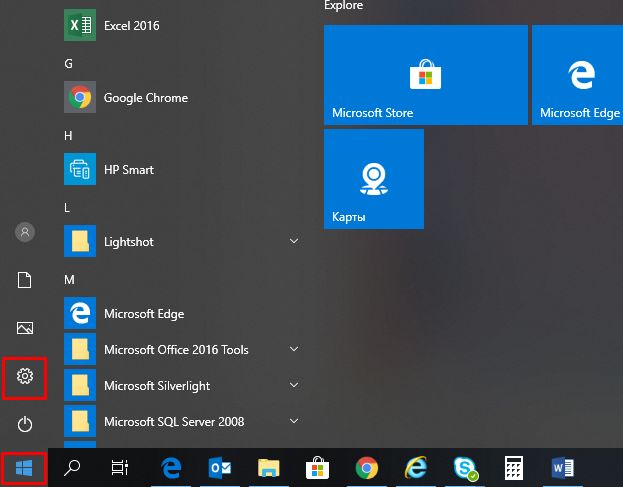
## Как включить веб-камеру в Windows 10
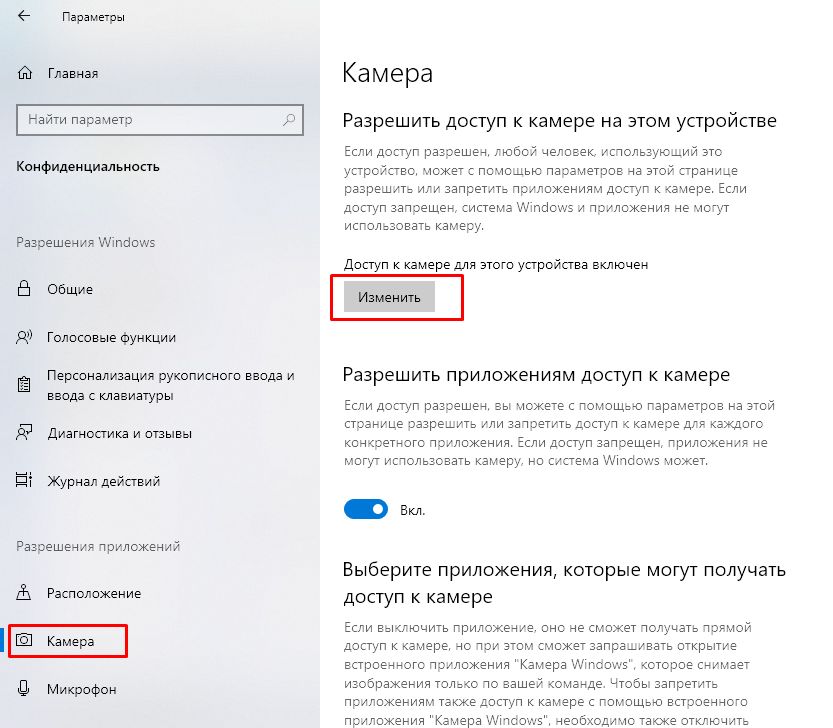
На новой странице в левой боковой панели, при помощи бегунка полосы прокрутки, отыщите и выберите раздел Камера. В правой панели окна будут отображены все параметры и настройки, а также будут представлены несколько переключателей, которые включают или отключают веб-камеру как на устройстве, так и во всех приложениях. Если пользователь выключит здесь свою веб-камеру, то даже прикладные приложения не смогут ее использовать.
Казалось бы, что параметры разрешений в разделе Конфиденциальность в основном должны затрагивать только новые приложения Windows 10, установленные из магазина Microsoft Store, также известные как приложения UWP. Однако озвученные параметры разрешений для веб-камеры влияют на все приложения.
Поэтому, если веб-камера не работает, то в правой панели окна в разделе Разрешить доступ к камере на этом устройстве убедитесь, что параметры заданы значением Доступ к камере для этого устройства включен.
В противном случае, если доступ к камере отключен, нажмите на кнопку Изменить и в новом всплывающем окне установите переключатель в положение Вкл..
При закрытом доступе к камере, операционная система Windows 10 и установленные приложения не смогут ее использовать, даже такие системные службы, как Windows Hello (биометрическая функция распознавания лиц при помощи камеры в Windows 10, которая позволяет выполнять вход на устройство в три раза быстрее, чем при обычном входе с паролем.). После включения камеры ее функциональность должна мгновенно восстановиться.
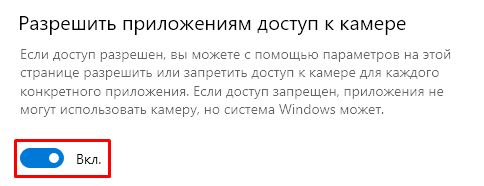
Кроме того, необходимо удостовериться, что в разделе Разрешить приложениям доступ к камере переключатель также установлен в положение Вкл.. Если для этого параметра установлено значение Выкл., то ни одно приложение в вашей системе, включая прикладные приложения, не смогут определить или использовать вашу камеру. Однако операционная система Windows будет располагать возможностью задействовать вашу камеру для отдельных функций, таких как Windows Hello.
Параметры раздела Разрешить приложениям доступ к камере были изменены в апрельском обновлении операционной системы Windows 10. Раньше функция затрагивала только приложения из магазина Microsoft Store и не влияла на работоспособность традиционных прикладных приложений.
## Шаги по включению камеры:
1. Откройте раздел Камера в левой боковой панели.
2. Убедитесь, что параметры Доступ к камере для этого устройства установлены на Вкл..
3. Проверьте, что переключатель Разрешить доступ к камере на этом устройстве активен.
4. Убедитесь, что в разделе Разрешить приложениям доступ к камере переключатель установлен на Вкл..
В следующем разделе Выберите приложения, которые могут получать доступ к камере убедитесь, что приложение, которому необходимо получить доступ к вашей камере, не указано в представленном списке приложений. При нахождении приложения в данном перечне необходимо проверить положение переключателя в соответствующей приложению строке, и установить для него значение Вкл., если переключатель был отключен.
Обратите внимание, что стандартные прикладные приложения не отображаются в этом списке. Здесь представлены только приложения магазина Microsoft Store. Традиционные системные приложения всегда могут получить доступ к вашей веб-камере, если включены общие параметры разделов Разрешить доступ к камере на этом устройстве и Разрешить приложениям доступ к камере.
Как только вышеупомянутые параметры и разрешения будут включены, операционная система Windows 10 не будет мешать полноценному использованию веб-камеры. Однако, если данного решения оказалось недостаточно, то выполните другие традиционные действия по устранению неполадок камеры.
Убедитесь, что веб-камера не отключена другими способами
В предыдущем разделе мы рассмотрели основные способы отключения веб-камеры на компьютерном устройстве (персональный компьютер, ноутбук и т.д.) под управлением операционной системы Windows 10. Помимо описанных вариантов простого отключения, пользователи могут отключить веб-камеру в настройках базовой прошивки BIOS или UEFI на некоторых видах ноутбуков.
Этот параметр чаще встречается в системных настройках бизнес-ноутбуков, поскольку позволяет системным администраторам предприятий отключать доступ к веб-камере для повышения безопасности. И если веб-камера в системной микропрограмме BIOS или UEFI была отключена, то необходимо повторно включить ее в соответствующем разделе настроек системной прошивки ноутбука.
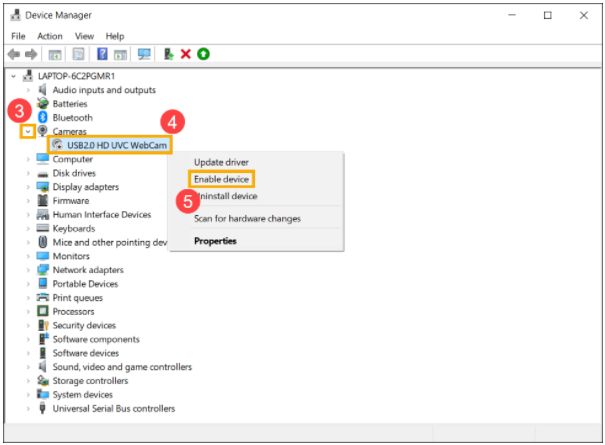
Также возможно выполнить отключение веб-камеры в приложении Диспетчер устройств. Исполнение этой операции будет препятствовать полноценному функционированию камеры до тех пор, пока пользователь не включит ее заново. Если пользователь отключил свою веб-камеру таким способом, то просто нужно вернуться в Диспетчер устройств и повторно включить видео устройство.
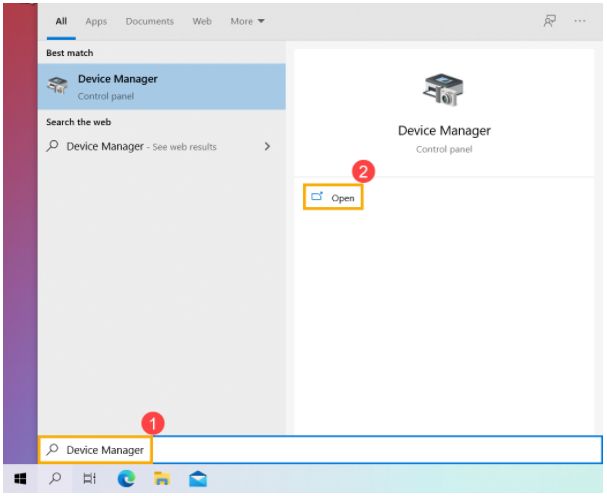
Открыть приложение Диспетчер устройств в операционной системе Windows 10 можно разными способами. Например, нажмите вместе комбинацию клавиш Windows + X или щелкните правой кнопкой мыши по кнопке Пуск в нижнем левом углу рабочего стола, и во всплывающем меню выберите из предложенных вариантов раздел Диспетчер устройств.
Установите или обновите драйвера веб-камеры
Если у вас по-прежнему возникают проблемы с веб-камерой после проверки вышеупомянутых действий, то возможно проблема кроется в драйверах веб-камеры. Убедитесь, что установлены последние версии драйверов для вашей веб-камеры.
Для этого следуйте инструкциям производителя вашего устройства для загрузки и установки актуальных драйверов с официального сайта производителя или используйте автоматическое обновление драйверов через средства операционной системы.
После установки или обновления драйверов веб-камеры перезагрузите компьютер, чтобы изменения вступили в силу. После перезагрузки проверьте работу веб-камеры в приложениях или программном обеспечении, которое вы используете для видеоконференций, стриминга, или записи видео.
Установка и контроль за драйверами веб-камеры в Windows 10
Служба установки и контроля за работоспособностью приложений и подключенных устройств операционной системы Windows 10 пытается устанавливать драйвера в автоматическом режиме всякий раз, когда пользователь подключает свое устройство, и обычно таких действий достаточно для его полноценного функционирования. Но не всегда такая операция успешна и устройство работает должным образом. В некоторых случаях может потребоваться загрузить новый установочный пакет драйверов устройства с официального веб-сайта производителя веб-камеры, и установить его самостоятельно.
Обновление драйверов через Диспетчер устройств
Предварительно, пользователь может попробовать обновить существующие драйвера камеры из приложения Диспетчер устройств. Воспользуйтесь описанным ранее алгоритмом и откройте приложение, затем щелкните по веб-камере правой кнопкой мыши и во всплывающем контекстном меню выберите раздел Обновить драйвер.
Если проблема не устранена, то перейдите на сайт производителя веб-камеры и загрузите последний пакет драйверов, чтобы обновить его в ручном режиме. На веб-сайте производителя также должны быть приведены дополнительные инструкции по устранению неполадок для вашей конкретной модели веб-камеры.
Проверка подключения
Подключение веб-камеры к компьютеру
Если ни одно из приложений не определяет вашу веб-камеру, то стоит проверить, правильно ли она подключена. Обращая первоначально внимание на устранение возможных неисправностей на программном уровне, пользователи довольно часто не рассматривают ситуацию, когда кабель устройства был не должным образом подключен к компьютеру, несмотря на то, что это довольно распространенная причина.
Проверка USB-подключения
Если веб-камера имеет USB-разъем, то убедитесь, что USB-кабель веб-камеры плотно подключен к USB-порту вашего компьютера. Отключите и снова подключите его, чтобы удостовериться, что он надежно закреплен и не болтается. Некоторые веб-камеры имеют индикаторы, которые светятся, когда устройства подключены. Если это так, обратите внимание, включается ли индикатор после подключения веб-камеры. Также стоит попробовать другой USB-порт на вашем компьютере, так как возможные неполадки с портом могут вызвать проблемы с подключением и привести к неправильной работе веб-камеры.
Проверка встроенной веб-камеры в ноутбуке
Если веб-камера встроена в корпус ноутбука, то следует убедиться, что пользователь случайно ее не закрыл. Новые модели ноутбуков содержат защитные шторки, которые скользят по направляющим пазам и скрывают веб-камеру, когда она не используется.
Проверка настроек веб-камеры
Итак, службы операционной системы Windows 10 не блокируют пользовательскую веб-камеру, на компьютерном устройстве установлены правильные драйвера и камера подключена надежно. Возможно, причина не определения камеры конкретным приложением кроется в настройках самого приложения.
В таком случае пользователю может понадобиться произвести настройку параметров веб-камеры в том приложении, в котором он пытается ее использовать. Этот шаг особенно необходим, когда к компьютеру подключено сразу несколько устройств для видео захвата. Иногда приложение, использующее видеокамеру может автоматически выбирать неверный вариант устройства.
Поэтому откройте необходимое приложение, перейдите на страницу настроек и установите предпочитаемую модель веб-камеры. Например, в приложении для связи пользователей «Skype» на главной странице, рядом с именем пользователя в верхнем правом углу левой боковой панели, нажмите на кнопку «Еще», представленную в виде трех горизонтально расположенных точек, для доступа ко вложенному меню, в котором из списка возможных действий выберите раздел «Настройки».
В меню настроек в левой панели перейдите в раздел «Звук и видео», а затем в правой панели установите предпочитаемую веб-камеру, выбрав из предложенных вариантов искомый.
Если веб-камера в приложении не отображается, то возможно это приложение не поддерживает данную модель. Например, приложения магазина «Microsoft Store» (также известные как приложения «UWP») поддерживают в основном только новые типы веб-камер. Как заявляет корпорация «Microsoft», веб-камеры, приспособленные для операционной системы «Windows 7», могут не работать в приложениях из магазина в системе «Windows 10». Но большинство приложений по-прежнему поддерживают старые типы веб-камер. Поэтому, если веб-камера отсутствует в списках доступных устройств некоторых приложений, но отображается в других приложениях, значит конкретная модель этим приложением не поддерживается, и следует приобрести более современный вариант камеры.
Приложение Skype однако имеет некоторые особенности. В операционной системе «Windows 10» загружаемая версия «Skype» и предустановленная версия «Skype» практически одинаковы. Но они имеют некоторые отличия, одним из которых является большее количество поддерживаемых типов веб-камер в загружаемой версии приложения в сравнении с предустановленной. Это связано с тем, что загружаемая версия «Skype» является классическим приложением, а предустановленная версия – приложением «UWP».
Веб-камера все еще не работает
Если после использования представленных способов устранения неисправностей веб-камера по-прежнему не работает ни в одном приложении, то вероятнее всего она просто сломалась. Если это внешняя веб-камера, то попробуйте подключить ее к другому компьютеру и проверьте, работает ли она.
И в случае неисправности обратитесь в сервисный центр для бесплатного устранения неполадки, если гарантийный период вашего ноутбука (при встроенной камере) или гарантийный срок веб-камеры (если это внешнее устройство) еще не истек.
Заключение
Количество современных приложений велико. Многие из них стараются в полной мере использовать возможности компьютерных устройств и пытаются максимально разнообразить свои возможности. И часто, с этой целью, приложения применяют, в качестве варианта, режим визуализации информации, используя для создания и передачи видео изображения встроенные и внешние веб-камеры.
Но не всегда, по различным причинам, камеры работают исправно в операционной системе «Windows 10». Основываясь на знаниях, представленных в нашей статье, пользователи смогут определить возможную причину такой неисправности и быстро устранить ее для полноценного использования веб-камеры по назначению.
Камера встроена в ноутбуки и моноблоки, а на настольных компьютерах можно использовать внешнюю USB-камеру. Если у Вас возникли следующие проблемы с камерой (изображение перевернуто, нет изображения, камера не распознается, ненормальное отображение и т. д.), выполните следующие действия по устранению неполадок по порядку:
https://youtube.com/watch?v=7Da7PIcW4UA%3Fcc_load_policy%3D1%26cc_lang_pref%3Dru
Пожалуйста, перейдите к соответствующей инструкции, исходя из текущей операционной системы Windows на Вашем компьютере:
Оцените внешний вид камеры
Вернуться в начало
Используйте встроенное приложение для камеры
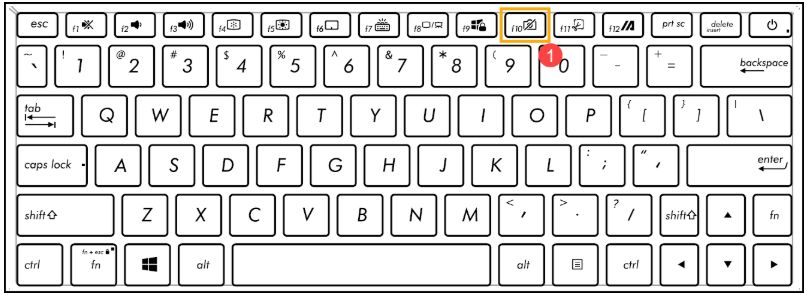
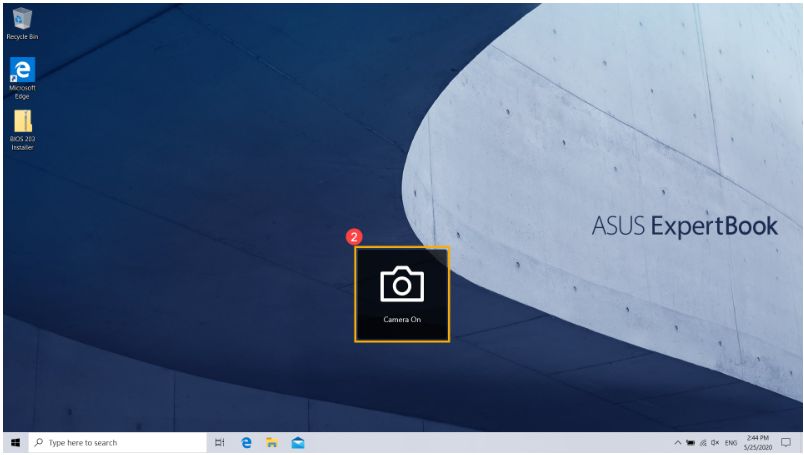
Проверьте статус клавиши F10 Camera Hotkey (только для ноутбуков ASUS)
Разрешите доступ приложениям
Обновите BIOS / Windows/ драйверы до последних версий
Как использовать Winflash для обновления BIOS
Как использовать EZ Flash для обновления BIOS
(для стационарных ПК используйте инструкцию: ASUS Motherboard EZ Flash 3 Введение.)
Как запустить обновления Windows
Как обновить драйверы в MyASUS
Если проблема не устранена после обновления пакетов/драйверов BIOS/Windows до текущей даты, перейдите к следующей главе для устранения неполадок.
Включите или переустановите драйвер камеры в Диспетчере Устройств
Используйте Точку Восстановления системы
Если проблема не исчезнет, перейдите к следующей главе для устранения неполадок.
Если Вы по-прежнему не можете решить проблему, загрузите MyASUS и попробуйте Диагностику системы для устранения неполадок. Нажмите ниже!

Back to Table of Content
Используйте встроенное приложение камера
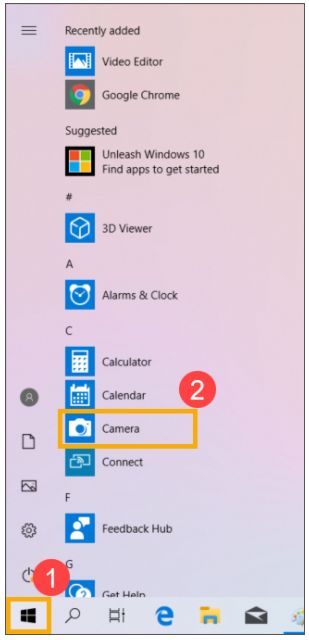
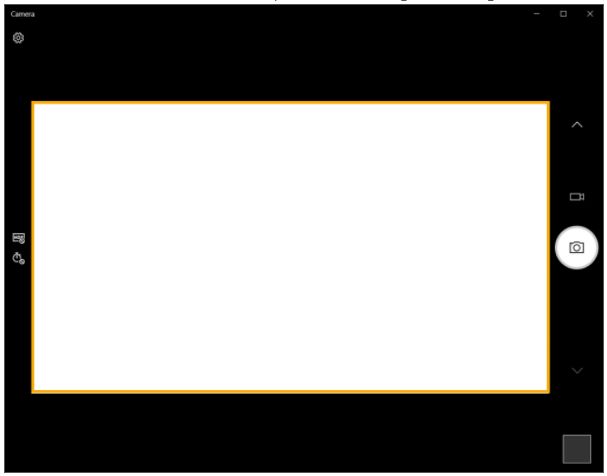
Проверьте статус камеры с помощью клавиши F10
Примечание: функциональные клавиши могут различаться в зависимости от модели, пожалуйста, воспользуйтесь .
Обновите BIOS / Windows / драйверы до последних версий
Как использовать Winflash для обновления версии BIOS в системе Windows
Как использовать EZ Flash для обновления версии BIOS ноутбука
Как запустить Центр обновления Windows
Как обновить драйверы через службу поддержки в MyASUS
Если проблема не исчезнет после обновления пакетов / драйверов BIOS / Windows до настоящего момента, перейдите к следующей главе для устранения неполадок.
Включите или обновите драйвер камеры в Диспетчере Устройств
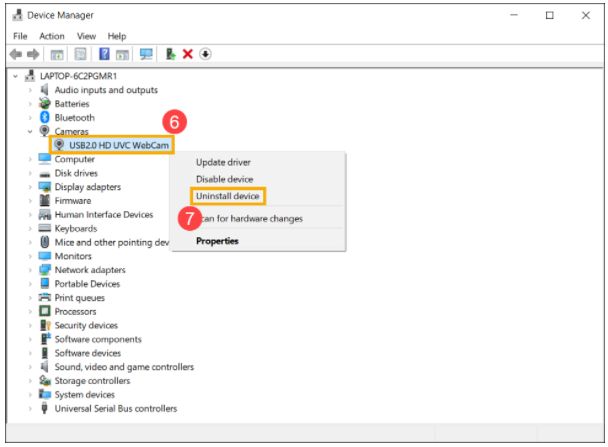
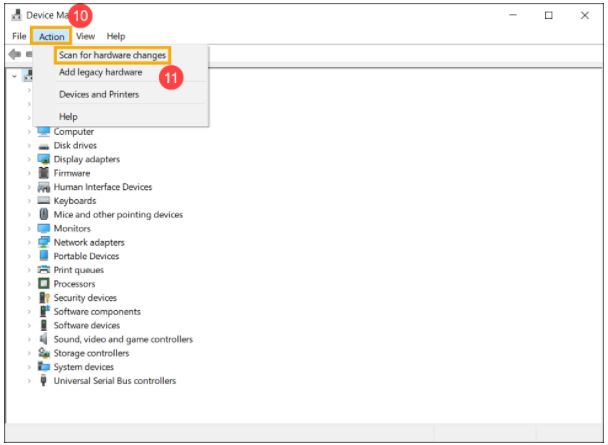
6. После завершения установки драйвера камеры перезагрузите компьютер и попробуйте снова открыть приложение «Камера». Если проблема не исчезнет, перейдите к следующему устранению неполадок.

Если проблема все еще наблюдается, пожалуйста, обратитесь в сервисные Центры Asus для более детальной диагностики и ремонта.


