
- Как подключить жесткий диск к компьютеру
- Подключение второго жесткого диска
- Советы по установке
- Пример добавления второго накопителя в ноутбук
- Фото процесса
- Увеличение запоминающих возможностей компьютеров
- Рациональное использование дополнительных накопителей
- Используйте предустановленный в Windows способ организации дискового пространства, чтобы зазеркалить или объединить диски
- Управление дисковыми пространствами в Windows
- Объединение дисков
- Объединение дисков в пул
- Изменение расположения пользовательских папок
- Используйте библиотеки «Windows»
- Установите программы на другие доступные диски
- Переместите файл подкачки на дополнительный диск
- Храните медиа файлы на своем более медленном диске
- Измените расположение папок «Windows»
- Заключение
- Как подключить жесткий диск к компьютеру – крепление hdd 3.5 в корпусе
- Итак, пошаговая инструкция, поехали
- Подключение жесткого диска к компьютеру с помощью SATA
- Как установить несколько операционных систем на один ПК
- Способ №1. Установка разных ОС на разные разделы жесткого диска
- Способ №2. Программы, которые могут создавать виртуальную среду на жестком диске
- Способ №3. Работа со второй ОС в режиме LiveCD/LiveUSB
- Антивирусная правДА! рекомендует
Как подключить жесткий диск к компьютеру
Как подключить жесткий диск к компьютеру – вопрос не сложный на самом то деле, по сути надо его просто засунуть в корпус ПК и подключить, потом отформатировать.
В компьютере может быть установлено два жестких диска, что очень удобно, на одном например винда, а на втором личные файлы.
Подключение второго жесткого диска
Бывает что необходимо понять как установить 2 жестких диска на компьютер – подключить второй HDD рядом с первым. Но так, чтобы между ними было место для вентиляции. Посмотрите новые внутренние жесткие диски на AliExpress или Яндекс.Маркете! И у вас должен быть второй SATA кабель и еще один свободный порт SATA на материнской плате (обычно их несколько).
Советы по установке
Тем не менее есть несколько вещей, которые вы должны знать, чтобы сделать установку как можно более грамотной:
- SMD конденсаторы 200 р.
- Проверьте наличие необходимых портов и кабелей
- Учтите вентиляцию между дисками
Пример добавления второго накопителя в ноутбук
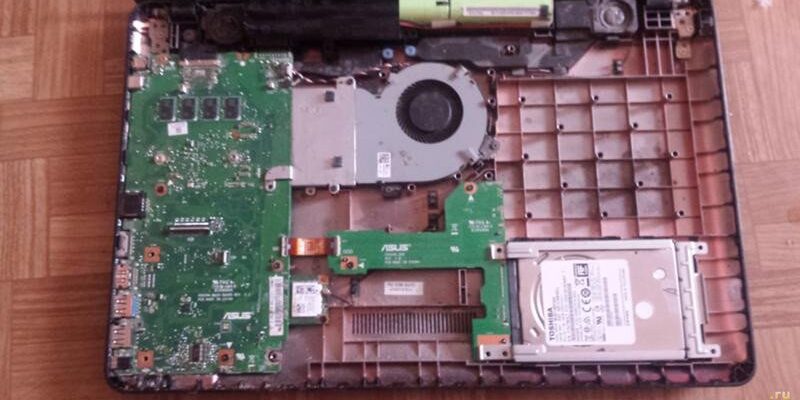
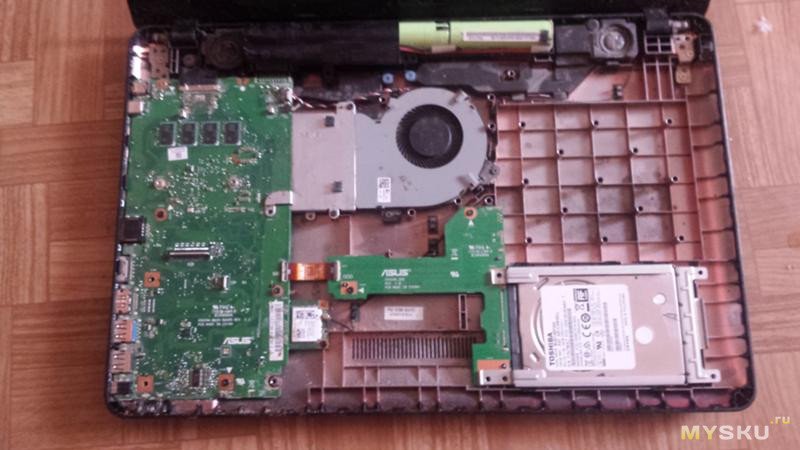
Являюсь обладателем простенького ноутбука ASUS модель D541N, который ввиду своей дешевизны невозможно апгрейдить (память и процессор распаяны на материнской плате).
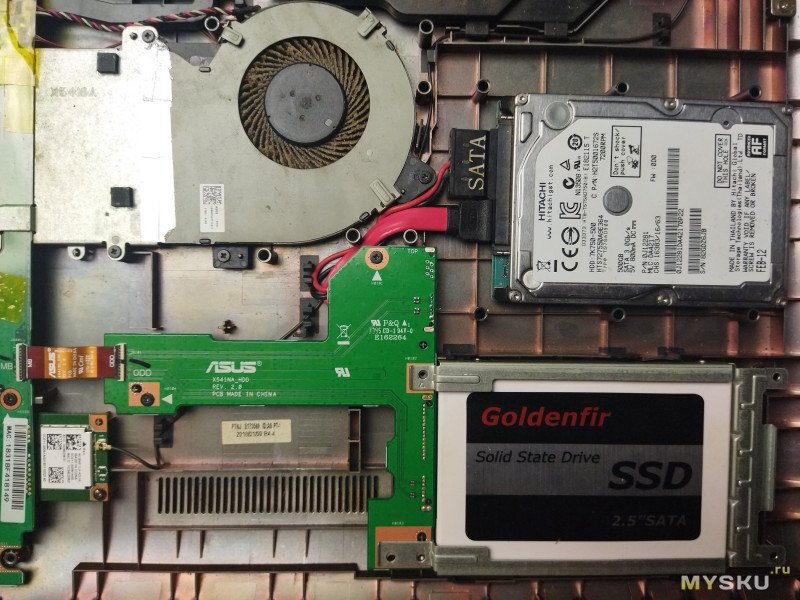
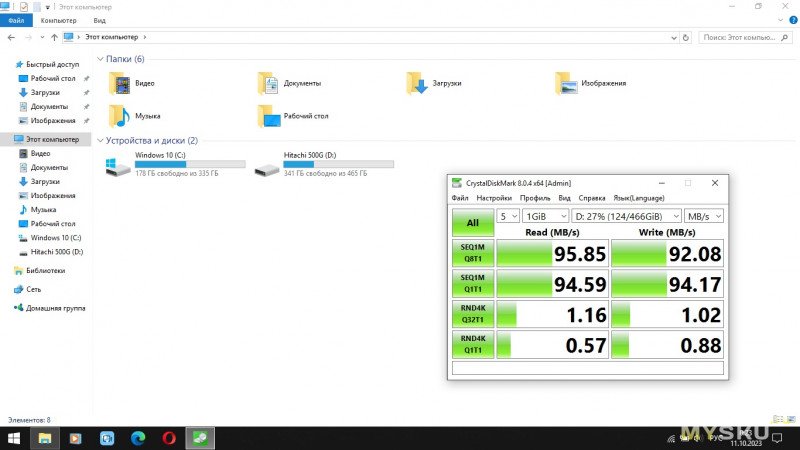
Суть в том, что мой ноут имеет всего один разъем SATA III для подключения жесткого диска. Года три назад поменял в нем медленный HDD 2.5 на SSD 360GB Goldenfir, компьютер приобрёл новую жизнь и стал буквально летать. Но места на накопителе стало существенно не хватать, а большинству из Вас известно, что дешевые китайские SSD ввиду отсутствия в них буфера, не рекомендуется заполнять больше 2/3 от их объема, т.к. это существенно снижает их производительность и падают скорости. Было решено добавить второй накопитель под файлопомойку. Но т.к. в ноуте только один SATA то эта идея казалась невыполнимой и была закинута в чертоги разума.
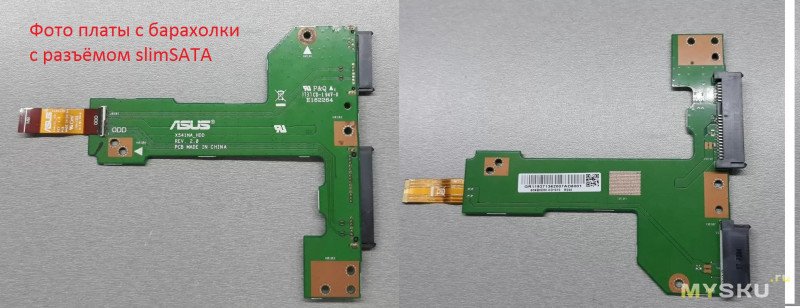
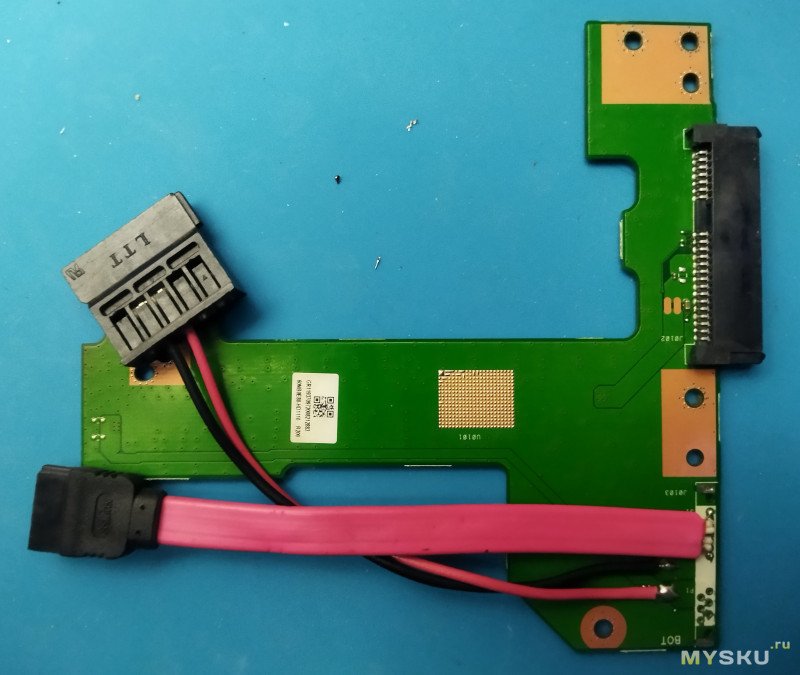
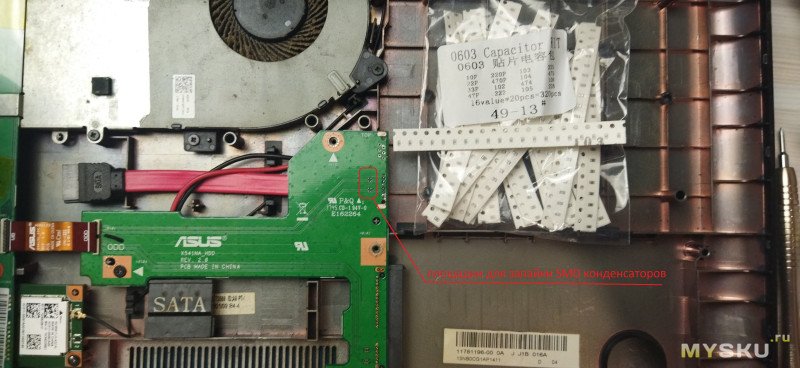
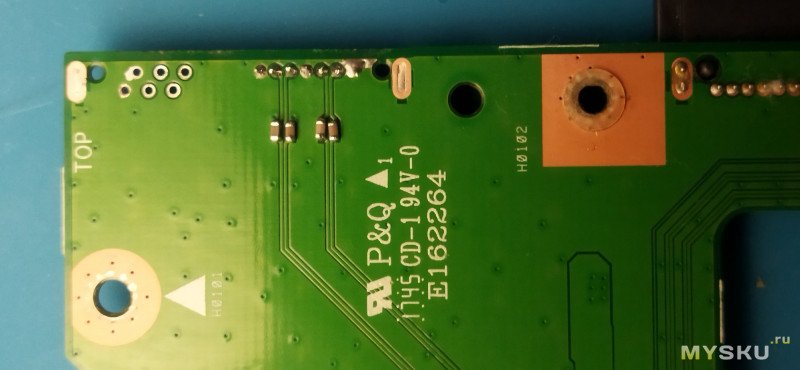
После очередного ТО ноутбука (замены термопасты и чистки от пыли) в глаза бросилась плата для подключения жесткого диска. На ней было место под запайку разъёма slimSATA для DVD, а в поддоне было место под сам DVD, но оно было заполнено перегородками и стойкам являющимися элементами жесткости корпуса, т.к в моей модели ноутбука не был предусмотрен DVD.
После поиска выяснилось, что существуют платы от других моделей ноутбуков ASUS с распаянным разъемом, их можно было купить на барахолке. В итоге, собрав все необходимое, удалось добавить второй жесткий диск в ноутбук.
Фото процесса
## Внедрение нового SATA разъема в ноутбук ASUS
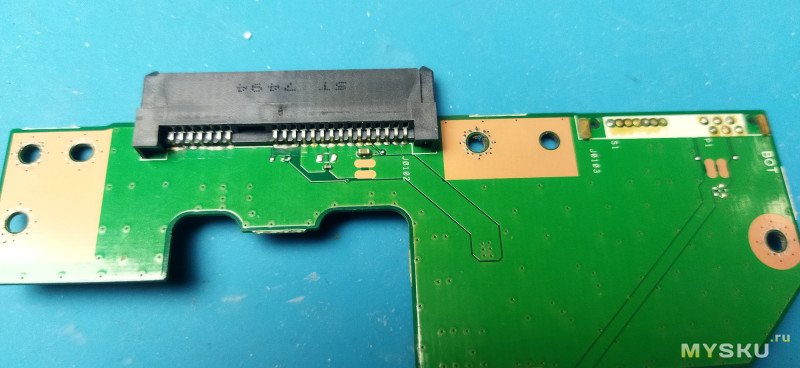
Покумекав, начал поиски этого разъема на Алиэкспресс, к сожалению все они не подходили по тем или иным критериям. Некоторые были перевернуты, другие не совпадали по отверстиям для фиксации, да и стоимость доходила до 400 рублей. Вероятно, ASUS использовали свои разъемы, которые были недоступны для продажи в розницу. Поэтому было проще купить плату на барахолке.
## Процесс замены разъема
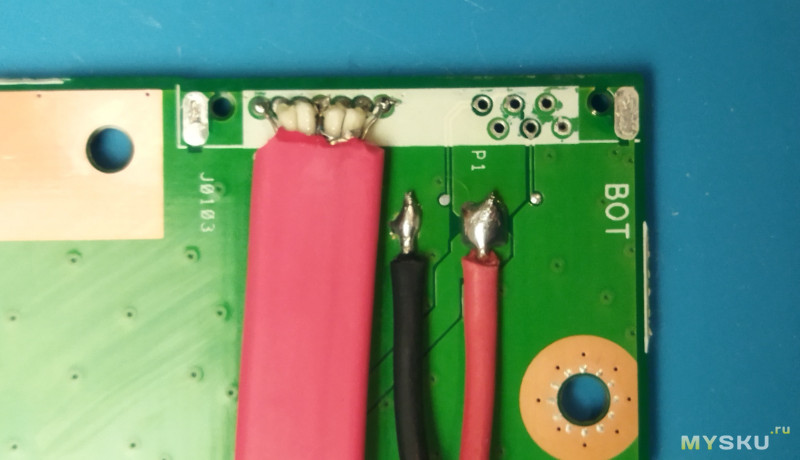
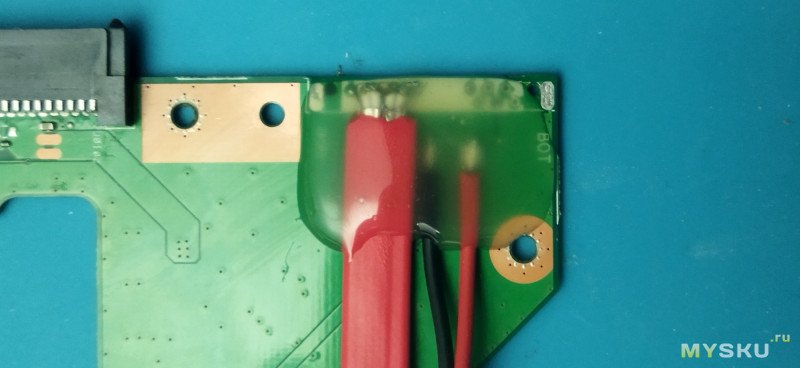
В конечном итоге, ноутбук все-таки бюджетный, поэтому было решено просто припаять к имеющимся контактам провода с фишками SATA. Предварительно изучив расположение и назначение контактов разъема SATA, были отрезаны провода с фишками необходимых размеров от старого блока питания и ненужного провода SATA.
## Пайка конденсаторов
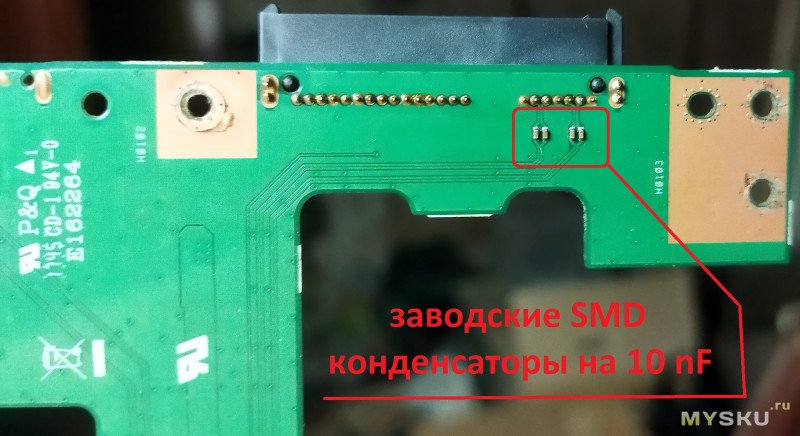
На Алиэкспресс был заказан набор SMD конденсаторов размера 0603. После получения конденсаторов оказалось, что они слишком большие и нужны были конденсаторы размером 0402. Однако перезаказывать не стали, и впаяли их, предварительно проверив тестером. Конденсаторы оказались не очень качественными, так как емкость 10nF на самом деле была 8,5nF. Несмотря на это, решено было все равно их запаять.
## Фотоэлементы
Пайка была выполнена станцией Т12 с игловидным жалом. После припаяв провода к разъему, ноутбук был собран, всё проверено на наличие короткого замыкания, а затем разъем был термоклеем зафиксирован на месте.
## Заключение
Подключив второй жесткий диск к новому разъему и собрав ноутбук, было запущено устройство и все работало исправно. Эксперимент удался, и ноутбук приобрел новый функционал за минимальные затраты.
## Значение компьютерных устройств
Персональные компьютерные устройства имеют широкий спектр функционала и возможностей, которые помогают пользователям в различных сферах деятельности.
Один из элементов, обновление которого имеет повышенный приоритет, по причине массового роста разнообразных видов объемных цифровых материалов, которые пользователи ежедневно обрабатывают, обмениваются и хранят на своих компьютерах для дальнейшего использования, безусловно является дисковый накопитель информации.
Представленные, на сегодняшний день, современные образцы запоминающих устройств обладают высокими показателями надежности и отказоустойчивости, и нет необходимости в их быстрой и регулярной замене.
Однако постоянно растущий массив данных вынуждает пользователей увеличивать доступный для хранения востребованных информационных материалов объем свободного дискового пространства. И лучший способ добиться повышения добавочного места для хранения заключается в комплектовании персонального пользовательского компьютера дополнительными дисковыми накопителями.
Увеличение запоминающих возможностей компьютеров
Зачастую пользователи не ограничиваются только одним диском и для максимального увеличения запоминающих возможностей своих компьютеров устанавливают сразу несколько накопителей данных, тем более что конструктивная особенность корпусов позволяет использовать все подключенные хранилища данных одновременно.
После установки нового жесткого диска операционная система Windows произведет его идентификацию, настроит и присвоит новую незанятую букву для маркировки.
Однако данными действиями управление новыми дисками не ограничивается. Пользователи, при использовании распространенного способа комплектации компьютера, могут воспользоваться следующими советами, которые помогут рационально задействовать дополнительные накопители.
Рациональное использование дополнительных накопителей
Существует множество операций, которые пользователи могут выполнить с дополнительными жесткими дисками в операционной системе Windows, включая такие действия, как объединение доступного дискового пространства в единый пул, перемещение папок пользовательских данных и настройку расположения системных каталогов Windows.
Используйте предустановленный в Windows способ организации дискового пространства, чтобы зазеркалить или объединить диски
Таким образом, для эффективного использования дополнительных жестких дисков в системе Windows, пользователи могут воспользоваться встроенными средствами операционной системы для организации дискового пространства и увеличения доступного объема для хранения информации.
Управление дисковыми пространствами в Windows
Функция управления дисковыми пространствами, встроенная в функционал операционной системы Windows, представляет собой простой в использовании инструмент. Основной принцип функционирования этой функции напоминает алгоритм действий RAID-подобной системы.
Объединение дисков
Пользователи могут объединять несколько жестких дисков в один виртуальный диск. Это позволяет добиться слияния дисков несколькими различными способами. Например, можно настроить два жестких диска так, чтобы они выглядели как один диск, заставляя Windows записывать файлы на каждый из них. Такой подход помогает защитить важные данные от потери и гарантирует наличие актуальной резервной копии файлов.
Объединение дисков в пул
Также можно объединить два или более физических жестких диска, создав один большой пул памяти для хранения цифровых материалов. Однако, при этом отсутствует защита диска от сбоя. Если один диск станет неработоспособным, вся информация с пула дисков будет потеряна. Поэтому перед выполнением этой процедуры необходимо создать резервные копии важных данных или архив.
Изменение расположения пользовательских папок
В Windows можно легко изменить расположение системных папок с пользователями данными (например, Загрузки, Документы, Музыка, Видео, Изображения). Для этого откройте проводник файлов, найдите нужную папку, щелкните по ней правой кнопкой мыши и выберите Свойства.
Функция управления дисковыми пространствами была добавлена в операционную систему Windows 8 и обновлена в версии Windows 10. Она доступна во всех выпусках систем восьмой и десятой серии, включая домашние версии.
В новом, открывшемся по результатам описанных действий, окне свойств, в верхней его части, нажмите на вкладку «Расположение». На представленной странице измените местоположение выбранной папки, указав в соответствующем поле конечный адрес или нажав на кнопку «Переместить», для выбора директории из стандартного окна проводника «Выберите конечную папку». По окончанию нажмите на кнопки «Применить» и «ОК» для сохранения установленных изменений.
Ответственная служба системы «Windows» попросит подтвердить свой выбор. Во всплывающем сообщении «Вы хотите переместить все файлы из старого расположения в новое?» нажмите на кнопку «Да» и завершите процедуру перемещения.
Теперь, пользовательские папки данных будут по-прежнему доступны в их обычном расположении в проводнике файлов «Windows» в пользовательском каталоге, и все программы будут видеть их в обычном стандартном местоположении, но храниться перемещенные папки будут уже на другом, установленном согласно выбора пользователя, диске.
Используйте библиотеки «Windows»
Функция библиотек в операционной системе «Windows» обеспечивает централизованное управление файлами, расположенными в разных местах на пользовательском компьютере. Если пользователи используют данный инструмент, то вместо постоянного поиска, нужных пользователям, файлов, который напрямую связан с множественными переходами к разнообразным, представленным на различных дисковых запоминающих устройствах, каталогам, включение папок с других дисков в одну библиотеку обеспечивает более быстрый к ним доступ.
Например, на персональном компьютере может быть установлено сразу несколько разных дисков, на каждом из которых хранятся определенные видео композиции. Добавьте каждую папку, содержащую пользовательские видео материалы, в библиотеку «Видео», и они все появятся на одной панели указанной библиотеки, что позволит легко получить непосредственный доступ к имеющимся сюжетам, просматривать и искать любую востребованную композицию, даже если видео материалы располагаются на различных физических носителях.
Установите программы на другие доступные диски
Практически для каждой программы пользователи могут выбрать, любой из существующих или создать абсолютно новый, каталог, в который необходимо произвести первичную установку соответствующих системных файлов востребованного на компьютере приложения. Данное свойство системы особенно полезно, когда у пользователей на компьютере присутствует маленький, по конечному объему доступного дискового пространства, твердотельный накопитель SSD и жесткий диск HDD большой емкости. Пользователи могут задействовать существующее свободное пространство вместительного жесткого диска непосредственно для установки больших объемных игр, тем самым значительно экономя ограниченное место на своем твердотельном диске.
Например, онлайн-сервис цифрового распространения компьютерных игр и программ Steam, разработанный и поддерживаемый компанией «Valve», теперь позволяет пользователям выбирать местоположение для каждой игры при ее официальной установке непосредственно в структурной оболочке сервиса, не прибегая к различным дополнительным уловкам. И при использовании «Steam» скромное пространство твердотельного накопителя задействоваться не будет.
Переместите файл подкачки на дополнительный диск
Операционная система «Windows» использует файл подкачки («pagefile.sys») для перемещения данных из памяти на диск при заполнении оперативной памяти персонального компьютера. Файл хранится по умолчанию в корневом разделе каталога «C: ». Чтобы сэкономить место на системном диске, пользователи могут переместить файл подкачки на другой, более вместительный диск, освободив значительное свободное место для хранения других важных данных.
Идеальным можно назвать вариант, когда файл подкачки располагается на самом быстром диске (речь безусловно идет о твердотельном накопителе «SSD», который в сравнении с жестким диском «HDD» обладает значительным преимуществом в скорости). Однако, если пользовательский компьютер оснащен достаточным объемом оперативной памяти и соответственно файл подкачки используется редко, то можно поместить его на механический жесткий диск, освободив занимаемое пространство на накопителе «SSD». Подобное решение может привести к незначительному замедлению процесса, в случае действительной необходимости задействовать для обработки запущенных операций файл подкачки, но взамен твердотельный накопитель «SSD» получает больше свободного места. Какой из двух вариантов наиболее приемлемый (выше скорость взаимодействия при использовании файла подкачки или дополнительное свободное дисковое пространство, особо востребованное на твердотельных накопителях), каждый пользователь будет решать самостоятельно.
Храните медиа файлы на своем более медленном диске
Если персональные компьютера пользователей оснащены комбинацией запоминающих устройств, состоящей из скоростного твердотельного накопителя небольшой емкости «SSD» и более медленного магнитного жесткого диска «HDD» значительного объема, то обязательно поместите, для постоянного хранения, свои медиа файлы на более медленный дисковый накопитель большего размера. Такой подход к расположению звуковых и визуализационных ресурсов практически не отразится на скорости их запуска, и последствия от хранения на относительно не быстром диске, выраженные в возможном увеличении временного интервала при обращении к музыкальным композициям или объемным, огромного размера, видео материалам различных форматов разрешения, в том числе высокой и сверхвысокой четкости, будут абсолютно не заметны. Однако, в свою очередь, перенос медиа данных на диск «HDD» принесет пользователям дополнительные преимущества и позволит освободить критически важное пространство накопителя «SSD» для файлов, остро нуждающихся в более быстром времени доступа, например, для инструментов запуска, обслуживания и управления установленными программами, наиболее часто используемыми пользователями в своей деятельности.
Измените расположение папок «Windows»
Данный способ можно использовать, если критически недостаточно свободного места на основном системном диске. Пользователи, в соответствии со своими потребностями или определенными предпочтениями, могут изменить расположение установленных по умолчанию папок данных операционной системы «Windows». Например, вместо имеющейся папки «C: Пользователи», стандартно представленной на системном диске, может быть задействована папка «D: Пользователи». Дополнительно, также может быть изменено месторасположение таких основных папок, непосредственно ответственных за полноценное функционирование операционной системы, как «Program Files», «Windows» и других важных системных директорий. Однако необходимо особо обратить внимание и быть готовым к тому, что некоторые программы могут испытывать определенные трудности при запуске, функционировать с ошибками или не корректно осуществлять определенные операции, поскольку перемещенные приложения будут предполагать, что системные папки находятся в своих расположениях по умолчанию, заданных изначально, но большинство программ должны работать надлежащим образом.
Идеальный способ добиться измененного конечного положения стандартных директорий – это изменить установочный диск операционной системы «Windows» с помощью такого инструмента, как «WinReducer» для «Windows 8» или «RT Seven Lite» для «Windows 7», и указать новое месторасположение системных папок. По завершению внесения изменений, «Windows» начнет использовать заданные, непосредственно пользователями, каталоги с самого начала при установке. Изменить местоположение папок и переместить системные файлы, когда операционная система «Windows» уже установлена, сложнее и чревато развитием большего количества ошибок или конфликтных ситуаций.
Заключение
Современные персональные компьютерные устройства полноценно представлены многими доступными вариациями итоговых образцов конечного конструктивного представления, и задействуются пользователями на регулярной основе для исполнения множества разнообразных операций, напрямую связанными как с персональными личными потребностями, так и востребованными для решения сложных задач в профессиональных или деловых пользовательских сферах деятельности.
Обработка и хранение огромных объемов информационных материалов, выполненных в электронно-цифровом формате, требует обязательного наличия высокоскоростных запоминающих устройств значительной емкости. И для увеличения доступного объема дискового пространства компьютерные устройства комплектуются дополнительными дисковыми информационными накопителями разнообразной конструкционной модели.
Наиболее распространенный способ организации хранилища на компьютерных устройствах подразумевает совместное использование высокоскоростного твердотельного накопителя «SSD», отвечающего за скорость доступа к операционной системе и важным пользовательским приложениям, и нескольких механических магнитных жестких дисков «HDD», непосредственно используемых для хранения данных.
Используя описанные варианты возможного рационального применения, доступных на компьютере, добавочных жестких дисков позволят пользователям разгрузить системный твердотельный накопитель и сэкономить свободное дополнительное место на нем для более важных операций и системных процессов.
Однако, какие бы действия пользователи не предпринимали со своими дополнительными дисками, всегда необходимо регулярно создавать резервные копии важных данных. Многие, даже продвинутые пользователи, не начинают создавать архивные копии своих файлов до тех пор, пока не потеряют важные данные по причине неудачного сбоя жесткого диска или других неожиданных причин. Не ждите развития непоправимой ситуации и обезопасьте свою информацию от любой порчи или утраты.
Как подключить жесткий диск к компьютеру – крепление hdd 3.5 в корпусе
Итак, можно ли устанавливать жесткий диск вертикально? По сути без разницы. Главное зафиксировать болтами чтобы ничего не болталось.
Внутренние жесткие диски 3,5 дюймов типично могут быть установлены в специальных боковых отсеках корпусов для HDD.
Размещение и ориентация отсеков может меняться в разных корпусах, зависит от фирмы
Так как жесткие диски иногда сильно нагреваются в процессе работы. Как подключить жесткий диск к компьютеру грамотно – это когда они в идеале обдуваются передним корпусным кулером!
Почти всегда специальные отсеки для HDD монтируются снизу в корпусе ПК либо в любом месте, по желанию производителя.
Используйте отвертки с магнитными наконечниками – это на случай если вдруг у вас упадет винтик в труднодоступное место и чтобы его легко потом достать :).
Итак, пошаговая инструкция, поехали

Грамотная установка жесткого диска в компьютер
Сама установка жесткого диска на ПК является самой сложной частью процесса монтирования дисковых накопителей.
Подключение жесткого диска к компьютеру с помощью SATA
После установки дисковых накопителей в корпусе, подключить их к материнской плате не составит никакого труда.
Почти все жесткие диски, которые есть в наличии сейчас в магазинах, оснащены стандартным для HDD интерфейсом SATA.
Подключите один конец кабеля SATA к накопителю, а другой конец к свободному порту SATA на материнской плате, и вы на полпути установки “харда” с интерфейсом sata.
Некоторые могут иметь зажимы удерживания металла, Форма разъема не имеет никакого значения в производительности.
Попробуйте найти кабели SATA с металлическими зажимами, так как они помогают сохранить разъемы в безопасности. Новые SATA 3 (6-гигабитные) – совместимые кабели обычно поставляются с зажимами, но более старые SATA 2 (3-гигабитные) кабели этого не делают.
Подключение питания жесткого диска
Проверьте, виден ли диск в биосе
UEFI / BIOS покажет все жесткие диски, которые правильно подключены и обнаружены системой. Интерфейсы BIOS и UEFI могут отличаться в зависимости от марки и модели материнской платы, поэтому проверьте руководство по материнской плате или веб-сайт производителя для деталей.
Подготовка жесткого диска к использованию
ШАГ 1: находим наш диск через Disk Managment
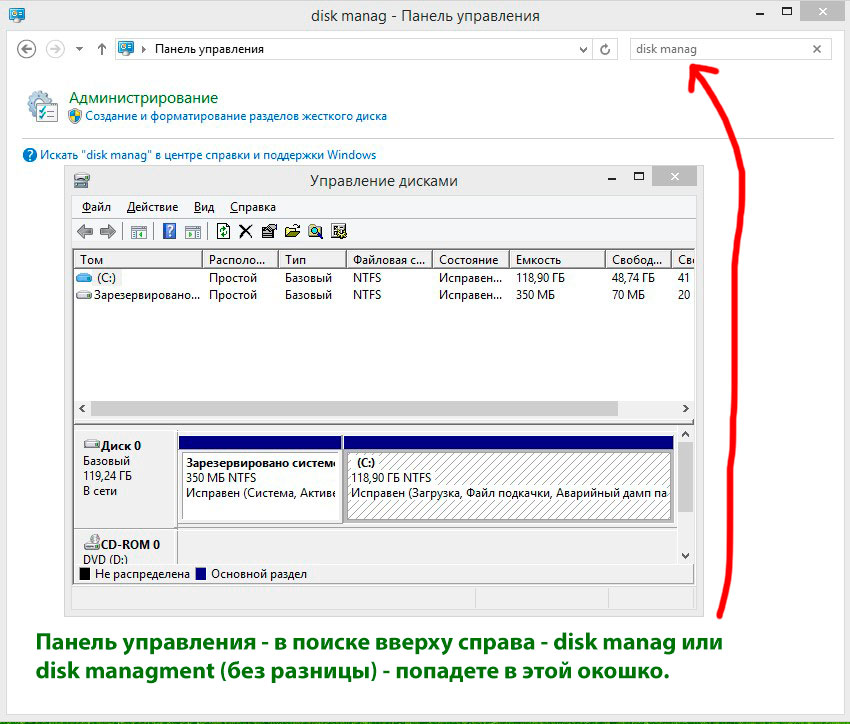
Как установить новый жесткий диск в компьютер грамотно – следуйте инструкции!
Последнее, что вам нужно сделать, это отформатировать диск (в NTFS)
ШАГ 2 – создаем простой том и задаем букву диску
И после этого диск должен быть доступен для использования. Если разделить диск на несколько разделов, в Проводнике появится несколько дисков, каждый со своей буквой диска и меткой.
ШАГ 3: форматируем жесткий диск
Не забудьте задать букву нового диска, иначе он не увидится системой! Если задать “E” – Он отобразится в Windows как “Локальный диск E”. Этот этап система сама вам предложит, увидите.
https://youtube.com/watch?v=EDdxeS8HxUM%3Ffeature%3Doembed
Как установить несколько операционных систем на один ПК
16 июня 2023
Установка нескольких ОС на одном ПК может быть сложной задачей, требующей определенных навыков и знаний. Также следует учитывать, что каждая операционная система занимает дополнительное место на жестком диске и требует дополнительных ресурсов компьютера.
В сегодняшнем выпуске проекта «Антивирусная правДА!» рассмотрим несколько способов установки двух и более ОС на один ПК.
Способ №1. Установка разных ОС на разные разделы жесткого диска
Это наиболее рискованный метод, так как при неосторожном обращении с разделами диска можно потерять все данные. Существует также вероятность конфликта между несколькими операционными системам, что может привести к повреждению файлов.
Чтобы установить разные ОС на разные разделы жесткого диска:
Установить операционную систему можно не только с CD, но и с USB-флешки. Для этого нужно:
Процесс установки может немного отличаться в зависимости от операционной системы и компьютера. Также во время установки нужно будет выбрать язык, раздел на жестком диске для установки и выполнить другие настройки по своему усмотрению.
В ситуации, когда на компьютере уже присутствует одна ОС, второй системе при установке может потребоваться создание нескольких собственных разделов на диске, что связано с риском потерять уже имеющиеся разделы или данные. Кроме того, вторая ОС займет на диске значительное место, что может повлиять на работу первой системы. Чтобы минимизировать риски, необходимо внимательно контролировать все сообщения установщика, связанные с размещением файлов и действиями с тем или иным разделом.
Способ №2. Программы, которые могут создавать виртуальную среду на жестком диске
VirtualBox имеет множество функций и возможностей, в том числе сохранение состояния виртуальной машины, подключение внешних устройств, настройку сети и многое другое. Программа позволяет работать с несколькими операционными системами одновременно без риска потери данных. Однако компьютер в этом случае должен иметь достаточно мощное «железо» для поддержки работы нескольких ОС одновременно.
Способ №3. Работа со второй ОС в режиме LiveCD/LiveUSB
В этом случае установка не требуется, а риск повредить данные основной ОС минимален. Операционная система загружается со сменного носителя (CD или USB). Этот способ позволяет быстро начать работу: запуск ОС обычно занимает несколько минут. Еще одним преимуществом работы в режиме LiveCD/LiveUSB является мобильность. Например, вы можете использовать сменный носитель, если вам нужно поработать на чужом компьютере. С его помощью вы быстро получите доступ к привычной операционной системе без риска навредить чужой системе и данным во время работы.
Антивирусная правДА! рекомендует
Установка нескольких операционных систем на одном ПК может быть полезна в следующих случаях.
Если вы разрабатываете ПО или работаете с программными продуктами других производителей, то тестирование на разных операционных системах может помочь обеспечить максимальную совместимость.
Работа с различными приложениями
Некоторые приложения могут быть запущены только на определенных операционных системах.
Разделение рабочей и личной среды
Установка двух разных ОС на одном ПК позволяет разделить рабочую и личную среду. Например, на одной ОС можно работать, а на другой – общаться в социальных сетях и смотреть фильмы.
Вместо покупки двух разных компьютеров для работы и личных нужд можно установить на один ПК две разные ОС.
Изучение операционных систем
Установка нескольких ОС на одном ПК может помочь в изучении и понимании различных продуктов и технологий.
Чтобы проголосовать зайдите в аккаунт на сайте или создайте его, если аккаунта еще нет.


