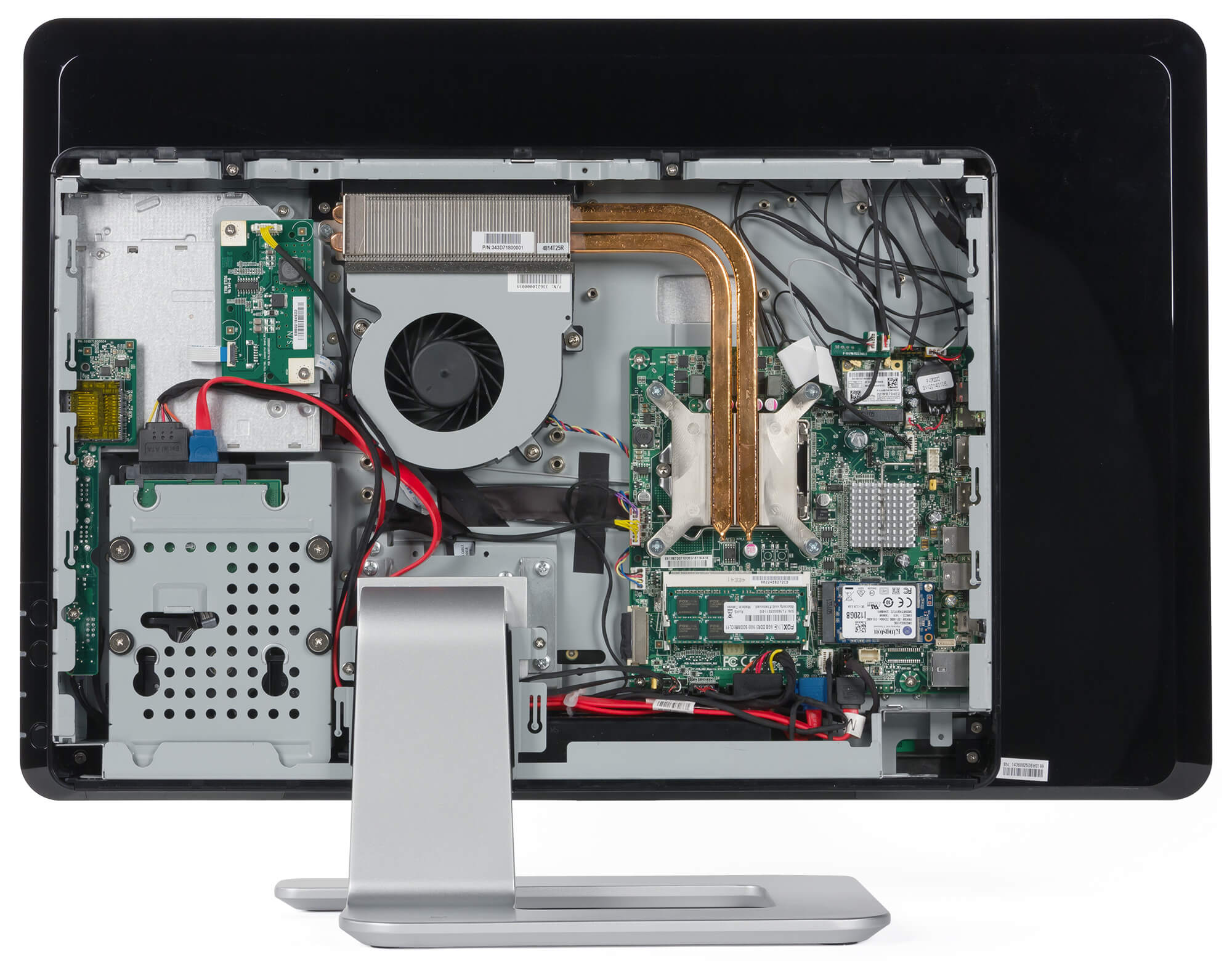
- Установка SSD M.2 NVMe PCI-E в моноблок Lenovo Ideacentre AIO 520-24IKU F0D2
- Введение
- Выбор накопителя
- Разборка моноблока
- Шаги по разборке моноблока:
- Установка SSD
- Процедура установки SSD:
- Апгрейд моноблока: установка SSD NVMe и увеличение оперативной памяти
- Установка SSD NVMe
- Увеличение оперативной памяти
- Завершение сборки
- Перенос Windows 11 на новый SSD NVMe
- Клонирование Windows 11 на SSD NVMe
- Обновление моноблока
- Тестирование и характеристики
- Апгрейд моноблока: улучшение производительности
- Как сделать апгрейда моноблока?
- Как улучшить моноблок?
- В чем их особенность:
Установка SSD M.2 NVMe PCI-E в моноблок Lenovo Ideacentre AIO 520-24IKU F0D2
Введение
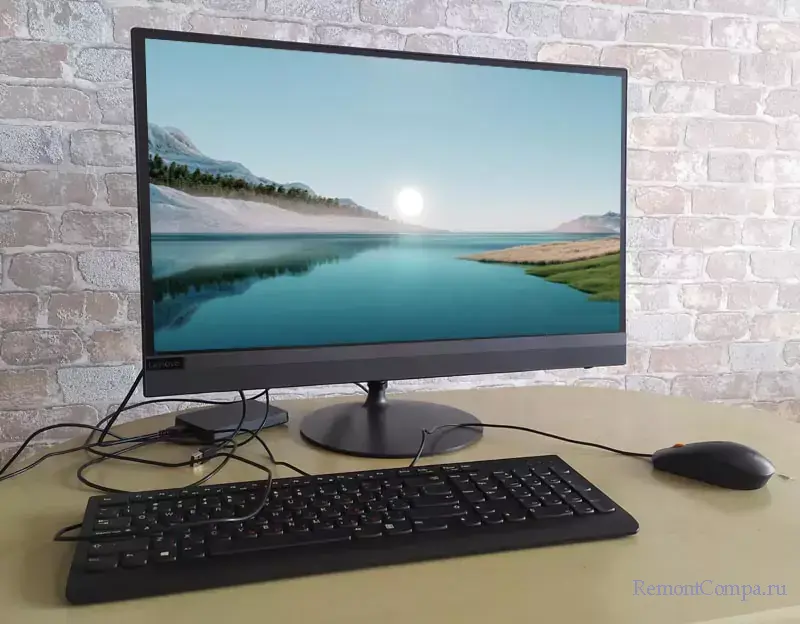
Недавно меня попросили установить SSD M.2 NVMe PCI-E в моноблок Lenovo Ideacentre AIO 520-24IKU F0D2. Владельцы жаловались на медленную работу устройства и просили его как-то ускорить.
Выбор накопителя
Для этой цели был выбран MSI Spatium M370 объемом 1 Тб, который, по словам производителя, достигает скоростей 2400 Мб/с на чтение и 1750 Мб/с на запись. Таким образом, это почти в 10 раз быстрее, чем стандартный жесткий диск SATA WD10EZEX, установленный в моноблок по умолчанию.
Разборка моноблока
Перед началом установки нового накопителя важно правильно разобрать моноблок, чтобы избежать повреждений.
Шаги по разборке моноблока:
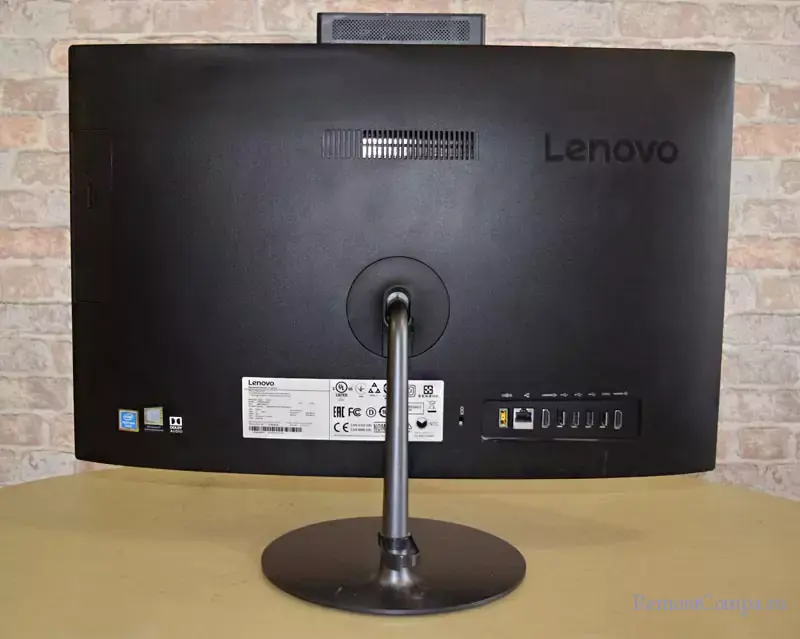
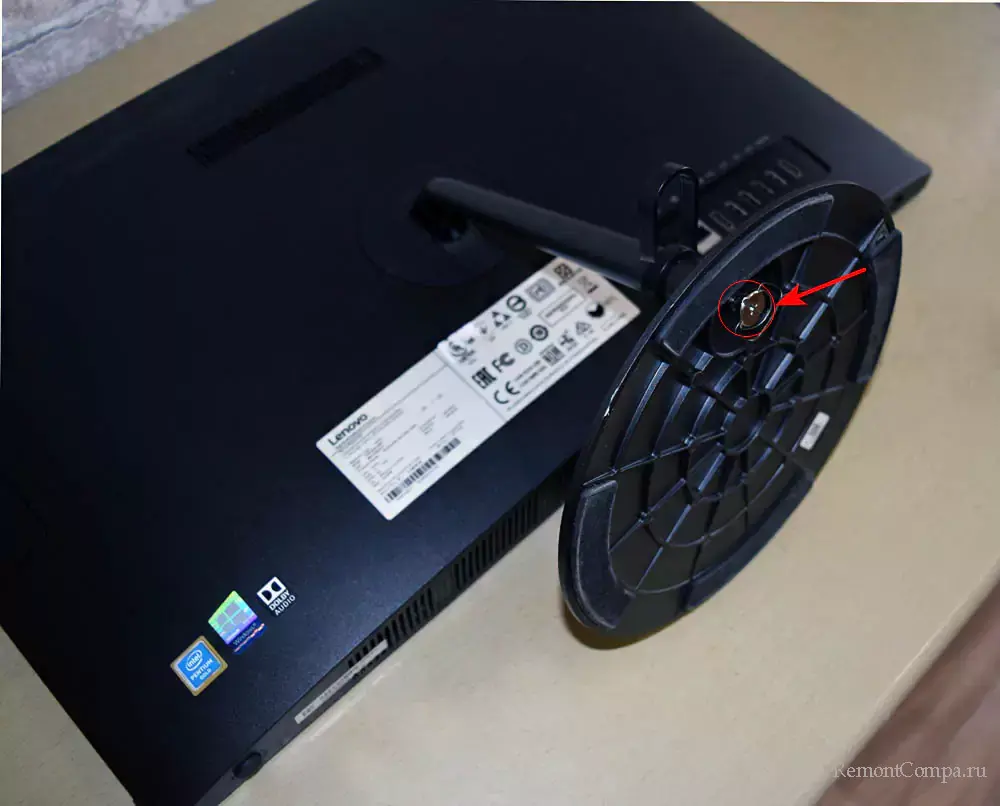
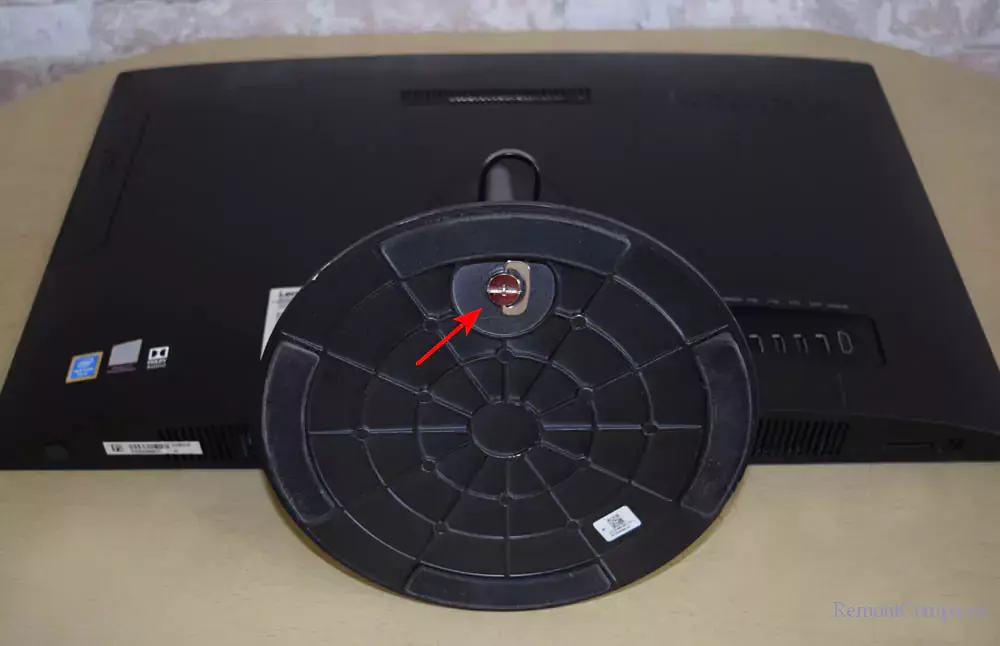
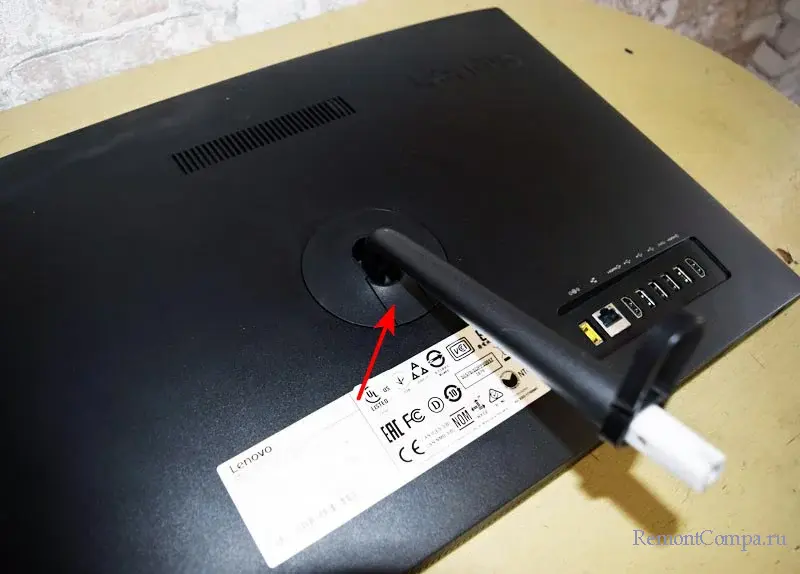
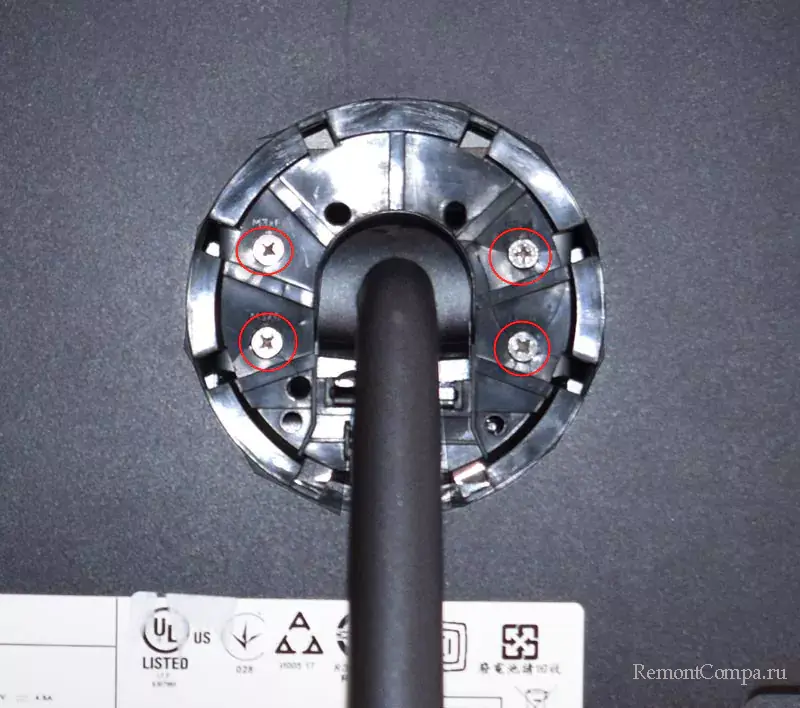
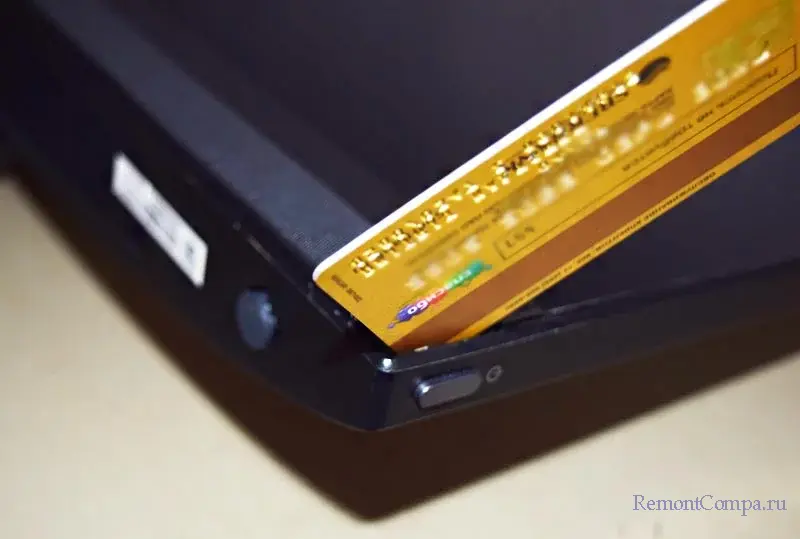
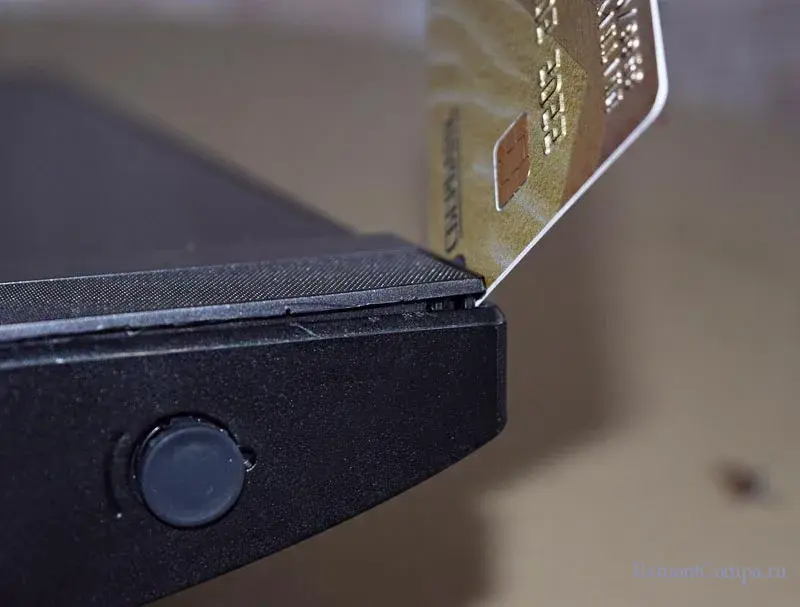
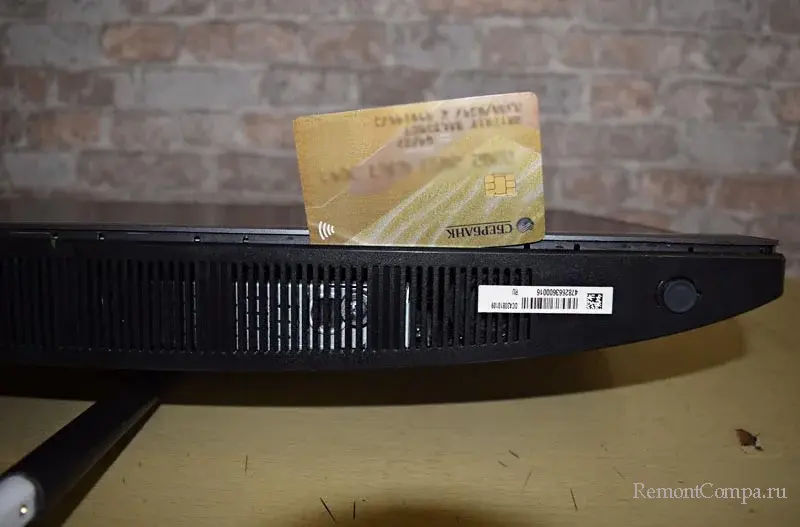
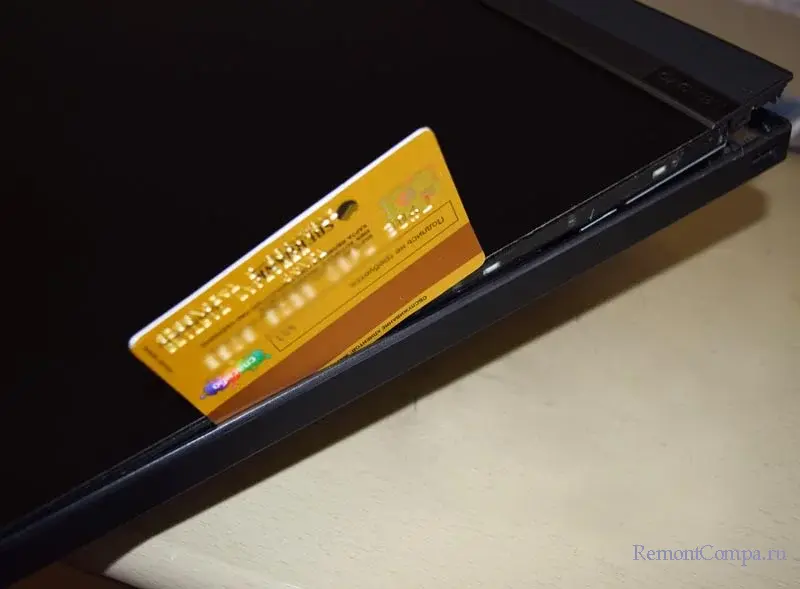
- Отсоединяем подставку от ноги моноблока.
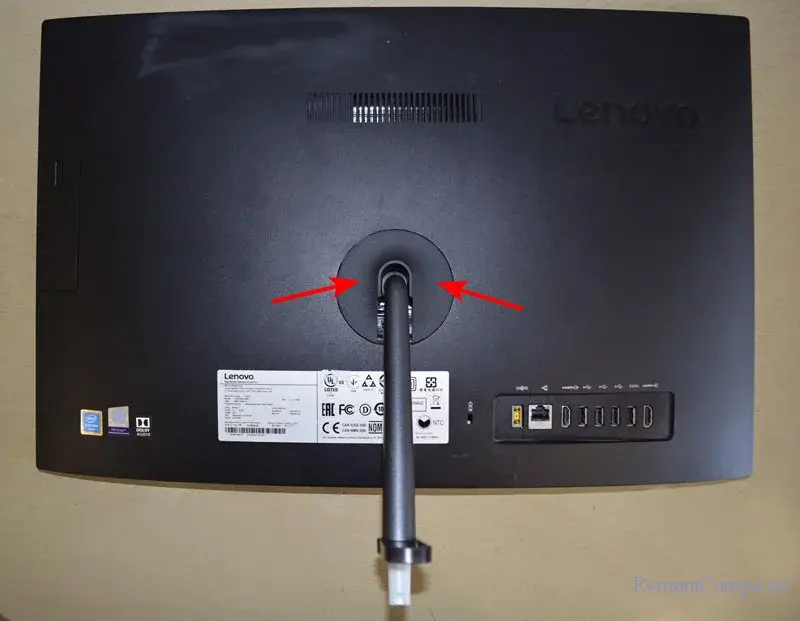
- Убираем заглушки, которые легко отсоединяются.
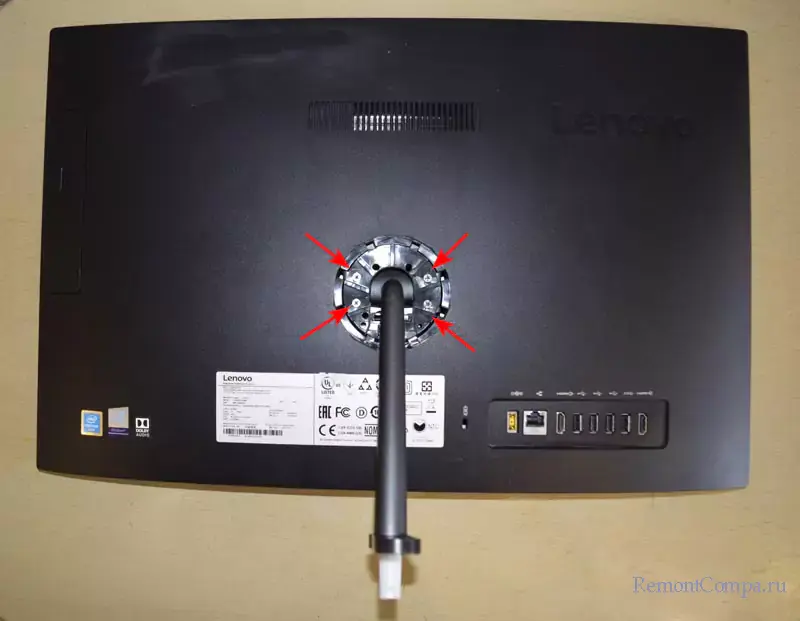
- Отсоединяем четыре винта крестообразной отвёрткой.
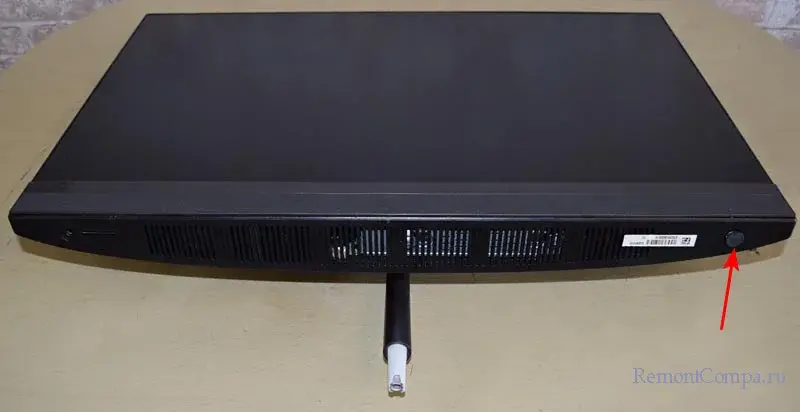
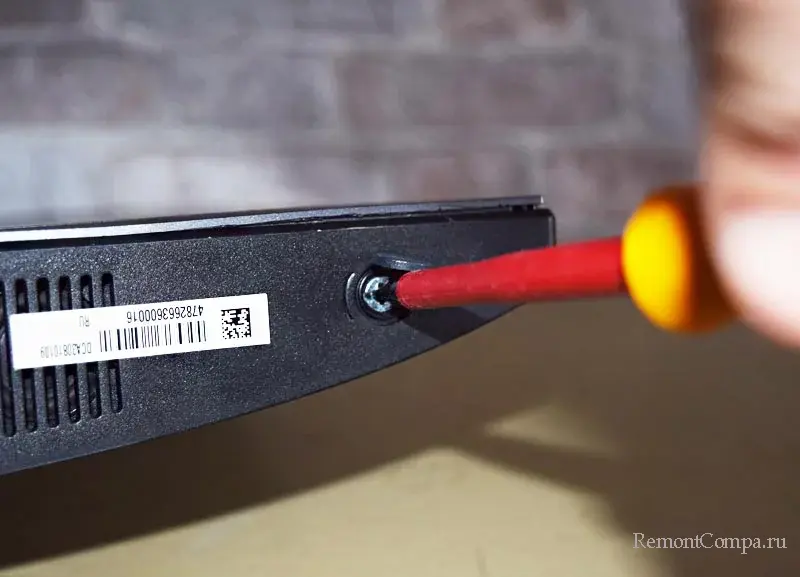
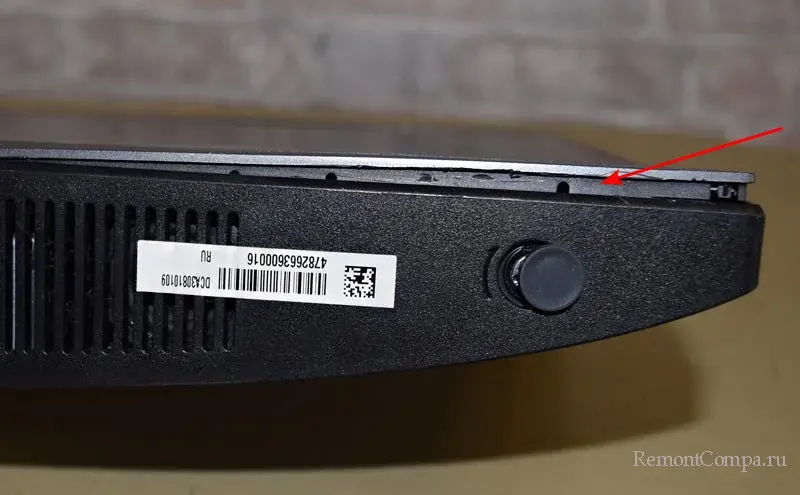
- Поворачиваем фиксатор задней крышки моноблока и отстегиваем крышку.
Установка SSD
После разборки моноблока моноблока можно установить новый накопитель. Важно не повредить компоненты при установке.
Процедура установки SSD:
- Отсоединяем моноблок и переворачиваем его.
- Отсоединяем ногу моноблока.
- Открываем доступ к слоту для установки SSD.
- Устанавливаем новый SSD в разъем.
- Собираем моноблок обратно.
После завершения процесса установки нового SSD M.2 NVMe PCI-E в моноблок Lenovo Ideacentre AIO 520-24IKU F0D2, владельцы могут наслаждаться значительно улучшенной производительностью своего устройства.
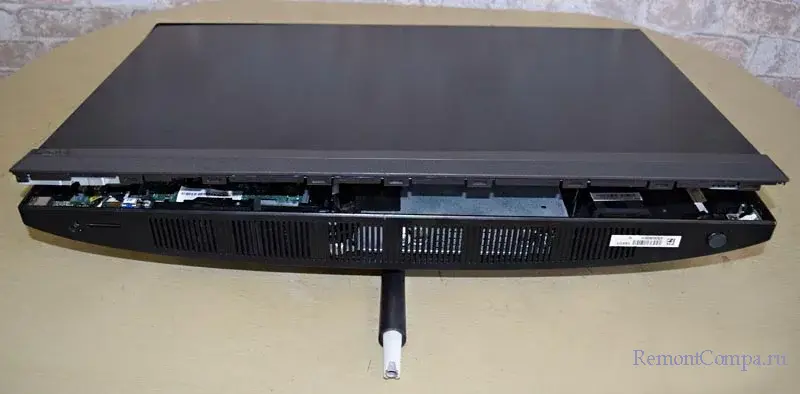
Апгрейд моноблока: установка SSD NVMe и увеличение оперативной памяти
Друзья, вы не сможете отсоединить крышку от матрицы моноблока, пока не отсоедините два шлейфа, соединяющие материнскую плату и матрицу экрана. Делать это немного неудобно, но у вас всё получится.
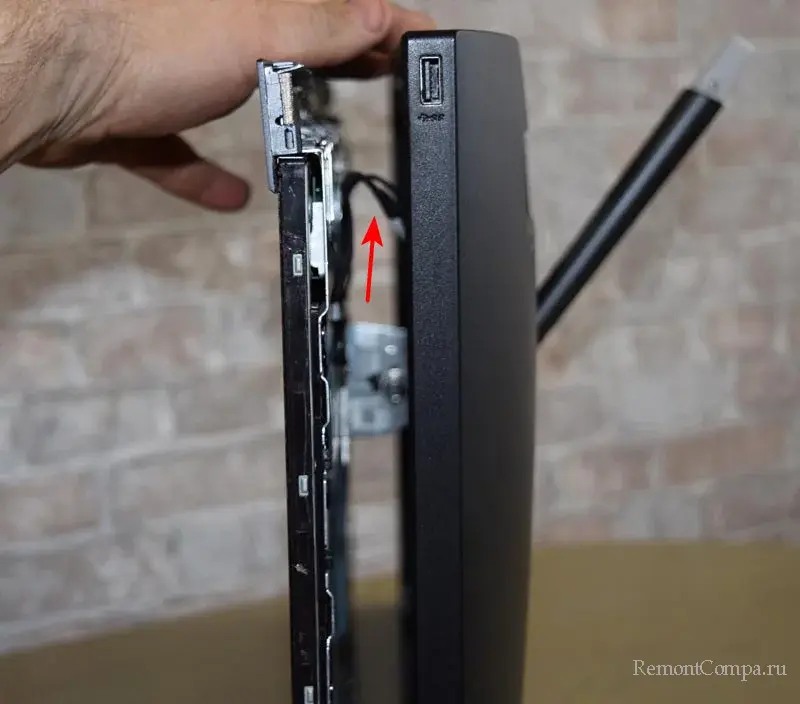
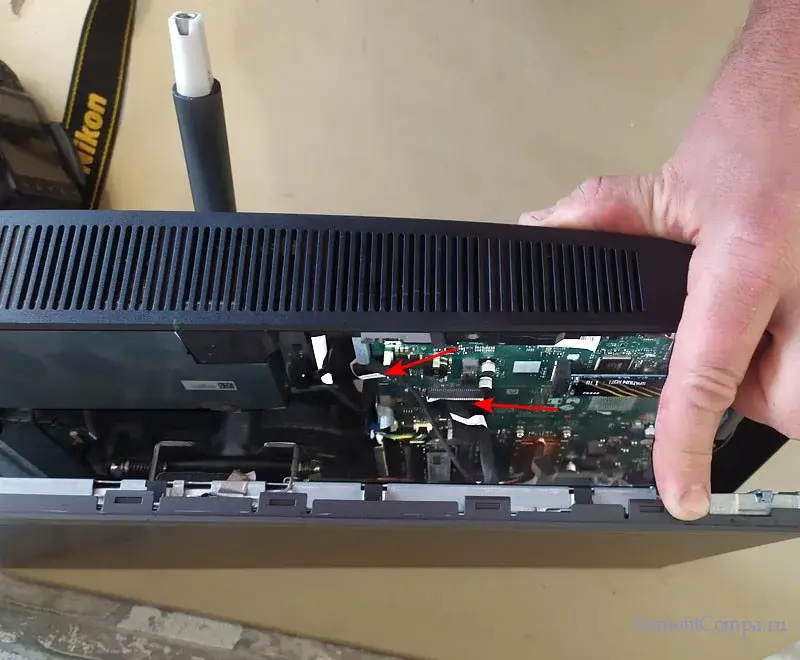
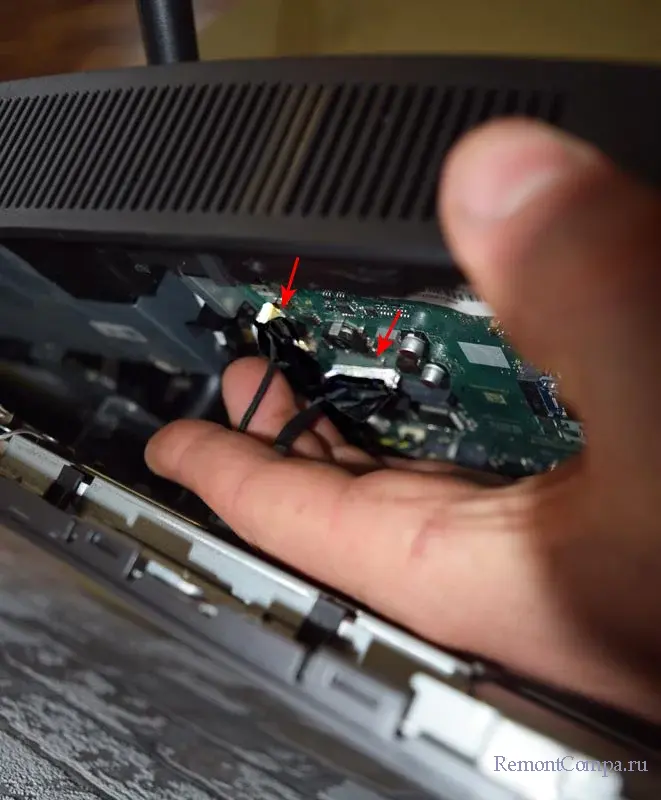
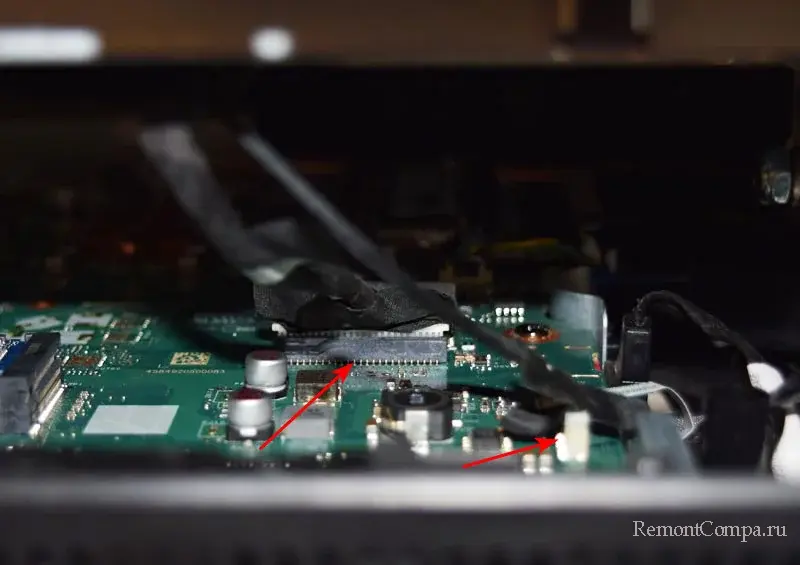
Отсоединили шлейфы, снимаем крышку.
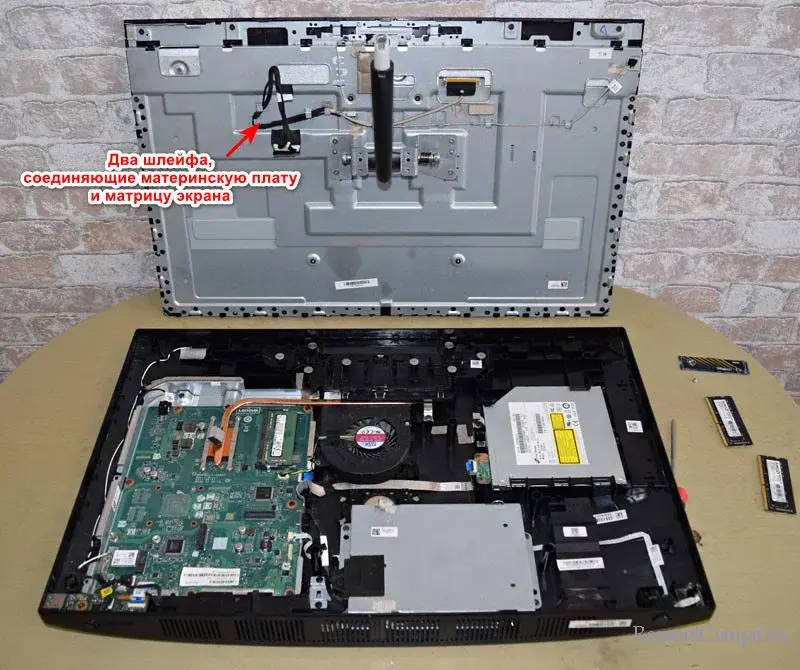
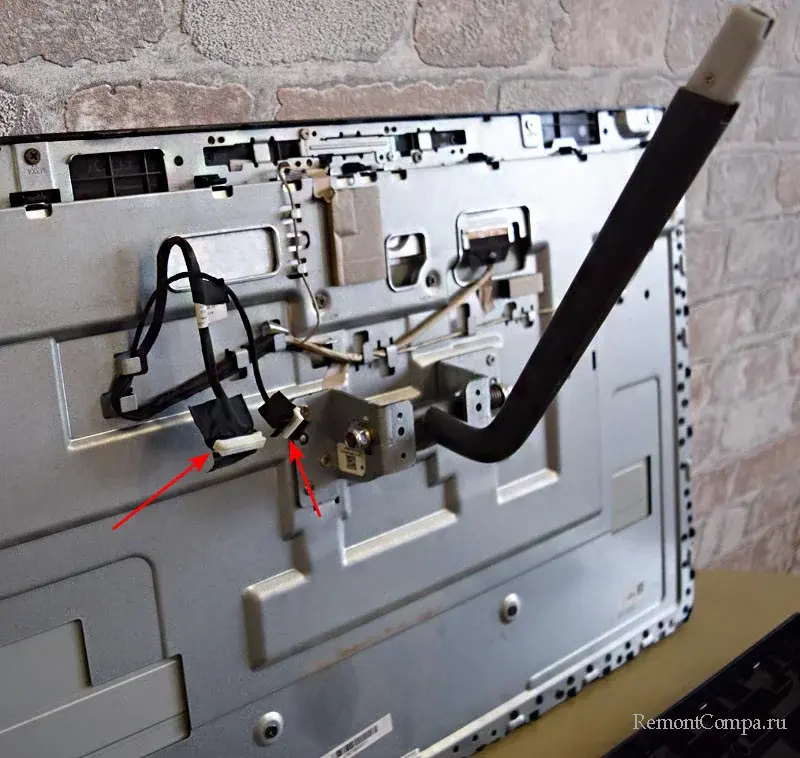
Установка SSD NVMe
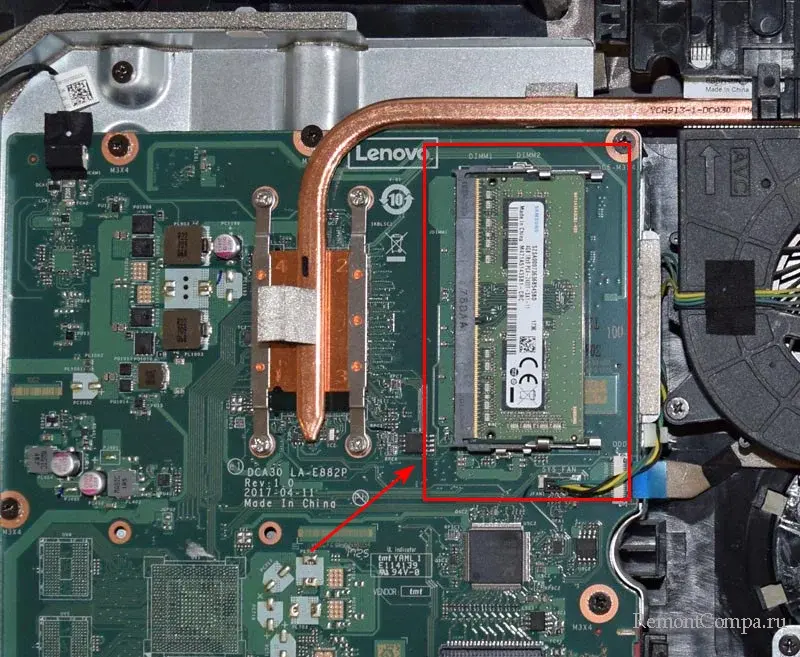
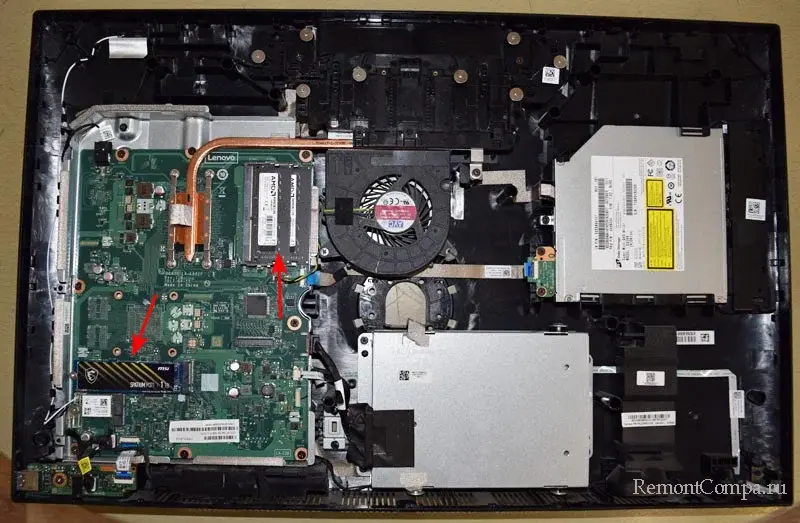
На материнской плате видим разъём для SSD M.2 NVMe PCI-E с ключом 2280.
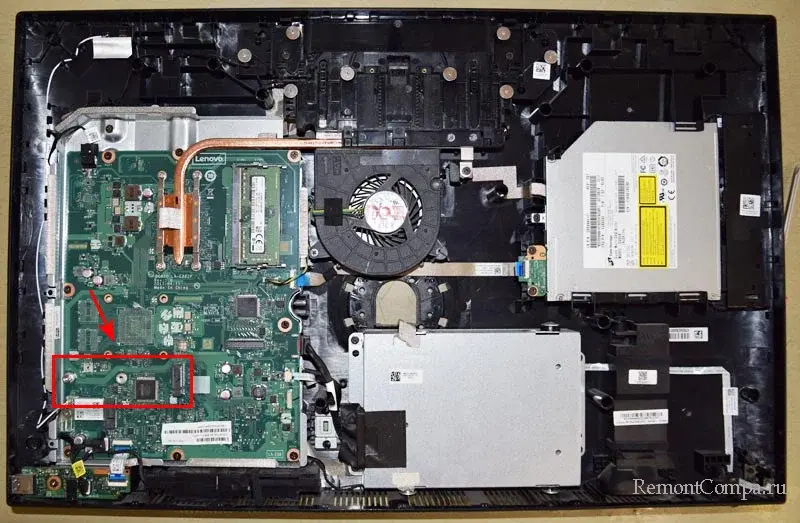
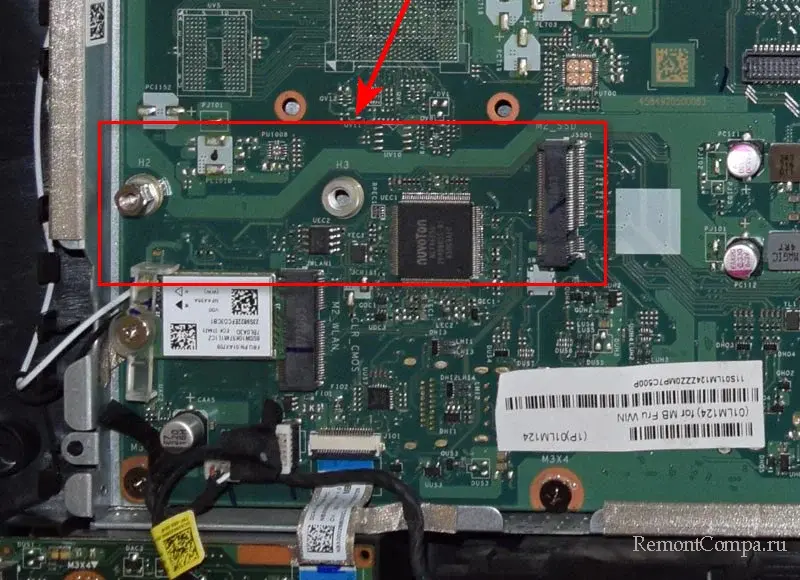
Устанавливаем в разъём накопитель.
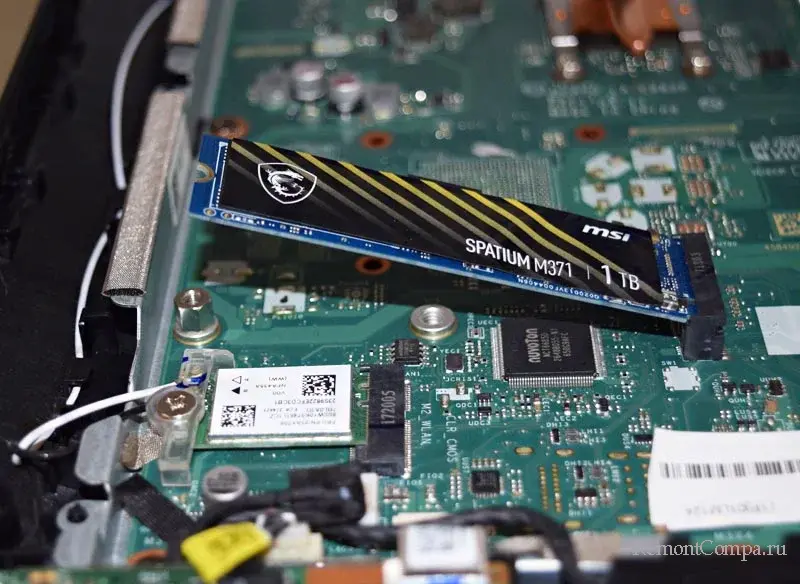
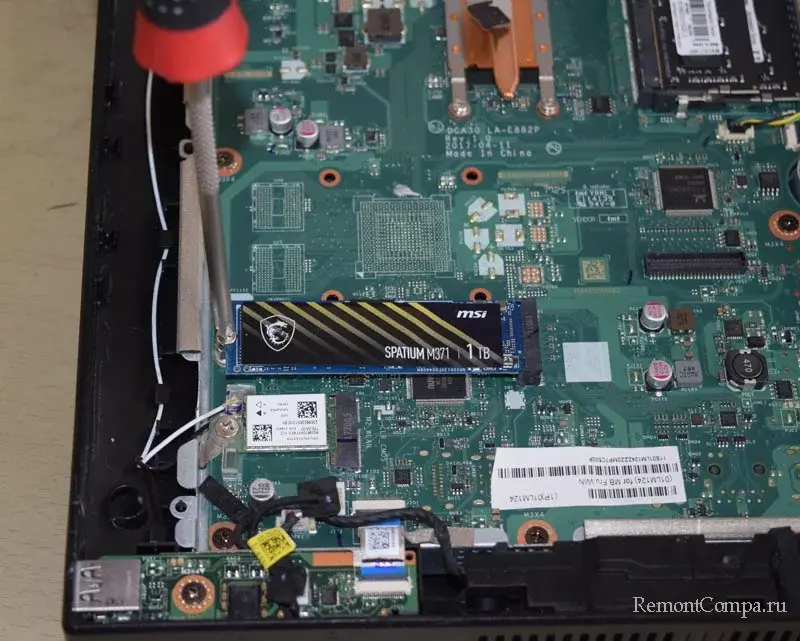
Увеличение оперативной памяти
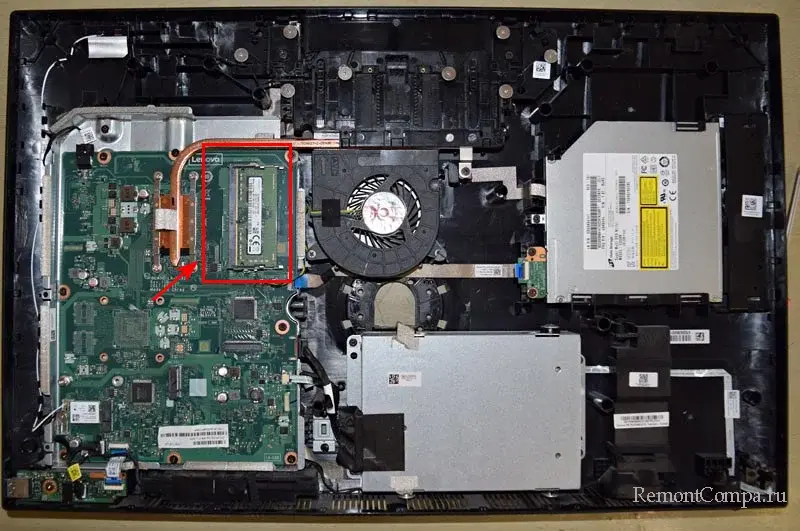
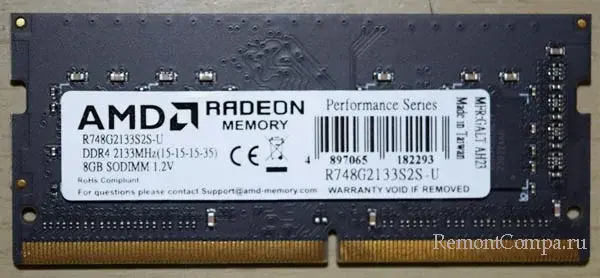
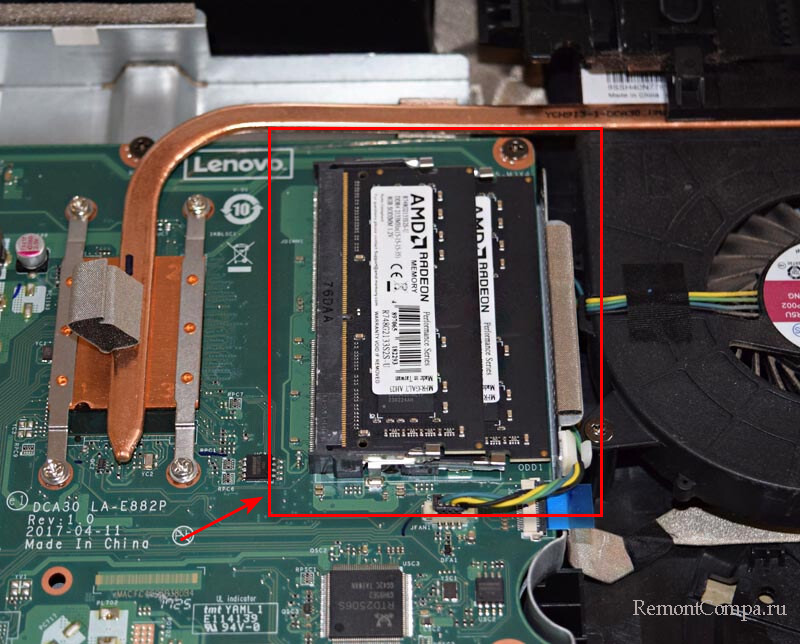
Апгрейд, так апгрейд. Увеличил объём оперативной памяти: убрал планку на 4 Гб, установил две планки DDR4 2133 МГц по 8 Гб, в результате получилось 16 Гб.
Завершение сборки
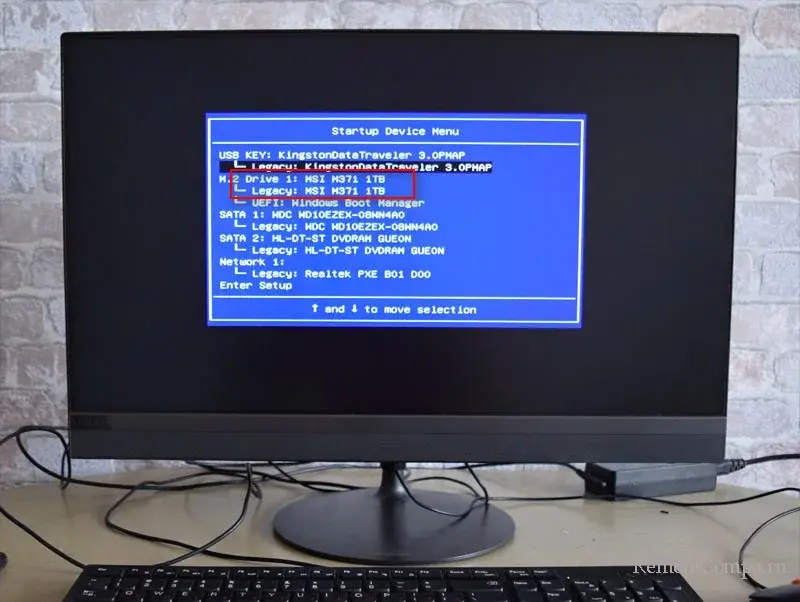
Собираем компьютерное устройство в обратном порядке. Подсоединяем два шлейфа, соединяющие материнскую плату и матрицу экрана, и ставим крышку на место. Включаем моноблок и входим в БИОС. MSI Spatium M370 определился, значит, мы сделали всё правильно.
Перенос Windows 11 на новый SSD NVMe
Необходимо перенести Windows 11 со старого жёсткого диска моноблока на новый SSD NVMe. Система будет работать почти в 10 раз быстрее, плюс мы добавили 12 Гб оперативки.
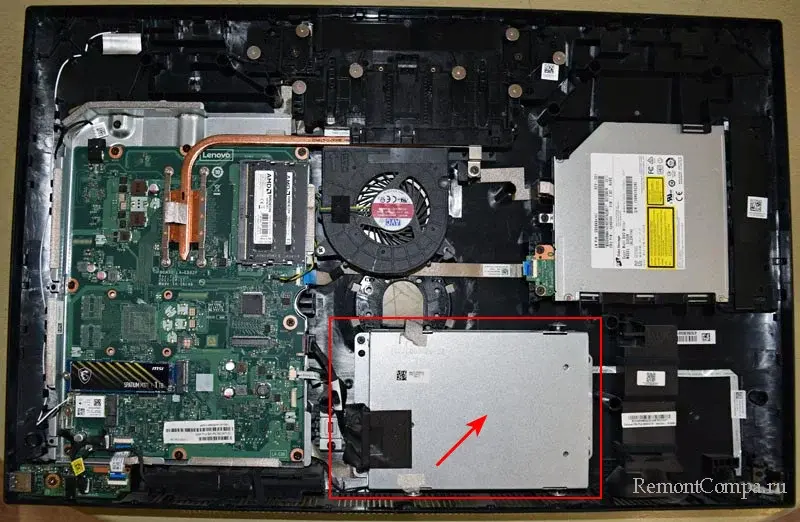
Жёсткий диск находится в специальном отсеке. Доставать не будем, просто перенесём Windows 11 на SSD и из HDD удалим все разделы, создав один диск D.
Клонирование Windows 11 на SSD NVMe
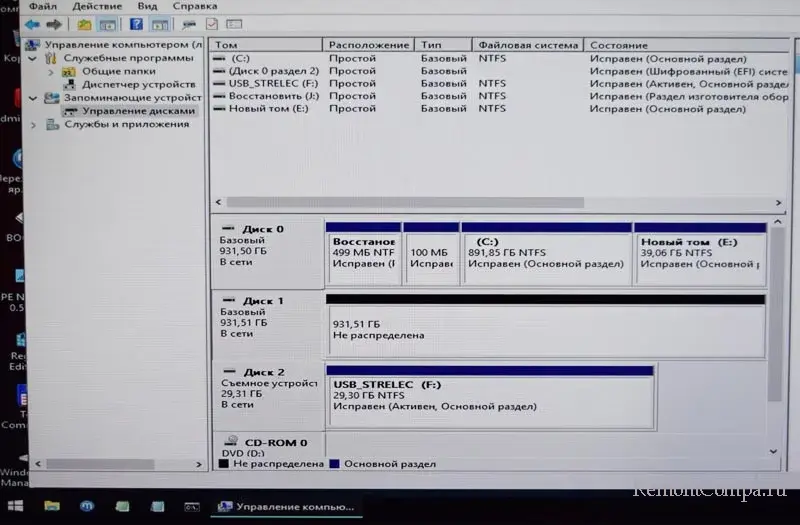
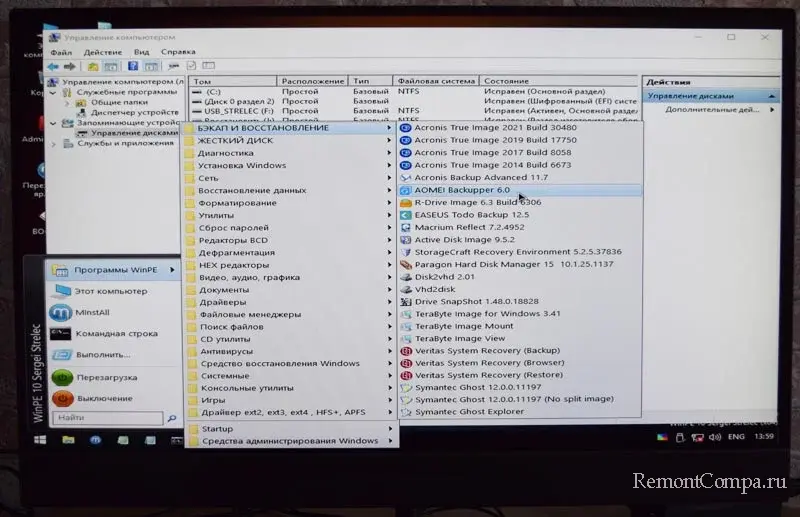
Инициируем SSD NVMe. Моноблок с установленной Windows 11 и UEFI, следовательно, преобразуем диск в GPT. Для переноса запускаем AOMEI Backupper.
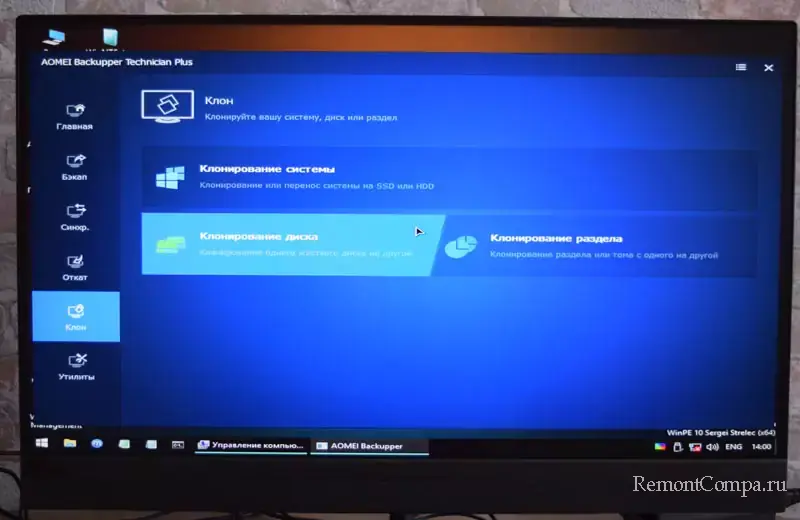
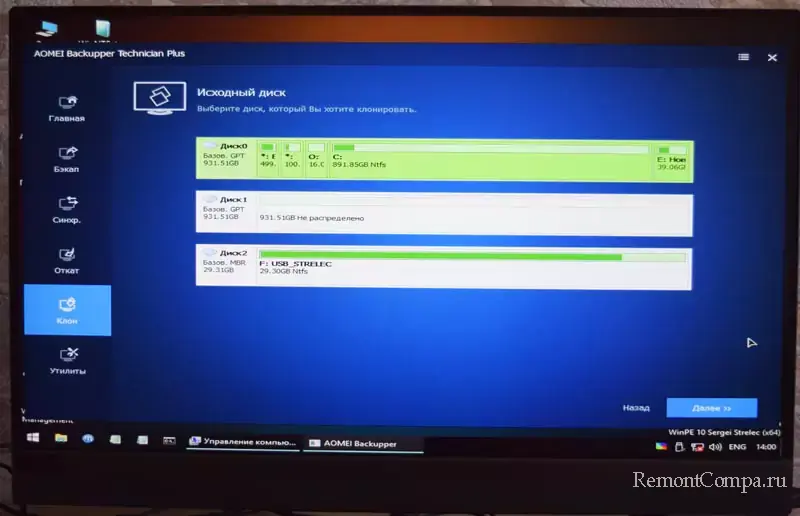
Выбираем исходный диск — жёсткий диск, с которого будем клонировать операционную систему.
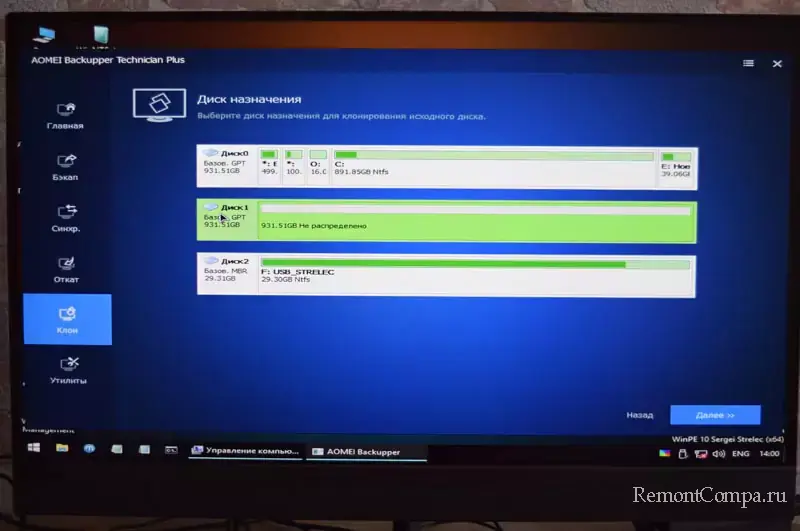
Диск назначения — SSD NVMe, на него будет развернута система с HDD.
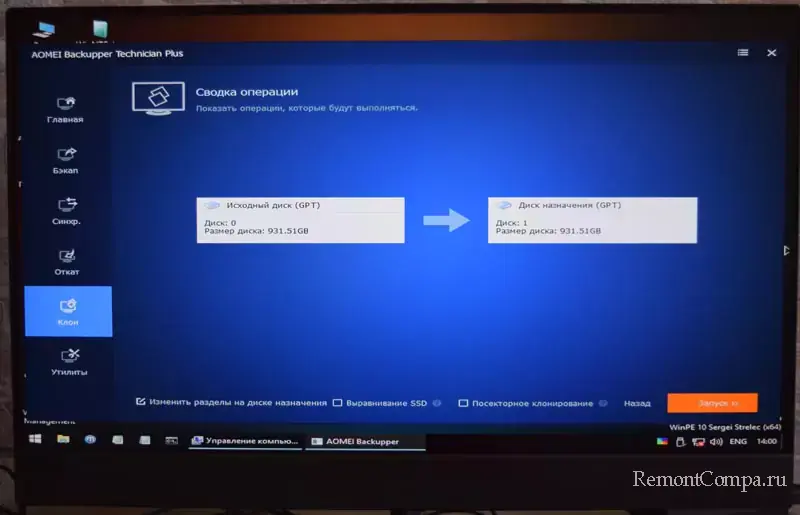
Windows 11 успешно клонирована на SSD NVMe.
Обновление моноблока
Мы входим в управление дисками и смотрим, что получилось.
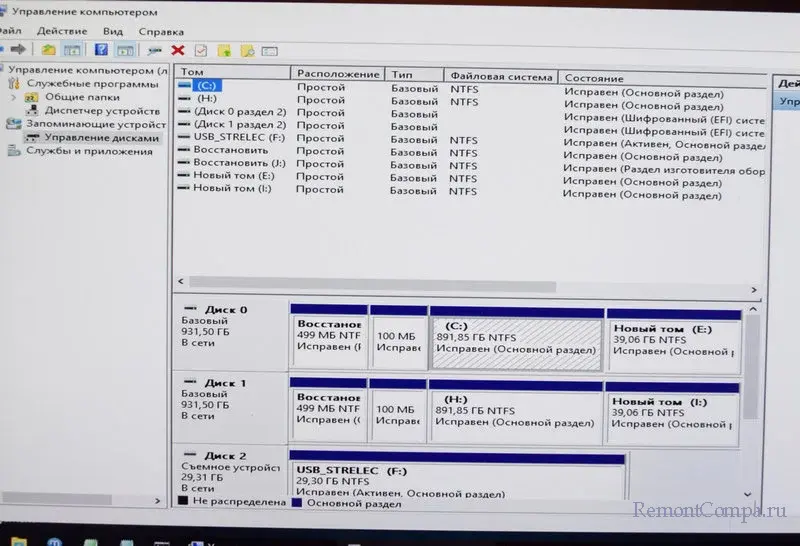
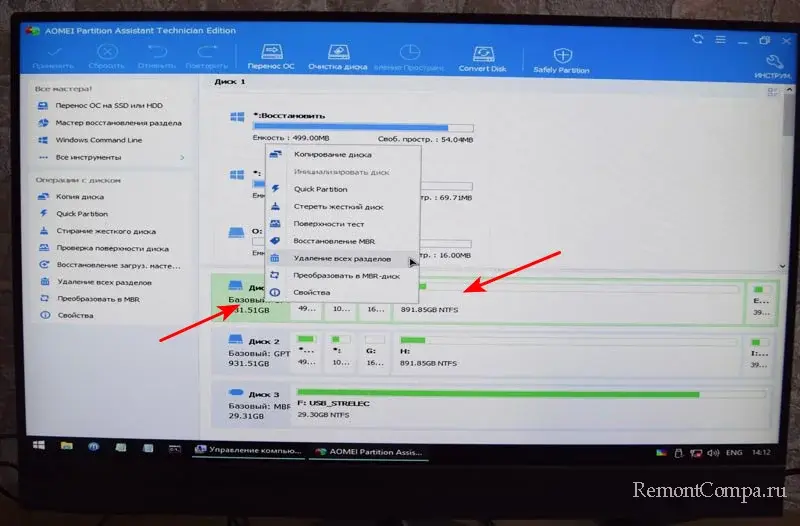
На флешке WinPE 10-8 Sergei Strelec мы находим программу AOMEI Partition Assistant и удаляем все разделы на диске HDD моноблока (в управлении дисками вы этого сделать не сможете).
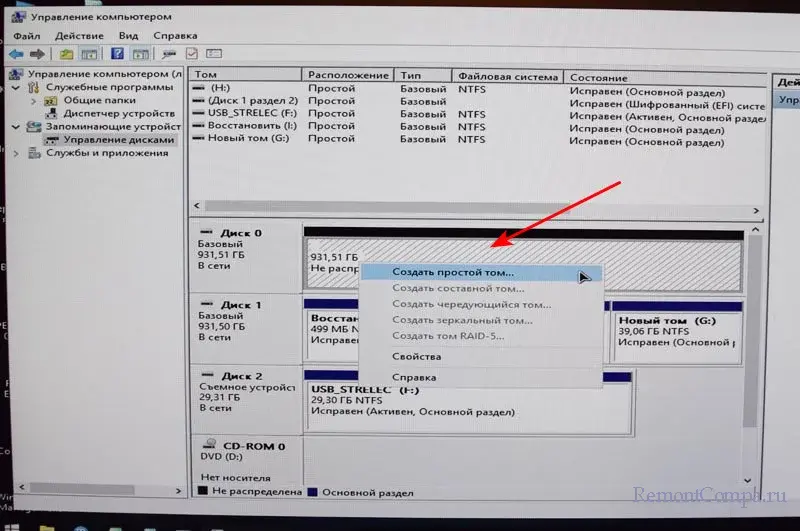
Создаем один раздел и присваиваем ему букву диска.
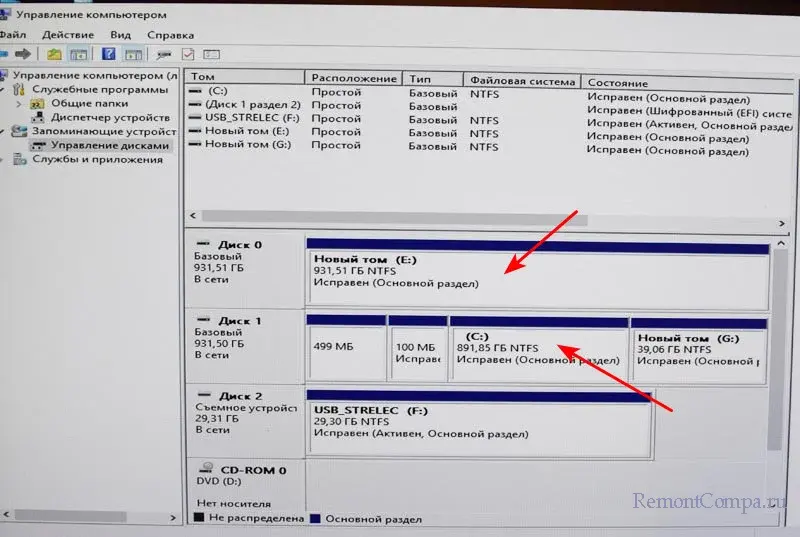
Мы присваиваем букву диска C разделу с Windows 11, который находится на SSD NVMe. На жестком диске у нас теперь один большой раздел для пользовательских данных.
Перезагружаем ноутбук, входим в BIOS и делаем приоритетным устройством для загрузки SSD NVMe MSI Spatium M370.
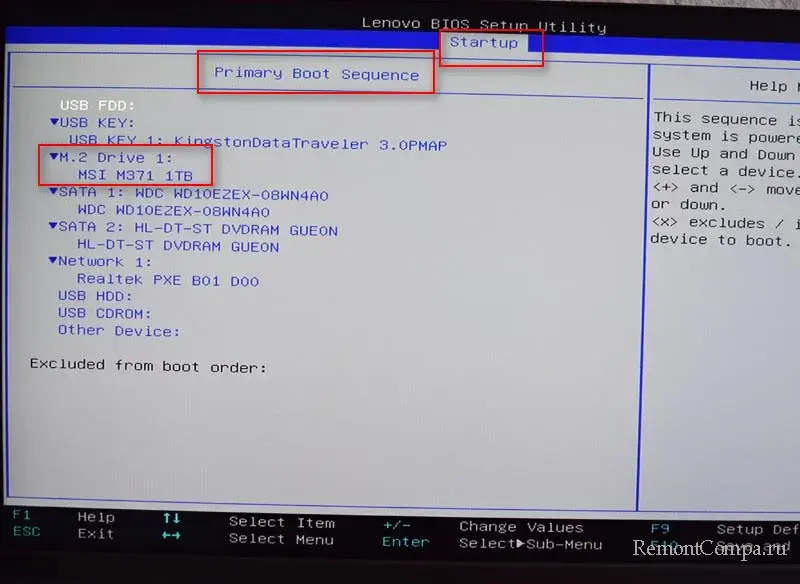
Вот и все! Теперь мы можем загружаться в Windows и начинать работу.
Тестирование и характеристики
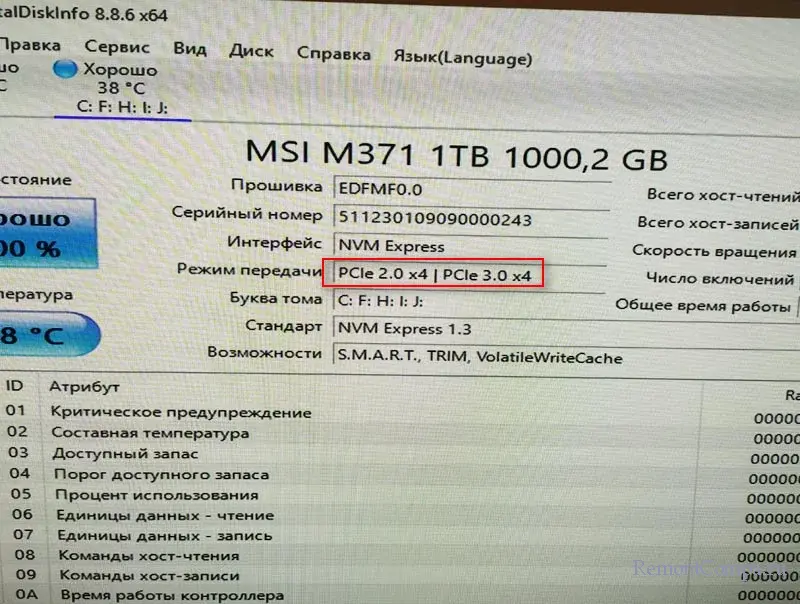
Для интереса давайте проверим характеристики MSI Spatium M370 в программе CrystalDiskInfo. После этого мы можем проверить скорость в CrystalDiskMark.
CrystalDiskInfo показывает нам, что MSI Spatium M370 работает в режиме PCI-E 2.0 x4, хотя должен работать в режиме PCI-E 3.0 x4. Только с интерфейсом PCI-E 3.0 накопитель сможет достигнуть обещанных производителем скоростей — 2400 Мб/с на чтение и 1750 Мб/с на запись.
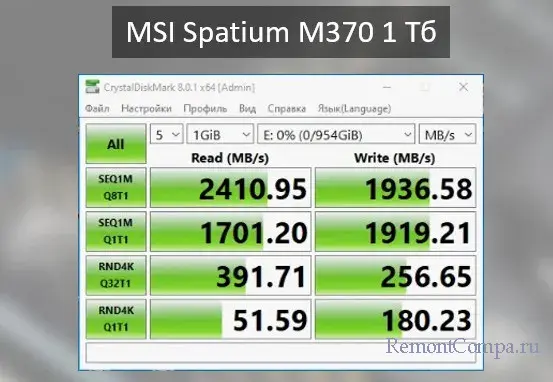
В тестах CrystalDiskMark мы видим, как скорость накопителя снижается из-за версии PCI-E. Максимальная скорость чтения — 1749 Мб/с, максимальная скорость записи — 1565 Мб/с.
Почему так происходит? Дело в том, что моноблок Lenovo Ideacentre AIO 520-24IKU F0D2 имеет материнскую плату и процессор Pentium Gold 4415U, которые поддерживают версию PCI-E 2.0. Если подключить MSI Spatium M370 1 Тб к другому моноблоку, ПК или ноутбуку, которые поддерживают версию PCI-E 3.0, скорость будет выше, на уровне или даже превышающей обещанные производителем максимальные скорости.
Тем не менее, даже при использовании возможности установки SSD NVMe с интерфейсом PCI-E 2.0 оно стоит того. По цене SSD NVMe с интерфейсом PCI-E 3.0 такие же, как SSD SATA.
В нашем случае мы выбрали также бюджетный SSD NVMe. Даже при максимальных скоростях на интерфейсе PCI-E 2.0 1749 Мб/с на чтение и 1565 Мб/с на запись все равно лучше, чем что мог бы предложить нам SSD SATA. Даже самый быстрый SSD SATA будет ограничен пропускной способностью 600 Мб/с. В среднем SSD SATA выдают 450 Мб/с на чтение и 300 Мб/с на запись. Но главное, друзья: SSD NVMe лучше справляется с многопоточной обработкой данных.
Это вся наша небольшая история. Ждем ваших вопросов в комментариях.
Апгрейд моноблока: улучшение производительности
Апгрейд моноблока позволит значительно улучшить его производительность,
которая итак намного опережает характеристики большинства стационарных компьютеров.
Конструкция современных компактных устройств отличается от расположения деталей ПК или ноутбуков,
поэтому модернизация моноблока – работа не для всех. Наличие другой конфигурации – не повод, чтобы отказаться от улучшения качества работы устройства.
Моноблоки с возможностью модернизации улучшают с помощью технических приемов, используемых при апгрейде обычных компьютеров.
Как сделать апгрейда моноблока?
Для апгрейда моноблока HP специалисты сначала рекомендуют менять звуковую карту,
которая, наряду с видео, чаще всего выходит из строя. Все эти операции применимы и к моноблокам других производителей, так как все технические проблемы
являются типичными и повторяются у многих пользователей.
Если вы не знаете, как улучшить производительность работы моноблока, вызовите мастеров нашей фирмы.
Мы произведем полную и точную диагностику техники, чтобы понять, как быстро и эффективно решить проблему.
Как улучшить моноблок?
Моноблок с возможностью апгрейда встречается часто. Такие компьютеры есть у Lenovo, HP, Acer и других производителей.
В чем их особенность:
- Апгрейд встроенных ПК и моноблоков – лишь часть услуг фирмы.
- Всем клиентам мы предлагаем:
- Мы работаем на дому и в офисе.
- Вызовите мастера нашей компании, если требуется срочный апгрейд моноблока или решение других компьютерных проблем.
- Выезд на дом бесплатно.
- Гарантия до 3-х лет.
- Скидка 35% пенсионерам.