Дата последнего обновления :
Выберите свое местоположение и язык.
Дата последнего обновления :
Подключение монитора — это довольно простой процесс. Но для того, чтобы сделать все правильно и получать максимум возможностей от своего монитора, необходимо учесть некоторые особенности:
- какие разъемы есть на мониторе и на системном блоке,
- в какой разъем лучше подключать монитор,
- можно ли использовать адаптеры,
- как правильно подключить монитор,
- нужны ли драйвера для монитора.
Монитор и компьютер соединяются с помощью сигнального кабеля. От него зависит, насколько хорошо будет работать монитор. Например, на некоторых мониторах можно установить максимальные настройки только при подключении с помощью определенного типа кабеля.
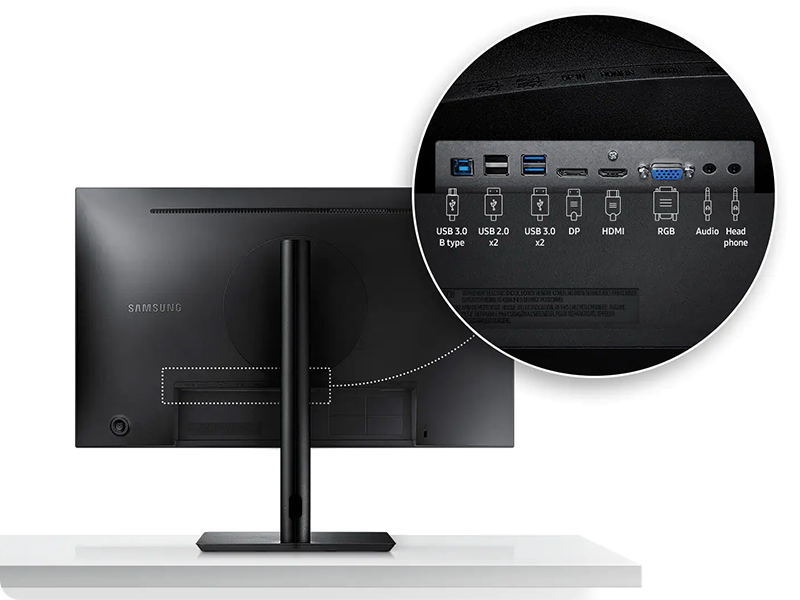
Пред началом подключения изучите доступные разъемы на мониторе и на корпусе компьютера.
Что делать
Проверьте кабель питания на наличие повреждений.
Если кабель поврежден, замените его. Для подбора и приобретения нового кабеля питания, обратитесь в сервисный центр.
Если повреждений нет — перейдите к следующему шагу.
Убедитесь, что кабель питания плотно подключен в разъем с обратной стороны монитора.
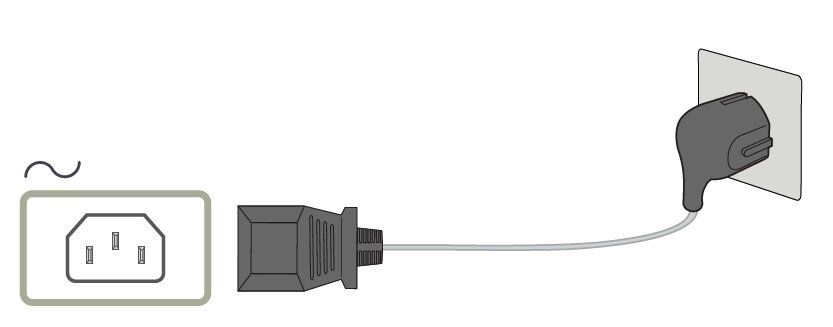
Проверьте исправность розетки. Например, подключите к ней другой электроприбор, проверьте работает ли он.
Если другой прибор тоже не работает, проблема в розетке, воспользуйтесь другой.
Если другой прибор работает, перейдите к следующему шагу.
Монитор должен быть подключен к розетке напрямую: без использования удлинителя/ стабилизатора/ сетевого фильтра.
Проверьте монитор на наличие механических повреждений (например, трещин или сколов).
К сожалению, при наличии механических повреждений монитора случай негарантийный. Обратитесь в сервисный центр негарантийного ремонта.
Если механических повреждений нет, но рекомендации выше не помогли, обратитесь в сервисный центр.
Как подключить монитор
Нажмите, чтобы свернуть
- Перед подключением монитора проверьте количество, тип и расположение портов на компьютере.
- Не присоединяйте кабель питания до тех пор, пока не выполните остальные подключения.
Установите собранный монитор на предусмотренное для него место за рабочим столом.
Подключите сигнальный кабель к разъему на задней панели монитора и к разъему на компьютере.
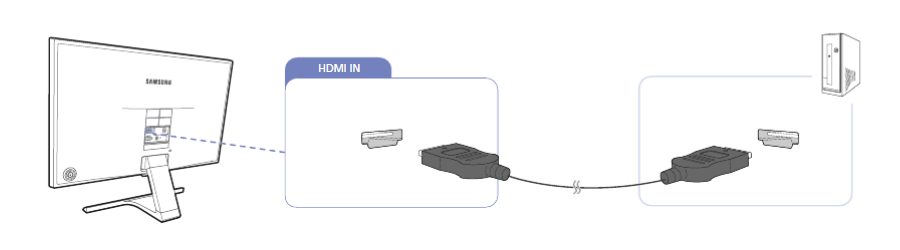
Подключение монитора с помощью кабеля HDMI–HDMI
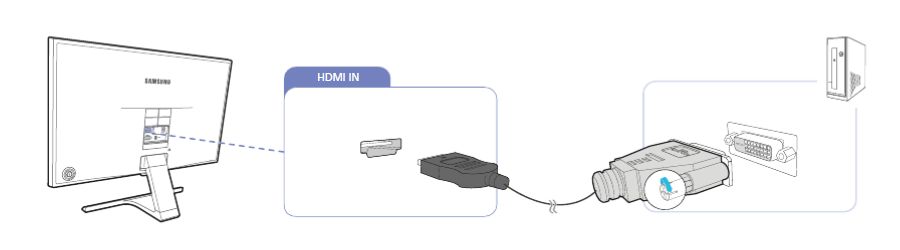
Подключение монитора с помощью кабеля-адаптера HDMI–DVI-D
Подключите кабель питания к разъему на задней панели монитора и к сетевой розетке. Затем подключите питание на компьютере.
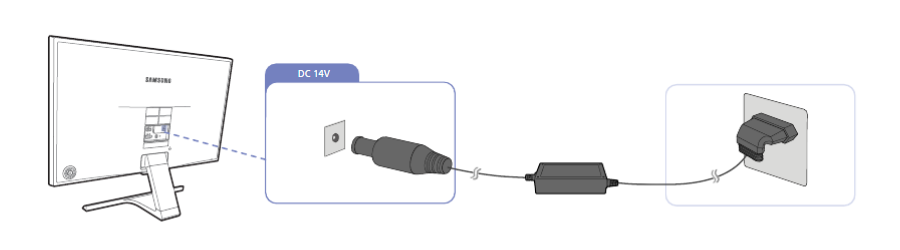
Подключение питания монитора
Включите компьютер и проверьте работу монитора.
- Если на мониторе появилось изображение — можете пользоваться компьютером.
- Если на мониторе появилось сообщение Check Signal Cable (Проверьте кабель) — переключите источник получения сигнала, нажав кнопку Source или через джойстик управления.
Больше информации по теме вы найдете в статье «Что делать, если нет сигнала при подключении монитора Samsung».
Нужно ли устанавливать драйверы для монитора
Click to Expand
Сразу после подключения, монитор Samsung готов к работе и не требует специального драйвера. Большинство мониторов не нуждаются в драйверах.
Если у вас возникли проблемы в работе монитора, то рекомендуем сначала обновить драйвер для вашей видеокарты.
Если это не помогло решить проблему — переустановите драйвер монитора. Проверить наличие драйвера для вашего монитора можно в разделе Загрузки.
- Внешний вид устройства и комплектующих могут отличаться в зависимости от модели устройства.
- Подробную информацию по подключению вашей модели монитора вы можете посмотреть в Руководстве пользователя. Скачать его можно в разделе Поддержка.
Типы разъемов на мониторе
Click to Expand

Цифровой разъем DisplayPort (DP)
Предназначен для передачи аудио и видео. Обеспечивает самую большую пропускную способность среди перечисленных разъемов.
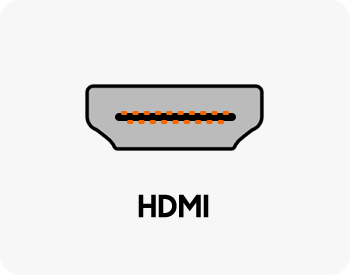
Цифровой разъем HDMI
Предназначен для передачи аудио и видео. Обеспечивает высокую пропускную способность. Самый распространенный тип подключения на современных моделях мониторов.

Цифровой разъем USB-C
Предназначен для передачи аудио, видео и данных. Универсальный тип подключения на современных моделях мониторов. Подходит для подключения ноутбука.
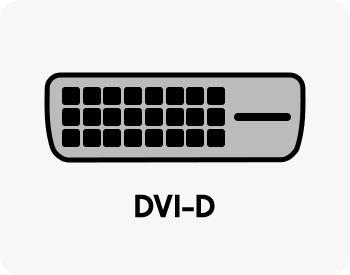
Цифровой разъем DVI-D
Предназначен для передачи видео. Имеют самую низкую пропускную способность среди цифровых разъемов.
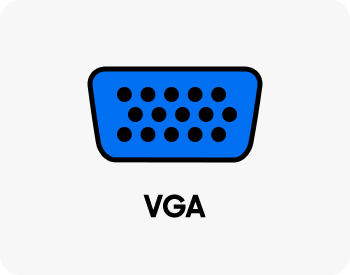
Аналоговый разъем VGA (D-SUB/RGB)
Предназначен для передачи видео. Самый старый тип среди перечисленных разъемов, постепенно выходит из употребления.
Что делать, если на мониторе и компьютере нет разъемов одного типа
Click to Expand
При подключении монитор к компьютеру лучше всего соединять их через одинаковый тип разъема: из HDMI в HDMI, из DVI-D в DVI-D и т.д. Но может быть и так, что ваш монитор оснащен разъемами DisplayPort и HDMI, а на системном блоке компьютера есть только порты DVI-D и VGA. В этом случае вам понадобится адаптер — это может быть как небольшой переходник, так и кабель с разъемами разного типа на концах, например, HDMI и DVI-D.
Адаптер может понадобиться при подключении ноутбуков — часто они оснащены мини- или микро-версиями разъемов, например, micro HDMI.
Если вы хотите подключить монитор к компьютеру или ноутбуку Mac вам потребуется адаптер для перехода на разъем USB-C.
При использовании адаптера качество изображения на мониторе будет соответствовать характеристикам более слабого разъема. То есть, используя адаптер HDMI и VGA, на вашем мониторе будут работать настройки, доступные для передачи через VGA канал.
Что происходит
Не включается монитор Samsung (не горит индикатор питания).