

- Подключение компьютера к Интернету через Wi-Fi моноблок
- Подключение компьютера через Wi-Fi и LAN
- Настройка Wi-Fi на моноблоке
- Шаги настройки Wi-Fi на моноблоке:
- FAQ
- Как настроить роутер ASUS в режиме точки доступа (AP)
- Шаг 1
- Шаг 2
- Шаг 3
- Шаг 9
- Шаг 10
- Часто задаваемые вопросы:
- Эта информация была полезной?
- Как раздать интернет по Wi-Fi с компьютера:
- Через командную строку
- С помощью функции Мобильный хот-спот
- С помощью сторонних программ
- Настройка функции "Мобильный хот-спот" (только Windows 10)
- Раздаем Wi-Fi без роутера. С помощью специальных программ
- Что делать, если не работает?
- Точка доступа Wi-Fi на ноутбуке с Windows 10
- Как управлять раздачей Wi-Fi с ноутбука на Windows 10?
- Что делать, если ноутбук не раздает Wi-Fi, не работает интернет, или не подключаются устрйоства?
- Ошибка «Не удалось запустить размещенную сеть. Группа или ресурс не находятся в нужном состоянии…»
- Видео: настраиваем раздачу Wi-Fi в Windows 10
- Подождите, пока моноблок подключится к сети
- Настройка моста для подключения к интернет
- Проверьте наличие Wi-Fi модуля
- Проверьте подключение к интернету
- Найдите иконку «Wi-Fi» на рабочем столе
- Введите пароль Wi-Fi сети
- Щелкните иконку «Wi-Fi»
- Вопрос-ответ
- Как включить Wi-Fi на моноблоке?
- Каким образом можно проверить, включен ли Wi-Fi на моноблоке?
- Какие причины могут стать причиной неработоспособности Wi-Fi на моноблоке?
- Выберите доступную Wi-Fi сеть
Подключение компьютера к Интернету через Wi-Fi моноблок
У меня в квартире есть Wi-Fi роутер, но в комнатах нет LAN-розеток. Все устройства (ноутбук, Smart-TV, смартфоны) для подключения к интернету используют беспроводную связь. Вчера знакомый принес компьютер для устранения неполадок. ПК потребовалось подключить к интернету, но тянуть сетевой кабель с прихожей, а это порядком 10 метров, посчитал не разумным.
Подключение компьютера через Wi-Fi и LAN
Поехали. Подключаем ноутбук по Wi-Fi к интернету (это также может быть ПК, поддерживающий WiFi), обвязываем ноутбук и компьютер через LAN-порты с помощью сетевого кабеля, пройдет инициализация. На компьютере видим, что есть локальное подключение, но без доступа к интернету. Для этого нужно настроить мост.
Настройка Wi-Fi на моноблоке
В современном мире Wi-Fi стал неотъемлемой частью нашей жизни. Он позволяет нам подключаться к интернету без проводов и кабелей, что делает нашу повседневную деятельность более удобной и гибкой. Если у вас есть моноблок и вы хотите настроить Wi-Fi-соединение на нем, то вам потребуется несколько простых шагов, чтобы сделать это.
Шаги настройки Wi-Fi на моноблоке:
- Найдите кнопку включения Wi-Fi на вашем моноблоке.
- Нажмите на кнопку, чтобы активировать беспроводное соединение.
- Подключитесь к доступной Wi-Fi-сети.
- Убедитесь, что сигнал Wi-Fi достаточно силен.
Теперь вы знаете, как включить Wi-Fi на моноблоке и настроить его подключение к беспроводной сети. Наслаждайтесь свободой и удобством беспроводного интернета!
FAQ
https://youtube.com/watch?v=gbTE1YK1mMQ%3Fcc_load_policy%3D1%26cc_lang_pref%3Dru
Что такое режим точки доступа?
Суть в том, что роутер подключается через патч-корд к главному роутеру (или к модему провайдера, в зависимости от технологии подключения), и это позволяет расширить зону покрытия домашней локальной сети.
- Перед настройкой убедитесь, что используемый роутер поддерживает режим точки доступа (AP).
- На главном роутере (или модеме) должна быть включена функция IP Sharing (присвоение IP-адресов по протоколу DHCP).
Как настроить роутер ASUS в режиме точки доступа (AP)
В этом режиме функции брандмауэра, совместного использования IP и NAT по умолчанию работать не будут.
Длина кабеля Ethernet RJ-45 для подключения проводного клиентского устройства не должна превышать 100 метров.
Шаг 1
При первом входе в меню настроек роутера автоматически запустится мастер быстрой настройки (QIS).
Шаг 2
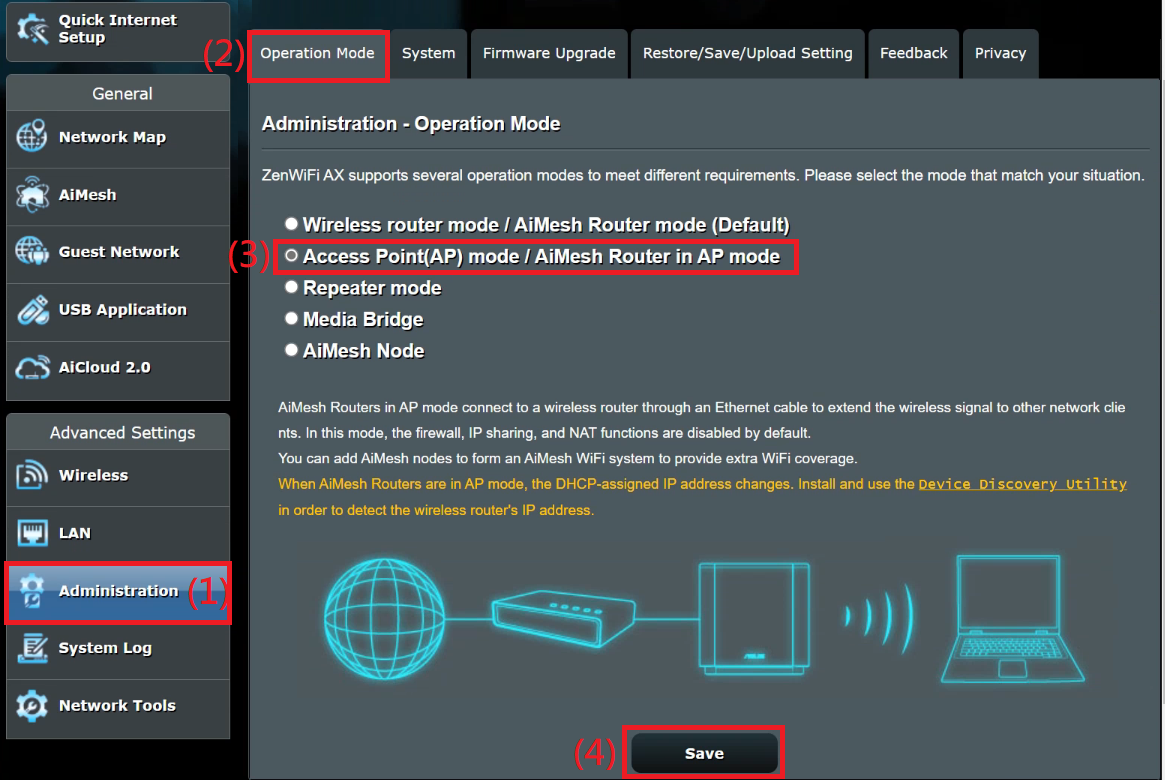
Или перейдите во вкладку Администрирование -> Режим работы, выберите пункт **Режим точки доступа (AP) и нажмите Сохранить.
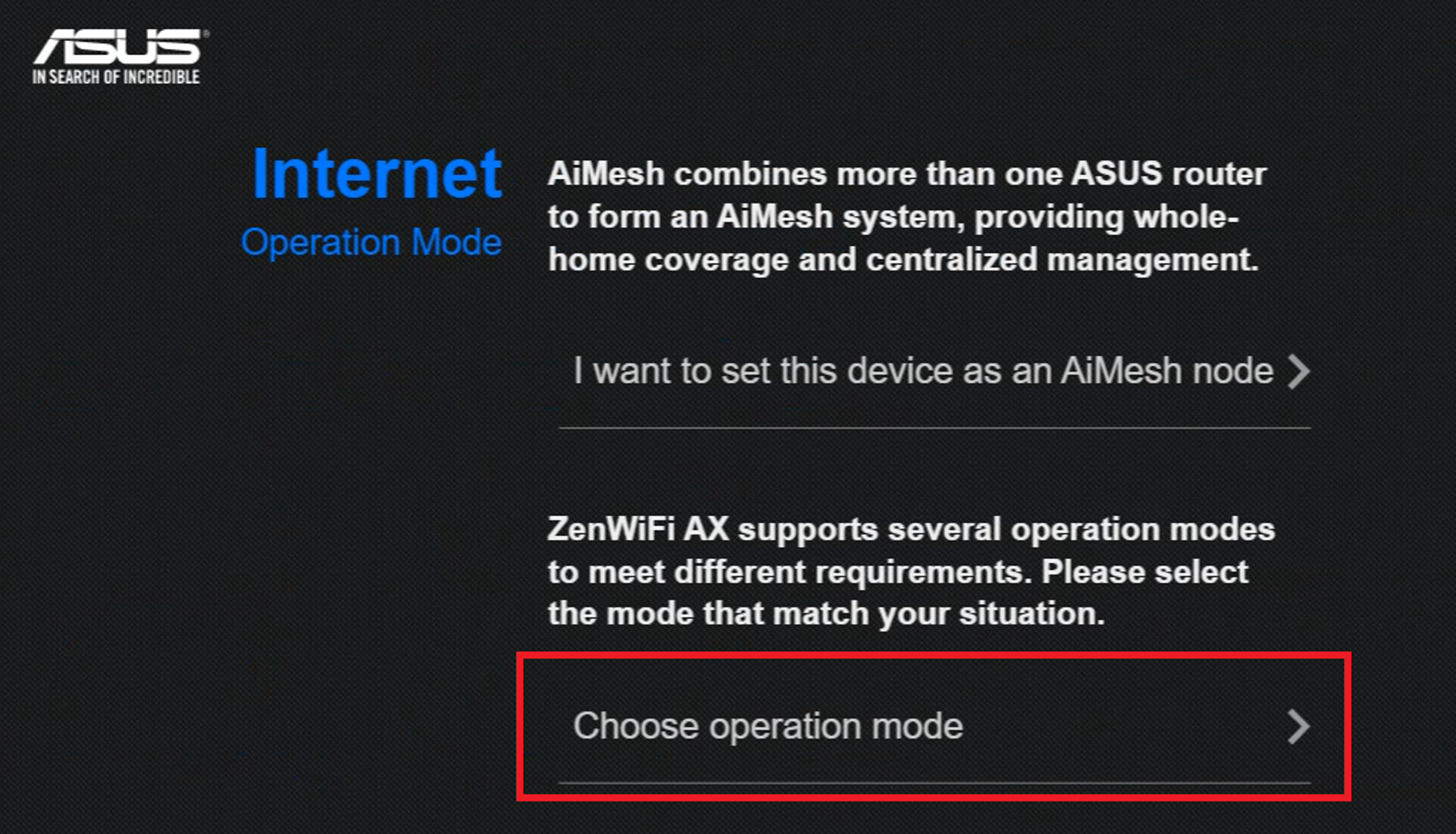
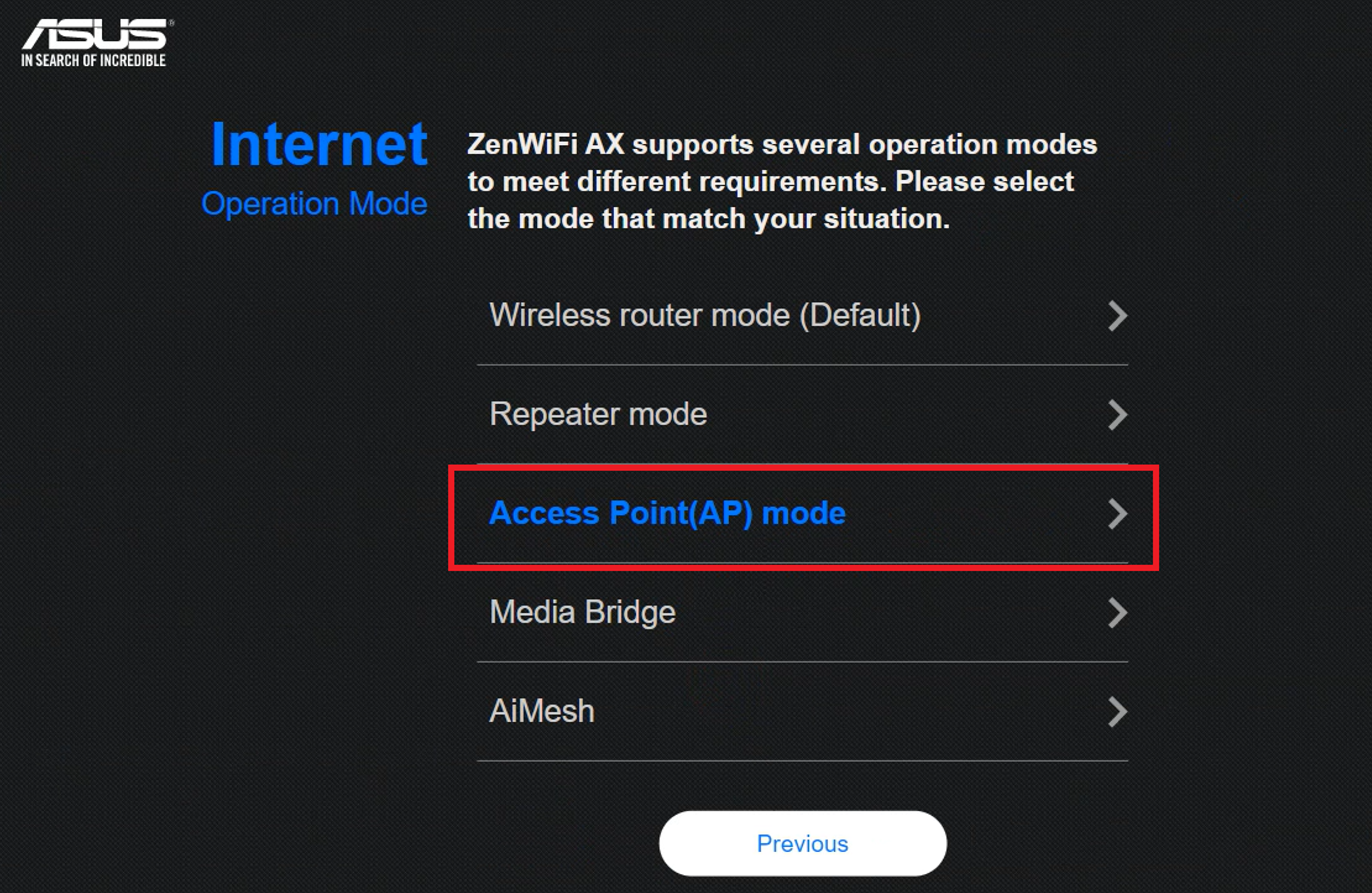
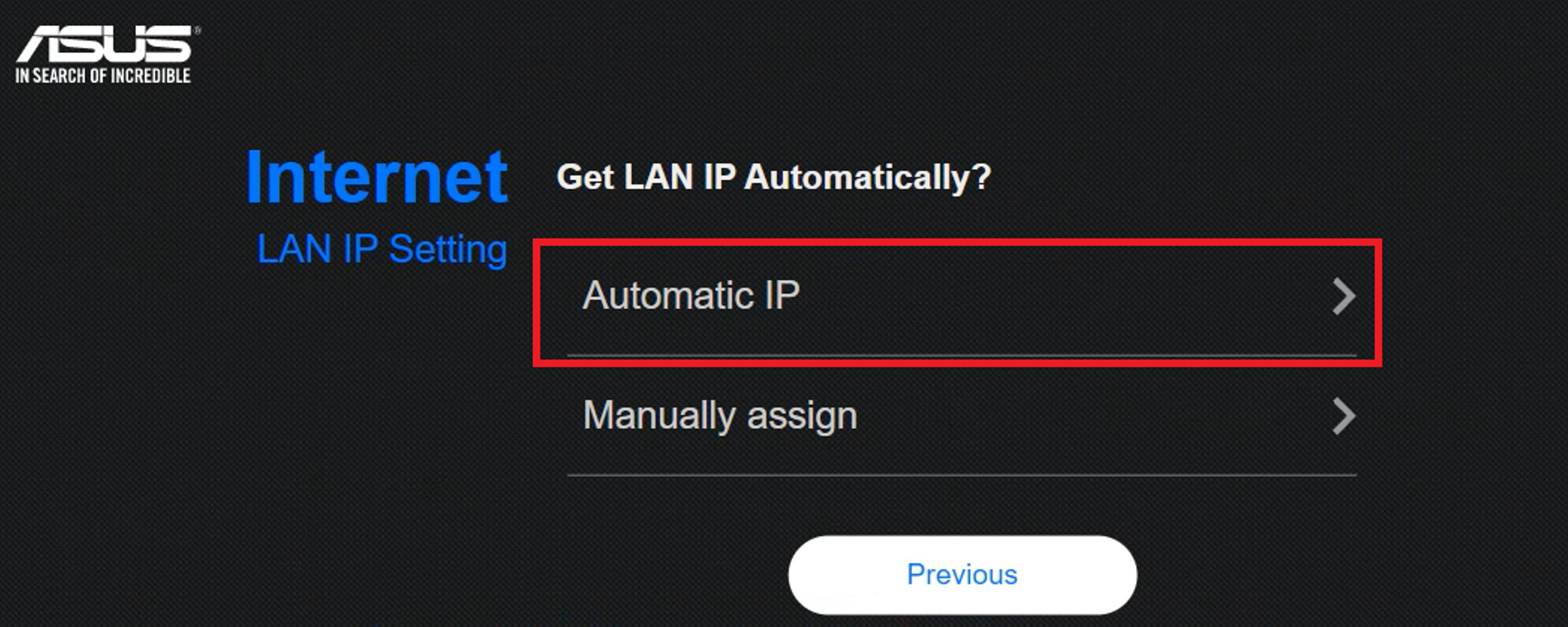
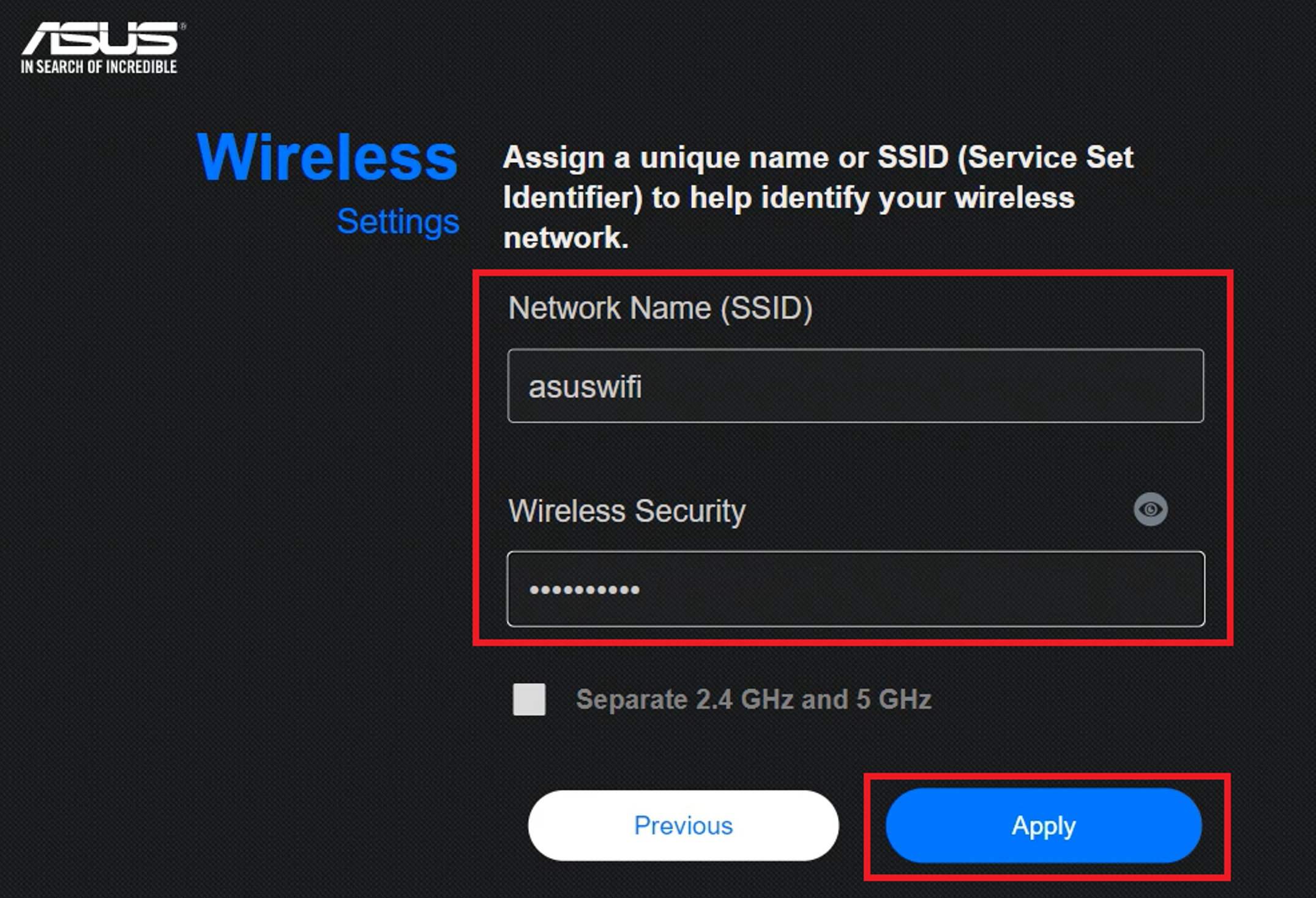
Шаг 3
Выберите режим работы:
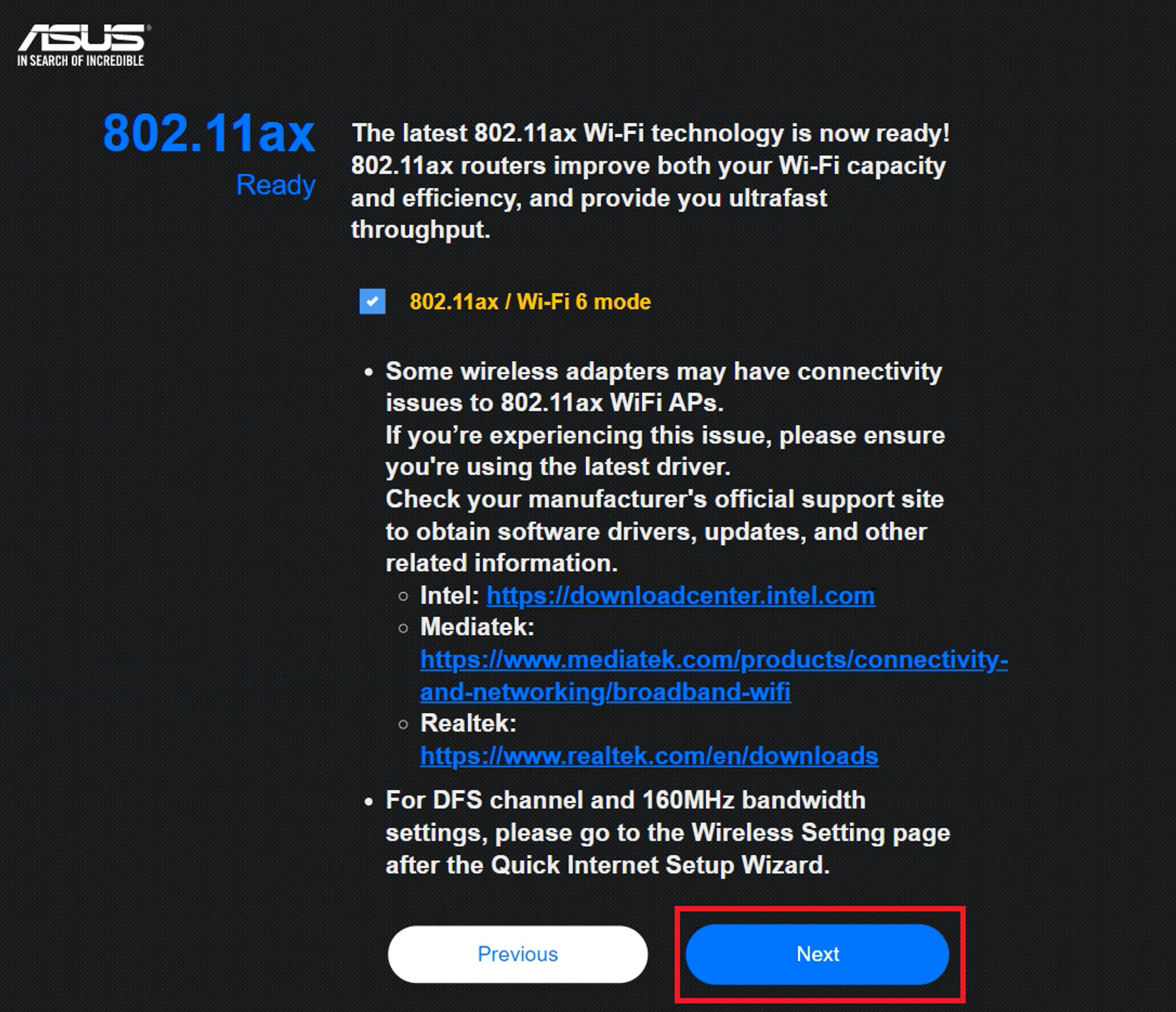
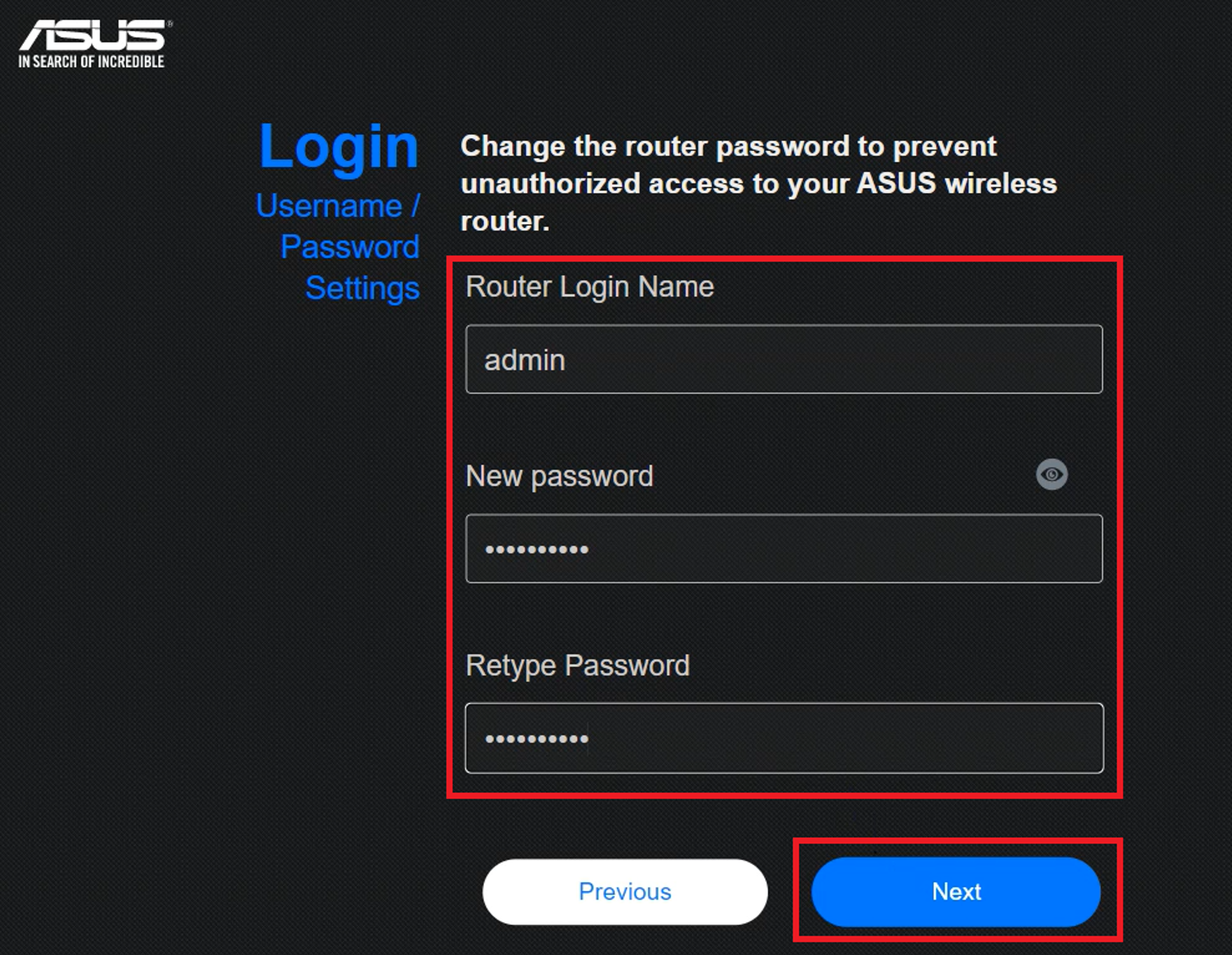
Шаг 9
Подключите WAN- или LAN-порт роутера, настроенного в режиме точки доступа, к LAN-порту главного роутера/модема провайдера (в зависимости от технологии подключения).
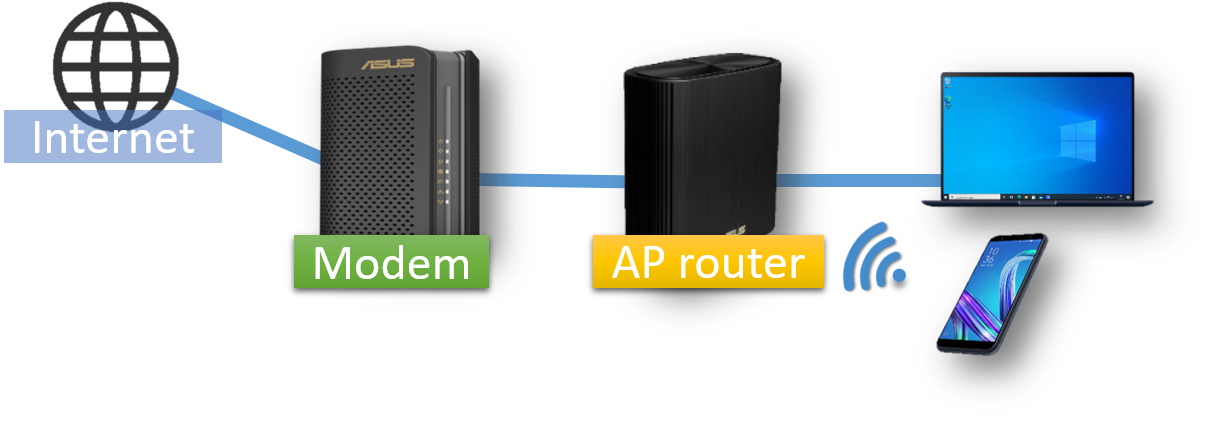
Шаг 10
Чтобы убедиться, что роутер работает как точка доступа (AP), войдите в меню настроек роутера.
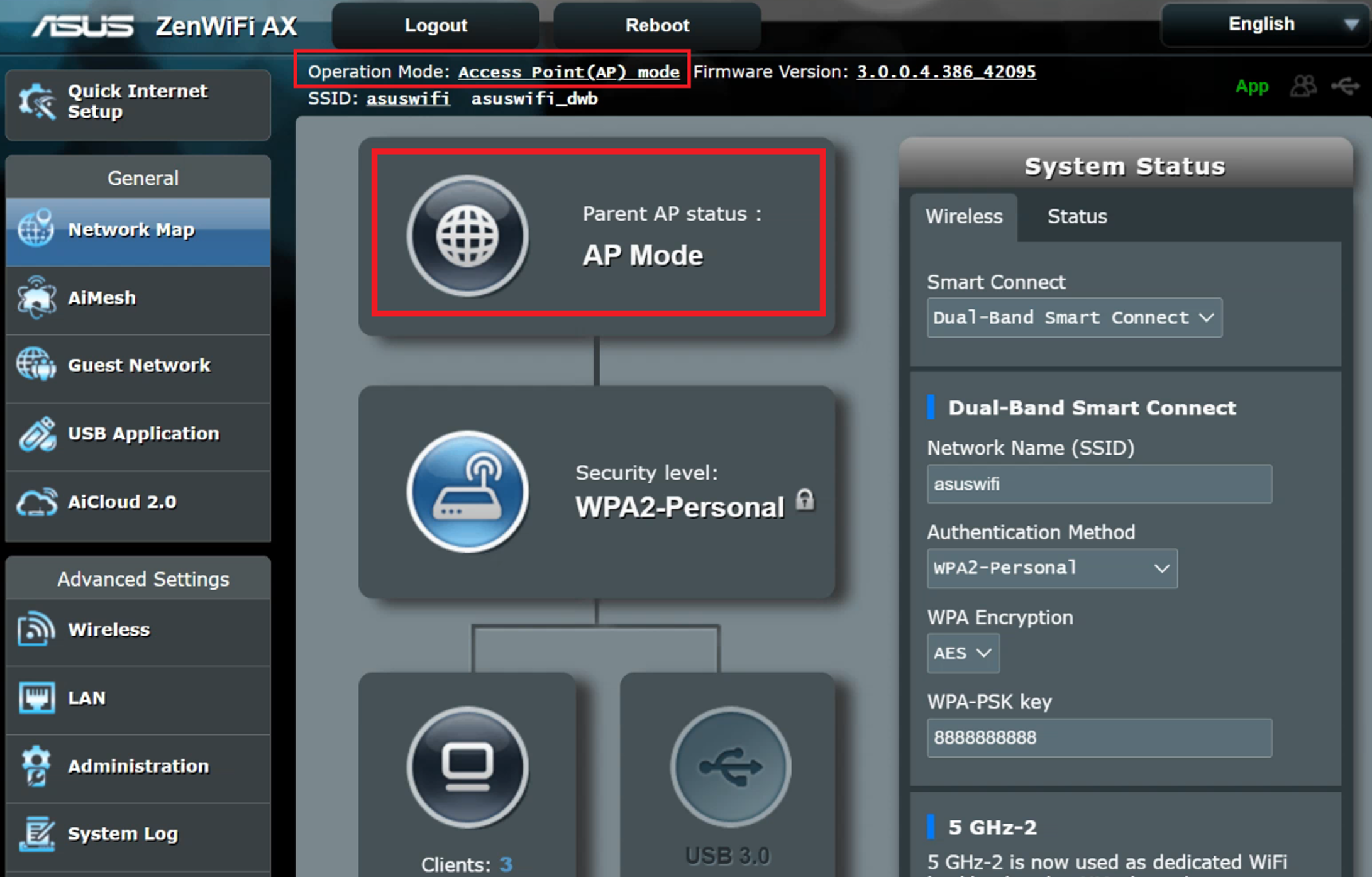
Часто задаваемые вопросы:
- Как переключить режим работы роутера ASUS?
Откройте вкладку Администрирование -> Режим работы, выберите пункт Точка Доступа(AP) и нажмите Сохранить, чтобы изменения применились.
- Как получить (Утилиту / Прошивку)?
Для получения подробной информации о Центре Загрузок ASUS перейдите по ссылке.
Эта информация была полезной?
- Yes
- No
Приведенная выше информация может быть частично или полностью процитирована с внешних веб-сайтов или источников. Пожалуйста, обратитесь к информации на основе источника, который мы отметили. Пожалуйста, свяжитесь напрямую или спросите у источников, если есть какие-либо дополнительные вопросы, и обратите внимание, что ASUS не имеет отношения к данному контенту / услуге и не несет ответственности за него.
Эта информация может не подходить для всех продуктов из той же категории / серии. Некоторые снимки экрана и операции могут отличаться от версий программного обеспечения.
ASUS предоставляет вышеуказанную информацию только для справки. Если у вас есть какие-либо вопросы о содержании, пожалуйста, свяжитесь напрямую с поставщиком вышеуказанного продукта. Обратите внимание, что ASUS не несет ответственности за контент или услуги, предоставляемые вышеуказанным поставщиком продукта.
Часто бывает ситуация, когда интернет подключен к одному компьютеру, или ноутбуку, и возникает необходимость раздать этот интернет на другие устройства. Смартфон, планшет, или другой компьютер. Если вы зашли на эту страницу, то скорее всего знаете, что раздать Wi-Fi можно с компьютера и без роутера. Лучше, конечно, купить недорогой маршрутизатор, подключить к нему интернет, и он уже будет раздавать его на все устройства. Но не всегда есть такая возможность. Именно в таких случаях, в качестве роутера можно использовать ноутбук, или компьютер с Wi-Fi адаптером.
Как раздать интернет по Wi-Fi с компьютера:
Через командную строку
Это самый популярный способ, который работает в Windows 11, Windows 10, Windows 8 (8.1) и Windows 7. Нужно запустить командную строку, выполнить несколько команд, и открыть общий доступ к интернету. После этого компьютер начнет транслировать беспроводную сеть, к которой вы сможете подключить свои устройства и пользоваться интернетом. Я уже подготовил подробные инструкции: как раздать интернет по Wi-Fi в Windows 11, как раздать Wi-Fi с ноутбука на Windows 10, как раздать интернет по Wi-Fi с ноутбука на Windows 7. Инструкции практически одинаковые, просто написаны на примере разных операционных систем.
С помощью функции Мобильный хот-спот
Это стандартная функция, которая появилась в Windows 10. Там все намного проще. Достаточно задать имя Wi-Fi сети, пароль, выбрать подключение для общего доступа, и запустить точку доступа. Инструкция по настройке: мобильный хот-спот в Windows 11, мобильный хот-спот в Windows 10. Запуск точки доступа простым способом. Если у вас установлена Windows 10 или Windows 11, то советую сначала попробовать этот способ. Там есть свои нюансы, о которых я писал в статье по ссылке выше.
С помощью сторонних программ
Есть много как бесплатных, так и платных программ с помощью которых можно запустить виртуальную Wi-Fi сеть на компьютере. По сути, эти программы так же запускают раздачу через командную строку, просто немного удобнее. Не нужно копировать команды и т. д., достаточно просто нажать на кнопку. Но эти программы не всегда работают стабильно и правильно. О них я так же писал в отдельной статье: программы для раздачи Wi-Fi с ноутбука в Windows 10, 8, 7. Запуск точки доступа.
Тех инструкций, ссылки на которые я давал выше, вполне достаточно, чтобы все настроить. Но так как я решил сделать одну большую и общую статью по этой теме, то по каждому способу я напишу подробное руководство. Конечно же с картинками.
## Как раздать Wi-Fi с помощью стационарного компьютера
Обратите внимание! Если вы хотите раздавать Wi-Fi без роутера с помощью стационарного компьютера (ПК), то у вас должен быть Wi-Fi адаптер. Внутренний, или внешний, который подключается по USB. О таких адаптерах я писал здесь. В ноутбуках этот адаптер встроенный.
**Не важно, ПК у вас, или ноутбук – Wi-Fi должен работать**. Драйвер на беспроводной адаптер должен быть установлен, а в списке подключений должен быть адаптер Беспроводная сеть, или Беспроводное сетевое соединение.
Чтобы проверить возможность запуска раздачи Wi-Fi, запустите командную строку от имени администратора и выполните команду **netsh wlan show drivers**. Напротив строки Поддержка размещенной сети должно быть да.
[](https://help-wifi.com/wp-content/uploads/2017/03/30-03-2017-17-47-34.jpg)
## Как раздать Wi-Fi через командную строку?
Напомню, что этот способ походит для Windows 10, Windows 8 и Windows 7.
Нужно запустить командную строку от имени администратора. В Windows 7 откройте Пуск, дальше Все программы — Стандартные. Нажмите правой кнопкой мыши на Командная строка и выберите Запуск от имени Администратора. В Windows 10 и 8 можно просто нажать правой кнопкой мыши на меню Пуск и выбрать Командная строка (администратор).
Копируем и выполняем такую команду:
> netsh wlan set hostednetwork mode=allow ssid=my\_wi-fi\_network key=12345678 keyUsage=persistent
Эта команда задает имя **ssid=my\_wi-fi\_network** и пароль **key=12345678** для Wi-Fi сети, которую будет раздавать ПК, или ноутбук. Имя и пароль при желании вы можете сменить.
Для запуска самой точки доступа нужно выполнить следующую команду:
> netsh wlan start hostednetwork
Вот такой результат должен быть после выполнения первой и второй команды:
[](https://help-wifi.com/wp-content/uploads/2017/03/30-03-2017-19-55-13.jpg)
В случае появления ошибки Не удалось запустить размещенную сеть. Группа или ресурс не находятся в нужном состоянии для выполнения требуемой операции. решения смотрите в этой статье.
Устройства уже можно подключать к запущенной Wi-Fi сети, но только интернет пока работать не будет. Нужно **открыть общий доступ к интернету**.
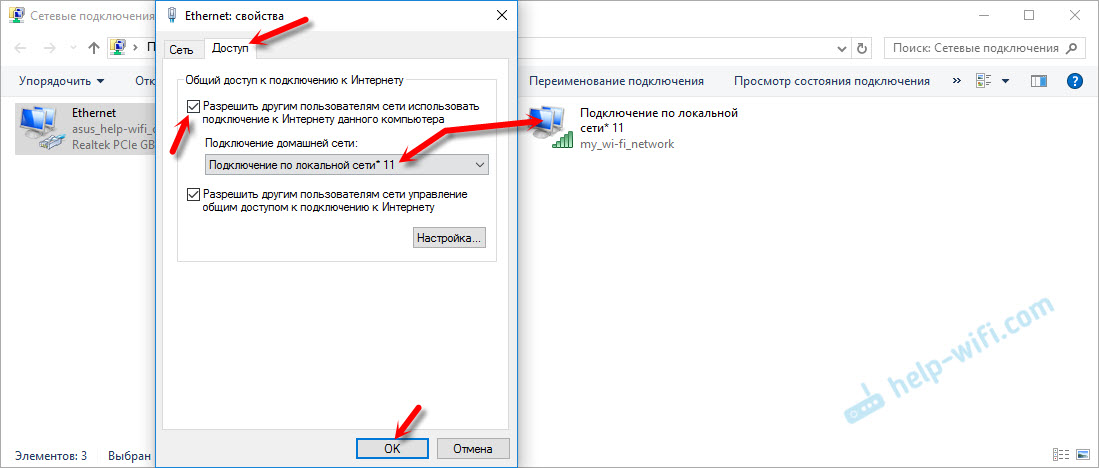
Для этого перейдите в Сетевые подключения (Центр управления сетями и общим доступом – Изменение параметров адаптера). Нажмите правой кнопкой мыши на то подключение, через которое вы подключены к интернету и выберите Свойства.
Дальше на вкладке Доступ нужно поставить галочку возле Разрешить другим пользователям сети использовать подключение к Интернету данного компьютера и выбрать в списке новое подключение. В названии подключения будет цифра (не обязательно такая как у меня на скриншоте), а ниже название сети, которое указано в первой команде.
[](https://help-wifi.com/wp-content/uploads/2017/03/30-03-2017-20-01-48.jpg)
Дальше нужно остановить раздачу командой:netsh wlan stop hostednetwork
И снова запустить командой:
netsh wlan start hostednetwork

После каждой перезагрузки компьютера нужно будет запускать раздачу заново (только командой netsh wlan start hostednetwork). Так же ее можно остановить соответствующей командой, как я показывал выше. Если вы хотите сделать так, чтобы точка доступа запускалась автоматически, то смотрите инструкцию: автоматический запуск раздачи Wi-Fi при включении ноутбука.
После этих действий вы можете подключатся к Wi-Fi сети с названием "my_wi-fi_network" (если вы его не сменили), и пользоваться интернетом. Как видите, без Wi-Fi роутера.
Нужно заметить, что компьютер не всегда охотно превращается в маршрутизатор. Иногда необходимо потанцевать с бубном 🙂
Настройка функции "Мобильный хот-спот" (только Windows 10)
В данном случае все намного проще. Открываем "Параметры" (кнопка со значком шестеренки в меню Пуск) и переходим в раздел "Сеть и интернет".
На вкладке "Мобильный хот-спот" находятся все настройки данной функции. Там сразу будет прописано имя сети и сетевой пароль. Если вы хотите их сменить, то нажмите на кнопку "Изменить". Задайте новые и сохраните.

Дальше в выпадающем меню нужно выбрать подключение для совместного использования доступа к интернету и включить "Мобильный хот-спот".

При возникновении каких-либо проблем отключайте антивирус и брандмауэр.
Статьи по теме:
Раздаем Wi-Fi без роутера. С помощью специальных программ
Я все таки советую использовать один из вышеописанных способов. В этих программах очень просто запутаться, могут появляться самые разные и непонятные ошибки, в которых разобраться тоже не просто. Лично для меня, способ с командной строкой намного проще. Не нужно ничего скачивать, устанавливать и т. д.
Но если вы все таки выбрали этот вариант, то могу посоветовать следующие программы: Virtual Router Plus, Maryfi, Connectify, Switch Virtual Router. О их настройке я подробно писал в отдельной статье: https://help-wifi.com/nastrojka-virtualnoj-wi-fi-seti/programmy-dlya-razdachi-wi-fi-s-noutbuka-v-windows-10-8-7-zapusk-tochki-dostupa/. И отдельная инструкция о настройке Switch Virtual Router.
Выглядят эти программы для раздачи Wi-Fi с компьютера примерно вот так (на скриншоте Switch Virtual Router):

В принципе, если на компьютере все нормально с драйверами беспроводного адаптера, сетевыми настройками, подключением к интернету и не вмешивается антивирус, то раздавать интернет через эти программы очень удобно.
Что делать, если не работает?
Я когда писал статью, все три способа проверил на своем компьютере. Мой ноутбук без проблем делился интернетом по Wi-Fi с другими устройствами. Нужно признать, что сама функция виртуальной беспроводной сети работает не всегда стабильно. И вообще работает не всегда 🙂 Как показывает практика, все из-за проблем с беспроводным адаптером, неверных настроек, или антивируса, который блокирует подключения.
Есть несколько самых популярных проблем и ошибок, с которыми народ очень часто сталкивается. Я не рассматривал их в этой статье, но описывал решения в отдельных инструкциях, ссылки на которые давал выше. Обязательно посмотрите эти статьи, там есть вся необходимая информация.
Свои вопросы, советы и отзывы вы можете оставлять в комментариях ниже. Я все читаю, отвечаю и по возможности стараюсь помочь советом.
Статей на тему запуска виртуальных Wi-Fi сетей на ноутбуках написано уже очень много. Мы же сейчас будем настраивать раздачу интернета по Wi-Fi в Windows 10. Честно говоря, раздать интернет с ноутбука, если он работает на Windows 10 можно точно так же, как и на Windows 7, или 8. Там практически ничего не поменялось. Но, думаю, что статья конкретно по настройке точки доступа в Windows 10 точно не будет лишней.
Если вы еще не в теме, что такое вообще виртуальный Wi-Fi, и как это с ноутбука, или стационарного компьютера (с беспроводным адаптером) можно раздавать интернет на другие устройства, то я сейчас постараюсь все объяснить. Вот смотрите, есть у вас скажем ноутбук, к нему подключен интернет по сетевому кабелю. А еще, у вас есть телефон, планшет, еще один ноутбук, или другое устройство, которое можно подключить к интернету по беспроводной сети. Да, можно купить роутер, и раздать интернет на другие устройства. А можно не покупать роутер, и использовать ваш ноутбук в качестве роутера.
Такая штука так же может пригодится в том случае, если у вас интернет через 3G модем, и вам нужно раздать его на другие устройства. В любом случае, функция полезная, и она реально работает. Сейчас мы будем настраивать точку доступа (hotspot) на Windows 10.
важная информация! Microsoft постепенно убирает функцию размещенной сети (Soft AP) в Windows 10. Проще говоря, запуск раздачи Wi-Fi через командную строку не будет работать в Windows 10. Он уже не работает на устройствах с новыми Wi-Fi модулями (адаптерами). Microsoft просто убирает эту функцию из своего драйвера. Я наблюдаю эту проблему уже давно. О ней много раз писали в комментариях. Для многих устройств эта инструкция уже не актуальна.
Вместо Soft AP (запуск командами) будет использоваться мобильная точка доступа через Wi-Fi Direct. Это функция "Мобильный хот-спот", которая появилась в десятке начиная с версии 1607 (см. обновление ниже). В диспетчере устройств вместо адаптера Microsoft Hosted Network Virtual Adapter теперь будет использоваться Microsoft Wi-Fi Direct Virtual Adapter, через который работает Мобильный хот-спот. И это даже хорошо, больше никаких сложных команд, настроек и т. д. Включили хот-спот, выбрали подключение для совместного использования интернет-соединения и компьютер раздает Wi-Fi. Но на данный момент есть одна проблема, хот-спот не работает с PPPoE подключениями.
после установки юбилейного обновления от 2 августа 2016 года, в Windows 10 (версии 1607) появилась возможность запускать точку доступа через настройки. Функция называется "Мобильный хот-спот". Я уже написал подробную инструкцию по настройке: мобильный хот-спот в Windows 10. Запуск точки доступа простым способом.

Ели хот-спот у вас не работает (например, у вас высокоскоростное подключение к интернету), то используйте способ, о котором я писал ниже.
Вы наверное уже знаете, что есть очень много отличных программ, которые позволяют запустить точку доступа без каких-либо проблем. Да, на Windows 10 они тоже работают, и мы обязательно их проверим, возможно в отдельной статье. А сейчас, мы все настроим через командную строку. Там все очень просто и понятно, сейчас увидите.
Если этот способ вам покажется сложным, то можете попробовать настроить раздачу Wi-Fi с помощью программы Switch Virtual Router. И еще, универсальная инструкция по запуску точки доступа разными программами (Virtual Router, Maryfi, Connectify).
Если у вас Windows 7, или Windows 8, то смотрите инструкцию по настройке виртуальной Wi-Fi сети в Windows 7.
Точка доступа Wi-Fi на ноутбуке с Windows 10
Главное, у вас должен быть подключен интернет, и он должен работать. У меня подключен обычный Ethernet . А еще, у вас должен быть установлен драйвер на Wi-Fi адаптер. Как правило, Windows 10 сама устанавливает этот драйвер. Проще говоря, Wi-Fi у вас должен работать, и быть включен. Проверить очень просто:
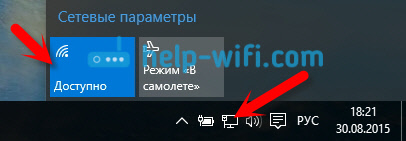
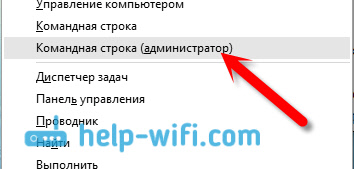
Я уже писал, что делать в случае, если у вас нет кнопки "Wi-Fi", и не получается его включить. Такое возможно. А если все хорошо, то можно продолжать. Для начала, нам нужно открыть командную строку с правами администратора. Нажмите на клавиатуре сочетание клавиш Win+X, и выберите Командная строка (администратор).
Дальше нам нужно выполнить несколько команд. Скопируйте в командную строку, и выполните такую команду:
netsh wlan set hostednetwork mode=allow ssid="help-wifi.com" key="11111111" keyUsage=persistent
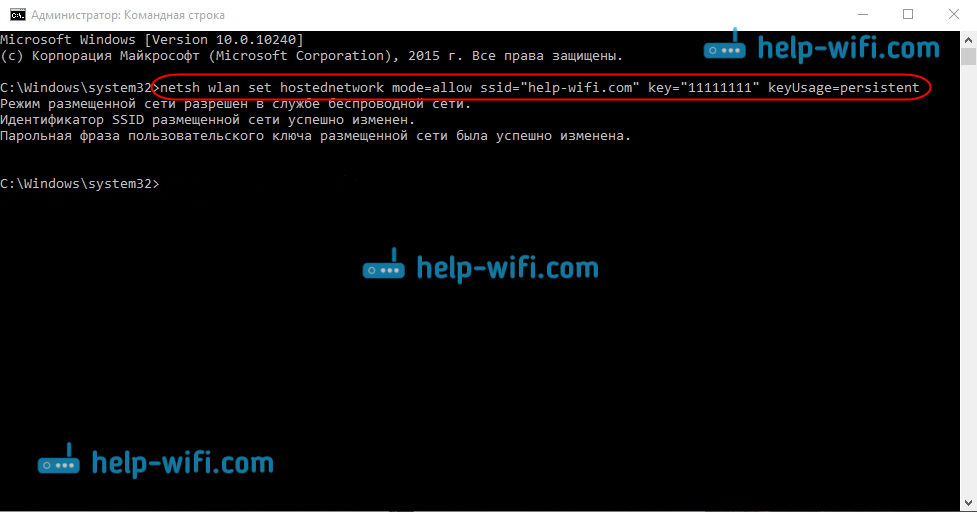
Вы можете задать свое имя сети и пароль:
help-wifi.com — это имя сети, вы можете его сменить на свое.
11111111 — у меня в примере, это пароль, который будет использоваться для подключения к созданной сети.
Этой командой мы создаем саму сеть, задаем имя и пароль. Если команда выполнена правильно, то вы увидите отчет, что режим размещенной сети разрешен, и все такое. Как у меня на скриншоте выше. Теперь нам нужно запустить созданную сеть. Делается это такой командой:
netsh wlan start hostednetwork

Выполнив ее, вы запускаете сеть. Ноутбук уже будет раздавать Wi-Fi.
Вы сможете подключать уже свои устройства к запущенной беспроводной сети, но интернет работать не будет. Нам нужно открыть общий доступ к интернету. В Windows 10 это делается так:
Нажимаем правой кнопкой мыши на значок соединения и выбираем пункт Центр управлении сетями и общим доступом.

Слева выбираем Изменение параметров адаптера.

Дальше внимание, нажмите правой кнопкой мыши на тот адаптер, через который у вас подключен интернет. Если у вас обычное подключение по сетевому кабелю, как это обычно бывает, то это скорее всего адаптер "Ethernet". Так же, это может быть высокоскоростное соединение. В выпадающем меню выберите Свойства.
Перейдите на вкладку Доступ, установите галочку возле пункта Разрешить другим пользователям сети использовать подключение к Интернету данного компьютера. Затем, ниже выберите из списка соединение, которое у вас появилось (смотрите на примере скриншота ниже). У меня оно называется "Подключение по локальной сети* 4". У вас же, оно может называться иначе (как правило, другой может быть только цифра).

Очень часто, в списке не получается выбрать нужную сеть. Как решить эту проблему, я писал в отдельной статье: не удается предоставить общий доступ к интернету по Wi-Fi в Windows 10.
После этих действий желательно остановить запущенную нами сеть, делается это такой командой:
netsh wlan stop hostednetwork

И затем, снова запустить сеть командой:
netsh wlan start hostednetwork
Все должно работать. Включайте Wi-Fi на своем устройстве, и подключайтесь к только что запущенной нами сети. Вот запущена мною виртуальная Wi-Fi сеть в Windows 10 на планшете:

Если сеть не заработала, тогда перезагрузите компьютер и запустите сеть снова. Командой, о которой я писал выше.
Как управлять раздачей Wi-Fi с ноутбука на Windows 10?
Каждый раз, после перезагрузки компьютера, когда вы захотите раздать интернет, нужно будет запустить hotspot командой:
netsh wlan start hostednetwork
Для остановки сети выполняйте команду:
netsh wlan stop hostednetwork
А для изменения имени сети, или пароля, выполняйте команду:
netsh wlan set hostednetwork mode=allow ssid="help-wifi.com" key="11111111" keyUsage=persistent
Изменив пароль и имя на свои, если хотите.
Создаем файлы для управления
Если создать сеть нам нужно только один раз, ну и когда вы захотите сменить имя сети, или пароль, то запускать раздачу нужно после каждого выключения компьютера. Не очень удобно каждый раз открывать командную строку, копировать команду и выполнять ее. Поэтому, я советую создать два файла: один для запуска сети, второй для ее остановки.
Делаем так: создаем на рабочем столе текстовый файл, и переименовываем его в start.bat. Имя файла может быть любым. Главное, что бы расширение было .bat.

Нажимаем правой кнопкой мыши на наш .bat файл, и выбираем Изменить. Дальше, копируем и вставляем в него команду:
netsh wlan start hostednetwork
Закрываем файл, и обязательно сохраняем изменения в файле.
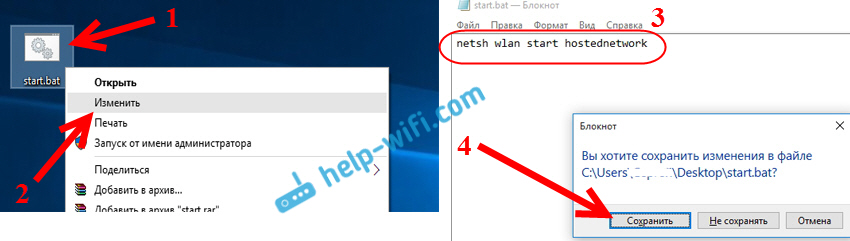
Вот и все, теперь у нас есть файл start.bat, нажав на который , сразу запустится раздача Wi-Fi. Точно таким же способом можно создать файл для остановки сети. Назовите файл например stop.bat, и вставьте в него команду "netsh wlan stop hostednetwork". После запуска этого файла, виртуальная сеть будет остановлена.
Если не получается создать .bat файл, то решение смотрите здесь.
если необходимо, то можно сделать так, что бы ноутбук начинал раздавать интернет автоматически, сразу после включения. Как это сделать, я писал в статье: автоматический запуск раздачи Wi-Fi при включении ноутбука.
Что делать, если ноутбук не раздает Wi-Fi, не работает интернет, или не подключаются устрйоства?
Если вы запустили сеть на своем компьютере с Windows 10, и у вас возникли проблемы с самим запуском, подключением, или доступом к интернету, то сейчас мы попробуем разобраться с этими проблемами.
Если возникла какая-то проблема, то первым делом перезагрузите компьютер, и проверьте, запускаете ли вы командную строку от имени администратора. Это важно.
Может быть такое, что не получается создать саму сеть (первой командой из этой статьи). В таком случае, проверьте, включен ли у вас Wi-Fi (показывал как это сделать в начале статьи). Если вообще нет возможности включить Wi-Fi, то скорее всего у вас не установлен драйвер на беспроводной адаптер. Установите драйвер и попробуйте снова.
Если драйвер установлен, но так и не получается запустить раздачу интернета, то попробуйте обновить драйвер на Wi-Fi. Скачав его с сайта производителя для вашей модели ноутбука и OS.
- Если сеть на ноутбуке запущена, но к ней не подключаются устройства. Первым делом, отключите антивирус и фаервол (если есть). Или другие программы, которые могут блокировать подключение.
Так же, проверьте, правильно ли вы указываете пароль. Можете перезапустить сеть с новым паролем. И посмотрите советы из этой статьи.
- Очень популярная проблема, когда подключение к сети есть, все устройства подключатся отлично, но интернет не работает, сайты не открываются. Решение: первым делом нужно проверить работает ли интернет на компьютере, с которого хотите раздать интернет. Если все ок, то проверьте настройки общего доступа к интернету, которые вы должны были обязательно задать в процессе запуска сети. Смотрите выше, как мы разрешали использовать подключение к интернету.
Так же, можно попробовать отключить антивирус, брандмауэр и т. д. По этой проблеме я подготовит отдельную статью: раздали Wi-Fi с ноутбука, а интернет не работает «Без доступа к интернету».
Ошибка «Не удалось запустить размещенную сеть. Группа или ресурс не находятся в нужном состоянии…»
Очень популярная проблема, когда на Windows 10 при попытке запустить виртуальную сеть появляется ошибка «Не удалось запустить размещенную сеть. Группа или ресурс не находятся в нужном состоянии для выполнения требуемой операции».

В комментариях Антон посоветовал сделать так: зайти в диспетчер устройств. Пуск — Параметры — Устройства, и снизу выбираем Диспетчер устройств. Дальше, в диспетчере нажимаем на вкладку Вид, и выбираем пункт Показать скрытые устройства.

Открываем вкладку Сетевые адаптеры, ищем адаптер который называется "Microsoft Hosted Network Virtual Adapter", или "Виртуальный адаптер размещенной сети (Майкрософт)" нажимаем на него правой кнопкой мыши, и выбираем Задействовать.
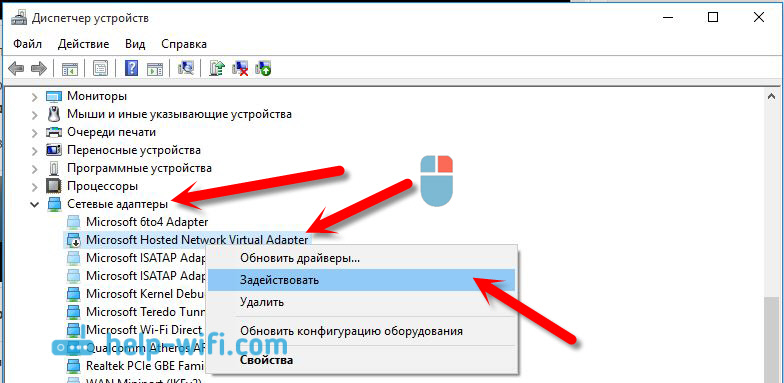
После этого пробуем запустить сеть командой netsh wlan start hostednetwork.
Если вы в диспетчере задач не найдете такого адаптера, или у вас вообще нет никаких признаков Wi-Fi (например, пункта в настройках, кнопки включения), то скорее всего, у вас не установлен драйвер на беспроводной адаптер. Или, его нужно просто обновить. Может быть и такое, что в драйвере нет поддержки виртуальной сети. Посмотрите эту статью. В ней я писал о похожей проблеме. Если вы запускали уже раньше hotspot, то вопросов в случае с раздачей Wi-F в Windows 10 возникнуть не должно.
Видео: настраиваем раздачу Wi-Fi в Windows 10
Подготовил небольшое видео, в котором вы можете увидеть запуск точки доступа в Windows 10 (выбирайте максимальное качество, и делайте на весь экран). Кстати, это моя первая видео-инструкция, так что прошу сильно не ругать:)
Если же у вас что-то не получилось, или какие-то моменты из статьи остались непонятными, то пишите в комментариях, постараюсь помочь.
Подождите, пока моноблок подключится к сети
После того как вы включили моноблок и настроили на него подключение Wi-Fi, потребуется некоторое время для того, чтобы моноблок подключился к выбранной сети. Это процесс, который может занять некоторое время, в зависимости от различных факторов, таких как расстояние до точки доступа Wi-Fi и качество сигнала.
Во время подключения моноблок будет искать доступные сети Wi-Fi и пытаться соединиться с ними. Это может занять несколько секунд или несколько минут, в зависимости от количества доступных сетей и их сигнала.
Что делать, если моноблок не подключается к сети Wi-Fi?
Если после некоторого времени моноблок не подключается к выбранной сети Wi-Fi, проверьте следующие вещи:
Проверьте правильность введенного пароля для подключения Wi-Fi. Убедитесь, что вы ввели пароль правильно и нет опечаток.
Убедитесь, что точка доступа Wi-Fi находится в зоне действия моноблока и сигнал достаточно сильный.
Перезагрузите моноблок и попробуйте подключиться к Wi-Fi снова.
Возможно, проблема сетевого адаптера моноблока. Попробуйте обновить драйвера сетевого адаптера или обратитесь за помощью к специалисту.
Если после проверки всех вышеперечисленных вещей моноблок по-прежнему не подключается к сети Wi-Fi, рекомендуется связаться с технической поддержкой производителя моноблока для более подробных инструкций и решения проблемы.
Настройка моста для подключения к интернет
Создать и настроить мост между WiFi и Lan очень просто, для этого переходим в Панель управления – Сеть и интернет – Центр управления сетями и общим доступом – Изменение параметров адаптера. Здесь мы видим два ваших сетевых адаптера с активными подключениями, обводим их мышкой, жмем правой кнопкой мыши и выбираем «Настройка моста«.

Подождите немного времени, система объединит wifi и lan, тем самым создаст и настроит мост, вам ничего делать больше не нужно. Занять должно не больше 1 минуты. У вас в списке сетевых устройств появится еще один адаптер – Сетевой мост. Таким образом ноутбук должен будет раздать wi-fi интернет по Lan кабелю.

Смотрим в монитор компьютера, иконка подключения должна стать без ограничений, пробуем открыть страницу в браузере. У меня на ПК таким образом доступ к интернету появился. Если в будущем использование сетевого моста не планируется, его можно удалить, для этого кликаем по нему правой кнопкой мыши, выбираем — Удалить.

Для тех, у кого после создании моста начинаются проблемы с интернетом (соответственно на компьютер тоже не поступает), рекомендую отключить антивирус на ноутбуке.
Я писал похожую по тематике статью о том, как раздать wifi с ноутбука на другие устройства, почитайте, возможно будет полезной. Надеюсь статья помогла, приятной работы за компьютером!
Проверьте наличие Wi-Fi модуля
Перед началом процесса подключения Wi-Fi на моноблоке, нужно убедиться в том, что в компьютере есть Wi-Fi модуль. Wi-Fi модуль — это специальное аппаратное обеспечение, которое позволяет устройству подключаться к беспроводной сети Интернет.
Чтобы проверить наличие Wi-Fi модуля в моноблоке, выполните следующие действия:
Откройте «Панель управления» на вашем моноблоке.
Перейдите в раздел «Устройства и принтеры».
Найдите иконку «Сетевые подключения» и щелкните по ней.
В открывшемся окне вы увидите список всех доступных подключений.
Если в списке есть пункт «Wi-Fi» или «Беспроводная сеть», значит, моноблок уже оснащен Wi-Fi модулем.
Если в списке подключений Wi-Fi модуль не найден, значит, его следует приобрести и установить на моноблок. Wi-Fi модули можно приобрести в специализированных магазинах или у производителей компьютерной техники.
После установки Wi-Fi модуля, вы сможете продолжить процесс подключения Wi-Fi на вашем моноблоке.
Проверьте подключение к интернету
Прежде чем включать Wi-Fi на вашем моноблоке, убедитесь, что ваш компьютер имеет доступ к интернету. Вот несколько шагов, которые помогут вам проверить подключение:
Проверьте физическое подключение: Убедитесь, что сетевой кабель от вашего провайдера интернета подключен к задней панели моноблока. Убедитесь, что кабель надежно подключен как к моноблоку, так и к роутеру.
Перезагрузите модем и роутер: Иногда простое перезапуск устройств может решить проблему. Отключите модем и роутер от электрической сети на несколько секунд, а затем повторно включите их.
Проверьте световые индикаторы: Убедитесь, что световые индикаторы на модеме и роутере горят без ошибок. Если вы видите какие-либо ошибки, обратитесь к документации по модели вашего устройства.
Подключитесь к другому устройству: Попробуйте подключить ваш сетевой кабель к другому устройству, например ноутбуку или смартфону, и проверьте, работает ли интернет на этом устройстве. Если интернет работает на другом устройстве, проблема скорее всего в вашем моноблоке.
Проверьте настройки сетевой карты: Если вас просят ввести пароль Wi-Fi, но ваш моноблок все равно не подключается к интернету, возможно, проблема в настройках сетевой карты. Убедитесь, что на вашем моноблоке включена сетевая карта и Wi-Fi.
Если после выполнения всех этих шагов ваш моноблок по-прежнему не подключается к интернету, рекомендуется обратиться за поддержкой к специалистам или провайдеру интернета, чтобы получить дополнительную помощь.
Найдите иконку «Wi-Fi» на рабочем столе
Чтобы включить Wi-Fi на моноблоке, вам необходимо найти иконку «Wi-Fi» на рабочем столе. Вот пошаговая инструкция:
Включите моноблок и дождитесь загрузки операционной системы.
Посмотрите на рабочем столе и найдите иконку с изображением волн Wi-Fi.
Иконка Wi-Fi может выглядеть как изображение сигнала Wi-Fi или букв «Wi-Fi». Обычно она находится в нижнем правом углу экрана в системном трее.
Если вы не видите иконку Wi-Fi на рабочем столе, то перейдите в меню «Пуск» и введите в строке поиска «Wi-Fi».
Поиск должен показать результаты, связанные с Wi-Fi. Найдите иконку «Wi-Fi» среди полученных результатов.
Вот и все! Вы нашли иконку «Wi-Fi» на рабочем столе моноблока. Теперь вы можете дважды щелкнуть по ней, чтобы открыть настройки Wi-Fi и подключиться к сети.
Введите пароль Wi-Fi сети
После включения Wi-Fi на моноблоке и поиска доступных сетей, вам потребуется ввести пароль для подключения к выбранной Wi-Fi сети. Пароль обеспечивает безопасность вашего подключения и защищает вашу информацию от нежелательного доступа.
Чтобы ввести пароль Wi-Fi сети на моноблоке, выполните следующие действия:
Нажмите на значок Wi-Fi в системном трее (обычно в правом нижнем углу экрана). Это откроет меню доступных сетей Wi-Fi.
Выберите название Wi-Fi сети, к которой хотите подключиться, из списка.
Нажмите на кнопку «Подключить» или «Connect».
В появившемся диалоговом окне введите пароль Wi-Fi сети.
Нажмите на кнопку «ОК» или «Подключиться».
После ввода пароля моноблок попытается подключиться к выбранной Wi-Fi сети. Если пароль введен правильно, то подключение будет установлено, и вы сможете использовать интернет через Wi-Fi на моноблоке.
Если введен неверный пароль, моноблок попросит вас повторно ввести пароль или попробовать другую Wi-Fi сеть.
Обратите внимание, что пароль Wi-Fi сети чувствителен к регистру символов. Убедитесь, что вы правильно вводите каждый символ пароля.
Щелкните иконку «Wi-Fi»
Чтобы включить Wi-Fi на моноблоке, следуйте этим простым шагам:
В правом нижнем углу экрана найдите панель задач и затем щелкните на иконку Wi-Fi.
После щелчка на иконке Wi-Fi откроется список доступных сетей Wi-Fi.
Выберите желаемую сеть Wi-Fi из списка. Если сеть скрыта, вам может потребоваться ввести ее имя вручную.
После выбора сети вам может потребоваться ввести пароль, если сеть защищена паролем.
После успешного ввода пароля моноблок будет подключен к выбранной сети Wi-Fi и вы сможете использовать интернет.
Если иконка Wi-Fi не отображается в панели задач, проверьте настройки Wi-Fi в меню управления вашего моноблока. Возможно, вам нужно будет включить Wi-Fi или установить драйверы для Wi-Fi адаптера.
Если у вас возникли проблемы с подключением Wi-Fi на моноблоке, обратитесь к руководству пользователя вашего устройства или свяжитесь с технической поддержкой. Они смогут помочь вам разрешить любые проблемы, связанные с Wi-Fi на моноблоке.
Вопрос-ответ
Как включить Wi-Fi на моноблоке?
Чтобы включить Wi-Fi на моноблоке, сначала откройте «Пуск» и перейдите в настройки. Найдите раздел «Сеть и интернет» и выберите «Wi-Fi». Включите функцию Wi-Fi, нажав на переключатель. Затем выберите доступную сеть Wi-Fi из списка и введите пароль, если это требуется. После этого вы успешно включите Wi-Fi на моноблоке.
Каким образом можно проверить, включен ли Wi-Fi на моноблоке?
Чтобы проверить, включен ли Wi-Fi на моноблоке, откройте «Пуск» и перейдите в настройки. Найдите раздел «Сеть и интернет» и выберите «Wi-Fi». Если Wi-Fi включен, вы увидите, что переключатель в положении «Включено» и список доступных сетей Wi-Fi будет отображаться. Если переключатель в положении «Выключено», нажмите на него, чтобы включить Wi-Fi.
Какие причины могут стать причиной неработоспособности Wi-Fi на моноблоке?
Есть несколько причин, по которым Wi-Fi может не работать на моноблоке. Возможно, у вас отключен Wi-Fi в настройках системы. Проверьте, включен ли Wi-Fi в разделе «Сеть и интернет». Также, проблема может быть вызвана отсутствием драйверов Wi-Fi или их устаревшей версией. Убедитесь, что у вас установлена последняя версия драйверов Wi-Fi. Если проблема не решается, возможно, ваш моноблок имеет аппаратную неисправность Wi-Fi. В этом случае, рекомендуется обратиться к специалисту для диагностики и ремонта.
Выберите доступную Wi-Fi сеть
После того, как включили Wi-Fi на моноблоке, нужно выбрать доступную сеть для подключения. Для этого следуйте инструкциям:
Нажмите на значок Wi-Fi в правой нижней части экрана. Обычно он выглядит как маленькие столбики или отображает иконку сигнала Wi-Fi.
В открывшемся окне вы увидите список доступных Wi-Fi сетей. Может понадобиться некоторое время для того, чтобы список сетей обновился и отобразил все доступные в вашей окрестности.
Нажмите на название сети, к которой вы хотите подключиться. Обычно названия сетей отображаются в виде комбинации букв и цифр.
Если для данной сети требуется пароль, введите его в открывшейся форме и нажмите «Подключиться». Если сеть не защищена паролем, вы сразу будете подключены к ней.
Подождите несколько секунд, пока моноблок установит соединение с выбранной Wi-Fi сетью. В это время значок Wi-Fi может показывать процесс подключения или отображать полосы сигнала.
Теперь ваш моноблок подключен к выбранной Wi-Fi сети, и вы можете начать пользоваться интернетом и другими сетевыми услугами.


