
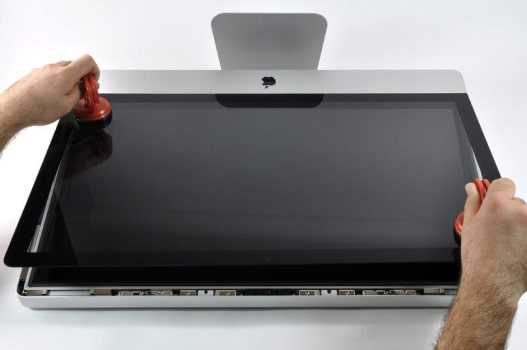
Если внезапно на вашем моноблоке нет изображения, не торопитесь вызывать мастера, возможно, проблема гораздо проще, чем вам кажется, и вы сможете справиться с ней самостоятельно.
- Варианты ремонта
- Следующий возможный сценарий
- Не работает компьютерная техника?
- Отключение внешних устройств
- Repair options
- The next possible scenario
- Computer equipment is not working?
- Disconnection of external devices
- Решение проблемы с черным экраном на компьютере с Windows
- Отключение внешних устройств
- Черный экран после входа в систему
- Принудительный запуск Проводника
- Переход в Безопасный режим
- Черный экран при включении компьютера
- Дополнительные инструкции
- Проверка подключения монитора
- Проверка в минимальной сборке
- Дополнительные рекомендации
- Вопросы и ответы
- Стоимость услуг мастеров
- Качественный ремонт
- Компьютер включается, но нет изображения на мониторе
- Отсутствует электропитание
- Проблема с проводом от компьютера
- Неисправность видеокарты
- Неисправность оперативной памяти ПК (ЗУ)
- Неисправность блока питания компьютера
- Неисправность монитора
- Устранение неисправности в сервисном центре «Московский компьютерный сервис»
- Компьютер включился (слышна работа кулеров охлаждения процессора, видеокарты), но нет изображения.
- Первоначальные действия
- Проверить включен ли монитор
- Проверить подключение видеокабелей (VGA, DVI, HDMI) к видеокарте и монитору
- Выключаем компьютер
- Открываем крышку системного блока
- Оперативная память
- Небольшой совет по профилактике системного блока
- Видеокарта
- Процессор и материнская плата
Варианты ремонта
- Замена материнской платы от 14 руб.
- Установка драйверов от 20 руб.
- Замена видеокарты от 10 руб.
- Замена разъемов от 20 руб.
Соответственно, первое, что следует проверить — работает ли сам моноблок. Если моноблок функционирует, а изображение на мониторе отсутствует, основными причинами такого сценария могут быть подключенные периферийные устройства, неплотное соединение между оперативной памятью и материнской платой, обусловленное плохими контактами, а также устаревшие драйверы.
Как поступить в этой ситуации? Прежде всего, выключите моноблок и отсоедините от него все внешние устройства, такие как принтер, сканер и даже мышь. Включив компьютер заново, перейдите в Диспетчер устройств и обновите драйвер видеоадаптера. Это самые первые шаги, которые можно предпринять, когда не выводится изображение на экран.
Следующий возможный сценарий
Следующая природа проблемы может быть связана с монитором: сам аппарат каким-то образом сломался, например, в результате скачка напряжения. В таком случае, осмотрите все видимые разъемы, порты и кабели на наличие видимых повреждений. Проверьте также состояние кабеля питания и, при необходимости, замените его. Попробуйте подключить монитор к другому устройству, такому как телевизор, DVD-плеер или ноутбук.
Тем не менее, мы настоятельно рекомендуем не пытаться разобрать монитор самостоятельно в поисках неисправности — это может быть опасно для вас и для вашего оборудования.
Если нет изображения на моноблоке, лучше всего обратиться в специализированный сервисный центр СУПЕРТЕХНИК, где профессионалы с легкостью диагностируют проблему и предложат варианты решения — будь то ремонт монитора прямо в сервисном центре или ремонт на дому. Имеющееся в их распоряжении специализированное оборудование и инструменты оказываются незаменимыми при сложном ремонте.
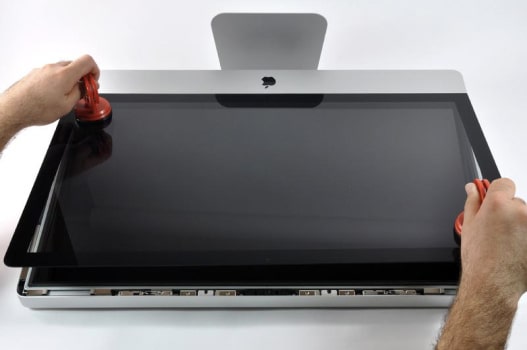
Не работает компьютерная техника?
Нужна консультация специалиста или вы хотите заказать ремонт моноблока?
Позвоните нам по телефонам +375 (29) 667-82-39, +375 (33) 667-82-39 или обратитесь через сайт.
Читайте, как исправить проблему чёрного экрана Windows 10. Возможные причины и способы решения. Если вы столкнулись с проблемой черного экрана в Windows 10, 8 или 7, то существует 2 разных сценария, которые помогут определить причину ошибки и исправить проблему.
Отключение внешних устройств
*Translated text in Russian.
Если suddenly there is no image on your all-in-one computer, do not rush to call a master, perhaps the problem is much simpler than you think, and you can cope with it yourself.
Repair options
- Replacement of the motherboard from 14 rubles.
- Driver installation from 20 rubles.
- Replacement of the video card from 10 rubles.
- Replacement of connectors from 20 rubles.
Accordingly, the first thing to check is whether the all-in-one computer is working. If the all-in-one computer is functioning, but there is no image on the monitor, the main reasons for this scenario can be connected peripheral devices, poor connection between RAM and the motherboard, caused by poor contacts, as well as outdated drivers.
What to do in this situation? First of all, turn off the all-in-one computer and disconnect all external devices, such as a printer, scanner, and even a mouse. When you restart the computer, go to the Device Manager and update the video adapter driver. These are the very first steps that can be taken when there is no image on the screen.
The next possible scenario
The next nature of the problem may be related to the monitor: the device somehow broke, for example, due to a voltage surge. In this case, inspect all visible connectors, ports, and cables for visible damage. Also, check the condition of the power cable and, if necessary, replace it. Try connecting the monitor to another device, such as a TV, DVD player, or laptop.
Nevertheless, we strongly advise against trying to disassemble the monitor yourself in search of a malfunction — this can be dangerous for you and your equipment.
If there is no image on the all-in-one computer, it is best to contact a specialized service center SUPERTTECHNIK, where professionals will easily diagnose the problem and offer solutions — whether it is repairing the monitor right in the service center or repairing at home. The specialized equipment and tools at their disposal are invaluable for complex repairs.
Computer equipment is not working?
Do you need a specialist consultation or do you want to order a repair of the all-in-one computer?
Call us at +375 (29) 667-82-39, +375 (33) 667-82-39 or contact us through the website.
Read how to fix the black screen problem in Windows 10. Possible reasons and ways of solution. If you have encountered a black screen problem in Windows 10, 8, or 7, there are 2 different scenarios that will help determine the cause of the error and fix the problem.
Disconnection of external devices
Решение проблемы с черным экраном на компьютере с Windows
Для решения проблемы с черным экраном на компьютере с Windows, следуйте приведенным ниже инструкциям:
Отключение внешних устройств
- Отключите все внешние устройства от компьютера, такие как второй монитор, проектор или телевизор.
- Перезагрузите компьютер и наблюдайте за процессом загрузки.
- Если черный экран исчез, начните подключать внешние устройства по одному, чтобы выяснить, какое устройство вызывает проблему.
- Если ошибка возникает снова, удалите последнее подключенное устройство.
Не используйте проблемное устройство до получения дальнейших инструкций от производителя.
Черный экран после входа в систему
Если возникает черный экран после входа в систему, рассмотрим следующие варианты решения:
Принудительный запуск Проводника
Попробуйте принудительно запустить Проводник для устранения проблемы.
Переход в Безопасный режим
- Перезагрузите компьютер и дождитесь появления экрана с 3 вариантами продолжения.
- Нажмите на Поиск и устранение неисправностей, затем на Дополнительно.
- Выберите Параметры загрузки и перезагрузите в безопасном режиме с поддержкой командной строки.
Черный экран при включении компьютера
Если черный экран появляется до окна входа в систему, выполните следующие действия:
- Проверьте розетку, подключите компьютер к исправной розетке.
- Проверьте состояние CPU.
- Проверьте оперативную память.
- Проверьте видеокарту.
- Проверьте монитор.
- Проведите проверку в минимальной сборке.
Дополнительные инструкции
- Убедитесь, что шнур питания подключен к розетке правильно.
- Проверьте, что выключатель блока питания находится в активном положении.
После выполнения указанных шагов, проверьте работу компьютера и монитора на предмет устранения черного экрана.
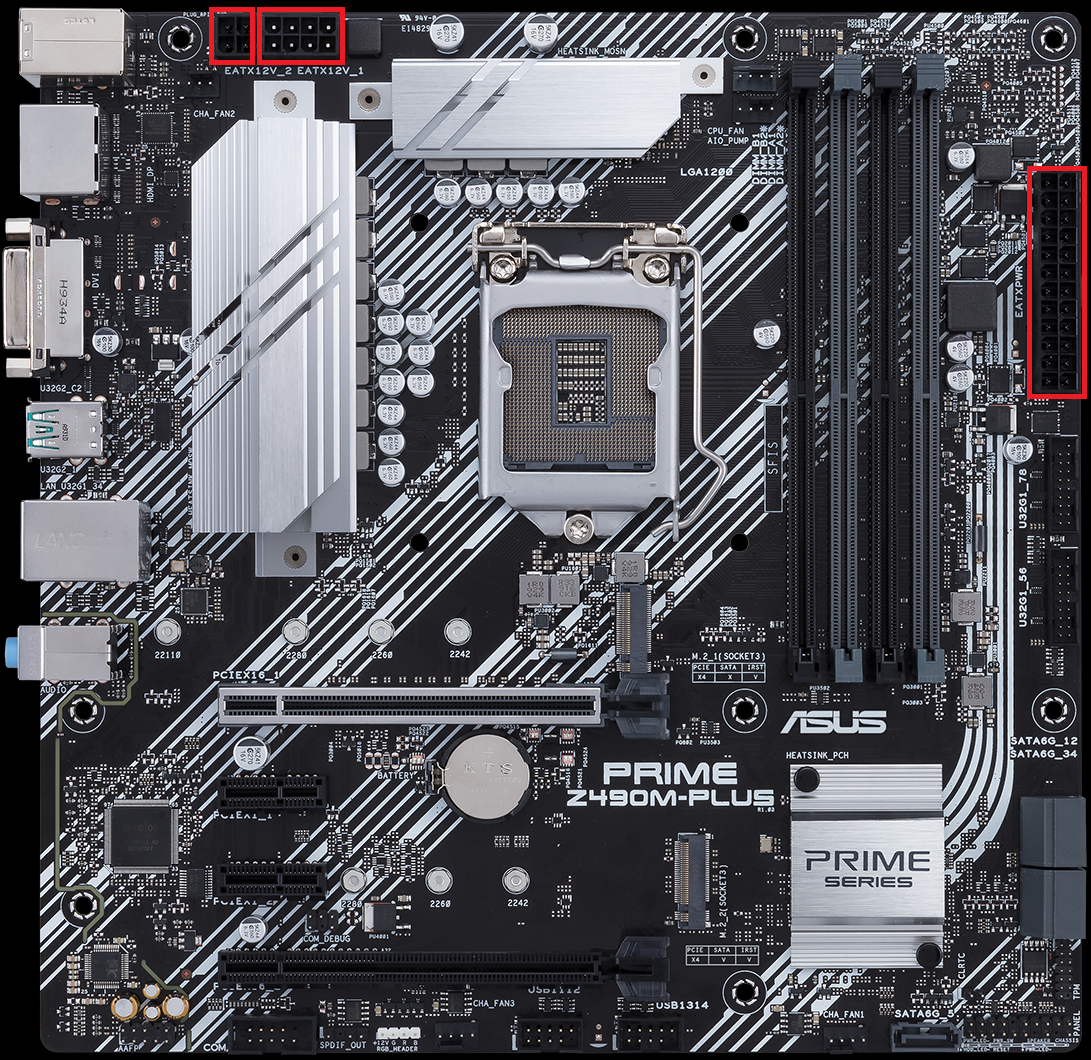
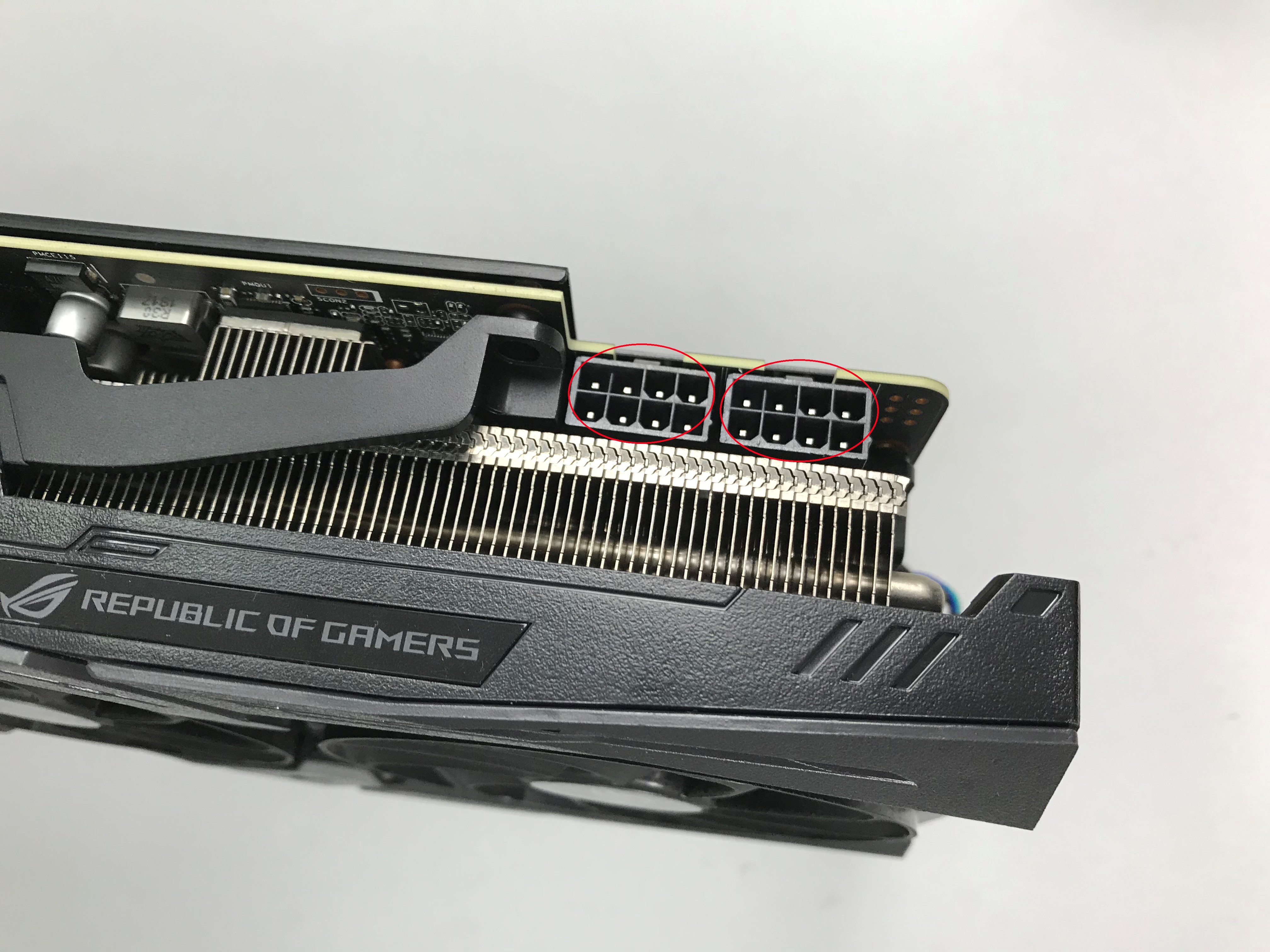
c. Убедитесь, что кабель питания блока питания правильно подключен к разъемам питания ATX. Некоторые материнские платы могут содержать 8-контактный EATX12V_1, 4-контактный EATX12V_2 и 24-контактный EATXPWR, мы предлагаем подключить все три разъема к источнику питания.
(Модель на фото ниже PRIME Z490M-PLUS)
d. Используйте заведомо исправный блок питания.
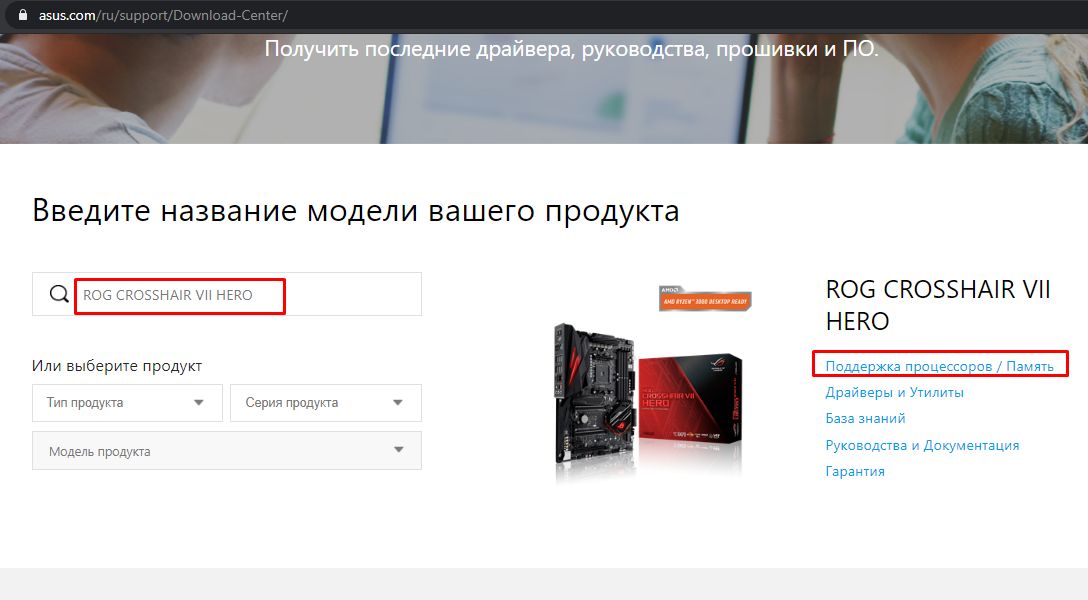
- Войдите в ASUS Центр загрузки для проверки совместимости вашей платы и процессора.
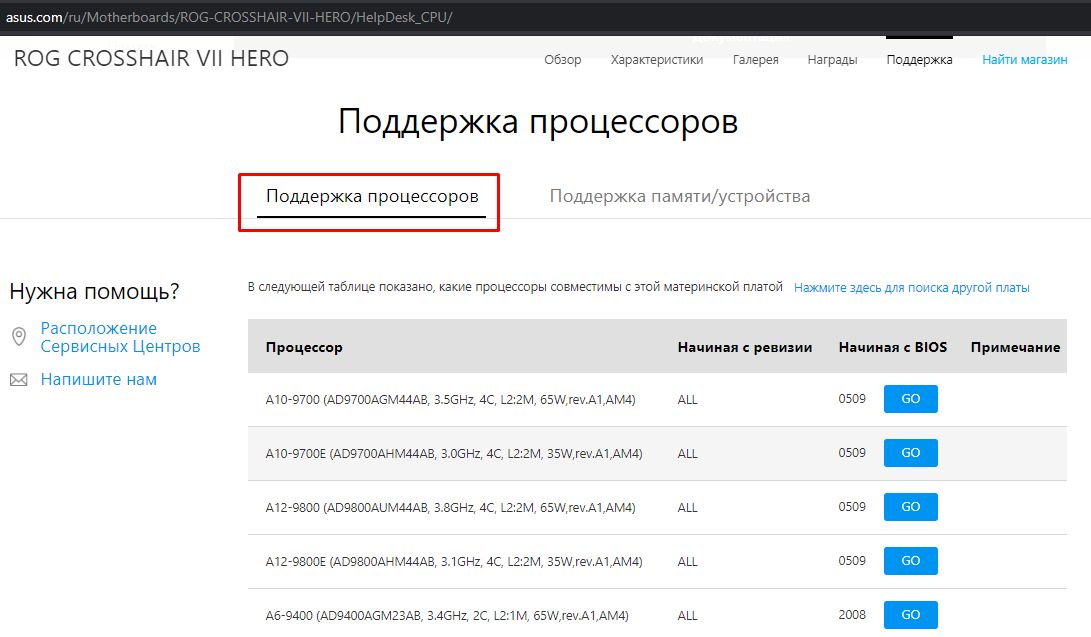
b. Если хотите использовать встроенное графическое ядро процессора и изображение по-прежнему отсутствует, зайдите на официальный сайт производителя процессора (AMD или Intel), проверьте, имеет ли используемый процессор встроенную графику.
c. Если процессор поддерживает встроенную графику, но по-прежнему изображения нет, попробуйте переустановить процессор и проверить, не загрязнен ли вывод процессора или разъем процессора, как показано ниже. Если да, очистите его и попробуйте снова.
d. Проверьте не погнуты ли контакты CPU. Если да, пожалуйста, замените CPU.
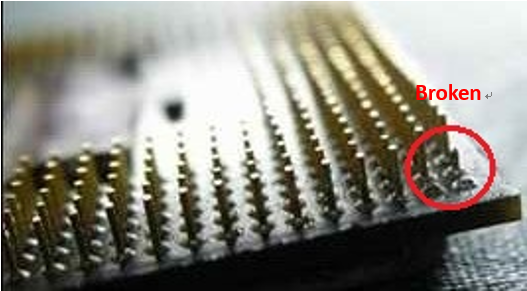
- Переустановите модули памяти и убедитесь, что установка выполнена правильно установлена, как показано ниже.
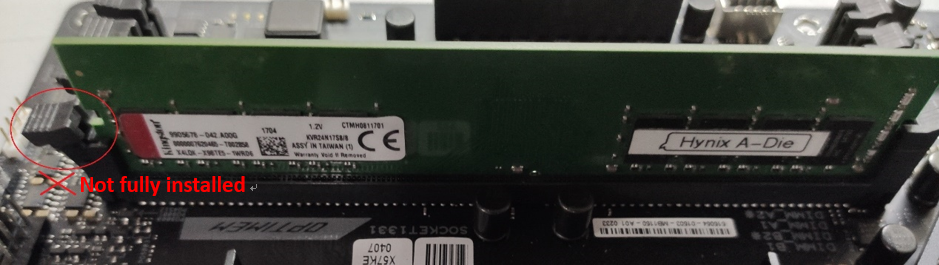

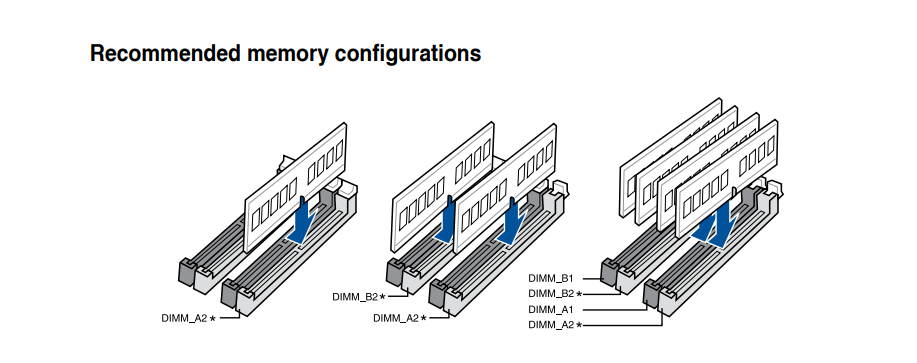
b. Если изображение отсутствует при установке двух и более модулей памяти, проверьте, можно ли решить проблему, установив всего один ОЗУ-модуль. Задействуйте другую совместимую оперативную память.
c. Пожалуйста, замените оперативную память на ту, которая указана в списке совместимости (QVL).
Как запросить список памяти QVL
(Например: PRIME Z390-A)
Если внешняя видеокарта подключена к материнской плате без дисплея, выполните следующие действия для устранения неполадок.
a. Пожалуйста, попробуйте переустановить внешнюю графическую карту и убедитесь, что кабель дисплея правильно подключён к выходу дисплея.
b. Попробуйте вывести изображение через встроенное графическое ядро ЦПУ (если процессор не поддерживает встроенную графику, то пропустите этот шаг). Отключите питание, затем извлеките внешнюю видеокарту и подключите кабель дисплея к встроенному графическому выходному порту, как указано ниже, помечено зеленым цветом. Если встроенный графический порт может отображаться, это означает, что причина может быть на стороне внешней видеокарты. Замените её на заведомо исправную.
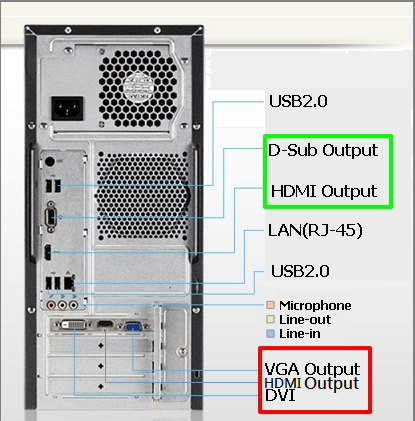
(Примечание: интерфейсы видеокарты могут отличаться в зависимости от ее серий и моделей)
Проверка подключения монитора
a. Проверьте, что монитор включен и имеет питание:
Убедитесь, что индикатор на мониторе горит, что означает правильное подключение кабеля питания.
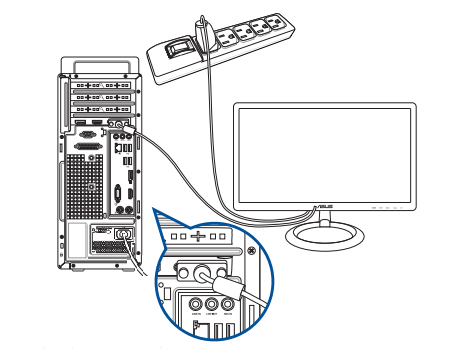
b. Проверьте подключение кабеля дисплея:
Убедитесь, что кабель (VGA / DVI / HDMI / DisplayPort) подключен к монитору с одной стороны и к графической карте с другой. Проверьте контакты кабеля.
c. Проверьте правильный интерфейс:
Убедитесь, что на мониторе выбран нужный входной интерфейс (например, HDMI, VGA, DVI).
d. Попробуйте заменить кабель:
Для проверки функционирования кабеля подключения монитора замените его аналогичным (VGA/DVI/HDMI/DisplayPort).
e. Подключите монитор к другому компьютеру:
Чтобы исключить проблемы с монитором, подключите его к другому компьютеру.
Проверка в минимальной сборке
- Оставьте на материнской плате только необходимые компоненты: процессор, систему охлаждения (радиатор) и один модуль памяти RAM.
- Отключите все USB-устройства, клавиатуру, мышь, диски, SSD, внешние PCI-E карты и другие периферийные устройства.
- Отключите все кабели, кроме кабеля монитора, и перезагрузите компьютер.
- Если проблема решается, постепенно подключайте оборудование, чтобы выявить источник проблемы.
Дополнительные рекомендации
- Попробуйте сбросить настройки BIOS или CMOS, если в них вносились изменения.
- Проверьте сигналы зуммера на материнской плате, если ничего не отображается на мониторе после сборки ПК.
Если проблема не устраняется, обратитесь в службу поддержки ASUS.
Вопросы и ответы
Вопрос: Как узнать версию BIOS материнской платы?
Если включается компьютер, но нет изображения на мониторе, обратитесь в наш сервисный центр за помощью. Специалисты имеют большой опыт выполнения подобных задач, потому компьютерный экран вскоре снова начнет выводить изображение. На проделанные работы даются гарантии, ведь сервис дорожит репутацией.
Так почему же при включении и загрузке PC не выводится картинка? Проблем может быть несколько:
Не стоит пытаться решать подобные проблемы самостоятельно, ведь это усугубит ситуацию. Обратитесь к мастерам, которые отремонтируют комп в кратчайшие сроки и по хорошей цене.
Стоимость услуг мастеров
Если компьютер включается, но нет изображения, то следует позвонить в наш офис. Услуги предоставляются на дому, потому не нужно никуда ехать. На стоимость ремонта влияет несколько факторов:
Ремонт/замена материнской платы
от 900 ₽
от 490 ₽
от 250 ₽
Компания предлагает пользователям экономить, участвуя в акциях. Также постоянным клиентам предоставляются скидки. Руководство часто внедряет особые предложения, что делает наше предложение наиболее доступным на рынке.
Качественный ремонт
Если нет изображения на компьютере, но он работает, оставьте заявку на сайте или позвоните в офис. С менеджером можно обсудить ситуацию, согласовать время встречи. Сервис имеет много филиалов по городу, потому мастер прибудет на дом или в офис максимально быстро. Он определит, почему ПК не хочет нормально запускаться, и устранит неисправность. Нет изображения на мониторе компьютера? Срочно звоните в наш сервис, и специалисты помогут.
Компьютер включается, но нет изображения на мониторе
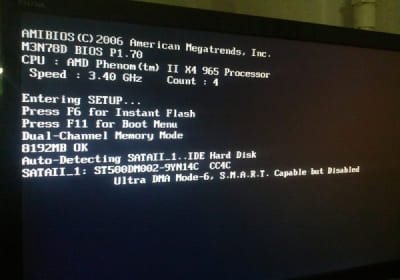
Монитор получает питание от бытовой розетки через кабель. Если контакт будет потерян в результате неисправности провода, вилки, электрофурнитуры, то получится, что компьютер работает, но нет изображения на мониторе и экран останется выключенным.
В таком случае элементы осматривают, проверяют состояние разъема на мониторе, надежность соединений. Если проблема не в питании, поиск продолжают внутри системного блока. Причиной отсутствия изображения на экране может быть неисправность видеокарты, оперативной памяти, блока питания компьютера, монитора. В этом случае самостоятельно справиться с проблемой сложно. Для диагностики и ремонта обращаются в сервисный центр.
Отсутствует электропитание
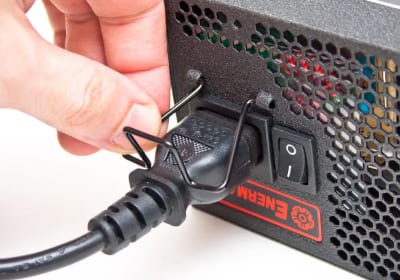
В первую очередь мастера проверяют кабель питания. Пробуют подключить через него другой монитор. Если изображение появилось, то провод цел. При отсутствии исправного монитора кабель позванивают с помощью мультиметра. Проверяют гнездо на наличие изогнутых контактов. Подключение кабеля должно проходить с небольшим усилием. При этом он глубоко входит в вилку и надежно держится в разъеме. Состояние розетки проверяют путем внешнего осмотра с последующим подключением исправного электроприбора. Если есть рядом другая розетка, подключают монитор к ней.
Проблема с проводом от компьютера
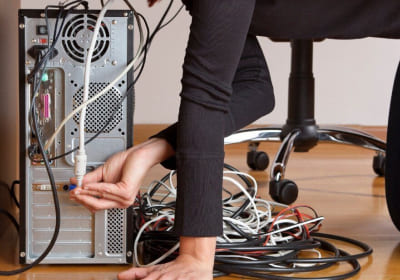
Если компьютер запускается, но нет изображения на мониторе, возможно неисправен провод, соединяющий системный блок и монитор. Монитор подключают через кабель типа VGA, DVI или HDMI. Для проверки беспрепятственного прохождения сигнала по проводникам провод используют для соединения заведомо исправного оборудования. Например, подключают к компьютеру телевизор. Если в компьютере или мониторе есть неисправности, то проверка не даст достоверного результата. Осматривают гнездо и вилку кабеля на наличие изогнутых контактов.
При исправном состоянии подключение проходит легко, провод надежно держится в разъеме. Если монитор оснащен несколькими портами подключения, убеждаются, что в меню выбран верный вариант. Если для подключения использованы переходники, то их тоже проверяют. Эти устройства способны стать причиной отсутствия изображения на мониторе.
Неисправность видеокарты
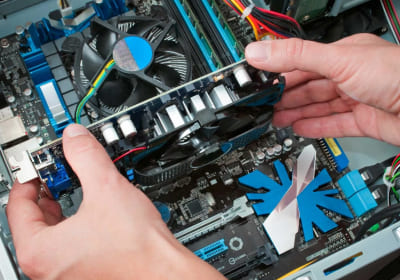
Выход из строя этого устройства приводит к появлению разных признаков.
Например, на экране появляется надпись об отсутствии сигнала, монитор сразу после включения компьютера переходит в спящий режим, изображение пропадает, появились искажения, операционная система неожиданно перезагружается. Когда компьютер включается, пользователь может услышать несколько последовательных сигналов. Вышедшее из строя устройство проверяют в сервисном центре с использованием диагностического оборудования. Убеждаются в неисправности видеокарты путем подключения монитора к интегрированному входу, если он есть на вашей материнской плате.
Когда в компьютере две видеокарты, система автоматически выбирает более производительную. Если изначально подключить кабель от монитора к автоматически отключенному устройству вывода изображения, то на экране появиться сообщение об отсутствии сигнала. Отключают автоматический выбор и устанавливают нужный вариант в настройках Bios или используют приложение для переключения устройств.
Неисправность оперативной памяти ПК (ЗУ)
.jpg)
Некорректная работа оперативной памяти негативно влияет на функционирование компьютера в целом. Если проблем с монитором или кабелем нет, видеокарта исправна, а изображения на экране не отображается или периодически исчезает, то есть смысл проверить и этот элемент. Делают это путем тестирования на ошибки встроенным в операционную систему приложением или сторонней программой.
Тестирование оперативной памяти:
Если в процессе тестирования программа обнаружит неполадки, то оперативную память желательно заменить новой.
Неисправность блока питания компьютера
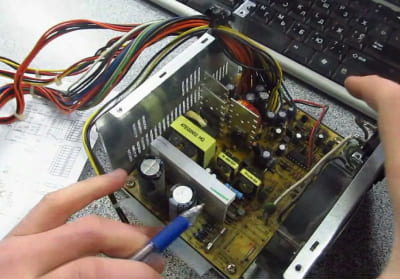
Неполадки в блоке питания негативно влияют на работу видеокарты, внешних устройств, жесткого диска. При включенном компьютере картинка зависает, пропадает изображение, неожиданно происходит перезагрузка. При возникновении некоторых поломок пользователь почувствует запах оплавленной изоляции, электронных компонентов. Заниматься осмотром и диагностикой неисправностей не стоит. Обратитесь в сервисный центр. Для выявления дефектов блока питания потребуется опыт, знания, профессиональный инструмент, специализированное программное обеспечение.
Неисправность монитора
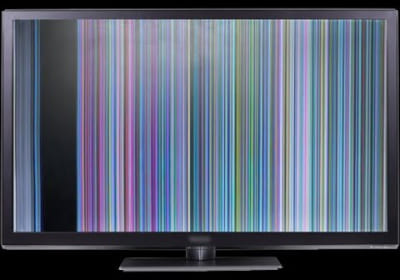
Если монитор при включении не отображает картинку, индикатор питания не горит или постоянно мигает, периодически появляется и пропадает изображение, возникли полосы, искажения, то следует провести диагностику и ремонт. Причиной поломки могут быть неисправности блока питания, инвертора напряжения, ламп подсветки, платы управления с процессором.
Проверка работоспособности монитора:
Устранение неисправности в сервисном центре «Московский компьютерный сервис»
В сервисном центре мы работаем с гарантией устранения неисправностей и продолжительной работы устройства после ремонта. Проведем диагностику, выявим неисправности, отремонтируем детали или заменим новыми. Очистим компьютер и монитор от пыли сжатым воздухом.
Компьютерную помощь оказывают как в сервисном центре, так и на дому. Предлагают клиентам существенные скидки на все услуги. Устраняем неисправности стационарных компьютеров и ноутбуков преимущественно в течение суток. Обеспечиваем качественное обслуживание техники с использованием оригинальных запасных деталей.
Компьютер включился (слышна работа кулеров охлаждения процессора, видеокарты), но нет изображения.
Не загружается компьютер. Что делать?
Первоначальные действия
В случае, если имеется «Speaker» (специальный динамик), нужно оценить сигналы, которые он издаёт. Исходя из этого можно оценить неисправность «железа» компьютера. Если спикера нет, можно подключить внешний.Выглядит он так:
Сигналы от «Speaker» зависят от версии BIOS (см. статью “Таблица звуковых сигналов BIOS“). Если нет и внешнего – можно обойтись без него, так как это не панацея, я сам им редко пользуюсь. Рекомендую сделать следующее:
Проверить включен ли монитор
Проверить индикатор “вкл“. Светодиод на мониторе должен светиться или, как правило, в случае отсутствия сигнала, моргать. Если индикации нет – проверить питание 220В и не отошёл ли кабель питания. Если питание подходит, а индикации всё-таки нет – монитор неисправен. В этом случае можно подключить компьютер к телевизору через HDMI кабель, к примеру. Соответственно, если монитор неисправен – меняем на другой.

Индикатор питания монитора
Проверить подключение видеокабелей (VGA, DVI, HDMI) к видеокарте и монитору
Видеокабели могут немного “отойти” от разъёма монитора, если они плохо были затянуты. Исправляем если так. Переподключаем видеокабель.

Отошёл DVI кабель от интерфейса монитора

Переподключение VGA кабеля на дискретной видеокарте
Выключаем компьютер
Нажимаем на кнопку «Power» и держим около 5-7 сек, ну или пока не выключится.

Кнопка “вкл” и кнопка “Reset”
Открываем крышку системного блока
Как правило, для этого нужно отключить все подключенные провода к системному блоку:
Открутить 2 винта.
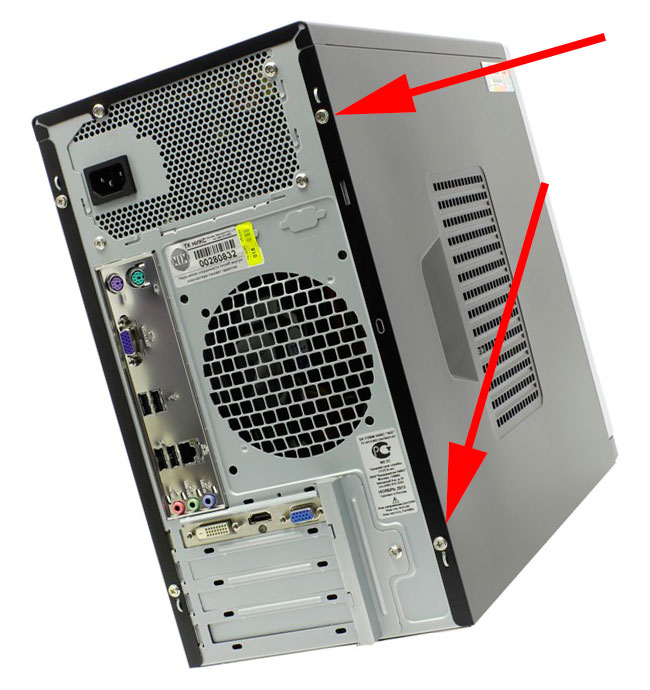
Откручиваем 2 винта крепления крышки системного блока
Осмотреть составные части системного блока (материнскую плату, видеокарту и др.). Возможно есть вздувшиеся конденсаторы. Определить есть ли посторонний запах (возможно есть запах «гари»). Если имеется, то лучше обратиться к специалисту. Если всё нормально и запаха нет, то идём дальше.
Оперативная память
Если не хочется заморачиваться, просто переподключите модули памяти и скорее всего всё заработает.

Переподключение модуля оперативной памяти в слоте DIMM материнской платы
Бывают такие случаи, что у вас установлено несколько модулей памяти. Неисправности в этом случае могут быть такими: 1. Вышел из строя один из установленных модулей оперативной памяти 2. Неисправен слот DIMM под ОЗУ на материнской плате
В этом случае нужно отключить все модули оперативной памяти. Подключать их по одному и смотреть результат.
Если получилось выявить неисправный модуль памяти – меняем на новый или рабочий модуль.
Если удалось выявить неисправность слота DIMM на материнской плате, то этим слотом больше не пользуемся. Подключаем модули оперативной памяти в оставшиеся свободные слоты. При наличии экономической целесообразности, можно заменить материнскую плату.
Если всё заработало – собираем, подключаем всё обратно.
Небольшой совет по профилактике системного блока
Я обычно, раз уж открыл крышку системника, провожу профилактику. Удаляю пыль пылесосом. Но, если есть балончик со сжатым воздухом, то лучше им, так как пыль нужно выдувать, а не всасывать.


Чистка сжатым воздухом
Снимаю модули памяти, видеокарту, отключаю Sata кабели.
При отключении видеокарты не забудьте открутить шуруп и нажать на защёлку

Откручиваем шуруп, нажимаем на защёлку
При помощи кисточки, тряпочки и технического спирта, провожу профилактику (чистку) указанных аппаратных частей компьютера.

Чистка модуля памяти (ОЗУ)


После профилактики ставим всё на место.
Иногда приходится сначала:
Если так же комп не работает – идём дальше.
Видеокарта
Скорее всего вышла из строя дискретная видеокарта.

разъём VGA для подключения к интегрированному видеоадаптеру
Если изображение идёт – значит неисправна дискретная видеокарта. Можно подключить обратно и проверить ещё раз. На всякий случай отдать эту видеокарту другу, пусть проверить у себя. Если дискретная видеокарта неисправна – соответственно заменить. В случае, если в игрушки играть не будете и вы не используете САПР- программы (к примеру NX) – можно пользоваться интегрированным видеоадаптером.
Не помогло? Идём дальше.
Процессор и материнская плата
Про выход из строя процессора писать не буду. Это бывает крайне редко. 1 случай из 1000. Может быть процессор отошёл от сокета материнской платы. Снимаем кулер охлаждения процессора.


Не забудьте нанести новую термопасту, удалив старую!

Если данные “шайтан манипуляции” не помогли, вероятнее всего неисправна материнская плата (вздулись конденсаторы, вышли из строя транзисторы и т.д)
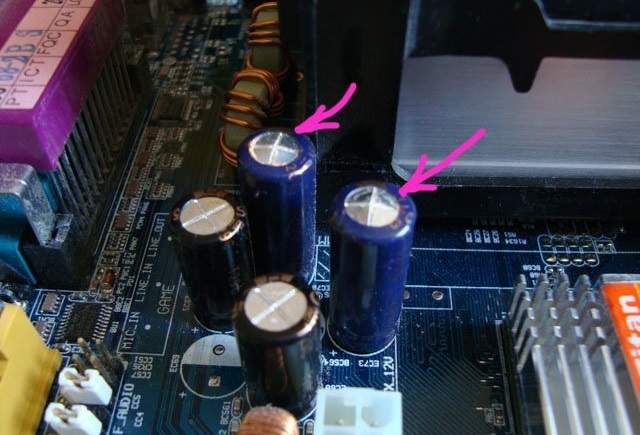
Меняем материнку. Только здесь нужно задуматься о целесообразности покупки и замены.
Надеюсь моя статья вам помогла.


