
- Ремонт оборудования Hewlett-Packard (HP)
- Принтер HP LaserJet Pro M404dw
- Принтер HP LaserJet Pro M102A
- Ноутбук HP ZBook (8JL95EA)
- Ноутбук HP ProBook 455 G7
- Ноутбук HP EliteBook 745 G6
- Ноутбук HP Laptop 15db-1004ua
- Ноутбук HP 15-db0049ur
- Обзор услуг сервиса по ремонту техники
- Перезагрузка Windows Explorer
- Черный экран до входа в систему Windows
- Различные причины возникновения черного экрана
- Решение проблемы черного экрана на компьютере
- Примерные стоимости возможных видов ремонта:
- Что делать если на компьютере черный экран, но он включен?
- Тест монитора
- Проверка видеокарты и других подключенных устройств
- Проверка загрузки системы
- Что делать, если экран компьютера стал черным, но он работает
- Можно ли перезагрузить компьютер, когда экран черный?
- Как перейти в безопасный режим загрузки, если экран черный?
- На черном экране только курсор – что стало причиной и как исправить?
- Почему экран не показывает, но компьютер работает?
- Черный экран с белым текстом при включении ПК – что это значит?
- Почему при включении компьютера экран остается черным?
- Если экран совсем не работает, как перезапустить ПК с клавиатуры?
- FAQ
- Эта информация была полезной?
Ремонт оборудования Hewlett-Packard (HP)
Принтер HP LaserJet Pro M404dw
Принтер HP LaserJet Pro M404dw заурчал и зажевал сразу несколько листов бумаги. Попытался вытащить обратно — оборвал бумагу. Обрывки остались внутри, и извлекаться отказались. Пришлось нести в ремонт. К счастью, мастер сказал, что ничего страшного не произошло. Ремонт занял 20 минут, после которых устройство заработало. Попросил провести профилактику и заправить на всякий случай. Домой принес — вроде бы печатает из пачки, не жует.
Принтер HP LaserJet Pro M102A
Обратился сюда для ремонта HP LaserJet Pro M102A – стал жевать бумагу. Принтер вроде бы недорогой, но новый брать, если этот почти рабочий тоже не хотелось. При мне разобрали, заменили резиновый ролик. Он почему то потрескался весь. Из-за этого бумага перекашивало получается. Спасибо за ремонт, что взяли недорого. Так то лучше, чем новую технику потом покупать.
Ноутбук HP ZBook (8JL95EA)
Сломался HP ZBook (8JL95EA). Периодически выстреливает синий экран, приходится перегружать, потом или зависает, или опять появляется экран смерти. Диагностика в сервисе выявила проблемы с ССД. За 450 рублей поменяли на другой. Время на замену ушло не больше 15 минут. Как раз покурить успел. Спасибо за работу.
Ноутбук HP ProBook 455 G7
У меня ноут не шибко новый HP ProBook 455 G7, но все равно жалко выбрасывать стало, когда включаться перестал. Отнес в сервис, и за полтора дня отремонтировали как было. Пришлось материнку ремонтировать и менять охлаждение, из-за которого все и накрылось медным тазом. Теперь его почистили, все работает хорошо. Спасибо ремонтнику.
Ноутбук HP EliteBook 745 G6
У меня перестал работать тачпад на ноутбуке HP EliteBook 745 G6. В мастерской провели диагностику материнской платы. Выяснилось, что все проблемы с шлейфом. Его быстро заменили, и тачпад заработал. Не пришлось его менять, хотя в душе уже принял возможность такого дорогостоящего ремонта. К счастью обошлось меньшими потерями. Спасибо мастерам за честность и квалифицированный ремонт.
Ноутбук HP Laptop 15db-1004ua
Менял клавиатуру на ноутбуке HP Laptop 15db-1004ua. Пока мастер разбирал попросил заодно провести обслуживание — заменить термопасту, почистить вентилятор и корпус от пыли, проверить разъемы и заменить разбитые. Цена работы оказалась сопоставимой с покупкой клавишной панели панели, однако не жалею о потраченных деньгах, поскольку сам ноутбук покупал через авито, и продавец честно указал на имеющиеся дефекты и дал скидку. Работой мастера остался доволен, ноутбук работает стабильно, не греется, клавиши нажимаются с приятным ходом.
Ноутбук HP 15-db0049ur
Начались проблемы с запуском ноутбука HP 15-db0049ur. Подумал, что сгорела материнка, и уже заранее настроился ее менять. В мастерской обнаружили неисправность микросхемы БИОС. Поменяли на другую. Сейчас работает стабильно, без подвисаний и ошибок при старте. Вышло дешевле, чем покупать новую мать. За экономию спасибо.
Обзор услуг сервиса по ремонту техники
Мой ноутбук стал очень сильно нагреваться и перестал работать привод для дисков, по этому было очень проблематично для меня переустанавливать систему. На работе посоветовали обратится в сервис 911, думала, что буду как минимум недели две сидеть без ноута, но была приятно удивлена, что в течении недели его починили, и взяли относительно не дорого (по крайней мере я думала, что будет дороже).
Обращался в мастерскую, чтобы починить планшет Archos 156 Oxygen, который перестал реагировать на зарядку, отчего постепенно разрядился и выключился. Мастерам удалось реанимировать устройство, и исправить поломку. Потратили немного времени, сделали все аккуратно, без царапин и следов вмешательства. Пока что планшет работает без каких-то проблем. Спасибо за аккуратный ремонт.
Перестал включаться моноблок MSI MS-AA53. Привез в мастерскую по предварительной договоренности с мастером. Сначала думал, что-то серьезное с материнской платой или сгорел процессор, оказалось, что поврежден блок питания в нем. После непродолжительного ремонта, все опять заработало. Мастер честно показал поврежденные детали, и место, где они были. Ремонтом удовлетворен. Спасибо.
Ремонтировал игровой ноут MSI GE70 2OD. У него полностью перестала работать клавиатура, притом, что жидкости никакой на нее не проливал. Видимо что-то отошло. Вскрытие и проверка показали, что повредился шлейф. Поломку быстро устранили, причем взяли совсем немного денег. Пользуюсь ноутом больше недели — полет нормальный.
Перестал работать ноутбук Apple Macbook Pro retina — черный экран при запуске и больше ничего не происходит. Мастера сервиса провели диагностику. Выяснилось, что все из-за проблем с материнской платой. Сгорел какой-то контроллер. Меняли недолго, где-то чуть больше часа. Потом все аккуратно собрали обратно и при мне проверили. Пока работает идеально.
Относил в ремонт Honor 4, чтобы он опять мог видеть карту памяти. До этого ее читало с перебоями, потом вообще перестало видеть. Пробовал менять карту — все то же самое. Значит дело не в карте. В мастерской быстро отремонтировали телефон. Теперь могу пользоваться картой. Пишу отзыв, чтобы поблагодарить за быстрый и недорогой ремонт.
Нажмите Ctrl + Shift + Esc, чтобы открыть диспетчер задач Windows. Затем выберите Файл и Запустить новую задачу. В появившемся окне напишите explorer и нажмите ОК. Это принудит запустить проводник и, возможно, исправить проблему.
Перезагрузка Windows Explorer
Если предыдущее действие не помогло, попробуйте перезапустить Windows Explorer. Для этого в диспетчере задач найдите процесс explorer.exe, нажмите его правой кнопкой мыши и выберите Перезапустить. Это также может помочь справиться с черным экраном.
Черный экран до входа в систему Windows
Если у вас появляется черный экран до входа в систему, то возможно, проблема кроется в аварийном режиме. Для исправления этой проблемы вам потребуется создать установочный носитель Windows и использовать его для восстановления системы. Выберите режим восстановления и выполните восстановление последней рабочей конфигурации. Это должно помочь решить проблему и вернуть работу вашей операционной системы.
Неудачно уронил Honor 8 pro прямо на столе на разделочную доску. Треснуло защитное стекло на камере. Все работает и снимает как обычно, но трещина дает дефекты на фото и на видео. Вообще неприятно. Принес телефон в сервис Ноут911. Все починили за четверть часа. Очень быстро. Спасибо вам. Ставлю 5 звезд.
Плохо заряжался и не держал заряд мой Ipad. Обратился к ребятам, сделали быстро за несколько дней, кажется качественно. Прошло две недели аппарат работает исправно, заряжается хорошо и не так быстро садится. Старое гнездо мне отдали, это свидетельствует об ответственности. В общем я доволен, ребята молодцы, спасибо.
Перестало работать перо на планшетом пк Wacom MobileStudio Pro — экран не реагирует на касания. Использовал его для работы (занимаюсь дизайном и векторной графикой). В мастерской сумели починить неработающий сенсор. Правда для этого потребовалась разборка корпуса. Попросил делать все аккуратно, поскольку в дальнейшем предполагаю заменить эту модель более продвинутой. Спасибо мастерам, что учли мои пожелания и отремонтировали планшет без каких-либо последствий для его внешнего вида.
Купил айфон 7, с рук и пожалел, при разговоре динамик начал очень сильно хрипеть! После перезагрузки всё проходило, но через пару часов снова появлялся хрип, невозможно было разговаривать! Куда только не обращался, нигде помочь не могли! А вот ребята с NOUT-911 разобрались — оказался аудио кодек полетел, пришлось менять плату! Ремонт конечно не из дешёвых получился около 4 тр, но зато айфон работает и я доволен! Спасибо!
Наступил случайно на планшет Apple iPad Air, отчего тот треснул. Принес в мастерскую для ремонта, чтобы попробовали восстановить. Там мне поменяли экран и крышку корпуса, проверили работу платы — там все к счастью обошлось. Ремонт обошелся в хорошую сумму, но теперь думаю продать планшет, добавить и взять себе ноутбук, не Apple, а что-то попроще.
Различные причины возникновения черного экрана
Появление черного экрана на мониторе является довольно распространенной проблемой, с которой приходится сталкиваться пользователям ПК. И особую сложность представляет ситуация, когда системный блок работает в штатном режиме – горят индикаторы, слышен шум вентиляторов, в процессе загрузки появляются стандартные пост-сигналы. При этом на дисплее полностью отсутствует подсветка, какие-либо логотипы, заставки и надписи.
Существует множество причин появления черного экрана на мониторе:
- Проблема с драйверами графической карты
- Неисправность материнской платы
- Проблемы с оперативной памятью
- Ошибки в BIOS
- Перегрев процессора или видеокарты
Решение проблемы черного экрана на компьютере
Если простые меры не помогли, и очевидно, что нужно сдавать компьютер в ремонт, то учитывайте, что на стоимость ремонта будут влиять и модель устройства, и стоимость комплектующих, и степень неисправности. Специалисты сервисного центра проведут полноценный ремонт, включая замену матрицы, с использованием родных комплектующих или близких по качеству аналогов. Доверьте ремонт мастеру, не рискуйте техникой!
Примерные стоимости возможных видов ремонта:
| Вид ремонта | Стоимость |
|---|---|
| Замена жесткого диска | от 390 ₽ |
| Чистка от пыли | от 400 ₽ |
| Замена системы охлаждения | от 800 ₽ |
| Замена блока питания | от 300 ₽ |
| Ремонт/замена материнской платы | от 900 ₽ |
| Замена южного/северного моста | от 1490 ₽ |
Черный экран, как правило, появляется внезапно и неожиданно для пользователя. Однако момент, когда возникла проблема, может многое рассказать о ее происхождении.
Что делать если на компьютере черный экран, но он включен?
Появление черного экрана при включении ПК не всегда является признаком серьезной неисправности. Иногда проблему можно решить, выполнив экспресс-проверку разных элементов.
Тест монитора
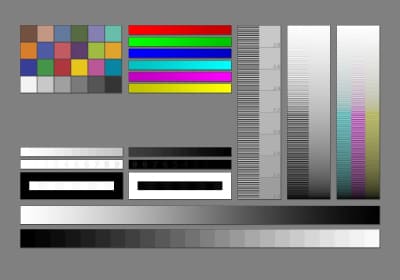
В первую очередь нужно провести диагностику монитора, подключенного к системному блоку:
Проверка видеокарты и других подключенных устройств
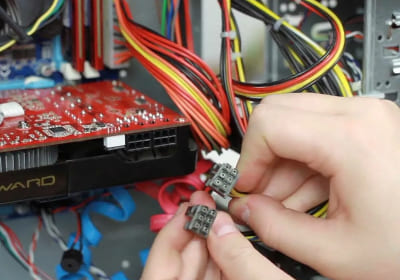
Причиной черного экрана может быть проблема с внешним или внутренним оборудованием. Чтобы найти источник проблемы, предлагает провести такие действия:
Проверка загрузки системы
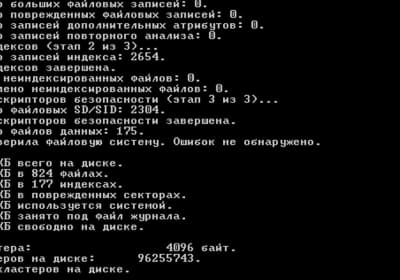
Если все перечисленные варианты испробованы и не привели к решению проблемы, стоит поискать причину черного экрана в ОС Windows. И первым делом нужно протестировать возможность загрузки системы в безопасном режиме. Для этого рекомендуем выполнить такие действия:
Что делать, если экран компьютера стал черным, но он работает
Когда появляется черный экран, у пользователя есть два варианта решения проблемы – попробовать устранить неполадку самостоятельно или обратиться за помощью к профессионалам.
При отсутствии опыта можно устранить только отдельные программные сбои. И даже в этом случае есть важное условие – компьютер должен запускаться в безопасном режиме. Если такая возможность есть, рекомендуем провести такие действия:
Если самостоятельно решить проблему не получается, вы всегда можете обратиться в «Московский компьютерный сервис». На сервисный центр устраняет все виды неполадок, обслуживает ноутбуки и ПК разных марок и моделей. Работаем без выходных и приезжаем в течение 1 часа. Звоните!
Можно ли перезагрузить компьютер, когда экран черный?
Чтобы выполнить перезагрузку ПК в таком состоянии, одновременно нажмите клавиши Ctrl+Alt+Del. Должно появиться экранное меню с запуском диспетчера задач, сменой пользователя и другими опциями. В правом углу отобразится кнопка выключения. Выберите мышкой пункт «Перезагрузить» и нажмите Enter.
Как перейти в безопасный режим загрузки, если экран черный?
Чтобы воспользоваться этим режимом, нужно попробовать восстановить работоспособность экрана. Если причиной появления черного экрана стал сбой в работе графического адаптера, нажмите комбинацию Win+Ctrl+Shift+B. Это позволит перезапустить видеокарту. Далее можно перезагрузить компьютер и попробовать зайти в систему в безопасном режиме.
На черном экране только курсор – что стало причиной и как исправить?
К появлению такой проблемы приводят как аппаратные, так и программные сбои. Чтобы избавиться от черного экрана, рекомендуем выполнить такие действия:
Почему экран не показывает, но компьютер работает?
Если системный блок загружается в штатном режиме, но на мониторе не появляется никаких надписей и заставок, проверьте соединения кабелей. Шнуры следует отключить и вновь вставить в разъемы. Также можно подключить другие, но заведомо исправные.
Если при подключении к другому монитору изображение тоже отсутствует, ищите причину в работе внутренних компонентов – видеокарта, оперативная память или материнская плата.
Черный экран с белым текстом при включении ПК – что это значит?
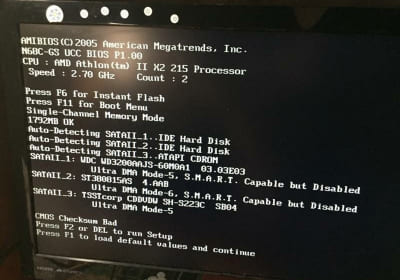
Темный дисплей с текстовой информацией указывает на проблему с распознаванием жесткого диска, на котором установлена операционная система. Также может быть проблема с повреждением файлов загрузчика ОС Windows.
Почему при включении компьютера экран остается черным?
Такое может происходить по разным причинам. Чаще всего эта проблема возникает при неисправности разъемов, при повреждении кабеля питания или передачи видеосигнала, а также при неисправности кнопки питания на мониторе или системном блоке.
Если экран совсем не работает, как перезапустить ПК с клавиатуры?
Для этого следует использовать комбинацию ALT+F4. Она позволит вывести на экран меню с тремя вариантами действий: «Перезагрузка», «Завершение работы» и «Спящий режим». Выберите подходящий пункт, используя клавиши со стрелками, и нажмите Enter.
FAQ
https://youtube.com/watch?v=ADSvlvRuiGI%3Fcc_load_policy%3D1%26cc_lang_pref%3Dru
Если на Вашем компьютере возникают проблемы с загрузкой или отображается черный экран после включения, обратитесь к следующим решениям в зависимости от Вашей ситуации:
Сценарий 1: Сбой загрузки из-за тренировки памяти
Следующие шаги по устранению неполадок применимы только в том случае, если Ваш компьютер ничего не отображает при загрузке, но индикатор питания светится. Если Вы выполнили какие-либо из следующих действий, прежде чем возникла эта проблема, обратитесь к инструкциям, приведенным ниже:
Если Вы выполнили любую из трех вышеуказанных операций, Вашему компьютеру нужно будет пройти полную тренировку памяти во время следующей загрузки. Во время тренировки памяти компьютер ничего не отображает, а продолжительность тренировки составляет примерно 1-3 минуты в зависимости от объема памяти Вашего компьютера. Пожалуйста, убедитесь, что Ваш компьютер подключен к источнику питания и не выключайте его принудительно, дайте компьютеру завершить тренировку памяти и дождитесь появления на экране соответствующего сообщения.
Если Вы подождали более 3-х минут и до сих пор не видите никакого изображения на экране, пожалуйста, нажмите здесь, чтобы получить доступ к распространенным методам устранения неполадок, связанных с ошибками загрузки
Сценарий 2: Невозможность загрузки из-за неправильного обновления и сбоя BIOS
Пожалуйста, обратите внимание: во время обновления BIOS убедитесь, что Ваш компьютер подключен к источнику питания, и не выключайте его принудительно, чтобы предотвратить возникновение нештатных ситуаций.
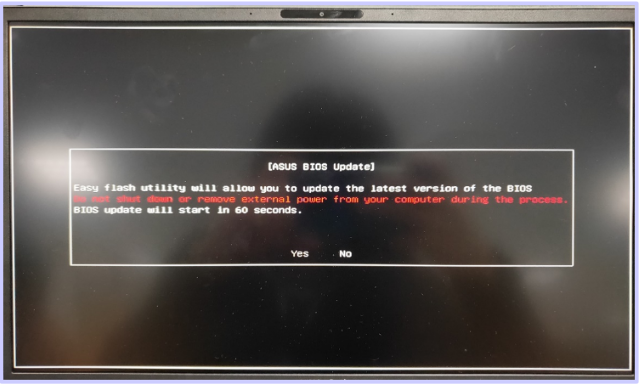
Экран 1: Если Вы видите следующий экран, это означает, что обновление BIOS не удалось. Подождите 60 секунд или нажмите кнопку Yes ("Да") на экране, чтобы запустить автоматическое обновление BIOS. (Проверьте, что компьютер подключен к источнику питания).
Экран 2: Если Вы видите следующий экран, это означает, что обновление BIOS не удалось. Для завершения обновления BIOS выполните следующие действия:
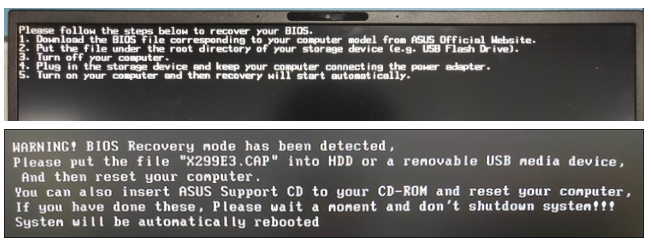
Экран 3: Если после включения наблюдается черный экран (индикатор питания светится, но текст на экране не отображается), это может быть связано с неудачным обновлением BIOS. Для решения проблемы можно попытаться выполнить очистку CMOS:
Ноутбук/All-In-One компьютер: Как выполнить сброс встроенного контроллера (EC-сброс)/ аппаратный сброс.
Десктоп: Как очистить CMOS.
Другие распространенные методы устранения неисправностей, связанных со сбоями в загрузке
В случае неудачного запуска компьютера (не удается включить), Вы можете столкнуться со следующими сценариями:
После нажатия на кнопку питания нет изображения, индикатор питания не светится: пожалуйста, обратитесь к Решению 1.
После нажатия на кнопку питания нет изображения, но индикатор питания светится: пожалуйста, обратитесь к Решению 2.
После нажатия на кнопку питания на черном фоне экрана отображается текст белого цвета: пожалуйста, обратитесь к Решению 3.
После нажатия на кнопку питания, компьютер загружается, но при загрузке рабочего стола отображает пустой экран: пожалуйста, обратитесь к Решению 4.
Ключевым фактором в определении проблем с запуском является индикатор питания (ниже показано на примере ноутбука).

Решение 1: (Индикатор питания не включается)
Отсутствие свечения индикатора питания может быть вызвано либо неспособностью адаптера подавать питание, либо неисправностью основных компонентов, что приводит к невозможности загрузки. Пожалуйста, выполните следующие шаги:
Убедитесь, что шнур питания, адаптер, удлинитель и розетка, подключенные к компьютеру, надежно и правильно подключены к сети. Если используется удлинитель, убедитесь, что выключатель находится во включенном положении.
Решение 2: (Индикатор питания включается)
Наличие свечения индикатора питания означает, что материнская плата получает питание. Однако, возможно, некоторые устройства вызывают невозможность загрузки. Пожалуйста, следуйте соответствующим методам устранения неисправности на основе используемого компьютерного продукта:
Ноутбук или All-In-One компьютер
Если Вы пробовали предыдущие решения и по-прежнему не можете решить проблему с загрузкой, Вы можете попытаться использовать режим восстановления BIOS для обновления BIOS на Вашем компьютере. Ниже приведено пошаговое описание процесса:
Решение 3: (После включения компьютера на черном фоне экрана отображается текст белого цвета
Если Вы видите черный экран с белым текстом после включения компьютера, прежде всего обратитесь к разделу Сценарий 2: "Невозможность загрузки из-за неправильного обновления и сбоя BIOS", чтобы проверить, соответствует ли этот текст изображению, которое отображается на экране Вашего компьютера. Если текст не совпадает, переходите к следующему шагу.
Решение 4: (Компьютер загружается, но при загрузке Рабочего Стола отображает пустой экран
Если описанные выше действия не помогли решить проблему, пожалуйста, обратитесь в Центр обслуживания клиентов ASUS за технической поддержкой.
Эта информация была полезной?
Yes No


