

- Решение проблемы черного экрана в Windows 10
- Отключение внешних устройств
- Черный экран после входа в систему
- Принудительный запуск Проводника
- Переход в Безопасный режим
- Черный экран при включении компьютера
- FAQ
- Исправление проблемы зависания на экране с логотипом ASUS
- Принудительное выключение и перезагрузка
- Удаление внешних устройств и обновление BIOS
- Выполнение сброса CMOS / Аппаратного сброса
- Загрузка в Безопасном Режиме и восстановление системы
- Требуется дополнительная помощь?
- Замечание
- Полезная информация
- Обновление BIOS и Windows
- Обновление Windows и драйверов для ASUS компьютеров
- Диагностика системы для проверки оборудования
- Сброс настроек BIOS
- Включение клавиатуры, чтобы разбудить компьютер
- Проверка с помощью Средства Устранения Неполадок Windows
- Повторное включение функции Гибернации через командную строку
- Восстановление системы до точки восстановления
- Сброс системы и восстановление файлов
- Устранение проблем с дисплеем
- Решение ошибок с изображением
- Проблемы с изображением на ноутбуке ASUS: решения и рекомендации
- Возникли ли проблемы с изображением в результате запуска программного обеспечения (игры/графические редакторы), требовательного к ресурсам системы?
- Другие вопросы и возможные решения
- Сброс настроек дисплея
- Обновление до последних версий BIOS / драйверы / пакеты Windows
- Руководство по обновлению Windows и драйверов:
- Восстановление системы из точки восстановления
- Если изображение отсутствует при использовании внешнего монитора
- Настройки дисплея: цвет / цветовая температура
- Вопросы и ответы
- Как удалить драйвер
- Как проверить версию драйвера
- Почему экран компьютера черный и что делать
- Стоимость ремонта
- Черный экран на компьютере не удается убрать
- Что делать если на компьютере черный экран, но он включен?
- Тест монитора
- Проверка видеокарты и других подключенных устройств
- Проверка загрузки системы
- Что делать, если экран компьютера стал черным, но он работает
- Можно ли перезагрузить компьютер, когда экран черный?
- Как перейти в безопасный режим загрузки, если экран черный?
- На черном экране только курсор – что стало причиной и как исправить?
- Почему экран не показывает, но компьютер работает?
- Черный экран с белым текстом при включении ПК – что это значит?
- Почему при включении компьютера экран остается черным?
- Если экран совсем не работает, как перезапустить ПК с клавиатуры?
Решение проблемы черного экрана в Windows 10
Отключение внешних устройств
Для решения проблемы отключите все внешние устройства и перезагрузите компьютер. Не подключайте проблемное устройство, пока не получите ответ от производителя.
Черный экран после входа в систему
Принудительный запуск Проводника
Попробуйте принудительно запустить Проводник.
Переход в Безопасный режим
Если удаление внешних устройств не помогло, перейдите в Безопасный режим. Выберите Поиск и устранение неисправностей -> Дополнительно -> Параметры запуска -> Перезагрузка в безопасном режиме с поддержкой командной строки.
Черный экран при включении компьютера
Если черный экран появляется до окна входа в систему, используйте загрузочный DVD или USB с дистрибутивом Windows. Попробуйте загрузиться в Безопасном режиме и выполняйте аналогичные действия.
В случае неудачи, попробуйте сбросить Windows и провести чистую установку системы.
FAQ
Если ваше устройство зависает на экране с логотипом ASUS/ROG, воспользуйтесь рекомендациями в картинках ниже:


Смотреть видео по устранению проблемы
Исправление проблемы зависания на экране с логотипом ASUS
Если ваше устройство зависло на экране с логотипом ASUS, следуйте этим шагам, чтобы попытаться исправить проблему.
Принудительное выключение и перезагрузка
Выключение устройства: Нажмите и удерживайте кнопку питания, пока индикатор питания не погаснет, чтобы выключить устройство.
Перезагрузка: Через несколько секунд после выключения, перезагрузите устройство.
Удаление внешних устройств и обновление BIOS
Попробуйте отключить все внешние устройства и обновить BIOS на вашем устройстве.
Выполнение сброса CMOS / Аппаратного сброса
Отключение адаптера питания: Отключите адаптер питания и выполните очистку CMOS, чтобы сбросить настройки по умолчанию.
Сброс BIOS: Попробуйте сбросить BIOS вашего устройства.
Загрузка в Безопасном Режиме и восстановление системы
Если проблема сохраняется, попробуйте загрузить устройство в Безопасном Режиме и выполнить восстановление системы.
Требуется дополнительная помощь?
Если проблема не устраняется, обратитесь в авторизованный сервис ASUS для проверки устройства и исправления проблемы.
Замечание
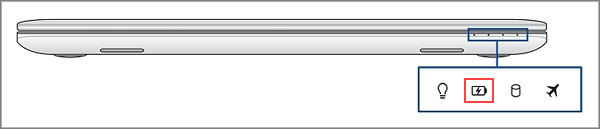
Если устройство не выходит из режима сна или гибернации, следуйте инструкциям выше и убедитесь, что индикатор заряда аккумулятора горит перед попыткой включения устройства.
Полезная информация
Поделитесь, была ли информация полезной для вас?
- [ ] Да
- [ ] Нет
Обновление BIOS и Windows
Последние версии BIOS, Windows и драйверов могут помочь в устранении проблемы. Следуйте соответствующим инструкциям, в зависимости от операционной системы на вашем устройстве:
- [x] Удаление аксессуаров и обновление BIOS / Windows / драйверов до последних версий
- [x] Как обновить BIOS в системе Windows
- [x] Как использовать EZ Flash для обновления BIOS
Если у вас настольный ПК, обратитесь к ASUS Motherboard EZ Flash 3 Введение для инструкций по обновлению BIOS.
Обновление Windows и драйверов для ASUS компьютеров
Для выполнения обновления Windows и обновления драйверов воспользуйтесь следующими ссылками:
- Как запустить Windows Update
- Как обновить драйверы в MyASUS
Если проблема не устранена после обновления BIOS / драйверов / Windows до текущей даты, перейдите к следующей главе для устранения неполадок.
Диагностика системы для проверки оборудования
При возникновении проблем с ASUS компьютером рекомендуется провести диагностику системы для проверки оборудования.
Сброс настроек BIOS
Если компьютер не выходит из режима сна или гибернации, что может быть вызвано обновлением BIOS, попробуйте сбросить настройки BIOS по умолчанию.
Включение клавиатуры, чтобы разбудить компьютер
Если клавиатура не разбудила компьютер после режима сна, можно попробовать включить клавиатуру для этой функции.
Проверка с помощью Средства Устранения Неполадок Windows
Используйте Средство Устранения Неполадок Windows для детальной диагностики и исправления проблем с Windows.
Повторное включение функции Гибернации через командную строку
Если гибернация не работает, можно попробовать включить эту функцию с помощью командной строки.
Восстановление системы до точки восстановления
При наличии проблем с системой можно попробовать восстановить ее до более ранней точки восстановления.
Если проблема не устранена, перейдите к следующей главе для устранения неполадок.
Сброс системы и восстановление файлов
При невозможности решить проблему с помощью предыдущих шагов, рекомендуется сделать резервную копию личных файлов и выполнить сброс системы.
- Как сбросить систему и удалить свои файлы
- Как сбросить систему и сохранить свои файлы
Если проблема все еще не решена, загрузите MyASUS и воспользуйтесь функцией Диагностика системы для дальнейшего устранения неполадок.
Устранение проблем с дисплеем
Если возникают проблемы с отображением на экране компьютера ASUS, следуйте указанным шагам для устранения неполадок.
Если проблема с дисплеем продолжается, обратитесь в авторизованный сервисный центр ASUS для дальнейшей диагностики и ремонта.
Решение ошибок с изображением
- Видеодрайвер не установлен / устарела версия / неправильная версия
- Ошибка оперативной памяти или проблема совместимости
- Проведение замены / добавления ОЗУ до возникновения проблемы?
Для более подробной информации и решения проблем с изображением на экране ноутбука ASUS, посетите канал ASUS на Youtube.

Если проблема не устранена, перейдите к следующей главе для устранения неполадок.

Проблемы с изображением на ноутбуке ASUS: решения и рекомендации
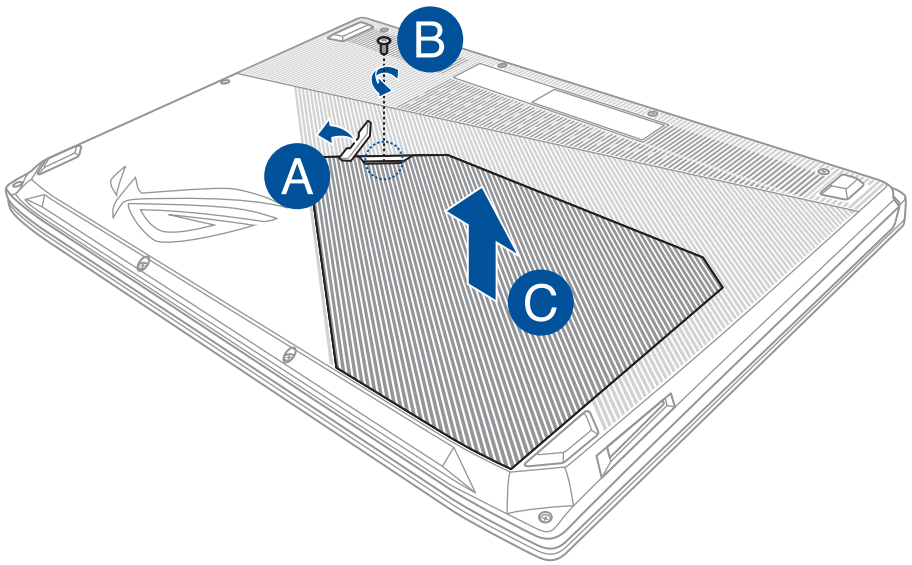
Примечание: Только на отдельных моделях ноутбуков имеется специальная крышка отсека установки ОЗУ (оперативное запоминающее устройство). Пример на изображении ниже:
Возникли ли проблемы с изображением в результате запуска программного обеспечения (игры/графические редакторы), требовательного к ресурсам системы?
Другие вопросы и возможные решения
Если решаемая проблема остаётся и перечисленные выше рекомендации не помогли, то выполните следующие действия:
Сброс настроек дисплея
Используйте сочетания функциональных клавиш Microsoft: Windows logo key + Ctrl + Shift + B для выполнения сброса.
Если результат не изменится, перейдите к следующему шагу по решению.
Обновление до последних версий BIOS / драйверы / пакеты Windows
Установка обновлений, как правило, сопутствует стабильности и оптимизации работы, поэтому рекомендуется держать систему в обновлённом состоянии.
Руководство по обновлению Windows и драйверов:
Если обновление BIOS и компонентов Windows не поможет решить проблему, перейдите к следующему шагу.
Восстановление системы из точки восстановления
Если проблема останется, перейдите к следующему шагу по решению.
Если проблему всё ещё не удалось решить, сделайте резервную копию всех своих данных, после чего выполните сброс настроек системы на заводские.
Если изображение отсутствует при использовании внешнего монитора
Помимо перечисленных рекомендаций используйте сочетание клавиш Windows logo key + P для переключения режима монитора (Повторяющийся или режим Расширения).
Настройки дисплея: цвет / цветовая температура
ASUS гарантирует, что производимая продукция соответствует спецификации, поэтому, пожалуйста, не стесняйтесь её использовать.
Также для настройки цвета можно использовать Splendid или можно использовать сертифицированные продукты PANTONE, с режимом точной коррекции цвета.
Вопросы и ответы
В1: Почему после запуска экрана блокировки или выхода из спящего режима монитор мигает синим или белым цветом?
О1: Это нормальное явление для Windows. Если в системе для настройки цвета установлен светлый режим, то, после перехода на экран блокировки или выхода из спящего режима дисплей временно будет мигать белым цветом. Или же, при использовании режим тёмного цвета, дисплей временно будет мигать синим цветом.

Как удалить драйвер
Как проверить версию драйвера
Применимые продукты: ноутбук/настольный компьютер/AIO/игровая приставка
Примечание: Если Ваше устройство вообще не загружается, обратитесь к этой статье: Устранение неполадок — Компьютер не загружается или показывает черный экран после включения.
Примечание: Если Ваше устройство зависает на экране с логотипом ASUS или ROG во время загрузки, обратитесь к этой статье: Ноутбук останавливает загрузку на ASUS / ROG логотипе – Устранение неисправности.
Примечание: Если во время загрузки Вашего устройства отображается Синий или Черный Экран автоматического восстановления, обратитесь к этой статье: Устранение неполадок — Автоматическое восстановление (Восстановление при загрузке) при включении.
Примечание: Если Ваше устройство сразу входит в утилиту UEFI/BIOS/Aptio Setup Utility после включения, обратитесь к этой статье: Устранение неполадок — Компьютер автоматически заходит в конфигурацию BIOS после включения питания.
Решение 1: Удалите внешние устройства и перезагрузите компьютер
Решение 2: Выполните очистку CMOS
Попробуйте принудительно завершить работу и выполнить очистку CMOS, чтобы сбросить настройки до заводских. Вы можете обратиться к соответствующим статьям, чтобы понять, как очистить CMOS:
Решение 3: Выполните сброс BIOS
Неправильные настройки загрузки в BIOS могут вызвать проблемы при загрузке системы Windows. Вы можете попробовать выполнить следующие шаги, чтобы сбросить настройки BIOS до заводских.
4: Запустите восстановление при запуске
Невозможность входа в систему Windows может быть связана с отсутствием или повреждением системных файлов Windows. Вы можете попробовать использовать встроенные инструменты восстановления Windows, чтобы автоматически обнаруживать, идентифицировать и устранять эти проблемы. Дополнительные инструкции по автоматическому восстановлению можно найти в официальной документации Microsoft
Решение 5: Выполнить восстановление системы
Если проблема возникла недавно, и Вы или система ранее создали Точку Восстановления системы, Вы можете попытаться восстановить систему на момент времени, когда проблема возникла, чтобы решить ее.
Примечание: Выполнение восстановления системы не приведет к изменению Ваших личных файлов, но может привести к удалению недавно установленных приложений и драйверов
Решение 6: Выполните сброс Windows
Если все действия по устранению неполадок выполнены, а проблема не устранена, Вы можете попробовать переустановить операционную систему, чтобы вернуть систему к исходной конфигурации
При использовании встроенной функции сброса Windows Вы можете выбрать один из двух вариантов сброса:
Если Ваша проблема не решена, обратитесь, пожалуйста, в сервисные центры для получения дополнительной помощи.
Почему экран компьютера черный и что делать
Так как ПК — сложная система из многих деталей, то и причин, почему не запускается компьютер и черный экран, может быть много:
Стоимость ремонта
Замена жесткого диска
от 390 ₽
Чистка от пыли
от 400 ₽
Замена системы охлаждения
от 800 ₽
Замена блока питания
от 300 ₽
Ремонт/замена материнской платы
от 900 ₽
от 490 ₽
Замена южного/северного моста
от 1490 ₽
Черный экран на компьютере не удается убрать
Если простые меры не помогли, и очевидно, что нужно сдавать комп в ремонт, то учитывайте, что на стоимость ремонта будут влиять и модель устройства, и стоимость комплектующих, и степень неисправности.
Специалисты сервисного центра проведут полноценный ремонт, включая замену матрицы, с использованием «родных» комплектующих или близких по качеству аналогов. Доверьте ремонт мастеру, не рискуйте техникой!
Появление черного экрана на мониторе является довольно распространенной проблемой, с которой приходится сталкиваться пользователям ПК. И особую сложность представляет ситуация, когда системный блок работает в штатном режиме – горят индикаторы, слышен шум вентиляторов, в процессе загрузки появляются стандартные пост-сигналы. При этом на дисплее полностью отсутствует подсветка, какие-либо логотипы, заставки и надписи.
Существует множество причин появления черного экрана на мониторе:
В некоторых случаях причиной появления черного экрана может стать неисправность материнской платы, оперативной памяти, жесткого диска или других внутренних компонентов.
Черный экран, как правило, появляется внезапно и неожиданно для пользователя. Однако момент, когда возникла проблема, может многое рассказать о ее происхождении.
Что делать если на компьютере черный экран, но он включен?
Появление черного экрана при включении ПК не всегда является признаком серьезной неисправности. Иногда проблему можно решить, выполнив экспресс-проверку разных элементов.
Тест монитора
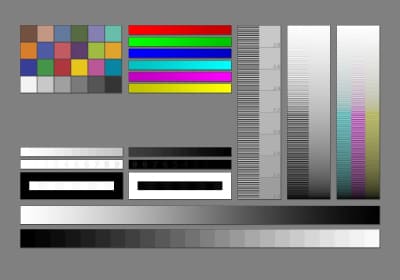
В первую очередь нужно провести диагностику монитора, подключенного к системному блоку:
Проверка видеокарты и других подключенных устройств
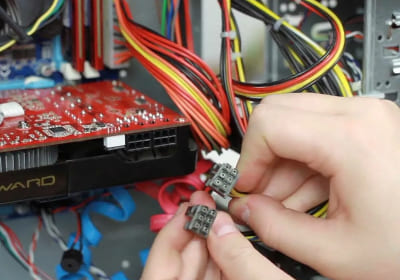
Причиной черного экрана может быть проблема с внешним или внутренним оборудованием. Чтобы найти источник проблемы, предлагает провести такие действия:
Проверка загрузки системы
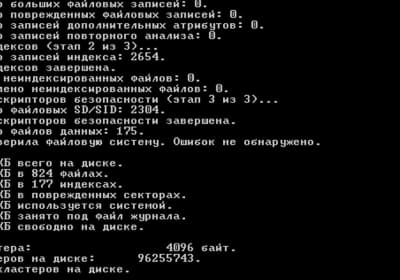
Если все перечисленные варианты испробованы и не привели к решению проблемы, стоит поискать причину черного экрана в ОС Windows. И первым делом нужно протестировать возможность загрузки системы в безопасном режиме. Для этого рекомендуем выполнить такие действия:
Что делать, если экран компьютера стал черным, но он работает
Когда появляется черный экран, у пользователя есть два варианта решения проблемы – попробовать устранить неполадку самостоятельно или обратиться за помощью к профессионалам.
При отсутствии опыта можно устранить только отдельные программные сбои. И даже в этом случае есть важное условие – компьютер должен запускаться в безопасном режиме. Если такая возможность есть, рекомендуем провести такие действия:
Если самостоятельно решить проблему не получается, вы всегда можете обратиться в «Московский компьютерный сервис». На сервисный центр устраняет все виды неполадок, обслуживает ноутбуки и ПК разных марок и моделей. Работаем без выходных и приезжаем в течение 1 часа. Звоните!
Можно ли перезагрузить компьютер, когда экран черный?
Чтобы выполнить перезагрузку ПК в таком состоянии, одновременно нажмите клавиши Ctrl+Alt+Del. Должно появиться экранное меню с запуском диспетчера задач, сменой пользователя и другими опциями. В правом углу отобразится кнопка выключения. Выберите мышкой пункт «Перезагрузить» и нажмите Enter.
Как перейти в безопасный режим загрузки, если экран черный?
Чтобы воспользоваться этим режимом, нужно попробовать восстановить работоспособность экрана. Если причиной появления черного экрана стал сбой в работе графического адаптера, нажмите комбинацию Win+Ctrl+Shift+B. Это позволит перезапустить видеокарту. Далее можно перезагрузить компьютер и попробовать зайти в систему в безопасном режиме.
На черном экране только курсор – что стало причиной и как исправить?
К появлению такой проблемы приводят как аппаратные, так и программные сбои. Чтобы избавиться от черного экрана, рекомендуем выполнить такие действия:
Почему экран не показывает, но компьютер работает?
Если системный блок загружается в штатном режиме, но на мониторе не появляется никаких надписей и заставок, проверьте соединения кабелей. Шнуры следует отключить и вновь вставить в разъемы. Также можно подключить другие, но заведомо исправные.
Если при подключении к другому монитору изображение тоже отсутствует, ищите причину в работе внутренних компонентов – видеокарта, оперативная память или материнская плата.
Черный экран с белым текстом при включении ПК – что это значит?
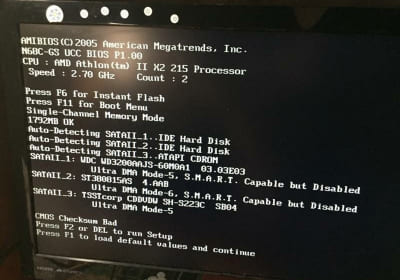
Темный дисплей с текстовой информацией указывает на проблему с распознаванием жесткого диска, на котором установлена операционная система. Также может быть проблема с повреждением файлов загрузчика ОС Windows.
Почему при включении компьютера экран остается черным?
Такое может происходить по разным причинам. Чаще всего эта проблема возникает при неисправности разъемов, при повреждении кабеля питания или передачи видеосигнала, а также при неисправности кнопки питания на мониторе или системном блоке.
Если экран совсем не работает, как перезапустить ПК с клавиатуры?
Для этого следует использовать комбинацию ALT+F4. Она позволит вывести на экран меню с тремя вариантами действий: «Перезагрузка», «Завершение работы» и «Спящий режим». Выберите подходящий пункт, используя клавиши со стрелками, и нажмите Enter.


