
- Черный экран при включении компьютера
- Причин появления черного экрана при загрузке Windows?
- Компьютер заражен вирусом
- Отошли контакты
- Системный или программный сбой
- Решение проблем с черным экраном в ОС
- Включение в безопасном режиме
- Виды безопасного режима
- Решение проблемы
- Рабочий стол пустой
- Блокировка системы и диспетчера задач
- Неисправный видеоадаптер или кривые драйвера
- Не подлинная копия Windows
- Механические повреждения внутренних компонентов компьютера
- Как исправить черный экран на компьютере
- Проверка проводов и элементов
- Возможные причины черного экрана
- Случаи обращения в сервисный центр
- Сложности при ремонте
- Заключение
- Почему экран компьютера черный и что делать
- Стоимость ремонта:
- Черный экран на компьютере не удается убрать
- Черный экран на компьютере: причины
- Что делать если на компьютере черный экран, но он включен?
- Тест монитора
- Проверка видеокарты и других подключенных устройств
- Проверка загрузки системы
- Что делать, если экран компьютера стал черным, но он работает: возможные пути решения
- Можно ли перезагрузить компьютер, когда экран черный?
- Как перейти в безопасный режим загрузки, если экран черный?
- На черном экране только курсор – что стало причиной и как исправить?
- Почему экран не показывает, но компьютер работает?
- Черный экран с белым текстом при включении ПК – что это значит?
- Почему при включении компьютера экран остается черным?
- Если экран совсем не работает, как перезапустить ПК с клавиатуры?
- Черный экран при запуске ПК
- Проверьте наличие признаков запуска ОС и ПК
- Выход из спящего режима
- Наблюдайте за звуковыми и световыми индикаторами
- Проверьте питание монитора
- Проверьте кабельные соединения монитора
- Тестирование с другим монитором
- Попробуйте принудительно перезагрузить компьютер
- Удаление внешних устройств, таких как USB устройства и накопители
- Следите за внутренней температурой компьютера
- Устранение проблем с электростатическим электричеством
- Проблема с видеокартой
- Плохой контакт
- Несовместимость между видеокартой и материнской платой
- Сбой видеокарты
- Несовместимость между видеокартой и графическим драйвером
- Проблемы с памятью
- Ошибка подключения памяти
- Неисправная память
- Проблемы с программным обеспечением
- Проблемы с операционной системой
- Заключение
- Черный экран вместо рабочего стола после входа в систему
- При включении компьютера или ноутбука
- Отключение внешних устройств
- Черный экран после входа в компьютер с Windows (нет подключенного экрана)
- Принудительный запуск Проводника
- Переход в Безопасный режим
- Черный экран при включении компьютера (без возможности входа в систему)
Черный экран при включении компьютера
Иногда можно столкнуться с очень странным явлением — Вы включаете компьютер, а Windows не загружается, вместо этого, на мониторе черный экран. Как правило, при этом на него выводится список возможных вариантов загрузки, из которого нужно что-то выбрать.
Появление черного экрана уже является прямым сигналом наличия ошибок в системе, которые могут крайне негативно влиять на работу компьютера. Но не стоит сразу паниковать и выполнять установку новой системы. Чаще всего такую неисправность можно самостоятельно решить, не затрачивая значительных усилий и средств. Поэтому в данной статье, мы как раз и поговорим про то, что же можно сделать если возникает черный экран во время загрузки системы Windows 7, как от этого избавиться?
Причин появления черного экрана при загрузке Windows?
Для начала, разберемся лучше в этой ситуации. Что может привести к такому явлению как черный экран при включении компьютера? Причины могут быть самые разные. Но одна из распространенных, это некорректное выключение ПК. Это может привести к возникновению различного рода программных ошибок и неполадок в системе и они, в некоторых случаях могут и вызвать данный экран, при следующем включении компьютера.
Здесь даже может и не быть вины пользователя, который работал за этим компьютером. Одного внезапного выключения электричества, в удачный момент, вы получаете черный экран).
Компьютер заражен вирусом
Не стоит забывать и о таком заклятом враге каждого пользователя, как компьютерные вирусы. Некоторые из них могут серьезно нарушать работу системы и приводить к различным ошибкам. Поэтому старайтесь пользоваться надежными антивирусными средствами, не ленитесь регулярно выполнять полное сканирование Вашего компьютера на наличие вирусов.
Отошли контакты
Если ПК нормально включился, и вы услышали один, короткий писк в системном блоке, который сообщает об успешном включении компьютера и его относительной исправности, а сам монитор ничего не показывает, то следует проверить сам монитор и его подключение.
Убедитесь, что его кабель надежно подключен к системному блоку. Часто при перестановке компьютера, например, в другую комнату, можно недостаточно надежно соединить все компоненты. Проверьте кабель на повреждения. Попробуйте включить монитор без его подключения к компьютеру, если он подает признаки жизни и выводит сообщение об отсутствующем сигнале, значит проблема совсем не в нем.
Ваш монитор исправен и спокойно выводит различную информацию на экран? Значит двигаемся дальше, рассмотрим тот случай, когда, после включения компьютера, Windows не загружается, а вместо этого появляется черный экран различные варианты загрузки.
Системный или программный сбой
---
title: Черный экран при включении компьютера
output: html_document
---
## Черный экран при включении компьютера
Иногда можно столкнуться с очень странным явлением — Вы включаете компьютер, а Windows не загружается, вместо этого, на мониторе **черный экран**. Как правило, при этом на него выводится список возможных вариантов загрузки, из которого нужно что-то выбрать.
Появление черного экрана уже является прямым сигналом наличия ошибок в системе, которые могут крайне негативно влиять на работу компьютера. Но не стоит сразу паниковать и выполнять установку новой системы. Чаще всего такую неисправность можно самостоятельно решить, не затрачивая значительных усилий и средств. Поэтому в данной статье, мы как раз и поговорим про то, что же можно сделать если возникает черный экран во время загрузки системы Windows 7, как от этого избавиться?
## Причин появления черного экрана при загрузке Windows?
Для начала, разберемся лучше в этой ситуации. Что может привести к такому явлению **как черный экран** при включении компьютера? Причины могут быть самые разные. Но одна из распространенных, это некорректное выключение ПК. Это может привести к возникновению различного рода программных ошибок и неполадок в системе и они, в некоторых случаях могут и вызвать данный экран, при следующем включении компьютера.
Здесь даже может и не быть вины пользователя, который работал за этим компьютером. Одного внезапного выключения электричества, в удачный момент, вы получаете черный экран).
### Компьютер заражен вирусом
Не стоит забывать и о таком заклятом враге каждого пользователя, как компьютерные вирусы. Некоторые из них могут серьезно нарушать работу системы и приводить к различным ошибкам. Поэтому старайтесь пользоваться надежными антивирусными средствами, не ленитесь регулярно выполнять полное сканирование Вашего компьютера на наличие вирусов.
### Отошли контакты
Если ПК нормально включился, и вы услышали один, короткий писк в системном блоке, который сообщает об успешном включении компьютера и его относительной исправности, а сам монитор ничего не показывает, то следует проверить сам монитор и его подключение.
Убедитесь, что его кабель надежно подключен к системному блоку. Часто при перестановке компьютера, например, в другую комнату, можно недостаточно надежно соединить все компоненты. Проверьте кабель на повреждения. Попробуйте включить монитор без его подключения к компьютеру, если он подает признаки жизни и выводит сообщение об отсутствующем сигнале, значит проблема совсем не в нем.
Ваш монитор исправен и спокойно выводит различную информацию на экран? Значит двигаемся дальше, рассмотрим тот случай, когда, после включения компьютера, Windows не загружается, а вместо этого появляется черный экран различные варианты загрузки.
### Системный или программный сбой
Решение проблем с черным экраном в ОС
Черный экран на вашем компьютере может указывать на проблемы с операционной системой (ОС). Если вы видите список различных вариантов загрузки на экране, вам нужно выбрать подходящий вариант.
Включение в безопасном режиме
Для начала убедитесь, что ваша система способна включиться в безопасном режиме. После включения компьютера, нажимайте кнопку F8, чтобы открыть меню с дополнительными вариантами загрузки. Выберите Безопасный режим с помощью стрелок на клавиатуре и нажмите Enter.
Виды безопасного режима
Существуют различные варианты безопасного режима, которые могут быть полезны в разных ситуациях:
- Безопасный режим: минимальное количество приложений и служб, без доступа к сети.
- Безопасный режим с загрузкой сетевых драйверов: с возможностью использования интернета.
- Безопасный режим с поддержкой командной строки: для использования командной строки.
Решение проблемы
Если успешно загрузились в нужном режиме, проверьте возможные проблемы в вашей системе. Удалите недавно установленные программы или драйверы, которые могли вызвать ошибку.
Проведите полное сканирование компьютера на наличие вирусов и проверьте реестр на опасные коды. Если проблема продолжается, рекомендуется провести дополнительные действия.
Рабочий стол пустой
Если после удаления вредоносных программ рабочий стол остается пустым, выполните следующие действия:
- Одновременно нажмите Ctrl+Shift+Esc для открытия диспетчера задач.
- Перейдите на вкладку Файл и выберите Новая задача….
- Введите команду regedit в новом окне.
После выполнения этих действий, у вас должна появиться возможность восстановить отображение элементов на рабочем столе.
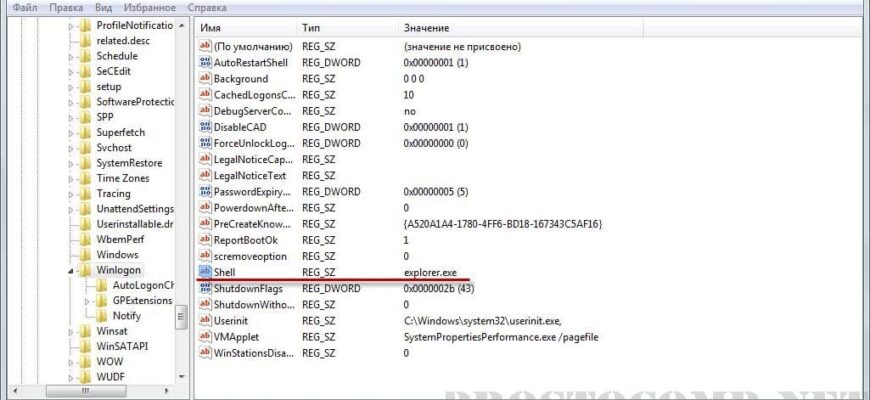
Перейдите, в каталог реестра по такому пути:
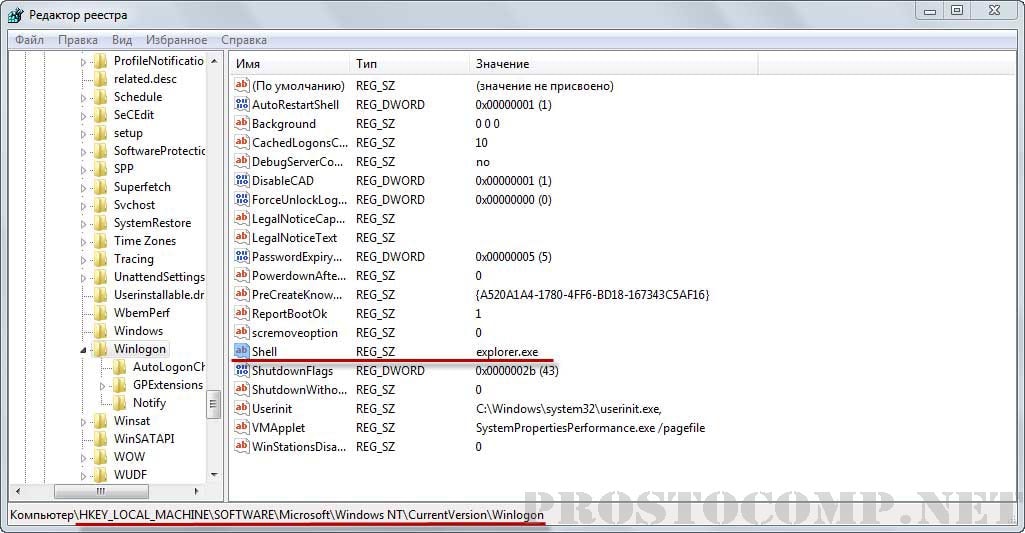
В этом каталоге ищем параметр с именем Shell. У него должно быть только одно единственное значение такого содержания: explorer.exe. В том случае, если обнаружится наличие там других значений, их необходимо удалить и сохранить параметр только с одним, вышеуказанным значением.
Блокировка системы и диспетчера задач
Иногда случается достаточно неприятная проблема, когда диспетчер задач заблокирован и его невозможно открыть, а безопасный режим не запускается. Но и тут можно легко все исправить.
Существует такая хитрая штука, как Залипание клавиши Shift. Если вы пять раз подряд, с короткими интервалами, будете нажимать на клавишу Shift, то откроется окошко залипания клавиш.
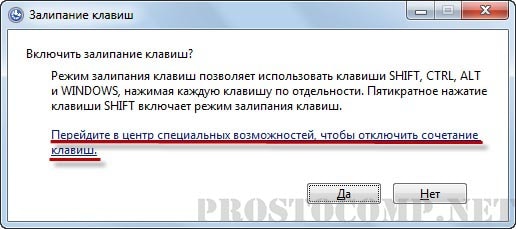
Открываете подобное окно, перейдите по ссылке в его нижней части.
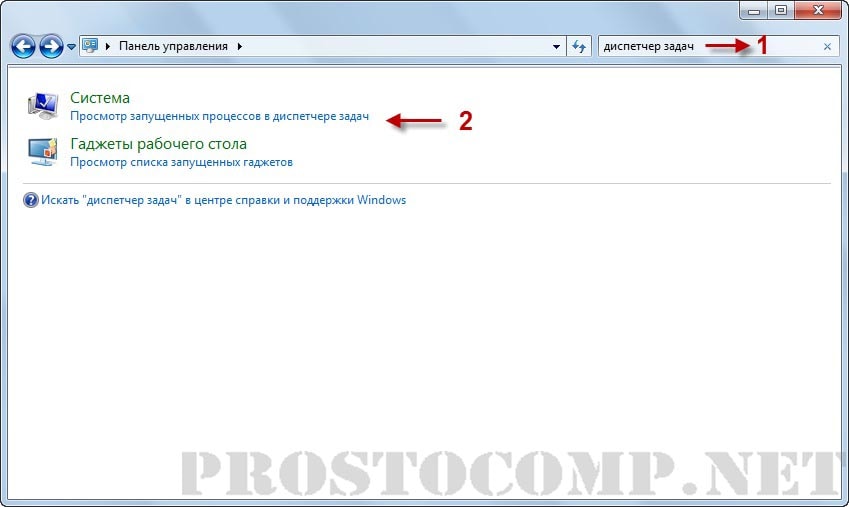
- В следующем окне, в правом верхнем углу, будет поле поиска. В него вводим Диспетчер задач.
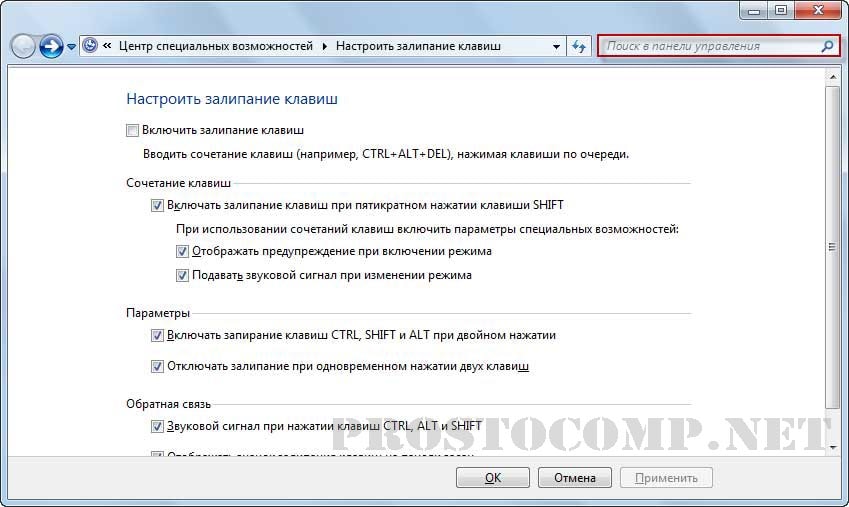
- Дальше открываем пункт Система.
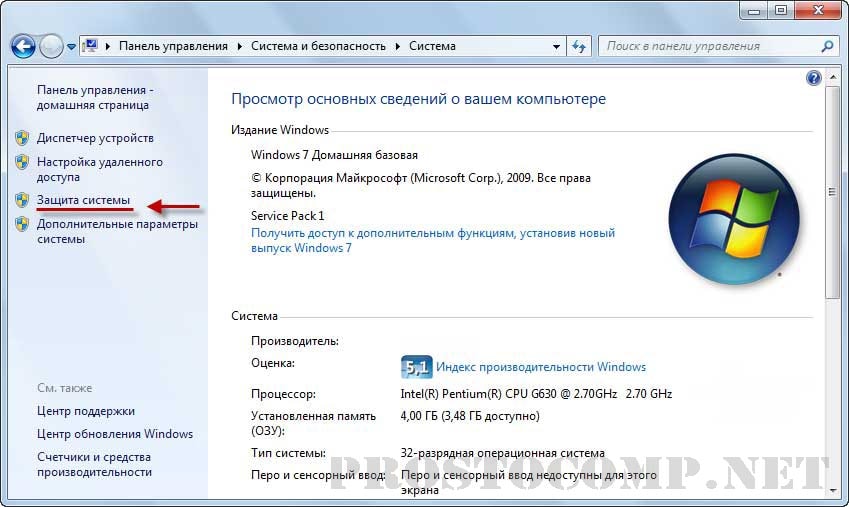
- В левой части окна необходимо выбрать раздел Защита системы.
- Дальше нужно будет только восстановить систему, при помощи контрольных точек, которые были ранее созданы.
Неисправный видеоадаптер или кривые драйвера
Иногда причиной проблемы черного экрана могут быть неисправные драйвера для видеокарты, из-за чего появляются различные аномалии в изображении на мониторе, в том числе и черный экран. Так что такое вариант развития событий тоже следует рассматривать.
Не подлинная копия Windows
А вот если Вы пиратскую Windows, то после некоторых обновлений может возникнуть черный экран с сообщением, в котором говорится что данная версия системы не является подлинной. Если Вы столкнулись с этим, то лучшим решением будет переход на лицензионную ОС.
Механические повреждения внутренних компонентов компьютера
В случае, когда не удалось ни одним из вышеописанных способов, найти проблему черного экрана после проверки Вы убедились в том, что точно нет никаких вирусов, то стоит осмотреть все детали в самом системном блоке.
Необходимо проверить что все кабели и провода внутри и снаружи системного блока целые и никак не повреждены. Также убедитесь в том, что на портах и разъемах нет никаких повреждений. Например, может случится, что при замыкании одного из USB портов на корпус появляется все тот же экран черного цвета (такое действительно случилось, когда у одного из пользователей кот погрыз кабель от мышки, в нескольких местах).
Как исправить черный экран на компьютере
Перед осмотром обязательно отключите питание компьютера, и только потом можете снимать крышку на системном блоке. Изучите все детали на материнской плате. Проверьте, нет ли на них повреждений.
В системный блок постоянно забивается пыль, поэтому если Вы обнаружили там большие ее скопления, необходимо все очень осторожно почистить. Прочитайте перед этим статью, где рассказывается как это правильно сделать.
Проверка проводов и элементов
Проверьте провода, которые соединяют различные элементы внутри компьютера. Они должны быть целыми, без повреждений изоляции. Убедитесь в том, что они подключены не в натяжку.
Очень редко, но случается ситуация, что один из нескольких модулей оперативной памяти вышел из строя. Извлеките все модули и отдельно каждый протестируйте на исправность.
Но часто бывает, что после чистки планок и установки их на место, все начинает снова работать. Когда ПК не использовался достаточно длительное время, то в нем может разрядиться батарея CMOS. Ее можно найти на материнской плате и в данном случае, ее тоже можно заменить на новую.
Возможные причины черного экрана
Ну что же, это все основные шаги, которые может сделать обычный пользователь, без обращения к специалисту, при возникновении черного экрана.
Описанные неисправности довольно часто встречаются, поэтому и являются самой вероятной причиной экрана смерти. Ведь чаще всего черный экран возникает при серьезных сбоях в самой ОС, например, в одном из приложений, или драйвере.
Случаи обращения в сервисный центр
Если, во время осмотра, были обнаружены явные признаки короткого замыкания, повреждения деталей, или вздутые конденсаторы, то тут необходимо обратиться к квалифицированным специалистам. Ни в коем случае не пытайтесь самостоятельно выполнять замену деталей на платах компьютера, это может только привести к еще большим проблемам.
Столкнуться с тем, что при запуске компьютера вы видите черный экран, можно по разным причинам. Сейчас мы рассмотрим два распространенных случая. Все они произошли с компьютерами, которые принесли к нам на ремонт.
Сложности при ремонте
Во время ремонта незнакомого компьютера тяжело предугадать, как с ним обращался его хозяин. Поэтому причины возникших проблем могут быть самыми неожиданными и не предсказуемыми.
Для примера, можно привести одну хозяйку, которая наряжала свой ПК магнитиками для холодильников. Для некоторых это может показаться довольно безобидной штукой, но такие мелочи могут довести компьютер до очень серьезного ремонта.
Два описанных здесь случая не могут по-настоящему претендовать на премию самой нестандартной причины поломки компьютера. Но зато они очень наглядно показывают, как любая небольшая мелочь может серьезно нарушить работу такого сложного устройства. В каждом, из этих случаев, виновником было налипание и засорение частей компьютера инородным веществом, или проще говоря, грязью. В первом случае, она попала на дорожки материнской платы, а во втором – видеокарты. Что и привело к черному экрану, который появлялся при включении компьютера.
В данном случае, грязью мы называем любое вещество и мелкие предметы, которые не предусмотрены конструкцией компьютера. Зачастую это пыль, но бывают и более странные случаи. Тут сложно было определить происхождение этой грязи, но после аккуратного удаления такого вещества, с помощью тряпочки смоченной спиртом, компьютер нормально включился и заработал в штатном режиме и до сих пор прекрасно работает.
Во втором случае, с подобным явлением мы столкнулись при покупке десятка б/у видеокарт, для терминальных клиентов. После покупки началось их тестирование и оказалось, что три из них не рабочие. Началось тут же изучение неисправных образцов и на глаза попалось очень подозрительное потемнение в углу платы.
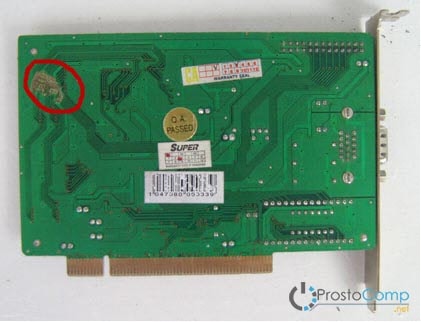 На рисунке ниже можете более крупным планом взглянуть на него:
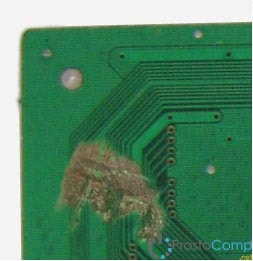 Здесь явно видна грязь, которая налипла прямо на дорожки платы. Учитывая предыдущий случай, было принято решение повторить действия по очистке с неисправной видеокартой. Ведь вполне возможно, что именно это непонятное вещество нарушает работоспособность всего устройства и приводит к появлению черного экрана, вместо нормальной загрузки компьютера.
Тут же были предприняты уже знакомые действия по очистке от непонятного налета, при помощи тряпочки и спирта. Все дорожки были осторожно очищены. Тут главное проявлять максимум аккуратности, чтобы не повредить маленькие выступающие детальки платы. В конечном итоге все приобрело такой вид:
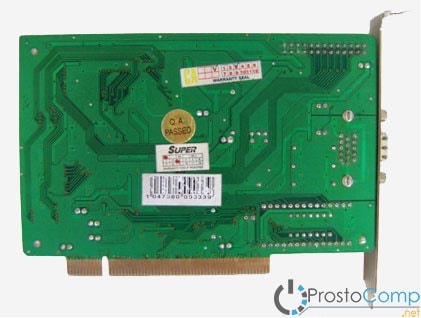 После того, как карта высохла, ее снова установили на ПК и чудо – все прекрасно заработало! Так что для многих проблем, часто находится очень простое решение.
Заключение
Автор статьи: Сергей
Это может пригодиться:
Почему экран компьютера черный и что делать
Так как ПК — сложная система из многих деталей, то и причин, почему не запускается компьютер и черный экран, может быть много:
Питание. Отошёл провод, аккумулятор или блок питания. Когда у ноутбука низкий заряд батареи, он может прекратить загрузку даже в процессе, и пользователь видит при запуске компьютера черный экран.
Если не работает компьютер, черный экран, но работает кулер и индикаторы тоже горят или мигают, это значит, что устройство работает, но не передаёт изображение. Здесь проблема серьёзнее, но тоже решаемая — неисправна видеокарта или матрица. Можно продиагностировать их, подключив другой монитор (для ноутбука — внешний). Если картинка и при этом не появилась, значит, нужно ремонтировать видеоплату.
Если нет звука кулера и индикаторы тоже не работают, значит, система прервала (или даже не начала) загрузку. Не включается компьютер, чёрный экран, как будто выключен. Минимально — заклинила кнопка включения, требуется чистка от пыли, или попадания жидкости. Но, может, дело гораздо серьёзнее, и специалист должен разобрать системник и диагностировать настоящую причину.
Возможно, вы давно не делали чистку и оптимизацию жёсткого диска, поэтому при включении компьютера черный экран. Почистите реестр от ненужной информации, перезагрузите устройство. Скорее всего, оно начнёт и гораздо быстрее загружаться, и работать.
Стоимость ремонта:
Замена жесткого диска
от 390 ₽
от 390 ₽
Чистка от пыли
от 400 ₽
Замена системы охлаждения
от 800 ₽
Замена блока питания
от 300 ₽
Ремонт/замена материнской платы
от 900 ₽
от 490 ₽
Замена южного/северного моста
от 1490 ₽
Черный экран на компьютере не удается убрать
Если простые меры не помогли, и очевидно, что нужно сдавать комп в ремонт, то учитывайте, что на стоимость ремонта будут влиять и модель устройства, и стоимость комплектующих, и степень неисправности.
Специалисты сервисного центра проведут полноценный ремонт, включая замену матрицы, с использованием «родных» комплектующих или близких по качеству аналогов. Доверьте ремонт мастеру, не рискуйте техникой!
Появление черного экрана на мониторе является довольно распространенной проблемой, с которой приходится сталкиваться пользователям ПК. И особую сложность представляет ситуация, когда системный блок работает в штатном режиме – горят индикаторы, слышен шум вентиляторов, в процессе загрузки появляются стандартные пост-сигналы. При этом на дисплее полностью отсутствует подсветка, какие-либо логотипы, заставки и надписи.
Существует множество причин появления черного экрана на мониторе:
повреждение системных файлов или ошибки ОС Windows;
сбой драйверов или перегрев видеокарты;
сгоревшая система подсветки экрана;
нарушение соединения кабелей DVI, HDMI, VGA;
проблема с электропитанием монитора;
конфликт программ или внешнего оборудования;
некорректный выставленный режим энергосбережения;
заражение компьютера вирусами.
В некоторых случаях причиной появления черного экрана может стать неисправность материнской платы, оперативной памяти, жесткого диска или других внутренних компонентов.
Черный экран на компьютере: причины
Черный экран, как правило, появляется внезапно и неожиданно для пользователя. Однако момент, когда возникла проблема, может многое рассказать о ее происхождении.
На этапе запуска. Черный экран во время загрузки может появиться из-за поломки монитора, повреждения загрузчика ОС Windows, неправильной конфигурации BIOS или аппаратной неисправности. Он может быть как полностью пустым, так и с текстовыми надписями.
На этапе входа в ОС. Появление черного экрана после полного включения компьютера с входом в учетную запись обычно указывает на проблему с проводником, конфликт программ, сбой драйверов, некорректный переход в спящий режим или иные системные неполадки.
На этапе активной работы. Если в процессе игры или работы с приложением графической системе недостает ресурсов, пользователь получает черный экран. Также к этому может привести сильный перегрев видеоадаптера.
Что делать если на компьютере черный экран, но он включен?
Появление черного экрана при включении ПК не всегда является признаком серьезной неисправности. Иногда проблему можно решить, выполнив экспресс-проверку разных элементов.
Тест монитора
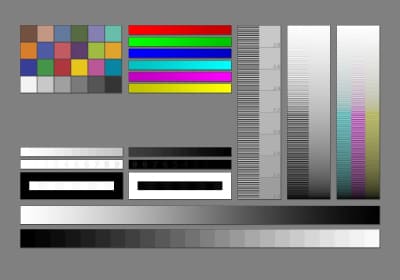
В первую очередь нужно провести диагностику монитора, подключенного к системному блоку:
Проверьте индикаторы на его нижней панели. Если они не горят, устройство имеет какие-либо поломки и нуждается в ремонте.
Посветите на ЖК-дисплей фонариком. Если под лучом света просматривается изображение рабочего стола, значит вышла из строя система подсветки.
Проверьте плотность соединения кабеля с графическим адаптером, по которому передается видеосигнал. Он мог случайно выйти из разъема.
Осмотрите кабель электропитания. Возможно, он перегнулся, оборвался или отошел в месте подключения к розетке или монитору.
Обратите внимание на частоту обновления дисплея. Если монитор рассчитан только на 75 Гц, а в настройках установлено 60 Гц, неизбежно возникает черный экран.
Проверка видеокарты и других подключенных устройств
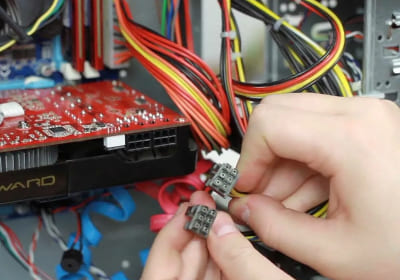
Причиной черного экрана может быть проблема с внешним или внутренним оборудованием. Чтобы найти источник проблемы, предлагает провести такие действия:
Потрогайте корпус системного блока. Если он сильно перегрет, отключите его от сети, дайте полностью остыть, после чего включите ПК повторно.
Отключите от компьютера принтеры, флеш-карты, веб-камеры и прочие внешние устройства. Если они создают конфликт, после перезагрузки проблема решится.
Подключите системный блок к другому внешнему монитору. Если экран на нем тоже остается черным, значит неисправна видеокарта. Решить проблему поможет установка новой.
Снимите крышку с системного блока, удалите пыль, почистите контакты на планках ОЗУ, проверьте шлейфы подключения жесткого диска и прочих компонентов.
Если ПК периодически отключается, проверьте, плотно ли вставлен силовой кабель в штекер блока питания на задней стенке системника.
Проверка загрузки системы
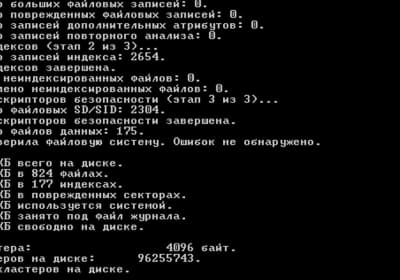
Если все перечисленные варианты испробованы и не привели к решению проблемы, стоит поискать причину черного экрана в ОС Windows. И первым делом нужно протестировать возможность загрузки системы в безопасном режиме. Для этого рекомендуем выполнить такие действия:
Нажмите и удерживайте несколько секунд кнопку питания.
Дождитесь, когда системный блок начнет перезагрузку.
В момент повторного запуска нажмите несколько раз клавишу F8.
Выберите в появившемся меню запуск в безопасном режиме.
Войдите в систему и устраните источник проблемы.
Что делать, если экран компьютера стал черным, но он работает: возможные пути решения
Когда появляется черный экран, у пользователя есть два варианта решения проблемы – попробовать устранить неполадку самостоятельно или обратиться за помощью к профессионалам.
При отсутствии опыта можно устранить только отдельные программные сбои. И даже в этом случае есть важное условие – компьютер должен запускаться в безопасном режиме. Если такая возможность есть, рекомендуем провести такие действия:
В разделе «Диспетчер устройств» нужно найти видеокарту и другие аппаратные компоненты. Для каждого нужно обновить драйвера.
Отключите лишние активные приложения в «Диспетчере задач» и «Автозагрузке», удалите недавно установленные программы, проверьте ПК на вирусы.
Изменение настроек Windows. Отключите автоматический переход операционной системы в режим сна при длительном отсутствии активности.
Используйте сохраненные точки восстановления, чтобы вернуться в стабильную конфигурацию, при которой системный блок и монитор работали нормально.
Сброс конфигурации BIOS. Активируйте возврат к заводским настройкам из интерфейса БИОС, используя опцию Load Defaults в разделе Exit.
Если самостоятельно решить проблему не получается, вы всегда можете обратиться в «Московский компьютерный сервис». На сервисный центр устраняет все виды неполадок, обслуживает ноутбуки и ПК разных марок и моделей. Работаем без выходных и приезжаем в течение 1 часа. Звоните!
Можно ли перезагрузить компьютер, когда экран черный?
Чтобы выполнить перезагрузку ПК в таком состоянии, одновременно нажмите клавиши Ctrl+Alt+Del. Должно появиться экранное меню с запуском диспетчера задач, сменой пользователя и другими опциями. В правом углу отобразится кнопка выключения. Выберите мышкой пункт «Перезагрузить» и нажмите Enter.
Как перейти в безопасный режим загрузки, если экран черный?
Чтобы воспользоваться этим режимом, нужно попробовать восстановить работоспособность экрана. Если причиной появления черного экрана стал сбой в работе графического адаптера, нажмите комбинацию Win+Ctrl+Shift+B. Это позволит перезапустить видеокарту. Далее можно перезагрузить компьютер и попробовать зайти в систему в безопасном режиме.
На черном экране только курсор – что стало причиной и как исправить?
К появлению такой проблемы приводят как аппаратные, так и программные сбои. Чтобы избавиться от черного экрана, рекомендуем выполнить такие действия:
Перезагрузить компьютер.
Обновить драйвера видеокарты.
Восстановить поврежденные системные файлы.
Сделать откат ОС до последнего стабильного состояния.
Настроить монитор или подключить другой.
Удалить антивирусное ПО.
Проверить жесткий диск на наличие ошибок.
Удалить последние обновления ОС Windows.
Почему экран не показывает, но компьютер работает?
Если системный блок загружается в штатном режиме, но на мониторе не появляется никаких надписей и заставок, проверьте соединения кабелей. Шнуры следует отключить и вновь вставить в разъемы. Также можно подключить другие, но заведомо исправные.
Если при подключении к другому монитору изображение тоже отсутствует, ищите причину в работе внутренних компонентов – видеокарта, оперативная память или материнская плата.
Черный экран с белым текстом при включении ПК – что это значит?
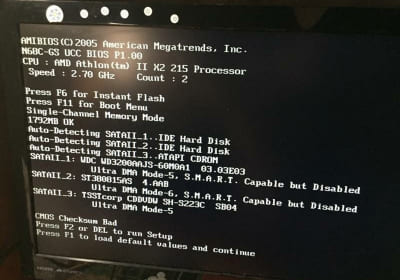
Темный дисплей с текстовой информацией указывает на проблему с распознаванием жесткого диска, на котором установлена операционная система. Также может быть проблема с повреждением файлов загрузчика ОС Windows.
Почему при включении компьютера экран остается черным?
Такое может происходить по разным причинам. Чаще всего эта проблема возникает при неисправности разъемов, при повреждении кабеля питания или передачи видеосигнала, а также при неисправности кнопки питания на мониторе или системном блоке.
Если экран совсем не работает, как перезапустить ПК с клавиатуры?
Для этого следует использовать комбинацию ALT+F4. Она позволит вывести на экран меню с тремя вариантами действий: «Перезагрузка», «Завершение работы» и «Спящий режим». Выберите подходящий пункт, используя клавиши со стрелками, и нажмите Enter.
Черный экран при запуске ПК
Когда вы включаете свой ПК на базе ОС Windows, неприятно обнаруживать, что загрузка прервана или не началась и обозначена черным экраном без какого-либо отображения полезной информации. Черный экран при запуске может быть результатом различных причин, в этой статье будут рассмотрены распространенные причиныего появления и даны практические советы по диагностике и устранению этой досадной проблемы.

При включении компьютера вы ожидаете увидеть логотип производителя, затем логотип ОС Windows, а затем интерфейс операционной системы. Однако, если ваш компьютер не подает признаков жизни, а экран остается черным при запуске, вот что вам нужно проверить:
Проверьте наличие признаков запуска ОС и ПК
Подождите несколько минут, особенно если ваш компьютер имеет скромные характеристики. Иногда начало работы может занять больше времени. Если вы заметили медленный старт, подождите немного, чтобы увидеть, загорится ли монитор.
Выход из спящего режима
Проверьте, находится ли ваш компьютер в спящем режиме, попытавшись переместить мышь или нажать любую клавишу на клавиатуре. Это может вывести компьютер из спящего режима.
Наблюдайте за звуковыми и световыми индикаторами
Даже если экран остается черным при запуске, вы можете определить состояние компьютера по звуку и световым индикаторам. Прослушайте, издает ли компьютер короткий звук запуска после включения. Проверьте, горит ли индикатор доступа к жесткому диску и слышите ли вы работу вентилятора. Посмотрите, загораются ли индикаторы клавиатуры, такие как CapsLock и ScrollLock, когда вы нажимаете соответствующие клавиши.
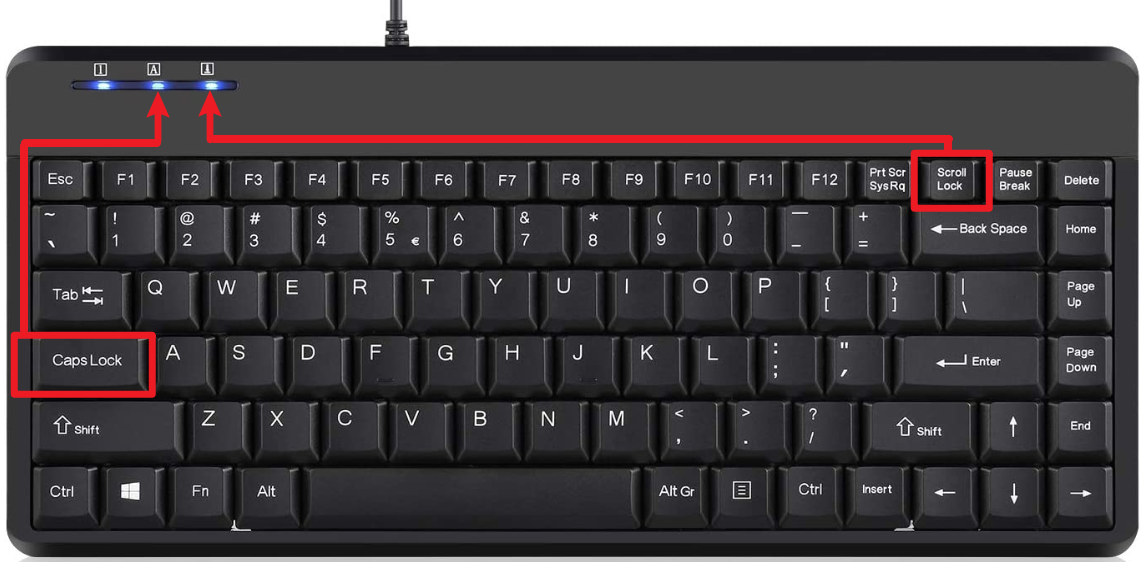
Если вы слышите звуки запуска и загорается клавиатура, это означает, что операционная система успешно загрузилась. В этом случае проблема, вероятно, кроется в самом мониторе вашего ПК.
Проверив приведенные ниже пункты, вы сможете лучше понять причину черного экрана при запуске компьютера и предпринять соответствующие шаги для ее устранения. Вот решения, которые стоит попробовать:
Проверьте питание монитора
Убедитесь, что индикатор на мониторе загорается. Проверьте все кабели, соединяющие монитор с электрической розеткой, чтобы убедиться, что они правильно подключены.
Проверьте кабельные соединения монитора
Убедитесь, что сигнальный кабель, соединяющий монитор с ПК, правильно подключен с обеих сторон. Проверьте соединения на стороне монитора и ПК. Если вы заметили плохое соединение, отсоедините кабели и снова подключите их правильно. Если кабель поврежден или отсоединен, замените его.
Тестирование с другим монитором
Если, несмотря на предыдущие проверки, монитор ПК остается черным, попробуйте подключить компьютер к другому монитору или телевизору с помощью кабеля HDMI. Этот шаг особенно полезен для ноутбуков. Если на другом устройстве отображается изображение, это указывает на то, что проблема связана с вашим первым монитором. В этом случае вам нужно будет подумать о ремонте или замене неисправного монитора.
Если по-прежнему отсутствует загрузка, а экран монитора остается черным, это указывает на то, что существует другая причина черного экрана компьютера, и потребуются дополнительные меры для устранения этой проблемы:
Попробуйте принудительно перезагрузить компьютер
Если экран вашего компьютера остается полностью черным и компьютер не запускается даже после долгого ожидания, вы можете попробовать принудительно его перезагрузить. Для этого нажмите и удерживайте кнопку питания до тех пор, пока компьютер не выключится.
Удаление внешних устройств, таких как USB устройства и накопители
Если вы увидели черный экран при запуске ПК без загрузки системы в последующем, может быть полезно отключить все внешние устройства, такие как USB-устройства флэш-памяти, а затем перезагрузить компьютер. Это действие может решить проблему.
Следите за внутренней температурой компьютера
Если вентилятор компьютера неисправен, это может привести к повышению внутренней температуры, что может привести к появлению черного экрана. В этом случае рекомендуется дать компьютеру немного остыть, а затем перезагрузить его, как только температура снизится. Также важно использовать компьютер в хорошо проветриваемом помещении, чтобы избежать проблем с перегревом.
Устранение проблем с электростатическим электричеством
Если ваш компьютер не запускается, нет звука и индикатор доступа к жесткому диску не загорается, возможно, причиной неисправности является электростатическая проблема. В этом случае можно выполнить следующие действия:
1. Отсоедините шнур питания от компьютера и несколько раз нажмите кнопку питания. Для ноутбуков обязательно отключите аккумулятор. Подождите несколько минут, а затем перезагрузите компьютер.

Если экран компьютера остается черным, разрядите батарею BIOS
2. Отсоедините кабель питания и извлеките аккумулятор (в случае ноутбука).
Откройте корпус системного блока и извлеките батарею BIOS на несколько минут, затем установите ее на место.
Включите компьютер для проверки.
Выполнив эти шаги, вы сможете определить потенциальные причины черного экрана на вашем компьютере, которые не позволяют ему загрузиться, и предпринять соответствующие шаги для устранения проблем. Если ни одно из этих решений не работает, может потребоваться обратиться к профессионалу для диагностики и ремонта неисправного компонента.

Проблема с видеокартой
Когда видеокарта неисправна, компьютер отображает черный экран при запуске ПК и издает длинный звуковой сигнал, за которым следуют два коротких звуковых сигнала.
Существует несколько возможных причин черного экрана, вызванного видеокартой:
Плохой контакт
Причиной проблемы может быть плохой контакт между видеокартой и материнской платой. Чтобы исправить это, извлеките видеокарту, очистите ее от пыли и мусора, а затем переустановите должным образом.
Несовместимость между видеокартой и материнской платой
При нормальных обстоятельствах видеокарта редко бывает несовместима с материнской платой. Однако некоторые старые материнские платы могут быть несовместимы с некоторыми видеокартами. Если ваш компьютер отображает черный экран после установки новой видеокарты, возможно, причиной является несовместимость между видеокартой и материнской платой. В этом случае рассмотрите возможность замены материнской платы.
Сбой видеокарты
Если видеокарта неверно подключена или физически повреждена, компьютер также покажет черный экран при запуске ПК и не загрузится. Если у вас есть другая видеокарта, попробуйте подключить ее к материнской плате, чтобы проверить ее исправность. Если у вас нет другой видеокарты, рекомендуется воспользоваться услугой по ремонту компьютера от профессионала.
Несовместимость между видеокартой и графическим драйвером
Если видеокарта и графический драйвер несовместимы, компьютер не запускается и отображает черный экран. В этом случае запустите компьютер в безопасном режиме, удалите графический драйвер и перезагрузите компьютер. см. раздел Как запустить компьютер в безопасном режиме.
Также важно поддерживать драйверы вашего компьютера в актуальном состоянии, чтобы избежать проблем несовместимости. Вы можете использовать такой инструмент, как Driver Booster, чтобы обновить все ваши драйверы за оди раз.

Приняв во внимание эти решения, вы сможете исправить проблемы, связанные с черным экраном при запуске компьютера, вызванные видеокартой. Если ни одно из этих средств не помогает, рекомендуется обратиться за профессиональной помощью для диагностики и устранения проблемы.
Проблемы с памятью
Сбой памяти — распространенная проблема на компьютерах. Если ваш компьютер отказывается запускаться и отображает черный экран при запуске ПК с непрерывными звуковыми сигналами (длинный непрерывный звуковой сигнал), это может указывать на проблему с памятью.
Есть две основные возможные причины:
Ошибка подключения памяти
В этом случае откройте корпус компьютера, извлеките модули памяти, очистите золотые разъемы (золотые контакты) ластиком, а затем снова вставьте их. В большинстве случаев ошибки подключения к памяти можно устранить, просто изменив расположение модулей памяти.

Неисправная память
Если память неисправна, ее необходимо заменить. Убедитесь, что вы покупаете новую память объемом не менее 8 ГБ.
Проблемы с программным обеспечением
Проблемы с программным обеспечением также могут вызвать черный экран и помешать запуску компьютера. Даже если все аппаратные компоненты находятся в хорошем состоянии, вирусы или вдругое редоносное ПО могут привести к появлению черного экрана при запуске компьютера.
BIOS, который является первым программным обеспечением, запускаемым при загрузке компьютера, может быть заражен вирусом. В этом случае компьютер даже не покажет логотип производителя и останется на черном экране без загрузки. Используйте антивирусное программное обеспечение, например Windows Defender, для защиты компьютера от вирусов.
Проблемы с операционной системой
Если операционная система неисправна, компьютер не загрузится и отобразит черный экран. В этом случае переустановка операционной системы может решить проблему.
Заключение
Когда экран остается черным при запуске, сначала необходимо определить, может или не может загрузиться ПК. Затем, как указано выше, если вы можете легко решить проблему самостоятельно, попробуйте и исправьте ее. Когда компьютер не загружается из-за сбоя компонентов или у вас нет уверенности в том, что вы можете проверить один элемент самостоятельно, обратитесь в ремонтную компанию.
 Пользователи Windows 11 могут столкнуться со следующей неприятной ситуацией: при включении компьютера или ноутбука вместо привычного рабочего стола — черный экран. Проблема может иметь разные причины, варианты решения, соответственно, тоже могут отличаться.
В этой инструкции подробно о том, чем может быть вызван черный экран при запуске Windows 11 и как исправить ситуацию.
Черный экран вместо рабочего стола после входа в систему
Как было отмечено выше, проблема может быть вызвана разными причинами и проявляться по-разному:
Черный экран вместо рабочего стола после ввода пароля и входа в систему (или после автоматического входа при отключенном запросе пароля). При этом указатель мыши отображается.
Черный экран сразу при включении компьютера — то есть изображение не появляется даже на начальном этапе загрузки.
Черный экран с текстом ошибки — этот вариант здесь рассматриваться не будет: вы можете ввести текст ошибки в поиске по сайту, чтобы найти соответствующие инструкции по решению проблемы.
В первом случае, когда вы видите начало загрузки Windows 11 на экране, могут сработать следующие простые подходы к решению проблемы:
Если к ПК или ноутбуку подключено более одного монитора (даже если они выключены) или просто неиспользуемый кабель или адаптер HDMI/DP/VGA или с другим видеоинтерфейсом, попробуйте повторить запуск, отключив соответствующий кабель от выхода видеокарты.
Нажмите сочетание клавиш Ctrl+Alt+Delete на клавиатуре. Должно открыться меню, выберите «Диспетчер задач» в нём.

В диспетчере задач нажмите «Запустить новую задачу», введите explorer.exe и нажмите «Ок».

Если предыдущий шаг сработал и рабочий стол появился, откройте редактор реестра (Win+R — regedit), перейдите к разделу
HKEY_LOCAL_MACHINE\SOFTWARE\Microsoft\Windows NT\CurrentVersion\Winlogon
и убедитесь, что значения строковых параметров Shell и ShellAppRuntime имеют значения explorer.exe и ShellAppRuntime.exe соответственно. Если это не так, дважды нажмите по соответствующим параметрам и установите верные значения. Дополнительно проверьте значение параметра Userinit, по умолчанию оно должно быть следующим (с запятой на конце):
C:\Windows\system32\userinit.exe,
Если 3-й шаг не сработал, тем же способом запустите новую задачу, введя rstrui.exe в окне «Создание задачи». Это откроет интерфейс использования точек восстановления. При наличии точек восстановления на дату, когда проблема не наблюдалась, используйте её.

Следующий вариант — попробовать восстановить системные файлы Windows 11 и проверить (после перезагрузки), решило ли это проблему. Для этого: с помощью «Запустить новую задачу» запустите cmd.exe от имени администратора, затем по порядку используйте следующие команды:
dism /online /cleanup-image /restorehealth
sfc /scannow
Если вы получили черный экран после отключения каких-либо служб Windows, вы можете снова включить их, используя команду services.msc в окне запуска новой задачи.
Ещё один возможный вариант действий, если доступ к диспетчеру задач есть: запустить cmd.exe с правами администратора, создать нового пользователя и сделать его администратором с помощью команд (в англоязычной версии Администраторы следует изменить на Administrators)
net user имя_пользователя /add
net localgroup Администраторы имя_пользователя /add
затем использовать пункт «Выйти» в меню Ctrl+Alt+Delete, зайти под новым пользователем и проверить, сохраняется ли проблема у него.
Если описанные методы не помогли, вы можете попробовать выполнить следующие действия:
Открыть меню Ctrl+Alt+Delete (если оно отображается), выбрать пункт «Выйти», затем на экране входа в систему, удерживая клавишу Shift, выбрать пункт «Перезагрузка». Это должно перезагрузить компьютер в среду восстановления, где вам также будут доступны точки восстановления, командная строка, возможность удаления обновлений Windows, сброс Windows в состояние по умолчанию.

Использовать возможности WinPE для восстановления системных файлов Windows.
При включении компьютера или ноутбука
В ситуации, когда вы видите черный экран сразу после включения компьютера — то есть не отображается даже процесс загрузки Windows 11, начните со следующих простых действий:
Выключите компьютер или ноутбук долгим удержанием кнопки питания и попробуйте снова его включить. Если это сработало, но после следующего завершения работы вы снова столкнулись с проблемой, отключите быстрый запуск Windows 11.
Как и в предыдущем случае, если к выходам видеокарты подключены дополнительные мониторы, ТВ, переходники и кабели, попробуйте выключить компьютер, отключить эти устройства и снова включить компьютер.
Если вы видите черный экран, на котором мигает «белая черточка», обратитесь к этой инструкции.
В редких случаях проблема бывает вызвана отключенной или не работающей подсветкой монитора. В этом случае при достаточном внешнем освещении изображение на экране все-таки можно разглядеть, а решением будет изменение яркости экрана в случае ноутбука, а если причина — аппаратная неисправность, ремонт подсветки.
При наличии как интегрированной (выходы на материнской плате), так и дискретной видеокарт, попробуйте выключить компьютер, после чего подключить монитор к другим выходам и снова включить компьютер.
Можно попробовать сбросить BIOS: используя кнопку/перемычку CMOS RESET на материнской плате, либо полностью обесточив устройство (отключить от сети, снять батарею, нажать и удерживать кнопку питания в течение 10-15 секунд), отключив батарейку BIOS и подождав в течение 15 минут.
Иногда после включения ПК или ноутбука на экране вообще не появляется изображение, то есть вы не видите даже логотип производителя или экран POST BIOS. Это может говорить об аппаратных проблемах:
С модулями оперативной памяти. Попробуйте оставить подключенным только один из них, а если это не поможет — другой. В случае, если модуль оперативной памяти лишь один, попробуйте протереть его контакты ластиком, после чего установить на место.
Не подключенные к материнской плате кабели питания, например, рассматриваемая ситуация может возникнуть, если не подключить питание процессора.
Неисправности видеокарты, или не подключенное дополнительное питание к ней. При подозрениях на выход видеокарты из строя и наличии интегрированной видеокарты, можно снять дискретную видеокарты, а монитор подключить к интегрированной.
Неисправности блока питания (при этом компьютер может шуметь, индикаторы могут гореть, а вентиляторы вращаться).
Это основные причины и варианты решения, надеюсь один из них окажется полезным в вашем случае.
Если ваша проблема с черным экраном отличается, опишите её в комментариях, я постараюсь подсказать решение. Также буду благодарен комментариям о том, какой из методов сработал у вас или с дополнениями к пунктам из инструкции выше.
Читайте, как исправить проблему чёрного экрана Windows 10. Возможные причины и способы решения. Если вы столкнулись с проблемой черного экрана в Windows 10, 8 или 7, то существует 2 разных сценария, которые помогут определить причину ошибки и исправить проблему.
Отключение внешних устройств
Черный экран после входа в компьютер с Windows (нет подключенного экрана)
Черный экран при включении компьютера (без возможности входа в систему)
Вопросы и ответы
Комментарии
Отключение внешних устройств
Для решения проблемы отключите все внешние устройства и перезагрузите компьютер. В первую очередь это касается таких устройств, как второй монитор, проектор или телевизор. Если компьютер или ноутбук отобразит процесс загрузки, значит одно из внешних устройств вызывало проблему. Если ошибка исчезла, то подключайте внешние устройства по одному, пока вы снова не получите черный экран. После этого удалите последнее устройство, которое вы подключили и снова убедитесь в том, что монитор работает.
Не используйте проблемное устройство, пока не получите ответ по текущей проблеме от производителя.
Черный экран после входа в компьютер с Windows (нет подключенного экрана)
Первый сценарий, о котором пойдет речь – это черный экран, который возникает после входа в систему.
Принудительный запуск Проводника
Первое, что необходимо сделать – это нажать Ctrl + Alt + Del, это должно вызвать Диспетчер задач. Если это произойдет – великолепно!
Нажмите Файл – Запустить новую задачу.
Введите explorer.exe и нажмите Ввод.
Возможно это решит проблему.
Переход в Безопасный режим
Если удаление внешних устройств не помогло устранить проблему, перейдите в безопасный режим.
Перезагрузите компьютер.
На экране блокировки, нажмите на значок питания к нижней левой части экрана.
Удерживая SHIFT, нажмите на Перезагрузка.
После перезагрузки вы получите дополнительные варианты загрузки – выберите Безопасный режим с поддержкой командной строки.
Возможно вместо перезагрузки, вам будет представлен экран с 3 вариантами продолжения:
Продолжить загрузку Windows 10;
Поиск и устранение неисправностей;
Завершения работы.
Тогда нажмите на Поиск и устранение неисправностей, затем на Дополнительно. Затем нажмите на Параметры запуска и затем перезагрузите в безопасном режиме с поддержкой командной строки.
После загрузки в безопасном режиме:
Проверьте, возможно дисплей настроен на другое устройство.
Нажмите Windows + P для запуска панели с вариантами проецирования.
Справа появится Боковая панель со списком дисплеев, подключенных к компьютеру.
Выберите вариант вывода на текущий монитор компьютера
Переустановите драйвер монитора. Откройте Диспетчер устройств и удалите драйвера дисплея:
Кликните правой кнопкой по кнопке Пуск, затем левой по Диспетчер устройств.
В окне диспетчера устройств найдите и разверните Мониторы.
Щелкните правой кнопкой мыши на монитор, выберите Удалить.
Перезагрузитесь для повторной установки драйвера.
Возможно это решит проблему черного экрана.
Черный экран при включении компьютера (без возможности входа в систему)
Если черный экран появляется до окна входа в систему, вы не сможете загрузиться в безопасном режиме описанным выше способом. Для входа в систему вам понадобится загрузочный DVD диск или USB флешка c дистрибутивом Windows. Вы также можете создать Диск восстановления на другом рабочем компьютере с Windows 10.
Подключите загрузочный носитель к компьютеру;
Выставьте приоритет загрузки с нужного носителя в BIOS;
Загрузите компьютер.
После загрузки вы можете попробовать провести загрузку в безопасном режиме и провести все те же действия, которые мы рассматривали в предыдущем пункте. Для выберите Поиск и исправление неисправностей, затем Дополнительные параметры, затем Параметры загрузки и затем перезагрузите в безопасном режиме с поддержкой командной строки.
В случае если проблему решить не удалось, вы можете попробовать сбросить Windows к исходному состоянию и провести чистую установку системы.


