

- Визуальный осмотр моноблока перед покупкой
- Возможность апгрейда
- Видеокарта
- Какой лучше купить моноблок?
- Когда не стоит покупать моноблок
- Как проверить моноблок
- Экран
- Тестируем Wi-Fi
- Тестируем клавиатуру
- Процессор
- Жесткий диск
- Чем отличается моноблок от монитора?
- Как правильно выбрать моноблок, на что стоит обратить внимание?
- Удобно ли пользоваться моноблоком?
- Как подключить консоль к моноблоку?
- Оперативная память
- «микро» системный блок (или как из монитора сделать моноблок)
- Топ 5 популярных моноблоков на 2022 года
- Технические тонкости
- Адаптер HDMI to VGA
- Можно ли использовать моноблок в качестве монитора?
- Что лучше купить компьютер или моноблок?
- Как подключить моноблок в качестве монитора?
- Asus
- Для работы или для развлечения
- Диагональ, тип, и возможности дисплея
- Настройка телевизора после соединения с компьютером
- Как можно вывести изображение из моноблока на телевизор или второй монитор?
- Подключение
- Какие телевизоры можно подключить к компьютеру
- Как можно включить компьютер без монитора
- Назначение моноблока — для чего он нужен, и какие потребности может закрыть?
- Ультрабуки с экраном в 11÷13 дюймов (размером меньше, чем лист «а4»)
- Raspberry pi 400 (компьютер-клавиатура)
- Можно ли подключать монитор к включенному компьютеру
- Apple iMac
- Особенности использования монитора в качестве ТВ-приёмника
- Какой моноблок подойдет вам?
- Выбор тюнера
- Можно ли подключить моноблок к системному блоку?
- Основные характеристики моноблока
- Подключение телевизора к компьютеру
- 5 действенных способов, как подключить телемонитор к ПК
- Используя DVI и VGA
- DisplayPort
- Периферийные устройства
- Набор интерфейсов
- Телефон «переходник»
- Что лучше, моноблок или ноутбук
- Можно ли использовать моноблок как телевизор?
- История создания моноблока
- Особенности эргономики
- Как активировать монитор с помощью клавиатуры
- В чем преимущество моноблока?
- Какие характеристики важны при выборе моноблока
- Тезисно о главном
- Lenovo
- В чем особенности моноблока
- Как подключить второй монитор на ноуте и пк
- Как подключить моноблок к Интернету?
- Еще статьи по данной теме
- Моноблок или компьютер с системным блоком
- Что удобнее, монитор или телевизор
- Моноблок и второй монитор
- Можно ли использовать моноблок в качестве телевизора?
- Чем хорош моноблок?
- Можно ли использовать моноблок как монитор?
- Какой моноблок лучше купить для дома?
- Как работает моноблок?
- Как проверить моноблок при покупке?
Визуальный осмотр моноблока перед покупкой
Первое, что нужно сделать, — осмотреть устройство на наличие наружных повреждений и дефектов. Несмотря на то, что техника новая, она могла падать или подвергаться другим механическим воздействиям.
Проверьте винты: на них не должно быть следов откручивания. Сетевые точки продаж техники дорожат своей репутацией и вряд ли будут выдавать б/у устройства за новые, но лучше проверить этот нюанс.
Возможность апгрейда
После модернизации моноблоков, их производительность значительно повышается. Далее узнаем, что из комплектующих можно усовершенствовать, устанавливая более функциональные детали и усилители.
Возможные изменения будут зависеть от особенностей конструкции и типа моноблока. Доверить это лучше профессионалу, поскольку для замены деталей есть необходимость в разборке устройства. Большинство элементов можно заменить на более новые.
- Есть возможность увеличить количество оперативной памяти, за счет чего ускоряется работа моноблока.
- Изменить процессор на новый, с лучшей производительностью — легко!
- Замена жесткого диска позволяет хранить больше файлов на устройстве.
- Есть возможность замены видеокарты, однако это сделать не так просто. Часто встречаются устройства со впаянной видеокартой в материнскую плату. Помимо этого, должно быть полное соответствие аппарата и видеокарты в техническом плане.
Видеокарта
В зависимости от класса моноблока, он может содержать дискретную видеокарту, или же только графический чип. Бюджетные модели, обладающие исключительно чипом в процессоре, подойдут для офиса или домашнего использования. Кроме того, интегрированная видеокарта – это не всегда плохо.
Так, набравшие в свое время популярность процессоры AMD с чипом Vega 8 давали производительность, ничуть не уступавшую видеокартам GeForce GTX 750 Ti и GT 1030, а то и превосходящую их. И это все при значительно большей компактности. Так что, если моноблок предназначен для фотографа, любителя «легких» игр или пользователя PhotoShop и подобных программ, то стоит присмотреться к устройству с качественным графическим чипом, а наличие видеокарты не будет обязательным.
Если же устройство планируется использовать для дизайнера, или геймера, который любит нагружать видеокарту, тогда не обойтись без дискретного графического процессора. Желательно следовать тем же советам, что и при выборе процессора – к оптимальным характеристикам добавляется небольшой «запас», поскольку апгрейд моноблока через замену видеокарты также крайне проблематичен.
Какой лучше купить моноблок?
- Apple iMac Pro (Retina 5K, конец 2017 г.)
- ASUS Vivo AiO V241.
- Lenovo IdeaCentre AIO 720-24. Лучшие моноблоки для дома
- HP 200 G3.
- Acer Aspire C22-720. Лучшие моноблоки для офиса
- iRu Office J2313.
- iRu Office S2301. Лучшие моноблоки на Windows.
Когда не стоит покупать моноблок
Если на б/у моноблоке не установлена операционная система, лучше отказаться от покупки. Вы не сможете качественно проверить работу устройства. Есть вероятность, что моноблок вообще не сможет нормально работать.
После этого необходимо уточнить у продавца, было ли устройство в ремонте. От б/у моноблоков, прошедших ремонт, лучше отказаться. Если вас убеждают, что в ремонте устройство не было, не помешает проверить винты на наличие следов вскрытия.
К приобретению такой дорогостоящей техники подготовьтесь заранее, изучив, как проверить ее работоспособность. Все вышеперечисленные способы дают ответ на вопрос, как проверить моноблок на исправность. Поэтому нужно ознакомиться не только с техническими характеристиками, но и с методами, которые помогают понять, как проверить моноблок.
Интересная статья: Как увеличить оперативную память (RAM, ОЗУ) компьютера в 4 этапа — все способы
Как проверить моноблок
Новый моноблок вы получите в упаковке от производителя. Девайс будет в защитных пленках, оберегающих его от царапин, сколов и прочих наружных повреждений. Здесь стоит задача: как проверить моноблок при покупке. По вашей просьбе устройство распакуют и предоставят устройство к осмотру. Если обнаружатся какие-либо нюансы в работе или царапины на поверхности, технику можно вернуть.
Независимо от того, где вы осматриваете моноблок, осматривайте девайс по шести критериям, описанным в статье.
Познавательная статья: Что лучше – моноблок Apple или MacBook: 2 шага к пониманию
Экран
Желательно попросить у продавца сразу установить операционную систему на моноблок. Так вы сможете на месте оценить работу устройства. Если установка ОС по какой-либо причине невозможна, вам могут предложить загрузить с диска программу, например, Mini XP. После этого запускается утилита для проверки монитора.
Такую программу можно залить на флешку дома перед походом в магазин. При запуске утилиты, на экране моноблока будут по очереди демонстрироваться разные цвета, чтобы распознать битые пиксели. Они в виде белых точек.
В тему: Проверка монитора на битые пиксели: 2 способа как проверить самому
Тестируем Wi-Fi
Подключитесь к роутеру и включите видеоролик на моноблоке. При бесперебойной работе не должно быть остановки трансляции и резких отсоединений от сети. Просмотр видео поможет заодно оценить качество звука и матрицы.
Тестируем клавиатуру
Запускайте текстовый редактор или «Блокнот» и проверяйте соответствие нажатых клавиш их отображению на экране. Поменяйте язык раскладки и попробуйте сделать то же самое. Проследите, чтобы клавиши не «залипали» при нажатии.
Желательно протестировать оптический DVD-привод и разъемы для наушников, микрофона, флешек. Все эти девайсы нужно взять с собой заранее. Хорошим показателем будет распознавание моноблоком всех подключенных устройств в течение 10 секунд. Обратите внимание, как считывается информация с диска.
Чтобы проверить работу аккумулятора, необходимо около 30 минут понаблюдать за тем, на сколько процентов разрядилась батарея. Если показатель не более 3-4%, нет причин для беспокойств. Снижение заряда более чем на 5% свидетельствует о плохом качестве батареи.
Если применяется программа FurMark, после ее запуска на моноблоке нужно найти пункт GPU stress test и кликнуть. Уже минуты через 3 станет ясно, в каком состоянии видеокарта. Если запуска не произошло, скорее всего, проблема может заключаться в драйверах видеокарты. Если моноблок виснет, гаснет или начинает перезагрузку при тестировании, есть большая вероятность, что проблема в видеокарте. Чтобы подробно выяснить, в каком состоянии находится видеокарта, зажмите в программе GPU-Z.
Читайте: Как правильно разогнать монитор до 75, 100 Герц: на примере 3-х видеокарт
Процессор
Для проверки процессора необходимо открыть «Диспетчер» задач и перейти во вкладку «Процессы». Там будет отображена информация по загрузке в целом и по конкретным программам. Это определит, какая из программ больше всего нагружает процессор. Если при остановке программ, отображается высокий процент загрузки, значит процессор перегревается.
Чтобы проверить систему охлаждения, необходимо запустить программу Everest и выбрать режим стресс-теста. После этого включайте игру на моноблоке, присоединяйтесь к WI-FI и запускайте онлайн-просмотр фильма. В окне Everest будет отображаться температура материнской платы. Этот показатель не должен превышать отметку 80 градусов. Иначе устройство будет перегреваться и со временем выйдет из строя.
Полезная статья: Совместимость процессора и материнской платы — как подобрать комплектующие: гайд в 3 разделах
Жесткий диск
Если новый моноблок с ОС загружается быстро и без проблем, значит его жесткий диск в полном порядке. Проверку можно сделать, использовав программу CHKDSK. Так вы сможете найти секторы, в которых есть проблемы и неисправности.
При отсутствии ОС на новом моноблоке, можно запустить BIOS, используя на клавиатуре F12 или F2. Эта функция не настолько информативна, но фактические характеристики проверить можно. Открывайте в BIOS список установленного оборудования, и смотрите параметры устройств, которые вас интересуют.
Процедура проверки моноблока, который уже был в пользовании, почти такая же, как и в случае с новым. Но есть важные отличительные моменты. Нужно заранее узнать, как проверить моноблок при покупке с рук. Для этого существует несколько программ.
4 характеристики программ.
- Используя утилиту SSD Life, можно узнать срок работы жесткого диска. После ее запуска вы увидите время работы и цифру, которая показывает количество включений. Путем простого подсчета получится выяснить период пользования моноблоком.
- Программа Aida64 поможет увидеть, насколько изношен аккумулятор, провести стресс-тест для оперативной памяти и процессора. Степень изношенности аккумулятора отображается в процентах. Определить этот показатель можно при сравнении разницы между емкостью, заявленной в паспорте, и текущей емкостью при полном заряде.Также Aida64 производит стресс-тест оперативной памяти и процессора. Оптимальное время процедуры — 10 минут. Моноблок загружается по максимуму, после чего на графиках отображаются степень загрузки процессора и температура. Хорошим показателем будет температура до 75 градусов при загрузке, близкой к 100%. Высокая температура может свидетельствовать о серьезных неисправностях.
- Проверить, насколько изношен жесткий диск, можно в пункте SMART. Если он в хорошем состоянии, напротив каждого показателя будут стоять галочки. Если обнаружен проблемный компонент, его подсветит восклицательный знак.
Чем отличается моноблок от монитора?
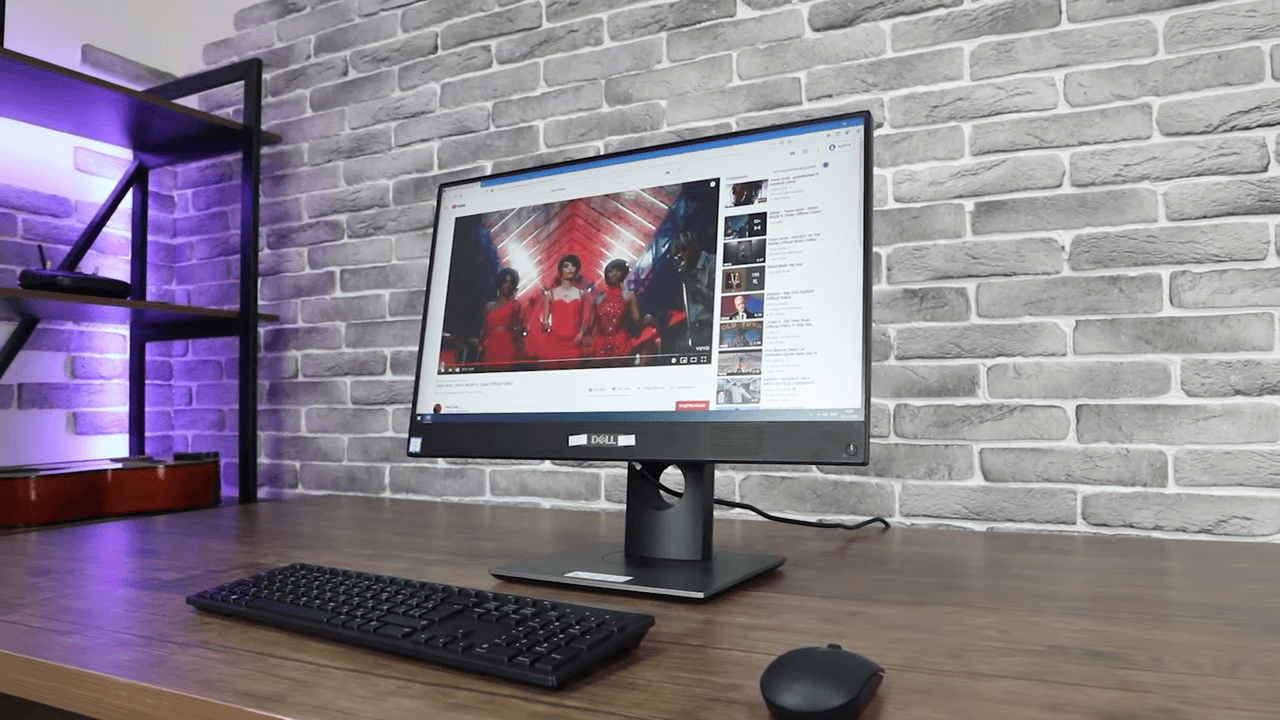
Моноблоком принято называть компьютер, все комплектующие которого находятся в самом корпусе монитора. Монитор же является прибором для отображения изображений и другого контента. Он подключается к компьютеру или другим устройствам.
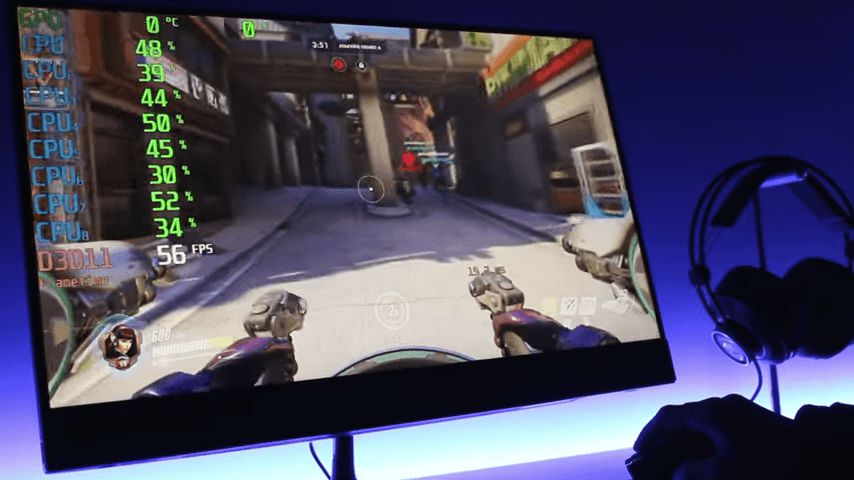
Главное отличие моноблока от обычного монитора заключается в том, что имеет большую толщину и количество интерфейсов, а также может быть оснащен отдельными модулями управления.
Как правильно выбрать моноблок, на что стоит обратить внимание?
Моноблок, как и любое устройство, нужно приобретать с умом. Ведь от этого зависит его дальнейшее использование. Стоит обратить внимание на следующие моменты. Это касается устройств не только домашнего использования, но и для работы в офисе. Для начала стоит начать с экрана. Его размеры имеют одно из важных значений. Если пользователь хочет просто работать, то ему будет достаточно диагонали порядка 22 дюймов. Однако если речь идет о просмотре различного контента, а видео в том числе, то стоит обращать внимание на модели от 24 до 27 дюймов. Подобные варианты отлично подойдут и для игр. Иногда некоторые модели идут с сенсором. Обычные экраны желательно должны быть с FullHD, тогда пользователю будет намного комфортнее.
Если моноблок нужен для офиса, то можно брать с процессором с двумя или четырьмя ядрами. Они же подходят и для домашнего использования. При желании играть на устройстве пользователю стоит выбрать для себя прибор с 4 или 6 ядрами. Желательно, что по производительности процессор и видеокарта совпадали.
Не стоит забывать и об оперативной памяти. При офисном варианте пользователю можно обратить внимание на устройство с 4 ГБ. Это позволит легко работать с документами и в сети. Мультимедийному моноблоку нужно иметь от четырех до восьми ГБ. Если устройство приобретается для игр, то важно искать с ОЗУ от 8 до 16 ГБ. Также нужно помнить про встроенную графику. Особенно это важно для игр, поэтому модели и их параметры стоит изучить заранее.
Также пользователю стоит определиться с программным обеспечением. Чаще всего моноблоки приобретаются с ОС Виндовс. На втором месте идет MacOS. Для игр пользователи чаще всего останавливаются на первом варианте. Иногда можно встретить модели с ОС Linux или DOS.
Компьютеру для работы желательно иметь жесткий диск от 320 до 500 ГБ или накопитель от 128 до 160 ГБ. Когда моноблок приобретается для игр, то он должен идти с вместительным жестким диском. Желательно, чтобы это был SSD накопитель. Касательно домашнего использования также важно мочь сохранять много информации, поэтому на данный момент тоже стоит обратить внимание.
До покупки можно изучить, какое количество портов имеет модель, если это будет влиять на дальнейшее использование. Чем их будет больше, тем лучше, так как потом не придется жалеть о том, что чего-то не хватило.
Так как моноблок сложно апгрейдить, то многие моменты желательно продумать заранее. Пользователю важно заранее изучить характеристики модели, чтобы потом не возникало сложностей. Благодаря этому можно подобрать для себя действительно удачный вариант.
Удобно ли пользоваться моноблоком?
Моноблок довольно удобен в использовании по многим причинам. Он помогает сэкономить немало места, а это бывает довольно важно для некоторых пользователей. Его можно расположить там, где будет нужно. Если компьютер не нужно брать с собой в поездки, то это отличный вариант. На нем можно выполнять практически все важные задачи каждый день. Большим плюсом можно также считать то, что не будет лишних проводов, которые можно встретить у обычного персонального компьютера, поэтому использовании и уборке будут намного проще.
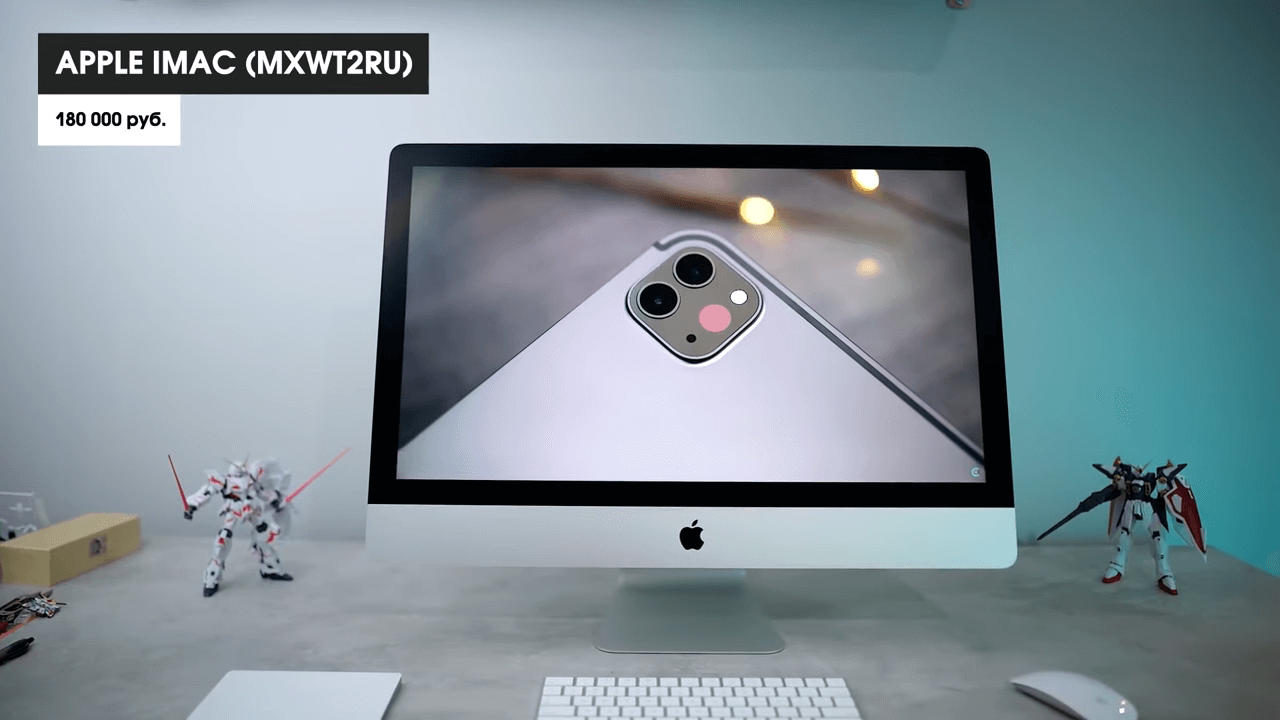
Кроме того, в обычном ПК иногда не хватает некоторых дополнительных возможностей, которые есть у моноблока. Он может быть оснащен камерой, Bluetooth, картридером или другими необходимыми элементами, поэтому пользоваться им будет довольно удобно. Отдельные модели часто снабжены своими собственными особенностями, которые точно будут не лишними. В офисном помещении моноблок просто незаменим. Он комфортен при работе, а также весьма гармонично смотрится на столе и не занимает лишнего места.
Как подключить консоль к моноблоку?
- VGA – до 3 метров.
- HDMI – до 5 метров.
- DVI – до 10 метров.
Оперативная память
Оперативная память – параметр, который не настолько критичен, как вышеперечисленные. Дело в том, что моноблок или ноутбук позволяет без труда заменить планку памяти в случае возросших потребностей, или же добавить вторую. Поэтому в этом пункте наличие «запаса» вовсе не обязательно – исключительно на усмотрение пользователя.
Для офисного компьютера оптимальной будет оперативная память в диапазоне 4-8 Гб, ее с головой хватит для решения всех задач. Если же речь идет об игровом моноблоке или же устройстве для дизайнера, то не стоит задерживать внимание на устройстве, если объем ОЗУ менее 16 Гб.
С учетом быстрого роста системных требований в играх и рабочих программах, это оптимальный вариант, выбрав который не придется беспокоиться, узнав новости о выходе новой версии. Кроме того, такой объем памяти позволит в дальнейшем увеличить его в случае необходимости.
«микро» системный блок (или как из монитора сделать моноблок)
В последние несколько лет на 👉 AliExpress (да и в 👉 наших компьютерных магазинах) стали появляться небольшие «коробушки» (~12 x 12 x 5 см), называемые «мини ПК» (размером не сильно больше классического роутера).
По сути, это так и есть — достаточно к ним подключить монитор с клавиатурой — и можно работать! 👇
Причем, в наличии есть почти всё, что требуется для базовой комплектации: модули Wi-Fi, Bluetooth, HDMI (VGA), сетевой и USB-порты!
Ниже на фото представлена модель «Мини-ПК XCY» (в качестве примера такого портативного компьютера).
👉 Учитывая размер таких мини ПК — они поместятся на любом рабочем столе! К тому же их можно без проблем взять с собой даже в длительную поездку — много места в сумке такая коробка не займет!
Скажу даже больше — при помощи крепления VESA мини ПК можно закрепить на стене, или просто «прицепить» к задней стенке монитора 👇 (и получить тем самым моноблок — никаких больше лишних проводов и громоздких системников!).
Есть, правда, у таких устройств и недостатки:
- сложности с (кроме замены накопителя сделать что-то еще — практически невозможно (хотя, конечно, зависит еще от модели));
- относительно (для серфинга по сети, просмотра видео, редактирования текстовых документов, старых простеньких игр — более, чем достаточно!);
- доп. плат, устройств (за исключением USB-устройств);
Топ 5 популярных моноблоков на 2022 года
Данная подборка позволяет ознакомиться с моделями, которые считаются актуальными в этом году. Они прекрасно сочетают отличное качество с хорошей ценой, поэтому пользователю стоит присмотреться именно к ним. Конечно же у кого позволяют финансы лучше брать топ модели. Вне топа как всегда Apple iMac.
- Acer Aspire C22-820 с экраном в 21,5 дюймов и четырехъядерным процессором от компании Интел.
- HP ProOne 440 G3. В модели установлен экран на 23,8 дюймов и чипсет Intel Pentium G4400T с 2 ядрами.
- Lenovo IdeaCentre AIO 3 22ADA05. Устройство оснащено дисплеем в 21,5 дюйм и 2-ядерным процессором AMD Ryzen 3 3250U.
- Lenovo AIO V530-24ICB. 24-дюймовый дисплей и процессор с 4 ядрами Intel Core i3-9100T.
- Acer Aspire C24-1650. Экран в 23,8 дюймов и процессором Intel Core i3-1115G4 с двумя ядрами.
Технические тонкости
Переквалифицировать в ТВ можно и ЭЛТ, и ЖК дисплеи. Главное, чтобы устройство имело VGA-вход, через который и будет осуществляться передача изображения с приёмника. Тюнер можно расположить как внутри, так и на корпусе (используем клей или небольшие шурупы). В первом случае стоит быть готовым разбирать корпус девайса и впаивать в него дополнительные элементы — с подобной процедурой справится далеко не каждый. В статье будут рассмотрены только те методы, применение которых по силам абсолютно любому пользователю.
Адаптер HDMI to VGA
Соединение двух приборов будет осуществляться через специальный переходник, тип которого определяется выбором интерфейса передачи данных. Обратите внимание, что конечный выход адаптера всегда должен представлять собой штекер для VGA-порта.

Можно ли использовать моноблок в качестве монитора?
Все комплектующие части, необходимые для функционирования моноблока, находятся внутри этого устройства. Следовательно, конструкция моноблока предполагает трансляцию изображения по умолчанию без использования проводов. Но иногда пользователю надо подключить моноблок к системному блоку, чтобы организовать трансляцию видеосигнала с «системника» на дисплей моноблока. В таких случаях пользователь начинает активно интересоваться, поддерживает ли его моноблок такую возможность.
Фактически использовать моноблок как монитор действительно можно, но возможность создания соответствующего подключения поддерживают только моноблоки, способные принимать сигнал из внешнего источника (а таких моделей не так уж и много). Следовательно, чтобы узнать, можно ли использовать как монитор конкретно ваш моноблок, посмотрите, имеется ли там порт HDMI или VGA (на вход). Если имеется, то проверьте наличие разъемов HDMI или VGA (на выход) в «системнике». При наличии любой упомянутой пары (интерфейсов одного типа на вход и выход) использовать моноблок как монитор однозначно получится.
Важно: На моноблоке должны быть именно входы (обозначаются Input или In). Только в этом случае моноблок будет работать в качестве принимающего сигнал устройства. В большинстве моделей присутствуют только выходы (обозначаются Output) HDMI и VGA. Для передачи сигнала с «системника» такие порты не подходят.

Что лучше купить компьютер или моноблок?
Если в приоритете удобство использования, компактность и легкая транспортабельность — моноблок будет явным фаворитом. Для тех, кто любит тяжелый геймплей и в первую очередь делает акцент на мощности, больше подойдет стационарный ПК. Не последнюю роль при выборе играет и личный бюджет.
Как подключить моноблок в качестве монитора?
Алгоритм действий довольно прост. Необходимо взять качественный HDMI-кабель, после чего один его конец подключить к соответствующему выходу в системном блоке, а второй к HDMI входу моноблока. По тому же принципу следует действовать при организации соединения через VGA порты. Главное – удостовериться, что разъем на моноблоке предназначен конкретно под вход. Если там только выход, то использовать моноблок в режиме монитора вышеописанным способом не получится.
Важно: Перед подключением кабеля, в целях безопасности, предварительно отключите моноблок и системный блок от электросети и подождите несколько минут. Далее вставьте кабель и через пару минут включите оба устройства.
Если на моноблоке есть нужный вход, но он не совпадает по типу с выходом на системном блоке, то можно воспользоваться соответствующим переходником. Конечно, это не самое эффективное решение вопроса, но при отсутствии других вариантов применение такого метода может стать для пользователя спасением в конкретной ситуации. Кстати, в процессе подключения не забудьте переключить моноблок в режим приема сигнала. Как это сделать – посмотрите в инструкции к конкретному моноблоку.
Важно: Если вы планируете подключить моноблок к «системнику» навсегда и использовать его исключительно в качестве монитора, а соответствующих выходов на моноблоке нет, то можно воспользоваться жестким альтернативным вариантом – в прямом смысле сделать из моноблока монитор, а уже затем подключить его к системному блоку. Пример воплощения такой задумки представлен на видео. При желании ознакомьтесь. Хотя самостоятельно такой «трюк» повторять не рекомендуем.
Asus
Самые первые изделия были гибридом настольного ПК и планшета, об этом говорит их начинка. Так, процессор модели P1801-T изначально разрабатывался для планшетов, к тому же на моноблок устанавливалась операционная система Android. Более поздние модели уже поставлялись с мобильными процессорами от ноутбуков, мощность выросла и на них уже инсталлировалась полноценная Windows. P1801-T также обладает сенсорным экраном и батареей, что делает его большим планшетом, который в то же время можно комфортно использовать в качестве стационарного ПК.
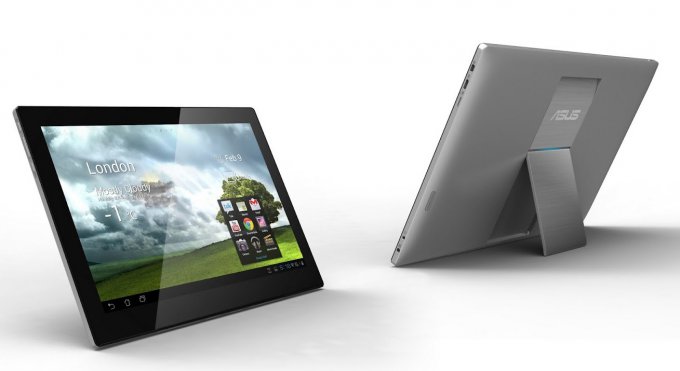
Разрешение экрана у всех моноблоков FullHD. Это отличный показатель, изображение смотрится красиво даже на экране размером 24 дюйма. Топовая модель оснащена оперативной памятью DDR4 с тактовой частотой 2133 МГц – это очень дорогая и скоростная память.
Из недостатков можно выделить жесткий диск, ни в одной модели нет встроенного SSD (скоростного хранилища данных), а для компьютера такого типа это очень важно. Установлены самые обычные HDD (жесткие диски), такие же используются в ноутбуках, отсюда и заниженная скорость вращения в 5400 об/мин вместо 7200 об/мин. Это снижает нагрев и шум, однако скорость чтения и записи информации также падает.
В двух топовых моделях видеокарта дискретная и достаточно мощная. Ее хватит даже для некоторых современных игр на минимально-средних настройках. Единственным ограничивающим фактором является процессор – во всех моделях для игр он очень слаб, но с офисными задачами прекрасно справляется.
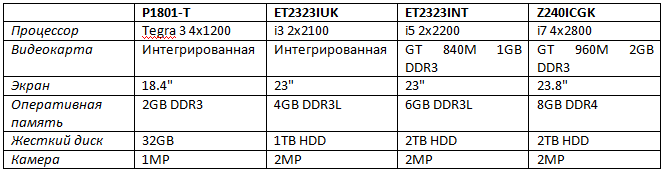
Компания Asus выпустила несколько очень разных моделей моноблоков, выбрать подходящий вариант по техническим требованиям и за адекватную стоимость достаточно легко. В современных интернет-магазинах – широкий выбор подобных устройств по приемлемой цене
Для работы или для развлечения
Для какой же цели чаще всего используются моноблоки? Разобраться с этим будет проще, если учитывать конструктивные особенности этих устройств. Технически у них много схожего с ноутбуками, поскольку два типа техники объединяют ограниченные размеры корпуса.
Исходя из этого, часто на моноблоки даже не устанавливают дискретную видеокарту, поскольку она требует много места и отдельного охлаждения. Во многом технические характеристики подобных устройств ограничены технологиями нашего времени. Поскольку пока что в наличии не так много способов охлаждать вычислительные элементы.
По сути, выбор моноблока будет верным для офисной работы, поскольку офисные программы не требовательны к «железу», и на первый план выходят достоинства устройства. Компактность и минимум проводов делают рабочее место комфортным. А отсутствие встроенной клавиатуры дает возможность выбрать то, что будет удобнее пользователю. Моноблок для офиса — это компактное устройство, позволяющее использовать рабочее пространство более рационально.
Второе предназначение устройства – это развлекательный монитор. Хотя технические характеристики могут быть ограничены, основное преимущество – это экран, превосходящий ноутбучный. При желании можно даже найти моноблок с ТВ тюнером, что позволяет просматривать телевизионные программы.
Диагональ, тип, и возможности дисплея
Моноблоки (как правило, даже самые бюджетные) оснащаются хорошими матрицами типа IPS и VA. Что касается диагонали, то самые популярные размеры находятся в диапазоне от 19 до 24 дюймов. Размер экрана следует выбирать исходя из ваших нужд. В целом, можно выделить две основные категории:
- До 24 дюймов. Как и говорилось выше — самый распространенный вариант, потому моноблоки с такой диагональю обычно оснащаются бюджетными и среднебюджетными комплектующими. Такие устройства подходят для нетребовательных задач: просмотра фильмов, легких игр и офисной работы.
- От 24 дюймов и выше. Большой экран очень часто требуется для профессиональных и узкоспециализированных задач. Также такие гаджеты отлично подходят геймерам. Обычно оснащаются мощным железом.
И хоть TN матрицы на рынке моноблоков встречаются относительно редко, но все же присутствуют в некоторых моделях. Даже для повседневных простых задач рекомендуется смотреть в сторону IPS матриц, которые обеспечивают отличную цветопередачу и большие углы обзора.
Обратите также внимание и на тип покрытия экрана. Матовое отражает меньше бликов, но имеет чуть худшую цветопередачу из-за покрытия. Глянцевое соответственно имеет лучшую цветопередачу, но бликов на них больше.
Еще одна распространенная фишка моноблоков — сенсорный экран. И тут уже каждый решает для себя сам. Дизайнеры и художники, вероятно, оценят данный функционал, потому что с его помощью очень удобно создавать более точные работы. С другой стороны, чем больше площадь, тем менее удобно водить пальцем по всем экрану.
Настройка телевизора после соединения с компьютером
Понадобится пульт. Нажать на нем кнопку «Source» (Источник) или «Input» (Вход). Далее наладка на ПК:
- В седьмом и поздних версиях Виндовс нажать Windows+P для открытия меню «Проект». Для других версий — на рабочем столе ПК клацнуть правой клавишей мышки и выбрать «Свойства».
- Определиться в каком виде будет отображаться «пикчерз» — в нашем случае это «Компьютер».
- При необходимости — ввести разрешения экрана в соответствующем окне с помощью ползунка.
На заметку: Проектор или телек – что выбрать для дома: гайд в 9 пунктах
Можно ли телевизор использовать как монитор компьютера? Да. Но аспекты, которые нужно оценивать, могут изменить ваше мнение. Учитывайте степень необходимости и техпараметры TV. Выяснив это, затруднений с синхронизацией не возникнет.
Как можно вывести изображение из моноблока на телевизор или второй монитор?
И сразу ответ на вопрос: сделать это можно, соединив эти устройства между собой при помощи кабеля или беспроводной синхронизации. Чтобы выбрать для себя оптимальный способ, нужно вначале посмотреть на разъемы на задней панели моноблока.
Есть всего три возможных варианта портов:
- HDMI-разъем;
- VGA;
- DVI.
Определившись с набором разъемов, узнать, можно ли к моноблоку подключить второй монитор или телевизор – дело нескольких секунд. Когда в наличии есть один из вышеописанных портов – подключение лучше делать при помощи кабеля. Если на моноблоке предусмотрены другие разъемы – придется покупать дополнительное оборудование, например, док-станцию с полным комплектом всех возможных переходников.
А теперь – непосредственно к процессу подключения.
Подключение
Конфигурация из тюнера, монитора и акустической системы собирается довольно легко.
Акустика подсоединяется к линейному выходу.
Антенный кабель включается в разъем указанный на скрине.
На этом сборку можно считать законченной, остается только настроить каналы по инструкции. Теперь можно просматривать телевизионные передачи на мониторе.
Какие телевизоры можно подключить к компьютеру
Так или иначе, но не всякий телеэкран послужит в качестве компьютерного моника. Все зависит от разрешения телека. Большая диагональ и небольшое разрешение сулит показом крупнозернистых «пикчерз». Стандартные ТВ-модели имеют в два раза больше пикселей, чем мониторы. Неплохим вариантом станет разрешение 1920×1080 pixel. Но, это не предел. Чем больше диагональ, тем больше должно быть pixel.
Узнайте: Как проверить телек на битые пиксели: 2 решения
Можно ли использовать телевизор вместо монитора зависит от нужды пользователя. Для работы с офисными приложениями, браузерами в Интернете достаточно диагонали в 32 дюйма. Резаться в игры и просматривать видеофильмы можно на диагонали от 36″ и выше.
Как можно включить компьютер без монитора
Пока мы рассматривали варианты включения монитора, но что делать, если требуется подключить только пк без дисплея.
Самый легкий вариант — запустить комп, не активизируя дисплей. Кнопка «Power» при этом не горит. Компьютер включится сам, но ничего не будет видно. Единственное — предварительно нужно отключить ввод пароля, чтобы ОС запустилась и начала работать. При таком включении комп будет доступен из сети.
Если монитор не подключен вообще, нужно внести изменения в BIOS, заставив его думать, что ошибки нет.
Для этого при загрузке Windows нажимаем F1, прописываем «No Errors» или «No» в «Wait 1».
Назначение моноблока — для чего он нужен, и какие потребности может закрыть?
Иногда моноблок может оказаться более удобным, чем обычный компьютер, так как занимает намного меньше места и выглядит более эстетично. Устройства используются для работы как дома, так и в офисе. Моноблоки отличаются хорошими мультимедийными возможностями. Благодаря им можно наслаждаться видео и аудио-контентом. Некоторые модели оснащены немалым количеством бытовых функций. Так, отдельные моноблоки имеют даже ТВ-тюнер аналогового типа, поэтому кроме компьютера могут быть задействованы в качестве телевизора. Часто их могут использовать в качестве медиацентра.
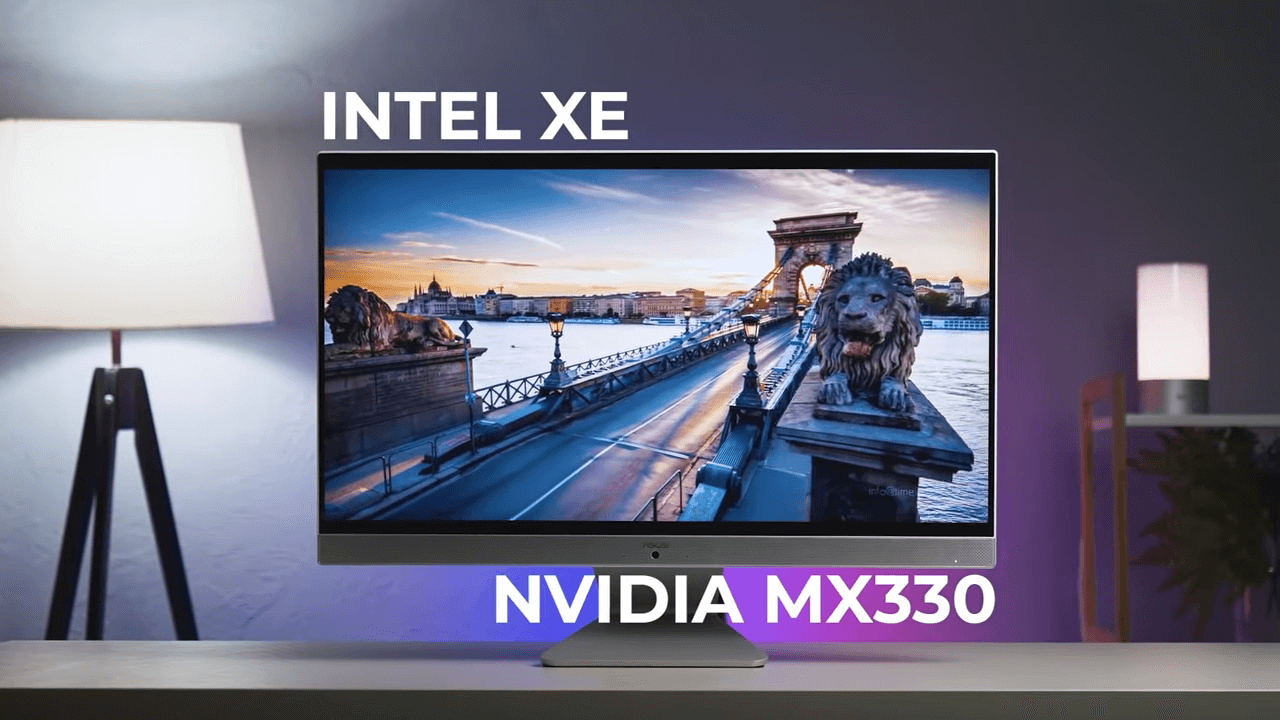
Так как в моноблоке большой монитор, то смотреть на нем любой контент намного комфортнее. При желании пользователь может повесить моноблок на стену. Не все устройства подобного типа подходят для игр, однако есть и модели, которые отлично для этого подходят. Известные производители выпускают моноблоки для геймеров. Они оснащены внутри всеми необходимыми комплектующими для запуска современных игр. Кроме того, бывают моноблоки, получившие сенсорные экраны. Они стоят немного дороже. С их помощью проще управлять меню или запускать отдельные игры.
Ультрабуки с экраном в 11÷13 дюймов (размером меньше, чем лист «а4»)
Сейчас в продаже довольно много легких маленьких ультрабуков (диагональю в 10-13 дюймов). Этот размер меньше, чем лист формата А4 (ну или сопоставим с ним!). на фото ниже
Кстати, в этом плане можно также использовать и обычный планшет (но у большинства из них нет нужных портов).
А учитывая, что толщина таких устройств чуть более 1 см. — то его можно положить практически в любую папку с бумагами и носить с собой!
Raspberry pi 400 (компьютер-клавиатура)
Raspberry Pi 400 — это микро-компьютер, встроенный в клавиатуру (своего рода ультрабук без экрана). По сути, эту «клавиатуру» достаточно подключить к экрану или ТВ и можно работать! Как она выглядит представлено на фото ниже
Цена Raspberry Pi 400 составляет примерно 70-100$ — что значительно меньше любого офисного ПК или ноутбука!
- легкий и компактный ПК;
- не шумит, и почти не греется*;
- связь: Wi-Fi 802.11ac, Bluetooth 5.0;
- есть все необходимые порты: USB, USB-C, Ethernet, micro HDMI, 40-контактный разъем GPIO, слот для microSD;
- 4 ГБ ОЗУ, четырехъядерный процессор Broadcom BCM2711 (1,8 ГГц);
- : не очень удобный размер клавиш (для тех, кто много печатает, могут показаться маленькими).
Обзор подобного девайса можете посмотреть (почитать), например, тут (и еще тут 😉). Приобрести можно 👉 в комп. магазинах.
Можно ли подключать монитор к включенному компьютеру
Имея включенный и работающий без устройства передачи изображения комп, нужно выключить, прежде чем подключать к нему дисплей.
Многие считают, что выключение пк необязательно, однако, однажды подобное действие может привести к поломке видеокарты.
Apple iMac
Модель от Apple имеет множество преимуществ по сравнению с конкурентами. Моноблок Apple iMac MK482RU/A оснащен огромным экраном Retina размером в 28 дюймов. Разрешение его просто космическое – 5120×2880 пикселей. Это важно, так как все изображения на электронных устройствах состоят из точек (пикселей), поэтому чем больше точек на квадратный дюйм, тем четче и красивее будет картинка. Такая плотность размещения диодов позволяет рассмотреть любой изображение в самых мельчайших деталях.
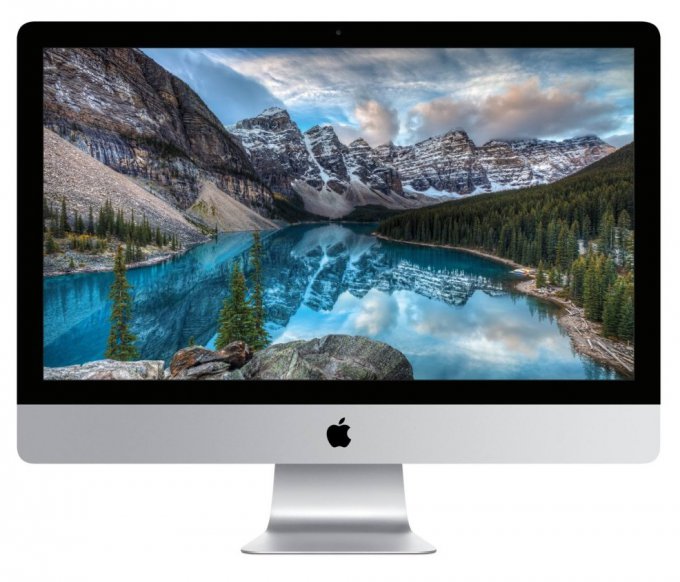
Чтобы обеспечить комфортную работу на таком экране, требуется очень мощная видеокарта. Основными параметрами в данном случае является не объем видеопамяти, а частота и характеристики графического ядра, ведь чтобы заполнить два гигабайта памяти, нужно открыть очень требовательную игру или программу с большим количеством объектов на картинке. А на это iMac не рассчитан. Гораздо важнее скорость заполнения этой памяти и скорость обработки информации графическим ядром. В модели Apple iMac MK482RU/A установлена мощная видеокарта Radeon R9 M395 со скоростной памятью DDR5.
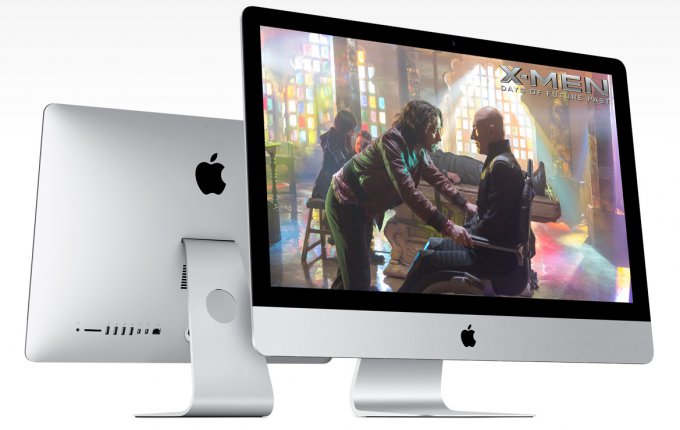
Базируется модель на основе четырехядерного процессора i5 c частотой 3,3 ГГц, который в режиме Turbo Boost может повысить свои частоты до 3,9 ГГц. Это очень высокие показатели, что позволяет обеспечить четкую и быструю работу приложений.
На моноблоках от Apple инсталлируется OSx, разрабатывается она самой компанией и тестируется с каждым устройством. В комплекте поставляется фирменный беспроводной комплект, в который входит мышь и клавиатура.
Особенности использования монитора в качестве ТВ-приёмника
Решение задачи переделки монитора в телевизор, как правило, связано, с жидкокристаллическими моделями.
Однако если речь идёт о встраивании в корпус специальных плат, оптимальным вариантом является именно ЭЛТ-монитор, позволяющий удобно разместить внутри корпуса все дополнительные детали.
При использовании ЖК-монитора способов получения на экране телевизионного сигнала больше, однако, в большинстве случаев все элементы придётся размещать снаружи.
К преимуществам превращения мониторов в телевизоры можно отнести экономию на покупке нового телеприёмника при наличии старого и неиспользуемого монитора.
В то же время недостатков у такого процесса значительно больше:
- Углы обзора ЖК-монитора меньше по сравнению с телевизорами. Смотреть его можно только, сидя прямо перед экраном, что уменьшает возможное количество зрителей.
- Размеры старых мониторов обычно равны 15–19 дюймам. Подходят они только для небольшого помещения – даже для спальни проще купить недорогой 24- или 32-дюймовый телевизор.
- Качество изображения большинства старых мониторов хуже, чем у телеприёмников. Особенно, если устройство использовалось много лет, а его матрица потеряла часть своих характеристик.
- Практически у всех мониторов отсутствуют динамики, что требует подключения дополнительных внешних колонок.
- Для переделки монитора в некоторых случаях понадобится определённый опыт ремонта электронной техники. При его отсутствии придётся обращаться в сервис.
С одной стороны, переделывать монитор в телевизор не всегда просто.
На это придётся потратить определённое время (в течение которого можно было бы просто заработать часть суммы на ТВ-приёмник), получившаяся картинка получается хуже, а на покупку дополнительных деталей может понадобиться приличная сумма.
Однако затраты всё равно получаются меньше, чем обойдётся приобретение телевизора, а некоторые способы практически не требуют ни вложений, ни усилий со стороны пользователя.
Какой моноблок подойдет вам?
• Самые мощные моноблоки подойдут дизайнерам, художникам, фотографам. Именно им стоит обратить внимание на продукцию компании Apple – очень хороший экран с качественной цветопередачей станет удобным инструментом работы.
• Нагрузить большую мощность компьютера браузером и простыми программами нельзя. Поэтому покупка топовой модели не целесообразна для большинства пользователей. Оптимальным вариантом являются средние модели с дискретными видеокартами и без дорогостоящего сенсорного экрана, представленные в линейках Lenovo и Asus.
• Простые и дешевые модели моноблоков подойдут для офиса и домашнего использования, их мощности вполне хватит для серфинга в интернете, просмотра видео и тому подобных задач. Они не займут много места и стильно выглядят, идеальным решением будут бюджетные модели компании Lenovo.
Наиболее интересными для повседневных целей являются недорогие модели из средней ценовой категории. Подобного моноблока будет достаточно для отдыха и работы, однако поиграть в современные игры на них вряд ли получится. К тому же апгрейд железа в данном случае не совсем простая вещь. Так что если вы планируете играть, то лучше купить стационарный компьютер. Исключение – моноблоки Lenovo, их модели даже среднего ценового сегмента с дискретными видеокартами справятся с современными играми на средне-минимальных настройках.
Основное предназначение компьютеров такого типа – занимать минимум места в помещении. Как говорилось выше, у вас не будет проводов на рабочем столе и под ним, только шнур питания. При желании можно также купить беспроводную мышь и клавиатуру, если их нет в комплекте. Также сейчас есть вполне доступные стильные акустические системы, если вам не понравится звук из встроенных динамиков.
Материал подготовлен при участии компании БиКомпакт.
Выбор тюнера
При выборе таких устройств необходимо обратить внимание на набор портов для подключения монитора и акустики. На рынке можно найти тюнеры с VGA, HDMI и DVI разъемами. Если «моник» не оборудован собственными колонками, то еще потребуется и линейный выход для наушников или динамиков. Имейте в виду, что передача звука возможна только при подключении по HDMI.
Можно ли подключить моноблок к системному блоку?
В моноблок входят следующие составляющие: монитор, процессор, жесткий диск, оперативная память, акустика, блок питания, модули WiFi и Bluetooth, камера, тюнер для телевидения.
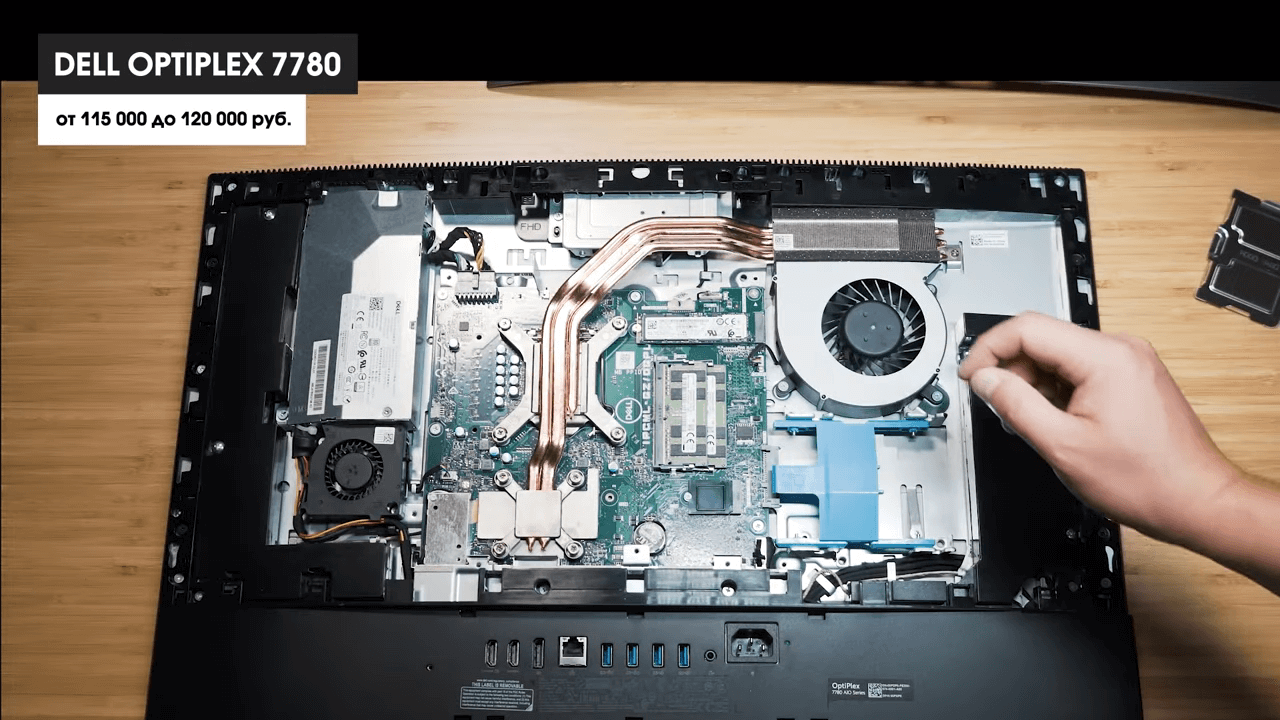
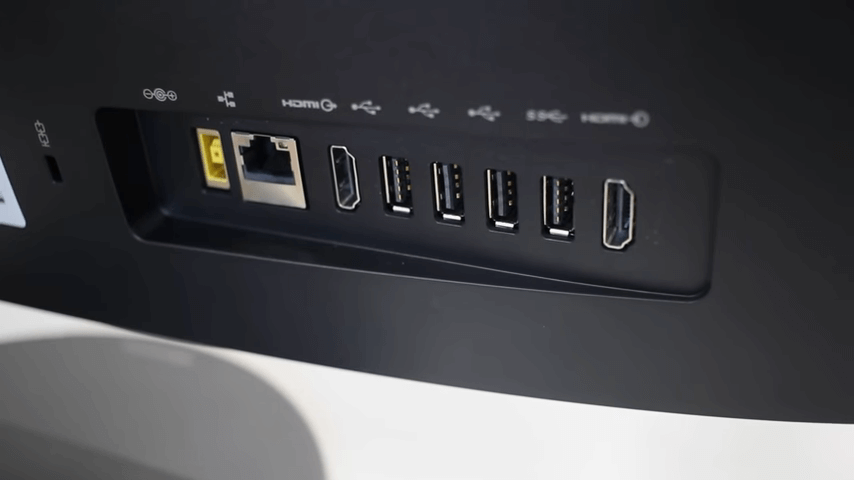
Отдельно идут тачпад, клавиатура и компьютерная мышь.
Основные характеристики моноблока
К основным техническим характеристикам устройства стоит отнести следующие.
Это – размер и матрица дисплея, процессор, оперативную память, видео-карту, а также отдельные интерфейсы.
Подключение телевизора к компьютеру
Это просто. Нюанс может быть лишь в отсутствии подходящих разъемов на обоих устройствах. Но и эта задача поправима.
Как подключить телевизор вместо монитора? Через кабель или Wi-Fi.
- Шнуры HDMI и DisplayPort обеспечат высокого рода показ картинки в Full HD качестве и отменный звук, без дополнительных подключений.
- А вот к VGA, DVI стоит прибегать при отсутствии вышеуказанных штепселей. Почему? Читайте ниже.
5 действенных способов, как подключить телемонитор к ПК
Самый простой и распространенный метод подключения. Таких разъемов на телеке может быть несколько. Один кабель передает аудиосигнал и картинку высокого качества. Других кабелей не нужно, при условии если телек и видеокарта снабжены данным портом.
Используя DVI и VGA
DVI передает качественную картинку. Но, без аудио-провода не обойтись.
Три варианта DVI-кабеля проанализируем в таблице:
В отличие от модернизированного DVI, VGA — устаревший вид сопряжения. Исходит только «пикчерз» не лучшего качества. Картинку в HD-формате не отобразит. В дополнение нужно использовать кабель (RGA) или «миниджек» (3. 5 Jack), чтобы передать аудиосигнал. Современные модели ТВ им не оснащены. Для соединения оба устройства должны быть в выключенном состоянии.
В телеке нет DVI-I, но есть на видеокарте ПК — в помощь соединительные приспособления. Варианты: DVI—VGA или DVI—HDMI.
«Минусы» шнуров — крепежное соединение гнезда. Зацепившись за шнур, повреждений обоим устройствам не избежать.
Полезная статья: Что делать, если пропал звук на телемониторе — 5 актуальных причин и советы по устранению неисправностей
DisplayPort
Передает изображение, видеоконтент и аудиосигналы в виде пакетов. Обеспечивает высокое качество передачи без помощи других устройств. Звук или видео можно передавать отдельно. Отличие от HDMI — применение. Несмотря на то, что последний можно синхронизировать с ПК, все же главное его предназначение — мультимедийная техника.
Переходник поможет синхронизировать шнур с источником DisplayPort и дисплеем VGA. Или же подсоединить к 1 каналу DVI или HDMI дисплею.
Интересная статья: Как соединить Макбук к телевизору или к монитору: 7 эффективных советов
Бесспорно лучший вариант, нежели шнур. Нет необходимости располагать системный блок вблизи телевизора из-за короткой длины кабеля. Это сказывается на привлекательном внешнем виде комнаты при отсутствии большого количества висящих шнуров.
«Минус» — зависим от скорости нета. Коннектится, если интернет не меньше 30 Мбит/секунду. Беспроводная синхронизация в три способа:
- через Wi-Fi-адаптер (внешний). Для телеков без общего Wi-Fi-адаптера;
- через DLNA. Для домашней локальной сети. В ПК подключить сетевое обнаружение и общий доступ к файлам. Для активации перейти в «центр управления сетями и общим доступом». В меню ТВ клацнуть на беспроводное соединение;
- через программное обеспечение WiDi (Miracast). Это домашний медиа-сервер для удобного дублирования воспроизведений контента на внешние устройства через Wi-Fi.
Периферийные устройства
Два однозначно необходимых устройства – это клавиатура и мышь. В остальном же в этом разделе все зависит исключительно от того, для каких целей используется моноблок. Приводим перечень таких устройств, которые могут сослужить хорошую службу:
- Дополнительные мониторы;
- Наушники, гарнитура или колонки;
- Принтеры и МФУ;
- Графические планшеты;
- Web-камеры;
- Геймпады и прочие игровые контроллеры.
Набор интерфейсов
Взаимодействие моноблока со многими периферийными устройствами осуществляется с помощью различных разъемов. Соответственно, чем больше интерфейсов имеет гаджет, тем более он универсальный и функциональный. Большинство моноблоков имеют стандартные разъемы. Они позволяют подключать основную периферию и дополнительные устройства. Какие выходы обязательно должны быть:
- USB 2.0 или 3.0. Стандартные выходы для большинства устройств. Разъемов должно быть достаточно для подключения всей периферии (минимум 3-4).
- – зачастую в моноблоках есть несколько таких портов.
- – комбинированный или, что более предпочтительно, раздельный. Последний открывает доступ к профессиональным наушникам и гарнитурам без использования переходника, что понравится геймерам.
- – позволяет использовать карты памяти от смартфонов, фотоаппаратов, видеокамер и других устройства без переходника.
- – без этого интерфейса невозможно подключить проводной интернет к моноблоку.
Будет очень удобно, если хотя бы 1-2 USB-выхода будут на передней или боковой панели. Это позволит быстро подключать флешки, не забираясь за «спину» моноблока.
Телефон «переходник»
Разумеется, речь идет не о простом переходнике — а о спец. док-станции, которая позволит подключить к телефону и монитор, и мышку с клавиатурой, и джойстик, и МФУ (например). фото ниже
Кстати, док-станцию можно разместить за монитором, и по сути — получим моноблок (без обилия «торчащих» проводов на рабочем столе).
Здесь, пожалуй, стоит сказать еще о паре моментов:
Дополнения по теме — были бы весьма интересны!
Что лучше, моноблок или ноутбук
Проще всего сказать, что ничего. Эти устройства так же отличаются друг от друга, как и от обычного ПК. Если коротко, то ноутбук – выбор тех, кто ценит мобильность. А также возможность посидеть с компом на диване или увезти его за тридевять земель. Моноблок же – выбор человека, которому нужна компактность, но в пределах рабочего стола. И к тому же не нужно никуда таскать устройство. Как говорится, каждому свое.
Можно ли использовать моноблок как телевизор?
Вот мы и подобрались к выбору жесткого диска. Как известно, на рынке можно найти два типа накопителей:
- HDD – жесткий диск, покрытый ферромагнитным материалом. Информация хранится и изменяется с помощью магнитной записи. Очень недорогой и может хранить много информации, однако имеет чувствительные ограничения в скорости.
- SSD – твердотельный накопитель, не имеющий подвижных частей. Нет механически подвижных конструкций, а потому скорость записи и чтения информации значительно выше. Из минусов – высокая стоимость единицы информации в хранилище.
Исходя из описания типов жесткого диска, можно определить, какой из них лучше подойдет для тех или иных задач. Для домашнего компьютера хватит HDD подходящей вместимости, для офисного (если не нужно загружать много информации) – моноблок с SSD до 200 Гб.
История создания моноблока
Появление моноблока произошло чуть позже момента создания персональных компьютеров. Это случилось в 20 веке в 70-х годах. В 1973 году выпущен первый блок под названием Wang 2200. Модель IBM Datamaster, созданная в 1981 году, состояла из моноблока и присоединенной к нему клавиатуры. Уже с конца 90-х годов компания Эйпл начала выпускать свои моноблоки, которые получили название iMac.
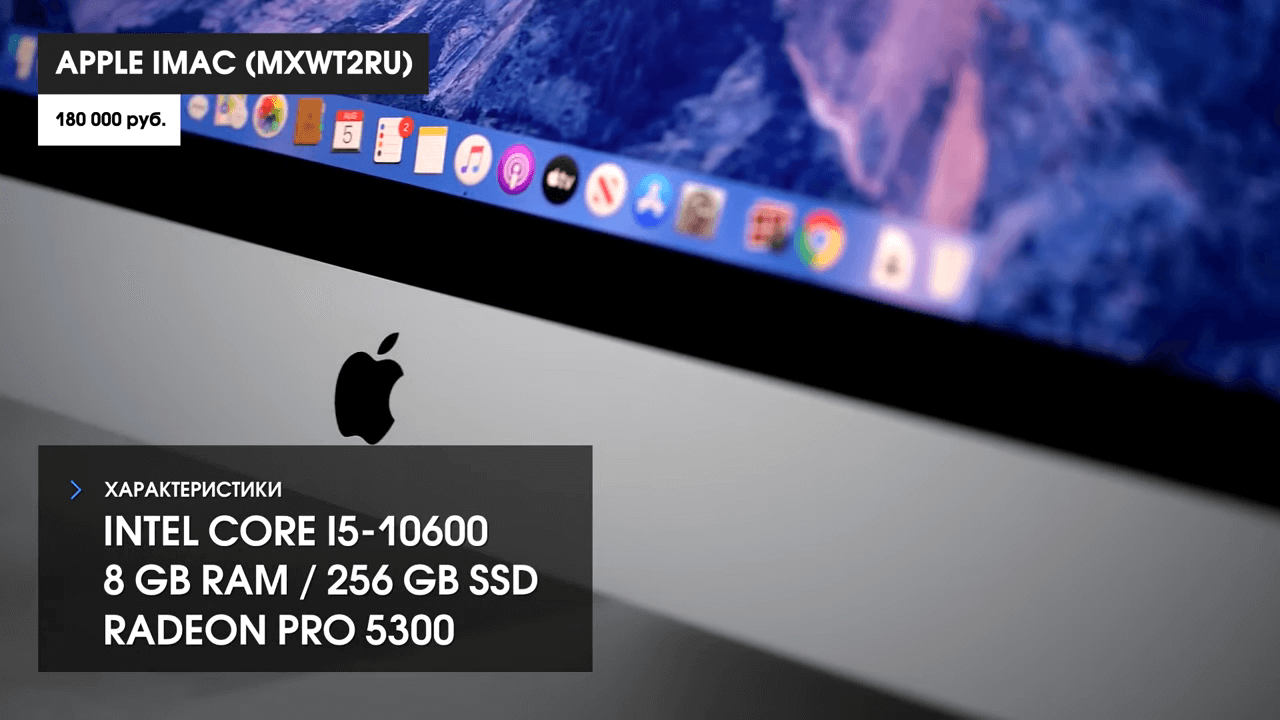
Марка Dolch также раньше пользовалась популярностью. В 21 веке подобные приборы снова стали актуальными. Их внешний вид слегка изменился и возможности стали намного шире.
Особенности эргономики
Как и любая другая техника, моноблок должен быть в первую очередь удобен в использовании. Позаботьтесь о высоте расположения устройства, чтобы избежать болей в шейном отделе. Если же моноблок обладает тачскрином, рассчитайте удаление от сидячего места, чтобы не приходилось далеко тянуться к экрану.
Естественно, устройство должно вписываться в интерьер дома или офиса. Подберите оптимальную расцветку, высоту и тип надежной подставки. Отдайте предпочтение матовому экрану. А также учтите, что к кнопкам управления на корпусе должен быть хороший доступ.
Как активировать монитор с помощью клавиатуры
Порой при уже работающем компьютере нужно отключить дисплей и потом его включить. При этом кнопку «Power» использовать не совсем удобно. Подключение экрана можно выполнить с клавиатуры.
Для ноутбука ничего придумывать не нужно. Достаточно воспользоваться функциональными клавишами.
Выключить и обратно активировать дисплей можно следующим образом:
- среди кнопок F1-F12 найдем одну с изображением монитора. На asus это F7, на acer — F5 или F6, на HP — F8;
- нажимаем одновременно на Fn и соответствующую функциональную клавишу.
Для пк скачиваем утилиту NirCmd.
После завершения скачивания выполняем следующие действия:
- распаковываем архив;
- нажимаем на файл nircmd.exe правой клавишей мыши, выбираем «Создать ярлык»;
- на вкладке «Ярлык» в поле «Объект» прописываем monitor on;
- в поле «Быстрый вызов» вписываем комбинацию горячих клавиш;
- жмем «ок».
При работе на пк и ноуте через определенный период бездействия копм переходит в спящий режим. Чтобы его разбудить, достаточно нажать на любую клавишу.
Так запускаем дисплей, только используя клавиатуру.
В чем преимущество моноблока?
Есть у моноблока преимущества и перед ноутбуком: экран большой и яркий, с хорошим разрешением, устройство эргономичнее, можно подобрать клавиатуру и мышь под себя. И, как это ни парадоксально, моноблок занимает на столе меньше места, чем ноутбук.
Какие характеристики важны при выборе моноблока
Разобравшись с предназначением этого типа устройств, перейдем к их техническим параметрам. Узнаем, на что следует обращать внимание при выборе моноблока и на какие технические решения можно рассчитывать, чтобы учесть возможные плюсы и минусы.
Тезисно о главном
Руководство, как подключить ноутбук, комп или ТВ к монитору моноблока, включает всего несколько пунктов, которые нужно запомнить:
- при использовании HDMI: если синхронизировать с ТВ, в моноблоке должен быть порт «вход»; для подключения к ПК – наоборот, «выход»;
- при соединении моноблока и монитора компа через USB необходимо обратить внимание на интерфейс порта;
- через вай-фай синхронизируется только СМАРТ-ТВ.
Соединить моноблок с другими устройствами может понадобиться по разным причинам, а уметь это делать – дополнительный плюс к знаниям. Если выполнить это действие всего один раз, дальше соединения будут происходить на «автомате».
https://youtube.com/watch?v=qkDe0k0ZUkQ
Lenovo
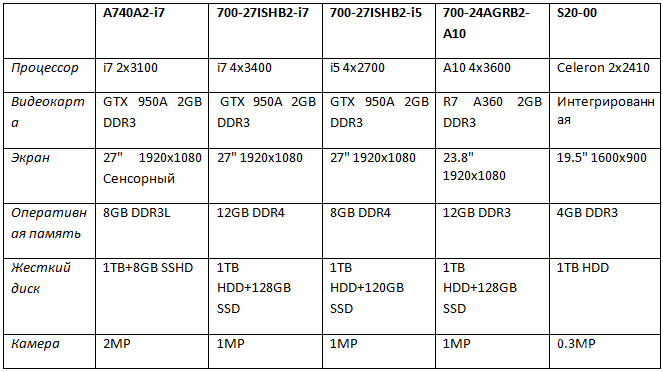
Производитель постарался создать подходящую модель для каждого пользователя – его линейка продукции очень разнообразна. Среди моделей Lenovo можно найти бюджетные моноблоки и дорогие топовые модели с очень хорошим железом. По причине очень широкого модельного ряда в таблице будут указаны модели разных ценовых категорий от самых простых до дорогих топовых моделей.
Все моноблоки от этой компании характеризуются наличием DVD привода, от которых отказались уже большинство разработчиков. Они больше всего похожи на настольные ПК по начинке и мощности. Вследствие этого они дешевле своих конкурентов.
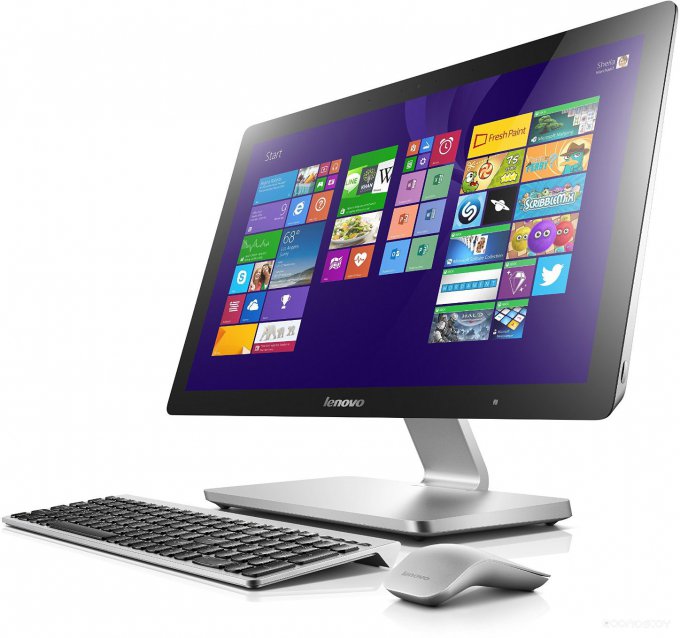
Практически все модели оснащены дискретной видеокартой, она намного мощнее интегрированных вариантов. Характеристики процессоров очень высокие, это говорит о хорошей системе охлаждения, возможно, в некоторых моделях она слегка шумит. Экраны топовых моделей очень большие, целых 27 дюймов, с FullHD разрешением. В этом плане отличия от конкурентов нет, практически все моноблоки разрабатываются с подобными экранами.
Очень большим плюсом является наличие почти у всех моделей встроенного SSD, он существенно ускоряет работу компьютера.
Второй параметр, который ни в коем случае нельзя оставлять без внимания. Как и в случае с ноутбуками вряд ли получится без проблем сменить процессор, который не отвечает потребностям пользователя. Если планируется использование в качестве офисного ПК, то хватит и двух ядер со средними показателями частоты (2-2,5 ГГц).
Если планируется нагружать «железо» играми или требовательными программами, возьмите камень посерьезнее. Вообще, стоит придерживаться основных правил выбора процессора для персонального компьютера, однако с одной оговоркой. Процессор – надежный компонент и редко выходит из строя, а вот технически устареть вполне может, учитывая прогресс технологий.
В зависимости от производителя процессора, он может содержать графическое ядро. Насколько это важный элемент и как он влияет на выбор видеокарты, будет рассмотрено далее.
В чем особенности моноблока
Моноблоком является ПК в котором интегрирован жидкокристаллический экран в корпус. Одна из главных особенностей — эргономичность. Моноблок не предусматривает наличия системного блока, поскольку он встроен в монитор. Ценен тем, что не загромождает рабочее место и не содержит множество проводов. Такая техника хорошо вписывается в современный офисный интерьер.
По технологии производства моноблок похож на ноутбук, но уступает по своей портативности. Вместе с тем уступает компьютеру по функционалу. Аппаратная часть по типу ноутбука, монолитно интегрирована в материнскую плату.
Устройство удобно перевозить и брать с собой в путешествия. Но, стоит учитывать, что моноблок требует подключения к сети переменного тока, поскольку в его корпусе отсутствует встроенный аккумулятор. Блок питания, как в ноутбуке — не подойдет. Узнав об особенностях, можно выделить следующие преимущества
- Компактность.
- Отсутствие проводов.
- Современный дизайн.
- Удобство в перевозке.
При покупке моноблока невольно сталкиваешься с вопросом, как проверить на работоспособность, ведь устройство новое и малоизвестное.
Перед покупкой, необходимо знать все тонкости и нюансы, на которые стоит обратить внимание. Если вы еще не знакомы с устройством, тогда лучше почитать о нем информацию, чтобы не прогадать с выбором. Из статьи узнаем, как проверить новый моноблок перед покупкой.
К слову: Как проверить ноутбук при покупке: 10 прописных истин для новых и б/у лэптопов
Как подключить второй монитор на ноуте и пк
Мы уже ранее рассмотрели процедуру подключения монитора к компьютеру и ноутбуку. К обоим видам устройств можно подключить два дисплея.
Для этого существуют два ограничения:
- видеокарта должна иметь нужное количество портов. Они могут быть разными: HDMI, DisplayPort, VGA, DVI;
- предварительно нужно найти кабель.
Сразу по подключении изображение на обоих экранах будет одинаковым.
Изменить режим показа можно двумя способами:
- расширить рабочий стол на два экрана;
- перенести часть ярлыков рабочего стола на второй дисплей.
Обе опции доступны в «Разрешении экрана».
Как подключить моноблок к Интернету?
Для этого заходим в «Сеть и Интернет» – «Сетевые подключения», находим там «Беспроводное сетевое подключение», жмем правую кнопку мыши и выбираем «Включить». В правом нижнем углу появится значок Wi-Fi, кликаем по нему выбираем нашу сеть и жмем «Подключение».
Еще статьи по данной теме
Здравствуйте. На моей приставке hdmi и av выхода нет. Есть только skart. Можно что- нибудь придумать?
Здравствуйте, Александр. Поищите в магазинах переходник со skart на те разъемы, что есть на мониторе или телевизоре. Они существуют. Пишите в Яндексе запрос, например (без кавычек), «переходник skart dvi», или «переходник scart RCA», или «переходник scart HDMI» и выбирайте. Только при выборе не перепутайте вилки с розетками (male-female), их еще называют «папа» и «мама» соответственно.
Я думаю, в моём случае нужен scart vga. И со scartа выводить av для акустики. Только что именно нужно, переходник или адаптор? Пожалуйста поправьте меня, если я не прав. Жду ответа.
Здравствуйте, Александр. Вы правы, нужен кабель scart vga. В данном случае переходник или адаптер — не важно, так как разные продавцы именуют его по разному, а продукт один и тот же. «Адаптировать» в плане сигнала там нечего — оба аналоговые.
Тогда ещё один вопрос. Самому реально изготовить такой переходник, при наличии необходимых деталей?
Здравствуйте Сергей. Заранее извиняюсь. У меня ещё вопрос. Какой именно переходник нужен? В инете их много, есть на микросхемах, на транзисторах, на резистора. Я хочу сам изготовить. Но какой?
Моноблок или компьютер с системным блоком
Итак, моноблок или компьютер? Не станем говорить что-либо категорично. Это, по сути, два разных устройства, которые годятся для разных целей и для разных типов пользователей.
Исходя из вышеперечисленных пунктов, можно сделать вывод, что моноблок – идеальный выбор для тех, кто ценит красоту и свободное пространство. Офисные и домашние компьютеры – это идеальное предназначение такой техники. Классический же ПК подойдет для тех, кому важны технические характеристики.
Что удобнее, монитор или телевизор
Зависит от финансовых возможностей и целей применения. Если приобрести компьютерный моник с большим дисплеем, то использование телевизора в качестве монитора компьютера сразу отпадает. Это дорого.
Для работы с графическими «пикчерз» подойдет монитор. TV не передает точность изображения, которая нужна для столь тонкой работы. При работе с браузерами в Интернете, телевизор лучше не применять.
- Во-первых, телек не всегда адаптивен.
- Во-вторых, на большом экране графика будет выглядеть нелепо.
Удобство — немаловажный фактор. Особенно, если приходится проводить за ПК свыше 8 часов. Делать это на телевизоре некомфортно, усталость одолевает буквально в первой половине дня.
Оцениваем положительные и негативные стороны телевизора в качестве монитора.
Большой экран — мечта геймеров, ведь окунуться в игровой мир можно намного глубже. Но, стоит учитывать такую техническую особенность, как Input Lag. Это задержка показа изображений за определенный период времени.
Курсор при движении игровой мышкой на ПК моментально повторяет ваши движения, в отличие от ТВ, где действие происходит с замедлением. Если на физическом уровне это не так заметно, то на заядлых игроках сказывается. Показатель измеряется в миллисекундах (ms), для комфортной игры — не больше 40 ms. Эти нюансы важно учесть в первую очередь. Все остальное — второстепенно.
Моноблок и второй монитор
Можно ли подключить моноблок к монитору? Конечно, да. Причем методы синхронизации аналогичны, как и в случае с ТВ. Единственная разница – возможность использовать usb. Подробнее о подключении в таблице:
Возможно, вам будет интересно: Моноблок или компьютер: выбор из 2 вариантов
Можно ли использовать моноблок в качестве телевизора?
Первое, что нужно сделать – убедиться в наличии портов VGA на обоих девайсах. Далее следует приобрести кабель, соединить его с моноблоком и телевизором. В настройках ТВ выбрать кнопкой пульта раздел «Канал VGA». Изображение с экрана моноблока будет отображено на ТВ-экране
Чем хорош моноблок?
Основное преимущество моноблока состоит в том, что по размерам, компоновке и весу он не сильно отличается от обычного ЖК-монитора, но при этом представляет собой вполне полноценный компьютер. Приобретая моноблок , пользователь в первую очередь сильно экономит в занимаемом системой месте
Можно ли использовать моноблок как монитор?
Фактически использовать моноблок как монитор действительно можно , но возможность создания соответствующего подключения поддерживают только моноблоки, способные принимать сигнал из внешнего источника (а таких моделей не так уж и много)
Какой моноблок лучше купить для дома?
При выборе моноблока смотрите на основные характеристики: операционная система, диагональ экрана + технология матрицы. Естественно, следует обращать внимание на железо: размер оперативной памяти и семейство процессоров. Важно количество ядер и объем SSD
Как работает моноблок?
Моноблок лишен проводов, от него тянется только шнур питания. В нем используются мобильные версии процессоров, памяти, жестких дисков. Носить с собой как ноут или планшет большинство моделей нельзя, так как в них нет батареи. Но использовать на рабочем месте моноблок гораздо удобнее
Как проверить моноблок при покупке?
Проследите, чтобы клавиши не «залипали» при нажатии. Желательно протестировать оптический DVD-привод и разъемы для наушников, микрофона, флешек. Все эти девайсы нужно взять с собой заранее. Хорошим показателем будет распознавание моноблоком всех подключенных устройств в течение 10 секунд


