

- Использовать моноблок как монитор
- Установка необходимых драйверов на ноутбук
- Экономия
- О пользе и недостатках сенсорных экранов
- Windows 7 оптимизирована для управления пальцами
- Какой тип экрана лучше?
- Моноблоки с IPS матрицей (матовый/глянцевый)
- Варианты откл. сенсора у дисплея ноутбука
- Производительность
- Модернизация
- Стоит ли
- Для чего нужен сенсорный экран
- Как подключить?
- Чувствительные экраны
- Ремонт
- Какие сенсорные технологии используются на больших экранах?
- Операционные системы
- Чистка экрана и корпуса моноблока
- Как откалибровать сенсорный экран?
- Экраны сенсорных моноблоков — типы, настройка, неисправности
Использовать моноблок как монитор
В ряде случаев, например подключение игровой консоли, системного блока, ноутбука или просто нужен второй монитор, появляется необходимость использовать моноблок компьютер как монитор, возникает вопрос может ли AIO работать как дисплей и если да, то как это сделать?
Да, подключить моноблок в качестве монитора можно, если у моноблока есть HDMI-ВХОД (HDMI-in). Схема соединения с помощью hdmi кабеля элементарная: кабель из системного блока выходит из порта HDMI-ВЫХОД и соединяется на моноблоке в порт HDMI-ВХОД. Далее All-in-One PC переключаем в режим приемника сигнала, должна быть специальная кнопка или настройка. И все, можно наслаждаться картинкой с внешнего источника, просто и легко!
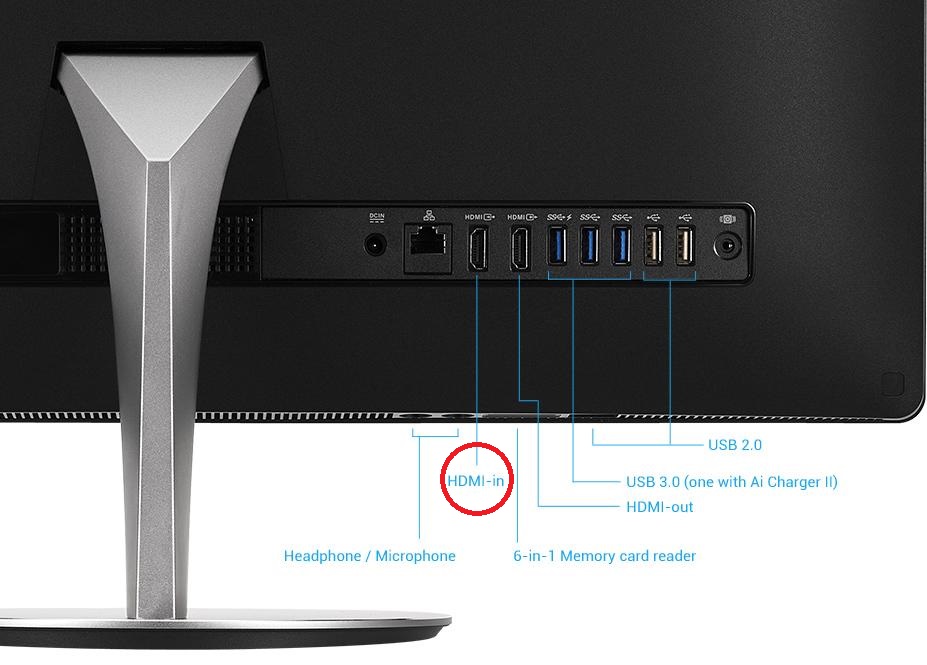
Убедитесь что на моноблоке есть порт HDMI-ВХОД, иначе подключить его как монитор не получится
Только помните что потреблять электроэнергию моноблок будет так же, то есть значительно больше монитора сравнимых размеров и постоянно использовать полноценный компьютер в качества монитора как минимум непрактично.
Установка необходимых драйверов на ноутбук
После того как окончилась установка и вы оказались на рабочем столе, воспользуйтесь утилитой Driver Pack Solution для установки драйверов устройств.
Экономия
Что ж, сенсорный моноблок — это еще и довольно большая экономия. Причем во всех смыслах. Начнем с того, что такая техника обычно стоит не так дорого, как привычный всем стационарный компьютер. Если сравнить эти два устройства, то наше сегодняшнее обойдется примерно в 10-12 тысяч рублей. В то время как стационарный компьютер с точно такими же параметрами будет стоить почти в 2 раза дороже — от 18 000.
Кроме того, сенсорный моноблок (Windows 8 — наиболее распространенная операционная система на данной технике) — это еще и энергосберегающее устройство. Оно поглощает в несколько раз меньше энергии, нежели тот же ноутбук или стационарный компьютер. Но пока вы не попробуете, что это такое, понять разницу будет трудно. Тем не менее вполне логично — для работы стационарного компьютера нужно подключить к сети системный блок с питанием, а также как минимум монитор. Моноблок с сенсорным экраном подключается весь и сразу. И по этой причине он потребляет меньше энергии. Так что данная техника очень хороша для бережливых людей. И тех, кому не очень хочется переплачивать за электроэнергию.

О пользе и недостатках сенсорных экранов
В карманных устройствах сенсорные экраны появились давно. Причин этому несколько:
Однако и недостатков хоть отбавляй:
В результате, полностью избавиться от клавиатуры не всегда получается, ведь гораздо удобнее набирать текст с помощью привычных клавиш. Зато сенсорный экран интерактивнее, благодаря более оперативному доступу к элементам меню и настройкам современных гаджетов.
Надеемся, что этот материал поможет вам при выборе устройства с сенсорным экраном.
Обсудить сенсорные экраны на форуме
Windows 7 оптимизирована для управления пальцами
Стандартная экранная клавиатура
, присутствовавшая и в предыдущих версиях Windows, в новой ОС значительно лучше адаптирована для набора при помощи пальцев: клавиши стали больше и при касании подсвечиваются. Добавлена поддержка многократных одновременных касаний для более естественного набора и ввода сочетаний клавиш. Помимо этого в Windows 7 встроен инструмент для распознавания рукописного текста на разных языках включая русский.
Какой тип экрана лучше?
Самым лучшим по качеству картинки и углам обзора будет экран на IPS-матрице, при взгляде сверху и снизу под углом цвета не искажаются, лишь немного падает контрастность, чёрный цвет выглядит глубоким, темным, белый тоже не имеет посторонних оттенков. На матрицах другого типа PVA или MVA тоже можно добиться почти такого же качества, как и на IPS матрицах. Более простые экраны, при больших углах обзора теряют контраст и сочность картинки, но с другой стороны смотрим мы в экран практически всегда прямо, в этом случае картинка хорошая, а цена моноблоков с такими типами матриц ниже. Тут стоит подумать, а стоит ли переплачивать?
Обычно в характеристиках моноблока не указывается тип матрицы и определить ее качество можно только на глаз или в сравнении с другими устройствами у которых известны параметры экранов, например мониторы или ноутбуки. Так же экраны бывают глянцевые и матовые, первые дают блики от освещения, особенно на солнце, матовые не бликуют, но встречаются гораздо реже чем глянцевые, почему то производители в основном выпускают моноблоки с глянцем, причина остается загадкой. Если будет выбор, конечно берите моноблок с матовым экраном.
Моноблоки с IPS матрицей (матовый/глянцевый)
Список компьютеров моноблоков с IPS-матрицами с указанием типа покрытия (матовый/глянцевый) и другими характеристиками экрана.
Варианты откл. сенсора у дисплея ноутбука
Универсальный, подходит для большинства ноутбуков/моноблоков, работающих на Windows 7/8/10/11.
Что нужно сделать:
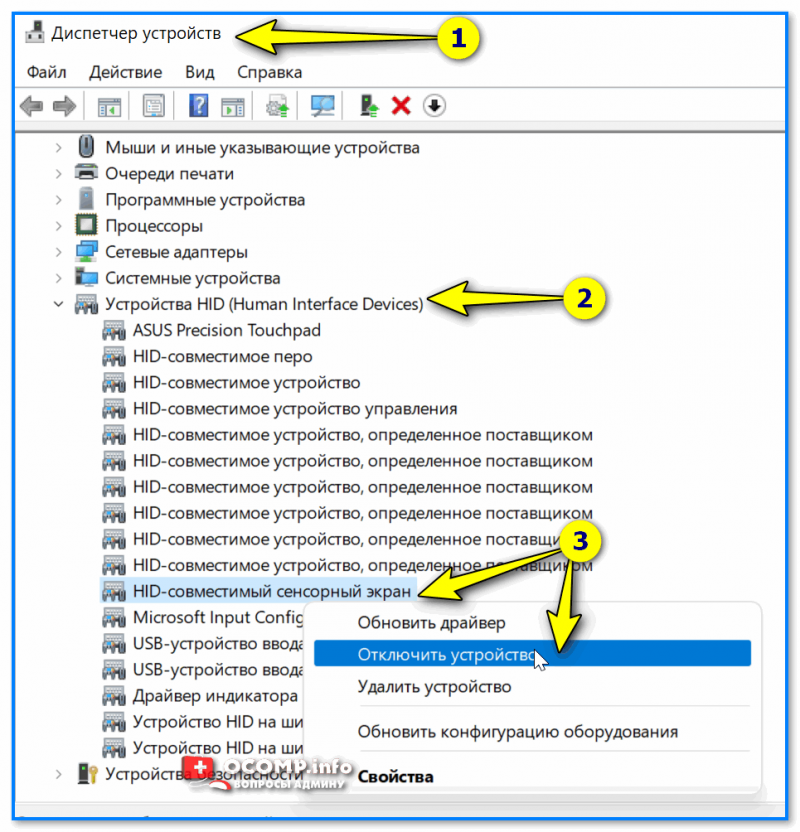
HID-совместимый сенсорный экран
Сразу после этого ваш экран перестанет воспринимать нажатия (будет только показывать изображение!). Задача решена! 😉👌
Чтобы снова включить сенсор — нужно еще раз кликнуть ПКМ по тому же устройству (обратите внимание, что значок у него будет со стрелочкой, значит, что оно выкл.) и в меню выбрать опцию . См. пример ниже. 👇
Решить «нашу» задачу можно через настройки реестра (этот вариант более «долго-живуч»).
Для этого потребуется:
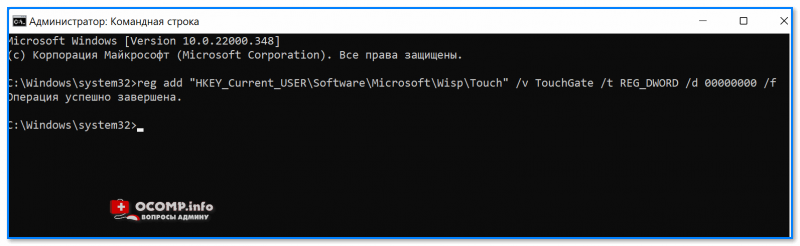
Добавляем параметр в реестр
Далее перезагрузите ноутбук (это обязательное условие)!
Этот способ актуален только для Windows 10/11
Сначала необходимо запустить 📌PowerShell от имени админа и ввести одну из нижеприведенных команд (первая — отключает сенсорный экран, вторая -включает):
Далее требуется перезагрузить ноутбук — по завершении загрузки Windows, вы заметите, что сенсор отключен, и не реагирует на ваши нажатия (протестировано на ноутбуках от Asus TP420, UX 501).
Только для устройств, в которых разработчик предусмотрел данную опцию.
Если у вас установлен центр управления ноутбуком («идет» вместе с драйверами на устройство) — проверьте все вкладки в нем. У некоторых устройств есть спец. опции по «тонкой» настройки режимов перекл. планшета/ноутбука (что и позволяет откл. сенсор).
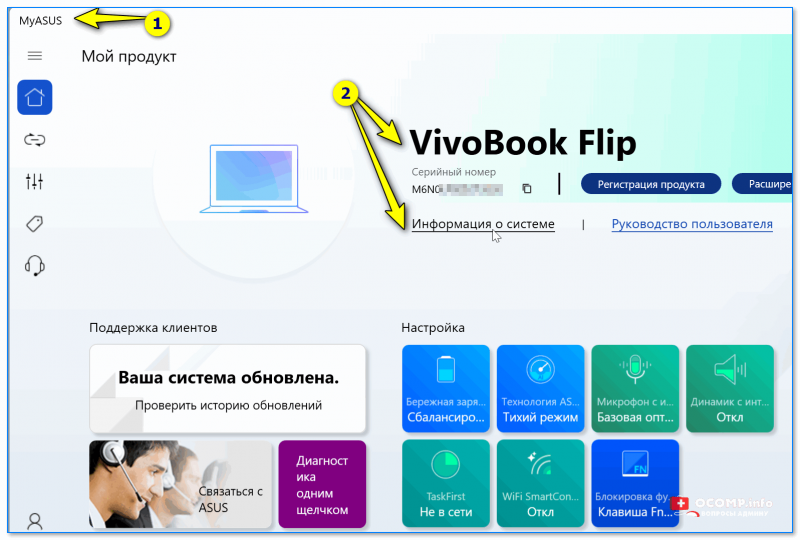
Центр управления MyAsus — показывает основные сведения о системе и позволяет настроить ноутбук под-себя!
Дополнения по теме — приветствуются в комментариях!

Производительность
Но также как и у любой техники, данный тип компьютеров все равно подвержен критике со стороны. Причем иногда она может встречаться даже среди тех, кто сам пользуется моноблоком по каким-то причинам. И наиболее «больная» тема тут — это производительность.

Дело все в том, что в этом вопросе существует проблема. Ведь моноблок — это не самый мощный компьютер. И у него зачастую наблюдаются сильные нарушения производительности. Как уверяют некоторые пользователи, уже после нескольких месяцев использования операционная система может начать тормозить и долго выполнять команды. С одной стороны, это вполне нормальное явление. Особенно при неправильном и неаккуратном обращении с компьютером. Но с другой — моноблоки позиционируются как мощные современные гаджеты. И производители уверяют, что они мощнее компьютеров. На деле получается, что все вовсе не так, как обещают. В принципе, если вам нужен офисный компьютер, а места дома или на рабочем месте мало, то моноблок — прекрасное решение. Но вот в качестве игрового гаджета придется выбрать что-нибудь другое.
Самым лучшим по качеству картинки и углам обзора будет экран на IPS-матрице, при взгляде сверху и снизу под углом цвета не искажаются, лишь немного падает
контрастность, чёрный цвет выглядит глубоким, темным, белый тоже не имеет посторонних оттенков. На матрицах другого типа PVA или MVA тоже можно добиться
почти такого же качества, как и на IPS матрицах. Более простые экраны, при больших углах обзора теряют контраст и сочность картинки, но с другой стороны смотрим мы в
экран практически всегда прямо, в этом случае картинка хорошая, а цена моноблоков с такими типами матриц ниже. Тут стоит подумать, а стоит ли переплачивать?
Обычно в характеристиках моноблока не указывается тип матрицы и определить ее качество можно только на глаз или в сравнении с другими устройствами у которых
известны параметры экранов, например мониторы или ноутбуки. Так же экраны бывают глянцевые и матовые, первые дают блики от освещения, особенно на солнце, матовые
не бликуют, но встречаются гораздо реже чем глянцевые, почему то производители в основном выпускают моноблоки с глянцем, причина остается загадкой. Если будет выбор, конечно
берите моноблок с матовым экраном.
В ряде случаев, например подключение игровой консоли, системного блока, ноутбука или просто нужен второй монитор, появляется необходимость использовать моноблок компьютер как монитор,
возникает вопрос может ли AIO работать как дисплей и если да, то как это сделать?
Да, подключить моноблок в качестве монитора можно, если у моноблока есть HDMI-ВХОД (HDMI-in). Схема соединения с помощью hdmi кабеля элементарная:
кабель из системного блока выходит из порта HDMI-ВЫХОД и соединяется на моноблоке в порт HDMI-ВХОД. Далее All-in-One PC переключаем в режим приемника сигнала, должна быть специальная кнопка или настройка.
И все, можно наслаждаться картинкой с внешнего источника, просто и легко!

Только помните что потреблять электроэнергию моноблок будет так же, то есть значительно больше монитора сравнимых размеров и постоянно использовать
полноценный компьютер в качества монитора как минимум непрактично.
Модернизация
Любой компьютер со временем приходится модернизировать, чтобы он не устаревал и работал долгое время без сбоев. В случае со стационарными моделями данная проблема устраняется легко — каждый пользователь может «провернуть» затею самостоятельно. Проблема заключается только в выборе нужного компьютерного «железа». В случае с ноутбуками все немного сложнее. Чтобы модернизировать такую технику, приходится относить ее в специализированные сервисы. В принципе, тоже не такая уж и большая проблема в современном мире. Но вот только с моноблоками все получается не так хорошо, как может показаться на первый взгляд.
Моноблок с сенсорным экраном практически не модернизируется. То есть, если вы решитесь на покупку, то придется исходить из расчета, что через несколько лет придется обновлять данную технику. Причем полностью. Или же смотреть на самые последние и дорогие новинки. Зачастую заменить можно только винчестер и оперативную память, но не более того. И этот факт не особо радует покупателей. С одной стороны, моноблок — это удобно и доступно. Но с другой, отсутствие возможности модернизации накладывает неизгладимый отпечаток на репутацию данной техники. Иногда это заставляет отказаться от покупки.

Стоит ли
Но все же стоит ли покупать сенсорный компьютер-моноблок? Ответить на этот вопрос каждый должен для себя самостоятельно. Но на практике можно сказать, что на данное устройство обратить внимание стоит. Правда, исключительно в рабочих целях. И если вам просто хочется чего-нибудь новенького относительно компьютеров.
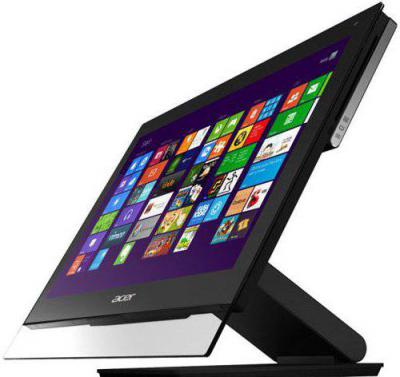
В противном случае предпочтительнее обзавестись стационарным вариантом или ноутбуком. Такая техника считается более мощной и долговечной, а также она вполне поддается ремонту и модернизации. Плюс ко всему, за обычным компьютером работать привычнее.
Для чего нужен сенсорный экран
В первую очередь сенсор — это средство управления интерфейсом, многие операции удалось упростить или сократить количество действий, благодаря сенсорному управлению. Сенсорное управление удобно и наглядно, интуитивно понятно, управлять программами стало легче, появилось больше мультимедийных возможностей.
Для игровой индустрии сенсорный экран это просто находка, это новые направления и виды игр, большее погружение в игровой процесс, большая интерактивность. Пока игр для сенсора не так много, но активная работа в этом направлении несомненно ведется.
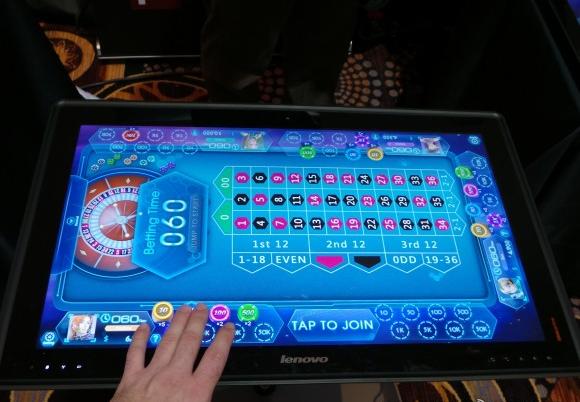
Игра с сенсорным интерфейсом
Как подключить?
В панельных компьютерах, как правило, контроллер сенсорного экрана автоматически определяется операционной системой и не требует установки дополнительных драйверов. Единственное, что может дополнительно потребоваться -это калибровка, но это только в том случае, когда сенсорный экран работает некорректно. Подробнее об калибровки см. ниже. Схема подключения мониторов несколько иная. С каждым промышленным монитором, оснащенным сенсорным экраном, всегда идет в комплекте дополнительный кабель USB или COM. Данным кабелем, Вы подключаете монитор к компьютеру, с которого будет выводиться видеосигнал. Далее, алгоритм подключения аналогичен варианту с панельным компьютером.
Рассмотрим пример подключения монитора P6217WPC-24VDC-U ко встраиваемому компьютеру eBOX670-883-FL-DC .


Чувствительные экраны
Сегодня сенсорные экраны для ПК, выполненные в виде отдельных устройств, в розничной продаже встречаются редко. Чаще всего они входят в состав мониторов
, ноутбуков
или моноблоков
различных категорий.
Стоит ли доплачивать за эту новую для рынка персональных компьютеров опцию? Ответ на данный вопрос зависит от того, как будет использоваться ваш ПК. Если на нем планируется преимущественно работать с текстами, обрабатывать аудио- и видеофайлы и решать другие аналогичные задачи, то пока будет намного проще делать это при помощи мыши
и клавиатуры
. Зато если компьютер предполагается использовать в качестве домашнего мультимедийного центра, а также для серфинга и общения в Сети, то чувствительный к нажатиям экран способен значительно упростить взаимодействие с системой. Некоторым понравится идея размещения ПК на кухне, где для клавиатуры и мыши может не найтись места.
Разрабатывая Windows 7, мы прошли долгий путь. Оглядываясь назад, мы возвращаемся к моменту, когда на конференции D: All Things Digital впервые была представлена идея сенсорного интерфейса для Windows 7 . Мы хотим развить дискуссию о развитии сенсорных сценариев работы в Windows 7, поскольку знаем, что это огромная, долгая работа, в том числе работа со всей экосистемой, необходимая для осознания всех преимуществ метода.
Для Windows 7 поддержка сенсорного управления развивалась на основе разработанных нами передовых технологий ввода, применённых ещё в надстройке TabletPC для Windows XP. Реализация сенсорного управления в Windows 7 нуждается в усовершенствовании элементной базы, драйверов и поддержки со стороны приложений, равно как и в дальнейшем улучшении взаимодействия пользователей с интерфейсом системы в целом. Такая поддержка, основанная на открытой платформе, обеспечит преимущества для пользователей и разработчиков, — в выборе оборудования, программного обеспечения, форм-факторов компьютеров. Некоторые скептически настроены по отношению к сенсорному управлению, в основном потому, что им не нравятся следы пальцев на экране. Мы же полагаем, что у сенсорных методов управления большое будущее — по мере того, как оборудование сможет полноценно поддерживать их, а для некоторых вариантов компьютеров такой метод станет основным (интегрированные экраны в медицине, киосках, кассовых терминалах). Они докажут свою жизнеспособность в электронных книгах, планшетах-трансформерах, кухонных ПК. Одно из моих любимых зрелищ — наблюдение за тем, как люди в магазине электроники толпятся вокруг компьютеров с форм-фактором «всё в одном» с сенсорным интерфейсом и пробуют их экраны на ощупь. Конечно, приятным это зрелище остаётся до тех пор, пока компьютеры реагируют на действия пользователей. Тот факт, что компьютером можно управлять рукой, очень быстро станет обыденностью, а сам способ — естественным. Это сообщение — первое из посвящённых сенсорному интерфейсу целиком. Оно — плод совместных усилий нескольких специалистов из команды Touch: Рида Таунсенда (Reed Townsend), Дэйва Мэтьюза (Dave Matthews) и Яна ЛеГроу (Ian LeGrow). —Стивен
Windows Touch создан для того, чтобы улучшить взаимодействие пользователя с компьютером. Для тех из нас, кто жил и дышал сенсорным интерфейсом в последние пару лет, возможность дать остальным пользователям Windows 7 ощутить его преимущества — огромная радость. В этой статье мы поговорим о том, как мы делали Windows 7 осязаемой в буквальном смысле этого слова — кончиками пальцев. Мы достигли результата, двигаясь к нему одновременно с разных направлений: серьёзные усовершенствования основ пользовательского интерфейса, оптимизация для сенсорного управления в ключевых позициях, сотрудничество с производителями оборудования — было необходимо создать надёжные, прочные ПК с поддержкой нажатий и обеспечить платформу для программ с поддержкой нескольких одновременных нажатий.
Сделать Windows осязаемой
Начиная с Windows 7, мы оснастили Windows встроенным сенсорным интерфейсом, что делает его первоклассным способом управления компьютером, наряду с мышью и клавиатурой. Мы сосредоточились на основных моментах управления и усовершенствовали их с точки зрения их готовности к управлению с помощью пальцев. У пользователя появилась возможность свободного, прямого взаимодействия с ПК — например, открыть веб-страницу и медленно прокручивать её, а потом — резко ускорить прокрутку, чтобы добраться до последних строчек. С новыми программами, оптимизированными для сенсорного управления, созданными талантливыми разработчиками, вы сможете полностью погрузиться в виртуальный мир, просматривая ваши фотоальбомы, рассматривая захватывающие дух ландшафты, преследуя плохих парней в ваших любимых играх.
Совершенствуя сенсорный интерфейс, мы сделали его полноценным способом работы с системой, а не надстройкой над привычными вариантами. Нас спрашивали, не создаём ли мы некий особый, новый Touch UI или Touch Shell для Windows — нечто вроде Media Center, полностью заменяющего обычный интерфейс Windows версией, специально оптимизированной для сенсорного управления. Как вы могли убедиться на примере бета-версии, мы сосредоточились на внедрении сенсорного управления на всех уровнях системы и на том, чтобы сделать его наиболее удобным именно там, где необходимо. Специальная оболочка для сенсорного управления исключительно для запуска осязательно-ориентированных программ не отвечает ожиданиям пользователей: слишком много переключений между режимом сенсорного управления и обычным. Вместо этого мы сконцентрировали наши усилия на том, чтобы у Windows появился еще один надёжный метод управления — сенсорный.
Мы использовали целый ряд подходов — от очень пространных до предельно конкретных — для того, чтобы достичь поставленной задачи:
В целом, свойства Windows Touch таковы, что обеспечивают великолепное качество работы сенсорных функций. Например, с помощью IE8 пользователь может путешествовать по сети, используя только пальцы: ввод адреса, масштабирование, панорамирование и иные действия могут осуществляться без мыши и клавиатуры. Для этого, впрочем, необходим планшет с поддержкой технологий одновременного многократного нажатия (подробно об этом ниже).
Жесты
Жесты в Windows Touch — это базовые элементы, обеспечивающие взаимодействие пользователя с Windows или программой при помощи сенсорного управления. Как мы указывали выше, поскольку распознавание жестов встроено в ядро системы, ими можно пользоваться во всех приложениях, даже тех, которые в принципе поддержки сенсорных функций по умолчанию не предусматривают.
Работая над интеграцией жестов в систему, мы всё время твердили про себя заклинание: «Предсказуемость + Надёжность = Привычка
«. Чтобы оставаться предсказуемым, действие должно быть привязано к результату — если нечто тянут вниз, оно должно двигаться вниз. Надёжность означает, что определённый жест должен везде производить примерно одинаковое действие. Отклик системы на жест должен непременно присутствовать — некоторая вариативность жестикуляции (разумеется, в приемлемом диапазоне) не должна этому мешать. Если эти условия соблюдаются, пользователи с гораздо большим удовольствием и без особых мудрствований включают использование жестов в число повседневных навыков работы с ПК.
Мы намеренно сконцентрировались на небольшом наборе жестов, действующих во всей системе Windows 7. Придерживаясь этих ограничений, мы снижаем количество ошибок распознавания, тем самым делая распознавание более надёжным. Мы также сокращаем время реакции, поскольку ограничиваем необходимое для реакции системы количество информации. Наконец, небольшое число жестов банально легче запомнить! Вот перечень основных жестов:
Важно увидеть, как это выглядит на самом деле. Посмотрите короткий видеоролик:
Для того, чтобы сделать распознавание жестов надёжным, мы настраивали механизм распознавания с помощью реальных жестов, поручая реальным пользователям проделывать их на реальном оборудовании в предварительных сборках системы. Вы увидите откалиброванное распознавание в сборке RC. Отладка представляла собой трудоёмкий процесс. Подобно сбору информации для распознавания рукописного текста, мы использовали особый инструментарий для накопления предварительных данных с помощью добровольцев, выполнявших ряд предписанных действий. Мы собрали тысячи примеров, сгенерированных сотнями людей. Эти данные были исследованы для поиска проблем и возможностей оптимизации. Достоинство нашей системы — в том, что мы можем вернуться к тестовой информации после любых сделанных изменений в механизме, проверяя усовершенствования и защищая систему от отката в других областях.
Это повлекло за собой несколько важных улучшений. Например, мы обнаружили, что масштабирование и вращение иногда путаются. Распознавание только масштабирующего жеста в программах, не использующих вращение, привело к 15%-му улучшению качества распознавания.
Некоторые интегрированные в систему приложения apriori поддерживают сенсорное управление. Мы немало потрудились над IE8, чтобы убедиться, что прокрутка и масштабирование функционируют без нареканий, и что командами «вперёд» и «назад» на самом деле удобно пользоваться. Media Center, который вообще идеально приспособлен для сенсорного управления, теперь имеет гладкую прокрутку в альбоме и на рабочем столе. XPS Viewer также поддерживает сенсорное управление, что должно бы послужить примером реализации подобной поддержки во всех программах просмотра документов. Прокрутка и масштабирование работает так, как положено. Когда пользователь выполняет движение для уменьшения масштаба в пространстве между страницами, они выстраиваются так, что можно видеть несколько страниц одновременно. В этом положении масштабирования двойное касание по изображению страницы возвращает её масштаб к исходному. Касание двумя пальцами восстанавливает 100% масштаб. Такая предсказуемость способствует быстрому возникновению пользовательских навыков.
Работа с экосистемой
Основное преимущество экосистемы Windows — её разнообразие: существуют компьютеры всех форм и размеров. Чтобы обеспечить отличную реализацию сенсорного управления на разных типах оборудования, мы разработали специальный набор тестов и параметров соответствия, которые являются частью программы присвоения сертификата Windows Logo. Мы тесно сотрудничаем с производителями сенсорного оборудования с самого начала создания Windows 7. Мы определяем требования к аппаратуре и следим за тем, чтобы они полностью подготовились к моменту выпуска системы.
Наш подход заключается в том, чтобы предоставить необходимый уровень абстракции для оборудования, которое обеспечивает поддержку функции. Мы разработали спецификации, в которых оговариваются точность, интервалы выборки, разрешение и другие параметры. Наши рекомендации созданы на основе примеров, гарантирующих правильную работу сенсорного управления. Например, мы определили необходимую для планшетного экрана точность, при которой у пользователей не возникнет проблем при работе с такими тривиальными элементами интерфейса, как кнопки закрытия окон.
Такие спецификации лежат в основе программы присвоения логотипа Windows Touch. Для пользователей наличие такого логотипа на оборудовании означает, что компьютер и все его компоненты оптимизированы для работы в Windows. Логотип для периферии, который мы присваиваем, например, планшетам-дигитайзерам, помогает ОЕМ-поставщикам выбрать устройство, которое обеспечит наилучшую поддержку сенсорного управления.
Основываясь на наших спецификациях, мы разработали пакет интерактивных тестов, состоящий из 43 элементов, которые проверяют соответствие оборудования различным условиям. Так, существует отдельная проверка точности позиционирования в разных областях экрана, включая углы, где точность часто бывает сложно соблюсти, но где она критична для системы. Существует несколько динамических тестов, где точность измеряется в процессе проведения линий (см. рис. 1). В этом тесте пользователь проводит две линии одновременно вдоль чёрной дорожки из конца в конец. Прикосновение должно начать отслеживаться в пределах 2,5 мм на дорожке между началом и окончанием движения. Первый рисунок демонстрирует прохождение теста, где весь процесс отслеживания маркирован зелёным (приносим свои извинения за расплывчатость изображения — масштабирование изображения с большого экрана имеет свои недостатки).

Рис. 1: Линия в тесте на точность из инструментария тестирования на соответствие логотипу Windows 7 Touch
Не все устройства выдержали проверку. Ниже вы видите оборудование, которому это не удалось. У этого устройства были помехи — обратите внимание на отклонения от красной линии. Ошибки необходимо устранить перед тем, как логотип будет присвоен. Такого рода проблемы могут затруднить распознавание жестов.

Рис. 2: Несоответствие точности при тестировании на соответствие логотипу Windows 7 Touch
Чтобы убедиться в надёжности методики тестирования, мы изготовили набор пластиковых шаблонов с вырезами (см. рис. 3). Этот шаблон использовался для 5 тестов и замеров точности при прорисовке дуг.
Пластмассовый шаблон с вырезами для проверки надёжности тестирования.

Рис 3. Пластиковый шаблон с дугообразными прорезями для тестов.
Как только будет выпущена RC-версия Windows 7, ОЕМ-поставщики и крупнейшие производители оборудования смогут закончить процесс сертификации для присвоения этого логотипа, — для компьютеров и периферии, разработанной под Windows 7. Некоторые из них уже предоставили нам устройства и драйвера для испытаний.
Windows Touch для разработчиков ПО
Мы также хотели бы поговорить о платформе для разработки сенсорного управления, которой могут воспользоваться создатели ПО в своих приложениях. Windows 7 предоставляет широкую поддержку сенсорного управления для приложений. Мы уже упоминали жесты. Существует также специальная низкоуровневая платформа, позволяющая авторам программ полностью контролировать всё, что связано с сенсорным управлением. Мы представляем себе это как своего рода шкалу, на которой располагаются комплекты поддержки сенсорных функций в зависимости от степени их интеграции в программы.
Хорошо
Комплект «хорошо» — это сенсорные функции, предоставляемые Windows 7 на системном уровне любым приложениям, по умолчанию. В Windows многие жесты соответствуют определённым системным событиям, и эти события будут происходить, когда пользователь запустит их своими действиями. Например, если кто-нибудь начнёт прокручивать содержимое окна программы, которая поддерживает системные параметры сенсорного управления, Windows определит наличие линеек прокрутки и разрешит выполнение действия — прокрутки. Подобным же образом, когда пользователь производит жест масштабирования, встроенные во многие программы сообщения о системных событиях сигнализируют о том, что должно произойти масштабирование. Каждый программист может быть уверен в том, что поддерживаемые по умолчанию жесты будут работать при использовании обыкновенных линеек прокрутки и откликаться на сигнал, посылаемый программе, когда пользователь двигает мышь, удерживая клавишу Сtrl.
Лучше
Комплект «лучше» сосредоточен на добавлении поддержки сенсорного управления непосредственно в программу, равно как и на некоторых мелких усовершенствованиях GUI и прочих нюансах, делающих программу более дружественной по отношению к сенсорному управлению. Например, новое системное событие, связанное с поведением окна, WM_GESTURE (предварительная версия на MSDN), которое сообщает приложению о том, какое движение произвёл пользователь по отношению к окну программы. Каждое сообщение содержит информацию о жесте — до какой позиции пользователь прокручивает содержимое, в какой точке находится центр, от которого отсчитывается увеличение масштаба и т.д.
Программы, непосредственно реагирующие на сенсорное управление, полностью контролируют свои отклики на него. Например, прокрутка пальцем по умолчанию разработана для окон с текстовым содержимым, которые прокручивают преимущественно по вертикали, а горизонтальная прокрутка скорее будет воспринята механизмом распознавания как попытка выбрать какой-то элемент. В большинстве программ это достаточно хорошо работает, но в некоторых необходимо отдавать предпочтение именно горизонтальной прокрутке. Кроме того, для некоторых программ прокрутка по умолчанию может выглядеть не эстетично: что хорошо воспринимается при использовании колёсика мыши, под управлением пальцами может выглядеть неестественно. Некоторым программам требуется особенно тонкая настройка прокрутки в пограничных областях (верх, низ, стороны) — например, табличным процессорам, спискам фотографий. IE8 открывает ссылку иначе, если вы тянете её для открытия, чем тогда, когда вы открываете её как обычно, щелчком по ней.
В дополнение к жестам, небольшие усовершенствования внесены в механизм сенсорного управления для того, чтобы легче определять, используется ли он. Множество усовершенствований в механизме сенсорного управления Windows сделано именно в таком ключе. Увеличено пространство между элементами во всплывающих списках, увеличены области срабатывания для упорядочивания окон, распознавание нажатия с удерживанием для Aero Peek на рабочем столе — все эти детали интерфейса разработаны под управление мышью, но при использовании сенсорного управления имеют слегка отличные от стандартных параметры.
Отлично
Комплект «отлично» и приложения, в которых он реализован, обеспечивают наилучшие результаты при использовании сенсорного управления. Они построены поверх WM_TOUCH — системного события, связанного с поведением окна, обеспечивающего передачу данных напрямую в приложение. Авторы программ могут использовать его помимо основных системных жестов и создавать собственные наборы жестов для приложений. Они могут также использовать визуализацию движений сенсорного управления (например, растеризацию редактируемого окна), создавать собственные контрольные элементы, — в общем, делать всё, что им хочется, в том числе то, о чём мы сами никогда не додумаемся.
Мы предлагаем также СОМ-версию программных интерфейсов, первоначально созданных для проекта Surface, — Manipulations и Inertia (манипуляция и инерция). Manipulations API упрощает взаимодействие в следующей ситуации: пользователь дотрагивается до двумерного объекта определённым числом пальцев, после чего объектом можно манипулировать, и в то же самое время происходит трансформация объекта. Например, создавая программу редактирования фотоизображений, можно сделать так, чтобы пользователь мог взять два снимка одновременно и использовать столько пальцев, сколько захочет, для того, чтобы перемещать изображения, изменять их размер, переносить внутри приложения и т.п. Inertia обеспечивает самые основные физические модели для приложений и, как на примере выше, позволяет «подталкивать» изображения, притормаживать их движения и останавливать так, чтобы это выглядело естественно.
Демонстрация сенсорных функций
Ранее мы уже показывали Microsoft Surface Globe — интерактивный глобус, созданный совместно с командой разработчиков проекта Surface . Вращение глобуса похоже на то, как ведёт себя настоящий глобус, а с глобусом, который поддерживает сенсорные функции, можно масштабировать участки поверхности, вращать их или двигать. Взаимодействие с глобусом и исследование — главное содержание интерфейса пользователя в этом случае, и их намного легче использовать, задействовав сенсорное управление. Другие функции, такие, как поиск и разметка карт, тоже разрабатывались под сенсорное управление.
Нижеприведенный ролик даст вам понять, что мы имеем ввиду:
Демонстрация Windows 7 Touch при помощи Surface Globe
Мы с нетерпением ждём новых интерфейсов, оптимизированных для сенсорного управления. Если у вас есть идеи создания соответствующих программ или добавления поддержки сенсорных функций в существующие, вам необходимо ознакомиться с документацией и примерами на MSDN.
Что же дальше?
В RC сенсорные функции будут частично обновлены. Если у вас есть бета-версия Windows 7, вы можете поэкспериментировать с ней на компьютере, поддерживающем технологии одновременного многократного нажатия. Пожалуйста, имейте ввиду, что такие ПК, доступные сегодня, создавались, когда требования к соответствию с Windows 7 ещё находились в стадии обсуждения. Мы полагаем, эти компьютеры будут работать с Windows 7, но только производители могут предоставить сертифицированные драйверы для Windows 7 и поддержку своих устройств при использовании в Windows 7. Помня об этом, вы можете обратить внимание на следующие компьютеры:
Включить поддержку одновременного многократного нажатия при установленной на этом оборудовании бета-версии Windows 7 вы сможете, получив самые последние образцы соответствующих драйверов (тоже бета-версии). Учтите, что такие драйвера не поддерживаются Microsoft, Dell или HP. Напомним, что им ещё предстоит пройти тест на соответствие логотипу Windows Logo, прежде чем появятся финальные варианты.
Нам часто задают вопросы по поводу ПК с перьевым вводом. Будут ли они работать с Windows 7? Существует множество вариантов такого оборудования. Обычно эти ПК используют резистивные экраны . Работа ПК с обычным сенсорным вводом под Windows 7 функционально не будет отличаться от работы под Vista, и воспользоваться преимуществами, предоставляемыми сенсорным управлением в Windows 7, не получится. Как говорилось выше, сенсорный ввод в Windows 7 получил набор усовершенствований, часть из которых требует поддержки одновременного многократного нажатия, иначе в полной мере насладится им будет невозможно.
Поскольку форм-факторы, как и требования пользователей к интерфейсу, подвержены изменениям, меняются и возможности, и способы ввода информации. Мы гордимся достижениями сенсорного управления, которые мы можем предложить пользователям, как и тем, что эти функции позволяют по-новому, более интенсивно использовать компьютеры. Мы надеемся, что в будущем появятся новые форм-факторы компьютерных устройств, с помощью которых удастся воплотить в жизнь весь потенциал возможностей Windows 7.
Windows 7 создана для эффективного использования технологий одновременного многократного нажатия во всех ключевых элементах графического интерфейса, поскольку такой способ управления компьютером — естественное и интуитивное дополнение к мыши и клавиатуре, которые широко распространены в настоящее время.
Ремонт
Последний существенный недостаток моноблоков — это отсутствие всякой возможности отремонтировать устройство. Дело все в том, что любую технику время от времени придется «делать». Если в моноблоке что-то сломается, то заменить или отремонтировать деталь почти невозможно. А значит, можно просто выкидывать моноблок.
Кроме того, если у вас сломается сам экран (а такие случаи не столь редки, как хотелось бы), то весь компьютер откажется работать. Ведь отдельно монитор подключить к данному устройству нельзя. А значит, оно является довольно уязвимым. Это порой отталкивает потенциальных покупателей.
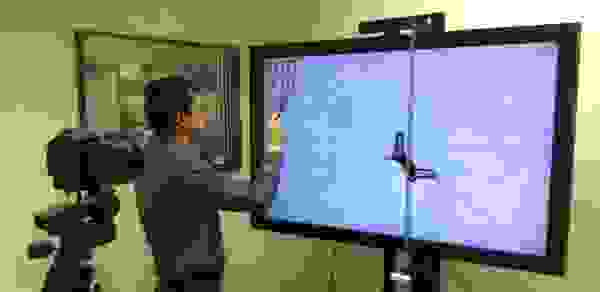
Какие сенсорные технологии используются на больших экранах?
Операционные системы
Очередной плюс сегодняшней техники — это разнообразие операционных систем. Пожалуй, иногда оно даже больше, чем на стационарных компьютерах. Дело все в том, что, как правило, сенсорный моноблок встречается с операционной системой «Виндовс». И компьютеры тоже.
Но именно наш сегодняшний тип техники зачастую можно встретить и на «Линуксе», и на Mac OS. То есть пользователю будет предоставлена свобода выбора. Это очень радует покупателей. Особенно если принять во внимание тот факт, что производительность компьютера и его характеристики не будут зависеть от устанавливаемой операционной системы. Со стационарными обычно приходится учитывать все особенности «железа». Иногда это может быть не очень удобно.
Тем не менее на практике покупатели все равно больше выбирают «Виндовс». На втором месте — Mac OS. Кстати говоря, очень часто данный тип системы ставят в офисах. Это прекрасное решение для фирм, которые хотят быть уверенными, что их сотрудники не раскладывают целый день на мониторе «Косынку». Так что, как видите, существенные преимущества у моноблоков есть.
Чистка экрана и корпуса моноблока
Чистку экрана компьютера моноблока, как и всего AIO PC в целом следует проводить регулярно. Так как комплектующие моноблока уложены в небольшое пространство, то в такой тесноте при загрязнении пылью, могут начаться проблемы с охлаждением моноблока, возможен перегрев процессора и видео-карты, так же будет нагреваться экран моноблока, что может привести к нестабильной работе и даже поломке.
Для чистки экрана моноблока нельзя применять такие средства как спирт, другие спиртосодержащие средства, ацетон, сода, средства для чистки окон, порошковые средства и т.п. Лучше всего использовать специальные средства для ухода за мониторами — гели, пены, аэрозоли, салфетки с наполнителями, которые можно приобрести в компьютерных магазинах. Самое простое и доступное средство — мыльный раствор в теплой воде, протрите им дисплей, потом смойте водой и высушите сухой тряпкой.
Чистку корпуса можно разделить на два этапа, первый — это регулярная быстрая чистка, просто пройдитесь пылесосом по всем отверстиям и щелям, стараясь высосать все что возможно. Второй — генеральная уборка, разберите заднюю крышку моноблока и так же пропылесосите все тщательно, делать это нужно не часто, раз в полгода-год. И не забываем в обоих случаях протереть влажной тряпкой.
Экран компьютера моноблока — это одно из его основных достоинств. Размер экранов all-in-one PC варьируется от 15 до внушительных 27 дюймов, и способны удовлетворить потребности любого пользователя. Если вы выбрали моноблок как средство для развлечений и игр размер и качество экрана играет важнейшую роль, для вас идеальным кандидатом будет мощные игровые моноблоки с большими экранами и высокими характеристиками матриц. Для бизнеса и непритязательных пользователей подойдут машины с экранами средней диагонали (17-20 дюймов) и средних параметров матриц, не нужно переплачивать за то что вам не нужно и большой разницы на глаз все равно не заметно.

Синтезатор на экране компьютера моноблока, сыграем?
Большой сенсорный экран — это то что выделяет компьютеры моноблоки среди другой крупной электроники, и если сенсорный экран в мобильных устройства стал для нас вещью привычной, для больших экранов сенсорная технология является новинкой. Другие названия, которые используют для обозначения сенсорного экрана: Touch Screen, Touch Panel, сенсорная панель.
Чистку экрана компьютера моноблока, как и всего AIO PC в целом следует проводить регулярно. Так как комплектующие моноблока уложены в небольшое пространство,
то в такой тесноте при загрязнении пылью, могут начаться проблемы с охлаждением моноблока, возможен перегрев процессора и видео-карты, так же будет нагреваться
экран моноблока, что может привести к нестабильной работе и даже поломке.
Для чистки экрана моноблока нельзя применять такие средства как спирт, другие спиртосодержащие средства, ацетон, сода, средства для чистки окон, порошковые средства и т.п.
Лучше всего использовать специальные средства для ухода за мониторами — гели, пены, аэрозоли, салфетки с наполнителями, которые можно приобрести в компьютерных магазинах.
Самое простое и доступное средство — мыльный раствор в теплой воде, протрите им дисплей, потом смойте водой и высушите сухой тряпкой.
Чистку корпуса можно разделить на два этапа, первый — это регулярная быстрая чистка, просто пройдитесь пылесосом по всем отверстиям и щелям, стараясь высосать все что возможно.
Второй — генеральная уборка, разберите заднюю крышку моноблока и так же пропылесосите все тщательно, делать это нужно не часто, раз в полгода-год. И не забываем в обоих
случаях протереть влажной тряпкой.

Генеральная чистка моноблока
Сенсорный экран уже давно с успехом вошел в жизнь практически каждого жителя на планете. Конечно, первостепенную роль в данном факте отводится смартфонам и планшетам, но и другие сферы, с более узкоспециализированным оборудованием, не отстают от современных тенденций. Одной из таких сфер является промышленность. Самые популярные устройства в промышленном сегменте, оснащенные сенсорным экраном, это конечно панельные компьютеры и мониторы. Чаще всего вопросы по работе тачскрина возникают именно при его использовании на этих устройствах – как подключить? Как настроить? Как откалибровать? И т.д. Об этом немного подробнее, мы и поговорим с Вами далее.
Как откалибровать сенсорный экран?
Вы установили драйвера, сенсорный экран работает, но, Вы хотите поставить курсор в верхний левый угол, а он движется в нижний правый, что делать? Для таких случаев существует только одно единственное решение – калибровка тачскрина. Чаще всего, утилиту для калибровки можно найти в одном архиве вместе с драйверами. Далее, мы рассмотрим вариант калибровки сенсорного экрана на примере одной из самых популярных моделей панельного компьютера APPC-1740T от компании Nexcom.
Во время процесса калибровки, Вам необходимо нажимать на точки курсора на экране, следуя инструкции, т.е. нажали на курсор, задержали, отпустили, перешли к следующей точке. Все это займет у Вас буквально пару минут. После завершения, окно калибровки автоматически закроется. Далее, можете проверять, работает ли корректно тачскрин или нет. Если да, поздравляем, Вы настроили работу сенсорного экрана! Если нет, обратитесь в службу технической поддержки IPC2U.
В данной теме мы расскажем о том, как поставить windows 7 на сенсорный ноутбук.
Установка операционной системы Windows 7 р
уб.
Многочисленное количество пользователей не как не могут привыкнуть к новому интерфейсу новых операционных систем семейства Windows. Много кто хочет после приобретения ноутбука на Windows 8 установить себе старую версию, так как привычный интерфейс и удобство для многих превыше всего. Но не на все ноутбуки можно установить Windows 7, разработчики намерено блокируют в БИОСе данную возможность, так же если вы решили установить семерку на ноутбук с сенсорным экраном, то вам перед этим необходимо все тщательно проверить. Так сказать, убедится в том, что после установки операционной системы вы сможете легко и просто найти, и установить к примеру, на сенсорный экран, ведь без специального драйвера он не будет работать как положено.
Экраны сенсорных моноблоков — типы, настройка, неисправности
Экран компьютера моноблока — это одно из его основных достоинств. Размер экранов all-in-one PC варьируется от 15 до внушительных 27 дюймов, и
способны удовлетворить потребности любого пользователя. Если вы выбрали моноблок как средство для развлечений и игр размер и качество экрана играет важнейшую роль,
для вас идеальным кандидатом будет мощные игровые моноблоки с большими экранами и высокими характеристиками матриц.
Для бизнеса и непритязательных пользователей подойдут машины с экранами средней диагонали (17-20 дюймов) и средних параметров матриц, не
нужно переплачивать за то что вам не нужно и большой разницы на глаз все равно не заметно.
Большой сенсорный экран — это то что выделяет компьютеры моноблоки среди другой крупной электроники, и если сенсорный экран в мобильных устройства стал для нас вещью привычной,
для больших экранов сенсорная технология является новинкой. Другие названия, которые используют для обозначения сенсорного экрана: Touch Screen, Touch Panel,
сенсорная панель.


