
- Можно из моноблока сделать монитор
- Что такое моноблок
- Можно ли использовать моноблок в качестве монитора
- Как подключить моноблок к компьютеру
- 6 ошибок при выборе моноблока
- Не учесть характеристики, влияющие на производительность
- Не уточнить наличие нужных разъемов
- Не оценить размер
- Не посмотреть комплектацию
- Не проверить наличие ОС
- Не учесть отсутствие VESA-креплений
- Как использовать моноблок в качестве монитора
- Можно ли использовать моноблок как монитор
- Что такое моноблок
- Можно ли использовать моноблок в качестве монитора
- Как подключить моноблок к компьютеру
- Как подключить к моноблоку телевизор или монитор
- Что ты такое?
- Что такое моноблок
- Лучшие способы синхронизации
- Подключение через HDMI
- Подключение через Wi-fi
- Подключение через VGA-разъём
- Компактность
- Работает ли моноблок в стереорежиме?
- Ответы
- Как правильно подсоединить колонки к усилителю
- Способы подключения акустики к усилителю
- Параллельное соединение
- Последовательное соединение
- Параллельно-последовательное соединение
- Что необходимо для подключения динамиков к усилителю
- Порядок подключения колонок к усилителю
- Способы подключения колонок к усилителю в машине
- Разработка схемы
- Пошаговая инструкция последовательного подключения
- Схема параллельного подключения
- Схема параллельно-последовательного подключения
- Советы
- Как подключить компьютер к моноблоку через HDMI
- Как использовать экран ноутбука в качестве монитора
- Содержание
- Содержание
- Напрямую кабелем
- Средствами системы
- Сторонними программами
- Можно ли использовать моноблок как монитор
- Что такое моноблок
- Можно ли использовать моноблок в качестве монитора
- Как подключить моноблок к компьютеру
- Как подключить компьютер к моноблоку через HDMI?
- Есть ли возможность задействовать ноут в качестве монитора?
- Посредством кабеля
- Как выполнить подключение (Windows)
- Как выполнить подключение (Mac)
- С помощью WI-FI
- Air Display
- MaxiVista
- TeamViewer
- ZoneOS ZoneScreen
- Локальная сеть и специальные настройки ОС
- Подключение для Windows 10
- Заключение
Можно из моноблока сделать монитор
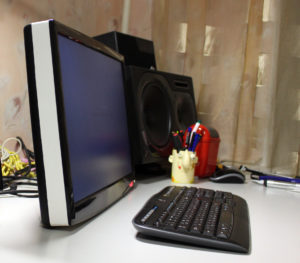 Первые персональные компьютеры имели огромные размеры и совмещали в себе как дисплей, так и аппаратные комплектующие. С развитием цифровых технологий, их размер постепенно уменьшился, а мониторы стали изготовляться отдельно от системного блока.
Однако, сама технология совместного производства дисплея и процессора не канула в Лету. Самыми первыми их начала выпускать Apple и достаточно быстро к ней присоединились другие производители компьютерной техники. И сейчас на прилавках магазинов можно встретить достаточно большой выбор компактных моноблоков.
Что такое моноблок
Простыми словами, это системный блок и монитор, собранные в один корпус. Выглядит он как обычный жидкокристаллический экран, однако несколько толще. Также на нём располагаются различные элементы управления.
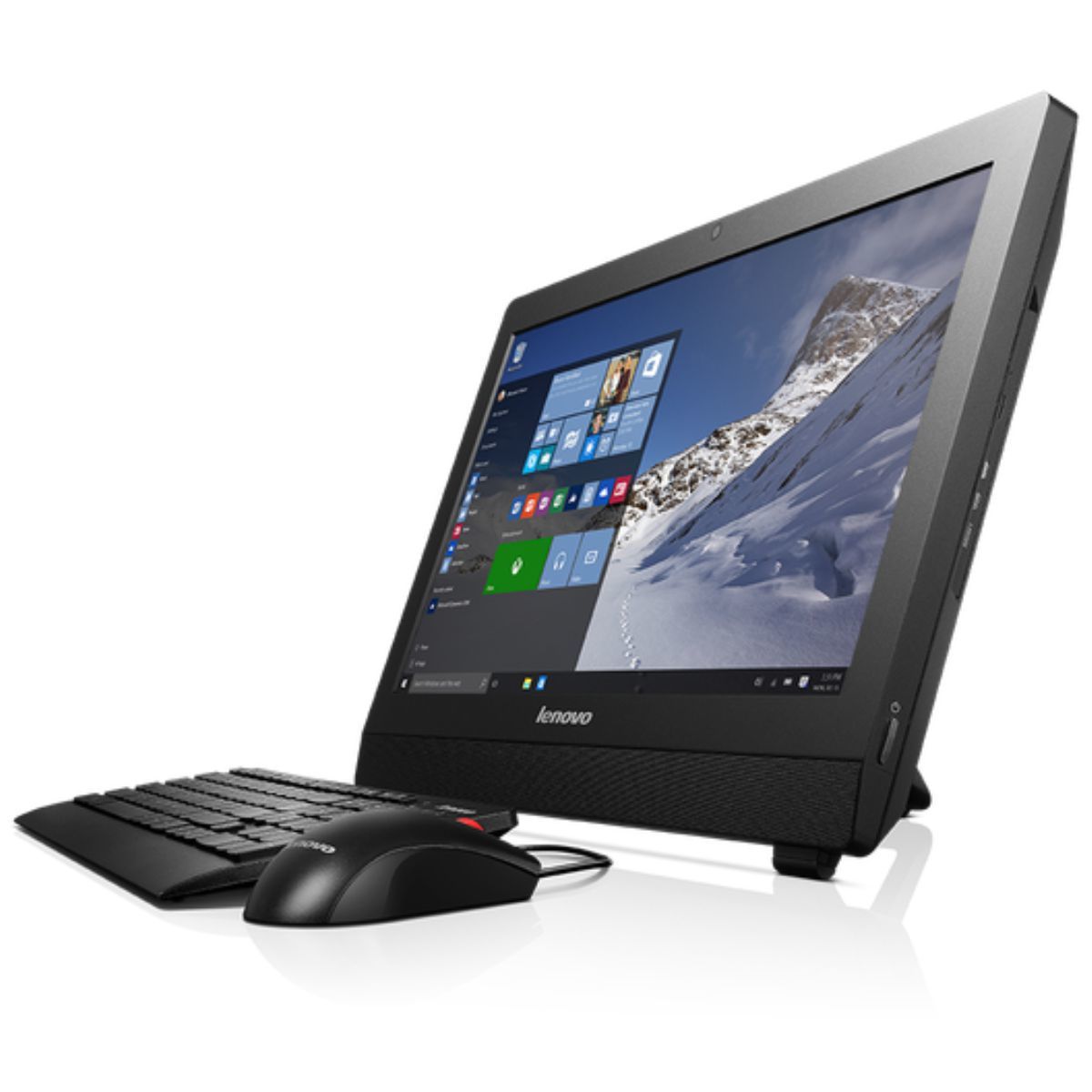
Такая разновидность персонального компьютера имеет ряд преимуществ. Это:
К недостаткам можно отнести:
Минус всего один, зато большой. По своим характеристикам они близки к ноутбукам со средними параметрами. Так как конструкция довольно компактная, это не позволяет разместить обычные комплектующие, а из-за близкого расположения матрицы, требования к ним довольно жёсткие. Всё должно быть небольшого размера и иметь низкую температуру при работе. Самостоятельно же улучшить их невозможно.
Обычно такие устройства используют для работы профессиональные фотографы и дизайнеры. Высокие характеристики дисплея и довольно мощный процессор, позволяют работать со специальными программами, которые довольно «тяжеловесны».
Можно ли использовать моноблок в качестве монитора
Иногда человек какое-то время пользуется моноблоком, а потом покупает процессор. И тогда у него возникает вопрос: « Можно ли использовать его в качестве экрана или требуется покупать монитор?».
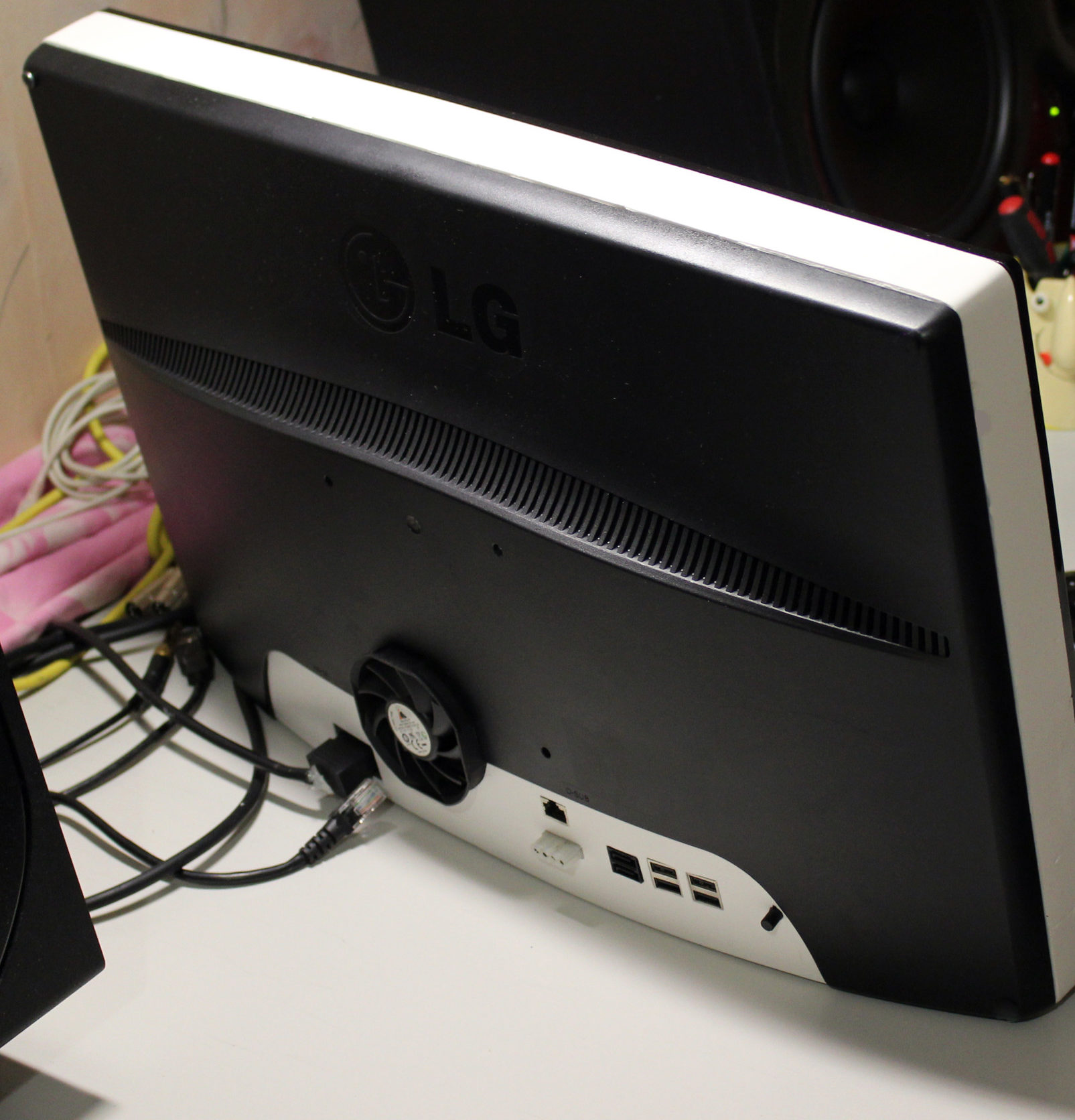
ВНИМАНИЕ! Выполнить подключение возможно только в том случае, если на моноблоке имеется ВХОД HDMI, то есть он способен принимать входящий сигнал.
Как подключить моноблок к компьютеру
Чтобы выполнить подключение понадобиться кабель HDMI — HDMI. Один конец провода необходимо подключить к соответствующему разъёму на процессоре. Второй конец присоединяется к моноблоку. Подключение осуществляется именно к разъёму HDMI — Выход.
Далее, необходимо перевести устройство в режим, в котором оно осуществляет приём входящего сигнала. Как правило, на его корпусе присутствует соответствующая кнопка.
Путём несложных манипуляций из моноблока можно сделать полноценный компьютерный монитор.
6 ошибок при выборе моноблока


Не учесть характеристики, влияющие на производительность
В корпусе монитора очень мало свободного места, поэтому в моноблоках используется ноутбучное железо. Оно компактное и выделяет меньше тепла, но за это приходится платить производительностью. Моноблоки априори слабее, чем обычные ПК.

Купить моноблок и рассчитывать на серьезные игры не стоит. Большинство моделей оборудованы встроенной в процессор видеокартой. Она сгодится для просмотра видео и простых программ, но не подходит для современных игр, 3D-моделирования, рендеринга видео и прочих задач, требующих значительных ресурсов видеоадаптера. Если же вам хочется мощную дискретную карточку, то готовьтесь выложить баснословные деньги. Например, модель с мобильной GeForce RTX 2070 от NVIDIA обойдется в четверть миллиона рублей.
Моноблоки от Apple комплектуют видеокартами AMD. iMac на основе Radeon Pro 5500 XT имеет сопоставимую стоимость.
Также стоит обратить внимание на процессор. Двухъядерные Pentium и Celeron от Intel, Athlon от AMD подойдут для офисных задач. Четырехъядерные Core i3 и Ryzen 3 — хороший выбор для бюджетного ПК. Core i5 и Ryzen 5 с шестью ядрами послужат основой мощного домашнего компьютера. Core i7, а также Ryzen 7 — высокопроизводительные игровые и профессиональные ЦП, которые обладают восемью ядрами.

Отдельно стоит упомянуть новый процессор M1 от Apple. Он построен на архитектуре ARM, в отличие от упомянутых выше чипов х86. Недостаток заключается в том, что не все производители успели адаптировать свое ПО под новую архитектуру. Программы, неоптимизированные для М1, запускаются через специальный эмулятор Rosetta — в некоторых сценариях это негативно влияет на производительность.
Минимально комфортный объем оперативной памяти — 8 Гб. Этого хватит для большинства программ, старых игр и браузера. Модели с 4 Гб в 2021 году стоит рассматривать только как офисный вариант, где совсем не важна производительность.
Не уточнить наличие нужных разъемов
Во-первых, некоторым пользователям нужно много USB. Обычно в моноблоках два выхода USB 2.0 для подключения мышки с клавиатурой и два высокоскоростных USB 3.0 (или даже 3.1) для флешек и внешних жестких дисков. Если вы подключаете дополнительную периферию, например, принтер или внешний кард-ридер, этих разъемов может быть недостаточно.

Во-вторых, определитесь, каким образом моноблок будет подключаться к интернету. Для беспроводного соединения нужен модуль Wi-Fi, который есть не во всех моделях. Если ошибетесь, придется докупать внешнюю антенну, которая к тому же будет занимать лишний разъем, что возвращает нас к предыдущему пункту.
В-третьих, обратите внимание на видеовыходы. HDMI или DisplayPort пригодятся, если нужно подключить телевизор или второй монитор.
В-четвертых, если собираетесь подключать внешние колонки, проверьте наличие аудиоразъема 3.5 мм.
Не оценить размер
Моноблоки выпускаются самых разных диагоналей: начиная от «ноутбучных» 15 дюймов и заканчивая огромными 32 дюймами. Для неприхотливой офисной работы будет достаточно 20–22 дюйма, а для дома — 24–27 дюймов. Все, что выше — для работы с большими массивами данных в несколько окон.
Оцените габариты и вес устройства, эти характеристики всегда есть в описании. Прикиньте, как моноблок будет располагаться на рабочем столе, какое расстояние будет до глаз.

Не посмотреть комплектацию
Некоторые модели моноблоков продаются без мыши и клавиатуры в комплекте. В другом случае, стандартная периферия может быть проводной, что не подойдет тем, кто хочет максимально избавиться от лишнего на рабочем столе.

Другая распространенная ошибка — покупка моноблока без встроенных колонок. У большинства моделей есть лишь выход на внешнюю акустику, что может стать неприятным сюрпризом.
Не проверить наличие ОС
Некоторые моноблоки выпускают вообще без операционной системы или с бесплатной Linux. Подразумевается, что у пользователя уже есть флешка с Windows 10, таким образом можно немного сэкономить, не переплачивая несколько тысяч за лицензию.
Но если у вас нет ключа и необходимых знаний по установке системы, то лучше выбирать ПК с предустановленной ОС.
Не учесть отсутствие VESA-креплений
Если планируется монтаж на стену, в моноблоке должны быть соответствующие отверстия по стандарту VESA. Тем не менее, большинство производителей рассчитывают, что монитор будет стоять на родной подставке, а не висеть на кронштейне, и не предусматривают отверстий. В таком случае придется докупать специальные адаптеры.
Как использовать моноблок в качестве монитора
В последнее время мне поступило много писем с вопросом как использовать моноблок в качестве монитора. На первый взгляд звучит он немного странно. Но в жизни бывают разные ситуации. Некоторые хотят, чтобы моноблок был монитором у системного блока, а некоторые пытаются подключить к ноутбуку.
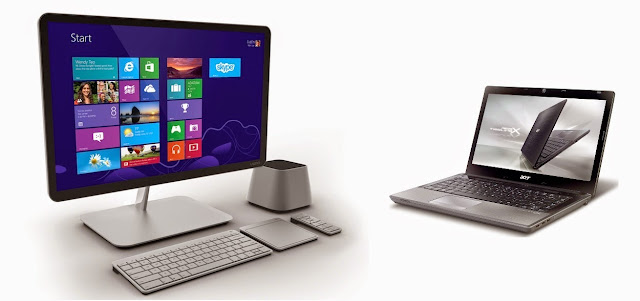
В качестве примера я решил взять вопрос от пользователя «Klark». У него ситуация заключалась в том, что на работе стоит бюджетный моноблок с диагональю 21,5 дюймов. Понятно, что на таком моноблоке особо не разыграешься (хочу сказать, хорошая работа). Он приносит на работу свой игровой ноутбук, но у него по сравнению с моноблоком маленький дисплей. В связи с этим возникла идея использовать моноблок в качестве дисплея.
Конечно, можно использовать моноблок в данной ситуации. Но для этого надо чтобы имелся HDMI-вход, VGA-разъем или DVI-разъем. На картинках ниже я представил, как выглядит каждый из них. Если же у моноблока HDMI-выход, то наоборот с него можно только выводить изображение на монитор или телевизор.
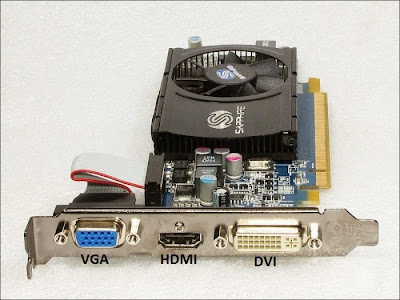
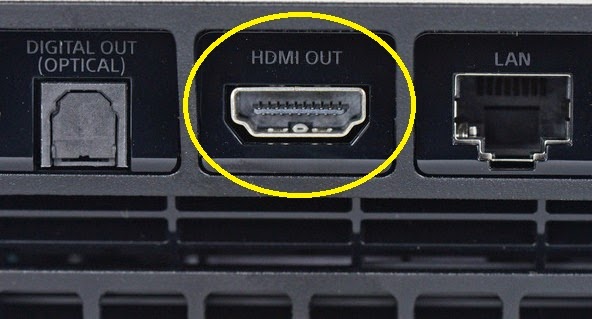
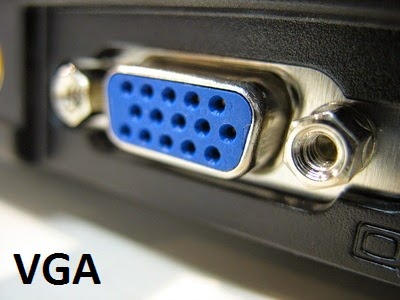
Используя моноблок в качестве монитора знайте, что он будет работать весь (я имею в виду все внутренности). Просто некоторые хотят, чтобы только дисплей моноблока работал. Но как мы можем наблюдать у моноблока одна кнопка включения.
Можно ли использовать моноблок как монитор
Если у вас возник вопрос можно ли подключить моноблок к компьютеру с системным блоком, то вы попали по адресу, и ответ на этот вопрос – конечно да. Но сразу оговоримся, что моноблок подключенный к системному блоку будет выполнять роль монитора, то есть отображать сигнал с системного блока.
Для такого рода подключения необходим моноблок компьютер способный принимать сигнал с внешнего источника, то есть должен быть порт HDMI-ВХОД (HDMI-in). Схема подключения простая – берем hdmi кабель, один конец вставляем в системный блок (HDMI-ВЫХОД), другой конец вставляем в моноблок (HDMI-ВХОД). Осталось переключить моноблок в режим приема сигнала, обычно есть кнопка на корпусе, нажимаем ее и картинка с системного блока отображается на экране нашего All-in-One PC. Все, подключение закончено!
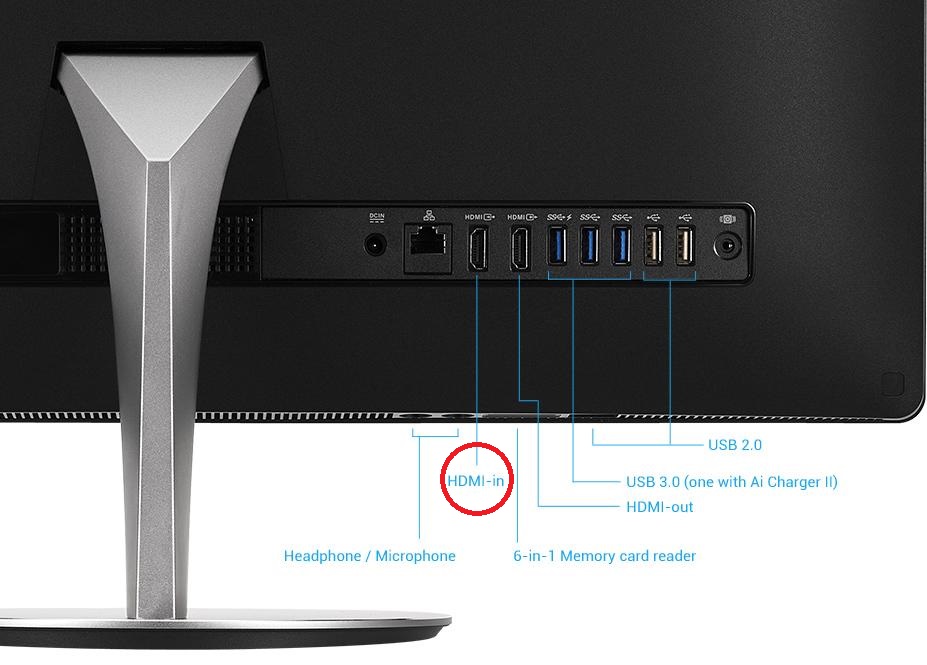
Что бы соединить системный блок компьютера с моноблоком, у последнего должен быть порт HDMI-ВХОД
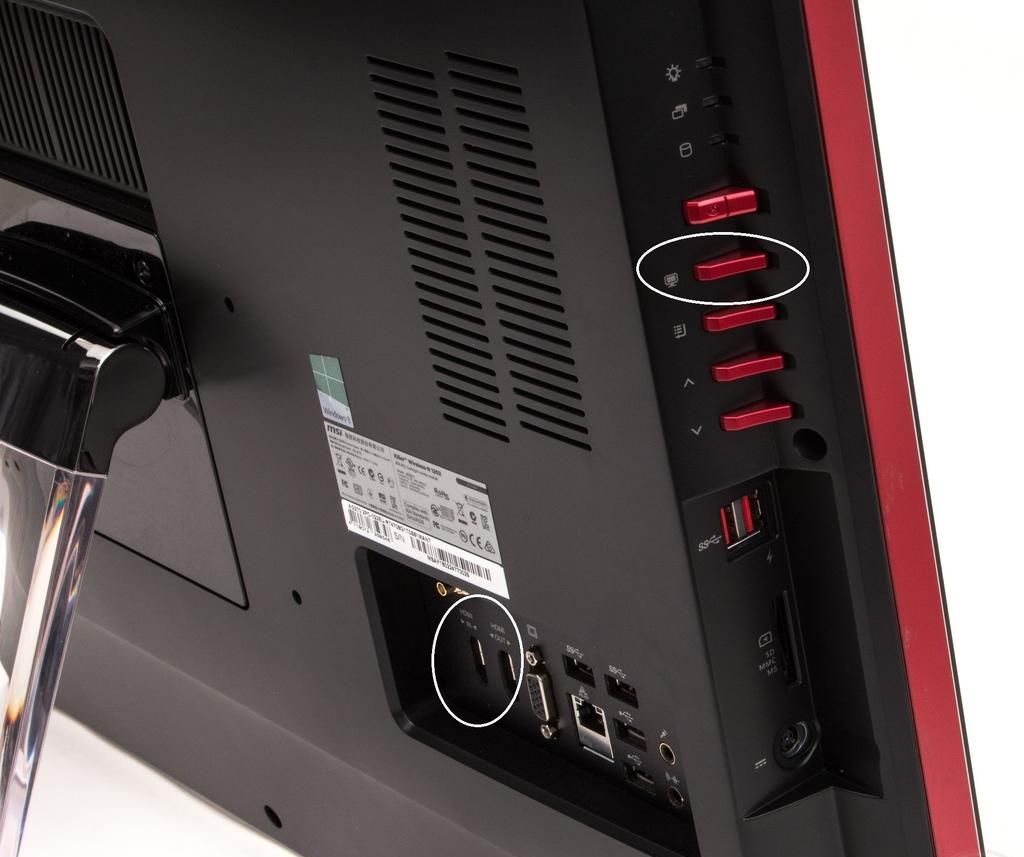
MSI AG270 Gaming All-in-One, на задней стенке 2 порта HDMI вход и выход, кнопка переключения в режим приема сигнала
Если у вас возник вопрос можно ли подключить моноблок к компьютеру с системным блоком, то вы попали по адресу, и ответ на этот вопрос – конечно да. Но сразу оговоримся, что моноблок подключенный к системному блоку будет выполнять роль монитора, то есть отображать сигнал с системного блока.
Для такого рода подключения необходим моноблок компьютер способный принимать сигнал с внешнего источника, то есть должен быть порт HDMI-ВХОД (HDMI-in). Схема подключения простая – берем hdmi кабель, один конец вставляем в системный блок (HDMI-ВЫХОД), другой конец вставляем в моноблок (HDMI-ВХОД). Осталось переключить моноблок в режим приема сигнала, обычно есть кнопка на корпусе, нажимаем ее и картинка с системного блока отображается на экране нашего All-in-One PC. Все, подключение закончено!
Что бы соединить системный блок компьютера с моноблоком, у последнего должен быть порт HDMI-ВХОД
MSI AG270 Gaming All-in-One, на задней стенке 2 порта HDMI вход и выход, кнопка переключения в режим приема сигнала
 Первые персональные компьютеры имели огромные размеры и совмещали в себе как дисплей, так и аппаратные комплектующие. С развитием цифровых технологий, их размер постепенно уменьшился, а мониторы стали изготовляться отдельно от системного блока.
Однако, сама технология совместного производства дисплея и процессора не канула в Лету. Самыми первыми их начала выпускать Apple и достаточно быстро к ней присоединились другие производители компьютерной техники. И сейчас на прилавках магазинов можно встретить достаточно большой выбор компактных моноблоков.
Что такое моноблок
Простыми словами, это системный блок и монитор, собранные в один корпус. Выглядит он как обычный жидкокристаллический экран, однако несколько толще. Также на нём располагаются различные элементы управления.
Такая разновидность персонального компьютера имеет ряд преимуществ. Это:
К недостаткам можно отнести:
Минус всего один, зато большой. По своим характеристикам они близки к ноутбукам со средними параметрами. Так как конструкция довольно компактная, это не позволяет разместить обычные комплектующие, а из-за близкого расположения матрицы, требования к ним довольно жёсткие. Всё должно быть небольшого размера и иметь низкую температуру при работе. Самостоятельно же улучшить их невозможно.
Обычно такие устройства используют для работы профессиональные фотографы и дизайнеры. Высокие характеристики дисплея и довольно мощный процессор, позволяют работать со специальными программами, которые довольно «тяжеловесны».
Можно ли использовать моноблок в качестве монитора
Иногда человек какое-то время пользуется моноблоком, а потом покупает процессор. И тогда у него возникает вопрос: « Можно ли использовать его в качестве экрана или требуется покупать монитор?».
ВНИМАНИЕ! Выполнить подключение возможно только в том случае, если на моноблоке имеется ВХОД HDMI, то есть он способен принимать входящий сигнал.
Как подключить моноблок к компьютеру
Чтобы выполнить подключение понадобиться кабель HDMI — HDMI. Один конец провода необходимо подключить к соответствующему разъёму на процессоре. Второй конец присоединяется к моноблоку. Подключение осуществляется именно к разъёму HDMI — Выход.
Далее, необходимо перевести устройство в режим, в котором оно осуществляет приём входящего сигнала. Как правило, на его корпусе присутствует соответствующая кнопка.
Путём несложных манипуляций из моноблока можно сделать полноценный компьютерный монитор.
Как подключить к моноблоку телевизор или монитор
Что такое моноблок и почему он может стать для вас идеальным домашним компьютером? В чём преимущества и недостатки моноблоков по сравнению с ноутбуками и стационарными ПК? Читайте обзор в интернет-магазине М.Видео.
Что ты такое?
Можно предположить, что моноблок — это какое-то единое устройство. Так и есть: это настольный компьютер, вся аппаратная начинка которого (материнская плата, жёсткие диски и др.) скомпонована в одном корпусе с монитором. Но в чём же тогда отличие от ноутбука? Дело в том, что у моноблока нет аккумулятора и встроенной клавиатуры, и рассчитан он на стационарное применение. У такой конфигурации есть свои преимущества и недостатки, подробнее о которых расскажем далее.
Взглянуть на модели
Разберём по пунктам, чем же так хорош моноблок в сравнении с традиционными стационарными компьютерами.

Что такое моноблок
Простыми словами, это системный блок и монитор, собранные в один корпус. Выглядит он как обычный жидкокристаллический экран, однако несколько толще. Также на нём располагаются различные элементы управления.
Такая разновидность персонального компьютера имеет ряд преимуществ. Это:
К недостаткам можно отнести:
Минус всего один, зато большой. По своим характеристикам они близки к ноутбукам со средними параметрами. Так как конструкция довольно компактная, это не позволяет разместить обычные комплектующие, а из-за близкого расположения матрицы, требования к ним довольно жёсткие. Всё должно быть небольшого размера и иметь низкую температуру при работе. Самостоятельно же улучшить их невозможно.
Обычно такие устройства используют для работы профессиональные фотографы и дизайнеры. Высокие характеристики дисплея и довольно мощный процессор, позволяют работать со специальными программами, которые довольно «тяжеловесны».
Лучшие способы синхронизации
Телевизор и моноблок можно соединить между собой тремя методами. Далее предложена пошаговая инструкция для каждого из вариантов. Если четко выполнять рекомендации, это сможет сделать даже совершенно несведущий в технических делах человек.
Интересно: Что лучше для дома и офиса – большой монитор или телевизор? Делаем правильный выбор из 2 вариантов
Подключение через HDMI
Для начала нужно определиться с длиной кабеля, чтобы его было достаточно на расстояние между устройствами, но при этом шнур не «путался» под ногами. Следующий этап подключения моноблока к телевизору выполняется в два шага:
Теперь в настройках телика необходимо найти входящий сигнал и кликнуть на него. На дисплее появится дубль экрана моноблока. Если фоновый рисунок сжат или чересчур расширен – стоит откорректировать разрешение экрана, выбрав подходящее значение. Эта настройка также предусмотрена в меню ТВ (например, такого, как SAMSUNG 49KU6400).
Бывает, что после выполненных действий возникают проблемы со звуком. Регулировать его можно в меню телека: «Настройки звука» – «HDMI выход» – «Использовать по умолчанию».

Мануал, как подключить моноблок к телевизору через HDMI, прост. Все, что пригодится для такого случая – это кабель и порты. Метод подходит для ТВ без интернета.
Подключение через Wi-fi
Актуально для владельцев Smart-TV и предусматривает наличие встроенного модуля Wi-fi (или опционную поддержку беспроводного соединения) как в телеке, так и в моноблоке.
Подключение выполняется по двум сценариям:
1. Через маршрутизатор. Первым делом необходимо проверить, поддерживает ли ТВ технологию DLNA для обмена мультимедийными файлами. Информация об этом указана в технических характеристиках модели. Следующие действия:
2. С помощью Wi-Fi Miracast. Этот вариант подключения даст возможность не только выводить на экран записанные видео или музыку, но также транслировать все изображения с моноблока (например, LENOVO 520S-23) в режиме онлайн. Как в таком случае подключить моноблок к телевизору через Wi-Fi? Главное условие здесь – наличие указанной технологии в ТВ и моноблоке. Если с этим проблем нет, то настраивается это так:
Теперь все фильмы, передачи или другие медиа можно выводить на большой экран в режиме реального времени. Никаких проводов, удобно и современно.

Подключение через VGA-разъём
Действия здесь абсолютно идентичны тем, что потребуются при соединении устройств с помощью HDMI. Первое, что нужно сделать – убедиться в наличии портов VGA на обоих девайсах.
Далее следует приобрести кабель, соединить его с моноблоком и телевизором. В настройках ТВ выбрать кнопкой пульта раздел «Канал VGA». Изображение с экрана моноблока будет отображено на ТВ-экране.
Если возникли проблемы со звуком или картинкой, устранить их можно способами, описанными выше, в одном из предыдущих разделов статьи.
Возможно, вас также заинтересует: Как подключить ноутбук к телевизору? 3 эффективных и проверенных способа
Компактность
Маленький стол, тумбочка или даже подоконник: моноблок поместится практически везде. Несмотря на увеличение габаритов корпуса в сравнении с обычным плоским монитором, он занимает лишь порядка 20 см в глубину. Например, для Acer Aspire C24-320 понадобится всего 12 см! При этом вы получите мощную начинку: процессор частотой 3,1 ГГц, 4 Гб оперативной памяти, графический контроллер AMD Radeon R5 и жёсткий диск объёмом 1 Тб.
Из компактности следуют ещё две приятные особенности: когда больше пространства, работать становится удобнее, плюс, при уборке или ремонте очень легко перемещать и подключать моноблок на другом месте.
Моноблок вместе с подставкой занимает не больше 20 см на рабочем месте.
Работает ли моноблок в стереорежиме?
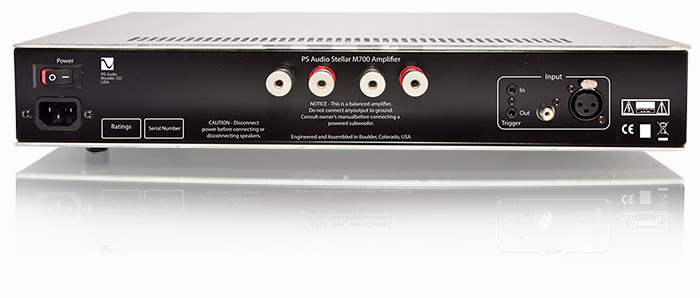
Добрый день уважаемые форумчане, встретил моноблок PS Audio Stellar Amplifier M700 black по низкой цене но он один, без пары. Интересует: можно ли его использовать как стерео, если подключить переходником-разветвителем 1 xlr или rca на два ? Будет ли он работать в стерео и как это отразиться на качестве звука? Мощность на канал 4 Ом-700Вт ,8 Ом-350Вт. Мне за глаза хватит 175 на 8 ом. Можно было бы докупить самый простой пред и использовать.
Ответы
Доброго:)) Так уж повелось с прошлого века, что моно это только моно. Для стерео нужны два канала, правый и левый. А у моно только один канал. Так что моно усилитель может играть стерео только со своим собратом на другом канале.
Неопределенность в терминологии. Ящик (блок) — это и в Африке ящик. А количество каналов усиления (моно, стерео и т.д.) — это всё может быть в одном ящике. Но тут — моноблок — моноусилитель. Один ящик — один канал.
Моноблок работает только в режиме моно (входные 1 RCA + 1 XLR на тыльной стороне). Две пары терминалов для акустики предназначены для би вайринга.
Не будет. Потому что это моноусилитель мощности, соответственно у него только один вход. Для стерео придется купить второй такой же.
Интересует: можно ли его использовать как стерео, если подключить переходником-разветвителем 1 xlr или rca на два ? Будет ли он работать в стерео и как это отразиться на качестве звука?
Вы немного путаете понятия!
Стерео — это два самостоятельных канала звука, отличающихся «наполнением», и за счет этого создающие некое пространственное звучание.
Моно — это один канал, одно «наполнение», независимо от количества подключенных колонок.
В итоге две колонки к моно усилителю подключить можно (как хочет автор), на качестве звука при правильном подборе сопротивления это не скажется, но воспроизводить они будут звук одного канала и не создадут стерео эффекта.
спасибо,за развернутый ответ, да вы верно всё поняли.тогда он мне не подходит.
Только авторизованные пользователи могут отвечать на вопросы, пожалуйста, войдите или зарегистрируйтесь.
Как правильно подсоединить колонки к усилителю
Организация акустики для авто или дома подразумевает соединение колонок и усилителя в единую цепь. Эта процедура проводится по правилам, так как только в этом случае минимизируются потери и искажения при воспроизведении музыки. Каждый желающий легко воспользуется подходящей схемой и сумеет подключить колонки к усилителю самостоятельно.
Способы подключения акустики к усилителю
Непосредственно перед началом сборки цепи важно тщательно проработать схему подключения, которая будет использоваться. Вид будет зависеть от характеристик усилителя, параметров применяемых колонок, а также источника питания.
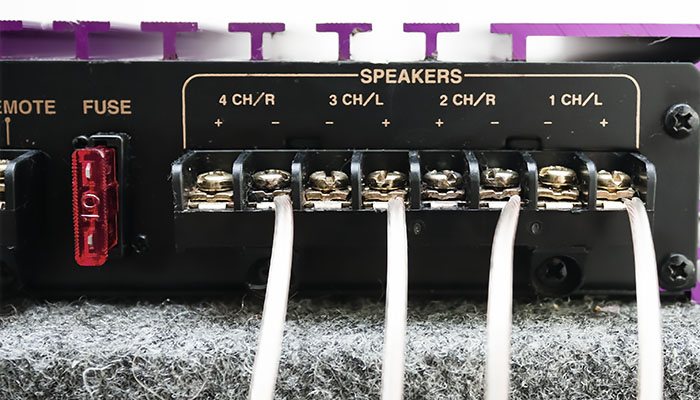
Отдельно стоит рассматривать количество входов усилителя, поскольку это число формирует главные ограничения для акустической цепи. Распространены модели с двумя, четырьмя и шестью каналами, подходящие для подключения соответствующего количества нагрузок.
Колонки способны подключаться к усилителям параллельно, последовательно или параллельно-последовательно. Каждый способ имеет специфические особенности, которые надо учитывать, когда разрабатывается схема подключения динамиков к усилителю.
Параллельное соединение
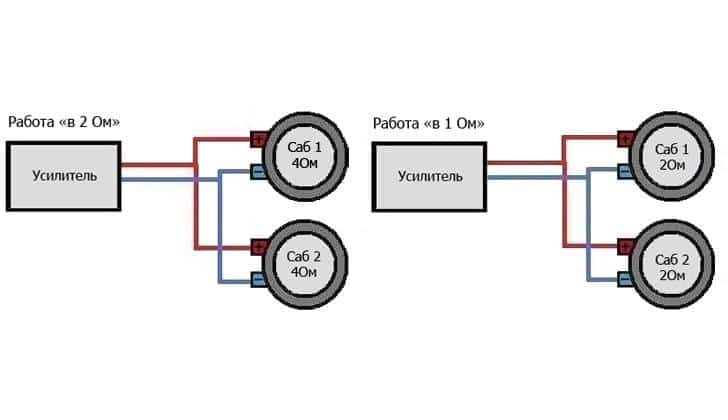
схема параллельного соединения колонок с усилителем
Параллельное соединение представляется распространенным способом сборки акустической цепи. Процесс включает в себя следующие этапы:
- Первый канал усилителя, отмеченный маркировкой «-», соединяется с клеммой динамика под знаком «+».
- Далее клеммы «-» и «+» устанавливаются вместе в соответствующие разъемы.
- Оставшиеся элементы размещаются по тому же принципу.
Параллельное соединение обуславливает падение сопротивления нагрузки с увеличением выходной мощности. Причем мощность увеличивается пропорционально к количеству подключаемых динамиков. В процессе работы важно учитывать допустимую нагрузку на усилитель, а также количество поддерживаемых каналов.
Чтобы гарантировать долговечность и работоспособность созданной схемы, рекомендуется самостоятельно подобрать нагрузку с учетом результатов расчета суммарного сопротивления и показателя на каждое устройство.
Последовательное соединение
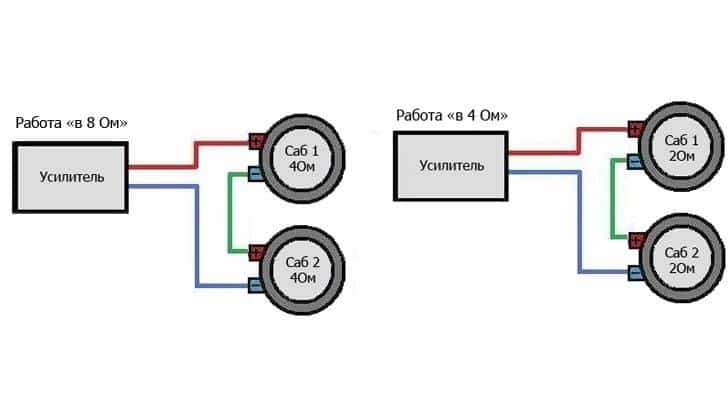
схема последовательного соединения колонок с усилителем
При последовательном соединении элементы нагрузки соединяются друг за другом, что объясняет некоторые специфические особенности подобных цепей. Сборка этого варианта схемы предусматривает выполнение следующих действий:
- Предварительно стоит подобрать такие динамики, у которых сопротивление будет одинаково. В противном случае качество звука окажется невысоким.
- Далее следует минусовую клемму одного динамика подсоединить к положительному каналу динамика номер два.
- После этого плюсовой кабель фиксируется на минусовой клемме усилителя.
- Минусовой кабель подключается к положительному входу усилителя.
При сборке подобной схемы важно учитывать, что соединить между собой можно сразу много колонок.
Параллельно-последовательное соединение
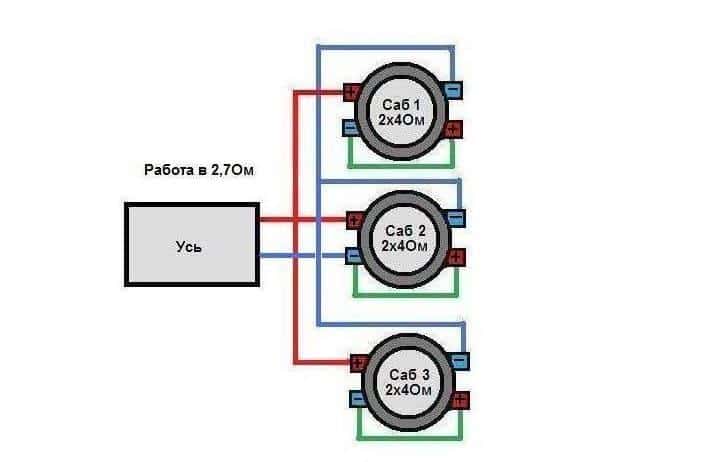
схема параллельно-последовательного соединения колонок с усилителем
Параллельно-последовательное соединение представляет собой специальный метод, объединяющий в себе два рассмотренных выше способа подключения колонок. С его помощью соединяются четыре колонки с двумя каналами и обеспечивается необходимое распределение мощности в процессе работы. Отдельного внимания заслуживает поочередное соединение изделий с низкими частотами и широкополосными устройствами. Однако перед использованием подобной схемы важно убедиться в работоспособности при нагрузке в 2 Ом.
Инструкция по сборке параллельно-последовательной схемы:
- Минусовой контакт первой колонки соединяется с плюсовым контактом второй колонки.
- Сюда же подключается третий элемент через минусовую клемму.
- Первый плюсовой контакт выводится в основной канал со знаком «+». Сюда же подключается свободная плюсовая клемма третьей нагрузки.
- Минусы второго и четвертого элементов также выводятся в вывод под знаком «-».
- Далее общие выводы моста подключаются к соответствующим клеммам усилителя.
При сборке подобной схемы важно учитывать полярность, поскольку ошибки способны привести к короткому замыканию. А если в это время на цепь подана нагрузка, не исключен выход усилителя из строя.
Если при первом запуске цепи будет слышно неприятное звучание, требуется оперативно выключить аппаратуру и обесточить схему. После этого потребуется внимательно изучить переходы проводов с отрицательных в положительные. Неприятный звук при работе свидетельствует о работе цепи в противофазе.
Иногда после сборки схемы один канал не работает. Тут стоит убедиться в том, что соединение кабелей с колонками надежно и контакту между клеммами ничего не мешает.
Что необходимо для подключения динамиков к усилителю
Для создания пассивной схемы воспроизведения, дополненной сабвуфером, потребуется двухканальный усилитель. При соединении большего количества воспроизводящих элементов стоит подбирать четырехканальные или даже более продвинутые аппараты.
Соединение колонок с усилителем реализуется при помощи акустических проводов RCA или же «тюльпан». Эти кабели раскрашены в красный и белый цвета, по которым можно без проблем определить нужный канал.
Толщина кабеля определяется по индексу американского стандарта (AWG). Чем он меньше, тем толще провод. Толстая проволока имеет меньшее сопротивление току, что накладывает отпечаток на качество звука и особенности воспроизведения.
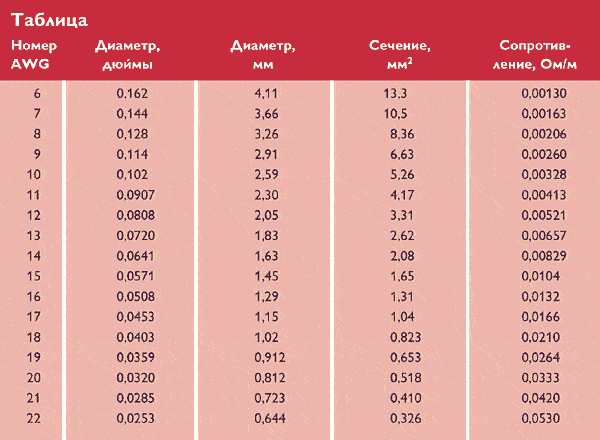
таблица рассчета акустического кабеля
Для мощных усилителей с низкоимпедансной акустикой (4-6 Ом) лучше подбирать толстые кабели 12 или 14 калибра. При этом длина таких проводов способна превышать 15 метров без потерь качества или искажений звука.
Если длина прогона менее 15 метров, подойдут провода 16 калибра, предназначенные для работы с колонками на 8 Ом. Такой подход представляется экономически целесообразным, а также с кабелем легко взаимодействовать на этапе монтажа акустики.
Иногда требуется подключить усилок к колонкам без использования специальных разъемов. Тут потребуется использовать инструмент для зачистки. Требуется снять 1 см изоляции на конце кабеля, скрутить проволоку, а затем соединить с усилком подходящим способом.
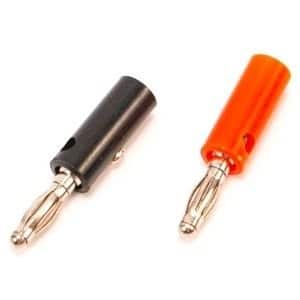
Неплохим вариантом представляется самодельный разъем типа «Банан». Гарантирует надежный контакт с ресивером через встроенную в прибор винтовую клемму. Затем такой разъем можно быстро подсоединять или отключать.
Порядок подключения колонок к усилителю
Подключение акустики к усилителю реализуется при помощи соответствующих проводов, которые подсоединяются в нужные разъемы. При этом один конец подключается к колонке, а другой к разъему на передней части корпуса усилителя. При этом важно внимательно изучать все надписи и обозначения, находящиеся рядом с разъемами. Внимание стоит уделять местам с отметками по типу SCART, S-video, HDMI.
Далее сам усилок подключается к компьютеру, медиасистеме, телевизору, телефону или магнитоле автомобиля (в зависимости от назначения прибора). Стоит помнить, что при работе с техникой, которая имеет два выхода, нельзя использовать некоторые аппараты. Это касается подсоединения двух фронтальных колонок к сабвуферу при формировании пассивной акустики. Если пренебречь этим правилом, мощность в цепи станет слишком большой, что приводит к перегоранию устройства.
При использовании четырехканального усилка без проблем подключаются 4 активные колонки или 2 колонки вместе с сабвуфером.
Фронтальные аудио выходы на усилителе производители стараются показать пометками Front Left/Right и Rear Left/Right. На них стоит опираться в процессе сборки акустической схемы.
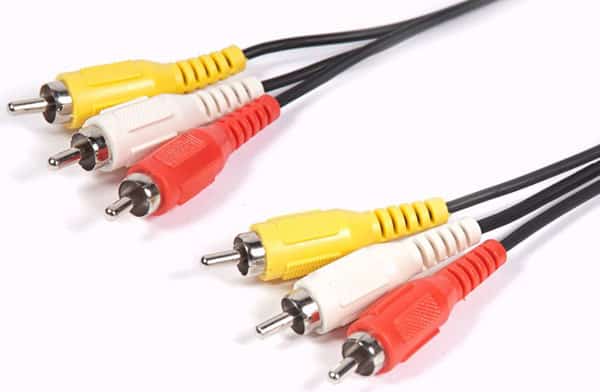
разъем RCA (тюльпан)
Для подключения используются специальные провода по типу RCA или тюльпан. Они будут состоять из двух кабелей разных цветов для каждого канала.
Многоканальную систему подключить к обычному усилителю без ограничений не получится. Выходом становится использование отдельного усилка на каждый канал с дополнительным дешифратором звукового сигнала. Также используют новый AV-ресивер, гарантирующий полноценный многоканальный звук. Такая аппаратура дорого стоит и используется чаще для организации полноценного домашнего кинотеатра.
При работе с проводниками и нагрузками важно соблюдать технику безопасности. Манипуляции проводятся исключительно на обесточенной схеме, а перед первым включением стоит проверить цепь на противофазу или вероятность короткого замыкания.
Непосредственно перед сборкой желательно изучить инструкции к усилителю и используемым колонкам. При этом желательно полностью разобраться в назначении каждого разъема и убедиться в правильности подключения проводов. Каждая маркировка на корпусе устройств должна быть понятна пользователю.
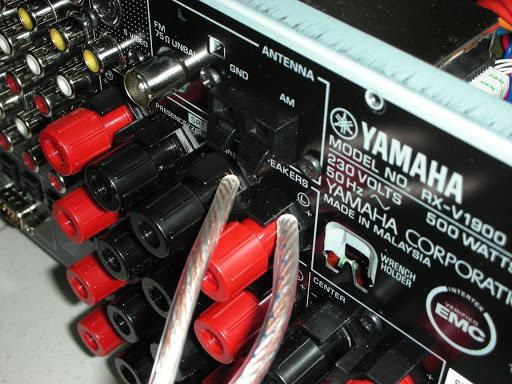
подключение усилителя Ямаха
Сама по себе сборка акустической схемы занимает немного времени и предполагает соединение устройств между собой при помощи кабелей. А после проверки соединений можно сразу же приступать к воспроизведению музыки или просмотру видео с высококачественным звуком.
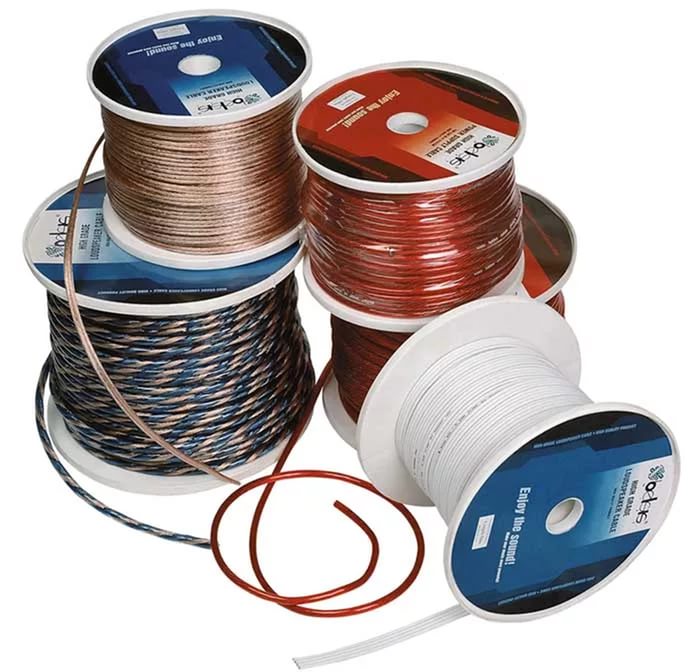
В каждой конкретной схеме необходимо рассчитать нагрузку, а также подобрать провода в соответствии с полученным значением. Лучше выбирать специальные акустические провода, которые выдают на выходе качественный и чистый звук. Такие кабели имеют сопротивление не менее 4 Ом.
Во избежание поломки и короткого замыкания рекомендуется соблюдать полярность контактов, а также минимизировать воздействие внешней среды на соединение. Пыль или влага могут негативно сказаться на качестве звука или даже привести к нарушению работоспособности цепи.
При первом включении громкость выставляется на минимальный показатель. И если будет слышно искажение, аппаратуру тут же стоит выключить для последующей проверки соединений. Включение на максимальную громкость предполагает подачу нагрузки на контакты. А если во время сборки схемы допущены ошибки, такая нагрузка приведет к перегоранию колонок или усилителя.
Подключить колонки к усилителю не составляет никаких проблем даже при отсутствии опыта в работе с электронными цепями. Нужно только следовать инструкциям, а также не пренебрегать правилами безопасности при работе с электроприборами. Внимание стоит уделять правильному подбору колонок, усилителей и соединительных кабелей. Однако если возникают сомнения в собственных знаниях или навыках, стоит обратиться за помощью к опытному радиотехнику.
Способы подключения колонок к усилителю в машине
Для того, чтобы полноценно насладиться звучанием автомобильной акустической системы, не достаточно правильного выбора аппаратуры. Важным аспектом качественного звука является и правильная установка динамиков к усилителю. Как подключить колонки к усилителю в машине? Если установка сабвуфера и усилителя рассчитывается из мощности и месторасположения, то схема подключения автомобильных динамиков к усилителю имеет ряд дополнительных нюансов, которые играют важную роль.
Разработка схемы
Схема подсоединения зависит от количества входов усилителя, расположения и мощности динамиков, наличия или отсутствия сабвуфера.
Усилители мощности бывают:
- двухканальными, рассчитаны на подключение только пары колонок;
- четырех-, используются для подключения двух колонок и сабвуфера или четырех (к ним также существует схема последовательного подключения четырех штук и сабвуфера);
- шести-, используются для стандартного подключения четырех штук и сабвуфера.
Также важно учитывать номинальную мощность (Вт, W) и сопротивление всей подключенной аппаратуры (Ом). Их можно найти или на маркировке устройств или в технических документах. Суммарное сопротивление соединения не должно превышать максимально допустимую норму.

Подсоединять колонки к усилителю можно тремя способами.
- Последовательно — однотипные динамики поочередно соединяются друг к другу, а затем к устройству.
- Параллельное — выполняется полярным соединением напрямую к выходам устройства, при этом их сопротивление и мощность может отличаться.
- Последовательно-параллельное — применяется в тех случаях, когда необходимо соединить две колонки с одинаковым сопротивлением и дополнительные с другими параметрами.
Пошаговая инструкция последовательного подключения
В данном варианте сопротивление суммируется и рассчитывается по формуле:
R1 — первого динамика,
R2 — второго динамика.

При этом R1 должен равняться R2 или в противном случае акустическая система будет быстро изнашиваться, а ожидаемые звуковые эффекты не оправдают надежд. По такой схеме можно подсоединить сколько угодно колонок, но их значение R не должно превышать максимально допустимое R усилителя. Также стоит учитывать, что чем больше колонок соединено последовательно, тем меньше звуковой мощности будет на выходе.
- Минусовой 1 соединяется с положительным каналом колонки 2.
- Плюсовой 1 подключается к минусовой клемме устройства.
- Минусовой 2 подключается к положительному выходу.
Последовательное соединение трех и более колонок осуществляется по такой же схеме, где каждая последующая полярно подключается к предыдущей, а крайние их контакты полярно соединяются с клеммой устройства.
Схема параллельного подключения
При параллельном соединении сопротивление нагрузки падает и выходная мощность увеличивается в пропорциональном соотношении к количеству динамиков. Здесь следует обращать внимание на максимально допустимую нагрузку на усилитель и количество каналов.

Большинство моделей рассчитаны на нагрузку в 2 Ом, реже в 1 Ом, но для качественного звучания и долговечности аппаратуры желательно создать оптимальную для устройства нагрузку. Так, например, при подключении двух динамиков с R = 4 Ом и двух динамиков с R = 8 Ом к усилителю с R = 8 Ом, мы получим допустимое сопротивление всех динамиков (4+4+8+8=24 — суммарное; 24:4=6 — общее сопротивление на устройство).
- Минусовой канал динамика 1 и динамика 2 соединяется с положительной клеммой устройства.
- Положительный — к минусовому контакту того же канала.
- Все остальные подключаются по тому же принципу.
Схема параллельно-последовательного подключения
Это самый популярный способ подключения, так как он позволяет регулировать мощность, подаваемую на устройство и избегать перенагрузки на него. При этом получается качественное звучание. В такой схеме соединения совмещаются оба метода.
Пошаговая инструкция соединения четырех колонок к двум каналам устройства.
- Минусовой контакт динамика 1 соединяется с плюсовым динамика 2.
- Минусовой контакт 3 соединяется с плюсовым
- Плюсовой контакт 1 выводится в общий плюсовой канал с плюсовым контактом 3.
- Минусовые контакты 2 и 4 выводятся в общий минусовой контакт.
- Выведенные общие каналы подключаются к усилителю, учитывая полярность контактов.
Таким же образом в эту систему можно подключить и сабвуферы, если используется двухканальная аппаратура. При четырехканальном — сабвуферы соединяются отдельно мостом.
Советы
Дадим несколько советов.
- Помимо расчета нагрузки на аппаратуру в конкретно выбранном соединении важно правильно выбрать провода, соответствующие сопротивлению в цепи. Предпочтение можно отдать акустическим проводам, которые на выходе дают наиболее чистый звук или обычным с R не ниже 4 Ом.
- Чтобы избежать поломку и короткое замыкание, следует строго соблюдать полярность контактов + на -.
- При первом включении магнитолы для проверки, громкость должна быть минимальной. В случае, если звук подается в искаженном виде аппаратуру следует сразу выключить. Такой эффект происходит при несоблюдении полярности соединений, которые придется исправить.
Как подключить компьютер к моноблоку через HDMI
Инструкция как подключить моноблок к телевизору или монитору будет на примере HDMI кабеля, подберите кабель нужной вам длинны и приступим к соединению и настройке. Для DVI и VGA разъемов действия аналогичны, возможно есть небольшие нюансы, но они очевидны и легко решаемы.
А вот для USB порта все несколько сложнее, подключить телевизор можно, но только при помощи специального переходника usb-hdmi. На что следует обратить внимание при выборе переходника: поддержка FullHD, шестиканального звука (если вам это важно), наличием к нему драйверов для вашей ОС и так же плюсом будет поддержка USB 3.0.
Специальный переходник usb-hdmi, если на вашем моноблоке нет порта HDMI-ВЫХОД
Давайте приступим к подключению. Находим на задней стенке моноблока порт HDMI-ВЫХОД (OUT) и подключаем в него наш HDMI кабель, другой конец кабеля подключаем в телевизор или монитор в порт HDMI-ВХОД (IN). На телевизоре может быть несколько портов, в настройках выбираем нужный нам порт (как правило размечены по номерам) как источник сигнала для изображения.
Подключаем кабель на моноблоке к порту HDMI-ВЫХОД
Другой конец hdmi подключаем к телевизору, в порт HDMI-ВХОД
На телевизоре выбираем источник входящего сигнала (input source) один из портов HDMI
После подключения телевизора (монитора) и моноблока на экране телевизора (монитора) вы должны увидеть тоже, что и на дисплее компьютера моноблока. Возможно потребуется настроить разрешение экрана для телевизора (монитора), если картинка слишком маленькая или наоборот большая, для этого в настройках второго монитора (телевизора) измените разрешение на нужную вам величину.
Настройка звука
Возможно при подключении телевизора понадобится настроить звук, так как звук передается тоже по hdmi. Зайдите в настройки звука и выберите HDMI выход, кликните правой кнопкой мыши и выберите «Использовать по умолчанию». Если звука все равно нет, то возможно неверна выбрана настройка частоты звука, одна должна быть равна 48.0 KHz, найти эту настройку можно в свойствах, вкладка «Поддерживаемые форматы».
Настройка звука HDMI порта
Вкладка поддерживаемые форматы
На этом подключение и настройка закончена, можно наслаждаться просмотром любимых фильмов на большом экране телевизора или работе на двух мониторах одновременно.
Как использовать экран ноутбука в качестве монитора


Содержание
Содержание
Необходимость использовать ноутбук в качестве монитора появляется у владельцев компьютеров и гаджетов не так уж редко. Ноутбук в дополнение к стационарному компьютеру сегодня имеется у многих, а мысль о подключении его экрана к ПК появляется не только при поломке основного монитора или при необходимости установки второго, но и из любопытства. Так можно ли это сделать и если можно, то как?
Напрямую кабелем
Наличие одинаковых разъемов VGA и HDMI на ноутбуке и мониторе навевает мысли об их взаимозаменяемости без лишних усилий. Мысли эти подогреваются многочисленными советами из Интернета, утверждающими, что ноутбук можно подключить вместо монитора обычным кабелем VGA (¬¬D-S¬UB) или HDMI. Увы, это далеко не всегда так.
Разъемы VGA и HDMI абсолютного большинства ноутбуков работают только на выход: к ним можно подключить внешний монитор или телевизор, но наоборот — передать через них в ноутбук изображение с видеокарты — нельзя. Исключения есть, но они довольно редки. Например, у некоторых ноутбуков Eurocom есть отдельный HDMI-вход, а у ноутбуков Lenovo Y710/730 был двунаправленный VGA-порт с удобным переключателем in/out.

Впрочем, превратить LCD-экран любого ноутбука в полноценный монитор с помощью кабеля, все же, можно – правда, для этого его придется извлечь из корпуса и подсоединить к купленному отдельно LCD-контроллеру.

Средствами системы
Если оба компьютера подсоединены к локальной сети, можно без особых ухищрений использовать ноутбук в качестве монитора. Однако, чтобы воспользоваться этим способом, нужно не только соблюсти определенные условия, но и обладать навыками системного администрирования. Кроме того этот способ предъявляет довольно высокие требования к локальной сети и «начинке» ноутбука. Особенно, если разрешение экрана ПК велико, а картинка вам нужна четкая и без «подвисаний».
И ноутбуку, и компьютеру потребуется подготовка системы.
В компьютерах с Windows (начиная с версии 7) при помощи службы RDP (Rremote Desktop Protocol — удаленный доступ к рабочему столу) можно дать доступ к рабочему столу другим пользователям. По умолчанию этот доступ выключен. Чтобы включить его необходимо разрешить удаленные подключения во вкладке «Удаленный доступ» окна свойств системы на ПК.

Увидеть на ноутбуке рабочий стол компьютера можно с помощью штатной программы «Удаленное подключение к рабочему столу», введя пароль администратора ПК или любого другого пользователя, которому разрешен удаленный доступ.

Удаленный доступ к рабочему столу другого компьютера не всегда удается получить с первой попытки. На работу RDP влияет множество факторов: версии установленных пакетов обновлений, настройки брандмауэра, настройки локальной сети и другое.
На Windows 10 существует более простой и доступный способ — с помощью параметра «Проецирование на этот компьютер» вкладки «Параметры» окна свойств экрана. Правда, работать он будет, только если ноутбук снабжен адаптером Wi-Fi с поддержкой Miracast (стандарт беспроводной передачи мультимедиа-сигнала). Зато использовать этот ноутбук в качестве монитора смогут не только другие компьютеры с Wi-Fi-модулями под управлением Windows 10, но и любые другие устройства, поддерживающие технологию Miracast — экран ноутбука появится у них в списке доступных беспроводных экранов.

Для MacOS существуют аналогичные механизмы:


Общий доступ предоставляется при помощи технологии VNC, поэтому можно дать возможность доступа к экрану не только пользователям macOS в вашей сети, но и любым другим, использующим VNC-клиент и знающим заданный вами пароль. VNC-клиенты существуют как под linux, так и под Windows.
Для компьютера под управлением linux вообще нет особой разницы между «своим» монитором и монитором любого другого компьютера в сети, на котором запущен SSH-клиент. Протокол SSH (от английского Secure SHell — безопасная оболочка), позволяющий производить удаленное управление компьютером, поддерживается любым дистрибутивом linux. Разумеется, чтобы увидеть на экране ноутбука экран linux-системы, она тоже должна быть соответствующим образом настроена.
Сторонними программами
Сторонние программы также используют передачу информации по локальной сети. Поэтому, подключив ноутбук к ПК по слабенькому «вайфаю», HD-видео на экране ноутбука с этого ПК посмотреть не удастся — картинка будет безбожно «тормозить». Однако некоторые преимущества у использования сторонних программ есть: это относительная простота настройки и универсальность применения на различных версиях различных операционных систем.
Например, у самой распространенной программы Teamviewer есть дистрибутивы для всех актуальных версий Windows, Mac OS, linux, Android и iOS. С ее помощью к экрану ПК под управлением одной из этих систем можно получить доступ практически с любого мобильного устройства или компьютера. При установке Teamviwer на ПК вам автоматически выдается ID и пароль, введя которые в окне программы на другом компьютере, вы получите полный доступ к экрану.

Программа Teamviwer бесплатна для некоммерческого использования. Существует и множество других программ с аналогичными возможностями: Chrome Remote Desktop, AnyDesk, Splashtop, различные VNC-клиенты (TightVNC, UltraVNC) и другие.
Как видите, хоть просто «воткнуть» ноутбук вместо монитора, скорее всего, не получится, способы передачи видеоинформации с видеокарты компьютера на экран ноутбука имеются — и они довольно разнообразны. Остается только выбрать подходящий.
Можно ли использовать моноблок как монитор
Если у вас возник вопрос можно ли подключить моноблок к компьютеру с системным блоком, то вы попали по адресу, и ответ на этот вопрос – конечно да. Но сразу оговоримся, что моноблок подключенный к системному блоку будет выполнять роль монитора, то есть отображать сигнал с системного блока.
Для такого рода подключения необходим моноблок компьютер способный принимать сигнал с внешнего источника, то есть должен быть порт HDMI-ВХОД (HDMI-in). Схема подключения простая – берем hdmi кабель, один конец вставляем в системный блок (HDMI-ВЫХОД), другой конец вставляем в моноблок (HDMI-ВХОД). Осталось переключить моноблок в режим приема сигнала, обычно есть кнопка на корпусе, нажимаем ее и картинка с системного блока отображается на экране нашего All-in-One PC. Все, подключение закончено!
Что бы соединить системный блок компьютера с моноблоком, у последнего должен быть порт HDMI-ВХОД
MSI AG270 Gaming All-in-One, на задней стенке 2 порта HDMI вход и выход, кнопка переключения в режим приема сигнала
Если у вас возник вопрос можно ли подключить моноблок к компьютеру с системным блоком, то вы попали по адресу, и ответ на этот вопрос – конечно да. Но сразу оговоримся, что моноблок подключенный к системному блоку будет выполнять роль монитора, то есть отображать сигнал с системного блока.
Для такого рода подключения необходим моноблок компьютер способный принимать сигнал с внешнего источника, то есть должен быть порт HDMI-ВХОД (HDMI-in). Схема подключения простая – берем hdmi кабель, один конец вставляем в системный блок (HDMI-ВЫХОД), другой конец вставляем в моноблок (HDMI-ВХОД). Осталось переключить моноблок в режим приема сигнала, обычно есть кнопка на корпусе, нажимаем ее и картинка с системного блока отображается на экране нашего All-in-One PC. Все, подключение закончено!
Что бы соединить системный блок компьютера с моноблоком, у последнего должен быть порт HDMI-ВХОД
MSI AG270 Gaming All-in-One, на задней стенке 2 порта HDMI вход и выход, кнопка переключения в режим приема сигнала
Первые персональные компьютеры имели огромные размеры и совмещали в себе как дисплей, так и аппаратные комплектующие. С развитием цифровых технологий, их размер постепенно уменьшился, а мониторы стали изготовляться отдельно от системного блока.
Однако, сама технология совместного производства дисплея и процессора не канула в Лету. Самыми первыми их начала выпускать Apple и достаточно быстро к ней присоединились другие производители компьютерной техники. И сейчас на прилавках магазинов можно встретить достаточно большой выбор компактных моноблоков.
Что такое моноблок
Простыми словами, это системный блок и монитор, собранные в один корпус. Выглядит он как обычный жидкокристаллический экран, однако несколько толще. Также на нём располагаются различные элементы управления.
Такая разновидность персонального компьютера имеет ряд преимуществ. Это:
К недостаткам можно отнести:
Минус всего один, зато большой. По своим характеристикам они близки к ноутбукам со средними параметрами. Так как конструкция довольно компактная, это не позволяет разместить обычные комплектующие, а из-за близкого расположения матрицы, требования к ним довольно жёсткие. Всё должно быть небольшого размера и иметь низкую температуру при работе. Самостоятельно же улучшить их невозможно.
Обычно такие устройства используют для работы профессиональные фотографы и дизайнеры. Высокие характеристики дисплея и довольно мощный процессор, позволяют работать со специальными программами, которые довольно «тяжеловесны».
Можно ли использовать моноблок в качестве монитора
Иногда человек какое-то время пользуется моноблоком, а потом покупает процессор. И тогда у него возникает вопрос: « Можно ли использовать его в качестве экрана или требуется покупать монитор?».
ВНИМАНИЕ! Выполнить подключение возможно только в том случае, если на моноблоке имеется ВХОД HDMI, то есть он способен принимать входящий сигнал.
Как подключить моноблок к компьютеру
Чтобы выполнить подключение понадобиться кабель HDMI — HDMI. Один конец провода необходимо подключить к соответствующему разъёму на процессоре. Второй конец присоединяется к моноблоку. Подключение осуществляется именно к разъёму HDMI — Выход.
Далее, необходимо перевести устройство в режим, в котором оно осуществляет приём входящего сигнала. Как правило, на его корпусе присутствует соответствующая кнопка.
Путём несложных манипуляций из моноблока можно сделать полноценный компьютерный монитор.
Как подключить компьютер к моноблоку через HDMI?
В последнее время мне поступило много писем с вопросом как использовать моноблок в качестве монитора. На первый взгляд звучит он немного странно. Но в жизни бывают разные ситуации. Некоторые хотят, чтобы моноблок был монитором у системного блока, а некоторые пытаются подключить к ноутбуку. 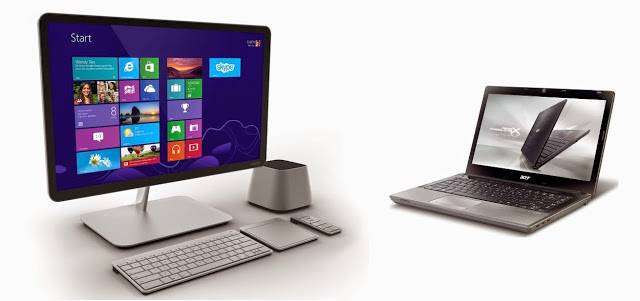 В качестве примера я решил взять вопрос от пользователя «Klark». У него ситуация заключалась в том, что на работе стоит бюджетный моноблок с диагональю 21,5 дюймов. Понятно, что на таком моноблоке особо не разыграешься (хочу сказать, хорошая работа). Он приносит на работу свой игровой ноутбук, но у него по сравнению с моноблоком маленький дисплей. В связи с этим возникла идея использовать моноблок в качестве дисплея. Конечно, можно использовать моноблок в данной ситуации. Но для этого надо чтобы имелся HDMI-вход, VGA-разъем или DVI-разъем. На картинках ниже я представил, как выглядит каждый из них. Если же у моноблока HDMI-выход, то наоборот с него можно только выводить изображение на монитор или телевизор.
Используя моноблок в качестве монитора знайте, что он будет работать весь (я имею в виду все внутренности). Просто некоторые хотят, чтобы только дисплей моноблока работал. Но как мы можем наблюдать у моноблока одна кнопка включения.
Прежде чем покупать кабель для подсоединения, нужно посмотреть какие разъемы есть у моноблока. И от этого уже «танцевать». Так же бывают случаи, когда, наоборот, к моноблоку нужно подключить монитор или еще один моноблок. Как это реализовать, можно узнать, перейдя по ссылке. Подключение
Если у вас возник вопрос можно ли подключить моноблок к компьютеру с системным блоком, то вы попали по адресу, и ответ на этот вопрос — конечно да. Но сразу оговоримся, что моноблок подключенный к системному блоку будет выполнять роль монитора, то есть отображать сигнал с системного блока.
Для такого рода подключения необходим моноблок компьютер способный принимать сигнал с внешнего источника, то есть должен быть порт HDMI-ВХОД (HDMI-in). Схема подключения простая — берем hdmi кабель, один конец вставляем в системный блок (HDMI-ВЫХОД), другой конец вставляем в моноблок (HDMI-ВХОД). Осталось переключить моноблок в режим приема сигнала, обычно есть кнопка на корпусе, нажимаем ее и картинка с системного блока отображается на экране нашего All-in-One PC. Все, подключение закончено!
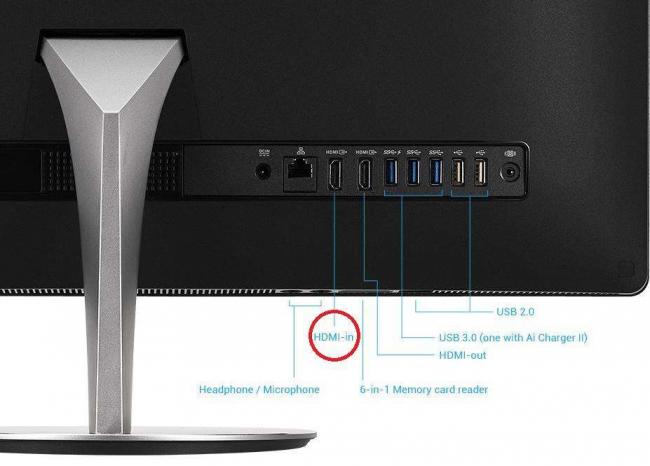
Что бы соединить системный блок компьютера с моноблоком, у последнего должен быть порт HDMI-ВХОД
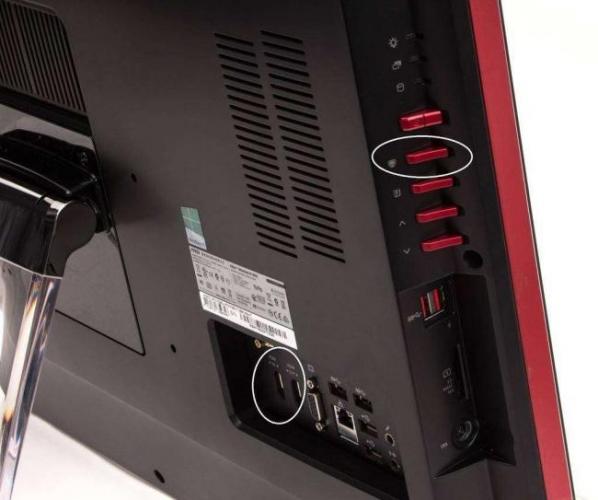
MSI AG270 Gaming All-in-One, на задней стенке 2 порта HDMI вход и выход, кнопка переключения в режим приема сигнала
Потребность использовать ноутбук, как дополнительный монитор для ПК, возникает довольно часто, а как именно использовать ноутбук в качестве монитора для компьютера и как правильно подключить его подскажут пошаговая инструкция и наглядные фото. Так как это можно сделать?
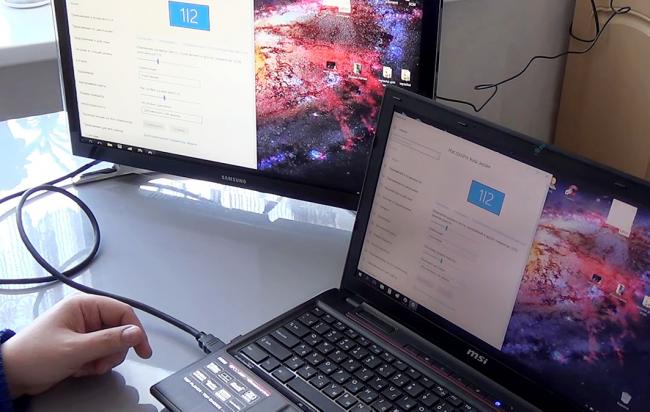
Есть ли возможность задействовать ноут в качестве монитора?
Да, такая возможность действительно существует. А необходимость в наличии второго монитора нередко возникает, например, у офисных работников. Наиболее распространенные способы, которые позволяют использовать ноутбук, как дополнительный дисплей, таковы:
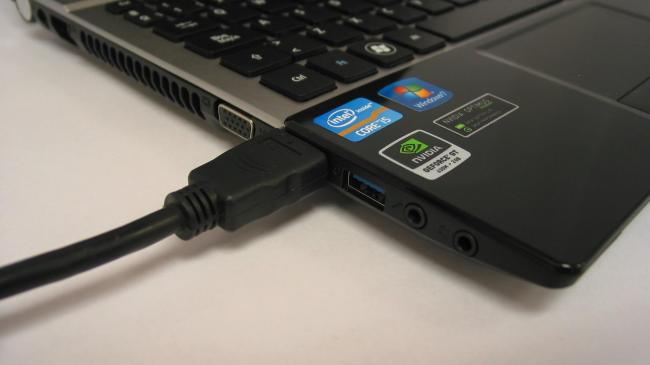
В первом случае для подключения стандартно используют кабели VGA, DVI или HDMI (последний используется для ноутбуков Mac).
Также можно пользоваться дополнительными программами синхронизации. К примеру, Air Display, TeamWiewer и так далее.
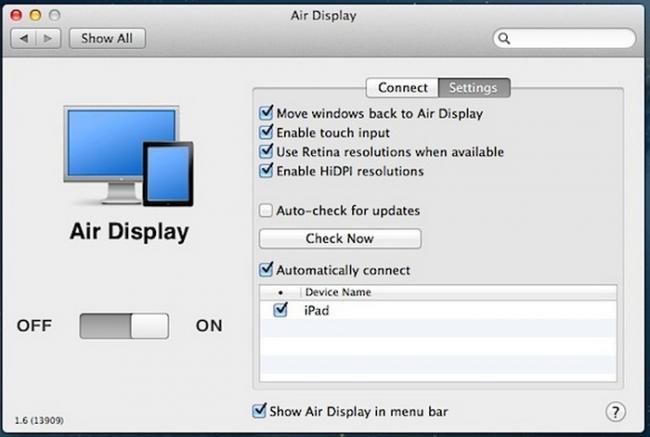
Это самые основные способы, и далее о них будет рассказано более подробно.
Посредством кабеля
Этот вариант наиболее прост и надежен. Подключение осуществляется через системный блок. Важно лишь обязательно приобрести подходящий кабель. Тем более, что внешний интерфейс ноутбука может иметь отличия, в зависимости от модели. Необходимо конкретизировать порты видеовходов на обоих устройствах. Для персонального компьютера это стандартно:
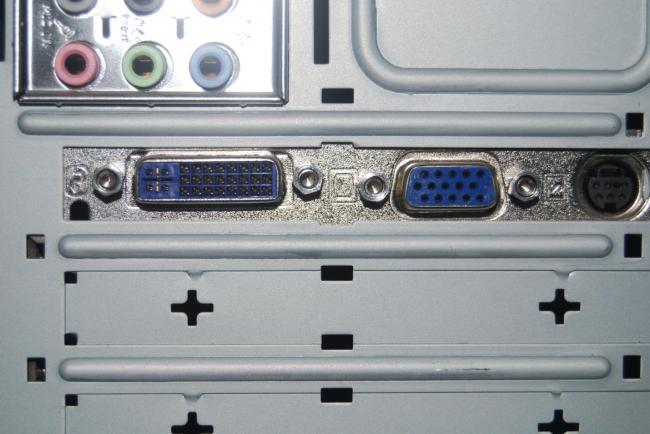
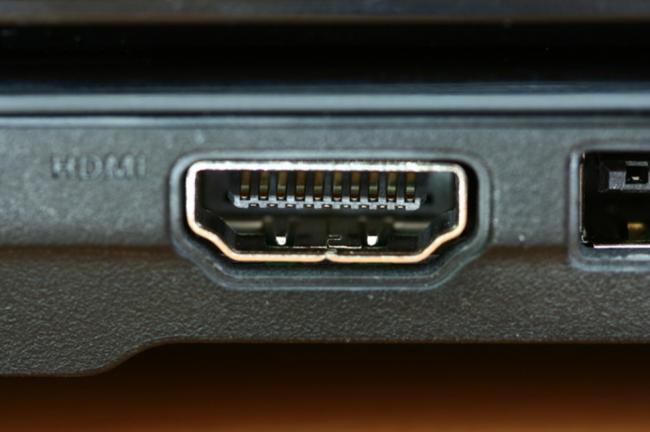
Частый случай, когда кабель есть, но он не подходит, а купить новый нет возможности. Можно сделать проще и купить переходник с имеющегося кабеля на нужный вход.
Как выполнить подключение (Windows)
С помощью кабеля надо подсоединить персональный компьютер к ноутбуку. Чаще всего делается это через VGA.
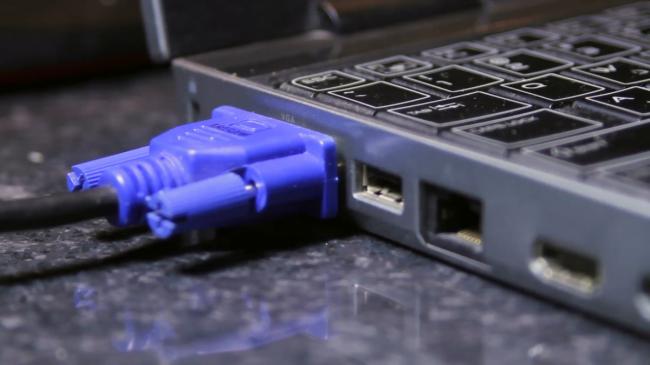
Включить оба устройства и затем выполнить следующую последовательность действий:
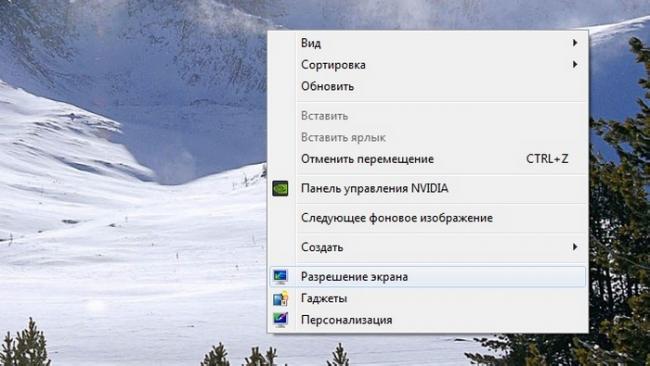
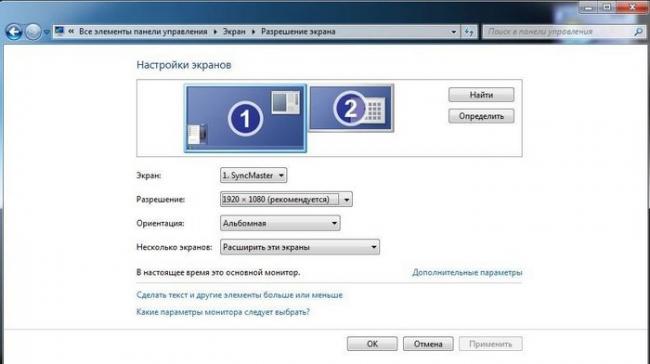
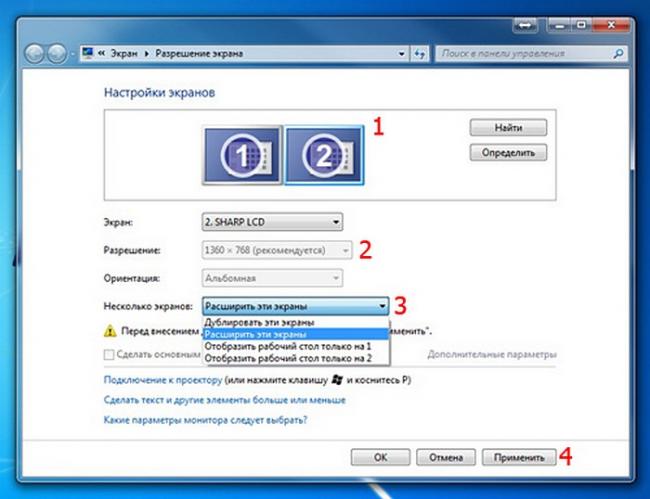
Таким образом, на ноутбуке высветится копия рабочего стола ПК.
Как выполнить подключение (Mac)
Если используется ноутбук с ОС Mac, подключение выполняется так:
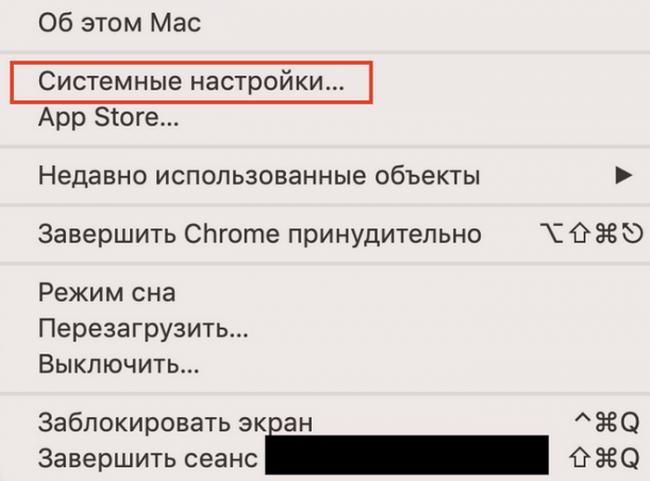
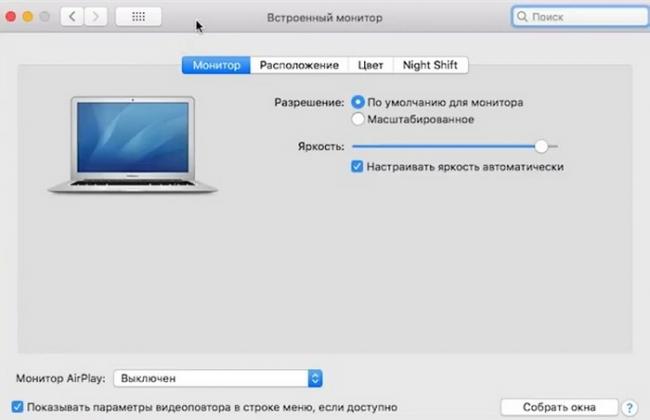
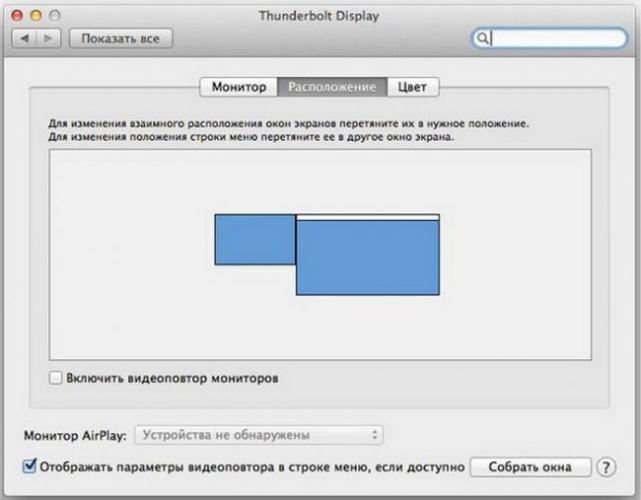
Подобной конфигурацией пользуются не только офисные работники, которым не обойтись без монитора ПК, подключенного к ноутбуку, ведь часто нужно открывать очень много файлов или баз одновременно. Но, как видно, воспользоваться ноутбуком вместо основного монитора не получится, всего лишь подсоединив провода.
С помощью WI-FI
Для ПК с ОС Windows 7 и других более поздних версий (Windows 8 и 10) есть несколько отличных программ, с помощью которых можно быстро и без проблем подключить ноутбук к персональному компьютеру, используя только беспроводной интернет.
Air Display
Чтобы получить возможность использовать эту программу, первым делом нужно установить и активировать ее на обоих устройствах. Выполнив простые настройки, можно будет быстро добиться результата. Встроенная в приложение инструкция проста и понятна, так что подключение займет не больше минуты.
MaxiVista
Данная утилита сможет обеспечить стабильную синхронизацию ПК с ноутбуком в качестве основного дисплея. Важно обратить внимание, что приложение существует сразу в двух версиях:
После запуска утилиты сервер обязан в автоматическом режиме обнаружить клиентское устройство. После подключения и выполнения пошаговых настроек можно использовать ноут в качестве компьютерного монитора.
Утилита удобна, но у нее есть один существенный недостаток – обойдется она недешево.
TeamViewer
Программа используется для удаленного доступа и легко сделает из ноутбука второй монитор для ПК. TeamViewer – бесплатная программа, но только для домашнего пользователя. Коммерческим клиентам придется ее купить.
В процессе установки домашнему пользователю нужно будет сделать выбор «некоммерческое использование» и дождаться завершения установки. Дальше процесс прост. Для осуществления подключения понадобятся ID и пароль. Эту информацию можно узнать на ПК и затем ввести их на ноутбуке. После этого подключение будет завершено.
ZoneOS ZoneScreen
Программа объединяет персональный компьютер и монитор по IP адресу.
После запуска приложения в окне необходимо выбрать «статус» каждого компьютера. Видеосигнал будет идти с серверного устройства, а картинка – выводиться на клиентское.
Несколько советов касательно настроек:
Все перечисленные приложения обладают индивидуальными особенностями и разным уровнем сложности настройки. Но каждый пользователь обязательно сможет отыскать подходящую именно для него программу.
Локальная сеть и специальные настройки ОС
В том случае, если оба устройства подключены к локальной сети, не так уж сложно разобраться, как из ноутбука сделать дополнительный монитор. Но чтобы применить этот способ, важно иметь хотя бы минимальные навыки системного администрирования. Данный способ используется немного реже уже перечисленных, поскольку имеет весьма высокие требования не только к самой локальной сети, но и непосредственно к техническим характеристикам ноутбука. В особенности, если у персонального компьютера большое разрешение экрана, а картинка должна быть четкой и передаваться без задержек.
На ноуте подключить рабочий стол ПК можно посредством Удаленного подключения к рабочему столу. Потребуется ввести пароль пользователя ПК, которому нужен доступ.
Альтернативу можно найти в специальных настройках, которые появились в более позднее версиях ОС Windows.
Подключение для Windows 10
Чтобы осуществить подключение, потребуется найти и активировать режим Проецирования в Windows 10. Для этого нужно:
Почти мгновенно пользователь увидит предложение с выбором – какие данные передавать и как именно организовать применение ноутбука в качестве компьютерного монитора. Стоит обратить внимание, что вариантов тут несколько, а немного ниже есть еще и настройки, которые могут помочь в той или иной ситуации, когда что-то пошло не так. Например, если ничего не работает или сигнал отключается преждевременно.
Заключение
Сегодня ноутбуком в дополнение к ПК пользуются многие. Внимательно изучив пошаговую инструкцию и последовательные фото, показывающие, как подключить и как правильно использовать ноутбук в качестве монитора для персонального компьютера, любой пользователь сможет выполнить эту процедуру.


