

Страница 1 из 2
Страница 1 из 2

- Почему не включается моноблок HP 3420 AIO и что с этим делать
- Моноблок никак не реагирует на нажатие кнопки питания
- После включения загораются индикаторы и слышна работа кулера, но изображения нет
- Моноблок не включается
- Меры самостоятельно диагностики
- Чего делать не стоит
- ПК HP – Компьютер не запускается (Windows 10)
- Извлечение дисков и устройств
- Выполнение аппаратного сброса
- Сброс питания настольного компьютера
- Сброс питания ноутбука со съемным аккумулятором
- Сброс питания ноутбука с несъемным аккумулятором
- Запуск диагностических тестов оборудования
- Восстановление или возвращение ПК в исходное состояние
- Выполнение сброса питания компьютера
- Сброс питания настольного компьютера
- Определение последовательности светодиодных или звуковых сигналов на настольном ПК
- Красный индикатор мигает два раза, и белый индикатор быстро мигает два раза
- Красный индикатор мигает два раза, а белый индикатор быстро мигает три раза
- Красный индикатор мигает два раза, а белый индикатор быстро мигает четыре раза
- Красный индикатор мигает три раза, а белый индикатор быстро мигает два раза
- Проверка памяти компьютера
- Переустановка модуля памяти
- Замена неисправного компонента
- Красный индикатор мигает три раза, и белый индикатор быстро мигает три раза
- Красный индикатор мигает три раза, а белый индикатор быстро мигает четыре раза
- Индикатор мигает красным три раза, а затем быстро мигает белым пять раз
- Красный индикатор мигает три раза, а белый индикатор быстро мигает шесть раз
- Поиск кода продукта на настольном ПК
- Сброс настроек КМОП
- Замена неисправного компонента
- Красный индикатор мигает четыре раза, а белый индикатор быстро мигает два раза
- Проверка надлежащей работы вентиляторов
- 5 причин почему Моноблок не запускается
- Причины
- Устраняем неполадки
- Системные проблемы
- Аппаратные неисправности
- Заключение
- Другие варианты загрузки системы
- Нет питания ноутбука
- Включаем компьютер совсем без кнопок
- Может не включаться моноблок Dell по причине проблемы с питанием
- Не включается моноблок Dell и как его включить?
- Случай 1. Ноутбук Dell не включается. Индикатор питания просто мигает
- Выполните полный сброс
- Проверьте адаптер переменного тока
- Ноутбук не загружается
- Осуществляем старт компьютера с помощью периферийных устройств
- Нет изображения на дисплее
- Способы войти в BIOS
- Классический вариант
- Находим информацию на офиц. сайте
- Альтернатива: с помощью севшей батареи
- С помощью интерфейса Windows
- Мой ноутбук Dell не включается
- 3 наглядных способа включить компьютер
- Как войти в BIOS (или UEFI) на ноутбуках DELL
- Проблемы инициализации BIOS
- Имеющиеся способы
- Не включается ноутбук Dell — что делать?
- Удаленный старт
- Заключение
- Вот что делать, если ноутбук Dell не включается или не загружается [Советы по MiniTool]
- Резюме :
- Быстрая навигация:
Почему не включается моноблок HP 3420 AIO и что с этим делать
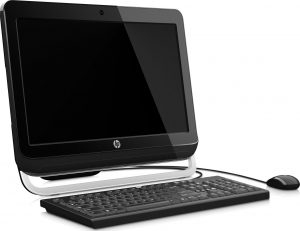
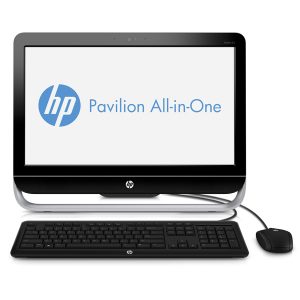
Рассмотрим ситуацию на примере модели HP 3420 AIO. Если она вам не подходит, обратите внимание на эту статью.
Конструкция моноблока, компьютера «всё-в-одном», представляет собой нечто среднее между ноутбуком и настольной системой. Следовательно, и список проблем, которые препятствуют включению такого устройства, будет сходен с другими типами техники.
Причин подобного поведения моноблока может быть множество, так же как и симптомов. Рассмотрим наиболее распространённые проблемы, их причины и возможные способы устранения.
Моноблок никак не реагирует на нажатие кнопки питания
Такое проявление неисправности может указывать на следующее:
Розетки и удлинители проверить просто – достаточно подключить к ним любое другое устройство. С проверкой кнопки питания несколько сложнее. Для неё потребует открыть корпус компьютера, обнаружить контакты кнопки питания на материнской плате, и замкнуть их.
Если ни один из способов не дал ощутимых результатов, то проблема в повреждённых элементах материнской платы. Для успешной диагностики неполадок необходимы специальные инструменты (к примеру, осциллограф и лабораторный блок питания) и ряд специальных навыков. То есть выход один – обращаться в сервисный центр.
В целом, своевременное обращение к специалистам – наиболее надёжный способ диагностики и ремонта. В процессе самостоятельных попыток устранения неполадки несложно нанести ещё больший вред. И, в итоге, всё равно придётся идти в мастерскую, только ремонт будет сложнее и дороже.
После включения загораются индикаторы и слышна работа кулера, но изображения нет
Причины такой поломки кроются в компонентах системы. Для более точного их определения следует немного подождать после включения. Наличие приветственного сигнала операционной системы при отсутствии изображения говорит о том, что неисправен дисплей устройства.
В таком случае необходимо проверить его управляющую плату, подсветку и соответствующие узлы цепей питания на системной плате. В домашних условиях можно проверить только поломку лампы подсветки пиксельной матриц. В этом поможет простой фонарик – если направленный свет на пустой экран обнаруживает блеклое изображение, то неисправна лампа подсветки или повреждён шлейф экрана.
Если после включения не поступает никаких звуковых сигналов (ОС не загружается), то проблема кроется глубже и может иметь массу разнообразных причин – от пробитой микросхемы до перегоревшего конденсатора размером в миллиметр.
С другой стороны «виновниками» могут быть периферийные компоненты системы. Под периферией в этом случае подразумевается всё, кроме материнской платы. В качестве самостоятельной диагностики можно выполнить следующие действия:
Выполнив все эти действия, и не получив улучшения ситуации, остаётся только отправиться в сервисный центр.
Моноблок не включается
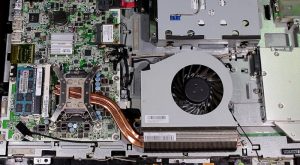
Компоновка моноблоков имеет много общего с ноутбуками. В результате причиной поломка часто становится слабоватая система охлаждения. Особенно после модернизации системы. Своевременная чистка и обслуживание системы охлаждения сводят риск поломок от перегрева на нет. С другой стороны, диапазон неисправностей, которые препятствуют нормальному включению, очень широк.
Меры самостоятельно диагностики
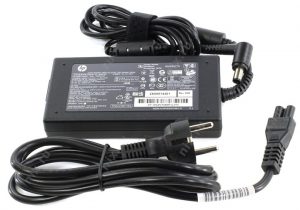
Если моноблок HP перестал включаться, то первым делом следует проверить наружную линию питания, начиная с розетки. Маловероятно, но из строя могла выйти розетка или сетевой фильтр. Или штекер питания отошел от разъёма. Не исключён выход из строя блока питания. Наружный БП можно проверить, используя заведомо исправный или при помощи мультиметра. Параметры тока на штекере подключенного к сети устройства должны соответствовать маркировке на нём.
Также мешать нормальному включению может поломка одного из периферийных компонентов компьютера. Умея разбирать его, можно провести безопасную первичную диагностику. Для этого следует по очереди отключать жесткий диск, оперативную память и другие подключаемые устройства, пытаясь включить моноблок. Если после отсоединения одно из устройств включение произойдёт, то «виновник» обнаружен и подлежит замене.
Не исключена вероятность неисправности самой кнопки включения. Чтобы её проверить, нужно замкнуть контакты на материнской плате, к которым она подключения. Но не следует действовать наобум. Перед этим необходимо четко определить расположение этих самых контактов, иначе можно устроить короткое замыкание не там, где нужно.
Отсутствие результатов от приведённых выше методов указывает на проблемы с системной платой. Уже упомянутое короткое замыкание, неполадки в чипах или микросхемах мультиконтроллеров, в цепях питания или их обвязке требуют профессиональной диагностики и ремонта.
Чего делать не стоит
Самостоятельный ремонт системной платы подручными средствами – не лучшая идея. Без специальных знаний допустимо выполнять блочный ремонт (замену матрицы экрана, периферийных компонентов системы и подобные процедуры) и периодическое обслуживание устройства, но диагностику и ремонт СМД элементов платы и, тем более чипов, лучше доверить профессионалам.
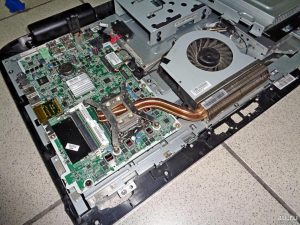
К числу скорее вредных, чем полезных, процедур относятся:
Не стоит обращаться к мастерам, которые предлагают прогрев как вид ремонта. Да, он применяется, но в качестве диагностической меры. Температурное воздействие на чипы и плату может и даст положительные результаты (приблизительно в 30%), ни работоспособность системы сохраниться в течение не более 2-3 трёх месяцев в лучшем случае, но вероятнее – не более 2 часов. А ремонт после таких воздействий сложнее и дороже.
Посторонние предметы под радиатором проводят к деформации системной платы под чипом. В итоге контакт между чипом и платой будет утрачен окончательно, а установка нового невозможной из-за деформации платы.
Поэтому, выполнив допустимую самостоятельную диагностику, лучше сразу обращаться в сервис. Такой ремонт будет быстрее, надёжнее и экономнее самостоятельного.
ПК HP – Компьютер не запускается (Windows 10)
В этом документе описываются возможные решения для типичных проблем с запуском компьютера. Следуйте пошаговым инструкциям в этом документе, чтобы выявить неисправность и найти наиболее подходящий справочный материал.
Извлечение дисков и устройств
Прежде чем приступить к устранению неполадок, связанных с запуском компьютера, извлеките или отсоедините все диски и устройства от компьютера.
Извлеките все диски и устройства USB.
Извлеките карты памяти из гнезда устройства чтения карт памяти.
Отсоедините все дополнительные устройства, например принтеры, сканеры и внешние жесткие диски.
Оставьте подключенными только мышь, клавиатуру и монитор.
После извлечения всех дисков и устройств включите компьютер.
Если компьютер запускается, поочередно подключите устройства обратно, чтобы определить, какой диск или устройство является причиной проблемы. Если проблема устранена, процесс устранения неполадок завершен.
Если компьютер все еще не запускается и показывает ту же неисправность, нажмите и удерживайте кнопку питания, чтобы выключить компьютер. Не подключайте ничего и продолжайте устранение неполадок.
Выполнение аппаратного сброса
Многие ошибки запуска и прочие проблемы могут быть устранены путем понижения накопленной аппаратными компонентами мощности. Снижение накопленной мощности иногда называется аппаратным сбросом.
Сброс питания настольного компьютера
Выполните сброс питания на настольном компьютере.
Отсоедините все периферийные устройства, затем отсоедините кабель питания.
При отсоединенном кабеле питания нажмите и удерживайте кнопку питания около 15 секунд.
После снятия остаточного заряда с конденсаторов подключите кабель питания к розетке. Оставьте периферийные устройства отсоединенными.
Сброс питания ноутбука со съемным аккумулятором
Выполните сброс питания на ноутбуке со съемным аккумулятором.

Выключите компьютер, а затем отсоедините кабель питания.
Отключите все периферийные устройства, а затем отсоедините компьютер от репликатора портов или док-станции.
Извлеките аккумулятор из компьютера.
При отсоединенном аккумуляторе и кабеле питания нажмите и удерживайте кнопку питания около 15 секунд.
После снятия остаточного заряда с конденсаторов вставьте аккумулятор обратно, а затем подключите кабель питания к электрической розетке. Оставьте периферийные устройства отключенными.
Сброс питания ноутбука с несъемным аккумулятором
Выполните сброс питания на ноутбуке с несъемным аккумулятором.
Выключите компьютер, а затем отсоедините кабель питания.
Отключите все периферийные устройства, а затем отсоедините компьютер от репликатора портов или док-станции.
При отсоединенном кабеле питания нажмите и удерживайте кнопку питания около 15 секунд.
После снятия остаточного заряда с конденсаторов подключите кабель питания к электрической розетке. Оставьте периферийные устройства отключенными.
Запуск диагностических тестов оборудования
Выполните диагностические тесты, чтобы проверить, связана проблема с оборудованием или нет.
Если это приложение не установлено на компьютере, загрузите его последнюю версию с веб-сайта HP PC Hardware Diagnostics.
Во время тестирования на экране отображаются оставшееся время и результаты проверки для каждого компонента.
Если какой-либо компонент не прошел тест, запишите идентификатор сбоя (24-значный код) и обратитесь в службу поддержки клиентов HP. Данная информация также доступна в Журналах тестирования в главном меню.
Если все элементы системы исправны, перейдите к выполнению следующих шагов.
Если найти неполадку не удалось, перейдите к следующему шагу.
Если какой-либо компонент не прошел тест, запишите идентификатор сбоя (24-значный код) и обратитесь в службу поддержки клиентов HP.
Восстановление или возвращение ПК в исходное состояние
Одним из первых действий, которое выполняет компьютер при включении, является запуск тестирования аппаратного обеспечения для проверки того, что все работает должным образом. Если настольный компьютер обнаруживает ошибку, ему может не удаться выполнить загрузку и на нем начинают мигать светодиодные индикаторы или воспроизводится звуковой сигнал.
Выполнение сброса питания компьютера
Выполнение сброса питания компьютера (или аппаратный сброс) позволяет удалить всю информацию из памяти компьютера без удаления личных данных.
Сброс питания настольного компьютера
Выполните сброс питания на настольном компьютере.
Отсоедините все периферийные устройства, затем отсоедините кабель питания.
При отсоединенном кабеле питания нажмите и удерживайте кнопку питания около 15 секунд.
После снятия остаточного заряда с конденсаторов подключите кабель питания к розетке. Оставьте периферийные устройства отсоединенными.
Определение последовательности светодиодных или звуковых сигналов на настольном ПК
Определенная последовательность длинных и коротких сигналов светодиодных индикаторов или воспроизведения коротких звуковых сигналов может помочь выявить различные проблемы.
Световые индикаторы и звуковые сигналы для диагностики доступны не на всех моделях.
Ознакомьтесь со следующей информацией, чтобы узнать, что означают показания светодиодных индикаторов или воспроизведение звуковых сигналов на компьютере.
Мигающий красный светодиодный индикатор указывает на основную категорию ошибки (длинные световые сигналы).
Мигающий белый светодиодный индикатор указывает на подкатегорию ошибки (короткие световые сигналы).
После последнего светового сигнала основной части кода пауза составляет одну (1) секунду.
После последнего светового сигнала дополнительной части кода пауза составляет две (2) секунды.
Воспроизведение световых сигналов, указывающих на определенный код ошибки, будет продолжаться до тех пор, пока вы не отключите компьютер от сети или не нажмете кнопку питания.
Последовательность звуковых сигналов, указывающих на определенный код ошибки, воспроизводится во время первых пяти (5) повторений цикла, а затем прекращается.
Красный индикатор мигает два раза, и белый индикатор быстро мигает два раза
Это состояние указывает на повреждение основной области BIOS (DXE) и отсутствие доступного двоичного образа восстановления. Также оно может возникнуть при обновлении BIOS.
Дайте системе завершить установку обновлений и внесение любых изменений.
Попробуйте запустить Sure Start Recovery, если установка обновлений не выполняется должным образом.
Красный индикатор мигает два раза, а белый индикатор быстро мигает три раза
Это состояние указывает на то, что политика встроенного контроллера требует ввода последовательности ключей.
Следуйте всем указаниям.
Попробуйте запустить Sure Start Recovery, если проблема не будет устранена.
Красный индикатор мигает два раза, а белый индикатор быстро мигает четыре раза
Это состояние указывает на то, что встроенный контроллер выполняет проверку или восстановление блока загрузки.
Дождитесь, пока система выполнит попытку восстановления BIOS.
Попробуйте запустить Sure Start Recovery, если проблема не будет устранена через несколько минут.
Красный индикатор мигает три раза, а белый индикатор быстро мигает два раза
Это состояние указывает на возможный сбой памяти.
Проверка памяти компьютера
Используйте BIOS Setup Utility для выполнения самопроверки памяти.
Убедитесь, что к компьютеру подключен кабель питания.
Выключите компьютер, но не отключайте кабель питания.
Включите компьютер, а затем сразу же нажмите клавишу F10 несколько раз подряд, пока не откроется экран настройки BIOS.
В BIOS Setup Utility с помощью клавиш со стрелками выберите меню Diagnostics (Диагностика), а затем выберите Memory Test (Проверка памяти).
Дождитесь завершения теста.
Нажмите клавишу ввода при появлении запроса Exit Saving Changes? (Выйти и сохранить изменения?).
Переустановка модуля памяти
Извлеките и снова установите модуль памяти в компьютер.
В устройстве используются компоненты, которые могут быть повреждены под воздействием электростатического разряда. HP рекомендует использовать антистатический браслет и работать над полом без коврового покрытия с проводящей пенной подкладкой, чтобы снизить риск повреждения от электростатического разряда (ЭСР).
Выключите компьютер, а затем отсоедините кабель питания и все прочие кабели.
Снимите боковую панель доступа.
Определите местоположение модуля памяти.
Переустановите модули памяти в компьютере, совместив пазы на модулях с выступами в гнезде для модуля памяти. Нажмите на модуль памяти для его фиксации.
Установите боковую панель доступа обратно и подключите кабель питания.
Убедитесь, что компьютеру удается загрузиться и запустить операционную систему Windows.
Обращение в службу поддержки клиентов HP если на компьютере не запускается ОС Windows.
Замена неисправного компонента
Замените неисправную деталь или компонент, если выполнение всех вышеуказанных действий не помогло устранить проблему.
Обращение в службу поддержки клиентов HP чтобы запланировать ремонт или замену устройства. Если вы находитесь в Азиатско-Тихоокеанской стране/регионе, вы будете направлены в местный сервисный центр в вашей стране/регионе.
Красный индикатор мигает три раза, и белый индикатор быстро мигает три раза
Это состояние указывает на возможный сбой графической микросхемы.
Красный индикатор мигает три раза, а белый индикатор быстро мигает четыре раза
Это состояние указывает на возможный сбой системы питания.
Упростите конфигурацию компьютера до минимальной (ЦП, системная плата, блок питания, 1 модуль памяти DIMM), а затем извлеките вышедший из строя компонент.
Если проблему не удалось устранить, упростите конфигурацию компьютера еще больше.
Проверьте систему с использованием заведомо исправного блока питания.
Обращение в службу поддержки клиентов HP для получения дополнительной помощи с заменой компонента, системной платы, процессора (ЦП) или блока питания, если устранить проблему не удается.
Индикатор мигает красным три раза, а затем быстро мигает белым пять раз
Это состояние указывает на то, что компьютеру не удается обнаружить процессор (ЦП).
Обращение в службу поддержки клиентов HP для устранения неполадки, связанной со сбоем системной платы или ЦП.
Красный индикатор мигает три раза, а белый индикатор быстро мигает шесть раз
Это состояние указывает на то, что процессор не поддерживает включенную функцию.
Поиск кода продукта на настольном ПК
Найдите наименование и код продукта, а также его серийный номер на компьютере или на упаковке, в которой он поставлялся.
На боковой стороне корпуса
На верхней или задней стороне корпуса
На передней или боковой стороне корпуса
На упаковке, в которой поставлялся компьютер
Сброс настроек КМОП
Выполните сброс настроек комплементарной МОП-структуры (КМОП) на компьютере.
В устройстве используются компоненты, которые могут быть повреждены под воздействием электростатического разряда. HP рекомендует использовать антистатический браслет и работать над полом без коврового покрытия с проводящей пенной подкладкой, чтобы снизить риск повреждения от электростатического разряда (ЭСР).
Выключите компьютер, а затем отсоедините кабель питания и все остальные кабели от компьютера.
Откройте документ с техническими характеристиками или руководство по обслуживанию для получения информации о материнской плате, а затем найдите инструкции по сбросу настроек КМОП.
Инструкции по сбросу настроек КМОП могут называться Сброс КМОП или аналогичным образом.
Если в руководстве содержатся инструкции по сбросу настроек КМОП: следуйте инструкциям.
Если в руководстве не содержатся инструкции по сбросу настроек КМОП: выполните следующие действия.
На выключенном компьютере нажмите кнопку питания десять (10) раз, чтобы полностью разрядить систему.
Откройте компьютер, чтобы получить доступ к материнской плате.
Извлеките или отсоедините аккумулятор КМОП от материнской платы.
Убедитесь, что все источники электропитания извлечены или отсоединены от компьютера, включая аккумулятор КМОП.
Нажмите и удерживайте кнопку питания не менее 60 секунд, чтобы полностью разрядить компьютер и сбросить значения КМОП на материнской плате.
Подключите или установите аккумулятор КМОП обратно, а затем закройте компьютер.
Подсоедините кабель питания к настольному ПК, а затем включите компьютер.
Отобразится сообщение с подтверждением сброса настроек КМОП. Сообщение может отличаться в зависимости от модели.
Убедитесь, что для параметра Time (Время) в BIOS установлено значение 00:00.
В противном случае повторите действия для сброса настроек КМОП, но при этом нажмите и удерживайте кнопку питания в течение 120 секунд, чтобы полностью разрядить компьютер.
Замена неисправного компонента
Замените неисправную деталь или компонент, если выполнение всех вышеуказанных действий не помогло устранить проблему.
Обращение в службу поддержки клиентов HP чтобы запланировать ремонт или замену устройства. Если вы находитесь в Азиатско-Тихоокеанской стране/регионе, вы будете направлены в местный сервисный центр в вашей стране/регионе.
Красный индикатор мигает четыре раза, а белый индикатор быстро мигает два раза
Это состояние указывает на возможный перегрев процессора (ЦП).
Проверка надлежащей работы вентиляторов
Осмотрите вентиляторы внутри компьютера, чтобы убедиться, что они работают должным образом.
Если вентилятор не работает должным образом, прекратите использование компьютера. Постоянное воздействие высоких температур может привести к повреждению внутренних деталей.
Найдите вентиляторы внутри корпуса. Их местоположение зависит от модели компьютера.
Для определения местоположения каждого вентилятора можно использовать фонарик, но во избежание повреждения внутренних деталей не используйте фонарик внутри компьютера.
5 причин почему Моноблок не запускается

Моноблоки – надёжные устройства с продуманной системой охлаждения. Несмотря на это, устройства подвержены стандартным компьютерным «болезням» – выходу из строя блока питания, перегоранию процессоров и прочих электронных систем, в том числе экрана. Если не включается моноблок, определите причину неполадки, затем, в большинстве случаев, рекомендуется отдать ПК в сервисный центр.
Причины

Из-за компактного корпуса довольно проблематично разместить систему охлаждения, способную поддерживать приемлемую температуру компонентов на высоких нагрузках. Наиболее распространённая причина неполадок – перегрев графического чипа, процессора или выход из строя блока питания. Из других поломок стоит отметить:
Решение проблем требует наличия специальных инструментов и навыков. В отличие от ПК с отдельным системным блоком и монитором, в компактных компьютерах сложнее заменить сломавшийся компонент.
Устраняем неполадки

Первым делом убедитесь, исправлен ли блок питания. Вспомните, не было ли перепадов напряжения в вашей сети. Из-за постоянной работы при высокой температуре конденсаторы в блоке могли «вздуться» — тогда менять весь модуль не придется, достаточно установить новые.
Системные проблемы
Программные дефекты, при которых ПК не запускается, начинают диагностироваться с просмотра настроек BIOS. В меню можно зайти на начальном этапе загрузки, нажав определенную комбинацию клавиш. Для разных производителей материнских плат это сочетание отличается:
После входа выполните действия для сброса настроек BIOS.
Происходят случаи, когда обычный сброс параметров не помогает. В такой ситуации попробуйте загрузиться с восстановочного диска или отдайте компьютер в сервисный центр.

Если экран горит, но изображения нет и мерцает курор – вероятно, из строя вышел жёсткий диск. Обратитесь к специалистам и произведите замену компонента. В моноблоках рекомендуется использовать SSD, так как этот тип накопителей меньше нагревается и имеет более высокую производительность.
Аппаратные неисправности
В отличие от полноразмерных системных блоков, моноблоки обычно продаются сразу «в сборе», от одного производителя. На большинство моделей покупатель получает гарантию, которая моментально исчезнет после любых манипуляций с корпусом, не говоря уже о электронных схемах. Именно по этой причине ремонт такого типа устройств на дому – сомнительное решение.
Самостоятельно можно провести чистку от пыли, из-за которой ПК перегревается – такая процедура не потребует полной разборки корпуса. В некоторых ситуациях компьютер не включается из-за поломки кнопки питания – проведите очистку контактов спиртом.
Самая дорогая процедура при ремонте All-in-One компьютеров – замена экрана. Этот модуль встроен в корпус, и купить его отдельно очень непросто. Если разбили дисплей – обращайтесь в сервисный центр и будьте готовы отдать немалую сумму за ремонт.
Заключение

Если моноблок не включается, определите причину неполадки – ошибка ОС или поломка аппаратной части. Попробуйте восстановить систему с «аварийного» диска или сбросить настройки BIOS. Если не загружается вообще ничего, отдайте устройство в сервисный центр. Существует огромное количество мастерских, но ремонт желательно производить только в официальных – в противном случае есть риск потерять гарантию.
Другие варианты загрузки системы
При использовании операционных систем Windows XP, Vista или 7 все достаточно просто. При включении ПК нужно просто зажать кнопку F8 на клавиатуре и ждать загрузки. Перед вами появится окно с выбором вариантов загрузки, где вам просто нужно будет выбрать требуемый.

На Windows 10 все несколько сложнее.
Если система не может загрузиться, то она сама предложит вам другие режимы загрузки. Так же это произойдет при неправильных резких выключениях или перезагрузках.
Чтобы попасть в меню выбора варианта загрузки из системы вам необходимо:

Вам будет предложено после этого на выбор несколько вариантов, которые выбираются с помощью цифр на клавиатуре.
Нет питания ноутбука
Устройство никак не реагирует на нажатие кнопки питания. Ноутбук не подает никаких звуковых сигналов, не работают индикаторы, на экране ничего не отображается. Данная проблема свидетельствует о том, что отсутствует питание. Первым делом необходимо проверить:
Также существует вероятность, что один из компонентов системы коротит и препятствует ее запуску. Для выявления неисправности необходимо отключить как можно больше элементов ноутбука. Отсоедините от материнской платы жесткий диск, привод, карты памяти и другие комплектующие. Если после этого компьютер заработал, подключайте при каждом запуске по одному компоненту, чтобы выявить проблему. Неисправную деталь придется заменить или починить.

Включаем компьютер совсем без кнопок
Может показаться что это какая-то шутка, но нет – систему можно запустить совсем без кнопок. Для этого нам лишь понадобится немного знаний и какой-то металлический предмет, чтобы замкнуть контакты (например отвертка или даже обыкновенная ручка).
Данный способ пригодится в случае ремонта компьютера и тестирования его работы или когда кнопка питания вышла из строя.
Как работать с контактами на передней панели я уже рассказывал в одной из предыдущих статей, поэтому прежде чем лезть в системный блок, рекомендую вам ознакомиться с ней.


Вот таким образом возможно решить проблему, как включить компьютер без кнопки включения.
Может не включаться моноблок Dell по причине проблемы с питанием
Не включается моноблок Dell – это распространенный вопрос, с которым можно встретиться на просторах интернета. Изначально, с момента основания, а именно с 1 февраля 1984 года, компания во главе с Майклом Деллом, зарекомендовала себя с положительной стороны и марку держит, и по сей день.
Так как моноблоки, это что-то относительно новое, в компьютерной индустрии, и многим обывателям до сих пор, тяжело представить, как в одном корпусе может находится, и системный блок и монитор, то часто возникают удивления.
В основном они происходят среди населения, которое не сталкивалось с техникой от компании Apple, ведь на рынке уже длительное время, огромное количество людей пользуется моноблоками iMac.
Следует признать, что на технологическом рынке, моноблок является относительным новшеством, и крупные компании с каждым днем, решают проблемы, с которыми приходится сталкиваться при пользовании моноблоком. Несколько из причин, давайте рассмотрим далее.
Одна из самых распространенных причин, это когда не включается экран на моноблоке Dell. Данная проблема, вероятнее всего аппаратная и связана либо с неполадками в блоке питания моноблока, либо высока возможность, того, что произошли внутренние поломки в самом моноблоке.
Последняя из неполадок, встречается чаще всего, ведь еще не придумали золотую середину компактности деталей в данном устройстве, и поэтому неполадки происходят очень часто.
Еще одной причиной, когда у моноблока Dell не включается монитор, может быть связана, с какими-то внутренними настройками, или например проблемами с вирусом, который можно легко подхватить на просторах интернета.
Не включается моноблок Dell и как его включить?
Нужно изначально определить причину неполадки, ведь кроме аппаратных, самых распространенных причин, могут так же быть и программные проблемы, в первую очередь связаны с ОС и с системой Bios. В таких случаях нужно попробовать провести сброс настроек ( о том как, это делается, существует огромное количество гайдов в интернете).
Если же и это не помогает, то выход один обратиться к специалистам. Если же все – таки монитор заработал, но не происходит никаких действий, связанных с загрузкой виндовс или другой операционной системы, то следует с помощью загрузочного диска или флэш- накопителя, произвести установку ОС, заново.
Вообще, если с вашим моноблоком, случилась какая – либо неполадка, вплоть до провисания и торможения, то самым лучшим выходом из данной ситуации, является, конечно же обращение в мастерскую. Где проведут полную диагностику компьютера, и точно будут понимать, что надо починить или какую деталь заменить.
Квалифицированный мастер, всегда на порядок выше уровнем самоучек и если у него шанс решить проблему с моноблоком 99,9 %, то у самоучек 50% на 50%. Следовательно, требуется перед тем, как лезть открывать моноблок, нужно несколько раз подумать.
Надеюсь в данной статье, нам удалось в полной мере, ответить на вопрос: Почему не включается моноблок Dell и что делать?
Случай 1. Ноутбук Dell не включается. Индикатор питания просто мигает
Что делать, если ваш ноутбук Dell не включается, но горит индикатор питания? 3 метода для вас.
Выполните полный сброс
Обычно аппаратный сброс помогает решить многие проблемы, а также истощает остаточную мощность, которая может быть причиной того, что ноутбук, например Dell Inspiron 15, не включается. Просто выполните следующие действия:
Шаг 1. Выключите ноутбук Dell.
Шаг 2. Отсоедините шнур питания или адаптер переменного тока и извлеките аккумулятор из ноутбука.
Шаг 3. Отключите все внешние или периферийные устройства, включая кабели принтера, карты памяти (SD или xD), USB-накопители и многое другое.
Шаг 4: Нажмите и удерживайте кнопку питания в течение 15-20 секунд, чтобы слить остаточную мощность.
Шаг 5. Подключите зарядное устройство и аккумулятор к ноутбуку Dell.
Шаг 6: Попробуйте включить ноутбук и посмотрите, может ли он включиться.
Если остаточная мощность вызывает проблему, ваш ноутбук теперь должен работать нормально. Если после этих действий ноутбук Dell не включается, попробуйте что-то другое.
Проверьте адаптер переменного тока
Подключите адаптер переменного тока к ПК Dell и проверьте, горит ли индикатор. Если он горит, адаптер исправен. В противном случае замените шнур питания, поскольку он поврежден.
Ноутбук не загружается
Компьютер запускается, слышен шум вентилятора, работают светодиодные индикаторы. При этом ноутбук Dell зависает при загрузке, либо загрузка обрывается до или во время запуска операционной системы. В некоторых случаях возможно появление синего экрана Windows BSOD. Такое может происходить из-за сбоев в работе ПК из-за заражения вирусами и/или повреждения системных файлов. Способы решения данной проблемы:
Осуществляем старт компьютера с помощью периферийных устройств
Данная функция имеется на многих материнских платах, но имеет существенные отличия у разных производителей. Например, у Asus имеется возможность включения без кнопки включения с помощью клавиатуры и определенных сочетаний клавиш, которые предусмотрели разработчики.
Так же чаще всего имеется нюанс в подключении периферии именно по PS\2 интерфейсу, а не USB.
Независимо от того, какой производитель у вас, рассмотрим ситуацию в общем.
Более подробно вы можете узнать из спецификации конкретно своего железа.

Да, здесь не может быть общей для всех инструкции, но данной информации вам должно хватить для того, чтобы сориентироваться непосредственно на вашем ПК. Едем дальше.
Нет изображения на дисплее
Компьютер запускается, работает винчестер, горят все индикаторы, слышен звук запуска операционной системы, но на дисплее нет изображения. Для выявления и устранения причины отсутствия видеосигнала выполните следующую последовательность действий:
Способы войти в BIOS
Классический вариант
Самая распространенная схема входа в BIOS, подходящая для большинства современных моделей, это:
Логотип Dell, появляющийся сразу после включения ноутбука
Отмечу, что в некоторых случаях клавишу F2 необходимо нажимать одновременно с Fn (такое бывает, если на F2 были задействованы мультимедийные функции).
Кстати, чуть ниже привожу данные из спецификации от Dell для различных моделей ПК и ноутбуков (Dimension, Inspiron, Latitude, Optiplex, Vostro, Precision и пр.). Альтернативные кнопки: F1, Del, F3, Fn+F1.
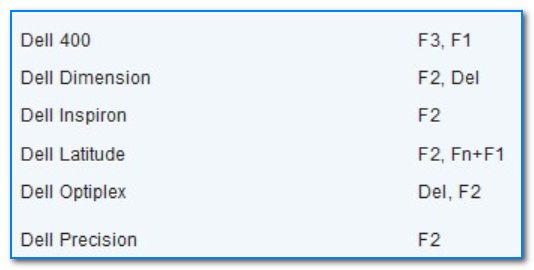
Если у вас достаточно старое устройство (ранее 10 года выпуска), обратите внимание на сообщение при загрузке (в нем указывается искомая кнопка).
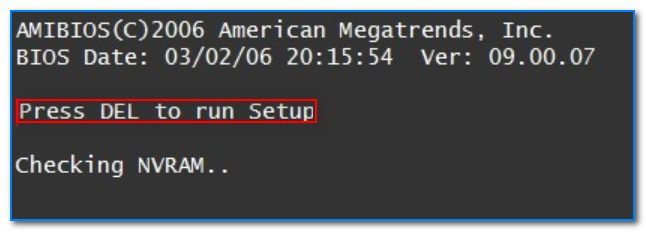
Press Del to run SETUP
Находим информацию на офиц. сайте
Если у вас возникли сложности со входом, то узнать подробности о конкретно вашей модели ноутбука можно на официальном сайте производителя (дабы он приводит спецификацию и руководства на русском языке). Как это сделать покажу на скринах ниже.
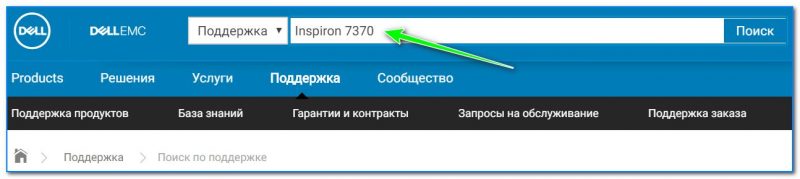
Вводим модель ноутбука для поиска
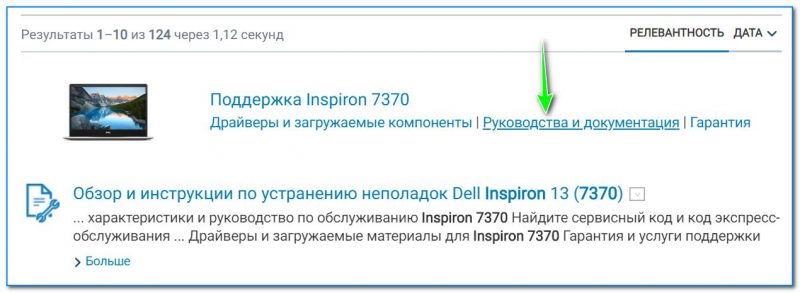
руководства и документация
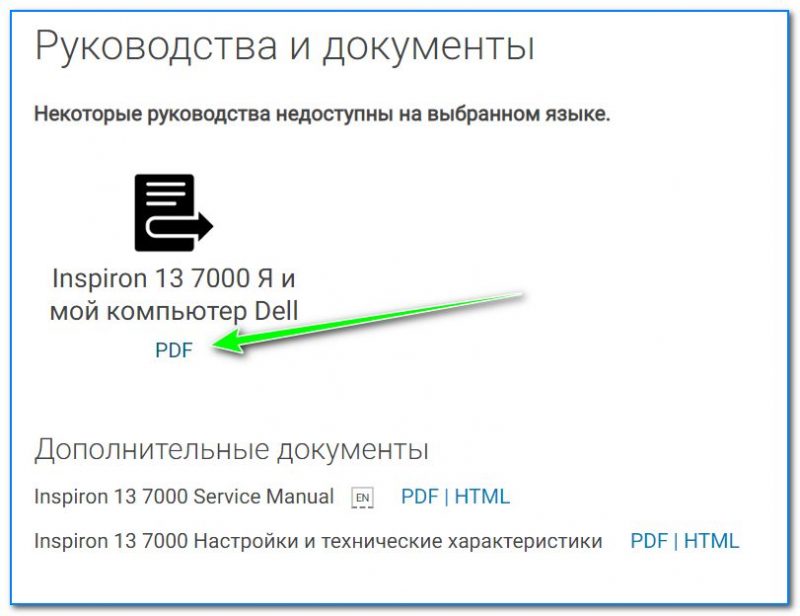
Смотрим руководство по эксплуатации
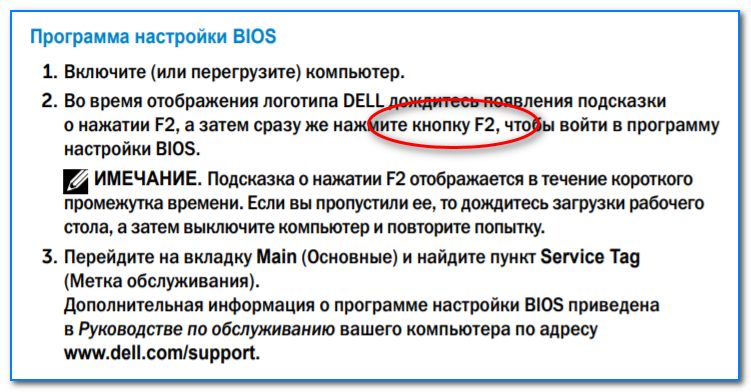
Скриншот спецификации к ноутбуку Dell Inspiron 7370
Альтернатива: с помощью севшей батареи
Некоторые ноутбуки от Dell (например, линейка Inspiron) не всегда корректно обрабатывают клавишу F2 (точнее, они загружаются настолько быстро, что довольно сложно попасть в «окно», когда нужно успеть нажать эту клавишу). В результате вход в BIOS становится настоящим квестом.
Как один из альтернативных вариантов (который рекомендую попробовать) — это разрядить батарею до
5% (в моем случае 2%). После чего нужно выключить и включить ноутбук снова. У вас должно появиться окно с предупреждением, что заряда батареи осталось мало (пример ниже).
Примечание : такой способ сработает не на всех линейках ноутбуков.

Предупреждение при загрузке ноутбука Dell
Обратите внимание, что в сообщении также указаны кнопки:
Самая главная особенность этого окна в том, что оно ждет от вас нажатия кнопки! А значит вы успеете.
С помощью интерфейса Windows
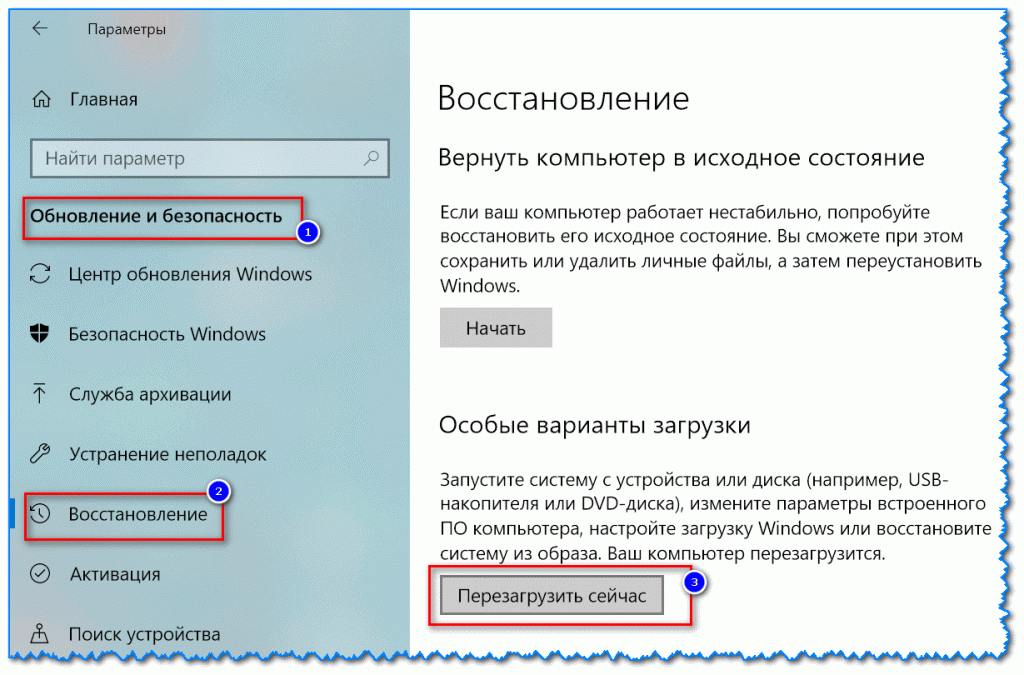
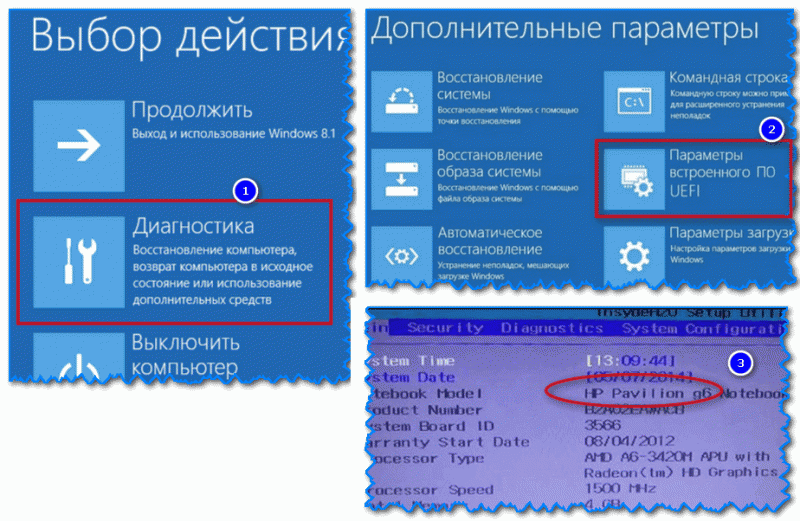
Вход в BIOS без использования спец. клавиш был выполнен
Мой ноутбук Dell не включается
Ноутбуки заняли особое место в повседневной жизни, и вы обычно используете их для офисной работы, просмотра видео, игр и т. Д. Они всегда здесь, чтобы служить вам. Известные бренды: Dell, Asus, HP, Lenovo, Acer и др.
 Решено: Устранение неполадок ноутбука ASUS не включается самостоятельно
Многие сталкиваются с той же дилеммой: ноутбук ASUS не включается. Несмотря на различные причины проблемы, в большинстве случаев ее можно устранить.
Возможно, вы использовали свой ноутбук Dell, который вчера работал хорошо, но сегодня, когда вы нажимаете кнопку питания, как обычно, ваш ноутбук Dell не включается или не загружается. Появятся некоторые симптомы, как показано ниже:
Итак, что, если ваш ноутбук Dell внезапно не включается? В следующей части мы покажем вам, как устранить проблему в различных случаях.
3 наглядных способа включить компьютер

Доброго времени суток, уважаемые читатели моего блога! На связи Федор Лыков. В сегодняшней статье мы будем с вами разбирать вопрос, как включить компьютер. Да, разумеется, все мы знаем стандартный способ включения с помощью кнопки питания на корпусе, но далеко не всегда такой способ запуска является возможным.
Например, данная кнопка может сломаться или системный блок может стоять в недосягаемом месте и есть необходимость более удобного его старта (например, вывести на внешний периферийные устройства).
Так же мы рассмотрим различные варианты запуска, когда старт в обычном не возможен по какой-либо причине (сбой в работе, вирусы и тд.). Это тоже очень актуально и необходимо знать каждому пользователю ПК.
Чтобы ваш компьютер всегда был в стабильном состоянии необходимо своевременно его обслуживать. Об этом я рассказывал в своей статье, где разбирал несколько эффективных способов полностью почистить компьютер. Рекомендую вам обязательно ознакомиться с ней.
Итак, я считаю, что пора уже приступать к нашему вопросу, поэтому желаю вам приятного чтения!
Как войти в BIOS (или UEFI) на ноутбуках DELL
Например, мне один раз даже пришлось разрядить батарею, чтобы решить сию задачу. Собственно, этот и др. способы приведу чуть ниже в статье.

Проблемы инициализации BIOS
Имеющиеся способы
Давайте сразу кратко пробежимся по тем различным вариантам, которые мы сегодня рассмотрим:
Теперь давайте разберём, как включить компьютер, каждый способ отдельно более подробно.
Не включается ноутбук Dell — что делать?
Если ноутбук Dell не включается, это может свидетельствовать о ряде физических или программных неисправностей. Рассмотрим некоторые из них.
Удаленный старт
В данном способе вам снова необходимо будет попасть в настройки BIOS. Там вам необходимо найти пункт, связанный с LAN. Чаще всего название такой настройки: Wake up on Lan, но может быть и другое – обращайтесь к инструкции вашего железа.
Все, что вам потребуется это знать свой белый (статичный) IP адрес и MAC адрес.
Выяснить, какой у вас IP можно просто перейдя на сайт. MAC-адрес узнается при помощи командной строки:
Дальнейшие действия будут прописаны в инструкции того приложения, которое вы будете использовать.
Заключение
Сегодня мы с вами разобрали много различных способов того, как включить компьютер. Информации очень много, и она достаточно непростая, но буду надеяться, что вы смогли почерпнуть для себя что-то полезное. Информация обязательно понадобится вам в дальнейшем пользовании ПК.
Если у вас остались какие-либо вопросы, то обязательно задавайте их в комментариях и я в индивидуальном порядке постараюсь вам ответить на них.
Так же буду очень рад почитать ваше мнение касаемо размещаемого контента на сайте, пожелания и критику.
Обязательно порекомендуйте данную статью и блок в общем вашим друзьям, знакомым и близким.
Спасибо, что дочитали статью до конца! На этом у меня всё, и я с вами прощаюсь. До новых встреч в следующих публикациях на сайте. Всего вам доброго!
Вот что делать, если ноутбук Dell не включается или не загружается [Советы по MiniTool]
Here S What Do When Dell Laptop Won T Turn
Резюме :
Вы используете ноутбук Dell, такой как Inspiron 15, но обнаруживаете, что он не включается? Это обычная проблема, и ее легко исправить. В этом посте MiniTool покажет вам, что делать, если ноутбук Dell не включается или не загружается. В зависимости от симптомов разные методы.


