

- Quick Links
- Related Manuals for Dell OptiPlex 3011 AIO
- Извлечение и установка компонентов, Общий вид системы, Вид изнутри
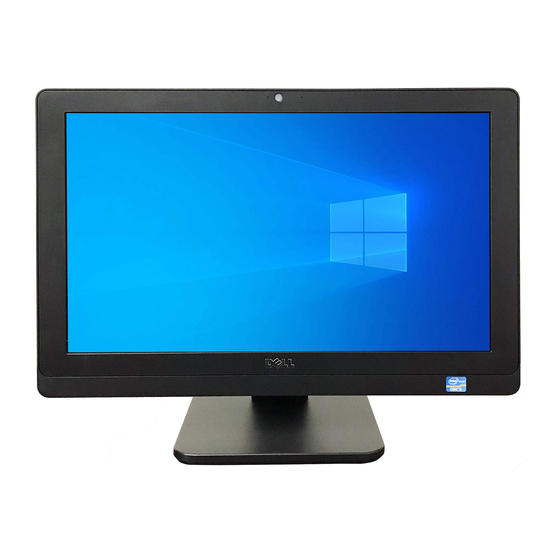
- Front View
- После работы с внутренними компонентами компьютера, После, Работы с внутренними компонентами компьютера
- 3 программа настройки системы, 4 диагностика, 5 поиск и устранение неполадок
- AIO Информация по установке и функциям О предостережениях П.
- Работа с компьютером, 1 работа с компьютером, Подготовка
- Рекомендуемые инструменты, Выключение компьютера, Рекомендуемые
Quick Links
Dell OptiPlex 3011 AIO
Setup And Features Information
WARNING: A WARNING indicates a potential for property damage, personal injury,
Regulatory Model: W07B
Regulatory Type: W07B001
Related Manuals for Dell OptiPlex 3011 AIO
Dell Optiplex3011AIO — no power, motherboard repair
Upgrade a Dell All-in-one 3011 to Solid State Drive
Computador All In One Dell Optiplex 3011 AIO
Dell AIO 3030 Unboxing
Dell Optiplex 3011 AIO (220684) — Misco.co.uk
Извлечение и установка компонентов, Общий вид системы, Вид изнутри
2 извлечение и установка компонентов, Общий, Вид системы, Изнутри
этом разделе приведены подробные сведения по извлечению и установке компонентов данного компьютера.
приведенном ниже рисунке показан вид компьютера изнутри со снятой задней крышкой. В выносках указаны
компонентов и их расположение внутри компьютера.
1. оптический дисковод2. плата управления3. датчик вскрытия корпуса4. системный вентилятор

Dell OptiPlex 3011 All-in-One
The affordable Dell™ OptiPlex™ 3011 All-in-One delivers manageability, reliability and security for your
task workers’ productivity or interactive learning needs.
The OptiPlex 3011 All-in-One is designed to seamlessly
integrate into the office environment and flexibly support
specialized deployments, this thin and space saving all-in-
one desktop enables a clutter free desk environment. The
cordless experience can be improved with the Dell wireless
keyboard and mouse. The 20″ All-in-One can be mounted
on VESA mounting and offers optional wireless LAN to fit
many specialized purposes or deployments.
With a robust chassis, the OptiPlex 3011 All-in-One is
designed for high durability and reliability. Components and
assembled systems are tested in order to simulate years of
usage and deployments in tough conditions.
Dell OptiPlex desktops are engineered to respect our planet
and offer services that help minimize energy consumption
and recycle. Dell provides recyclable packaging, and
OptiPlex systems have post-consumer recycled plastic
enclosure and offer efficient power supply options.
Empower your workforce with performance features that fit
generation Intel® Core™ processors,
high-speed memory options, Intel HD graphics and optional
supported discrete graphics solutions.
the world with webcam, microphone and headset line-in for
voice-over-IP for optimal conferencing.
Maximize productivity with intuitive design features that
adapt to unique work styles, including support for wireless
keyboard, internal and external USB ports and two easy to
access USB ports on the side.
Manageable and secure
Manage your OptiPlex 3011 All-in-One with ease with
standard in-band management solutions such as Dell
appliances, or a leading client management solution.
It supports Dell Cloud desktop diskless solutions with
optional no hard drive configurations that enables easy
management and to securely store data in the datacenter.
Confidently safeguard data with Dell Data Protection
software for advanced authentication and encryption and
Dell Protected Workspace software for protection against
Dell OptiPlex long lifecycles and managed transitions help
ensure long-term stability so you can confidently plan for
Finally, rely on Dell Services to configure, deploy, manage,
and support your OptiPlex desktops for their entire lifecycle,
including reselling or recycling when they reach end of life.
to protect data from device to the cloud, including PCs,
mobile devices, tablets, external media, and public cloud
storage. Remotely manage encryption and authentication
policies from a single console, and simplify compliance with
one-touch preset policy templates. Data-centric encryption
is quick and easy to deploy, and it won’t interfere with your
Dell systems management solutions help you simplify
management, automate redundant processes, and reduce
support costs. Save time and eliminate guesswork with
Dell automation tools to streamline deployment and
configuration, and efficiently monitor, inventory and update
your systems with deep integration into Microsoft System
Center and Dell KACE consoles. Dell also offers KACE
appliances to help seamlessly manage endpoints, or Dell
Services can help define and implement the right client
management solution for your unique needs.
Dell Cloud Desktop streamlines desktop management, while
Configured with no hard drive, Dell Cloud Desktop eliminates
the risk of hard drive failures.
Dell Optiplex desktops can also serve as high-performance
endpoints within virtual desktop environments. In addition,
Dell offers a comprehensive Cloud Client Computing
hardware, software and services to deliver the maximum
results in security, performance, reliability, and savings for
your virtual environment.
provides a single solution
Front View
1. camera status light
NOTE: The location of
microphone varies in the
touch screen computer.
2013 — 03
Dell optiplex 3011 aio руководство по эксплуатации
Dell OptiPlex 3011 AIOРуководство

, предупреждения и
: ПРИМЕЧАНИЕ. Содержит важную информацию, которая помогает более эффективно
: ПРЕДУПРЕЖДЕНИЕ. Указывает на опасность повреждения оборудования или
данных и подсказывает, как этого избежать.
: ОСТОРОЖНО! Указывает на потенциальную опасность повреждения
, получения травмы или на угрозу для жизни.
знаки, используемые в тексте данного документа: Dell
, логотип DELL, Dell Precision
, Precision ON
, Latitude ON
и Wi-Fi Catcher
являются товарными знаками Dell Inc. Intel
являются охраняемыми товарными знаками или товарными знаками Intel
Corporation в США и других странах. AMD
является охраняемым товарным знаком, а AMD Opteron
, AMD Phenom
, AMD Athlon
, ATI Radeon
и ATI FirePro
– товарными знаками Advanced Micro Devices, Inc. Microsoft
, Windows Vista
, кнопка пуска Windows Vista и Office Outlook
являются товарными знаками или
товарными знаками Microsoft Corporation в США и (или) других странах. Blu-ray Disc
, принадлежащим Blu-ray Disc Association (BDA) и предоставляется по лицензии для использования на дисках и плеерах.
является охраняемым товарным знаком и принадлежит Bluetooth
SIG, Inc., и любое использование
знака компанией Dell Inc. осуществляется по лицензии. Wi-Fi
является охраняемым товарным знаком Wireless Ethernet
Compatibility Alliance, Inc.
2013 — 05


После работы с внутренними компонентами компьютера, После, Работы с внутренними компонентами компьютера
1. Нажмите Пуск
2. Нажмите стрелку в нижнем правом углу меню Пуск, показанную ниже, и нажмите
, что компьютер и все подключенные к нему устройства выключены. Если компьютер и
устройства не выключились автоматически по завершении работы операционной системы,
и не отпускайте кнопку питания примерно 6 секунд, пока они не выключатся.
работы с внутренними компонентами компьютера
завершения любой процедуры замены не забудьте подсоединить все внешние устройства, платы и кабели,
чем включать компьютер.
на место крышку.
: Чтобы подсоединить сетевой кабель, сначала подсоедините его к сетевому
, а затем к компьютеру.
к компьютеру все телефонные или сетевые кабели.
компьютер и все внешние устройства к электросети.
требуется, проверьте правильность работы компьютера, запустив программу Dell Diagnostics.


батарейка типа «таблетка» CR2032, 3 В
100–240 В переменного тока
2. Физические характеристики
Optiplex 3011 AIO (без
Optiplex 3011 AIO (с
323 мм (12,71 дюйма)
376,95 мм (14,82 дюйма)
506,8 мм (19,95 дюйма)
63,2 мм (2,49 дюйма)
65,5 мм (2,58 дюйма)
6,95 — 7,44 кг (15,32 -16,40 фунтов
8,14 — 8,63 кг (17,94 -19,02 фунтов
3. Требования к окружающей среде
10 до 35 °C (от 50 до 95 °F)
Information para NOM (únicamente para México)
соответствии с требованиями официальных мексиканских стандартов (NOM) на
, описанном в данном документе, указана представленная ниже
Voltaje de alimentación
100 VAC – 240 VAC
50 Hz – 60 Hz

дополнительной информации и
техники безопасности и нормативная документация входят в комплект
компьютера. На веб-сайте www.dell.com/regulatory_compliance приведена
информация по следующим вопросам:
меры обеспечения безопасности
на соответствие нормативным требованиям
веб-сайте www.dell.com приведена дополнительная информация по следующим
(только для США)
соглашение конечного пользователя
сведения о вашем компьютере можно получить на веб-сайте
, AMD Sempron
охраняемыми товарными знаками Microsoft Corporation в США и (или) других странах.
является товарным знаком, принадлежащим Blu-ray Disc Association (BDA) и
по лицензии для использования на дисках и плеерах. Словесный знак
использование этого знака компанией Dell Inc. осуществляется по лицензии. Wi-Fi
охраняемым товарным знаком Wireless Ethernet Compatibility Alliance, Inc.

Снятие, Крышки стойки, Установка, Стойки vesa
5. радиатор6. модуль памяти7. системную плату8. батарея типа «таблетка»9. динамик
10. слот платы WLAN11. жесткий диск12. коммуникационный порт13. переключатель питания14. корпус компьютера
процедуры, приведенные в разделе Подготовка
компьютер на плоскую поверхность, дисплеем вниз.
на выступ, чтобы освободить крышку стойки, и снимите крышку.
на место крышку стойки и нажмите на нее, чтобы зафиксировать.
процедуры, приведенные в разделе После
винты, которыми стойка VESA крепится к компьютеру, а затем снимите стойку VESA с

65 страниц подробных инструкций и пользовательских руководств по эксплуатации
3 программа настройки системы, 4 диагностика, 5 поиск и устранение неполадок

AIO Информация по установке и функциям О предостережениях П.
Dell optiplex 3011 aio, Информация по установке и функциям, Вид спереди
повреждения оборудования, получения травмы или на угрозу
1. индикатор состояния камеры2. камера3. микрофон

4. дисплей5. оптический дисковод
6. кнопка открытия лотка
7. индикатор работы жесткого
8. кнопка питания9. подставка
1. последовательный порт2. гнездо для защитного тросса3. разъемы на задней панели4. устройство чтения карт памяти5. разъемы USB 3.0 (2)
6. разъем для микрофона7. разъем для наушников8. Отображаемые на дисплее

1. разъем питания2. сетевой разъем3. разъемы USB 2.0 (4)
: Перед тем как приступить к выполнению
данного раздела, ознакомьтесь с указаниями по технике
, прилагаемыми к компьютеру. Дополнительные сведения о
правилах техники безопасности можно посмотреть на
: Некоторые устройства могут не входить в комплект
, если вы их не заказали.
клавиатуру или мышь USB. Чтобы подсоединить беспроводные
и мышь, ознакомьтесь с технической инструкцией Подготовка
к беспроводным клавиатуре и мыши.
1. Подключение к разъемам USB
сетевой кабель (заказывается дополнительно).

2. Сетевое подключение
кабель (или кабели) питания.
3. Подключение электропитания
кнопку питания на компьютере.
4. Включение питания
: Приводятся только те технические характеристики,
по закону необходимо указывать при поставках компьютерной
. Более полный и актуальный список технических характеристик
компьютера можно посмотреть на веб-узле www.dell.com/support.

Работа с компьютером, 1 работа с компьютером, Подготовка
К работе с внутренними компонентами компьютера
избежание повреждения компьютера и для собственной безопасности следуйте приведенным ниже
по технике безопасности. Если не указано иное, каждая процедура, предусмотренная в данном
, подразумевает соблюдение следующих условий:
указания по технике безопасности, прилагаемые к компьютеру;
замены компонента или установки отдельно приобретенного компонента можно выполнить
снятия в обратном порядке.
: Перед началом работы с внутренними компонентами компьютера
с указаниями по технике безопасности, прилагаемыми к компьютеру.
сведения о рекомендуемых правилах техники безопасности можно посмотреть на
странице раздела, посвященного соответствию нормативным требованиям: www.dell.com/
: Многие виды ремонта могут выполнять только сертифицированные технические
. Вам разрешается только устранять неполадки и выполнять простой ремонт в
с документацией к изделию или указаниями службы технической поддержки,
по Интернету либо по телефону. Гарантия не распространяется на повреждения,
которых стало обслуживание без разрешения компании Dell. Прочтите инструкции по
безопасности, прилагаемые к изделию, и следуйте им.
: Во избежание электростатического разряда следует заземлиться, надев
браслет или периодически прикасаясь к неокрашенной металлической
(например, к разъемам на задней панели компьютера).
: Соблюдайте осторожность при обращении с компонентами и платами. Не следует
до компонентов и контактов платы. Держите плату за края или за металлическую
скобу. Такие компоненты, как процессор, следует держать за края, а не за контакты.
: При отсоединении кабеля тяните его за разъем или за специальный язычок. Не
за кабель. На некоторых кабелях имеются разъемы с фиксирующими защелками. Перед
кабеля такого типа необходимо нажать на фиксирующие защелки. При разъединении
старайтесь разводить их по прямой линии, чтобы не погнуть контакты. А перед
кабеля убедитесь в правильной ориентации и соосности соединяемых разъемов.
: Цвет компьютера и некоторых компонентов может отличаться от цвета, указанного в

Рекомендуемые инструменты, Выключение компьютера, Рекомендуемые
Инструменты, Выключение, Компьютера
избежание повреждения компьютера выполните следующие шаги, прежде чем приступать к работе с
не поцарапать крышку компьютера, работы следует выполнять на плоской и чистой поверхности.
компьютер (см. раздел Выключение компьютера).
: При отсоединении сетевого кабеля необходимо сначала отсоединить его от
, а затем от сетевого устройства.
от компьютера все сетевые кабели.
компьютер и все внешние устройства от электросети.
и не отпускайте кнопку питания, пока компьютер не подключен к электросети, чтобы заземлить
: Прежде чем прикасаться к чему-либо внутри компьютера, снимите статическое
, прикоснувшись к некрашеной металлической поверхности (например, на задней
компьютера). Во время работы периодически прикасайтесь к некрашеной
поверхности, чтобы снять статическое электричество, которое может повредить
выполнения процедур, описанных в этом документе, могут потребоваться следующие инструменты:
: Во избежание потери данных сохраните и закройте все открытые файлы и выйдите
всех открытых программ перед выключением компьютера.
работу операционной системы.
– В Windows 8:
* При использовании сенсорного устройства:
a. Быстро проведите пальцем с правого края экрана, открыв меню панели Charms, и
а затем выберите Завершение работы.
* При использовании мыши:
a. Укажите мышью правый верхний угол экрана и щелкните Параметры.
– В Windows 7:
2. Щелкните Завершение работы.


