
- Что такое двухканальный режим
- Все, что вы хотели знать об оперативной памяти, и даже больше!
- Причины для увеличения ОЗУ:
- Что такое ОЗУ?
- DDR3, DDR4 и DDR5
- Скорости DDR5
- Обновление каждые 7 лет
- Обратная совместимость и выбор памяти
- Не обратно совместимы, но скорости выше обычно совместимы
- Выбор технологии памяти
- Руководство по оперативной памяти для геймеров
- Объем оперативной памяти
- Рекомендации по объему оперативной памяти
- Скорость оперативной памяти
- Вывод
- Установка платы ввода-вывода, системной платы, видеокарты, кабелей, твердотельного накопителя
- Установка процессора, ОЗУ, системы охлаждения
- Как установить твердотельный накопитель NVMe M.2 в PlayStation® 5
- Сборка или покупка игрового ПК
- Поиск по системе/устройству
- Поиск по артикулу
- Как проверить корректность работы памяти
- Двухканальный режим памяти
- Критерии для двухканального режима
Что такое двухканальный режим
Означает, что два канала оперативной памяти будут работать параллельно. Это один из самых распространенных многоканальных режимов работы RAM памяти. Он вашего ПК/ноутбука за счет увеличения количества каналов связи между модулями ОЗУ и контроллером памяти в процессоре.

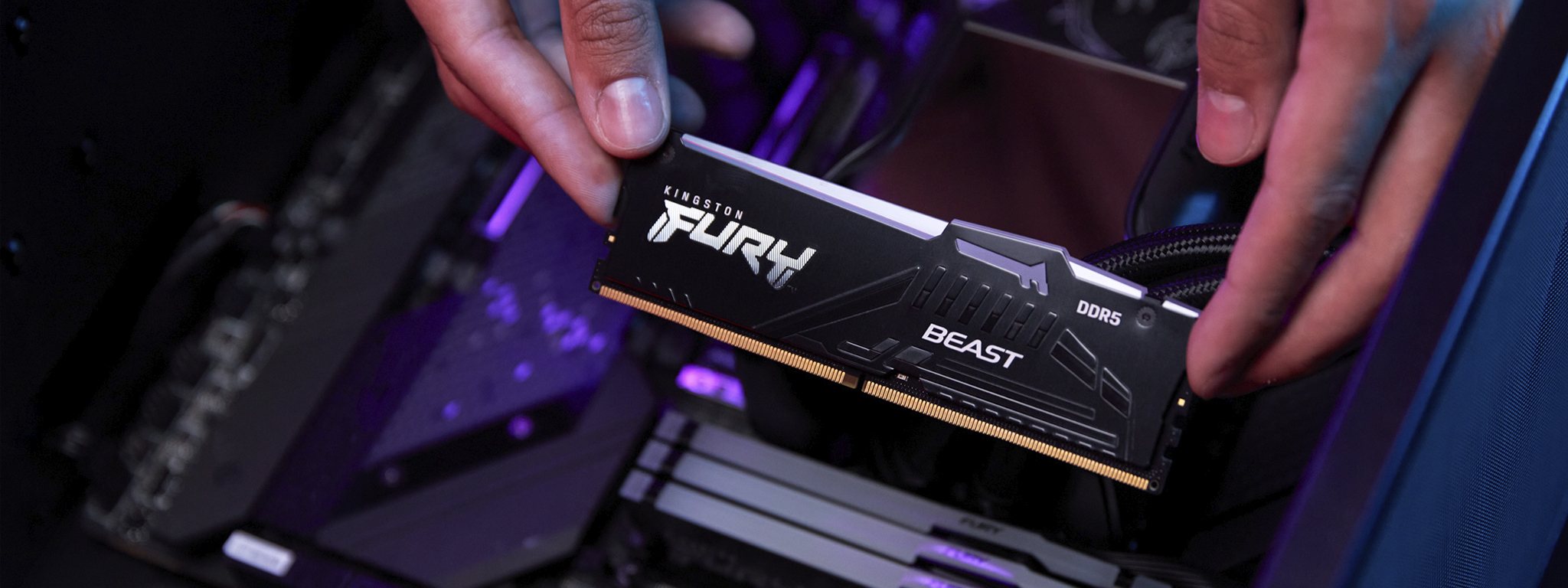
Все, что вы хотели знать об оперативной памяти, и даже больше!
Собрать компьютер в первый раз — задача не из легких. Приходится учитывать большое количество компонентов и технических характеристик, поэтому бывает непросто понять, на что следует обратить внимание при покупке. Все знают про графические карты и процессоры. Но если вы хотите, чтобы ваши игры загружались и работали без сбоев, не менее важно знать, какую оперативную память следует купить.
Причины для увеличения ОЗУ:
- Ускорение загрузки уровней и эффектов в играх.
- Способность запускать несколько задач и приложений одновременно.
- Поддержка программ, требующих большой объем оперативной памяти, таких как Google Chrome.
Компания Kingston производит первоклассную оперативную память по доступной цене, которая позволяет поддерживать ваш компьютер в отличной форме. В этом руководстве мы разберем то, что вам нужно знать и понимать, когда вы впервые покупаете ОЗУ.
Что такое ОЗУ?
ОЗУ (RAM) — это аббревиатура, которая расшифровывается как Оперативное Запоминающее Устройство (Random Access Memory). ОЗУ используется в качестве кратковременного хранилища компьютера, обеспечивающего быстрый доступ к данным и выступающего в качестве буфера между процессором и твердотельным накопителем/жестким диском (HDD/SSD), которые являются долговременным хранилищем. Увеличение объема ОЗУ означает увеличение пространства для хранения информации, к которой осуществляется быстрый доступ, что позволяет компьютеру одновременно запускать больше приложений или открывать больше файлов.
DDR3, DDR4 и DDR5
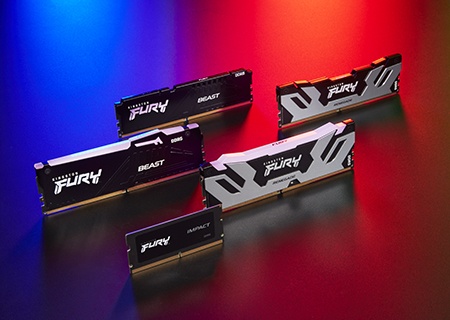
В современных компьютерах используется синхронная динамическая память с произвольным доступом (SDRAM), которая подключается к системной плате компьютера через модуль памяти. Большинство модулей памяти выпускаются в стандартных форм-факторах, наиболее распространенными из которых для ПК и ноутбуков являются DIMM (Dual In-Line Memory Module) или SODIMM (Small Outline DIMM).
С момента своего первого появления в конце 1990-х годов память SDRAM претерпела серьезные изменения: были увеличены производительность и объем оперативной памяти. При этом память потребляет меньше энергии, что позволяет снизить затраты на электроэнергию, продлить срок службы батарей и уменьшить нагревание.
DDR5 (аббревиатура от Double Data Rate 5th generation) является последним поколением памяти SDRAM. При покупке оперативной памяти вы можете заметить, что большинство производителей отказываются от термина SDRAM, просто указывая DDR5 и номинальную скорость.
Скорости DDR5
Как и все предыдущие поколения, DDR5 предлагается в диапазоне стандартных скоростей, начиная с 4800 МТ/с или DDR5-4800. МТ/с означает число миллионов передач данных в секунду и указывает скорость, с которой данные передаются в модуль памяти и из него.
Обновление каждые 7 лет
Отраслевой орган по стандартизации памяти представляет новые поколения памяти примерно раз в 7 лет, и в рамках каждого поколения планируется общий апгрейд скоростей, плотностей и конфигураций.
Обратная совместимость и выбор памяти
Одним из важнейших различий между поколениями памяти является то, что они не имеют обратной совместимости. Модуль памяти DDR5 физически несовместим со слотами DDR4 или DDR3. Хотя внешне они похожи, выемка в нижней части модуля памяти выполняет роль ключа и позволяет установить память только в совместимый слот.
Не обратно совместимы, но скорости выше обычно совместимы
В рамках одного поколения более высокие скорости памяти всегда являются обратно совместимыми. Например, если вы приобретете стандартный модуль памяти DDR5-5600 и будете использовать его вместе с процессором Intel 12-го поколения, то память автоматически понизит тактовую частоту и будет работать со скоростью 4800 МТ/с.
Выбор технологии памяти
При выборе технологии памяти для вашего ПК или ноутбука многое зависит от процессора и системной платы. Зная марку и модель каждого из компонентов, вы сможете понять, какие модули памяти доступны для вашей системы.
Руководство по оперативной памяти для геймеров
Большинство материнских плат для ПК имеют четыре слота для оперативной памяти, однако некоторые высокопроизводительные системы/рабочие станции насчитывают восемь и более слотов. С ноутбуками дело обстоит несколько сложнее. Помимо более крупных экранов, в игровых ноутбуках обычно предусмотрено два слота для оперативной памяти. Однако тонкие или ультратонкие ноутбуки могут иметь только один слот, либо их память монтируется непосредственно в системную плату и не подлежит модернизации.
Объем оперативной памяти
В зависимости от поколения DDR одиночные модули памяти для ПК/ноутбуков обычно предлагаются объемом от 2 до 48 ГБ, и в силу особенностей работы компьютеров их могут продавать комплектами по два, четыре или восемь модулей, чтобы соответствовать архитектуре памяти конкретной системы. Чаще всего их называют двухканальными (2CH), четырехканальными (4CH) или восьмиканальными (8CH).
При установке идентичных пар или групп, соответствующих архитектуре каналов памяти, их пропускная способность суммируется, позволяя получить огромный прирост производительности. Например, пиковая пропускная способность модуля памяти DDR5-4800 составляет 38,4 ГБ/с. В двухканальной системе эта цифра достигает 76,8 ГБ/с.
Рекомендации по объему оперативной памяти
Что касается того, сколько оперативной памяти вам может потребоваться, то здесь все индивидуально и зависит от каждого конкретного случая. Рекомендуемый оптимальный объем оперативной памяти для игрового ПК, который обеспечит комфортный геймплей в большинстве современных игр, составляет 32 ГБ. Если вы хотите запускать много приложений в фоновом режиме, вы можете увеличить объем памяти до 48 ГБ или даже 64 ГБ. Новейшие ПК от Intel и AMD с четырьмя слотами для оперативной памяти могут поддерживать до 192 ГБ!
Скорость оперативной памяти
Следующим фактором является скорость. Если вы используете стандартные скорости, вы в значительной степени ограничены возможностями вашего процессора и системной платы. В некоторых системах также существуют правила установки модулей во второй банк памяти. На двухканальной системной плате с четырьмя слотами они размещаются в двух банках памяти, где каждый канал памяти (обычно A и B) имеет два слота.
При установке модулей во второй банк (например, A2 и B2) память может быть принудительно переведена на более низкую тактовую частоту. Это связано с ограничениями внутри процессора.
Вывод
Память — один из ключевых компонентов системы, определяющий ее производительность. Выбирая модули оперативной памяти для вашего ПК или ноутбука, обращайте внимание не только на их объем, но и на скорость и количество каналов. Соблюдение рекомендаций производителей и правильная установка помогут вам извлечь максимум возможностей из вашей системы.
Если стандартные скорости не подходят для ваших игровых потребностей, рассмотрите возможность разгона памяти. Разгон памяти относительно безопасен и прост при использовании профилей Intel XMP и AMD EXPO, что позволяет существенно повысить производительность в играх и приложениях, например, за счет увеличения количества кадров в секунду (FPS). Выбрать комплект памяти для разгона несложно. Вы можете просмотреть список квалифицированных поставщиков (QVL) для конкретной системной платы на сайте производителя или воспользоваться конфигуратором Kingston, чтобы узнать, какие компоненты были проверены на совместимость.
После того, как вы выбрали комплект памяти, соответствующий вашим игровым потребностям, вы можете просмотреть последние видеоролики Kingston о том, как правильно установить память и активировать профили разгона. Если вы выбрали память с RGB-подсветкой, вы можете загрузить программное обеспечение Kingston FURY CTRL для настройки схем подсветки или использовать программу для управления RGB-подсветкой от производителя системной платы для синхронизации всех световых эффектов в соответствии с вашим стилем и предпочтениями. Все модули Kingston FURY RGB также оснащены запатентованной технологией инфракрасной синхронизации Infrared Sync Technology, которая обеспечивает идеальную синхронизацию световых эффектов.
Установка платы ввода-вывода, системной платы, видеокарты, кабелей, твердотельного накопителя
Мы покажем вам, в каком порядке устанавливать эти компоненты. Это значительно облегчит вам задачу.
Установка процессора, ОЗУ, системы охлаждения
Мы покажем, как установить эти компоненты в собственную сборку ПК.
Как установить твердотельный накопитель NVMe M.2 в PlayStation® 5
Пользователи PlayStation®5 теперь могут установить твердотельный накопитель M.2, чтобы расширить память консоли PS5™. В этом руководстве мы расскажем, как успешно установить новый твердотельный накопитель M.2 в консоль PlayStation 5.
Сборка или покупка игрового ПК
Покупка или сборка – вот в чем вопрос. Стоит ли собрать собственный игровой ПК или купить уже готовую систему?
Поиск по системе/устройству
Просто введите номер марки и модели или номер по каталогу компьютерной системы или цифрового устройства, чтобы найти нужное вам изделие Kingston.
Поиск по артикулу
Выполняйте поиск по серийному номеру Kingston, серийному номеру дистрибьютора или эквивалентному серийному номеру производителя.
No products were found matching your selection
Как проверить корректность работы памяти
После проделанных операций можно зайти в программу CPU-Z, чтобы проверить, включился ли двухканальный режим. Для этого после установки программы требуется перейти во вкладку Memory, в строке Channel # будет написано, в каком режиме сейчас работают модули: одноканальный или двухканальный.

Таким образом, двухканальный режим оперативной памяти — очень классная вещь, которая может значительно ускорить ваш компьютер или ноутбук. Причем, для ее реализации не нужно ломать себе голову сложными схемами и кошелек — большими тратами. Достаточно, либо, переставить модули оперативки или докупить плашку, что будет стоить не так уж дорого, зато, во много раз улучшит вашу работу с ПК, ноутбуком или моноблоком.
С использованием материалов сайта: https://club.dns-shop.ru/blog/
Двухканальный режим памяти

Оперативная память в компьютере отвечает за скорость загрузки приложений и влияет на их работу. Ее скорость работы можно увеличить, даже не покупая новый дорогой комплект.
Оставить заявку или получить бесплатную консультацию по установке/замене оперативной памяти в ПК/ноутбуке, можно по телефону:
Чтобы воспользоваться многоканальным режимом памяти ОЗУ процессор должен иметь контроллер, поддерживающий такую функцию, а материнская плата должна поддерживать эту архитектуру. Кроме того, желательно, чтобы чипы оперативной памяти были одного производителя, в противном случае система может просто не запуститься.

Приступим к установке памяти. В материнских платах компьютера с четырьмя слотами под оперативную память каналы обычно распределены так: к каждой паре разъемов подходит свой канал.

В случае, если у вас будет всего один модуль оперативной памяти, где бы он ни стоял, память всегда будет работать в одноканальном режиме. Если модуля два, то при неправильной установке связь с процессором будет осуществляться в одноканальном режиме, либо возникнет черный экран, так как материнка начнет ругаться на неправильную установку.


Для того, чтобы оперативная память работала в двухканальном режиме, в большинстве случаев, оперативную память следует устанавливать в слоты A2 и B2, если у вас 2 модуля или во все 4 слота, если модуля четыре.
В некоторых случаях производители иначе распределяют каналы связи, поэтому, перед установкой лучше посмотреть документацию к материнской плате.


Если на материнской плате только два слота под оперативную память, то стоит вставлять модули либо сразу в оба слота, либо в B1 слот.

Иногда производители материнских плат раскрашивают слоты в разный цвет. В большинстве случаев слоты для оперативной памяти раскрашены через один:

Обычно слоты, куда требуется вставить модули ОЗУ для получения двухканального режима, очень яркие и сразу привлекают внимание, чтобы пользователь ничего не напутал.
Есть исключения, в которых производитель решает сделать наоборот, поэтому, опять же, стоит читать документацию. Кроме неё вы можете ориентироваться на маркировку слотов, которая нанесена рядом.
Реже встречаются варианты, когда производитель раскрашивает слоты по каналам связи. То есть, A1 и A2 слоты раскрашены, к примеру, в красный цвет, так как к ним подходит один канал, а B1 и B2 — в фиолетовый, потому что передача информации с них осуществляется по другому каналу.

К слову, о документации к материнским платам. Обычно, в мануалах слоты на материнской плате подписаны по такой схеме: форм-фактор + название слота, например, DIMM_A2. Здесь указываются только рекомендуемые варианты установки модулей в материнскую плату. Чтобы не запутаться в наименовании и порядке слотов, нужно сравнить изображения из документации с маркировкой на материнской плате.


Критерии для двухканального режима
Самый частый вопрос: можно ли устанавливать оперативную память в компьютер? Ответ — , при этом она будет стабильно работать. НО, двухканальный режим работать не будет при такой установке.
Среднестатистическому пользователю разница заметна не будет, но для тех, кто работает с требовательными программами и любит сидеть в тяжелых играх, это существенный минус. Тесты тому подтверждение.


Также можно ставить модули оперативки с разной частотой и таймингами, но работать они будут с характеристиками менее производительной плашки. Проблем с двухканальным режимом при такой конфигурации не возникает.
Производитель памяти не имеет значения, если все предыдущие нюансы были учтены. Желательно, чтобы у всех модулей были одинаковые производители чипов, иначе могут возникнуть проблемы с совместимостью. Если в одной из планок стоят чипы производства Samsung, то и в другой должны стоять чипы Samsung.
Точную информацию о том, какие чипы применяются в той или иной модели, можно узнать на сайте производителя модулей памяти.
Таким образом, планки с разным объемом или разными производителями чипов работать в двухканальном режиме не будут, во всех остальных случаях потребуется просто правильно вставить модули в материнскую плату.


