

- Как зайти в BIOS/UEFI на ноутбуках HP
- Изменение локального пароля, если известен текущий пароль
- Срочный ремонт ноутбуков в Санкт-Петербурге
- Как это работает
- Windows 10 drivers for HP Pro 3520 All-in-one PC
- С помощью каких кнопок можно зайти в БИОС настройки HP компьютера?
- Несколько вариантов входа в BIOS на HP
- Подсказка на дисплее
- Спроси профиBeta
- Вы профи?
- Обновление БИОС HP из Windows
- Переустановка Windows на компьютерах HP с предустановленной ОС
- Средняя стоимость услуги
- Hp pro 3520 bios
- По полочкам о кнопочках
- Как подготовить ноутбук к установке?
- Параметры BIOS
- Конвертирование жесткого диска
- Hp-hero-support-search
- Требуется помощь в поиске названия продукта, номера или серийного номера?
- HP PRO 3500. Даунгрейд c Windows 8 на Windows 7. Загрузка с DVD-привода.
- Как зайти в Биос в ноутбуке HP?
- ПК HP Pro All-in-One 3520
- Типы статуса гарантии
- Типы гарантий
- Подготовка жесткого диска
- Как зайти в БИОС на ноутбуке HP Povillion
- Установка Windows 7 на HP ProBook 430 g4
- Что делать, не могу попасть в БИОС?
- Как попасть в БИОС на новой модели ноутбука марки HP?
- Предварительные настройки BIOS
- Где расположена клавиша входа в BIOS на устаревших лэптопах?
- BIOS HP Pavilion – как зайти на ноутбуке и обновить
- Процедура входа на HP Pavilion G6
- Обновление BIOS HP
- Простые варианты войти в BIOS HP в Windows 8. 1 и 10
- Заходим в UEFI при помощи функции диагностики
- Изменение вашего локального пароля из учетной записи другого пользователя
- От страшилок к действию
- Использование ранее созданного диска или USB-накопителя для сброса локального пароля
- Процесс запуска ноутбука HP в среде Windows 8 и 10
- Как зайти с ноутбука в настройки BIOS из экрана приветствия?
- Параметры BIOS HP
- Main (Меню)
- Security (Защита)
- System Configuration (Конфигурация системы)
- Boot Option
- Exit (Выход)
- Сброс настроек компьютера, если все другие варианты безуспешны
- Как зайти в БИОС в ноутбуках HP
- Как обновить BIOS HP и установить драйвера на ноутбук
Как зайти в BIOS/UEFI на ноутбуках HP
На ноутбуках от HP вход в BIOS несколько не стандартный (если на большинстве устройств используется кнопки F2 или Delete, то у них ESC). Причем, нередко это происходит через доп. системное меню. Наверное, поэтому не у каждого пользователя получается сразу разобраться с этим вопросом.
Кроме этого, также стоит отметить еще один момент: год выхода устройства. В зависимости от этого, процесс входа может «подразделиться» еще на пару-тройку вариантов. В общем, все несколько запутано.
Пожалуй, пора заканчивать вступление, и перейти непосредственно к решению вопроса. И так.
Изменение локального пароля, если известен текущий пароль
Используйте параметры входа учетной записи Windows, если известен текущий пароль для компьютера и его необходимо изменить
на другой пароль.
- В ОС Windows выполните поиск и откройте Параметры входа.
- В разделе Пароль щелкните Изменить, затем выполните инструкции на экране, чтобы создать новый пароль и подсказку.
Срочный ремонт ноутбуков в Санкт-Петербурге


2126 клиентов нашли мастера по ремонту компьютеров
за последние 12 месяцев
96% положительных отзывов
645 отзывов оставили клиенты за последние 12 месяцев. Из них 617 — положительные
Как это работает
Где вам удобно встретиться
Когда вам удобно встретиться
Мы зададим все важные вопросы, чтобы вам было проще описать задачу.
Добрый день! Готова помочь
Здравствуте! Живу недалеко
Здравствуте! Когда нужна услуга
Специалисты напишут сами
Покажем заказ подходящим профи. Они напишут, если готовы помочь.
Все вместе 2000 рублей
Когда вам удобно?
Обо всех деталях договаривайтесь со специалистом и платите ему напрямую.
Windows 10 drivers for HP Pro 3520 All-in-one PC
> After upgrading from Win 7 pro to Win 10 Pro, I am looking for actual drivers,
> but the HP support page doesn’t even list Windwos 10 for this product.
> How do I get actual drivers for my PC?
is listed as having Windows 8 Professional pre-installed (or UBUNTU).
has device-drivers for Windows 7 and Windows 8.
The device-drivers for Windows 8 are dated from Dec 16, 2012 to Feb 9, 2015.
These dates give some hints about the initial «release date» of your computer.
My guess is that it was manufactured before August 2013. Correct?
So, there are two possibilities:
#1: HP is not supporting Windows 10 on your computer.
#2: Microsoft loaded the required device-drivers for your computer into the Windows 10 Installation Media, which implies that HP chose not to offer a duplicate of those same device-drivers on the HP web-site.
Have you actually tried installing Windows 10, possibly on a «spare» disk-drive, and then opening the Windows Device Manager, to see if there are any «missing» device-drivers? If there are, select the device, and click «check for updates», to see if the missing device-driver can be downloaded and installed via Windows Update.
С помощью каких кнопок можно зайти в БИОС настройки HP компьютера?
К вашему вниманию представлены наиболее распространенные клавиатурные комбинации, при активации которых пользователь может получить доступ к базовой системе управления вычислительного устройства бренда Hewlett-Packard.
- Для ноутбуков — жмем «ESC», затем — «F10» или «F12».
- Стационарные модификации (Desctop): «Delete», «F1» или «F2».
В особо «экзотических случаях» можно воспользоваться одной из таких комбинаций:

Итак, пришло время воспользоваться подсказкой. Еще раз напомним, — изменение критически важных параметров в Bios системе может дорогого вам стоить!
Несколько вариантов входа в BIOS на HP
1) Если дело имеете с относительно новым устройством (
выпуск после 2013г
Поэтому, сразу же после нажатия на кнопку включения — нажимайте последовательно на клавишу ESC (несколько раз!). Должно появиться системное меню (как на фото ниже) с несколькими вариантами ( прим. : для входа в BIOS — нужно нажать F10) :
- F1 — просмотр системной информации;
- F2 — диагностика;
- F9 — просмотр загрузочного меню;
- F10 — вход в настройки BIOS/UEFI (то, что нам нужно!) ;
- Enter — продолжить загрузку (Windows).
Системное меню на ноутбуке HP (вызывается по клавише Esc)
Если вы не успеваете нажать кнопку ESC до загрузки Windows — то можно зажать кнопку ESC перед включением ноутбука (и держать ее до того, пока не появиться системное меню).
2) Если ваш ноутбук уже достаточно старый.
В этом случае сразу после включения у вас должен отображаться экран загрузки (на нем, чаще всего, указана кнопка для входа в меню настроек BIOS). Ниже на фото представлено пару вариантов (в одном случае для входа используется клавиша F10, в другом ESC).
Примечание! Также отмечу, что на ноутбуках, выпущенных примерно до 2008г. , для входа в BIOS может использоваться кнопка Delete.
Экран загрузки на HP
3) Если у вас установлена ОС Windows 10.
И так, сначала открываем меню ПУСК и переходим в параметры системы (см. скрин ниже).
Параметры (Windows 10, меню ПУСК)
Затем открываем раздел «Обновление и безопасность» , вкладку «Восстановление». В ней должна быть кнопка «Перезагрузить сейчас» (см. особые варианты загрузки).
Восстановление — перезагрузить сейчас
Далее ваш ноутбук будет перезагружен, в появившемся меню выберите вариант «Диагностика» , после «Параметры встроенного ПО». Собственно, вот вы и вошли в настройки BIOS/UEFI (см. скрины ниже).
BIOS (ноутбук HP Pavilion G6)
4) На заметку!
F1, Delete, F11. Обратите внимание также и на эти кнопки. Некоторые устройства (в основном старые) поддерживают только эти клавиши для входа в BIOS (при нажатии на ESC — на этих ноутбуках ничего не произойдет).
Спецификация. Обратите внимание на документы (если, конечно, они сохранились) , которые шли вместе с покупкой ноутбука. Почти всегда в них указана подобная информация.
Подсказка на дисплее

Как правило при включении вычислительного устройства, не важно ноутбук это или стационарная машина, в нижней части экрана выводится служебная надпись с информацией о том, какой клавишей активируется непосредственный вызов БИОС микросистемы.
Спроси профиBeta
Специалисты бесплатно ответят на ваши вопросы.
Нужен репетитор по физике
2000 ₽ за час
Небольшой ремонт ванной
до 100 000 ₽
до 8000 ₽
до 2000 ₽
Ищем скрипача на свадьбу
до 5000 ₽
Вы профи?
Выбирайте заказы и работайте на себя
Обновление БИОС HP из Windows
Я сделал немного по-другому. Я запустил утилиту и сразу выбрал опцию Update BIOS. Вентилятор в этот момент начал работать на максимум, поэтому было немного тревожно. Дальше появилось предупреждающее окно, где сказано, что ноутбук следует подключить к сети, не выключатьне переводить в сон.
После апдейта, ноутбук перезагружается и начинается обновление BIOS.
В данной статье мы затронули две темы – разбор входа в настройки BIOS HP и расшифровка параметров, а также обновление BIOS.
Переустановка Windows на компьютерах HP с предустановленной ОС
Приобретая компьютер с определённой версией операционной системы, пользователи часто не желают пользоваться ею, предпочитая одну из предыдущих или более новую. Рассмотрим установку Windows 7 на ноутбук с предустановленной 8-й или 10-й версией.
Естественно, перед началом установки понадобится создать резервную копию всех необходимых личных файлов на флешке, внешнем жестком диске или другим удобным способом. В процессе установки абсолютно все данные удалятся с винчестера.
Также перед началом установки лучше снять всю «не родную» периферию. Процедура должна выполняться с «железом» в исходной комплектации.
Установка, в целом, происходит стандартно. Однако есть два ключевых момента: включение возможности загрузки с внешнего носителя и изменение типа разметки винчестера. Рассмотрим каждый из этапов подробнее.
Средняя стоимость услуги
от 1500 до 7000 ₽
Стоимость услуг начинается от 1500 рублей. На стоимость влияют опыт и квалификация мастера, стоимость материалов, сложность работы.
Некоторые мастера предоставляют скидки, например, при заказе нескольких услуг или большом объёме работ.
Hp pro 3520 bios
I used UBU to update/modify HP original BIOS 8. 17A (sp70066. exe hp file contain LEE_817. rom bios), all modify applied ok, but when i try to load bios with safuwin. exe tool error appear. I test modified file with safuwin. exe /D parameter and all controls are ok passed!
This is message when run update with safuwin. exe mod_LEE817. rom safuwin. exe LEE_817. ROM /p /b /k:
go to top
First section says incorrect BIOS for the system, second check says ROM ID OK. To me this means the BIOS mod is failed probably. That could be true, bad mod, or could simply be due to modified BIOS not compatible with that flashing program and you’ll have to use another flash program.
I cannot check BIOS now, but will tonight. Please let me know what ALL you need updated exactly and I will look at the BIOS and do the mod without UBU, then you can try same methods with safuwin and my BIOS file, then you will know if BIOS Mod was bad or simply any modified BIOS not compatible with the safuwin flashing tool.
i see the file bios in the sp70066. exe is 8192kb but if i give backup from my PC the size is 4096kb. i can modify a backup file ?
i try modify 1 option for test SATA OROM to 12. 2006
after i test to mod EFI GOP Driver Ivybridge/Sandybridge and Video BIOS according with instruction on the forum
after i test to mod OROM network card and CPU microcode
if you want i can send you my backup PC bios ?
OK, so that is a lot of mods. Please upload all your modification files in a zip so I can put in BIOS my way (not with UBU)So, SATA rom, your updated settings transfered vBIOS and GOP driver, and network rom (I can do microcodes on my own, no need to include)
Also, include your modified BIOS so I can see if anything is obviously wrong or anything sticks out as maybe being the cause. Like it said, it could be fine BIOS mod, just not flashable with that tool due to being modifiedThis is often the case with OEM like HP or Dell, even common with big brands like Asus and Asrock etc
Please also give link or full model name for your HP system, so I can download stock BIOS from HP
I assume for now, safuwin is not going to flash a modified BIOS, you need to look a using AFU directly or Intel FPT (Flash Programming Tool)
I will be able to answer the 8MB 4MB question once I can download the stock BIOS. How are you making the 4MB backup?
По полочкам о кнопочках

Если вы уверены, что обращение к базовой микросистеме компьютера действительно является крайней необходимостью — буквально через несколько секунд вам станут известны все вариации входа в Bios. Однако, если вы новичок, то бойтесь своего желания узнать ответ на терзающий вас вопрос: «Как в HP зайти в БИОС». Поскольку, неосознанные действия и неправильно задействованные параметры могут напрочь вывести компьютер из строя.
Как подготовить ноутбук к установке?
Windows 7 издана 8 лет назад. С тех пор измелись масштабы пользовательских хранилищ данных. В новых версиях для разметки дискового пространства используется протокол GPT, в старых MBR. Поэтому для установки на новый ноутбук старой ОС понадобится изменить систему разметки пространства основного накопителя. И внести корректировки в BIOS, чтобы компьютер получил возможность запускать установщик.
Параметры BIOS
Чтобы выполнить установку «семёрку» на HP Probook 430 g4 с предустановленной «десяткой», потребуется внести некоторые коррективы в настройки BIOS. Открывается соответствующее меню путём нажатия esc, а затем F10 до начала загрузки операционной системы.
Необходимые параметры находятся во вкладке System configuration. Нас интересуют CD-Rom boot (при установке с оптического носителя, а не «флешки»), Legacy support и Secure Boot. Первые два должны иметь значение Enabled, последний – Disabled. В процессе изменения значения Legacy support появится предупреждение, с которым необходимо согласиться (Yes).
После этих манипуляций станет активным раздел Legacy boot order. В списке необходимо выделить пункты с аббревиатурой USB в названии, и перенести их на первое место.
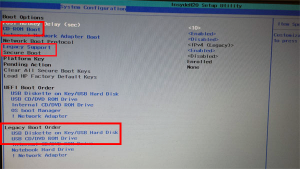
Это позволит компьютеру загрузиться с использованием установочного носителя. После внесения необходимых изменений нужно нажать F10 ещё раз, чтобы выйти из BIOS с сохранением изменений.
Конвертирование жесткого диска
После изменения настроек BIOS произойдёт загрузка с установочного носителя. Как только он окончательно инициализируется, можно будет приступать к изменению типа разметки жесткого.
Следует обратить внимание, что в процессе с винчестера будут удалены абсолютно все данные. В том числе восстановительный сектор от производителя, который поможет относительно быстро вернуть в состояние идентичное новому.
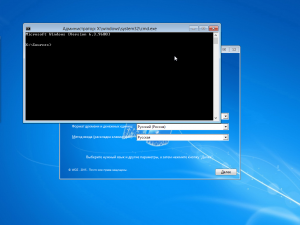
Конвертировать разметку поможет штатная утилита Diskpart, запускаемая из командной строки (Shift+10 в установщике). В открывшемся окне следует ввести следующие команды:
- diskpart – запуск необходимой утилиты.
- listdisk– показать перечень доступных носителей.
- selectdisk – выбрать накопитель для всех последующих операций (в том числе установка ОС).
- clean – полностью очистить выбранный диск.
- convertmbr – сменить систему разметки пространства.
- exit – выход из утилиты
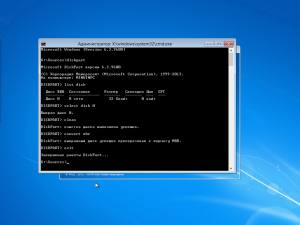
Выполнив указанные манипуляции, можно закрывать окно и переходить к установке. На этапе выбора целевого раздела все доступное пространство будет нераспределённым. При помощи соответствующих команд из меню необходимо создать том не менее 40 Гб для ОС, а затем сделать ещё один (или больше, сколько нужно) томов из неразмеченного пространства (его остаться не должно).
Hp-hero-support-search
- Проверьте орфографию и расстановку пробелов — Примеры: «замятие бумаги»
- Используйте имя модели продукта: — Примеры: laserjet pro p1102, DeskJet 2130
- Для продуктов HP введите серийный номер или номер продукта. — Примеры: HU265BM18V, LG534UA
- Для продуктов Samsung Print введите К/М или код модели, указанный на этикетке продукта. — Примеры: «SL-M2020W/XAA»
- Добавьте ключевые слова вместе с названием продукта. Примеры: «LaserJet 1020 замятие бумаги», «Pavilion g6-1200 bios»
Требуется помощь в поиске названия продукта, номера или серийного номера?

HP PRO 3500. Даунгрейд c Windows 8 на Windows 7. Загрузка с DVD-привода.
Приехали нам компы HP Pro 3500 c Windows 8. Она, конечно карсивая, необычная, но. Пользователи начнут переживать от такого большого количества отличий от знакомой им Windows 7.
Да и, к тому же, в Предпочтениях (Preferences) отсутствует фильтрация по ОС Windows 8 (как же её добавить. ), настройки прокси не падают. Остальные параметры GP подтянули центральным хранилищем GP.
Как и положено, связались с HP для заказа комплекта восстановления. После 50 минут «разговора» Мегафон сбросил звонок. Но главное было выяснено: диски приедут к нам в течение 3-х недель.
Спустя 4 дня диски уже приехали! А как с них загрузиться — непонятно. В БИОС нет возможности выбора привода. По крайней мере сразу нет.
Чтобы загрузиться с привода, надо:
Выключить Secure Boot: F10 -> Security -> Security Boot Configuration;
Включить Legacy Mode в том же меню;
Настроить порядок загрузки после сохранения параметров.
Успешно загрузившись, мы обнаружили, что порядок дисков перепутан (либо логика создателей дисков очень своеобразна). В составе 4 диска: 3 диска с номерацией и подходящими моделью компа, а также 1 диск с ДРУГИМИ моделями компов.
Так вот, первым надо совать 1-й из трёх, потом тот что с неподходящей моделью, а затем СНОВА 1-й из трёх :D. А уж потом те, что подходят, по очереди 🙂
информация от HP по вопросу восстановления и загрузки на серию HP Pro 3500 тут.
PS Нам приехал ещё один комплект дисков:) второй зачем-то) наверное избыточность.
myborisogleb (Friday, 07 February 2014 16:00)
strona www (Friday, 17 November 2017 15:21)
Как зайти в Биос в ноутбуке HP?
Необходимость запуска интерфейса возникает по разным причинам. В одних случаях, пользователям нужно поменять приоритет загрузки с HDD на загрузочную флешку, в целях дальнейшего обновления, переустановки или установки операционной системы. В других — просмотреть подробную информацию о подключенном к любому компьютеру или ноутбуку оборудовании (материнской плате, оперативной памяти, видеокарте, процессоре, частоте и количестве ядер и так далее).

ПК HP Pro All-in-One 3520
Cтатус гарантии: Не определен — Проверка статуса гарантии Срок действия гарантии изготовителя истек — Подробнее Действует гарантия изготовителя Действует расширенная гарантия. , Осталось месяцев: Осталось месяцев: Осталось дней: Осталось дней: — Подробнее
Дата окончания действия гарантии:
Типы статуса гарантии
Гарантия изготовителя — это гарантия, предоставляемая с продуктом при первой покупке.
Расширенная гарантия — это любое дополнительное гарантийное покрытие или план защиты продукта, приобретаемый за дополнительную плату, который расширяет или дополняет гарантию производителя.
Типы гарантий
Гарантия снята с продукта: Этот продукт был предназначен для возврата в HP. Таким образом, гарантия была снята с этого продукта.
Гарантия отозвана — восстановленный продукт: Относится к гарантии, которая больше не применяется, потому что продукт был восстановлен, как при покупке без гарантии
Продукт продан третьей стороне: Этот продукт был продан третьей стороной. Любая необходимая гарантийная поддержка будет выполнена третьей стороной, которая продала продукт
Продукт был обменен: Этот продукт был обменен на новый или восстановлен. Пожалуйста, используйте номер продукта и серийные номера нового продукта для подтверждения статуса гарантии.
Товар продавался без гарантии: Этот продукт был продан посредником. Любая необходимая гарантийная поддержка будет выполнена посредником, который продал продукт.
Подготовка жесткого диска
Начиная с 8-ой версии, продукты Microsoft используют GPT таблицу разметки. Более ранние версии – MBR. Вдаваться в подробности их различий не имеет смысла. Главная мысль в том, что для установки «Семёрки» вместо 8 или 10 понадобится переформатировать накопитель в последний тип.
Для начала в интерфейсе установщика потребуется вызвать командную строку сочетанием клавиш Shift+F10.
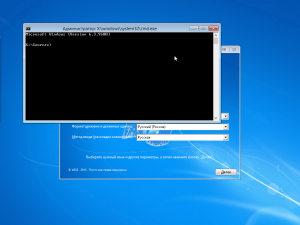
В её окне нужно будет ввести приведённые ниже команды:
- diskpart – вызов программы для работы с накопителями.
- listdisk – открыть перечень доступных накопителей.
- selectdisk * – выбор тома, на который будет установлена новая ОС и будут проводится все последующие операции (в последствии придётся конвертировать все диски, которые будут использоваться).
- clean – удаление всех данных(иначе его невозможно будет конвертировать в MBR)
- convert mbr – конвертирование тома.
- exit – выход из программы.
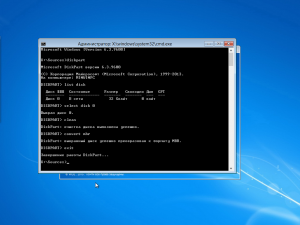
После этих манипуляций можно закрывать командную строку и продолжать установку. На этапе определения раздела для установки понадобится заново разбить доступное пространство для удобства использования. Для этого вполне подойдут штатные инструменты установщика (кнопка «Создать» в окне выбора расположения будущей системы). Дальнейший процесс установки пройдёт в штатном режиме.

Как зайти в БИОС на ноутбуке HP Povillion
Если у вас модель HP Pavilion, то зайти в BIOS можно следующим образом:
- Включаем ноутбук и быстро нажимаем клавишу ESC.
- Появится раздел с выбором различных пунктов. За что каждый отвечает: F1 – Информация о системе;F2 – Диагностика системы;F9 – Boot меню (читаем по ссылке, что это значит);F10 – Вход в BIOS;F11 – Восстановление системы.
- F1 – Информация о системе;
- F2 – Диагностика системы;
- F9 – Boot меню (читаем по ссылке, что это значит);
- F10 – Вход в BIOS;
- F11 – Восстановление системы.
- Чтобы попасть в БИОС достаточно нажать клавишу F10. Иногда можно сразу нажать данную клавишу, чтобы попасть в настройки не используя клавишу ESC.
Если у вас другая модель, то вход в BIOS может осуществляться немного другими кнопками, хотя такое бывает крайне редко – F1, F11, F6, F2, F8, Del. Попробуйте их, если способ выше не помог.
Установка Windows 7 на HP ProBook 430 g4
Ноутбуки обычно HP поставляются с предустановленной операционной системой определённой версии, чаще всего Windows 10. Это создаёт определённые проблемы во время переустановки на более старую или новую. При поставке «голого железа» установка не взывает никаких проблем и проводится стандартно.
Что делать, не могу попасть в БИОС?
Неудачные попытки входа в настройки базовой системы, с соблюдением условия «правильно задействованная кнопка», могут быть обусловлены некоторыми техническими факторами. В частности, речь идет о, так сказать, скоростной конфигурации вычислительной машины.
Современные ноутбуки стали оснащаться твердотельными накопителями, которые способны невероятно быстро загружать операционную систему. Вкупе с гигантским объемом оперативной памяти, более чем «шустрым» центральным процессором и технологичным совершенством MS Windows 8, такого «монстра» достаточно трудно поймать во время прохождения POST инструкций. Что необходимо делать в такой ситуации, читайте здесь. Используйте компьютер правильно!
Как попасть в БИОС на новой модели ноутбука марки HP?
Инструкция касается современных Hewlett Packard, выпущенных после 2013 года. Зачастую, при включении компьютера на экране попросту нет требуемых нам сведений с обозначением базовых кнопок.
После того, как включите ноутбук, нужно последовательно нажимать кнопочку ESC (3-4 раза). Также её можно зажать сразу до запуска ноутбука. Откроется специальное окно под названием Startup Menu, включающее в себя следующие позиции:
- F1 — System Information. Здесь можно узнать подробные сведения о системе.
- F2 — System Diagnostics. Утилита отвечает за диагностику OS.
- F9 — Boot Device Main Options. Отображается загрузочное меню.
- F10 — BIOS Setup. Вам необходимо нажать соответствующую кнопку для перехода в оболочку БИОС/УЕФИ.
- F11 — Recovery Tool. Может помочь восстановить накопитель.
- Enter — продолжает запуск Винды.
- F12 — настраивает сетевые параметры и сервера.
Предварительные настройки BIOS
Чтобы получить доступ к интерфейсу BIOS, в зависимости от конкретной модели, достаточно сразу после включения нажать F10 или сначала Esc (в некоторых случаях F1), а затем F10. Далее следует открыть вкладку System Configuration с разделом Boot Options. В нём и проводятся все изменения.
В списке опция значение нижеуказанных параметров должны быть таковы:
- USB Boot (CD-ROM boot) – (если такой пункт есть в меню);
- Legacy support – ;
- Secure Boot – .
Такие параметры позволят ноутбуку работать с загрузочным съёмным носителем.
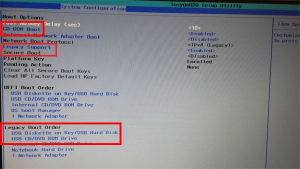
Следующий шаг – определение порядка устройств для загрузки в том же разделе меню System Configuration. В списке Legacy Boot Order переместить все пункты с USB на первые места при помощи клавиш навигации, указанных в нижней части экрана.
Внеся все необходимые правки, нужно ещё раз нажать F10, чтобы выйти из BIOS с сохранением настроек.
После чего выполнится перезагрузка, и на экране появится предупреждение об изменении параметров. Для продолжения процесса останется ввести указанный на экране код и использовать клавишу Enter.
Где расположена клавиша входа в BIOS на устаревших лэптопах?
На более старых (до 2013 года) моделях ноутбуков HP используются различные версии БИОСа, соответственно кнопки запуска Basic System Configuration могут отличаться. Предварительно при загрузке устройства можно увидеть надпись в нижней части экрана. Чаще всего — это F10 и ESC. Реже — Del, F11, F1, F6, F8.
Встречаются и клавиатурные комбинации Fn + F1, Ctrl + Alt + Delete, Ctrl + Ins, Shift + F10 (к примеру, модели HP Pavilion G6, Compaq 6820s, 6910p и другие).
Существуют редкие случаи, когда у пользователя не получается попасть в интерфейс из-за того, что ноут работает на заряде от аккумулятора. Подключите его к питанию от розетки.
BIOS HP Pavilion – как зайти на ноутбуке и обновить
В данной статье я хочу рассказать о том, как зайти в BIOS HP ноутбуков. Не всех, но большинства. Так как у меня ноутбук именно этой фирмы, то писать я начну с него. Потом постараюсь описать другие модели с командами BIOS. Возможно, поговорим об обновлении БИОС, но процедура апдейта довольно опасна и стоит проводить с осторожностью.
Процедура входа на HP Pavilion G6
Зайдем в BIOS на HP Pavilion G6 по шагам:
- Выключить ноутбук или выполнить перезагрузку.
- Включить, а при загрузке, когда активирован черный экран монитора, нажать и удерживать кнопочку ESC на клавиатуре.
Теперь осталось нажать на клавиатуре кнопку F10. Откроется БИОС ноутбука HP Pavilion G6.
Разработчики оболочки специально дают пользователю возможность, еще перед запуском операционной системы, обойтись без специальных программ.
Обновление BIOS HP
Заходим в BIOS. В начале статьи мы поняли, как это делается. Теперь находим на вкладке Main сведения о коде системной платы (System Board ID).
Записав код, можно выходить из BIOS.
- Снова включите ноутбук и быстро нажимайте клавишу ESC. В появившемся окне перейдите в инструменты диагностики системы. Для этого нажмите клавишу F2.
- Убедитесь, что устройство подключено к зарядке. Подсоедините флеш-накопитель с файлами обновления БИОС.
- Выберите на экране диагностики UEFI опцию «Firmware Management» (Управление микропрограммой).
- В открывшемся окошке выбираем опцию «BIOS Update» (Обновить BIOS).
- Дальше щелкаем по параметру «Select BIOS Image To Apply» для выбора образа BIOS.
- Теперь нажимаем по пункту HP_TOOLS, а потом HEWLETT_PACKARD.
- Найдите образ в папке BIOSUpdate, CURRENT, PREVIOUS или NEW.
- Теперь найдите файлик, который отвечает коду вашей материнской платы. Например, у меня номер системной плат 2166, значит файл будет с названием – 02166.bin.
- Чтобы установить обновление BIOS на HP, жмём кнопочку «Apply Update Now».
На экране в момент обновления можно видеть процесс, который прерывать не следует. Убедитесь, что ноутбук подключён к сети. Если обновление произошло с ошибкой, инструмент тут же запустит процесс восстановления, поэтому волноваться не о чем.
Простые варианты войти в BIOS HP в Windows 8. 1 и 10
В отличие от Windows 7, XP и Vista, пользователи «восьмёрок» и «десяток» могут не видеть меню системных кнопок при включении ноутбуков/нетбуков из-за активного режима быстрой загрузки. Рассмотрим порядок действий по отключению этой функции:
- Нажмите правой клавишей мыши по меню «Пуск»;
- Выберите «Панель управления»;
- Нам нужен раздел «Электропитание», если он не отображается, измените отображение с категорий на крупные либо мелкие значки (находится в правой верхней части);
- В левой стороне открывшегося окна выбираем «Действия кнопок питания»;
- Дальше перейдите в раздел «Изменение параметров, которые сейчас недоступны»;
- Немного ниже, в этом же окне появится вкладка с настройками завершения работы операционки;
- Чтобы отключить быструю загрузку, снимаем флажок с пункта «Включить быстрый запуск» и сохраняем заданные изменения;
- Теперь попробуйте выключить ноутбук, а при его следующем включении появится экран с нужной информацией.
Заходим в UEFI при помощи функции диагностики
- Кликаем по значку уведомлений и выбираем «Все параметры»;
- Жмём «Обновление и безопасность»;
- После нажатия по строке «Восстановление», под разделом «Особые варианты загрузки» нужно щёлкнуть кнопку «Перезагрузить сейчас»;
- Когда компьютер перезагрузится вы увидите специальное меню, в котором требуется выбрать «Диагностика»;
- Остаётся перейти в пункт «Дополнительные параметры» и нажать «Параметры встроенного ПО UEFI»;
- Перезагружаем лэптоп и попадаем в установленную версию BIOS.
Изменение вашего локального пароля из учетной записи другого пользователя
Выполните вход с помощью другой учетной записи, чтобы использовать функцию управления другой учетной записью в Windows. Учетная
запись должна обладать правами администратора. Для выполнения этих действий может понадобиться помощь владельца учетной записи.
- Выполните вход на компьютер с помощью другой учетной записи пользователя.
- В ОС Windows выполните поиск и откройте Панель управления.
- Щелкните Учетные записи пользователей, затем снова щелкните Учетные записи пользователей.
- Выберите Управление другой учетной записью.Если пункт Управление другой учетной записью не доступен, у текущей учетной записи отсутствуют права администратора. Для сброса вашего пароля учетная запись другого пользователя
должна обладать правами администратора. - Выберите учетную запись с паролем, который нужно изменить.
- Щелкните Изменить пароль, затем выполните инструкции на экране, чтобы создать новый пароль и подсказку для пароля.
- Выйдите из учетной записи, затем выполните вход в нужную учетную запись с помощью нового пароля.
- Срочный ремонт ноутбуков — большая база мастеров по ремонту
- 644 отзыва о мастерах на Профи
- Срочный ремонт ноутбуков в Санкт-Петербурге от 1500 рублей/усл.
- Мастера по ремонту
- Настройка и ремонт компьютеров
- Срочный ремонт ноутбуков
От страшилок к действию

Тем не менее, даже в случае, когда мы имеем дело с различными модификациями десктопных или портативных вычислительных устройств от одного производителя — схема доступа к главным настройкам ПК зачастую отличается, тем самым не редко заставляя пользователя задуматься, как в HP зайти в БИОС. Но все эти неудобства легко разрешаемы, если внимательно присмотреться к отображаемым на экране символам, в первые секунды запуска компьютера.
- Проверьте орфографию и расстановку пробелов — Примеры: «замятие бумаги»
- Используйте имя модели продукта: — Примеры: laserjet pro p1102, DeskJet 2130
- Для продуктов HP введите серийный номер или номер продукта. — Примеры: HU265BM18V, LG534UA
- Для продуктов Samsung Print введите К/М или код модели, указанный на этикетке продукта. — Примеры: «SL-M2020W/XAA»
- Добавьте ключевые слова вместе с названием продукта. Примеры: «LaserJet Pro M1132 замятие бумаги», «HP 250 G5 bluetooth»
Использование ранее созданного диска или USB-накопителя для сброса локального пароля
Сбросьте пароль локальной учетной записи Windows с помощью диска или USB-накопителя для сброса пароля, созданного с помощью
Мастера забытых паролей.
- Включите компьютер и попытайтесь выполнить вход.
- На экране Неправильный пароль. Повторите попытку. нажмите кнопку OK.
- Вставьте диск или USB-накопитель сброса пароля в компьютер, затем щелкните Сбросить пароль. Открывается Мастер сброса пароля.
- Нажмите кнопку Далее, выберите место хранения ключа пароля в раскрывающемся меню, затем нажмите кнопку Далее.
- Следуйте инструкциям на экране, чтобы создать новый пароль и подсказку для него.
- По завершению нажмите кнопку Далее, затем кнопку Готово.Создавать новый диск сброса пароля для нового пароля не потребуется.
Процесс запуска ноутбука HP в среде Windows 8 и 10
Но и это еще не всё. У современных ноутбуков вместо традиционных механических HDD ставятся твердотельные накопители SSD. Производительность и быстродействие повысились, поэтому процесс загрузки Виндовс 8 и 10 происходит практически моментально. Соответственно, шанса на то, чтобы нажать соответствующую кнопку на клавиатуре вовремя, нет.
Но вопрос, как открыть доступ к базовым настройкам HP для Windows 8. 1 или 10, также можно решить довольно просто:
- Нажав на кнопку Пуск, находим в меню строчку «Параметры».
- В разделе «Обновление и безопасность» требуется выбрать строчку «Восстановление» и активировать кнопку Перезагрузить сейчас .
- Попадаем в меню закрытия системы, где предлагается выбор действия. Нужно выбрать раздел «Диагностика».
- Выпадает окно «Дополнительные параметры». Осталось выбрать пункт «Параметры встроенного ПО UEFI».
- Получаем вход непосредственно в BIOS ноутбука НР.
Этот способ подходит для разового входа.
Но можно сделать запуск постоянным при каждой загрузке систем Windows 8. 1 или 10:
- Через кнопку Пуск находим раздел «Панель управления».
- Выбирая пункт «Электропитание», переходим по ссылке «Действия кнопок питания».
- В открывшемся окне находим ссылку «Изменения параметров, которые сейчас недоступны». Напротив строчки «Включить быстрый запуск (рекомендуется)» снять галочку. Осталось нажать кнопку Сохранить изменения .
Теперь при следующем запуске системы на HP увидеть настройки BIOS будет значительно проще.
Для ноутбуков HP Pavilion G6 БИОС сделан таким образом, чтобы еще при старте системы пользователь мог сам запустить встроенные программы, которые смогут помочь при диагностике или настройке ноутбука. Есть даже возможность переустановить Windows, если заранее был создан загрузочный образ системы. Все операции активируются специальными клавишами, при помощи которых можно вызвать, например, программу для анализа оперативки и всего жесткого диска. Можно увидеть всю информацию о данном ноутбуке.
If there are no W10 drivers on the support page, that means HP does not support that model for W10, and you will have to try the W8 drivers from the 3520 support page, or from the individual hardware component manufacturer’s websites for any drivers that W10 didn’t install.
If you let me know what drivers you need, I’ll see what I can do to help.
Как зайти с ноутбука в настройки BIOS из экрана приветствия?
Метод полезен для владельцев Виндовс 8 и 10 с заблокированным входом в систему. То-есть, перед вами висит только приветственное окно с предложением ввести пароль, но вы либо забыли его, либо стали свидетелем последствий, вызванных вредоносным ПО или некорректно установленными драйверами.
- Жмём кнопку «Питание» и параллельно удерживаем Shift;
- Откроется небольшое окошко, кликаем по перезагрузке;
- Дальше действуем аналогично вышеописанному пункту из нашей статьи.
Параметры BIOS HP
В окошке настроек БИОСа в первую очередь видим основное меню. Раздел называется Main.
Main (Меню)
В данном разделе можно видеть следующие параметры:
Также в разделе могут быть сведения о языке, установленном дисководе и жёстком диске. В этих подразделах устройств могут быть сведения о емкости, типе, секторов, цилиндрах, и многое другое.
Еще раз повторюсь, что в этой статье я в основном описываю параметры ноутбука HP Pavilion 15, в котором могут отсутствовать многие опции. Просто есть мнение, что многие настройки вырезаны.
Security (Защита)
Здесь находится всего два параметра, отвечающих за очистку или установку пароля администратора и пароля при включении и входе в BIOS.
System Configuration (Конфигурация системы)
В данном разделе находятся основные параметры, где мы выставляем приоритет загрузки, поддержку виртуализации, кард-ридера и других параметров.
- Language – установка языка;
- Virtualization technology – включение технологии виртуализации, позволяющей использовать установку 64-х разрядных систем и виртуальных машин (Intel Virtualization Technology что это);
- Card Reader Power Saving – включение или отключение картридера для подключения SD-карт к ноутбуку;
- Fan Always On – кулер ноутбука включен всегда (отключать не рекомендуется);
- Action Keys Mode – отключение или включение клавиши FN на ноутбуке;
- Boot Option – содержит опции включения UEFI или Legacy BIOS, а также выставления порядка загрузки устройств.
Boot Option
- POST Hotkey Delay (Sec) – задержка при загрузке процесса процедуры POST;
- CD-ROM Boot – Включение или отключение дисковода;
- Internal Network Adapter Boot – для устройств с отсутствующим накопителем памяти, где загрузка системы происходит через терминальный сервер;
- Network Boot Protocol – включение того или иного типа протокола;
- Legacy Support – Включение поддержки устаревшего BIOS;
- Secure Boot – Защитная загрузка (Обычно не позволяет устанавливать левые системы);
- Platform Key – Ключ платформы, поставляющийся производителем операционной системы;
- Clear All Secure Boot Keys – очистить все ключи безопасной загрузки;
- Load HP Factory Defaults Keys – загрузка заводских ключей по умолчанию.
Exit (Выход)
Раздел содержит опции выхода. В большинстве случаев они не отличаются на
- Exit Saving Changes – выход из BIOS с сохранение настроек;
- Exit Discarding Changes – выход из BIOS без сохранения настроек;
- Load Setup Defaults – сброс настроек. (Читаем: Как сбросить настройки БИОСа до заводских?)
Сброс настроек компьютера, если все другие варианты безуспешны
Если все попытки восстановить пароль закончились безуспешно, нет нужды утилизировать компьютер. Вместо этого сбросьте настройки
вашего компьютера, чтобы создать начать все заново и создать новый пароль.
Сброс этого ПК приводит к удалению всех файлов и локальных паролей. При этом будет выполнен сброс компьютера до последней работоспособной
версии Windows 10. После сброса на Рабочем столе сохраняется список приложений, которые более не доступны. Можно повторно
установить приложения и программное обеспечение из магазина Microsoft Store или с установочных дисков.
- Находясь на экране входа нажмите и удерживайте клавишу Shift, щелкните значок питания, выберите Перезагрузка и продолжайте нажимать клавишу Shift, пока не появится экран Выбор действия.
- Выберите Устранение неполадок.
- Выберите Сброс этого ПК, затем выберите Удалить все.
- Выберите Только диск, на котором установлена система Windows.
- Щелкните Просто удалить мои файлы, затем щелкните Сброс.Выполняется переустановка операционной системы Windows. После завершения отображается начальный экран Windows.

Как зайти в БИОС в ноутбуках HP
Срочный ремонт ноутбуков: какие цены в Санкт-Петербурге?
Цены начинаются от 1500 рублей. В среднем 2500 рублей, а максимальные цены на уровне 6500 рублей. Но вы можете назвать свою цену, а специалисты, которые откликнутся на вашу заявку — свою.
Как найти мастера по ремонту в Санкт-Петербурге?
Сейчас на Профи готовы помочь 4868 специалистов. Просто оставьте заявку на услугу «срочный ремонт ноутбуков».
Где найти достоверные отзывы?
В Санкт-Петербурге на услугу «срочный ремонт ноутбуков» мы получили и проверили 644 отзыва. Отзывы есть у каждого мастера по ремонту с высоким рейтингом.
Срочный ремонт ноутбуков — как выбрать в Санкт-Петербурге?
Изучите понравившиеся анкеты и прочитайте отзывы предыдущих клиентов — они помогают понять, подходит ли вам специалист по профессиональным и личным качествам. Также вы можете обсудить детали с откликнувшимися специалистами, если заполните заявку.
Как обновить BIOS HP и установить драйвера на ноутбук
Откроется страница с разделами на скачивания драйверов, например, на аудио, графику, мышь, клавиатуру, чипсет, и другое.


