

- Курьер – бесплатно по вашему адресу
- FAQ
- Удалите внешние устройства и обновите BIOS
- Выполните сброс BIOS
- Загрузка в Безопасном Режиме и выполнение восстановления системы.
- Эта информация была полезной?
- Симптомы
- Причина
- Выполните аппаратный сброс
- Определите признаки неисправности и выполните поиск и устранение неисправностей
- Устранение неполадок, связанных с отсутствием питания
- Устранение проблем с аккумулятором
- Ошибка Нет POST
- Устранение неисправностей, связанных с проблемой Нет POST
- Ошибка Нет загрузки
- Устранение проблем, связанных с отсутствием загрузки
- Ошибка Нет видеосигнала
- Дополнительная информация
- Основные сведения о звуковых сигналах или кодах светодиодных индикаторов на ноутбуках Dell
- Ноутбуки Inspiron
- Системная плата: Ошибка ПЗУ BIOS
- Модули Не обнаружена память (ОЗУ)
- Системная плата: Набор микросхем
- Модули Неисправность модуля памяти (ОЗУ)
- Сбой питания часов реального времени
- BIOS видеоадаптера
- Центральный процессор (ЦП)
- (в более старых компьютерах, которые уже не продаются) LCD
- Ноутбуки XPS
- Ноутбуки Vostro
- Ноутбуки Latitude
- Мобильные рабочие станции Precision
- Как работает сервисный центр Dell в Москве?
- Сервисный центр Dell по ремонту моноблоков в Москве
- Частые поломки моноблоков Dell
- Как с нами связаться
- Модели моноблока Dell
- Другие модели моноблоков
- Честные отзывы о сервисе Дэлл в интернете
Курьер – бесплатно по вашему адресу
Бесплатная диагностика сразу при посещении
Гарантия ремонта в течение 2х часов
Устраним неисправность от 350 рублей
Нажимая на кнопку, вы соглашаетесь с политикой конфиденциальности
FAQ
Если Ваше устройство зависает на экране с логотипом ASUS/ROG и не переходит в операционную систему Windows после загрузки, вот несколько возможных шагов по устранению неполадок.
https://youtube.com/watch?v=VyOA2FFMafA%3Fcc_load_policy%3D1%26cc_lang_pref%3Dru
Если Ваше устройство зависло на экране с логотипом ASUS, попробуйте принудительно выключить компьютер, а затем перезагрузить его. Иногда эта проблема носит временный характер.
Нажмите и удерживайте кнопку питания, пока индикатор питания не погаснет, чтобы выключить устройство. Через несколько секунд перезагрузите устройство.
Удалите внешние устройства и обновите BIOS
Выполните сброс CMOS / Аппаратный Сброс
Отключите адаптер питания и выполните очистку CMOS, чтобы сбросить оборудование к настройкам по умолчанию. Инструкции по очистке CMOS можно найти в соответствующих статьях:
- Примечание: Не отсоединяйте адаптер переменного тока для моделей ноутбуков ASUS TP420IA и UX425IA. (Для этих моделей необходимо подключить адаптер переменного тока для выполнения процесса аппаратного сброса.).
- Если Вы не уверены в точной модели вашего компьютера, обратитесь к этой статье: Как узнать модель Вашего компьютера.
Выполните сброс BIOS
Примечание: Для игровых портативных устройств нажмите и удерживайте клавишу громкости (-), а затем нажмите кнопку питания, чтобы включить устройство.
Примечание: Экран конфигурации BIOS может отличаться в зависимости от модели.
В BIOS с UEFI интерфейсом нужно восстановить настройки BIOS по умолчанию. Используйте клавиши со стрелками на клавиатуре и клавишу Enter, сенсорную панель или мышь, чтобы сделать выбор и подтвердить его.
Примечание: Если Ваш экран конфигурации BIOS отличается от показанного ниже, перейдите к разделу Сброс настроек BIOS с Legacy интерфейсом.
В BIOS с Legacy интерфейсом нужно восстановить настройки BIOS по умолчанию. Используйте клавиши со стрелками на клавиатуре и клавишу Enter, чтобы сделать выбор и подтвердить его.
Загрузка в Безопасном Режиме и выполнение восстановления системы.
Если проблема не решится, обратитесь пожалуйста в авторизованный сервис ASUS для проверки устройства и исправления проблемы.
Эта информация была полезной?
- Yes
- No
Симптомы
Каждый компьютер проходит ряд проверок с момента включения до загрузки операционной системы. Если компьютер не включается или не загружается в операционную систему, это может быть сбой:
Причина
Если на компьютере Dell не включается питание или не загружается операционная система, сначала рекомендуется выполнить аппаратный сброс. Выполнение аппаратного сброса обычно позволяет устранить многие проблемы, а также удалить остаточное напряжение, которое может быть причиной проблемы.
Выполните аппаратный сброс
Запуск диагностического теста оборудования помогает определить и устранить потенциальную проблему с оборудованием. Ноутбуки, настольные компьютеры, моноблоки и планшеты на базе Windows от Dell оснащены встроенным диагностическим тестом. Он называется SupportAssist Pre Boot System Assessment или Enhanced Pre-Boot System Assessment (ePSA).
ПРИМЕЧАНИЕ. Если диагностическое тестирование не выполнено, запишите код ошибки и код проверки. Это поможет службе технической поддержки Dell определить, какой компонент оборудования вызывает проблему, и предложить варианты ремонта.
Определите признаки неисправности и выполните поиск и устранение неисправностей
При нажатии кнопки питания компьютер Dell не включается. Индикация включения компьютера отсутствует (все светодиодные индикаторы не горят).
Выполните следующие действия для восстановления компьютера Dell после проблемы с питанием.
Устранение неполадок, связанных с отсутствием питания
Продолжительность: 00:34
Устранение проблем с аккумулятором
Продолжительность: 00:23
Ошибка Нет POST
При нажатии кнопки питания индикатор питания и индикаторы CAPS lock, Scroll lock и Num lock мигают в определенной последовательности. Компьютер также может издавать кодовые звуковые сигналы, которые помогут определить ошибку определенного компонента оборудования.
Выполните следующие действия для восстановления компьютера после проблемы с процедурой POST или запуском.
Устранение неисправностей, связанных с проблемой Нет POST
Продолжительность: 00:25
Ошибка Нет загрузки
При нажатии кнопки питания компьютер включается и завершает процесс POST. Он отображает сообщение об ошибке или не загружается в операционную систему.
Выполните следующие действия для восстановления компьютера после проблемы с загрузкой.
Устранение проблем, связанных с отсутствием загрузки
Продолжительность: 00:37
Ошибка Нет видеосигнала
При нажатии кнопки питания индикаторы питания и другие индикаторы работают нормально. Однако компьютер по-прежнему отображает пустой или черный экран. Это означает, что на компьютере возникла проблема с видео или дисплеем.
Выполните следующие действия для устранения проблем с видео на компьютере Dell.
Дополнительная информация
Вот несколько рекомендованных статей.
Основные сведения о звуковых сигналах или кодах светодиодных индикаторов на ноутбуках Dell
Диагностические индикаторы, такие как звуковые сигналы или коды светодиодных индикаторов, помогают диагностировать и устранять проблемы, возникающие при запуске ноутбука.
Если дисплей не может отобразить ошибки, компьютер может издать серию звуковых сигналов во время запуска.
ПРИМЕЧАНИЕ. Информацию о диагностических индикаторах, таких как кодовые звуковые сигналы или светодиодные коды, см. в документации к ноутбуку Dell.
ПРИМЕЧАНИЕ. Если компьютер воспроизводит код, не указанный в данном руководстве, см. документацию к ноутбуку Dell или обратитесь в службу технической поддержки Dell для дальнейшего изучения этого неизвестного кода.
Если ваш компьютер подает кодовый сигнал, указанный в списке, воспользуйтесь приведенными ниже описаниями неисправностей, чтобы сузить возможные неполадки Нет POST. Для получения дополнительных сведений о поиске и устранении неисправностей, узнайте Как устранить проблему Нет POST на ноутбуке Dell.
Кроме того, для звуковых сигналов или кодов ошибок, связанных с системной памятью или ОЗУ, узнайте, как диагностировать и устранять распространенные проблемы памяти на ноутбуке Dell.
Если компьютер проходит самотестирование при включении питания или POST, то компьютер может издавать одиночный звуковой сигнал (на некоторых компьютерах звуковой сигнал отсутствует или воспроизводится дважды), когда он запустился и продолжает загружаться. Однако если компьютер не может выполнить процедуру POST, он может воспроизвести звуковой сигнал или световой код, указывающий на потенциальный источник проблемы.
Ноутбуки Inspiron
В следующей таблице приведены сведения о звуковых кодах и возможных решениях для ноутбуков Dell Inspiron.
| Кодовый звуковой сигнал | Описание неисправности | Неисправность(и) | Предлагаемое действие |
|---|---|---|---|
| Код 1 | Описание неисправности 1 | Неисправность 1 | Действие 1 |
| Код 2 | Описание неисправности 2 | Неисправность 2 | Действие 2 |
| Код 3 | Описание неисправности 3 | Неисправность 3 | Действие 3 |
| Код 4 | Описание неисправности 4 | Неисправность 4 | Действие 4 |
Источник видео 1
Источник видео 2
Источник видео 3
Системная плата: Ошибка ПЗУ BIOS
Системная плата, включая повреждение BIOS или ошибку ПЗУ
Модули Не обнаружена память (ОЗУ)
Системная плата: Набор микросхем
Ошибка набора микросхем (ошибка южного и северного моста)
- Сбой проверки системного времени
- Сбой линии A20
- Сбой микросхемы контроллера ввода/вывода
- Ошибка контроллера клавиатуры
Модули Неисправность модуля памяти (ОЗУ)
Сбой питания часов реального времени
Сбой батарейки CMOS-памяти
BIOS видеоадаптера
Сбой видеокарты или набора микросхем
Центральный процессор (ЦП)
Сбой центрального процессора (ЦП)
(в более старых компьютерах, которые уже не продаются) LCD
Сбой ЖКД
Обратитесь в службу технической поддержки
Ноутбуки XPS
| Кодовый звуковой сигнал | Описание ошибки | Предлагаемые дальнейшие действия |
|---|---|---|
| 1 | Системная плата, включая повреждение BIOS или ошибку ПЗУ | — |
| 2 | Не обнаружена память (ОЗУ) | — |
| 3 | Ошибка набора микросхем | — |
| 4 | Неисправность модуля памяти (ОЗУ) | — |
| 5 | Сбой батарейки CMOS-памяти | — |
| 6 | Сбой видеокарты или набора микросхем | — |
| 7 | Сбой центрального процессора (ЦП) | — |
| 8 | Cбой ЖКД | Обратитесь в службу технической поддержки |
Ноутбуки Vostro
| Кодовый звуковой сигнал | Описание | Полное покрытие | Предлагаемое действие |
|---|---|---|---|
| 1 | Контрольная сумма BIOS в ПЗУ вычисляется, либо произошла ошибка. Микросхема BIOS | Неисправность системной платы, включает повреждение BIOS или ошибку ПЗУ | — |
| 2 | Не обнаружено ОЗУ | Память не обнаружена | — |
| 3 | Ошибка набора микросхем | — | — |
| 4 | Отказ чтения или записи ОЗУ | Ошибка памяти | — |
| 5 | Ошибка питания часов реального времени | Сбой батарейки COMS-памяти | — |
| 6 | Сбой при проверке BIOS видеоадаптера | Сбой видеокарты | — |
| 7 | Сбой процессора ЦП | — | — |
| 8 | LCD Cбой ЖКД | Обратитесь в службу технической поддержки | — |
Ноутбуки Latitude
Мобильные рабочие станции Precision
| Кодовый звуковой сигнал | Описание ошибки | Предлагаемые дальнейшие действия |
|---|---|---|
| 1 | Системная плата, включая повреждение BIOS или ошибку ПЗУ | — |
| 2 | Не обнаружена память (ОЗУ) | — |
| 3 | Системная плата, ошибка набора микросхем | — |
| 4 | Ошибка памяти/ОЗУ | — |
5. Сбой питания часов реального времени Сбой батарейки COMS-памяти
6 Сбой платы видеоадаптера/набора микросхем BIOS видеоадаптера
7. ЦП Сбой процессора
Примечание.: В зависимости от конфигурации оборудования компьютера может потребоваться подключить динамики к выходному разъему, чтобы слышать звуковые сигналы. Если компьютер не издает звуковых сигналов в повторяющейся последовательности. Ознакомьтесь с приведенными ниже руководствами, чтобы узнать, что означают диагностические индикаторы на вашем компьютере.
Устранение неполадок — Батарея устройства не обеспечивает питание/зарядку, Батарея не заряжается полностью, Устройство не работает от батареи
Применимо для продуктов: Ноутбук, Игровая консоль
Если у Вас возникли проблемы с батареей, которая не подает питание, не заряжается или не заряжается на полную емкость, выполните следующие действия по устранению неполадок:
https://youtube.com/watch?v=VrqpGNXHpkI%3Fcc_load_policy%3D1%26cc_lang_pref%3Den
Батарея не обеспечивает питание/зарядку
Проверьте подключение и внешний вид батареи/AC адаптера питания
Выполните сброс CMOS (сброс встроенного EC-контроллера)
Попробуйте выполнить сброс EC (встроенного контроллера), сброс RTC (часов реального времени) или полный сброс, чтобы восстановить настройки оборудования по умолчанию и решить проблемы с зарядом батареи устройства.
Перейдите к статье — Как выполнить сброс встроенного контроллера (EC), сброс часов реального времени (RTC) или полный сброс.
Если проблема не устранена после очистки CMOS (сброса EC), перейдите к следующему шагу устранения неполадок.
Обновите BIOS, проверьте/установите обновления Windows и драйверов
Как обновить BIOS в системе Windows
Как обновить BIOS с помощью утилиты EZ Flash
Как обновить Windows и драйверы:
Как использовать Службу обновления Windows
Как обновить драйверы с помощью приложения MyASUS
Если проблема не устранена после обновления пакетов/драйверов BIOS/Windows до текущей даты, перейдите к следующему шагу устранения неполадок.
Выполните сброс настроек BIOS
Запустите диагностику батареи в приложении MyASUS
Переустановите программные компоненты батареи/AC адаптера питания через Диспетчер устройств операционной системы
Если Ваша проблема не решена с помощью приведенного выше решения и информации, пожалуйста, обратитесь в Центр обслуживания клиентов ASUS для получения дополнительной информации.
Если Вы столкнулись с тем, что батарея не заряжается, когда уровень заряда превышает 95% при подключенном AC адаптере питания — это нормальное состояние для защиты батареи, и не является проблемой ни для батареи устройства, ни для функции зарядки.
Когда батарея заряжена до 100%, она перестает заряжаться. В это время батарея очень медленно саморазряжается из-за химических характеристик Li-ion батареи, даже если устройство не потребляет энергию.
В нынешней конструкции устройств ASUS встроена функция RSOC (Relative State Of Charge), цель которой — продлить срок службы батареи. Описание ниже поможет объяснить это явление:
Если Вы столкнулись с проблемой, что батарея устройства перестает заряжаться при достижении уровня заряда 60% или 80%.
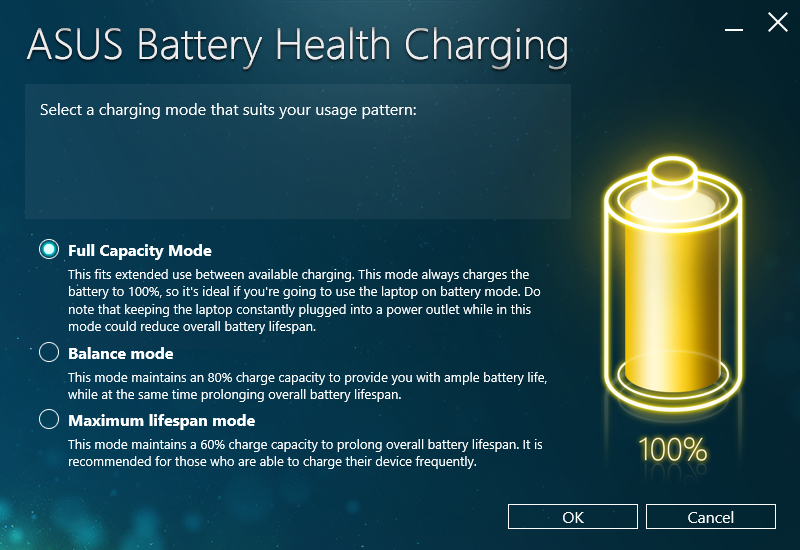
Пожалуйста, убедитесь, что Вы настроили режим ухода за батареей в приложении MyASUS (или в отдельном приложении Battery Health Charging — у некоторых моделей ноутбуков). Чтобы защитить батарею, функция заряда позволяет установить максимальный зарядный уровень ROSC (Relative State Of Charge), что помогает продлить срок службы батареи. Дополнительная информация приведена в статье по ссылке — MyASUS — Настройка.
Режим полной емкости: Батарея будет заряжаться до полного уровня 100%.
Сбалансированный режим: Максимальный уровень заряда батареи будет 80%.
Режим максимального срока службы: Батарея будет заряжаться до уровня 60%.
Если проблему по-прежнему не удаётся решить, загрузите приложение MyASUS и попробуйте выполнить диагностику системы для устранения неполадок. КЛИКНИТЕ ЗДЕСЬ!

Как работает сервисный центр Dell в Москве?
Клиент оставляет звявку на сайте
После вашего обращения наш специалист свяжется с вами в ближайшее время для обсуждения деталей и организации вызова курьера
Мастера выполняют диагностику в сервис-центре
Мы проводим всестороннюю диагностику, обсуждаем с вами объем и стоимость предстоящих работ, заключаем договор и начинаем исполнение.
Ремонт и тестирование устройства
Выполняем необходимые ремонтные работы, осуществляем профилактику и полную проверку функционирования устройства Dell.
Ваше устройство Дэлл — исправно!
Мы оформляем все необходимые гарантийные документы, и вы можете забрать свое устройство из сервисного центра или воспользоваться услугой доставки в удобное для вас место.
Гарантия сервис-центра Dell
На запчасти и все виды ремонтных работ до 3х лет
Диагностика и ремонт
Техники Dell в закрепленные в договоре сроки
Доставим на работу, домой или в любое другое место
И консультации после проведенного ремонта
Благодаря складу запчастей при сервисе
Остается фиксированной на каждом этапе ремонта
Сервисный центр Dell по ремонту моноблоков в Москве
Наш сервис в Москве предлагает оперативный ремонт моноблоков Dell, восстанавливая их работоспособность и продлевая срок эксплуатации.
Частые поломки моноблоков Dell
Выбирая наш сервисный центр, вы получаете не только высококачественный ремонт моноблоков Dell, но и ряд значительных преимуществ. Мы предлагаем бесплатную диагностику и консультацию, используем исключительно оригинальные запчасти и современное оборудование. Наши мастера обладают глубокими знаниями и опытом, что позволяет осуществлять ремонт на высшем уровне. Кроме того, мы ценим время наших клиентов и предлагаем экспресс-ремонт в кратчайшие сроки.
Как с нами связаться
Если ваш моноблок Дэлл нуждается в восстановлении, не откладывайте обращение в нашу мастерскую. Мы находимся по адресу ул. Большая Серпуховская, 38с2 и доступны для связи по номеру 7 (499) 288-75-62. Обращайтесь к профессионалам, которые заботятся о вашей технике и гарантируют качественный результат.
Закажите ремонт прямо сейчас и убедитесь в превосходстве нашего сервиса!
Спасибо! Наш менеджер перезвонит вам в ближайшее время!
Наши сервисные центры в других городах
Модели моноблока Dell
Выберите устройство для ремонта в нашем центре
Другие модели моноблоков
Не нашли свою модель моноблока
Модель вашего устройства не содержится в списке? Оставьте нам запрос через форму, и мы постараемся вам помочь!
Честные отзывы о сервисе Дэлл в интернете
У меня возникла проблема с монитором и моноблоком одновременно, и я был уверен, что придется долго ждать их восстановления. Но сервисный центр DELL меня приятно удивил! Буквально на следующий день после сдачи техники мне сообщили, что все исправлено и можно забирать. Такой скорости и качества ремонта я не ожидал. В этой мастерской работают настоящие профессионалы, которым я буду доверять и в будущем. Огромное спасибо за такой оперативный и квалифицированный подход!
Я профессиональный фотограф и для меня крайне важно качество изображения на экране. Когда мой монитор начал показывать некорректные цвета, это стало большой проблемой. Техник мне не только помог, но и сделал калибровку. Очень рад, что обратился именно сюда!
Для моего бизнеса каждый час без компьютера – это убыток. В моем ПК возникла серьезная проблема с материнской платой. Ваш сервис не только исправил неполадку, но и предоставил временное оборудование на время ремонта. Ваш профессионализм и забота о клиентах заслуживает наивысшей оценки!
Игровой компьютер стал сильно шуметь. Инженеры выявили и устранили проблему с кулером. Теперь устройство функционирует бесшумно. Отличная работа, ребята, спасибо за вашу помощь!
На ноутбуке начал мерцать дисплей. Сначала предположил, что это из-за нестабильности электросети, но со временем понял, что это не так. Вместо того чтобы обращаться к непроверенным частным мастерам, я решил довериться известной и хорошо зарекомендовавшей себя компании, и выбор пал на этот сервисный центр. И я не ошибся, эти специалисты действительно знают своё дело!


