
- Почему ноутбуки быстро устаревают?
- Как улучшить производительность старого компьютера?
- Видео
- Отключите внешние аксессуары и обновите BIOS и Windows Update
- Диагностика системы для аппаратной проверки
- Проверьте программы в фоновом режиме
- Удалите приложения, которые могут вредить системе
- Удалите временные файлы
- Восстановите систему с точки восстановления
- Windows 11 операционная система
- Обновите BIOS / Windows / драйверы до последних версий
- Настройте игру на использование дискретной графики
- Armoury Crate настройка
- Освободить занятую оперативную память
- Оптимизация системы Windows
- Регулярная перезагрузка
- Закрыть ненужные приложения
- Установка игры на SSD
- Оптимизация диска
- Подключение адаптера питания
- Настройка разрешения и параметров графики
- Проблемы с перегревом
- Проблемы с сетевым подключением
- Windows 10
- Обновление BIOS
- Пример: PUBG: BATTLEGROUNDS
- Очистка операционной системы от мусора
- Обновления Windows
- Настройка электропитания
- Внутренняя оптимизация
- Удаление ненужных программ и приложений
- Удаление программ из автозагрузки
- Отключение фоновых служб
- Кратко о том, как повысить производительность ноутбука
- Апгрейд комплектующих
- Замена HDD на SSD
- Замена оперативной памяти
- Замена процессора
- Очистка от пыли
- Разгон
- Как разогнать процессор
- Как разогнать оперативку
- Как разогнать видеокарту
- Проверка на вирусы
Почему ноутбуки быстро устаревают?
Прежде чем ответить на вопрос из заголовка, разберемся в общих чертах, почему ноутбуки быстро устаревают и всего за несколько лет перестают справляться даже с повседневными, казалось бы, задачами.
Закон Мура утверждает, что мощность компьютеров все время растет благодаря постоянному увеличению количества транзисторов на чипах. Это позволяет им справляться с более сложными задачами.
Это, в свою очередь, влечет за собой то, что программы и задачи, которые мы выполняем на компьютерах, становятся все более требовательными к ресурсам. Из-за этого даже мощный ноутбук со временем начинает работать медленно: вкладки браузера открываются медленно, программы запускаются не так быстро, система подвисает, обработка фото занимает много времени.
Как улучшить производительность старого компьютера?
Покупка нового компьютера не всегда является возможной или оправданной. Вот несколько способов, как можно улучшить производительность вашего старого компьютера:
Видео
<iframe width=560 height=315 src=https://www.youtube.com/embed/UKnvYDpuY9U?cc_load_policy=1&cc_lang_pref=ru frameborder=0 allow=accelerometer; autoplay; clipboard-write; encrypted-media; gyroscope; picture-in-picture allowfullscreen></iframe>
Отключите внешние аксессуары и обновите BIOS и Windows Update
Диагностика системы для аппаратной проверки
Проверьте программы в фоновом режиме
Если у вас установлено несколько антивирусных программ, рекомендуется удалить лишние.
Удалите приложения, которые могут вредить системе
Проверьте рекомендации от Microsoft для настройки Windows.
Удалите временные файлы
Очистите системные временные файлы, чтобы освободить место на диске.
Восстановите систему с точки восстановления
Если проблема не устранена, попробуйте восстановить систему с помощью точки восстановления.
Данные шаги могут помочь улучшить производительность старого компьютера и продлить его срок службы.
Если после выполненных шагов выше проблема так и не была решена, пожалуйста, обратитесь в сервисные Центры Asus.
Пожалуйста, перейдите к соответствующей инструкции, исходя из текущей операционной системы Windows на Вашем ноутбуке:
Windows 11 операционная система
- Проверьте спецификации игры на сайте
- Вы можете проверить рекомендуемые характеристики на веб-сайте игры, чтобы убедиться, что Ваш ноутбук соответствует требованиям. Если Ваш ноутбук не подходит для игры, Вы можете изменить настройки игры, чтобы улучшить игровой процесс. В противном случае Вы можете использовать другой ноутбук, который соответствует рекомендуемым требованиям игры.
Обновите BIOS / Windows / драйверы до последних версий
- Как обновить BIOS в системе Windows
- Как использовать EZ Flash для обновления BIOS
- Как запустить Windows Update
- Как обновить драйверы через MyASUS
Настройте игру на использование дискретной графики
- Если Ваш ноутбук имеет дискретную графику (dGPU), dGPU имеет лучшую графическую производительность, чем встроенный графический процессор. Мы рекомендуем установить dGPU в качестве предпочтительного графического процессора для игр, чтобы оптимизировать игровой процесс.
Armoury Crate настройка
Он может обеспечить быструю настройку производительности системы, и каждый режим имеет разные настройки по умолчанию: производительность ЦП и графического процессора, Охлаждение, Шумоподавление и энергосбережение, например Windows®, Бесшумный, Производительность, Турбо, Ручной и Планшетный / Вертикальный режим.
Чтобы получить наилучшие впечатления от игры, мы рекомендуем Вам установить в настройках вентилятора режим Турбо. В этом режиме производительность системы настраивается как высший приоритет и сохраняется высокая производительность.
Освободить занятую оперативную память
Вы можете переключить режим GPU или закрыть приложение (приложения), которое в данный момент используют графический процессор для энергосбережения.
Оптимизация системы Windows
Есть несколько способов помочь оптимизировать производительность системы Windows для улучшения игрового процесса:
Регулярная перезагрузка
Перезагрузка компьютера приведет к закрытию всех программ, что может улучшить производительность системы.
Закрыть ненужные приложения
Закройте фоновые приложения, чтобы освободить ресурсы для игр.
Установка игры на SSD
Установка игры на твердотельный накопитель поможет улучшить скорость загрузки.
Оптимизация диска
Оптимизация и дефрагментация диска может помочь ускорить работу системы.
Подключение адаптера питания
Используйте адаптер переменного тока для поддержания высокой производительности.
Настройка разрешения и параметров графики
Настройте параметры графики в играх для лучшей производительности.
Проблемы с перегревом
Избегайте перегрева системы, это может снизить производительность игры.
Проблемы с сетевым подключением
Решите проблемы с подключением в онлайн-играх.
Windows 10
Проверьте рекомендованные характеристики игры, чтобы удостовериться, что ваш ноутбук соответствует требованиям.
Обновление BIOS
Настройте приоритет графического процессора в настройках Windows и в панели управления поставщика графики.
Пример: PUBG: BATTLEGROUNDS
Для улучшения игрового процесса оптимизируйте свою систему Windows, следуя вышеперечисленным рекомендациям.
Примечание: Оптимизация и дефрагментация SSD может уменьшить его срок службы, поэтому будьте осторожны при использовании этих методов.
Чтобы получить наилучшие впечатления от игры, мы рекомендуем Вам установить в настройках вентилятора режим Турбо. В этом режиме производительность системы настраивается как высший приоритет и сохраняется высокая производительность.
Примечание: Оптимизация и дефрагментация SSD не может улучшить производительность, а скорее снижает его емкость. Поэтому мы рекомендуем оптимизировать и дефрагментировать диск под HDD, только если на нем установлена Ваша игра.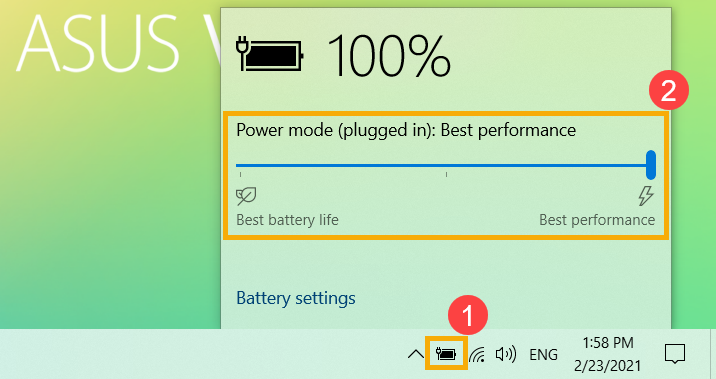
Проблема с перегревом снизит производительность системы, Вы можете обратиться к статье: Устранение неполадок - перегрев ноутбука ASUS.Очистка операционной системы от мусора
Работа на компьютере, как и любая другая, неизбежно ведет к образованию мусора. Файлы создаются, копируются, перемещаются, загружаются из Интернета, удаляются. Какие-то элементы, кусочки информации, указатели на пути к файлам остаются в компьютерной памяти, постепенно накапливаются и со временем занимают такой объем, что для работы основных программ места уже не хватает.
Поэтому ещё один ответ на вопрос, как увеличить скорость работы ноутбука — периодически чистить компьютер от информационного мусора. В Windows 10 для этого тоже есть встроенные инструменты. Набираете в поисковой строке Очистка диска и запускаете приложение: программа предложит выбрать диск и покажет файлы, которые можно удалить.
Другая опция очистки находится в Параметрах в разделе Память. Здесь точно так же можно выбрать, какие данные больше не нужны.
Помимо встроенных инструментов существует немало стороннего ПО для очистки Windows. Если встроенные средства не дали желаемого результата, стоит попробовать сторонние.
Обновления Windows
С одной стороны, обновления Windows необходимы для безопасности вашей системы: они закрывают уязвимости и обеспечивают защиту от вредоносных программ, помогают поддерживать стабильность операционной системы.
С другой стороны, несмотря на важность обновлений, иногда они могут вызывать проблемы с производительностью и совместимостью, особенно на старых компьютерах или при использовании старых программ.
Порекомендовать здесь можно следующий алгоритм. В Центре обновления Windows устанавливаем последние обновления, затем приостанавливаем их. Через Дополнительные параметры срок приостановки можно продлить до 35 дней. Затем снова устанавливаем обновления, убеждаемся, что они работают как надо, опять приостанавливаем на 35 дней.
Если обновление тормозит работу, вызывает ошибки — открываем Просмотр журнала обновлений и удаляем его.
Обратите внимание, что после 35 дней Windows автоматически загружает обновления, но не устанавливает их. При этом система порой начинает заметно тормозить. В таком случае надо установить обновления, перезагрузить систему и снова отключить обновления на 35 дней.
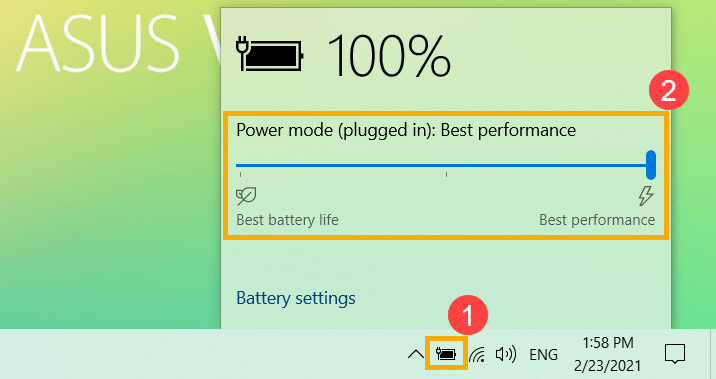
Настройка электропитания
Требования экономии и экологии и тот факт, что комп не часто работает на пределе, побуждают производителей вводить режимы ограниченного электропотребления. Для ноутбуков это особенно важно, потому что пользователи хотят экономить заряд аккумулятора.
В результате система работает медленнее просто потому, что ей не хватает энергии. Если эффективность работы для вас важнее — самое время зайти в «Параметры», открыть «Настройки питания» и выбрать максимальную производительность.
Только учтите, что после этого аккумулятор будет садиться быстрее, и за его зарядом придётся следить.
Внутренняя оптимизация
В Windows есть множество служб и приложений, которые не нужны пользователю, однако идут, что называется, в комплекте. Они занимают место на диске, запускаются в фоновом режиме и их удаление высвободит ресурсы ноутбука для решения ваших задач.
Удаление ненужных программ и приложений
На компьютере обычно установлены от дюжины до нескольких сотен различных программ. Какими-то мы пользуемся ежедневно, другими иногда, третьими не пользуемся вообще, потому что они устарели, появились более эффективные аналоги, либо мы просто утратили интерес к этой области. Да и Windows устанавливается с огромным количеством различных вспомогательных и развлекательных приложений, которые нам не нужны.
Чтобы от них избавится, открываем «Параметры» — «Приложения и возможности», где видим длинный список этих самых программ и приложений. При клике на каждую программу появляются кнопки «Изменить», «Переместить», «Удалить». Если вы не знаете, что это за программа, прежде чем удалять её, убедитесь, что она не влияет на работоспособность операционной системы.
Удаление программ из автозагрузки
Многие программы при установке предлагают опцию автозагрузки, на что пользователь может согласиться «на автомате». Старт каждой программы требует времени, так что если убрать из автозагрузки редко используемые — общая скорость запуска системы возрастет.
Редактирование списка автозагрузки выполняется в том же подменю «Приложения», самый последний пункт.
Отключение фоновых служб
Помимо установленных программ, в Windows работает немало фоновых приложений. Чтобы сократить их список, в меню «Параметры» выбираем пункт «Конфиденциальность» и далее «Фоновые приложения». Открываем список и смотрим, какие можно безболезненно удалить. Это тоже помогает поднять скорость ноутбука.
Дополнительно на Windows 10 через «Диспетчер задач» можно отключить ряд служб только для текущего сеанса работы.
Внимание: часть из этих служб важна для работы операционной системы, поэтому отключать что-то можно лишь когда вы уверены, что ноутбук без этого прекрасно обойдется.
Кратко о том, как повысить производительность ноутбука
Перечислим, что можно сделать, чтобы компьютер работал шустрее:
Апгрейд комплектующих
Все вышеперечисленные методы помогают выжать максимум из имеющегося «железа». Но иногда оно откровенно старое и производительности все равно не хватает. В таком случае единственное, как можно повысить производительность ноутбука — сделать апгрейд тех комплектующих, которые критически важны для работы системы.
Предупреждение. Как и за любые манипуляции под крышкой, за апгрейд стоит браться лишь уверенным пользователям, которые представляют, что надо делать. Малознакомым с техникой людям лучше передоверить эту задачу профессионалам.
Замена HDD на SSD
Долгое время магнитные жесткие диски HDD были главным хранителем информации на компьютере. Они и сейчас распространены, однако появилась альтернатива: твердотельные накопители на микросхемах — SSD. Такие диски дороже, но считывают и записывают информацию в несколько раз быстрее. И если в вашем ноутбуке установлен HDD, самый простой способ увеличить быстродействие — поменять его на SSD.
Чтобы заменить жесткий диск, или винчестер, как его ещё называют, надо снять крышку ноутбука либо специальную крышечку для HDD, вынуть его из разъема и снять с крепежных рельс. Потом ставим на его место SSD и подключаем всё в обратном порядке.
Если у ноутбука предусмотрено место под второй диск, можно использовать HDD для хранения больших объемов нечасто используемых данных. Если место под второй накопитель не предусмотрено, стоит позаботиться о достаточно вместимом SSD.
Замена оперативной памяти
Увеличение объема оперативки — другой относительно простой и доступный способ ускорить свой ноутбук. Главная задача здесь — правильно подобрать саму планку. В первую очередь проверяем, сколько слотов под нее предусмотрено в вашем ноутбуке — один или два. Если один — ищем планку большего объема, поддерживаемую вашим ноутбуком.
Если слотов два, есть варианты. Первый — найти вторую планку ОЗУ с аналогичными параметрами, поскольку планки с разными характеристикам создают проблемы. Второй — купить сразу две новые планки. Это дороже, но и прирост памяти будет больше.
Замена процессора
В отличие от стационарных компьютеров, на ноутбуке замена CPU в домашних условиях возможна не всегда. Зачастую процессор впаян в разъемы материнской платы и чтобы его извлечь, нужна паяльная станция и специалист с соответствующим опытом.
И даже когда CPU крепится обычным образом, поменять его может быть довольно сложной задачей. Дело в том, что процессор обычно находится под другими компонентами, и чтобы аккуратно всё разобрать и собрать обратно, нужно хорошо понимать, как устроена конкретная модель ноутбука.
Еще одна сложность такого апгрейда — охлаждение. Даже родной процессор порой нагревает ноут, с более мощным это станет выражено сильнее. Это ещё одна причина, из-за которой замена CPU ноутбука — не слишком популярный вариант, как ускорить ноутбук или повысить его производительность.
Очистка от пыли
Обычная пыль, хоть и не проникает в микрочипы, всё же косвенно способна повлиять на работу ноутбука. Пыль оседает на вентиляторе и ребрах радиатора, ухудшает охлаждение, а перегрев приводит к троттлингу, то есть пропуску циклов работы процессора, и снижению производительности. Наконец, перегрев может повредить микросхемы, так что периодически нужно чистить ноут от пыли.
Для этого снимите заднюю крышку и оцените, что внутри. У одних ноутбуков система охлаждения сразу под крышкой. Это простой случай: достаточно выкрутить винты вентилятора, снять его и почистить кисточкой, затем ей же очистить радиатор, собрать остатки пылесосом и поставить все на место.
В некоторых моделях процессор и система охлаждения скрыты под платами других компонентов. Здесь потребуется неполная разборка ноутбука и заниматься такой чисткой стоит лишь тем, кто хорошо знает, что делает. Незнающим людям лучше сдать ноут в сервис — услуга стоит недорого, плюс вам заодно поменяют термопасту.
Важно: все работы по чистке проводятся только с отключенным проводом питания и снятым аккумулятором.
Разгон
Современную технику производитель редко заставляет работать на пределе, и ноутбуки здесь не исключение. Технически процессоры, ОЗУ, видеокарты способны работать на более высоких частотах, чем установлены по умолчанию, а значит — это тоже вариант, как улучшить производительность ноутбука.
Разогнать ноутбук — рекомендуемая опция для опытных пользователей, особенно геймеров, но это требует знаний и осторожности, потому что иначе можно повредить компоненты и снизить срок их службы.
Как разогнать процессор
Ускорение CPU чаще всего делают через BIOS либо специальной утилитой SetFSB. В первом случае заходим в BIOS, потом в настройки CPU и ищем CPU Host Clock Controller. Здесь мы аккуратно, не более 5% за раз, увеличиваем частоту процессора, после чего тестируем на стабильность работы и перегрев. После этого общий прирост, скорее всего, составит 15—20%.
Для разгона через SetFSB вам потребуется знать PLL чипа материнской платы. Его можно найти на сайте производителя или посмотреть на самой плате. Далее запускаем SetFSB, в окне Clock Generator выставляем PLL, жмем кнопку Get FSB и понемногу сдвигаем ползунок вправо.
Как разогнать оперативку
Если покупка новой планки ОЗУ вам по каким-то причинам не подходит, можно улучшить работу имеющейся. Начинающим пользователям выполнять разгон стоит через XMP-профили. В них тактовые частоты и тайминги платы уже подобраны специалистами, вам останется только выставить нужный вариант.
Находятся XMP-профили в BIOS, в зависимости от модели ноутбука это может быть Extreme Tweaker, DRAM Setting, M.I.T. или что-то еще. Как и в случае разгона CPU, выставлять новые профили с повышенной производительностью нужно пошагово и каждый раз тестировать ноут на стабильную работу.
Как разогнать видеокарту
Начинающим проще разобраться, как сделать разгон GPU, ведь ПО для этого создают сами производители видеокарт. Так, для NVIDIA есть утилита Inspector. Нужно лишь запустить ее, нажать кнопку Show Overclocking и потихоньку повышать параметры работы карты.
А для AMD имеется встроенный инструмент Catalyst Control Center. Запускаем его, переходим в раздел «Игры» — «Производительность в играх» и начинаем понемногу улучшать настройки.
Главный нюанс в разгоне видеокарт — внимательно следить за нагревом, и если он достигает критических уровней, сделать шаг назад.
Проверка на вирусы
Когда компьютер не такой уж и старый, и «тормоза» начинаются неожиданно — сразу же возникает подозрение на зловредное ПО. Если ваш ноутбук раньше не лагал, а тут вдруг внезапно стал работать хуже — стоит проверить его на присутствие чужих программ.
Начать можно со встроенного защитника от Microsoft. Он называется Defender. Это вполне добротный антивирус, который способен обнаружить и удалить большинство компьютерных угроз.
Выбирайте второй вариант, если у вас есть достаточно времени и вы хотите быть уверены, что весь компьютер проверен, либо выберите четвертый, если времени не так много.
Помимо проверки защитником стоит пройтись по другим пунктам — Защита учетных записей, Брандмауэр и т.д. Везде должны быть зеленые галочки, если где-то желтая или красная — принимаем рекомендуемые меры.
Дополнительно стоит проверить ноут как минимум одной из антивирусных утилит, вроде Kaspersky Virus Removal Tool или Dr.Web CureIt! — они бесплатны и не требуют установки.
Если обнаружились посторонние программы, после их удаления лучше усилить защиту. Выбор антивирусного ПО — отдельная тема, однако рекомендуем того разработчика, чья утилита обнаружила зловред. Главное помните, что на компьютере должен быть лишь один антивирус, потому что между собой они конфликтуют. Также после установки нового антивируса убедитесь, что Microsoft Defender теперь выключен.


