

Если говорить просто, то БИОС (BIOS, Basic Input/Output System) — это базовая программа на материнской плате, которая проводит инициализацию и тестирование подключенного к ней оборудования до загрузки операционной системы. Она жизненно необходима и обеспечивает контроль за всеми комплектующими ПК. Часто пользователям нужно получить к ней доступ, чтобы проанализировать статистику быстродействия и повысить ее, устранить сбои, обеспечить совместимость с периферией.
БИОС имеет собственную графическую оболочку, которая позволяет пользователю просматривать и изменять параметры работы отдельных комплектующих, порядок загрузки (жесткий или оптический диск, флешка, сеть). В современной интерпретации BIOS известен как UEFI (Unified Extensible Firmware Interface) и обладает более продвинутым функционалом, не говоря уже о визуализации.
- Как войти в BIOS на ноутбуке или ПК
- Графический интерфейс BIOS старого поколения
- Графический интерфейс современного UEFI
- Как запустить BIOS на ноутбуке разных брендов
- Lenovo
- HP (Hewlett Packard)
- ASUS
- Acer
- MSI
- Gigabyte
- Dell
- Xiaomi
- Samsung
- Sony
- TOSHIBA
- Как войти в БИОС на ПК
- Запуск UEFI из-под Windows
- Почему я не могу войти в биос?
- Рекомендуемый объем оперативной памяти для раскрытия геймерского потенциала компьютера в разных жанрах игр
- Вход в BIOS (UEFI) при включении ноутбука
- Вход в BIOS из параметров Windows
- Как зайти в BIOS (UEFI) с ноутбука на Linux и macOS
- Причина
- Разрешение
- Восстановление BIOS с USB-накопителя
- Восстановление BIOS с жесткого диска
- Дополнительная информация
- Включение загрузки PXE в BIOS для Latitude 7×20 и 7×30
- Инструкции
- Основные сведения о BIOS
- Как обновить BIOS или UEFI на компьютере Dell
- Рекомендованные статьи
- Назначение сведений о пароле BIOS системы
- Действия по настройке пароля BIOS системы
Как войти в BIOS на ноутбуке или ПК
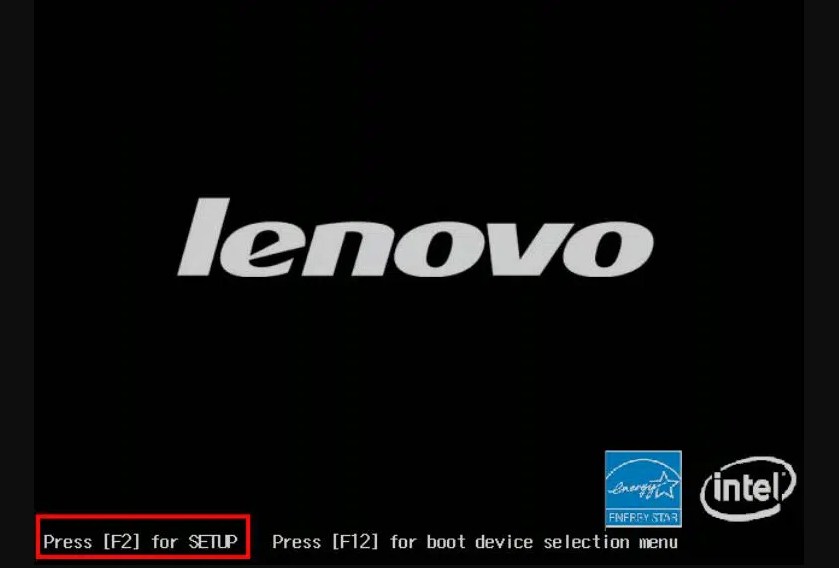
Пример подсказки для входа в БИОС на экране монитора.
ВАЖНО! В некоторых современных прошивках UEFI данная подсказка может отсутствовать, и система сразу переходит к загрузке операционной системы. Для входа в микропрограмму, в данном случае, необходимо заранее определить функциональную кнопку. Найти ее можно в документации к ноутбуку или материнской плате.
После активации нужной клавиши, пользователь попадает в рабочее пространство, которое может иметь разный интерфейс в зависимости от поколения микропрограммы.
Графический интерфейс BIOS старого поколения
Графический интерфейс современного UEFI
Мы уже определились, что БИОС позволяет контролировать и регулировать параметры работы всего оборудования. Однако нужно понимать, что многие изменения могут привести к сбоям и выходу из строя отдельных комплектующих, если делать это хаотично и без знания дела. Это касается вмешательства в работу процессора, оперативной памяти, видеокарты с целью разгона или простого баловства. Такие шаги лучше делать обдуманно, при наличии базы знаний и соответствующего опыта.
Как запустить BIOS на ноутбуке разных брендов
Каждый производитель использует свою функциональную клавишу для входа в БИОС, хотя часто они совпадают. Самыми распространенными считаются F2, Del, Esc. В современных моделях может присутствовать аппаратная кнопка на корпусе, что значительно облегчает процесс доступа.
Lenovo
Для ноутбуков Lenovo доступны два варианта: аппаратный и программный. В первом случае используется функциональная кнопка Novo, которая физически может находиться в разных местах в зависимости от модели. Ее нажатие активирует окно с выбором дальнейших действий, где нужно выбрать BIOS SETUP.
HP (Hewlett Packard)
Большинство ноутбуков HP откликаются на нажатие клавиши F10. Дополнительным решением обычно выступает Esc или F9, которыми активируется меню загрузки, где можно выбрать соответствующий пункт. Предыдущие поколения могут срабатывать на F8, F11 или Del.
ASUS
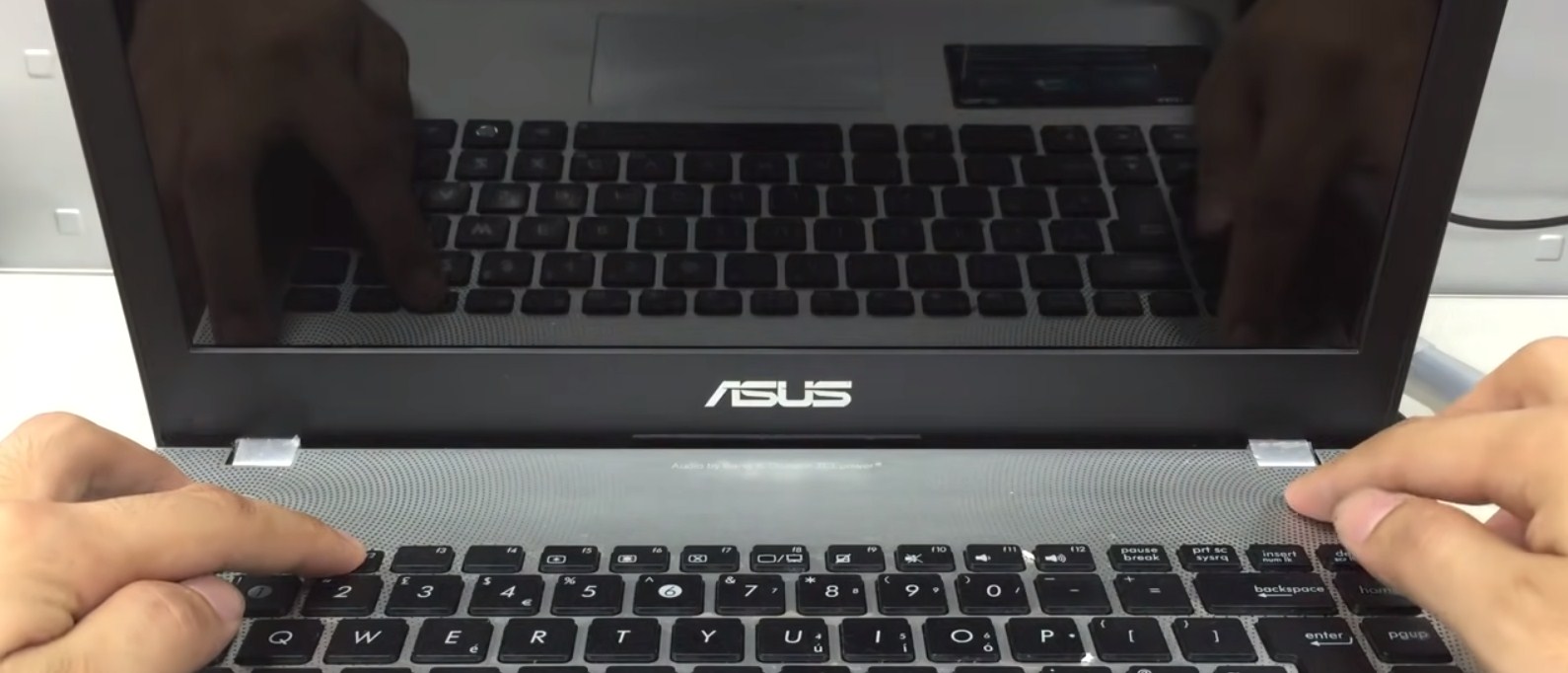
Разработчики Asus мало изменяли традициям, поэтому главным фигурантом является F2. Для запуска BIOS может потребоваться ее удержание с одновременным нажатием кнопки питания. В отдельных случаях необходимо несколько раз использовать F2 в момент запуска ноутбука.
Acer
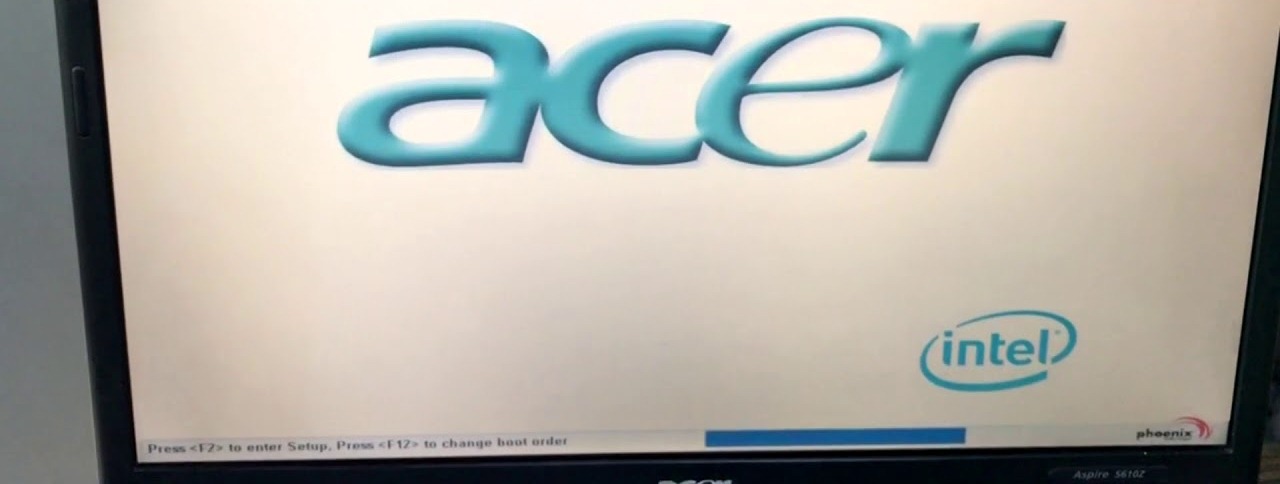
Для ноутбуков Acer вариантов функциональных клавиш может быть больше, чем у других брендов. Наиболее вероятными являются F2 и Del, однако в некоторых случаях могут сработать F1 или комбинация Ctrl+Alt+Esc.
MSI
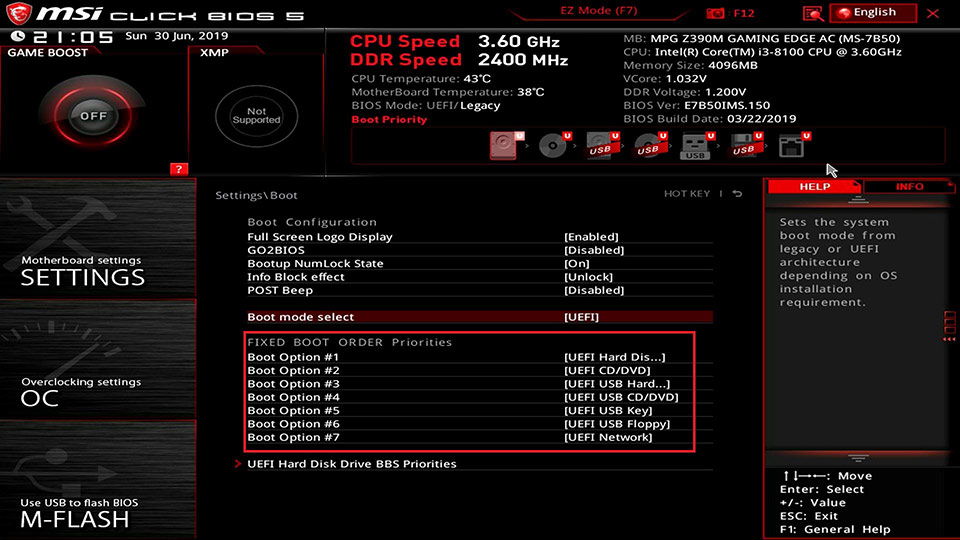
В ноутах MSI используются универсальные варианты Del или F2. Первый вариант более распространенный.
Gigabyte
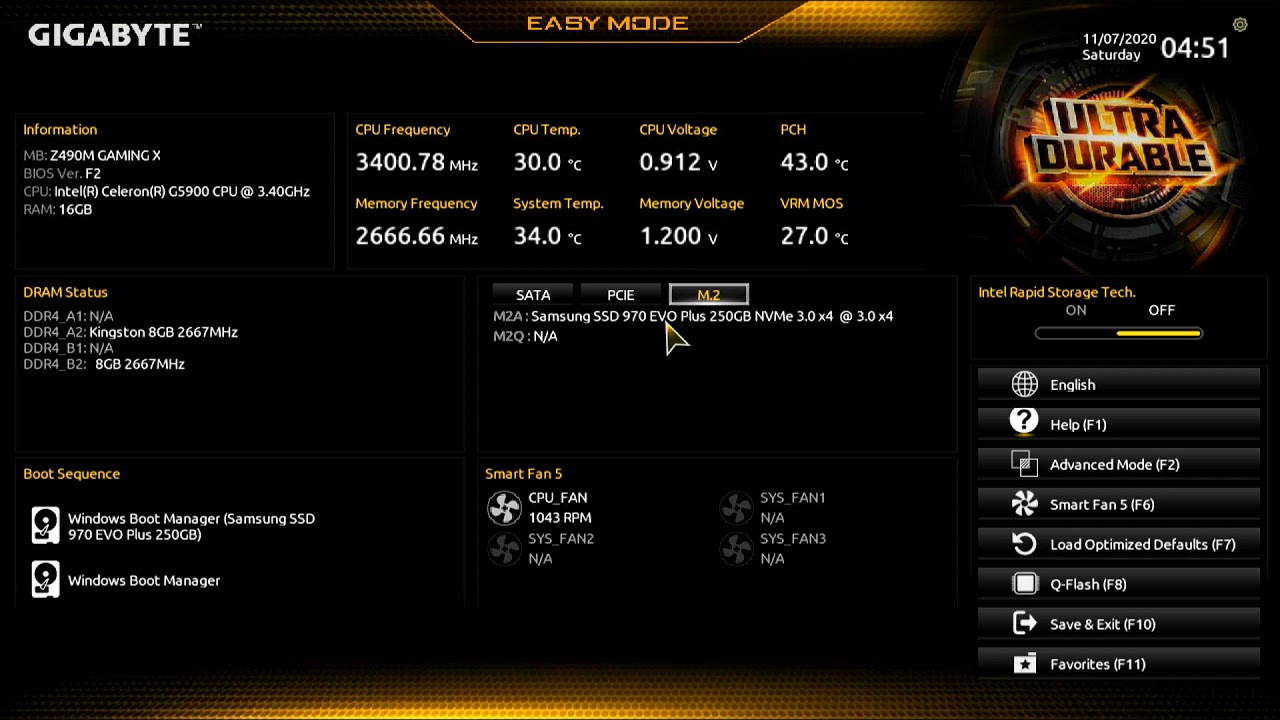
Запуск UEFI в ноутбуках Gigabyte сводится к нажатию кнопки Del.
Dell
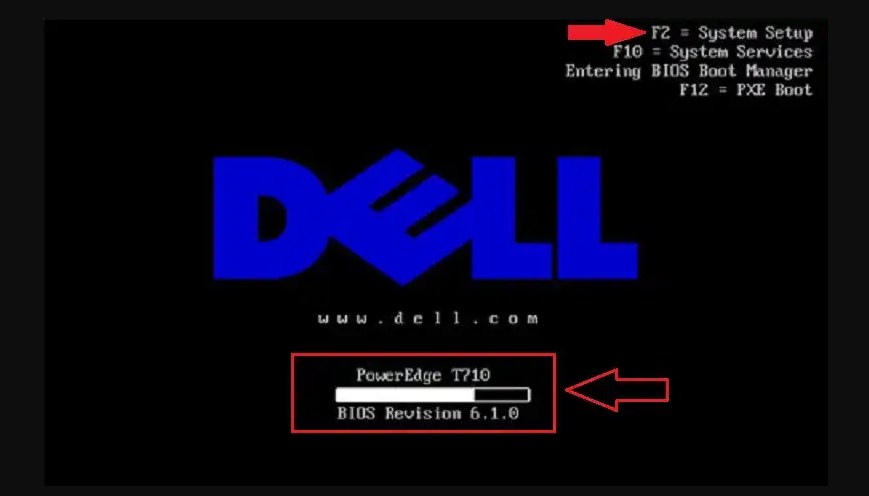
Наиболее распространенным способом для входа в BIOS на ноутах Dell является нажатие клавиши F2. Если не сработало, то можно воспользоваться Del или F1 (Fn+F1).
Xiaomi
В последние годы достаточную популярность приобрели лэптопы компании Xiaomi. Так как в них используются комплектующие других фирм, то и вариантов входа в биос (UEFI) также достаточно. Чаще всего это кнопка F2, но могут встречаться модификации с Del.
Samsung
Активация Биос в лэптопах Самсунг происходит кнопкой F2 для большинства моделей. Хотя существуют исключения, например, для ATIV Book 4 450R5E-X07 задействована F8, а некоторые модификации RV513 реагируют на Del.
Sony
Современные ноуты Sony оснащены отдельной кнопкой ASSIST, которая позволяет без труда запустить сервисное меню, в котором нужно выбрать Start BIOS Setup для перехода в микропрограмму. В остальных случаях вход в Биос осуществляется через F2, в редких случаях F1 или F3.
TOSHIBA
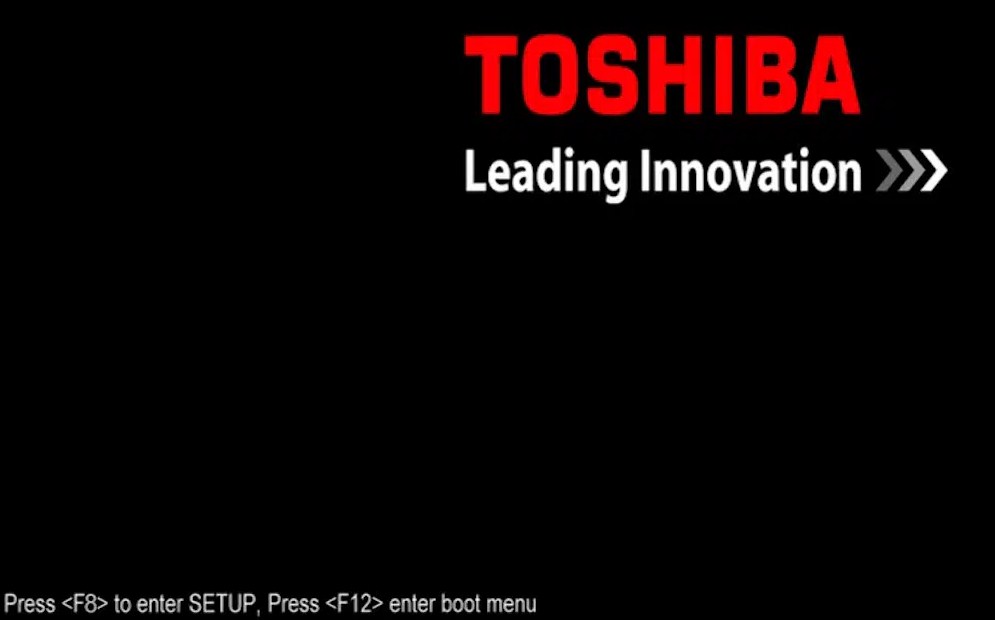
Самый практичный подход использует компания TOSHIBA. Тут применяется клавиша F8, поэтому путаницы быть не должно. Пользователю необходимо зажать ее и запустить ноутбук, дождаться входа в Биос. В некоторых случаях альтернативой может стать F2.
Как войти в БИОС на ПК
На самом деле процесс ничем не отличается от ноутбуков. Секрет в том, что все зависит не от производителя ПК или лэптопа, а именно от материнской платы, которая используется в них. Ведь микропрограмма зашита именно в материнку, о чем и было сказано в самом начале. Поэтому функциональные кнопки так часто пересекаются от бренда к бренду.
Чтобы быстро определиться, как запустить BIOS (UEFI) на компьютере, предлагаем ознакомиться со следующей таблицей:
| Производитель материнской платы | Основная функциональная клавиша | Альтернативные варианты |
|---|---|---|
| ASUS | F2 | |
| ASRock | F2 | |
| Biostar | Del | Del, F11 |
| Gigabyte | Del | |
| MSI | Del | |
| HP (специализируется на серверных материнках) | F10 | |
| Supermicro | Del |
Запуск UEFI из-под Windows
Начиная с Windows 8 у пользователей есть возможность перейти в UEFI непосредственно во время работы с компьютером или ноутбуком. Для этого необходимо выполнить простой порядок действий. Рассмотрим его на примере наиболее распространенной на данный момент Windows 10.
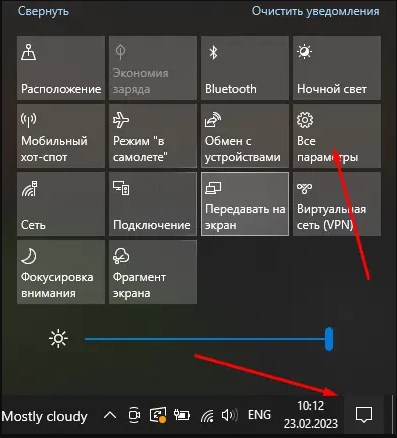
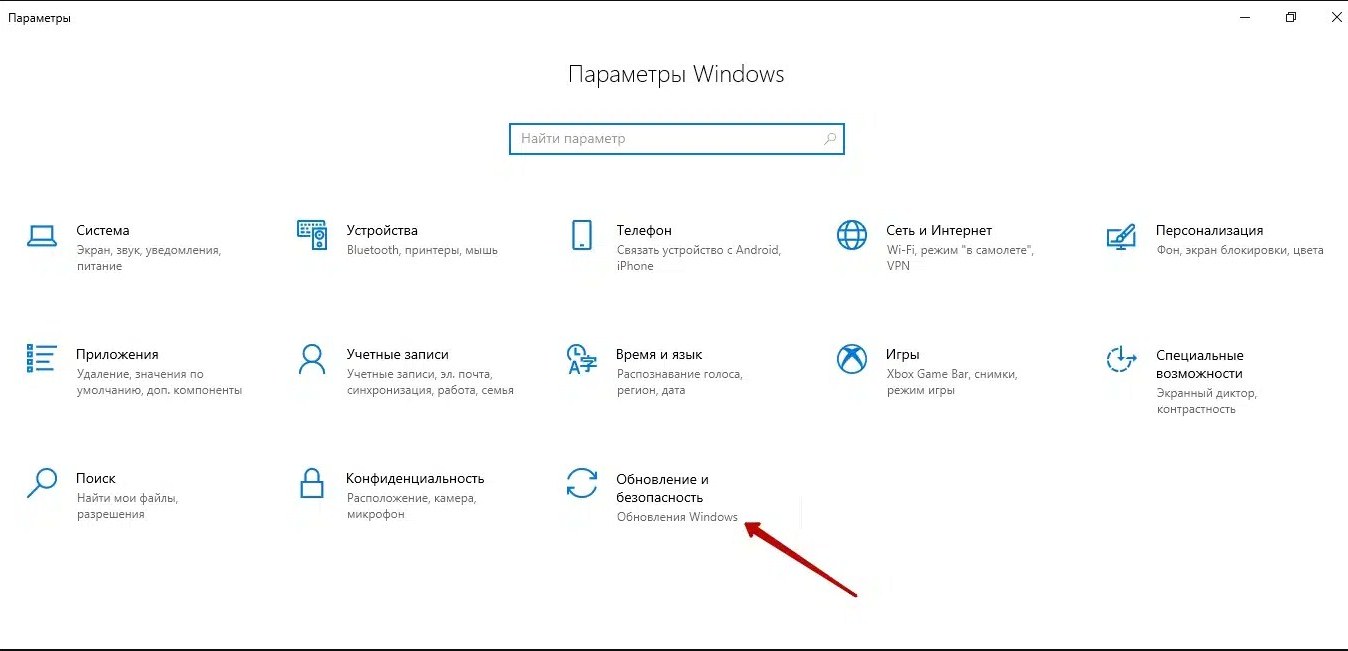
Нажимаем на значок в правом нижнем углу и выбираем пункт Все параметры.
Далее переходим в раздел Обновление и безопасность.
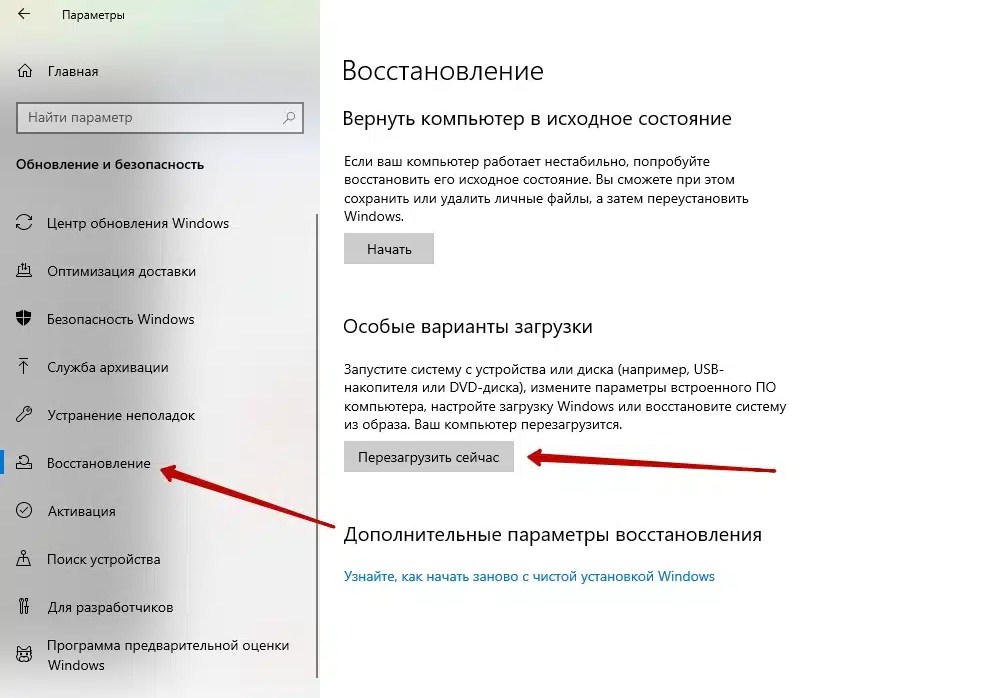
В боковом меню выбираем Восстановление и нажимаем на кнопку Перезагрузить сейчас.
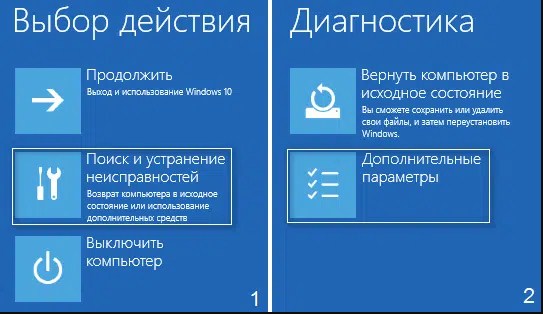
В открывшемся меню выбираем Поиск и устранение неисправностей, далее Дополнительные параметры.
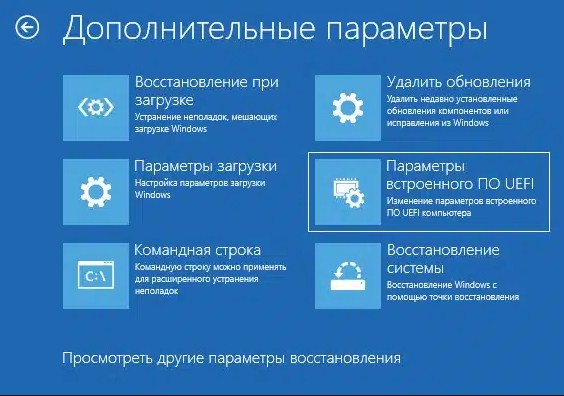
Теперь остается нажать Параметры встроенного ПО UEFI и запустить перезагрузку.
Почему я не могу войти в биос?
Иногда можно столкнуться с непредсказуемыми ситуациями, когда запустить микропрограмму не удается. Даже при использовании всех наиболее популярных и логичных клавиш. Что делать в таком случае?
Убедиться в работоспособности клавиатуры и особенно функциональных кнопок. Проверку можно выполнить в обычном рабочем режиме компьютера.
Подключить клавиатуру через другой разъем. Часто бывает, что ПК не воспринимает команды от USB устройства ввода, поэтому нужно воспользоваться клавиатурой с портом PS/2. Он есть в любой материнской плате для компьютера в виде отдельного или комбинированного вариантов. Это особенно актуально, когда манипулятор подключен через USB 3.0, на который не установлены соответствующие драйвера или отключена поддержка в самом BIOS. В случае с ноутбуками можно воспользоваться услугами классической клавиатуры с использованием разъема USB 2.0.
Рекомендуемый объем оперативной памяти для раскрытия геймерского потенциала компьютера в разных жанрах игр
Для эффективной игровой производительности компьютера необходимо иметь достаточное количество оперативной памяти. В зависимости от жанра игры, рекомендуемый объем оперативной памяти может варьироваться. Ниже приведена таблица с рекомендуемым объемом оперативной памяти в различных жанрах игр:
| Жанр игры | Рекомендуемый объем ОЗУ |
|---|---|
| Шутеры | 16 ГБ |
| ММОРПГ | 16 ГБ |
| Стратегии | 8-16 ГБ |
| Гонки | 8 ГБ |
| Симуляторы | 16 ГБ |
| Приключения | 8 ГБ |
Убедитесь, что ваш компьютер имеет рекомендуемый объем оперативной памяти для наилучшего игрового опыта.
Вход в BIOS (UEFI) при включении ноутбука
Чтобы запустить BIOS (UEFI) при включении ноутбука, нужно успеть нажать на комбинацию клавиш, когда на экране появится логотип производителя. На некоторых устройствах это нужно сделать за две-три секунды, иначе начнется загрузка Windows и компьютер придется перезагружать еще раз.
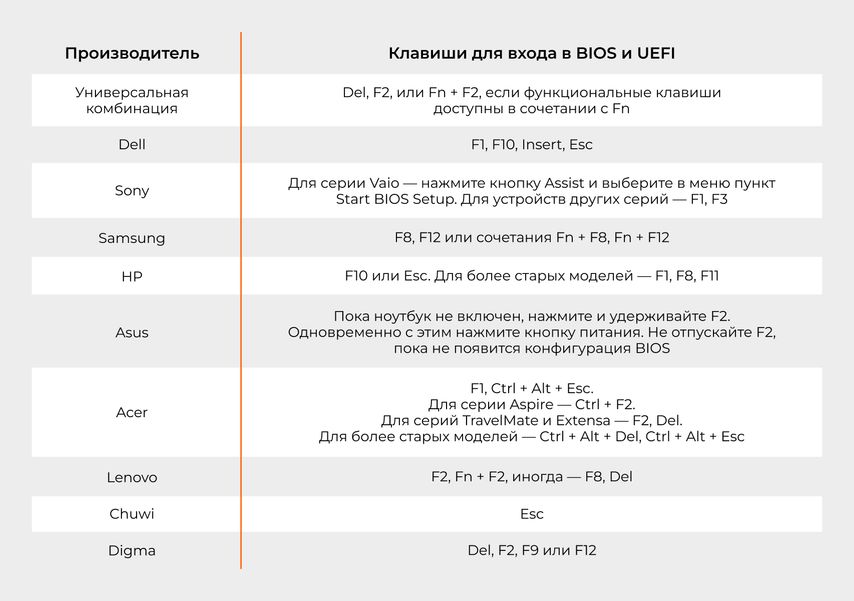
На разных ноутбуках клавиши входа в BIOS отличаются — это зависит от бренда, серии и года выпуска модели. Чтобы понять, какой вариант подойдет для вашего устройства, придется проверить все комбинации по очереди.
Для большинства ноутбуков используют Del, F2, или Fn + F2, если функциональные клавиши доступны в сочетании с Fn.
Также есть и менее распространенные варианты комбинаций:
Вход в BIOS из параметров Windows
В некоторых ноутбуках по умолчанию включен режим ускоренной загрузки — из-за этого не всегда получается использовать клавиши для входа в BIOS или UEFI. В этом случае можно запустить режим через настройки операционной системы. Еще этот вариант удобно использовать, когда устройство уже включено: не нужно тратить время на перезагрузку.
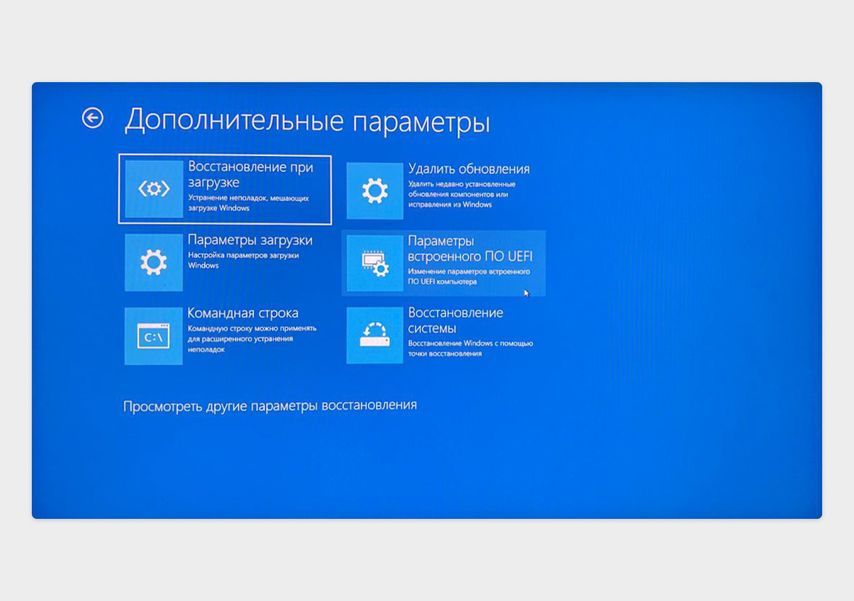
Загрузка UEFI в интерфейсе Windows 10
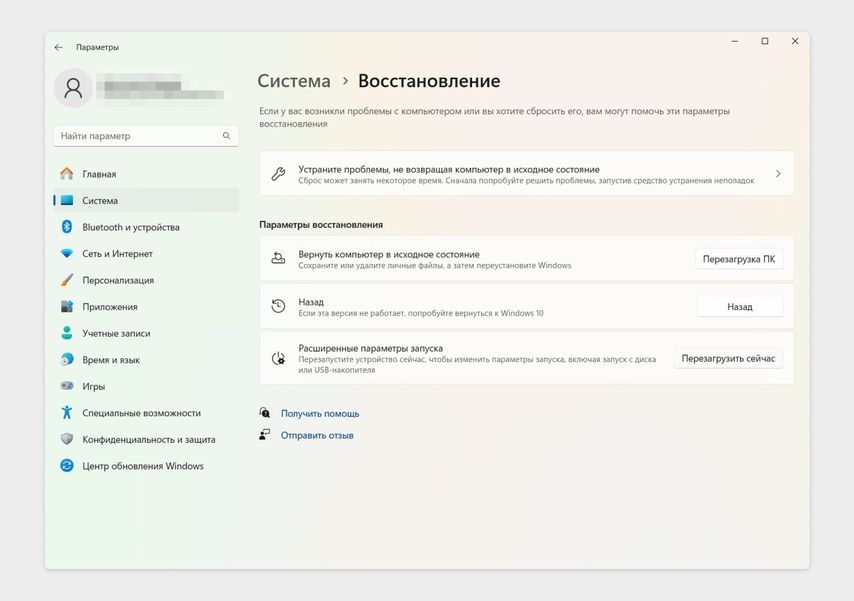
Загрузка UEFI в интерфейсе Windows 11
Еще один вариант запуска BIOS (UEFI): откройте меню Пуск, нажмите кнопку выключения, а затем, удерживая клавишу Shift, нажмите Перезагрузка.
После перезагрузки на ноутбуке откроется среда восстановления Windows 11. Выберите в меню пункт Поиск и устранение неисправностей и перейдите в Дополнительные параметры. Далее нажмите Параметры встроенного ПО UEFI и подтвердите перезагрузку — интерфейс данного параметра полностью совпадает с Windows 10.
После перезагрузки из среды восстановления Windows ноутбук включится в режиме UEFI.
Как зайти в BIOS (UEFI) с ноутбука на Linux и macOS
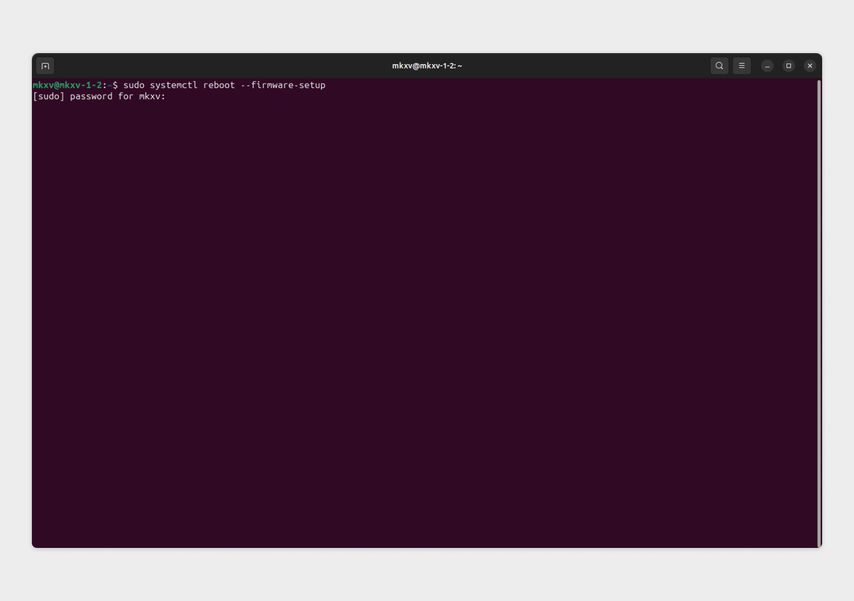
Интерфейс терминала в операционной системе Ubuntu
При использовании этого способа некоторые пользователи сталкиваются с тем, что настройки BIOS (UEFI) сбрасываются до заводских. Это не опасно, но, если вы до этого что-то настраивали в базовой системе, всё придется делать заново.
С устройств на macOS зайти в BIOS или UEFI не получится. Apple не дает такой возможности начиная с моделей на процессорах Intel и новее.
Возможно, эта статья была переведена автоматически. Если вы хотите поделиться своим мнением о ее качестве, используйте форму обратной связи в нижней части страницы.
Вы видите ошибку диагностики 3-6 или 3-7 led No POST на персональном компьютере OptiPlex, Alienware, XPS, Vostro или Inspiron?
В следующем разделе данной статьи описаны действия, необходимые для использования интегрированного средства восстановления BIOS. Эта функция помогает в восстановлении после ошибки «Нет POST» в системе.
Precision 3440
Inspiron 3891
Причина
ПРИМЕЧАНИЕ. Процедуру восстановления BIOS нельзя выполнить с помощью беспроводной клавиатуры. Рекомендуется использовать проводную клавиатуру.
Разрешение
В этой статье описано, как выполнить процедуры восстановления BIOS. Либо с USB-накопителя, либо с жесткого диска. Они используются, если BIOS поврежден и отображает сообщение о проблеме с запуском, например об ошибке «Нет POST». (Например, во время загрузки системы индикаторы питания мигают желтым цветом, повторяя последовательность 3, 6 или 3, 7.)
Восстановление BIOS с USB-накопителя

Рис. 4. Сообщение «BIOS Flash Complete»
ПРИМЕЧАНИЕ. Восстановление BIOS с USB-накопителя применимо только в формате FAT32:
Выполните следующие действия, чтобы отформаировать USB-накопитель в файловой системе FAT32.
Восстановление BIOS с жесткого диска

Дополнительная информация
21 нояб. 2023
Версия
Для входа в BIOS или UEFI на компьютере Dell при запуске компьютера нажмите клавишу F2 несколько раз во время отображения экрана с логотипом Dell.Или несколько раз нажмите клавишу F12 при запуске компьютера во время отображения экрана с логотипом Dell и выберите в меню пункт «BIOS Setup» или «System Setup».
После входа в BIOS на ноутбуках Latitude необходимо выполнить следующие настройки BIOS для загрузки PXE. В зависимости от используемой модели ноутбука Latitude пользовательский интерфейс BIOS может отличаться.
Информация о причине недоступна.
ПРИМЕЧАНИЕ. Стыковочные станции Dell Dock, использующие драйверы Display-Link (например, D6000 и D3100), не поддерживают загрузку PXE. Драйверы для этих стыковочных станций не загружаются в предзагрузочной среде Windows. Хотя Dell не рекомендует выполнять загрузку PXE при подключенной стыковочной станции, для ее выполнения можно использовать аппаратный ключ USB Type-C — Ethernet (например, Dell SKU# 470-ABND).
Включение загрузки PXE в BIOS для Latitude 7×20 и 7×30
7000 Series, Latitude 5300 2-in-1, Latitude 5300, Latitude 7300, Latitude 7400 2-in-1, Latitude 7400
Инструкции
Продолжительность: 03:46При наличии языковых настроек скрытых субтитров можно выбрать с помощью значка «Настройки» или «CC» в этом видеопроигрывателе.
Основные сведения о BIOS
BIOS, также называемая программой настройки системы, — это аббревиатура для Basic Input or Output System. Современные компьютеры Dell поставляются с интерфейсом Unified Extensible Firmware Interface (UEFI). BIOS или UEFI — это микропрограмма, записанная на небольшом чипе памяти, находящемся на системной плате компьютера. Она применяется в качестве интерфейса между оборудованием и операционной системой компьютера.
При первом запуске компьютера BIOS или UEFI активирует все базовое оборудование, необходимое для загрузки операционной системы. Сюда относятся, помимо прочего, следующие устройства.
Для доступа к BIOS или программе настройки системы на компьютерах Dell выполните следующие действия.
ПРИМЕЧАНИЕ. Интерфейс BIOS или UEFI может быть разным на различных компьютерах Dell. Для получения информации о навигации по различным параметрам, доступным в BIOS или UEFI, см. документацию к компьютеру Dell.
ПРЕДУПРЕЖДЕНИЕ. Интерфейс BIOS или UEFI разработан для опытных пользователей компьютера. Изменение некоторых параметров может помешать компьютеру завершить процедуру POST, предотвратить загрузку операционной системы или привести к потере данных.
Как обновить BIOS или UEFI на компьютере Dell
Dell Technologies рекомендует обновлять BIOS или UEFI в соответствии с графиком цикла обновлений. Обновления BIOS или UEFI часто позволяют устранить проблемы, добавить дополнительные функции или и то, и другое в BIOS. Обновление BIOS содержит усовершенствования или изменения, которые помогают поддерживать ПО компьютера в актуальном состоянии и обеспечивать совместимость с другими модулями компьютера (оборудованием, микропрограммой, драйверами и ПО). Обновление BIOS также предоставляет обновления системы безопасности и улучшает стабильность системы.
Компания Dell предоставляет простую в использовании самоустанавливающуюся утилиту обновления BIOS. Критические обновления BIOS также поступают через Центр обновления Windows.
ПРЕДУПРЕЖДЕНИЕ. Перед попыткой обновления BIOS обязательно создайте резервную копию данных. Ошибки при обновлении BIOS могут привести к потере данных.
ПРЕДУПРЕЖДЕНИЕ. Перед обновлением BIOS на компьютере отключите устройства, такие как внешние USB-накопители, принтеры и сканеры.
ПРЕДУПРЕЖДЕНИЕ. Перед началом обновления BIOS необходимо, чтобы аккумулятор ноутбука Dell был заряжен как минимум на 10%. Dell Technologies рекомендует перед началом обновления подключить ноутбук к сети переменного тока.
ВНИМАНИЕ! Отключите BitLocker прежде чем продолжить обновление BIOS на компьютере Dell. Если не приостановить BitLocker, при следующей перезагрузке компьютер не распознает ключ BitLocker. Вам будет предложено ввести ключ восстановления, и компьютер будет запрашивать его при каждой перезагрузке. Если вы не знаете ключ восстановления, это может привести к потере данных или ненужной переустановке операционной системы.
ПРИМЕЧАНИЕ. Постепенно обновляйте версию BIOS, если установленная на компьютере версия BIOS устарела более чем на две версии. Это позволяет избежать проблем совместимости. Узнайте, Как проверить версию BIOS на компьютере.
Перед началом работы временно приостановите защиту BitLocker в Windows. Узнайте, как выполнить Включение или отключение BitLocker с модулем TPM в Windows. Защита BitLocker возобновится автоматически после перезапуска компьютера.
Нажмите, чтобы развернуть приведенные ниже разделы для ознакомления с дополнительными сведениями.
Где найти информацию о различных настройках, доступных в BIOS или UEFI?
Для доступа к BIOS или UEFI (программе настройки системы) на компьютере Dell выполните следующие действия.
В чем разница между BIOS и UEFI?
BIOS и UEFI — это два типа интерфейсов микропрограммы для компьютеров, которые работают как интерпретаторы между операционной системой и микропрограммой компьютера.
BIOS использует основную загрузочную запись (MBR) для сохранения информации о данных жесткого диска, а UEFI использует таблицу разделов GUID (GPT).
Как проверить, использует ли компьютер Dell BIOS или UEFI в Windows?
Чтобы проверить, используется ли на компьютере Dell BIOS или UEFI в Windows, выполните следующие действия.
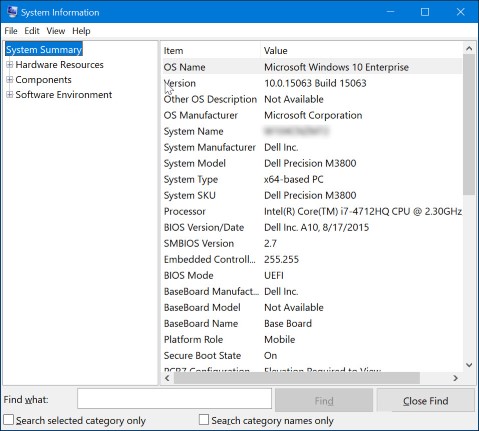
Рис. 1. Снимок экрана с версией BIOS в разделе «Сведения о системе».
Как определить версию BIOS на компьютере Dell?
Чтобы определить версию BIOS в окне «Сведения о системе» в Microsoft Windows, выполните следующие действия.
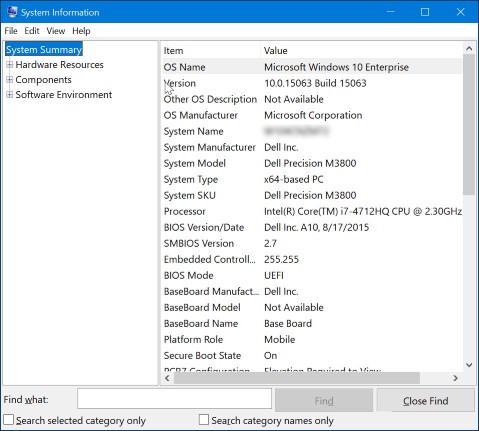
Рис. 2. Снимок экрана с версией BIOS в разделе «Сведения о системе».
Чтобы определить версию BIOS при помощи окна командной строки в Microsoft Windows, выполните следующие действия.
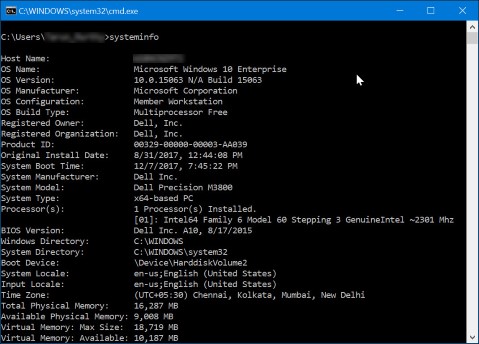
Рис. 3. Снимок экрана с версией BIOS в окне командной строки.
Чтобы определить версию BIOS в интерфейсе BIOS, выполните следующие действия.
Как скачать последнюю версию BIOS на компьютер Dell?
ПРИМЕЧАНИЕ. Обновление BIOS может быть доступно не для всех моделей компьютеров Dell.
Как установить последнюю версию BIOS на компьютере Dell?
ПРЕДУПРЕЖДЕНИЕ. Перед обновлением BIOS на компьютере отключите устройства, такие как внешние USB-накопители, принтеры, сканеры.
Как обновить BIOS при помощи USB-накопителя?
ПРИМЕЧАНИЕ. В более новых версиях BIOS Dell могут использоваться длинные имена файлов. Измените длину имени скачанного файла до 8 символов или менее, чтобы запустить его в командной строке.
ПРЕДУПРЕЖДЕНИЕ. Не выключайте компьютер во время обновления BIOS.
Как обновить BIOS в системе Linux или Ubuntu?
ПРЕДУПРЕЖДЕНИЕ. Если BitLocker не приостановить до обновления BIOS, компьютер не распознает ключ BitLocker после перезапуска. При каждой перезагрузке вам будет предложено ввести ключ восстановления.
ПРЕДУПРЕЖДЕНИЕ. Если вы не знаете ключ восстановления, это может привести к потере данных или ненужной переустановке операционной системы.
Восстановление поврежденной системы BIOS на компьютере или планшете Dell
Из-за повреждения BIOS компьютер часто не может выполнить самопроверку, а иногда даже загрузить операционную систему. BIOS Recovery Tool — это программа, предназначенная для восстановления поврежденной системы BIOS с использованием технологии загрузочного блока. Основная функция этого программного обеспечения — гибкость восстановлении поврежденной BIOS. Оно использует файл восстановления BIOS с основного жесткого диска компьютера или внешнего USB-накопителя.
Как сбросить BIOS или CMOS и/или очистить память NVRAM на компьютере Dell?
Иногда информация, хранящаяся в BIOS (Basic Input/Output System), известная как ESCD (Extended System Configuration Data), может быть повреждена. Это происходит из-за различных ситуаций, таких как события питания, неправильные пользовательские настройки, несовместимость оборудования из-за определенной настройки, либо из-за сценариев «Нет POST» или «Нет видео». В таких случаях иногда необходимо выполнить сброс BIOS или памяти CMOS до заводских параметров по умолчанию. В других обстоятельствах может потребоваться очистить память NVRAM.
Узнайте, Как выполнить сброс BIOS или памяти CMOS и очистить память NVRAM на компьютере Dell.
ПРЕДУПРЕЖДЕНИЕ. Интерфейс BIOS или UEFI разработан для опытных пользователей компьютера. Изменение определенных настроек может помешать правильному запуску компьютера, препятствовать загрузке операционной системы или привести к потере данных.
Как сбросить пароль BIOS?
BIOS или микропрограмма UEFI позволяет устанавливать пароли более низкого уровня. Это позволяет ограничить загрузку компьютера пользователем, загрузку со съемного USB-устройства и изменение настроек BIOS или UEFI без разрешения.
Существует 3 типа паролей, которые можно задать в настройках BIOS или микропрограммы UEFI.
Узнайте, как установить, изменить или удалить пароль в микропрограмме BIOS или UEFI.
Можно ли обновить BIOS с помощью Центра обновления Windows?
Можно запустить поиск обновлений Microsoft Windows и проверить, содержит ли список последние версии Dell BIOS:
Рекомендованные статьи
Ниже приведены некоторые рекомендованные статьи по этой теме, которые могут вас заинтересовать.
Истек срок гарантии? Нет проблем. Посетите сайт Dell.com/support, введите сервисный код Dell и просмотрите наши предложения.
ПРИМЕЧАНИЕ. Предложения доступны только для пользователей персональных компьютеров в США, Канаде, Великобритании, Франции, Германии и Китае. Предложение не распространяется на серверы и системы хранения.
Alienware, Inspiron, Legacy Desktop Models, OptiPlex, Vostro, XPS, G Series, G Series, Alienware, Inspiron, Latitude, Vostro, XPS, Legacy Laptop Models, Latitude Tablets, XPS Tablets, Fixed Workstations, Mobile Workstations
11 мар. 2024
Системный пароль обеспечивает безопасность, предотвращая загрузку компьютера пользователем. Пользователь не может просмотреть меню загрузки (F2 или F12), если не указан правильный системный пароль. После того как пароль будет предоставлен компьютеру, можно изменить параметры настройки BIOS.
Примечание.: Если на компьютере также установлен пароль администратора, для изменения параметров BIOS также должен быть предоставлен пароль администратора.
Назначение сведений о пароле BIOS системы
Настройка системного пароля предназначена для конкретной модели. Ниже приведены два общих способа настройки пароля BIOS системы.
Действия по настройке пароля BIOS системы
Пример меню bios Security на OptiPlex 3090 (некоторые модели Dell отличаются):
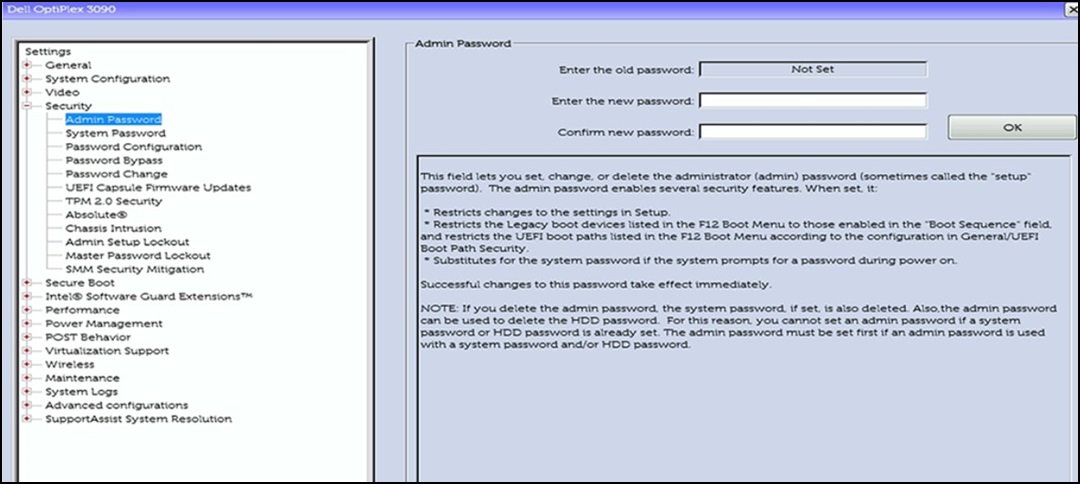
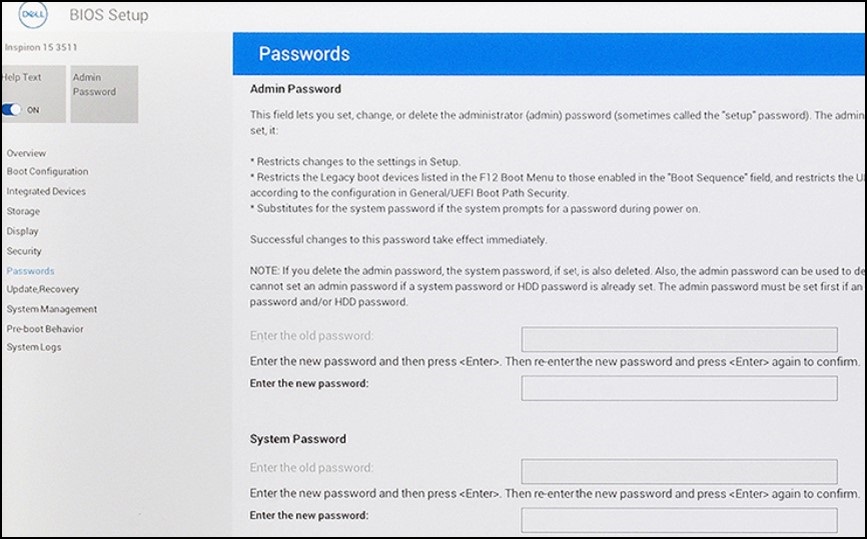
Пример меню bios Security на Inspiron 15 3511 (некоторые модели Dell отличаются):
Alienware, Inspiron, OptiPlex, Vostro, XPS, G Series, G Series, Alienware, Inspiron, Latitude, Vostro, XPS, Fixed Workstations, Mobile Workstations


