
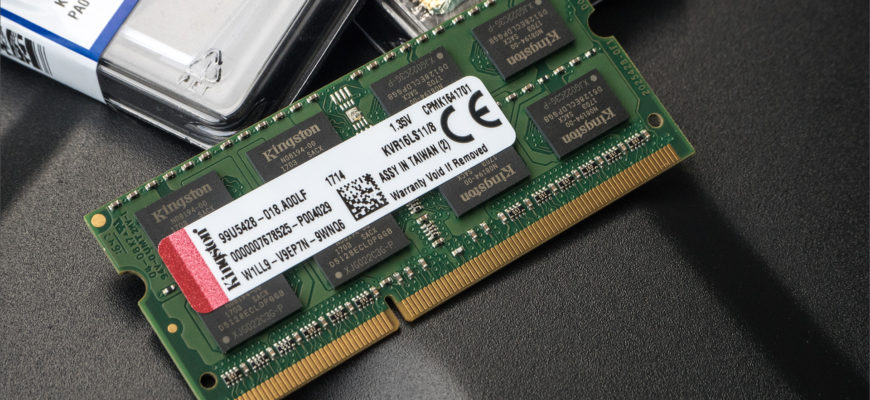
Это руководство покажет вам, как заменить оперативную память в Lenovo Legion 520-IKBN. Вы бы заменили ОЗУ, если компьютер работает медленнее, чем он есть, или если ваш экран запуска имеет черный экран.
Привет, GT! Пагубная тенденция делать ноутбуки всё тоньше и тоньше уже лишила нас апгрейдов и россыпи портов. В лучшем случае производитель даёт заменить накопитель, в худшем — предлагает докупить уродливую и неприлично дорогую док-станцию с дополнительными разъёмами.
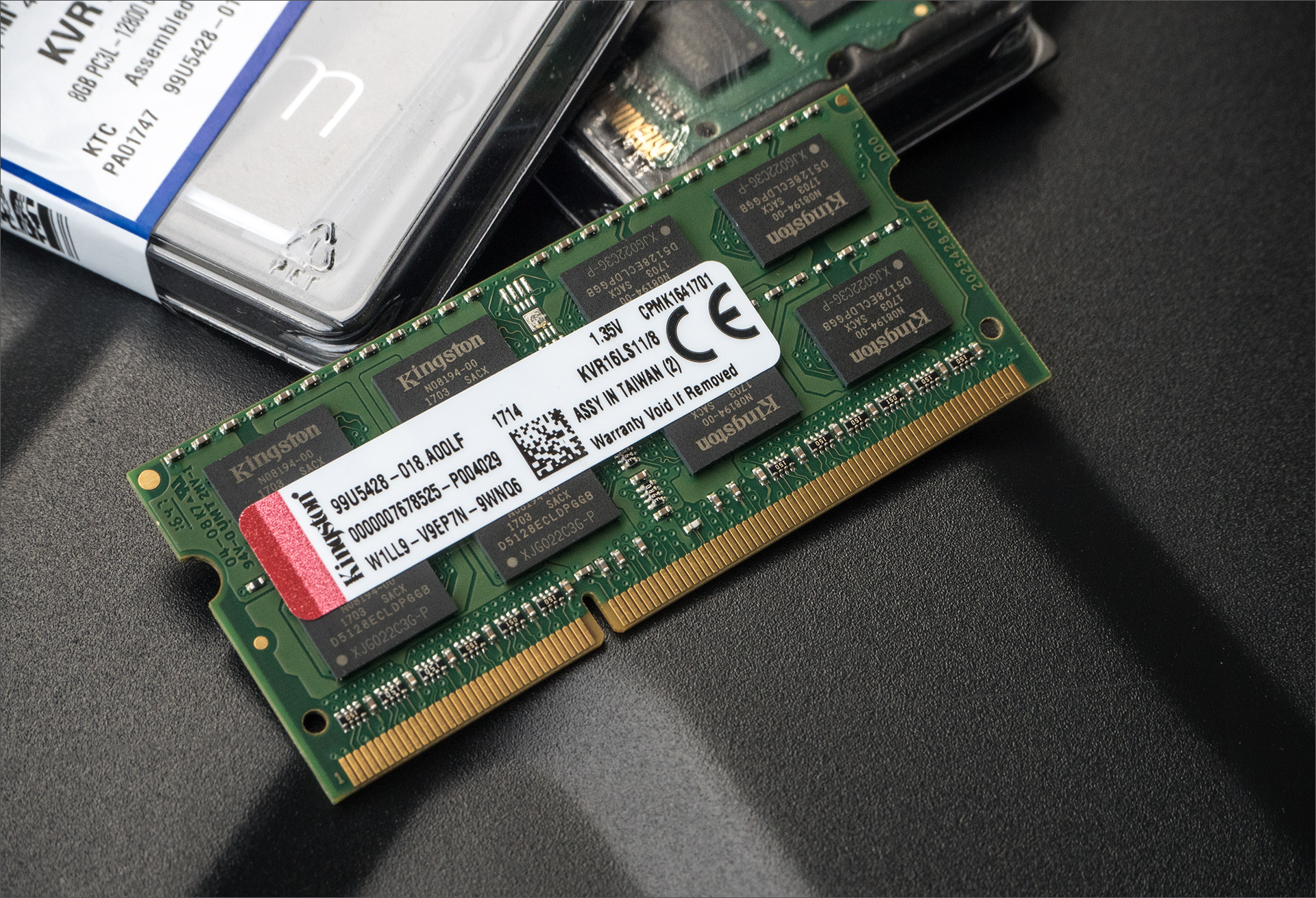
К счастью, профессиональные и игровые лэптопы пока остаются верны старой концепции персонального компьютера, в котором вы вольны апгрейдить железо. О апгрейде подсистемы памяти сегодня и поговорим.
- Модернизация моноблока компьютера
- Набор интерфейсов
- Шаг 1
- Как поменять оперативную память
- Возможности апгрейда DELL Inspiron 5000 серии
- Настройки
- Information
- Configuration
- Security
- Разгон на ноутбуке
- Лето — время для апгрейда
- Шаг 8
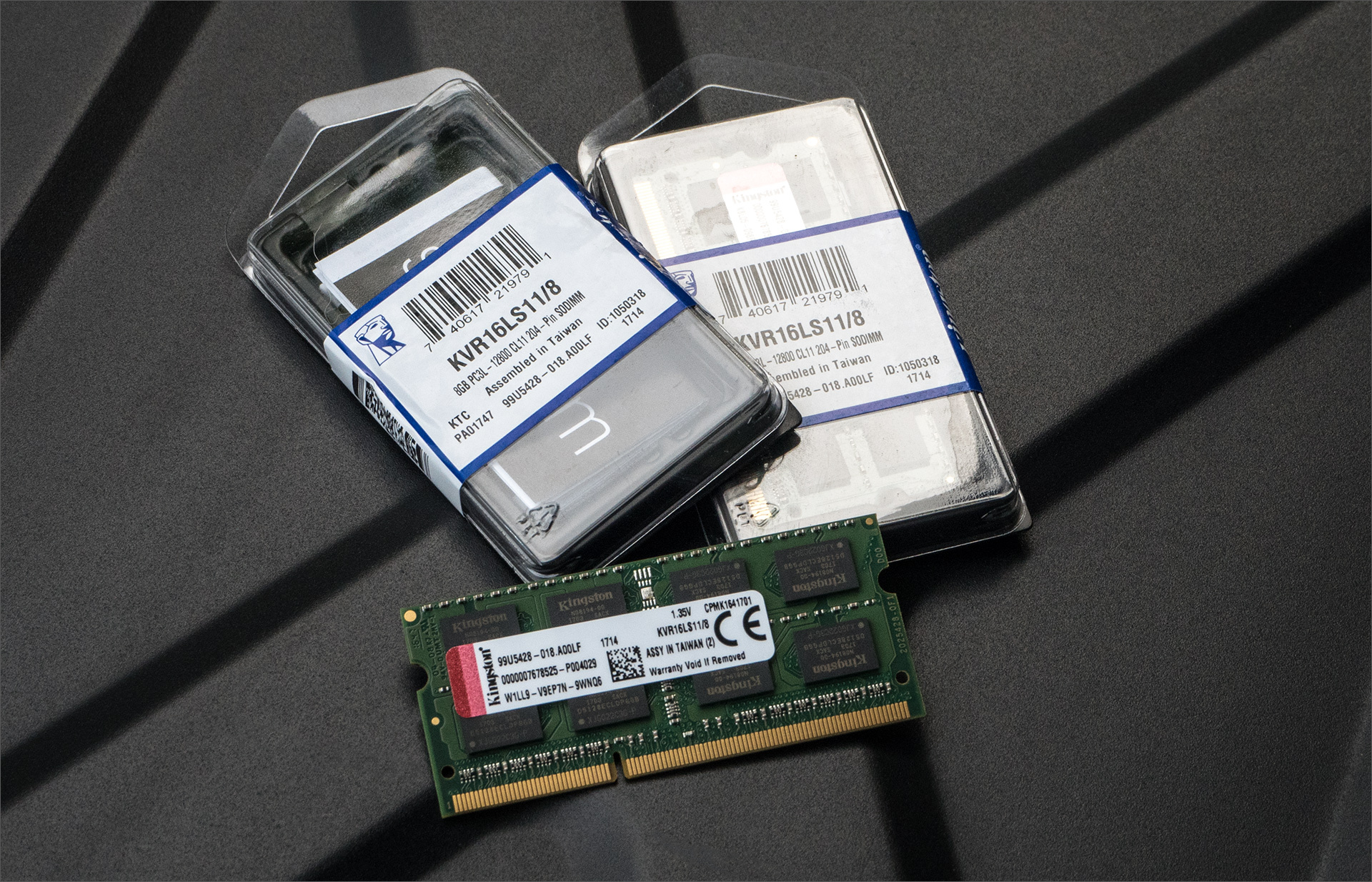
- DDR3L
- Характеристики монитора
- Как поменять оперативную память на ноутбуке
- Шаг 3
- Как войти
- Оперативная память
- Как настроить БИОС на ноутбуке Леново, чтобы всё работало правильно
- Ремонт и апгрейд моноблока своими руками
- Муки выбора и подводные камни
- Как узнать текущий объём памяти и её характеристики?
- Где посмотреть конкретную модель процессора?
- Что делать, если у меня Windows 8 / Windows 7?
- Какие могут быть подводные камни?
- Система говорит, что у меня есть ещё 2 разъёма памяти, я открыл ноутбук — а единственные доступные слоты заняты, что делать?
- А что с совместимостью уже установленной памяти с новой?
- Всё это слишком сложно, я не запомню
- Таблица совместимости
- Как поменять оперативную память (ОЗУ) на ноутбуке Lenovo
- Частые неисправности компьютерной техники
- DDR4
- Как выбрать моноблок по типу
- Можно ли увеличить оперативную память в ноуте
- Как узнать, какая стоит в ноуте
- Выбираем производителя
- Шаг 2
- Шаг 5
- Шаг 4
- Шаг 6
- Шаг 7
- Частотный потенциал и память с нестандартными характеристиками
- Как подобрать оперативную память для ноута
- Делаем выводы
Модернизация моноблока компьютера
Решили сделать апгрейд моноблока компьютера, а точнее увеличить оперативной памяти, а возможно ли это? Да это возможно, правда сделать апгрейд в моноблоке несколько сложнее, так как что бы разобрать придется повозиться больше, чем при замене элементов системного блока. Мы покажем вам как можно заменить или добавить оперативную память моноблока. Инструкции по замене показаны для самых популярных моделей от Lenovo, Sony, Acer, Asus, HP, MSI. Для моделей и производителей AIO PC которые не затронуты в этих примерах, апгрейд будет похожим, внимательно посмотрите как это делается у других и вы поймете как поменять оперативку у вашей модели.
Набор интерфейсов
Вот мы и подошли к параметрам, на которые обращают внимание реже всего. Между тем набор разъёмов определяет, с какими устройствами умеет взаимодействовать моноблочный компьютер. Учитывая, что разнообразной периферии мало не бывает, лучше выбирать конфигурации с максимальным количеством интерфейсов.
Обязательными являются следующие:
- порты USB0/3.0 в количестве не менее 3–4 штук;
- разъём HDMI, по крайней мере, один, но лучше несколько;
- комбинированный или раздельный аудиовыход, последний предпочтительнее, поскольку позволяет подключать наушники профессионального уровня без переходников;
- кардридер для считывания информации с видеокамер, телефонов, фотоаппаратов;
- порт Ethernet для проводного подключения к сети.
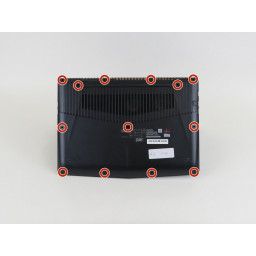
Шаг 1
Удалите тринадцать 6,5 мм винтов из нижней части ноутбука с помощью отвертки Phillips # 00.
Как поменять оперативную память
Теперь разберемся с вопросом, как добавить оперативную память в ноутбук Lenovo или поменять ее. Здесь многое зависит от модели устройства и возможности быстрого доступа. Всего существует два способа, как заменить «планку» ОЗУ. Рассмотрим их более подробно.
Чтобы поменять путем снятия крышки сделайте следующее:
- Отключите устройство, на котором планируете замену.
- Демонтируйте АКБ. Если источник питания не снимается, его нужно будет подключить после получения доступа к аппаратной части.
- Снимите винты с крышки с помощью отвертки. Под ней находится ОЗУ, в которой стоят интересующие платы.
- Отсоедините фиксаторы, если нужно достать старые модули.
- Добавьте новую планку для совпадения пазов.
- Зафиксируйте одну или более планок с помощью защелок.
- Поставьте на место АКБ.
- Включите ноутбук Lenovo.
Рассмотрим и второй способ, как поменять «оперативку»:
- Отключите ноут и выкрутите болты небольшой крышки.
- Вставьте новую или замените планку.
- Поставьте крышку на место.
- Включить Lenovo и проверьте, какая «планка» вас стоит.
Вторым способом заменить оперативную память на ноутбуке Lenovo проще, но такие отсеки встречаются только в более старых устройствах.
Возможности апгрейда DELL Inspiron 5000 серии
Вопреки сложившейся дурацкой традиции последнего времени, память тут не распаяна на плате. Имеется два полноценных слота. В моём случае было установлено 8 Гбайт оперативной памяти формата DDR4 при полностью свободном втором слоте, что сейчас редкость. Вообще, материнская плата поддерживает до 32 Гбайт памяти, то есть максимально можно установить 2 модуля по 16 Гбайт.
А ещё тут установлено сразу два жёстких диска — твердотельный NVMe накопитель Toshiba на 256 Гбайт под систему и обычный терабайтник для хранения видео, фоток и всякого хлама. При желании, всё это запросто меняется на большего объёма или более скоростное.
Материнская плата предоставляет полный набор портов, начиная от просто USB 2.0, заканчивая USB Type-С 2-го поколения и разъёмами входа/выхода HDMI. Поддерживаются беспроводные сети 802.11ac 5-ого и шестого поколения (802.11ax – опция).
Честно говоря, разобрав моноблок, были некоторые сомнения относительно шумности системы охлаждения. Впрочем, вопреки ожиданиях, он оказался довольно тихим. При обычной работы с документами или просмотре FullHD видео с ютуба, шума не наблюдалось, от слова вообще. Скорее всего, вентилятор себя проявит в высоконагруженных приложениях, например при рендеринга видео или просчёте 3D сцен, но в программе Adobe Photoshop компьютер вёл себя тихо.
Экран тут не выдающийся (опять же после «Мака») с привычной IPS-матрицей разрешением 1920×1080 при плотности пикселей 92.5 ppi. Зато покрытие экрана матовое — это то, чего лично мне не хватает в продукции Apple. На своём 12″ MacBook я добился матовости экрана только наклеив специальную плёнку и теперь не нарадуюсь (какую плёнку выбрал и как клеил можно почитать тут).
Геймеры вряд ли найдут в моём обзоре что-то интересное для себя, так как пишу только про собственные ощущения и про работу. Полагаю, что моноблок должен тянуть некоторые современные игры, так как кроме встроенной графики, присутствует и дискретная видеокарта GeForce MX110. Просто тема игр мне не близка и я в них ничего не понимаю, так что не обессудьте. Давайте лучше поговорим о процессорах.
Настройки
Чтобы выставить правильные параметры, важно знать особенности управления. В BIOS все значения задаются с помощью клавиатуры, а более привычная мышка не работает. Исключением являются новые версии Биос (UEFI), в которой доступен такой вариант перемещения. Сразу отметим, что кнопки для управления описаны внизу или сбоку экрана, чтобы пользователи не запутались в этих моментах.
Чтобы выставить настройки BIOS на ноутбуке Lenovo, необходимо использовать следующие клавиши:
- стрелки — позволяют перемещать курсор в нужном направлении;
- Enter — кнопка для входа в интересующую категорию;
- Esc — выход из Биоса с сохранением или без сохранения нужных данных;
- +/PgUp, -/PgDn — изменение цифры нужного показателя, переключение;
- F1 — краткая информация;
- F2 — подсказка о выбранной категории (работает не всегда);
- F5/F6 — изменение характеристик выбранного пункта;
- F9 — сведения о системы или загрузка быстрых настроек;
- F10 — сохранение параметров с дальнейшим выходом.
В некоторых моделях ноутбуков, чтобы настроить BIOS, необходимо нажимать функциональные кнопки вместе с Fn. Чаще всего это происходит, когда они совмещаются с какими-то другими опциями.
В дальнейшем, чтобы выставить настройки Биоса на ноутбуке Леново, важно знать, какие бывают разделы, и в чем их особенности.
Information
Главная категория Биос на ноутбуке Леново. Здесь ничего настроить нельзя, но можно получить данные об устройстве:
- марка / модель — необходима при установке ПО;
- версия BIOS — потребуется при обновлении;
- серийный номер — чаще всего не нужен;
- модели оборудования: процессора, жесткого диска, CD-привода и т. д.
Этот раздел полезен для получения сведений об оборудовании, характеристиках и его особенностях.
Configuration
Если необходимо настроить Биос, владельцам ноутбуков Леново требуется заходить именно сюда. Выделим основные параметры:
- System Time/Date — установка даты / времени;
- Wireless — включение / выключение модуля Вай-Фай. Если вы не пользуйтесь модулем, лучше отключить (Disabled) устройство. Для активации нужно выбрать Enabled.
- Sata Conroller Mode — режим функционирования HDD. Чтобы настроить этот параметр, нужно понимать особенности работы оборудования. От установленных характеристик зависит работа накопителя, к примеру, его скорость.
- Graphic Device Settings — установка видеокарт: дискретная или интегрированная. Здесь можно выбрать подходящий вариант.
- Power Beep — активация / деактивации пищалки, в которой сегодня нет необходимости.
- Intel Virtual Technology — опция, позволяющая использовать несколько ОС на одном ноутбуке Леново. Чтобы настроить эту опцию, нужно обладать определенными знаниями.
- BIOS Back Flash — включение этой функции позволяет обновить старый Биос.
- HotKey Mode. Здесь можно настроить режим работы функциональных кнопок от F1 до F12 и назначить им разные функциональные возможности.
Указанный раздел можно не трогать, если вы не планируете вносить глобальные изменения в работу видеокарты или модуля Вай Фай.
Security
Сюда необходимо зайти, чтобы настроить параметры безопасности. Именно в этом разделе задается пароль администратора для входа в Биос на ноутбуке Леново или получения доступа к HDD.
- Set Hard Dick Password — установка пароля-доступа к накопителю;
- Secure Boot — безопасная загрузка, отображается при наличии UEFI.
Если необходимо переустановить ОС на ноутбуке Леново, пользователи чаще всего входят в раздел Boot. Именно здесь можно задать, откуда будет осуществляться загрузка операционной системы. В старых вариантах Биос можно даже менять приоритетность загрузки. К примеру, на начальном этапе ноутбук пытается запустить систему с USB, потом с DVD, а уже далее с жесткого диска.
Чтобы правильно настроить вход, нужно знать назначение каждого из пунктов:
- Boot Mode. Особенности загрузки: UEFI, Legacy.
- Fast Boot. Ускоренная загрузка ОС, работает только для UEFI.
- USB Boot. Раздел предусмотрен для разрешения или запрета загрузки с USB.
- PXE Boot to LAN. Включает загрузку ОС с сервера с помощью локальной сети. В большинстве случаев в такой опции нет необходимости.
В этом разделе ничего настроить не получится, ведь он предусмотрен для выхода из раздела или сброса данных. При этом пользователям доступны следующие пункты:
- Exit Saveng Changes — выход с сохранением внесенных изменений;
- Exit Discarding Changes — выход из Биос без сохранения данных;
- Discard Changes — отмена всех внесенных правок за последний сеанс;
- Save Changes — сохранение внесенных параметров;
- Load Defaults Changes — сброс Биос на ноутбуке Леново до заводских параметров, необходимо при наличии проблем в работе;
- OS Optimized Defaults — раздел, где можно настроить параметры для определенных ОС (есть не во всех BIOS).
Теперь вы знаете, как правильно настроить Биос на ноутбуке Леново, и какие параметры нужно устанавливать. Для обычных пользователей менять какие-то данные вообще не требуется. Большинство пользователей применяют раздел только при установке ОС или сбросе BIOS до заводских. Но при желании все-таки можно настроить некоторые параметры. Но все действия нужно совершать осознанно, чтобы не навредить ноутбуку Леново.
Разгон на ноутбуке
Так как жадные менеджеры Intel заблокировали возможность разгона для простых смертных, требуя доплаты за «теперь-не-такие-уж-и-бесплатные» мегагерцы, разгон оперативки на ноутбуках доступен в двух случаях: у вас флагманская модель и процессор с индексом HK (i7-7820HK, i7-6820HK) или на тематических форумах существуют модифицированные (или «утёкшие» от производителя) BIOS для вашей модели с разблокированной вкладкой продвинутых настроек.
Для обеспечения комфортных условий в монструозном ASUS ROG GX800V используется гибридная система охлаждения + внешний док с «водянкой»
Лето — время для апгрейда
Как обычно, мы дарим нашим читателям промо-коды — и если курс доллара вас не радует, то пусть эта маленькая скидка сделает холодное лето капельку теплее.
Как вы помните, памяти много не бывает, а уж мобильной — тем более. Поэтому, если хотите разжиться Kingston SO-DIMM (а у нас ее много полезной и разной) — это можно сделать здесь.
Кстати, вы наверняка слышали, что у памяти Kingston пожизненная гарантия. Почему это так и как вообще развивалась история памяти нашей компании можете посмотреть в ролике ниже.
Шаг 8
Выньте аккумулятор из корпуса ноутбука.
DDR3L
Характеристики монитора
Одна из лучших сторон моноблоков – здесь вы не увидите матрицу хуже, чем VA или IPS. Диагональ может быть разной, встречаются модели с 19-дюймовыми мониторами, но и огромных экранов здесь хоть отбавляй. Существует следующая классификация по этому параметру:
- Менее 24″. Это бюджетный и потому наиболее популярный вариант. Для офиса и домашнего использования этого вполне достаточно, как и для нетребовательных к ресурсам игр.
- Мониторы с большей диагональю – удел высокопроизводительных систем, с соответствующим железом, для профессионалов в области графики/дизайна и геймеров.
Выбор моноблока по параметрам монитора во многом зависит и от предпочтений пользователей. При ограниченном бюджете можно даже остановить свой выбор на вариантах с TN матрицей, однако разница между таким и IPS монитором относительно невелика, пару тысяч рублей, так что экономия здесь минимальная. Выбор между глянцем и матовым покрытием в большинстве случаев решается в пользу последнего, но есть ещё одна особенность – это сенсорные экраны, позволяющие позиционировать курсор максимально точно с невероятной скоростью. Фишка будет полезна дизайнерам и графикам, а также детям, привыкшим к смартфонам.
Как поменять оперативную память на ноутбуке
Ноутбук Lenovo V15-ADA 82C700EWRU 15.6″ TFT TN AMD Athlon 3020e 1.2ГГц 4Гб 256Гб SSD Radeon Graphics. Хочу добавить ещё 4-8Гб.Какую лучше планку взять по параметрам? Спасибо.
Шаг 3
Переверните ноутбук на бок и используйте поддон или кредитную карту, чтобы отодвинуть нижнюю крышку. Для лучшего захвата вы можете слегка открыть ноутбук.
Нижняя часть будет издавать шумы, когда ее извлекают из ноутбука.
При сборке убедитесь, что нижняя часть защелкнулась на месте со всех сторон ноутбука.
Как войти
Перед тем как настроить Биос на ноутбуке Lenovo, необходимо в него зайти. Здесь можно использовать один из следующих вариантов:
- Нажатие функциональной кнопки F1 или F2 во время загрузки.
- Зажатие кнопки Shift и перезапуск через Пуск. В дальнейшем в окне «Выбор действий» выбирается вариант «Перезагрузить сейчас», а далее «Поиск и устранение неисправностей», «Дополнительные параметры» и характеристики встроенного программы UEFI.
- Кликните на клавишу Novo возле кнопки питания или сбоку, а в появившемся меню выберите раздел загрузки Биос на ноутбуке Леново.
После входа можно выполнять настройку Биос на ноутбуке Lenovo IdeaPad или в других моделях с учетом поставленных задач. Как это сделать правильно, рассмотрим ниже.
Оперативная память
В отношении ОП всё более-менее понятно: чем больше, тем лучше, но и переплачивать не следует. Тип планки выбираем самый быстрый, DDR. Впрочем, другие варианты встречаются разве что на откровенно бюджетных изделиях. А теперь об объёме:
- для домашнего и офисного использования достаточно 4–8 ГБ;
- мультимедийные ПК более требовательные: 8–16 ГБ;
- для игровых и графических систем требуется много оперативки, от 16 до 64 ГБ.
Нужно понимать, что максимальное значение для каждой категории указано с некоторым запасом, чтобы при увеличении нагрузки на ПК не пришлось покупать дополнительную планку, установить которую можно далеко не всегда. Наличие двух планок в системе тоже предпочтительнее одной: двухканальные компьютеры работают заметно быстрее.
ВНИМАНИЕ. Если ОС Windows предыдущих поколений потребляли при простое минимальное количество памяти, то «десятка» в этом отношении довольно прожорлива, минимум – это 3 ГБ под кучу разнообразных фоновых процессов.
Как настроить БИОС на ноутбуке Леново, чтобы всё работало правильно

Как настроить Биос на ноутбуке Леново? Войдите в раздел BIOS во время загрузки с помощью F1/F2 или другими способами, выставьте конфигурацию оборудования и задайте источник, с которого будет загружаться система. Установите параметры безопасности и посмотрите информацию о системе, если в этом имеется необходимость. Ниже подробно рассмотрим на примере Леново B70. В других моделях названия пунктов и структура могут немного отличаться.
Ремонт и апгрейд моноблока своими руками
Ремонтировать моноблок в домашних условиях весьма проблематично. В отличии от классического корпуса системного блока, дорогостоящей корпус моноблока обладает десятками соединительных винтов и скрытых защелок. От этого, неопытный пользователь без повреждений и технической документации не сможет вскрыть его. При этом системные платы, которые необходимо заменить или продиагностировать скрыты в нем. Принимая во внимание возможные повреждения корпуса и увеличение стоимости ремонта из-за дополнительных поломок, предпочтительнее воспользоваться услугами сервисного центра.
Производить апгрейд, т.е. улучшать характеристики устройства путем замены комплектующих на более современные и мощные тоже обладает рядом ограничений, которые зависят от конструктивных особенностей каждой модели. Данные ограничения не влияют на увеличение объема оперативной памяти и жесткого или твердотельного диска моноблока путем замены, так как эти комплектующие имеют общепризнанные размеры. В противном случае, заменить видеокарту для улучшения графических характеристик в моноблоке не получится.
Муки выбора и подводные камни
Для большинства активных пользователей GT апгрейд вряд ли является нештатной ситуацией, и чёткое понимание необходимых объёмов памяти дополнено неплохим знанием железной части, вот только Geektimes стал настолько популярен, что статьи с него регулярно расходятся по соцсетям и бессовестно передираются на другие ресурсы даже без ссылки на первоисточник, поэтому оставить без внимания некоторые очевидные моменты мы не можем.
Как узнать текущий объём памяти и её характеристики?
Легче всего живётся пользователям Windows 10. Открываем диспетчер задач (Shift+CTRL+Esc), в нём вкладку «Производительность» и переходим в раздел памяти:
Где посмотреть конкретную модель процессора?
Всё там же, но в разделе «Центральный процессор»:
Что делать, если у меня Windows 8 / Windows 7?
Можно воспользоваться бесплатной утилитой CPU-Z — она покажет исчерпывающую информацию и о процессоре, и о наборе установленных модулей памяти.
Какие могут быть подводные камни?
В большинстве случаев — никаких, однако некоторые ноутбуки с младшими процессорами intel отказываются воспринимать 16-гиговые модули памяти стандарта DDR3L, для них максимальный объём ограничен 8 Гб на слот, так что единственный доступный вариант — 2 плашки по 8 ГБ. Так как речь идёт о младших процессорах (i3, pentium, celeron) и их «энергосберегающих» версиях — вряд ли найдётся задача, которая поставит ноутбук с такой начинкой в неудобное положение по памяти (при максимальных 16 Гб), а не по вычислительной мощности.
Система говорит, что у меня есть ещё 2 разъёма памяти, я открыл ноутбук — а единственные доступные слоты заняты, что делать?
Тут вариантов не много: либо производитель решил сэкономить пару баксов и не распаял два дополнительных разъёма, а BIOS один на всю линейку ноутбуков, либо они находятся с другой стороны материнской платы.
В первом случае место под слоты оперативной памяти могут быть обнаружены рядом с имеющимися двумя — в каком-нибудь сервисе вполне могут распаять недостающие элементы, но тут стоит десять раз изучить вопрос, посмотреть смежные модели и проштудировать форумы: возможно, не установлены не только контактные площадки, но и их обвязка.
Необычное расположение слотов оперативки на ноутбуке Lenovo ThinkPad.
Во втором же посмотрите гайды по разборке вашего ноутбука в сети — либо под клавиатурой обнаружится лючок с доступом к двум разъёмам, либо придётся снимать саму материнскую плату.
А что с совместимостью уже установленной памяти с новой?
Если вы купили модуль с теми же частотами, что и уже имеющийся — проблем не будет. Оперативка для ноутбуков крайне редко имеет нестандартные тайминги, а прошитые профили JEDEC имеют конкретные значения задержек для каждой рабочей частоты. Работать с «оверклокерской» памятью может только два процессора (те самые 6820 и 7820HK), а в ноутбуках с таким железом обычно из коробки стоит 32 или 64 ГБ — вряд ли вам потребуется апгрейд в ближайшее время.
Всё это слишком сложно, я не запомню
Что ж, в таком случае из DDR3 с крайне высокой долей вероятности подойдёт KVR16LS11/8, а для систем поновее, с DDR4 на борту — KVR21S15D8/16. Для полной уверенности можно воспользоваться нашим мастером по подбору совместимого железа.
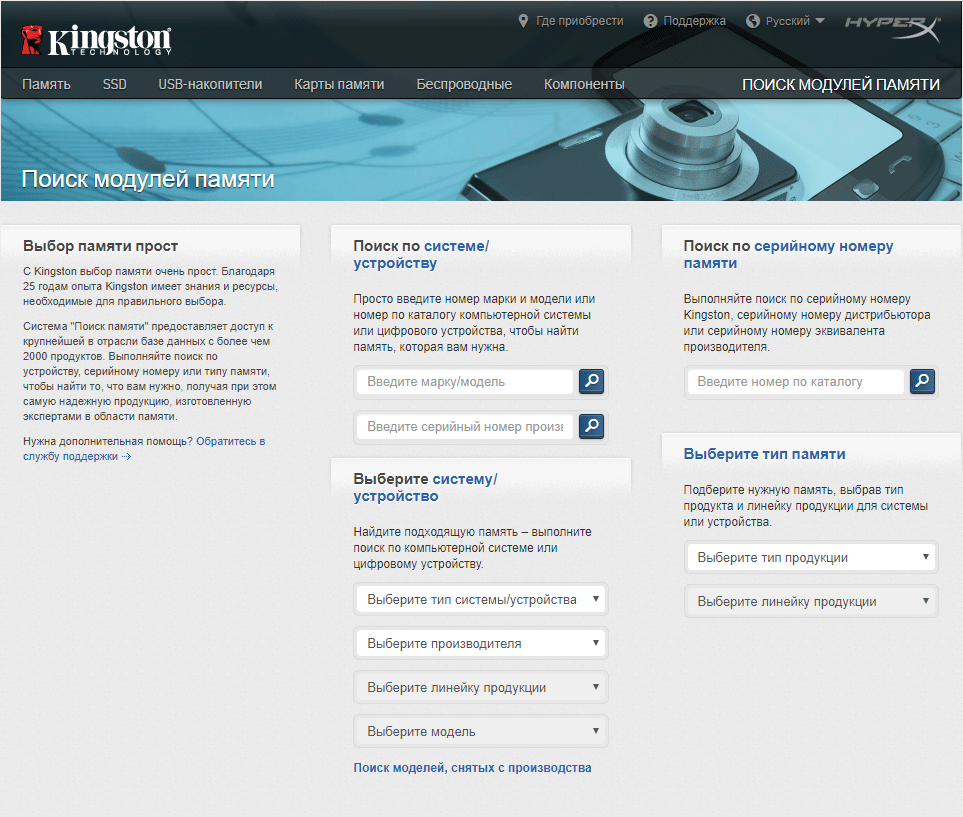
Таблица совместимости
Для упрощения апгрейда старых систем мы составили небольшую табличку, которая поможет вам не ошибиться с выбором оперативной памяти для вашего железного друга.
Если ваш ноутбук работает на встроенной в процессор графике и обходится «медленной» заводской памятью — при апгрейде стоит заменить старый модуль на пару максимально быстрых, подобрав совместимые с вашей системой.
iGPU не имеет собственных запасов памяти (кроме скромных по объёму кеша и кадрового буфера), и эксплуатирует системную оперативку для хранения моделей, текстур и результатов промежуточных вычислений, и медленная подсистема памяти — бутылочное горлышко для сравнительно мощных вариантов IntelHD (530 и выше, и, само собой, неплохая графика класса Iris и IrisPro). Подробности об ускорении работы встроенного в процессор видеоядра заменой оперативки можно почитать в нашей предыдущей статье.
Как поменять оперативную память (ОЗУ) на ноутбуке Lenovo

Как поменять оперативную память на ноутбуке Lenovo? Отключите устройство, снимите аккумулятор и открутите винты на задней крышке. Найдите модули ОЗУ в пазах, извлеките их и установите новые. После этого соберите все на место, включите лэптоп и убедитесь, что он распознал новое оборудование. Ниже подробно рассмотрим, как подобрать нужную аппаратуру, какие должны быть характеристики у девайса, и каким образом ее установить.
Частые неисправности компьютерной техники
- Ошибки обновления Windows
- Не работает клавиатура
- Не показывает камера в Skype
- Не работает интернет
- Не работает мышка
- Тормозит браузер
- Тормозит интернет
- Тормозит видео в браузере
- Разбить диск компьютера на разделы
- Компьютер самопроизвольно перезагружается
- Почему не включается компьютер?
- Синий экран смерти — что это?
- Как убрать рекламу в браузере Яндекс
Для любого вычислительного устройства ЦП – это мозг, от IQ которого зависит производительность системы в целом. Если вы примерно знаете, на какой уровень ориентироваться, лучше приобретайте модель с несколько более мощным процессором, небольшой запас прочности не помешает.
Базовые ТТХ процессоров – тактовая частота и количество ядер, имеет смысл ориентироваться и на поколение, но здесь можно и ошибиться – топовый i5 может оказаться производительнее середнячка i7.
Подбор моноблока по процессору желательно осуществлять на основе результатов синтетических тестов, которые довольно точно отражают их возможности.
Мы же предлагаем вам ознакомиться с классификацией, которая поможет вам выбрать моноблок для дома или офиса в зависимости от ЦП:
- «конторский»: на базе Celeron, Pentium, семейств A6, E2;
- универсальный моноблок: i3/5, A8;
- игровой/дизайнерский ПК: A12, i7/9.
DDR4
С памятью DDR4 всё несколько проще: её поддерживают только два поколения мобильных систем, на базе Intel Core 5000 и 6000 серий, и в игровых ноутбуках (а также некоторых моноблоках и ультракомпактных ПК) обычно с завода стоит достаточное количество оперативки. Из обоих поколений есть исключения — флагманские i7 «мобильной» серии с поддержкой разгона — их контроллер памяти обеспечивает работу высокоскоростных модулей и поддерживает разгон.
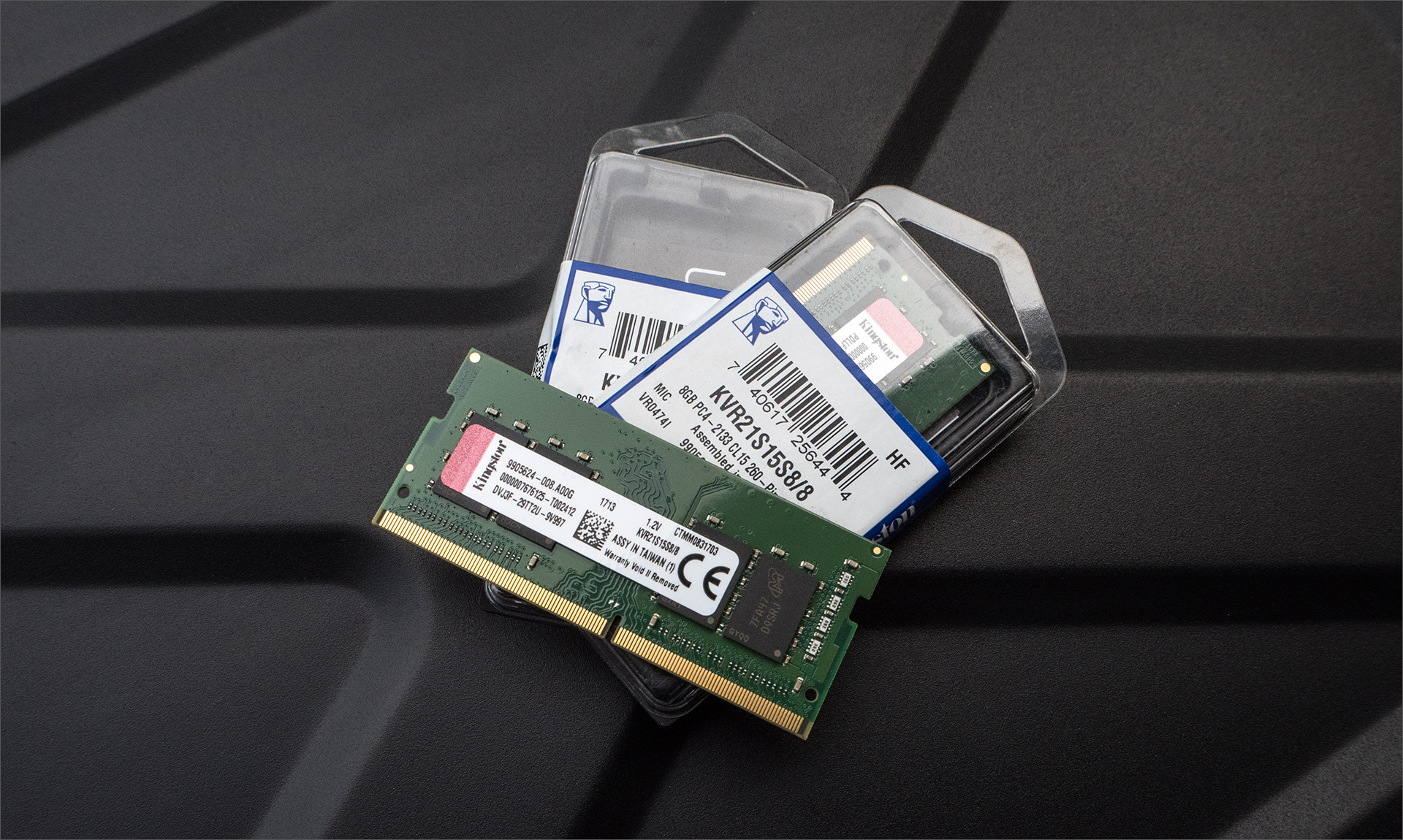
К сожалению, широкую поддержку высокоскоростной памяти SO-DIMM DDR4 с частотой 2800 МГц Intel реализовала только в одном процессором на рынке (и тот обитает в неприлично дорогих системах), а AMD до сих пор не показало мобильные Ryzen’ы: Kingston просто не занимался непопулярным направлением, да и в ноутбуках с i7-7820HK крайне редко не установлен максимальный объём (64 Гб) из коробки.
Как выбрать моноблок по типу
Уровень цен на моноблоки таков, что к вопросу их специализации необходимо подходить с максимальной тщательностью. Здесь возможны две крайности – приобрести устройство, до 50% функционала которых практически никогда не будет задействовано, или поскупиться и взять моноблок, работа за которым будет сильно затруднена из-за его постоянных подтормаживаний и зависаний.
Компактные компьютеры в едином корпусе подразделяются на следующие категории:
- Офисные, для работы/учёбы. Обычно даже самый бюджетный вариант легко справляется с большинством задач, выполняемых клерком или студентом, будь то работа с корреспонденцией, офисным пакетом или бухгалтерской программой.
- Мультимедийные (для домашнего использования). Здесь повышенные требования предъявляются к объёму дискового пространства – современные фильмы высокого разрешения тянут на многие гигабайты, во всём остальном высокая производительность не требуется. Другими словами, это моноблоки среднего ценового уровня.
- Для геймеров и тех, кто работает с графикой на профессиональном уровне. Здесь потребуется максимум отдачи и от ЦП с «оперативкой», и от видеокарты. Самый дорогой вариант.
Чтобы определиться, какой компьютер нужен именно вам, следуйте несложным рекомендациям:
- составьте перечень программ, с которыми вам придётся работать;
- у каждой из них обычно имеются конкретные требования к аппаратной части, изучите их;
- выпишите характеристики самого требовательного по железу приложения.
В этом случае у вас появятся конкретные значения, на которые и нужно ориентироваться, выбирая модель с небольшим запасом.
Можно ли увеличить оперативную память в ноуте
Перед тем как увеличить оперативную память на ноутбуке Lenovo или поменять ее, убедитесь в необходимости и возможности такого шага. Чаще всего такие действия необходимы, если лэптоп начал тормозить или необходимо выполнять на нем более сложные задания. Чтобы проверить достаточность ОЗУ, сделайте следующие шаги:
- Жмите на Ctrl+Alt+Del.
- Зайдите в диспетчер задач.
- Посмотрите раздел «производительность и «Память».
Здесь можно глянуть, какой общий объем «оперативки» задействован и сколько доступно. Если параметр загрузки приближается к 90%, необходимо поменять или добавить «планку».
Далее стоит определиться, можно ли дополнительно установить оперативную память в ноутбук Lenovo. Для этого сделайте следующие шаги:
- Перейдите на сайт cpuid.com/softwares/cpu-z.html .
- Загрузите программу на свой ноут.
- Установите ее путем следования установленной инструкции.
- Запустите утилиту от имени администратора.
- Войдите в вкладку «Память».
- Посмотрите текущий тип, размер и частоту установленной планки.
- Зайдите в раздел SPD.
- Посмотрите, есть ли второй слот.
- Жмите на него и убедитесь, что он свободен.
При наличии свободного места можно поставить оперативную память на ноутбук Lenovo. Если свободного разъема нет, достаточно просто поменять ОЗУ на «планку» большего размера.
Как узнать, какая стоит в ноуте
В завершение рассмотрим, как узнать, какая оперативная память установлена в вашем лэптопе. Это необходимо сделать перед тем, как поменять или поставить новую «оперативку».
На выбор доступны следующие варианты:
- Визуальная проверка. Необходимые надписи наносятся на самой схеме ОЗУ.
- БИОС. Как вариант, включите ноутбук Lenovo, а во время загрузки жмите на кнопку F2 или F1. После входа в BIOS зайдите в раздел Chipset или в графу Total Memory (для UEFI).
- С помощью Виндовс. Жмите на Win+R, а после введите команду msinfo32, а после жмите «Ввод». Найдите нужный раздел и посмотрите информацию по ОЗУ.
- Через приложение. Как вариант, используйте программу CPU-Z. После ее установки зайдите в раздел Size, Timing и SPD.
Теперь вы знаете, как расширить память на ноутбуке Леново, и по каким принципам подбирать новую ОЗУ для добавления. Если вы затрудняетесь с выбором, можно поменять «планку» с помощью работников специальных магазинов. Они должны понимать эти нюансы и помочь с выбором. В комментариях расскажите о своем опыте увеличения ОЗУ и трудностях, которые при этом возникали.
Выбираем производителя
При поиске моноблока возникает вопрос с выбором достойного производителя. Здесь лучше положиться на более известных и проверенных временем производителей, таких как: Acer, Asus, HP, Lenovo, Samsung, Apple. Последний бренд занимает отдельную нишу и рассчитан на определенных пользователей. С внешним видом проблем практически не возникает, ведь почти все девайсы собраны в современном исполнении и вписываются в практически любой дизайн помещения.
В соотношении цена — качество моноблока возможны варианты. У некоторых производителей, например, Acer и Lenovo, представлены добротные и долговечные модели по меньшей стоимости. Не секрет, что за все нужно платить, ввиду этого, модельная линейка этих брендов преимущественно состоит из девайсов с более низкими техническими характеристиками, но способными удовлетворять потребности пользователя долгое время. В таких моделях учитывается не мощность, а качество и доступность для приобретения. Напротив, бренды Asus, HP, Apple обладают более высокой производительностью по более высокому ценнику.
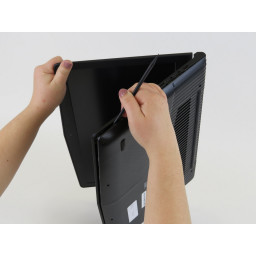
Шаг 2
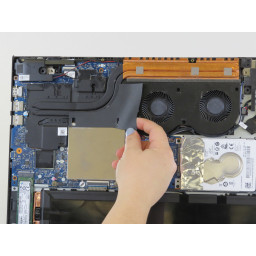
Есть кусок пластика, закрывающий часть оперативной памяти и вентилятора. Вам нужно будет удалить это, чтобы попасть в оперативную память.
Вам не нужно извлекать аккумулятор для замены карты памяти.
Шаг 5
Аккумулятор представляет собой длинный черный прямоугольник, расположенный возле нижней части устройства.
С помощью отвертки Phillips # 00 открутите четыре винта 4,0 мм, удерживающие аккумулятор на месте.
Шаг 4
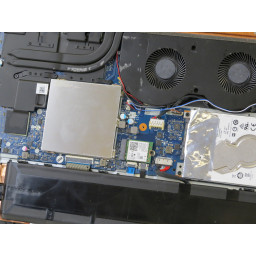
Там будет серебряная квадратная коробка рядом с вентилятором. Используйте пластиковый spudger, чтобы вырвать маленькие вкладки на стороне, на которой держится серебряный квадрат.
Шаг 6
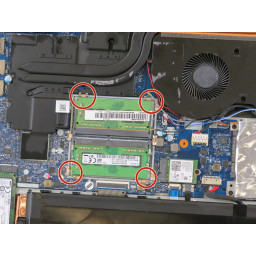
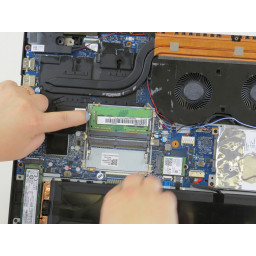
RAM теперь будет выставлен. Есть две вкладки, удерживающие каждую из двух карт памяти на месте. Они находятся по бокам от карт памяти. Потяните за вкладки, чтобы освободить карты.
При объединении ОЗУ на концах карт ОЗУ имеются линии, которые необходимо выстроить в линию.
Шаг 7
На верхнем краю батареи находится небольшой пучок проводов, скрепленных черной лентой. Отключите его полностью.
При сборке не забудьте подключить эти провода обратно в порт.
При снятии связки она может быть хрупкой, но не бойтесь ее дернуть.
Частотный потенциал и память с нестандартными характеристиками
Старушка DDR3 до сих пор активно присутствует на рынке — даже «флагманские» макбуки до сих пор используют её, а не новый стандарт: благо, процессоры Intel Core поколений Skylake и Kaby Lake умеют работать с обоими типами памяти, правда, с некоторыми ограничениями. Так как контроллер памяти у CPU один, а нормальными для «новой» памяти являются напряжения 1.2-1.35 Вольт, то и DDR3 должна быть с припиской L (low voltage) на конце и пониженным до 1.35 рабочим напряжением. Впрочем, в наше время на мобильных платформах только такая память и присутствует, а современные технологии производства позволяют сделать память, работающую как на напряжении 1.35 вольт, так и на 1.5, и любая мобильная DDR3 от Kingston подойдёт как лэптопу, так и компактной системе с «настольным» процессором.
По спецификациям последние два поколения процессоров i3/i5/i7 в ноутбуках поддерживают DDR4-2400 МГц, DDR3L-2133 МГц и DDR3L-1600 МГц: на первый взгляд выбор не велик. Впрочем, те же ограничения формально существуют на десктопных процессорах и успешно обходятся через BIOS материнской платы. В подтверждение вышесказанного можно привести примеры ноутбуков с установленными с завода модулями DDR4-2800 МГц и те же Макбуки с их 2133 МГц DDR3L.
Как подобрать оперативную память для ноута
Если вы приняли решение поменять или вставить дополнительную оперативную память в ноутбуке Lenovo, необходимо определиться с ее видом. Здесь необходимо учитывать следующие моменты:
- Размер. Первое, чему необходимо уделить внимание — объем ОЗУ. Для работы с большей частью приложений достаточно от 8 до 16 Гб. При наличии такой возможности лучше поставить две «планки» по 8 Гб. Если вы планируете играть или работать с «тяжелыми» программами, лучше увеличить объем до 16-32 Гб.
- Тип. При замене оперативной памяти на ноутбуке Lenovo необходимо определиться с его типом. Помните, что для лэптопов используют более компактный размер SO-DIMM.
- Стандарт. Перед тем как поменять ОЗУ, определитесь со стандартом. К современным вариантам относится DDR3 или DDR4. В первом случае подается напряжение около 1,5 В, а во втором — 1,2 В. Вот почему вторые виды модулей более предпочтительны — они экономичны и потребляют меньше энергии. При этом размер «планки» DDR4 может достигать 128 Гб. Главное отличие между ОЗУ — количество контактов. В DDR3 их 240, а в DDR4 — 288. При установке оперативной памяти в ноутбук Lenovo учтите, что эти модули не взаимозаменяемы. Здесь нужно понимать, какой тип походит именно для вас.
- Частота. Следующий важный вопрос — тактовая частота. Для DDR4 они находятся в пределах от 2133 до 3200 МГц, а для DDR3 — до 2133 МГц. При увеличении памяти на ноутбуке Леново не гонитесь за большой частотой, ведь производительность повышается незначительно. Это будет заметно только при работе со сложными графическими программами.
Если стоит вопрос, как разогнать оперативную память на ноутбуке Lenovo без установки нового модуля, подготовьтесь к сложной работе. Для этого нужно вносить изменения в БИОС и рисковать работой других элементов. Помните, что повышение нагрузки без сохранения баланса может привести к серьезным последствиям в виде повреждения оборудования. Проще поменять планку ОЗУ большего размера или установить дополнительную.
Делаем выводы
Без финансовых успехов моноблок обойдётся покупателю слишком дорого. Если же нужно хорошее дополнение интерьера, а также дополнительное свободное пространство на рабочем месте, то, скорее всего, подойдет именно это устройство. Существенно улучшать начинку девайса не получится, устанавливать дополнительные накопители или дисководы тоже. Моноблок особенно подходит людям не склонным к компьютерным играм и пользователям, не использующим компьютер в профессиональной деятельности, связанной с тяжелыми математическими расчетами, обработкой фото и видео.
Эта запись была полезной? ДаНет


