
- SMD конденсаторы 200 р.
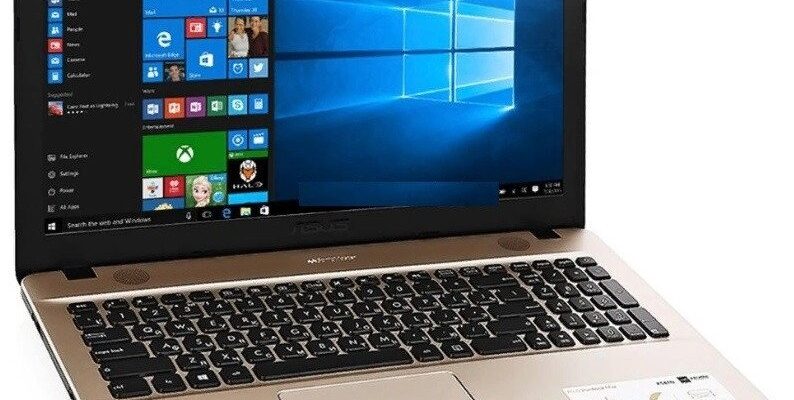
- Фото ноутбука (из интернета)
- Фото платы подключения HDD (из интернета)
- Фото платы подключения HDD (из интернета)
- Фото шагов с процессом:
- Настройка SMD конденсаторов в моноблоке Lenovo Ideacentre AIO 520-24IKU
- Качество пайки
- Установка SSD M.2 NVMe PCI-E в моноблок Lenovo Ideacentre AIO 520-24IKU
- Разборка моноблока
- Шаги по разборке
- Ремонт моноблока: обновление оперативной памяти и установка SSD
- Перенос операционной системы с жесткого диска на SSD NVMe в моноблоке
- Подготовка к переносу
- Инициализация SSD NVMe
- Клонирование Windows 11
- Обновление разделов
- Завершение и проверка
SMD конденсаторы 200 р.
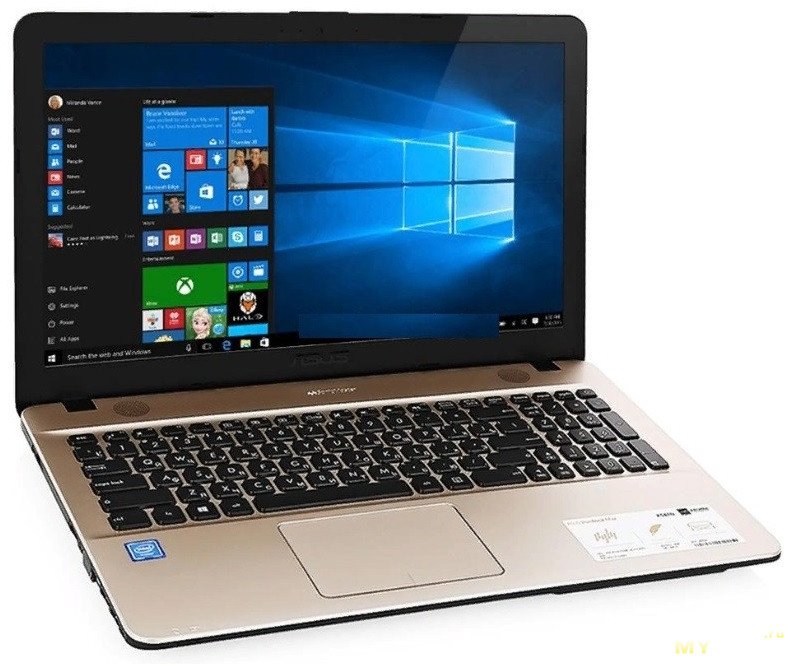
Являюсь обладателем простенького ноутбука ASUS модель D541N, который ввиду своей дешевизны невозможно апгрейдить (память и процессор распаяны на материнской плате).
Суть в том, что мой ноут имеет всего один разъем SATA III для подключения жесткого диска. Года три назад поменял в нем медленный HDD 2.5 на SSD 360GB Goldenfir, компьютер приобрёл новую жизнь и стал буквально летать. Но места на накопителе стало существенно не хватать, а большинству из Вас известно, что дешевые китайские SSD ввиду отсутствия в них буфера, не рекомендуется заполнять больше 2/3 от их объема, т.к. это существенно снижает их производительность и падают скорости. Было решено добавить второй накопитель под файлопомойку. Но т.к. в ноуте только один SATA то эта идея казалась невыполнимой и была закинута в чертоги разума.
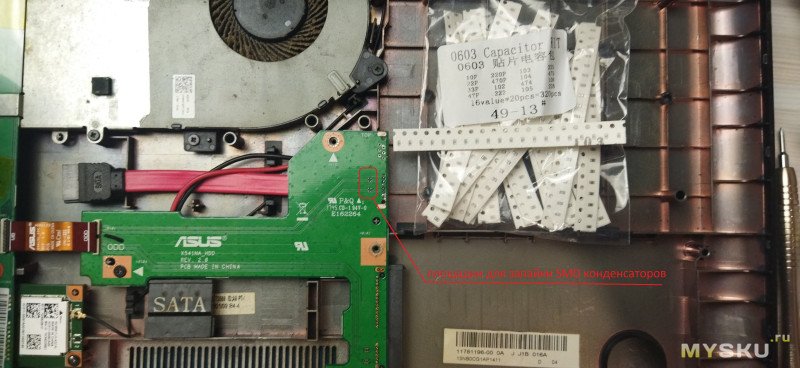
Фото ноутбука (из интернета)
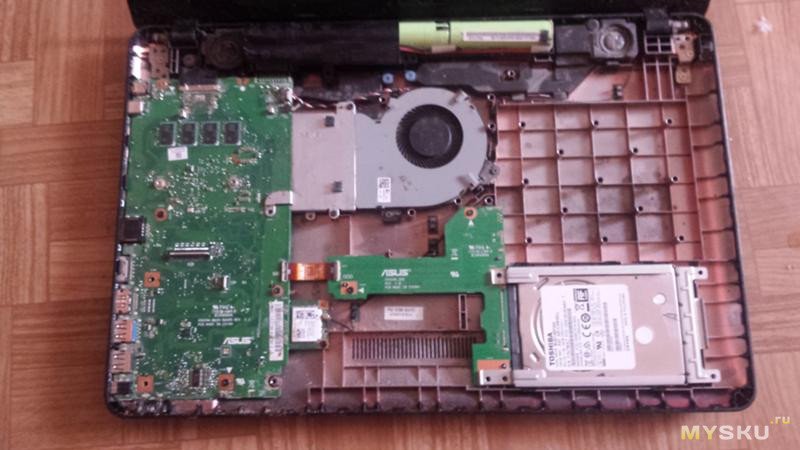
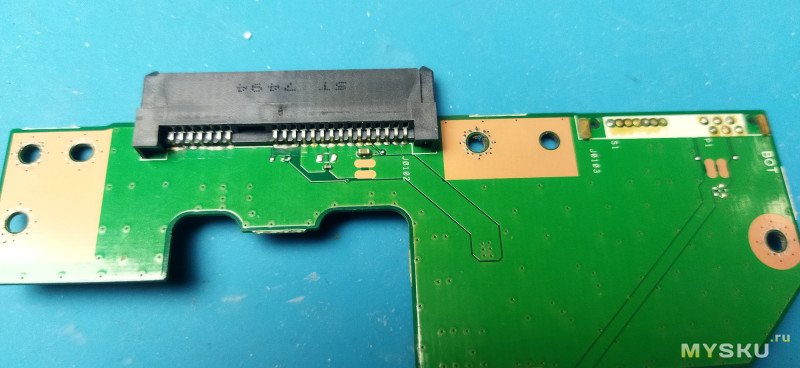
После очередного ТО ноутбука (замены термопасты и чистки от пыли) в глаза бросилась плата для подключения жесткого диска. На ней было место под запайку разъёма slimSATA для DVD, а в поддоне было место под сам DVD, но оно было заполнено перегородками и стойкам являющимися элементами жесткости корпуса, т.к в моей модели ноутбука не был предусмотрен DVD.
Фото платы подключения HDD (из интернета)
Начал копать эту тему и выяснил, что есть платы от других моделей ноутбуков ASUS с распаянным разъемом, их можно было купить на всеми известной барахолке на букву А стоимостью около 1000 деревянных, но как говорится наши руки не для скуки.
Фото платы подключения HDD (из интернета)
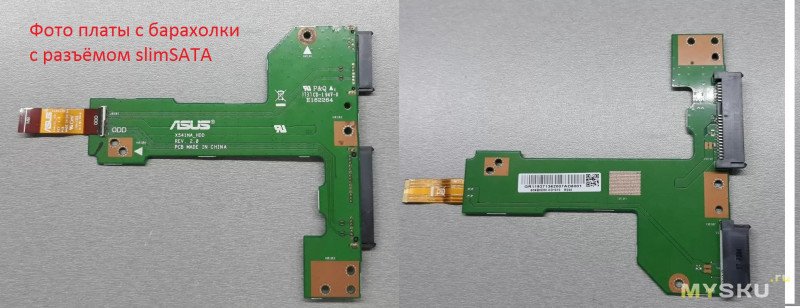
Покумекав, начал поиски этого разъема на алике, к сожалению все они не подходили по тем или иным критериям (были перевернуты, не совпадали отверстия под фиксацию, да и стоимость доходила до 400р.), скорее всего ASUS использовали свои разъемы которые не продавались в рознице, и было бы проще купить плату на барахолке.
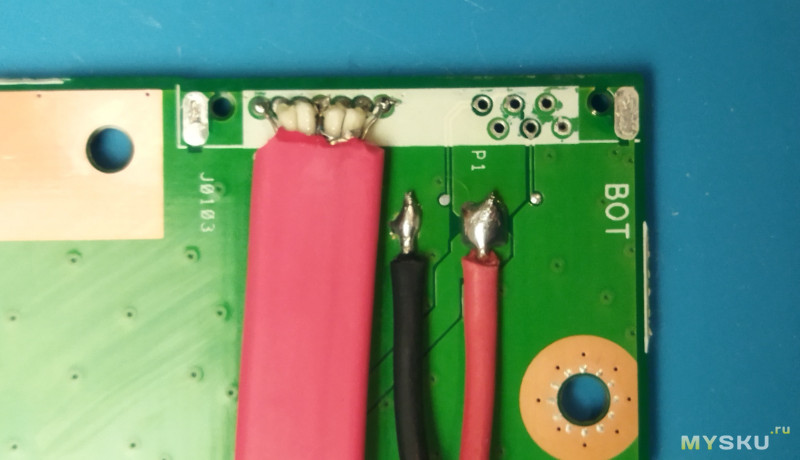
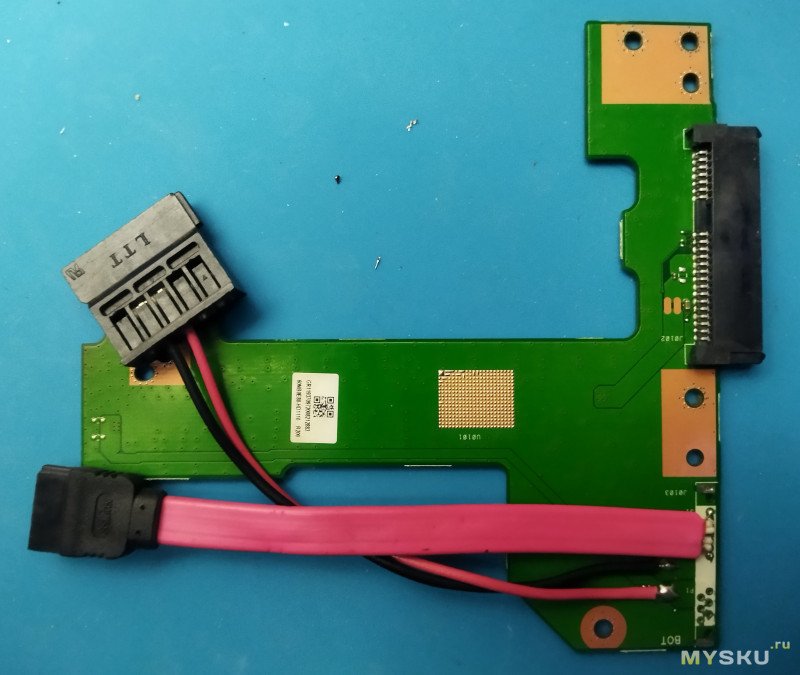
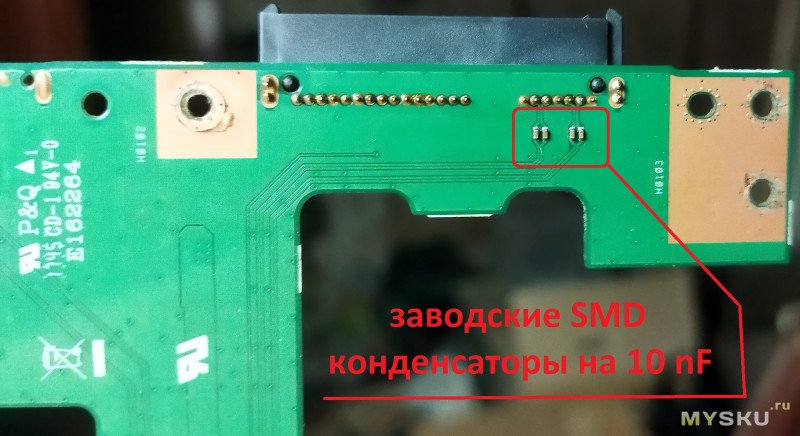
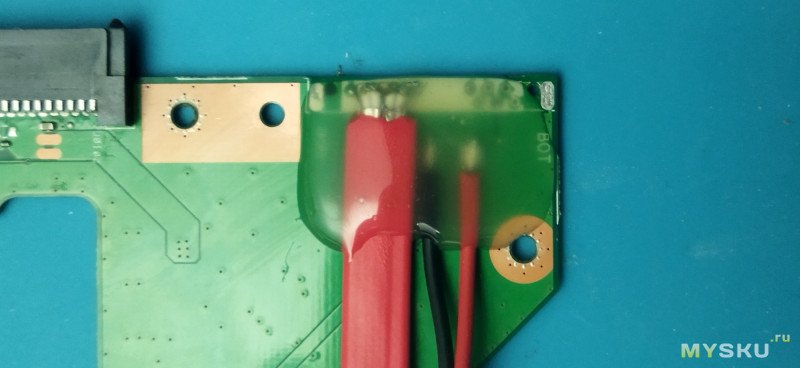
В конечном итоге, ноут все таки бюджетный и решение должно быть ему под стать, просто припаять к имеющимся контактам провода с фишками SATA, что и было сделано. Предварительно изучив расположение и назначение контактов разъема SATA и отрезав провода с фишками необходимых размеров от старого блока питания и ненужного провода SATA.
Фото шагов с процессом:
Настройка SMD конденсаторов в моноблоке Lenovo Ideacentre AIO 520-24IKU
На али был заказан набор smd конденсаторов размера 0603. После 3 недельного ожидания и получения кондеров, выяснилось, что 0603 большеваты и нужны были 0402, но перезаказывать не стал, и впаял эти, предварительно проверив тестером.
Качество пайки
Паял станцией Т12 с игловидным жалом. Оцените качество пайки:
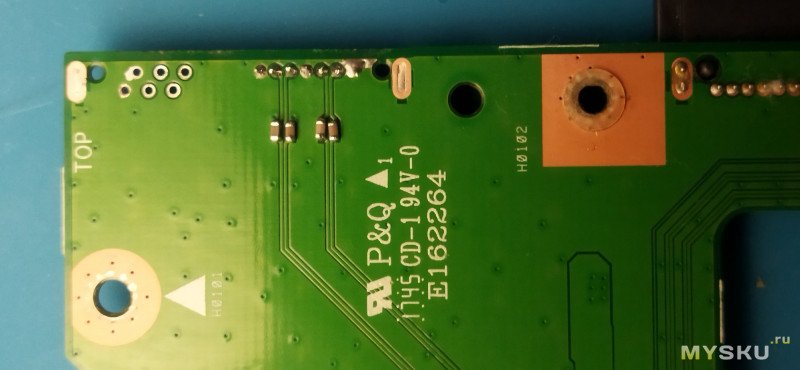
Припаял кривовато, но переделывать не стал, все прозвонил во избежание КЗ, отмыл плату, просушил термофеном и залил место пайки проводов термоклеем.
Установка SSD M.2 NVMe PCI-E в моноблок Lenovo Ideacentre AIO 520-24IKU
Привет, друзья! На днях меня попросили установить SSD M.2 NVMe PCI-E в моноблок Lenovo Ideacentre AIO 520-24IKU F0D2. Владельцы жаловались на медленную работу устройства и просили его как-то ускорить.
Разборка моноблока
Первое правило в разборке моноблока, ноутбука или системного блока: не переусердствовать и ничего не сломать. Компьютерная техника разбирается в большинстве случаев легко и без приложения значительных физических усилий.
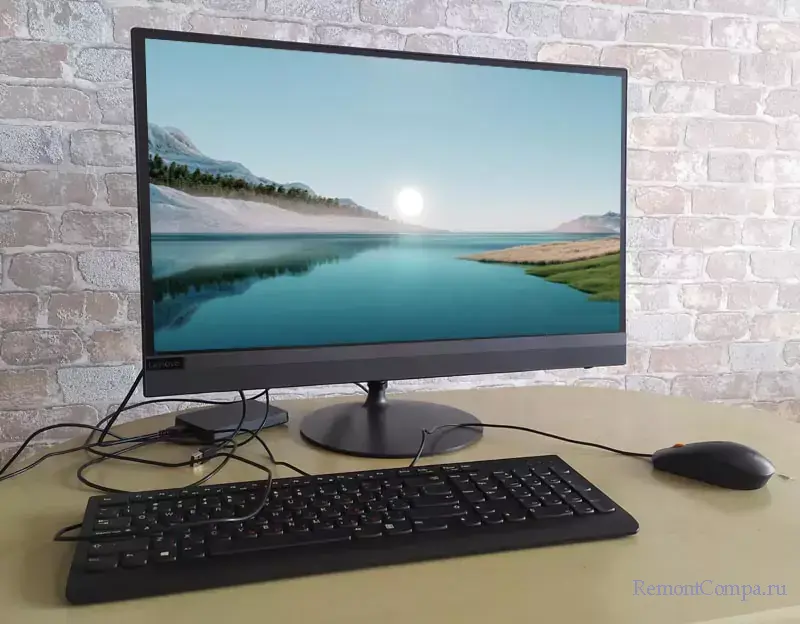
Шаги по разборке
- Отсоединяем подставку от ноги моноблока.
- Убираем заглушки, которые очень легко отсоединяются, т.к. не крепятся винтами.
- Отсоединяем четыре винта крестообразной отвёрткой.
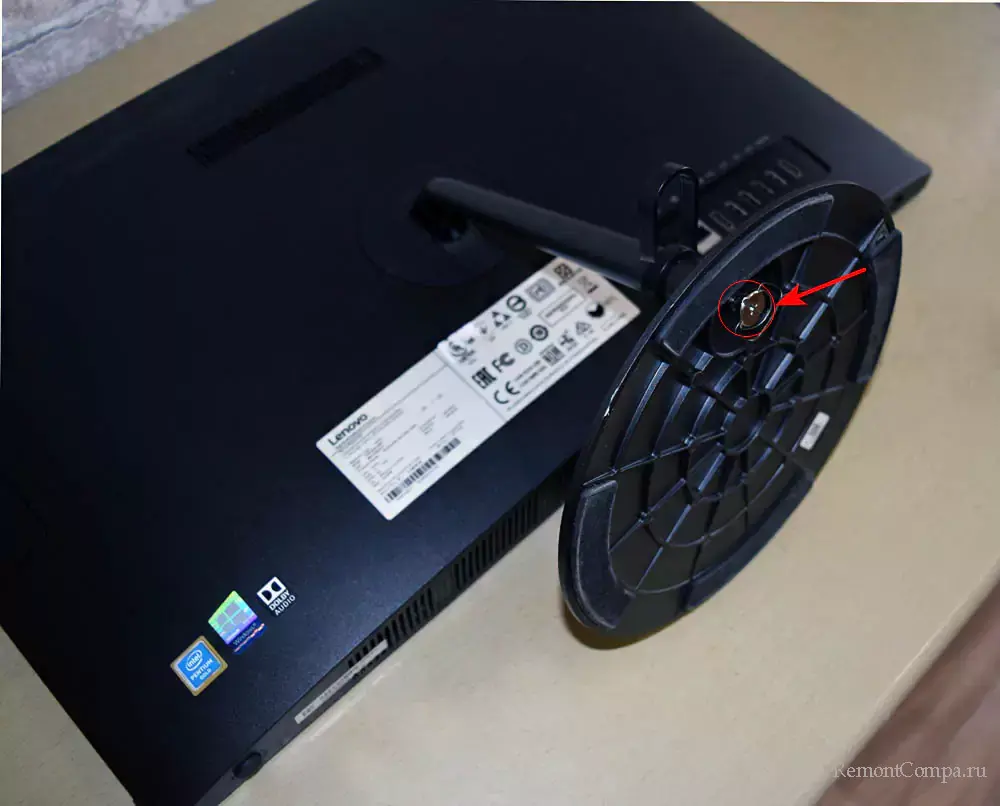
Ремонт моноблока: обновление оперативной памяти и установка SSD
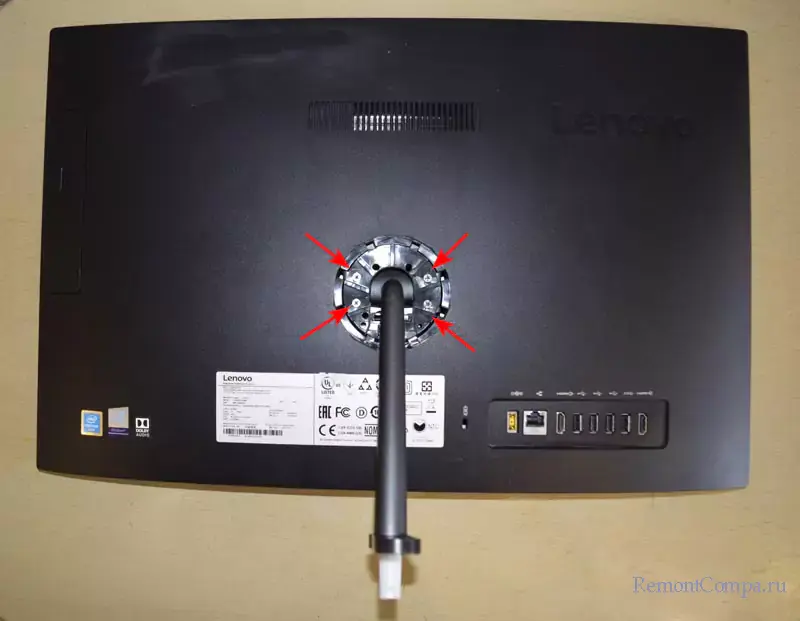
Этой же отвёрткой поворачиваем фиксатор задней крышки моноблока немного вправо (иногда фиксатор нужно повернуть влево), крышка должна отстегнуться. К крышке крепится материнская плата.
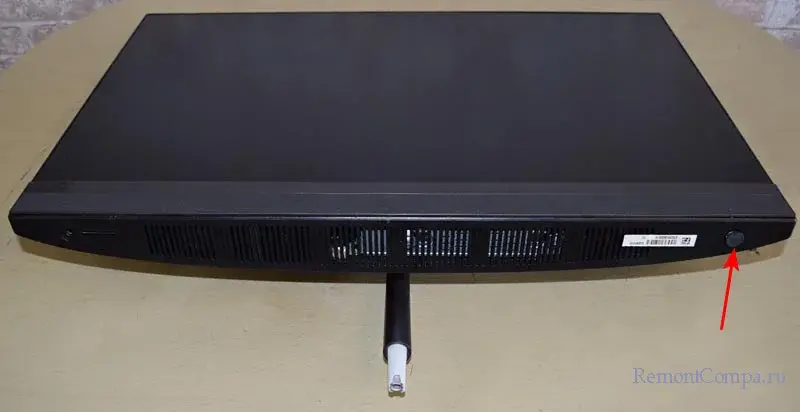
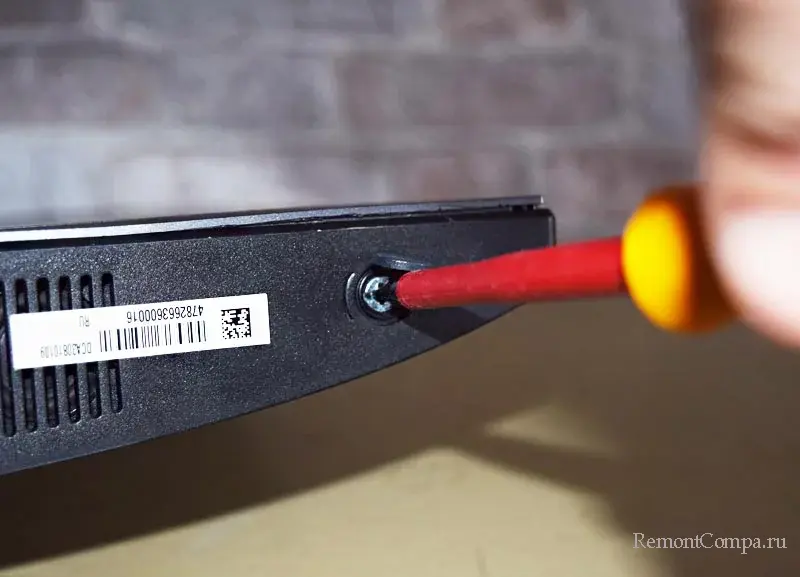
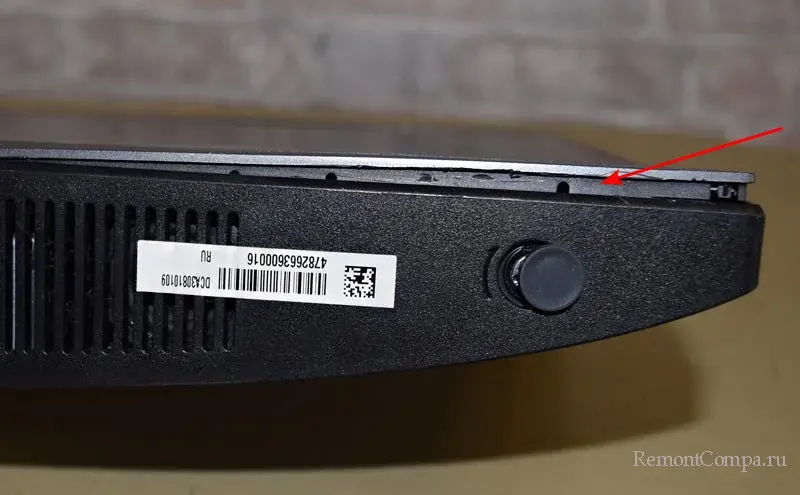
Снимаем со всех сторон крышку моноблока с креплений при помощи ненужной пластиковой карты, ею вы точно ничего не сломаете. Осторожно вставляем карту между крышкой и корпусом моноблока и проходимся по всем сторонам и краям.
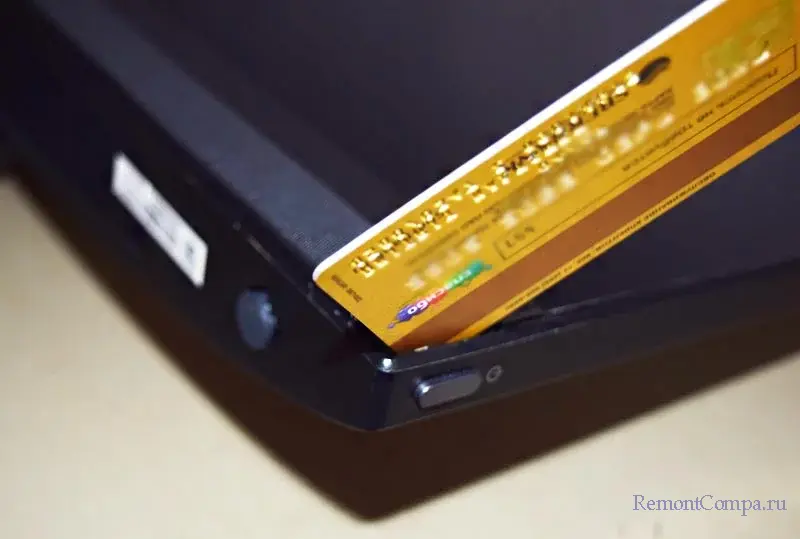
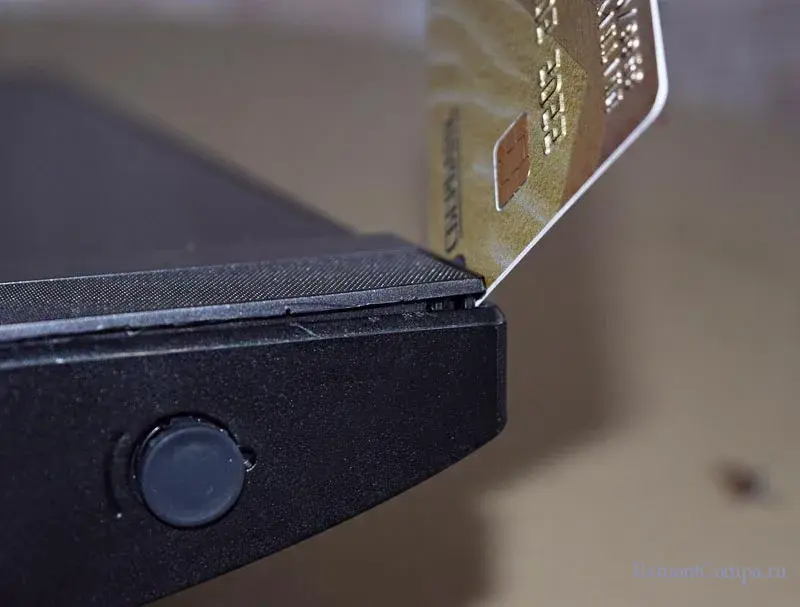
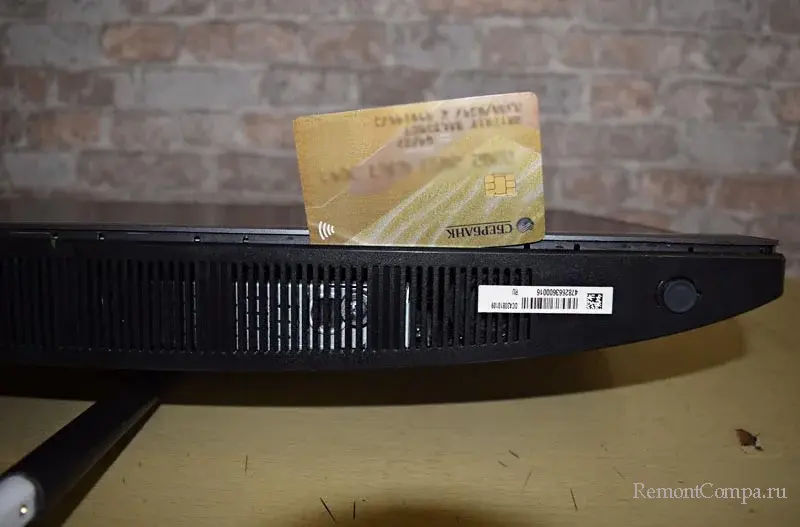
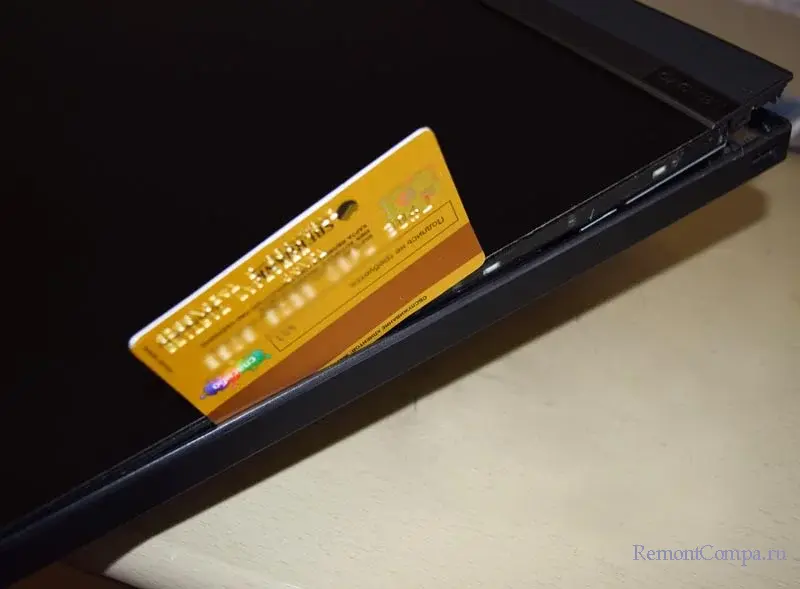
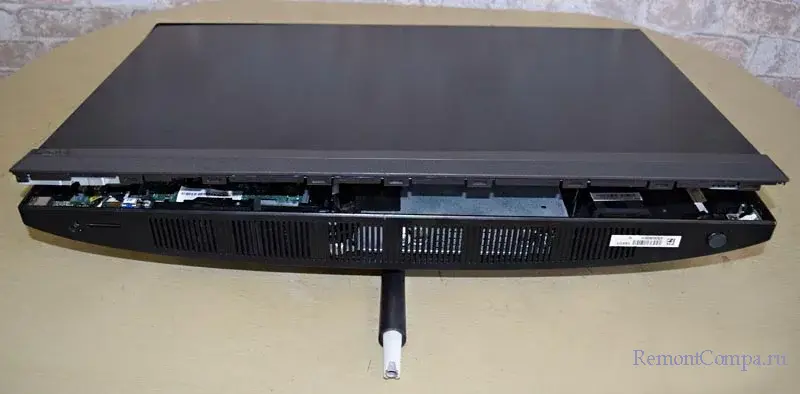
После отсоединения крышки переворачиваем моноблок и отводим его ногу.
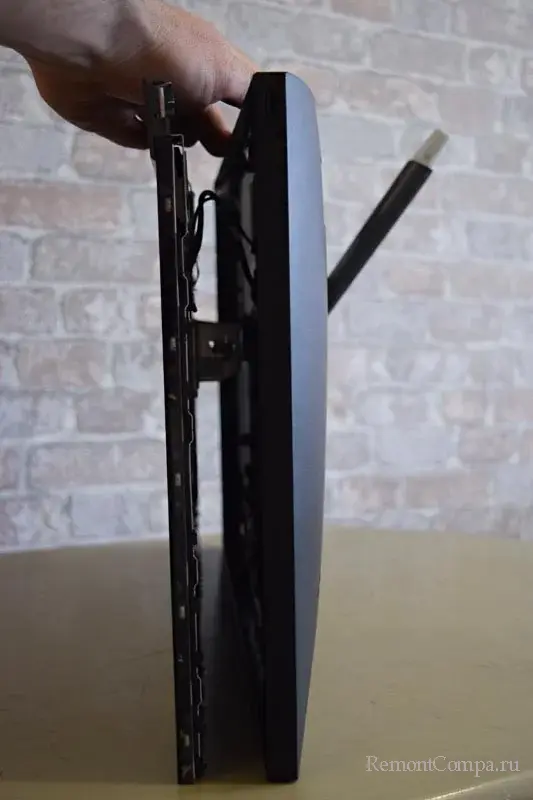
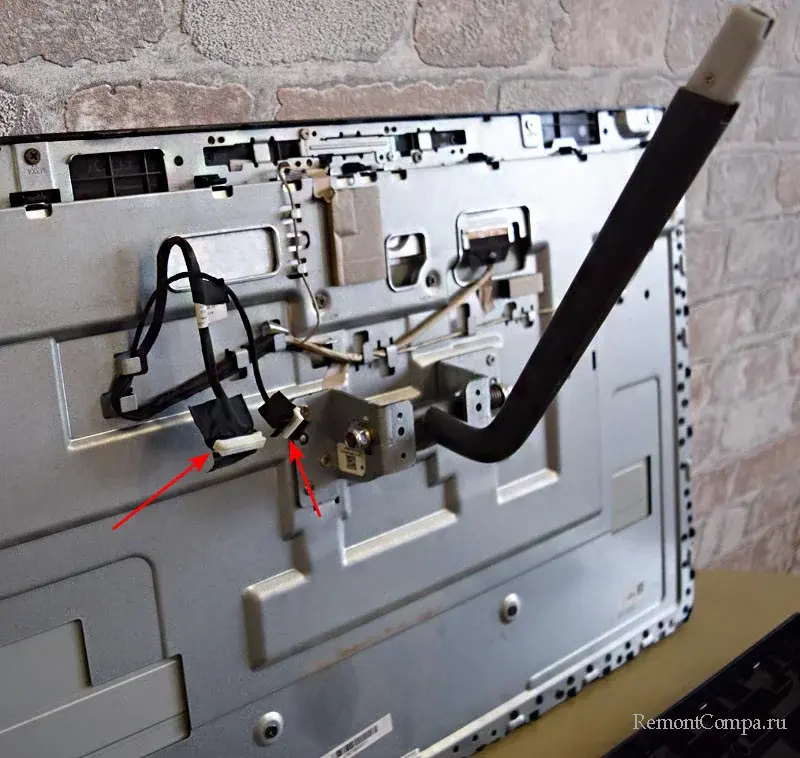
Друзья, вы не сможете отсоединить крышку от матрицы моноблока, пока не отсоедините два шлейфа, соединяющие материнскую плату и матрицу экрана. Делать это немного неудобно, но у вас всё получится.
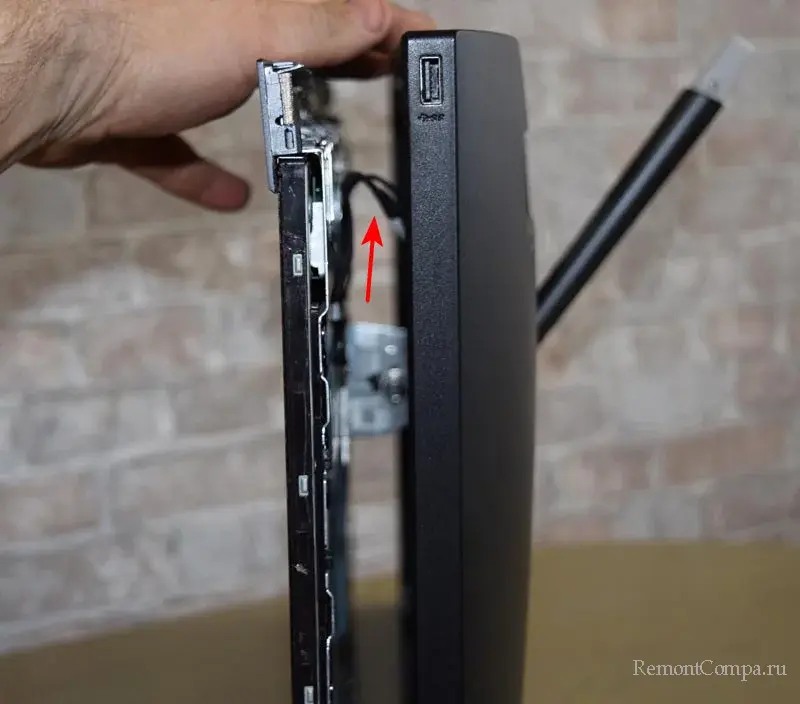
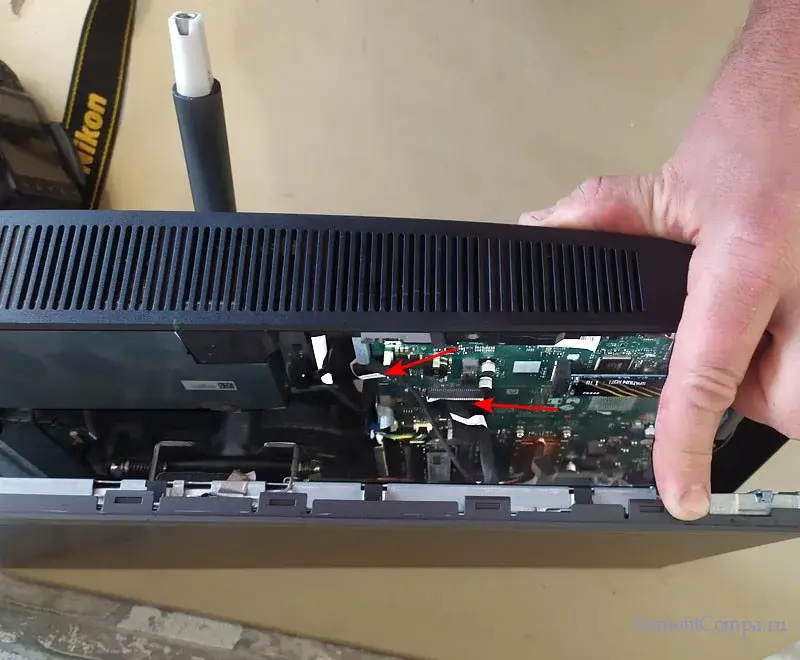
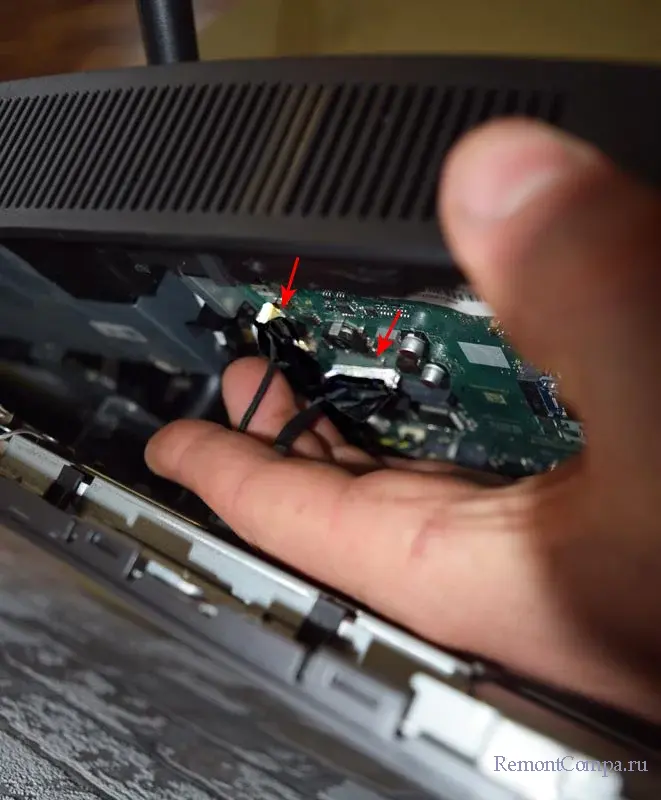
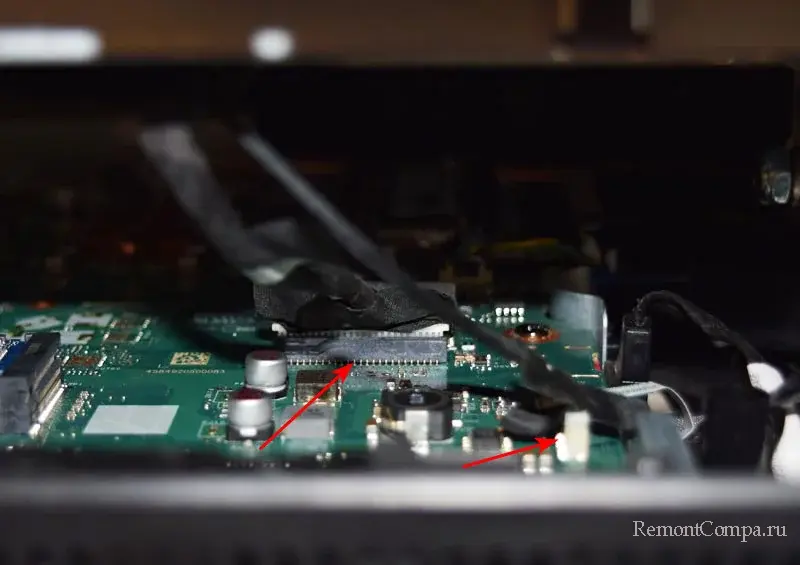
Отсоединили шлейфы, снимаем крышку.
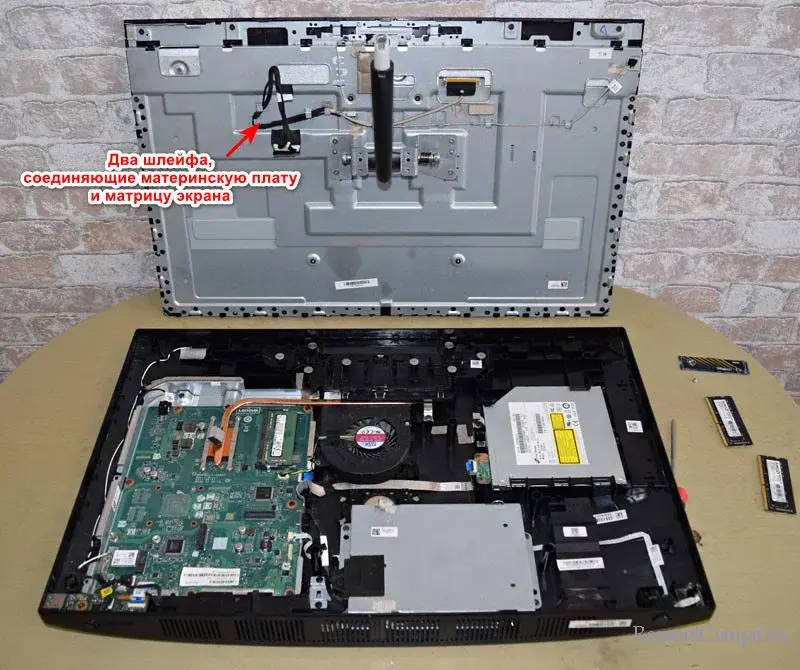
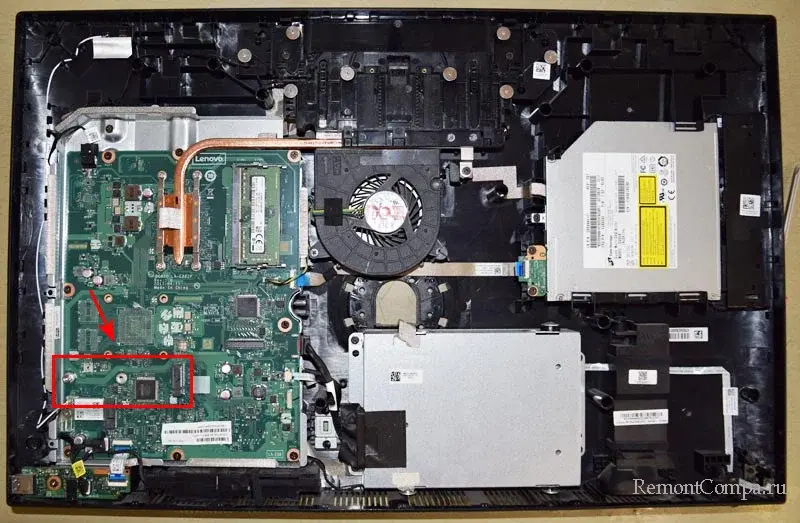
На материнской плате видим разъём для SSD M.2 NVMe PCI-E с ключом 2280.
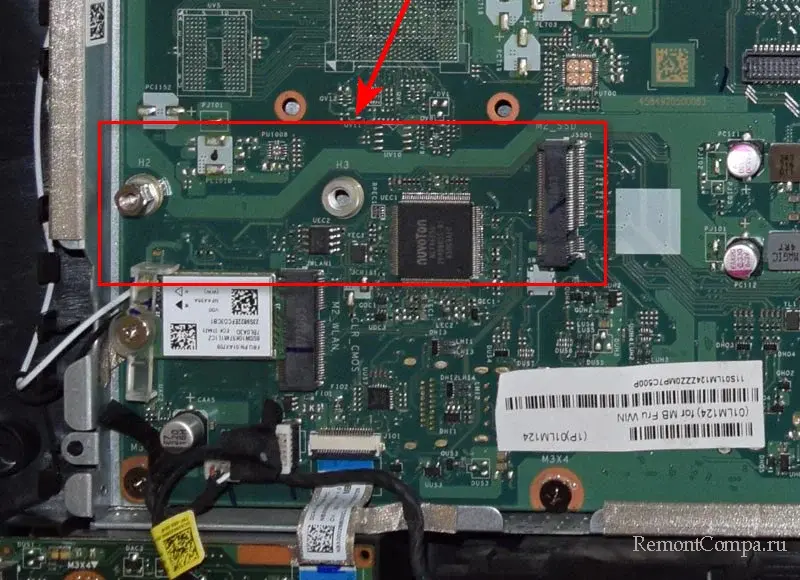
Устанавливаем в разъём накопитель.
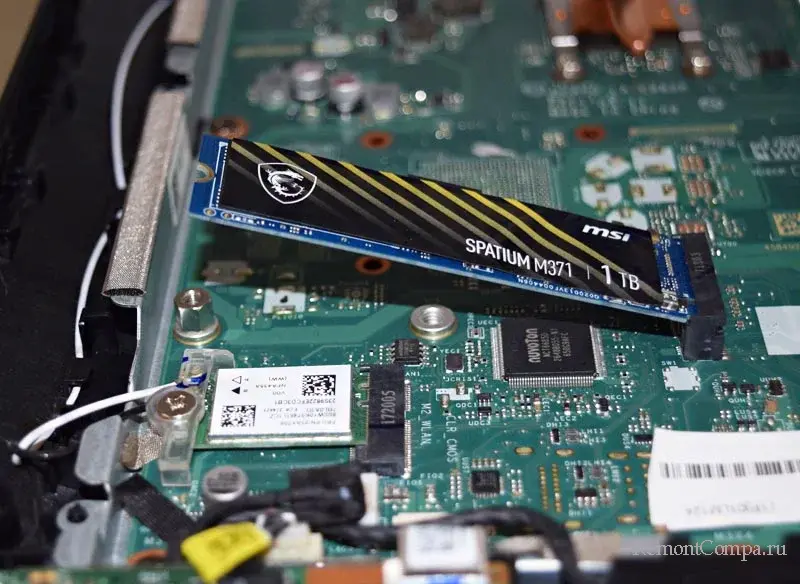
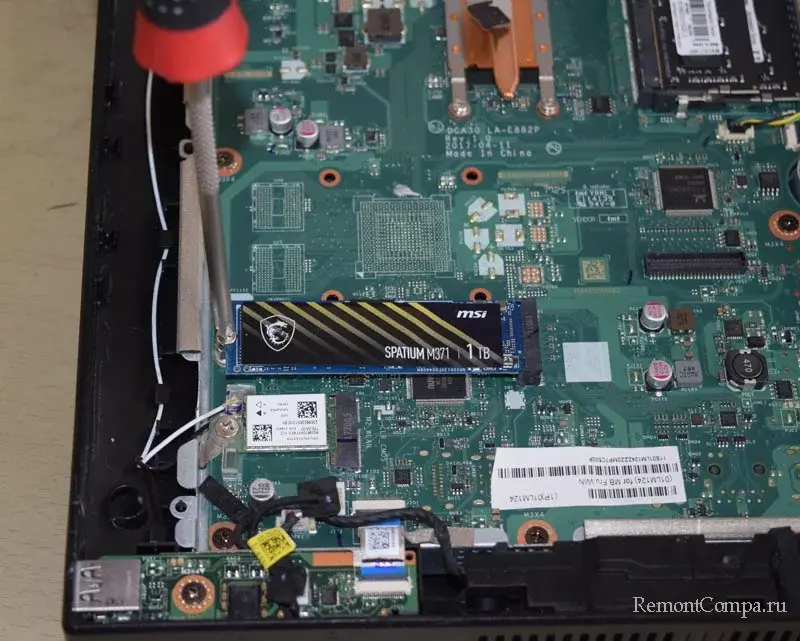
Друзья, апгрейд, так апгрейд. Ещё по ходу дела я увеличил на моноблоке объём оперативной памяти: убрал планку на 4 Гб, установил две планки DDR4 2133 МГц по 8 Гб, в результате получилось 16 Гб. Думаю, никто не будет спорить, что от этого будет ещё лучше.
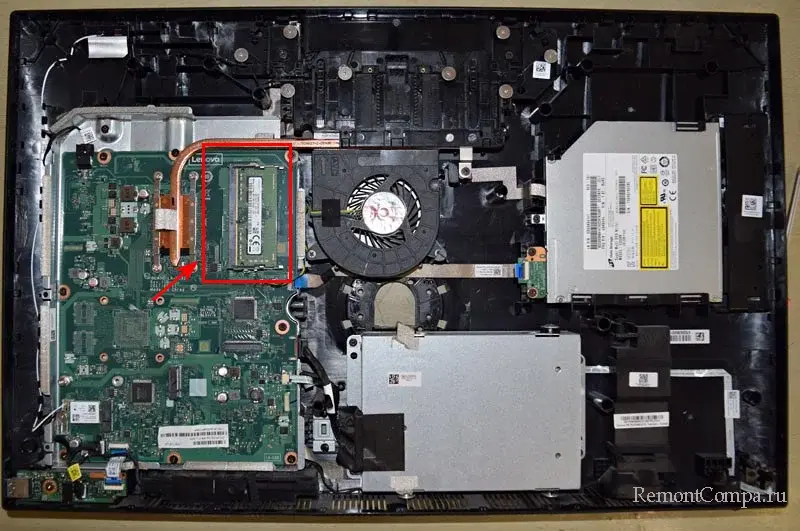
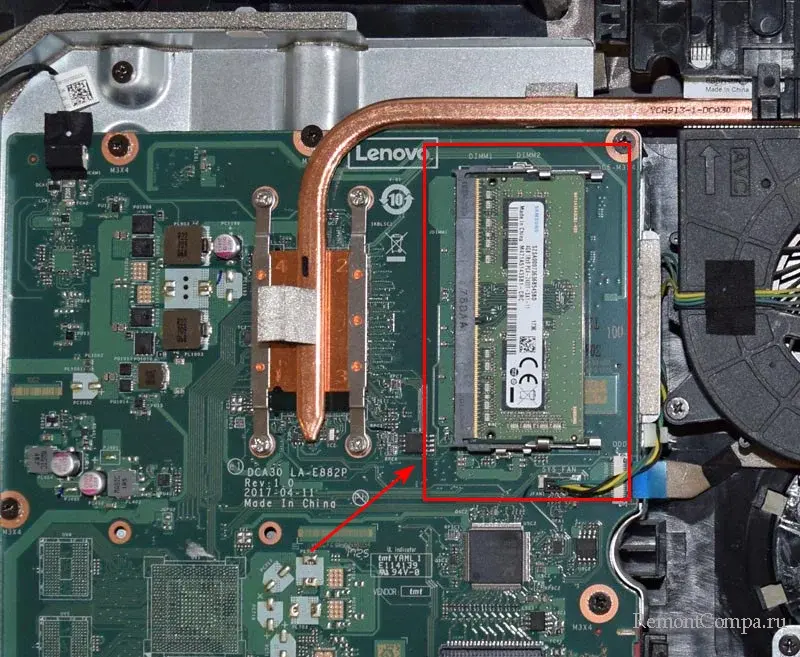
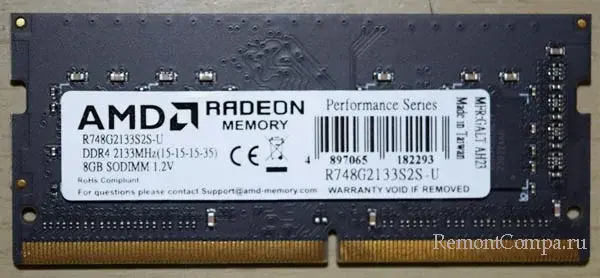
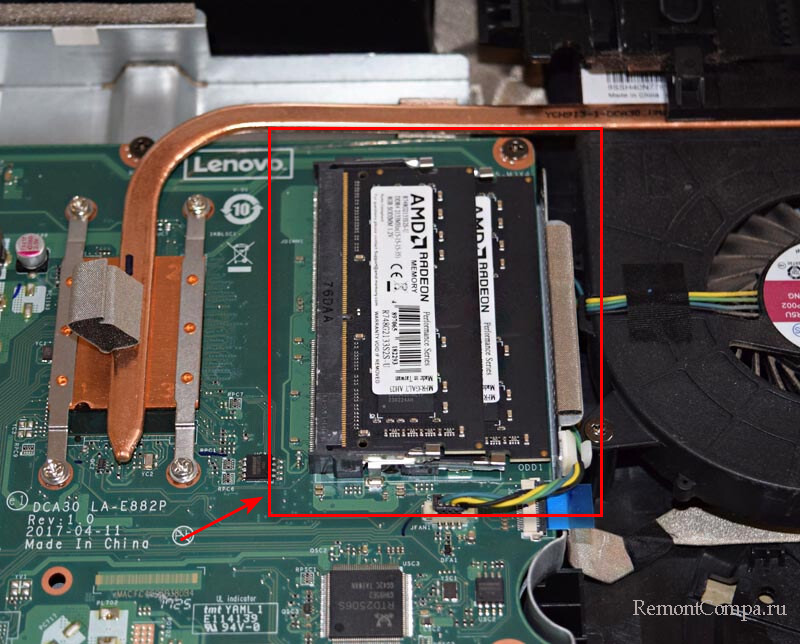
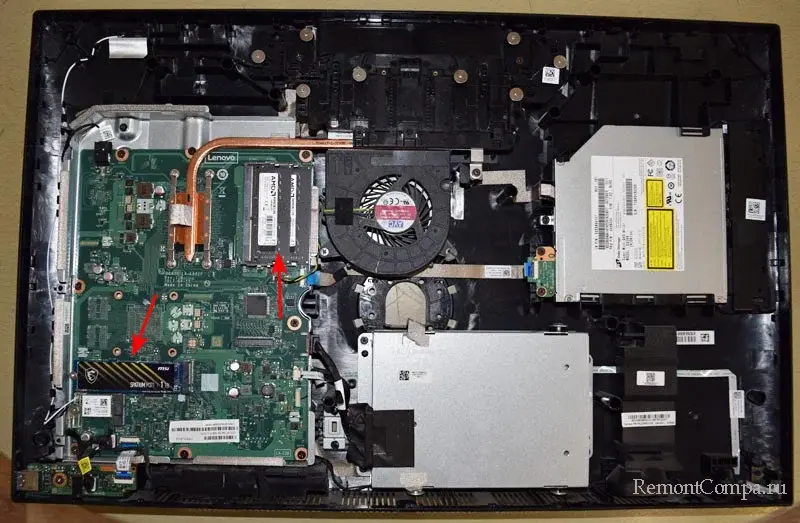
Собираем компьютерное устройство в обратном порядке. Подсоединяем два шлейфа, соединяющие материнскую плату и матрицу экрана и ставим крышку на место. Включаем моноблок и входим в БИОС. Видим, что MSI Spatium M370 определился. Значит, мы сделали всё правильно.
Перенос операционной системы с жесткого диска на SSD NVMe в моноблоке
Конечно, нужно перенести Windows 11 со старого жёсткого диска моноблока на новый SSD NVMe. Система заработает почти в 10 раз быстрее. Плюс, ещё мы добавили 12 Гб оперативки.
Подготовка к переносу
Жёсткий диск в моноблоке находится в специальном отсеке. Доставать мы его не будем, просто перенесём с него Windows 11 на SSD. А с HDD удалим все разделы и создадим один диск D.
Инициализация SSD NVMe
Проводим инициализацию SSD NVMe. Моноблок у нас с установленной Windows 11 и UEFI. Соответственно, преобразовываем диск в GPT.
Клонирование Windows 11
Для переноса запускаем AOMEI Backupper. Выбираем исходный диск, т.е. жёсткий диск, с которого мы будем клонировать операционную систему. Диск назначения — SSD NVMe, на него будет развернута система с HDD. Windows 11 успешно клонирована на SSD NVMe.
Обновление разделов
Входим в управление дисками и смотрим, что получилось. На флешке WinPE 10-8 Sergei Strelec находим программу AOMEI Partition Assistant. И удаляем в ней все разделы на диске HDD моноблока. Создаём один раздел и присваиваем ему букву диска. Букву диска C присваиваем разделу с Windows 11, который находится на SSD NVMe. На жёстком диске у нас теперь один большой раздел для пользовательских данных.
Завершение и проверка
Перезагружаем моноблок, входим в БИОС и делаем приоритетным устройством для загрузки SSD NVMe. Вот и всё! Можем загружаться в Windows 11 и работать.
Наконец, давайте для интереса проверим характеристики MSI Spatium M370 в программе CrystalDiskInfo. А затем проверим скорость в CrystalDiskMark. CrystalDiskInfo показывает нам, что MSI Spatium M370 работает в режиме PCI-E 2.0 x4, хотя должен в режиме PCI-E 3.0 x4. В тестах CrystalDiskMark видим, как режется скорость накопителя из-за просадки в версии PCI-E. Максимальное чтение — 1749 Мб/с, максимальная запись — 1565 Мб/с.
Почему так? Дело в том, что моноблок Lenovo Ideacentre AIO 520-24IKU F0D2 имеет материнскую плату и процессор Pentium Gold 4415U, которые поддерживает верисю PCI-E 2.0. Если подсоединить MSI Spatium M370 1 Тб к другому моноблоку, ПК или ноутбуку, которые поддерживают версию PCI-E 3.0, скорость будет выше, на уровне, а то и более обещанных производителем максимальных скоростей.
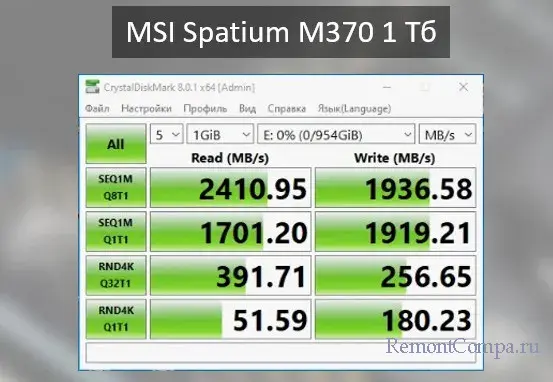
Тем не менее даже в условиях поддержки моноблоком PCI-E 2.0 использовать возможность установки SSD NVMe стоило. По цене SSD NVMe с интерфейсом PCI-E 3.0 такие же, как SSD SATA. А в нашем случае мы выбрали ещё и удачный бюджетный SSD NVMe. Даже максимальные скорости на интерфейсе PCI-E 2.0 1749 Мб/с на чтение и 1565 Мб/с на запись всё же лучше, чем то, что мог бы предложить нам SSD SATA. Даже самый быстрый такой будет ограничен пропускной способностью 600 Мб/с. В среднем же SSD SATA выдают 450 Мб/с на чтение и 300 Мб/с на запись. Но главное, друзья: SSD NVMe лучше справляются с многопоточной обработкой данных.
Вот и вся наша небольшая история. Ждём ваших вопросов в комментариях.


