

Бывают такие ситуации, когда нужно подключить к моноблоку телевизор, монитор или моноблок. На такие действия у каждого свои причины. В основном это делается для удобства. Простому пользователю не всегда понятно, как это делать. В связи с этим приходится обращаться к мастеру и платить ему за это деньги. Если разобраться, на самом деле тут нет ничего сложного.

Первым делом нужно осмотреть все порты в моноблоке
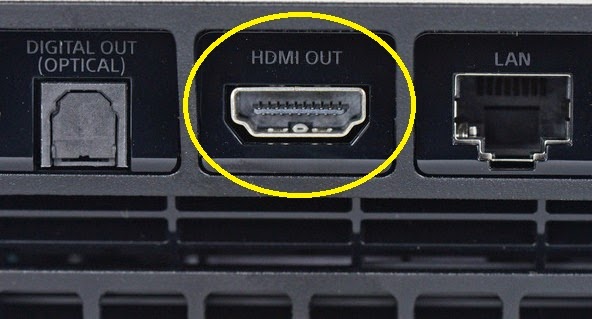
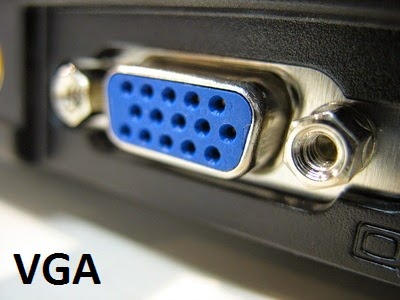
. Обычно они располагаются на задней стороне моноблока. Какой бы не был моноблок, в нем должны присутствовать
или VGA. Как они выглядят можно увидеть на фото ниже.
Чтобы от моноблока можно было передавать сигнал, разъем HDMI должен быть с параметрами выхода. Мониторы и телевизоры все имеют параметры входа «вход». А вот с моноблоком могут возникнуть трудности. Возникают они из-за того, что не во всех моноблоках есть HDMI-вход, в основном это HDMI-выход. Не стоит расстраиваться, выход из этой ситуации есть. Можно купить док-станцию. У них есть все разъемы входа и выхода.
На мой взгляд, это пустая трата денег. Скажу Вам «док-станция» стоят не дешево. Лучше сразу при покупке моноблока обратить внимание на наличие нужных Вам разъемов.

Полезную информацию можно прочитать в статье на тему: «Как использовать моноблок в качестве монитора»
. Если же у Вас остались, какие либо вопросы, то не стесняйтесь их задавать. Как мне написать, можно найти в разделе (что на верху) «Контакты».
В последнее время мне поступило много писем с вопросом как использовать моноблок в качестве монитора. На первый взгляд звучит он немного странно. Но в жизни бывают разные ситуации. Некоторые хотят, чтобы
был монитором у системного блока, а некоторые пытаются подключить к ноутбуку.

В качестве примера я решил взять вопрос от пользователя «Klark». У него ситуация заключалась в том, что на работе стоит бюджетный моноблок с диагональю 21,5 дюймов. Понятно, что на таком моноблоке особо не разыграешься (хочу сказать, хорошая работа). Он приносит на работу свой игровой ноутбук, но у него по сравнению с моноблоком маленький дисплей. В связи с этим возникла идея использовать моноблок в качестве дисплея.
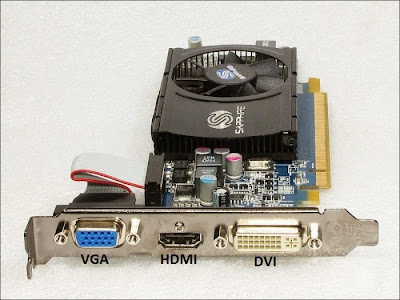
Конечно, можно использовать моноблок в данной ситуации. Но для этого надо чтобы имелся HDMI-вход, VGA-разъем или DVI-разъем. На картинках ниже я представил, как выглядит каждый из них. Если же у моноблока HDMI-выход
, то наоборот с него можно только выводить изображение на монитор или телевизор.

Используя моноблок в качестве монитора знайте, что он будет работать весь (я имею в виду все внутренности). Просто некоторые хотят, чтобы только дисплей моноблока работал. Но как мы можем наблюдать у моноблока одна кнопка включения.
Прежде чем покупать кабель для подсоединения, нужно посмотреть какие разъемы есть у моноблока. И от этого уже «танцевать». Так же бывают случаи, когда, наоборот, к моноблоку нужно подключить монитор или еще один моноблок. Как это реализовать, можно узнать, перейдя по
Схема подключения простая – берем hdmi кабель, один конец вставляем в системный блок (HDMI-ВЫХОД), другой конец вставляем в моноблок (HDMI-ВХОД). Осталось переключить моноблок в режим приема сигнала, обычно есть кнопка на корпусе, нажимаем ее и картинка с системного блока отображается на экране нашего All-in-One PC.
- Можно ли использовать моноблок в качестве монитора?
- Как превратить моноблок в монитор?
- Как подключить моноблок Lenovo как монитор?
- Как подключить компьютер к моноблоку через HDMI?
- Как подключить ноутбук к моноблоку по HDMI?
- Как подключить ТВ приставку к моноблоку?
- Можно ли использовать моноблок как телевизор?
- Сколько стоит моноблок HP?
- Почему ПК не видит второй монитор?
- Как использовать ноутбук в качестве монитора и клавиатуры?
- Как подключить моноблок как второй монитор?
- Сколько стоит моноблок Lenovo?
- Как подключить телефон к компьютеру в качестве монитора?
- Как подключить телефон к экрану планшета?
- Как проецировать экран ноутбука на телефон?
- Как использовать моноблок в качестве монитора
- Как включить режим монитора на моноблоке
- Как включить экран моноблока?
- Какие ограничения
- Можно ли моноблок использовать как монитор?
- Инструкция по подключению моноблока к системному блоку
- В каких ситуациях целесообразно использовать моноблок в режиме монитора?
- Как подключить моноблок в качестве монитора?
- Использовать моноблок как монитор
- Что такое моноблок
- Как подключить моноблок к компьютеру
- Для чего и кому это нужно
- Что будем смотреть на экране и стримить?
- Какой компьютер, смартфон или планшет потребуется?
- Главный компонент
Можно ли использовать моноблок в качестве монитора?
Да, подключить моноблок в качестве монитора можно, если у моноблока есть HDMI-ВХОД (HDMI-in).
Как превратить моноблок в монитор?
Чтобы выполнить подключение понадобиться кабель HDMI — HDMI.
Второй конец присоединяется к моноблоку. Подключение осуществляется именно к разъёму HDMI — Выход. Далее, необходимо перевести устройство в режим, в котором оно осуществляет приём входящего сигнала.
Как подключить моноблок Lenovo как монитор?
Подключите один конец кабеля VGA к разъему VGA-разъема на задней панели компьютера и подключите другой конец к разъему VGA на втором компьютере. Используйте переключатель режима монитора / компьютера в правой части компьютера, чтобы переключить компьютер между режимом компьютера и режимом монитора.
Как подключить компьютер к моноблоку через HDMI?
Как подключить ноутбук к моноблоку по HDMI?
SpaceDesk — бесплатное решение для использования Android и iOS устройств в качестве второго монитора в Windows 10, 8.1 и 7 с подключением по Wi-Fi (компьютер может быть подключен кабелем, но должен находиться в той же сети). Поддерживаются почти все современные и не очень версии Android.
Как подключить ТВ приставку к моноблоку?
Схема подключения элементарная — берем hdmi кабель, один конец вставляем в игровую приставку (HDMI-ВЫХОД), а конец с другой стороны вставляем в моноблок (порт HDMI-ВХОД).
Можно ли использовать моноблок как телевизор?
Сколько стоит моноблок HP?
HP — цены от 28 198 руб. до 239 501 руб.
Почему ПК не видит второй монитор?
Если компьютер не определяет второй монитор после подключения, в первую очередь проверьте — исправен ли кабель, с помощью которого вы пытаетесь соединить монитор со своим системным блоком. Подключите ваш монитор к компьютеру через другой кабель, если у вас есть несколько проводов для подключения мониторов.
Как использовать ноутбук в качестве монитора и клавиатуры?
Если подмена монитора вам требуется часто, приобретите плату видеозахвата с USB. Такое приобретение позволит использовать не только дисплей ноутбука, но и его клавиатуру. Одной стороной подключаете плату к лэптопу, а другой – к компьютеру. Драйвера идут в комплекте, так что проблем с загрузкой не возникнет.
Как закачать музыку с телефона на колонку?
Как закачать музыку с телефона в ВК?
Как закачать на телефон Яндекс?
Как закачать навигацию в телефон?
Как заказать Яндекс такси по телефону в Москве?
Как заказать такси Ситимобил по телефону?
Как заклеить стекло на телефоне?
Как закрыть аудио в ВК с телефона?
Как закрыть Фейсбук в телефоне?
Как закрыть лишние вкладки на телефоне?
Как подключить моноблок как второй монитор?
Если устройство современное, то есть, выпущено не более полугода назад, то можно подключить планшет как монитор через HDMI шнур. Для этого нужно просто подключить один конец шнура к разъему на видеокарте, а второй к планшету. Изображение автоматически будет выведено на дисплей планшета.
Сколько стоит моноблок Lenovo?
Lenovo — цены от 31 529 руб. до 178 802 руб.
Как подключить телефон к компьютеру в качестве монитора?
На смартфоне следует зайти в пункт «Настройки». Дальше нужно найти «Сети и подключения», после чего выбрать «Беспроводной дисплей» («Wi-Fi дисплей» или «Беспроводной монитор»). После этого нужно кликнуть на активное подключение с ПК и подтвердить отключение.
Как подключить телефон к экрану планшета?
2. Как настроить трансляцию экрана Android
- Убедитесь, что ваш планшет или мобильный телефон подключен к той же сети Wi-Fi, что и устройство Chromecast.
- Запустите приложение Google Home .
- Выберите устройство.
- Нажмите Транслировать экран Транслировать экран.
Как проецировать экран ноутбука на телефон?
Для этого необходимо:
- открыть раздел «Настройки»;
- перейти в пункт «Для разработчика»;
- активировать режим отладки по USB на самом телефоне;
- подключить телефон к компьютеру посредством кабеля;
- подтвердить разрешение на отладку по USB-соединению.
Как узнать номер своего телефона волна?
Как узнать номер телефона Билайн на iPad?
Как узнать номер телефона Билайн на планшете?
Как узнать номер телефона человека мтс?
Как узнать номер телефона для iPad?
Как узнать номер телефона Яндекс Такси?
Как узнать номер телефона к которому привязана карта Сбербанка?
Как узнать номер телефона к которому привязана карточка?
Как узнать номер телефона контакта в скайпе?
Как узнать номер телефона который привязан к карте Сбербанк?
Как использовать моноблок в качестве монитора
В последнее время мне поступило много писем с вопросом как использовать моноблок в качестве монитора. На первый взгляд звучит он немного странно. Но в жизни бывают разные ситуации. Некоторые хотят, чтобы моноблок был монитором у системного блока, а некоторые пытаются подключить к ноутбуку.
Как включить режим монитора на моноблоке

Как включить экран моноблока?
Как включить/отключить сенсорный экран на моноблоке
Использовать ноутбук как монитор можно через HDMI разъем или посредством VGA выхода. Если системный блок содержит только HDMI гнездо, а портативный ПК оснащен VGA входом, то для их совместной работы понадобится специальный переходник.
Какие ограничения
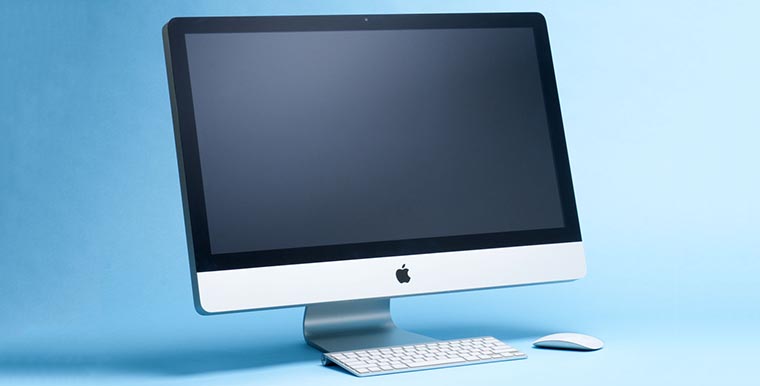
В таком режиме работы есть определенные особенности и ограничения:
- Вывод изображения будет работать только в macOS, при использовании Boot Camp режим внешнего дисплея не поддерживается.
- При использовании iMac в качестве внешнего дисплея, яркость его экрана будет регулироваться с основного компьютера.
- Можно выводить звук через динамики iMac и регулировать громкость с основного компьютера.
- С основного компьютера не получится задействовать встроенную камеру iMac, нельзя получить доступ к портам компьютера и подключенным к ним устройствам.
- На запущенном iMac все запущенные приложения и сервисы остаются активными, пока он работает в режиме внешнего монитора. Так можно перед включением режима запустить долгий ресурсоемкий процесс и оставить iMac, например, загрузку файлов или рендеринг видео.
⭐ Спасибо re:Store за полезную информацию.

Можно ли моноблок использовать как монитор?
Есть моноблок Dell Inspiron One 2320 сзади есть пару выходом VGA, планируется купить системник, т.к. моноблок не тянет некоторые задачи.
Можно как монитор его использовать? Или смысла нет?
Да, со стороны где VGA/HDMI/аудио разъемы — используются как для телевизора/монитора.
Если устраивает как монитор, то почему бы не использовать.
Главное, чтоб вход выходом не оказался..
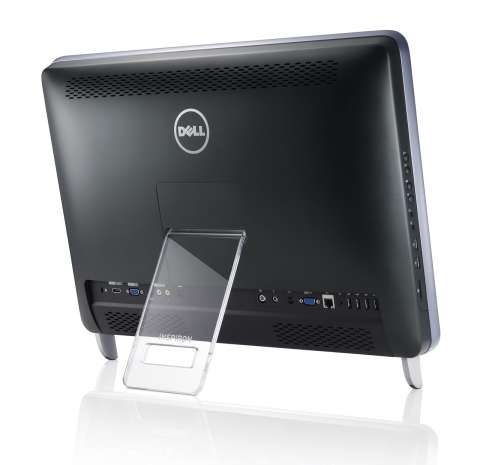
— тут вроде 2 VGA.. думаю, те, что слева — входы, т.к.
p.s. Точно знаю, что у моноблоков Acer есть HDMI вход.. и кнопка на передней панели одноимённая — при нажатии и подключении работает как HTML-монитор.
Ставлю на то, что это выход))) Подцепите ноутбук по HDMI, сразу станет понятно
Нет, там есть именно вход. Добавлял оперативку в почти такой же, а может и именно в этот. Тут помимо «моноблока» это чудо используется ещё как телевизор с обычной телевизионной антенной, т.е. грубо говоря «телевизор» с возможность выводит изображение с подключаемых устройств.
Да, так и есть. Нашел картинку в хорошем качестве https://mzimg.com/big/b1/dr1vj5z1pb1.jpg
Hdmi и vga слева подписаны как input
Ох блин, и не подумал что они могут быть входами-выходами)
Всё верно. Импут — вход. Geers, цепляй к любому. Но возможно к шнуру нужно будет купить переходник, так как у компа может быть у видюхи выход не VGА а ДиВиАй. И имей ввиду, что они тоже разные — https://monitor4ik.com/stati/dvi/
Geers, шнур есть или будешь покупать?
Geers, ну и фото попы системника сюда кинь — желательно.
Есть топики, которые не взлетают без сисек, а есть, которые без «попы системника» )))
Инструкция по подключению моноблока к системному блоку

Некоторые люди интересуются, можно ли использовать моноблок как монитор, выводя на него видеосигнал от отдельно стоящего системного блока. Поэтому сегодня мы подробно рассмотрим этот вопрос. Расскажем, при каких условиях можно использовать моноблок в качестве монитора и рассмотрим целесообразность такого действия в разных ситуациях. Дополнительно представим краткую инструкцию по подключению моноблока к «системнику» для организации трансляции изображения на экране моноблока вместо использования монитора. Как бонус, приложим видео, автор которого показывает, как сделать из моноблока монитор своими руками.
Все комплектующие части, необходимые для функционирования моноблока, находятся внутри этого устройства. Следовательно, конструкция моноблока предполагает трансляцию изображения по умолчанию без использования проводов. Но иногда пользователю надо подключить моноблок к системному блоку, чтобы организовать трансляцию видеосигнала с «системника» на дисплей моноблока. В таких случаях пользователь начинает активно интересоваться, поддерживает ли его моноблок такую возможность.
Фактически использовать моноблок как монитор действительно можно, но возможность создания соответствующего подключения поддерживают только моноблоки, способные принимать сигнал из внешнего источника (а таких моделей не так уж и много). Следовательно, чтобы узнать, можно ли использовать как монитор конкретно ваш моноблок, посмотрите, имеется ли там порт HDMI или VGA (на вход). Если имеется, то проверьте наличие разъемов HDMI или VGA (на выход) в «системнике». При наличии любой упомянутой пары (интерфейсов одного типа на вход и выход) использовать моноблок как монитор однозначно получится.
Важно: На моноблоке должны быть именно входы (обозначаются Input или In). Только в этом случае моноблок будет работать в качестве принимающего сигнал устройства. В большинстве моделей присутствуют только выходы (обозначаются Output) HDMI и VGA. Для передачи сигнала с «системника» такие порты не подходят.

В каких ситуациях целесообразно использовать моноблок в режиме монитора?
Моноблок представляет собой полноценный компьютер, потому конкретно в роли монитора его применяют достаточно редко. Обычно такое происходит в нижеперечисленных ситуациях:
- монитор (используемый в сочетании с «системником») сломался, а потому его владелец вынужден временно использовать вместо него моноблок (до момента завершения ремонта или покупки нового монитора);
- владелец моноблока решает приобрести мощный системный блок и сэкономить на покупке монитора, используя вместо него старенький моноблок;
- «железо» моноблока откровенно устарело или вышло из строя, вследствие чего остается или использовать моноблок исключительно в качестве монитора, или попросту выбросить.
В этих ситуациях подключение моноблока к системному блоку себя полностью оправдывает. Хотя в таких случаях целесообразнее купить моноблок с более качественным «железом» и использовать его в качестве полноценного ПК, чем «превращать» моноблок в монитор на временной или постоянной основе.

Как подключить моноблок в качестве монитора?
Алгоритм действий довольно прост. Необходимо взять качественный HDMI-кабель, после чего один его конец подключить к соответствующему выходу в системном блоке, а второй к HDMI входу моноблока. По тому же принципу следует действовать при организации соединения через VGA порты. Главное – удостовериться, что разъем на моноблоке предназначен конкретно под вход. Если там только выход, то использовать моноблок в режиме монитора вышеописанным способом не получится.
Важно: Перед подключением кабеля, в целях безопасности, предварительно отключите моноблок и системный блок от электросети и подождите несколько минут. Далее вставьте кабель и через пару минут включите оба устройства.
Если на моноблоке есть нужный вход, но он не совпадает по типу с выходом на системном блоке, то можно воспользоваться соответствующим переходником. Конечно, это не самое эффективное решение вопроса, но при отсутствии других вариантов применение такого метода может стать для пользователя спасением в конкретной ситуации. Кстати, в процессе подключения не забудьте переключить моноблок в режим приема сигнала. Как это сделать – посмотрите в инструкции к конкретному моноблоку.
Важно: Если вы планируете подключить моноблок к «системнику» навсегда и использовать его исключительно в качестве монитора, а соответствующих выходов на моноблоке нет, то можно воспользоваться жестким альтернативным вариантом – в прямом смысле сделать из моноблока монитор, а уже затем подключить его к системному блоку. Пример воплощения такой задумки представлен на видео. При желании ознакомьтесь. Хотя самостоятельно такой «трюк» повторять не рекомендуем.
Использовать моноблок как монитор
Первые персональные компьютеры имели огромные размеры и совмещали в себе как дисплей, так и аппаратные комплектующие. С развитием цифровых технологий, их размер постепенно уменьшился, а мониторы стали изготовляться отдельно от системного блока.
Однако, сама технология совместного производства дисплея и процессора не канула в Лету. Самыми первыми их начала выпускать Apple и достаточно быстро к ней присоединились другие производители компьютерной техники. И сейчас на прилавках магазинов можно встретить достаточно большой выбор компактных моноблоков.
Что такое моноблок
Простыми словами, это системный блок и монитор, собранные в один корпус. Выглядит он как обычный жидкокристаллический экран, однако несколько толще. Также на нём располагаются различные элементы управления.
Такая разновидность персонального компьютера имеет ряд преимуществ. Это:
- Компактный размер. Можно сказать, главное его достоинство. По размерам он не особо отличается от телевизоров средних диагоналей. При этом имеет полноценную начинку, как у полноценного ПК. Благодаря этому он занимает минимум места на рабочем столе, а при необходимости, специальный компьютерный стол покупать вообще не придётся. Компактный ПК легко разместить на любой поверхности.
- Удобство. Устройство самодостаточно. Не требуется подключать процессор к монитору, потому сокращается количество используемых проводов. Ведь для работы достаточно мышки и клавиатуры. При желании можно подключить динамики, однако штатная акустика у моноблоков обычно качественная.
- Некоторые модели имеют очень удобный сенсорный экран.
- Почти бесшумная работа.
К недостаткам можно отнести:
Минус всего один, зато большой. По своим характеристикам они близки к ноутбукам со средними параметрами. Так как конструкция довольно компактная, это не позволяет разместить обычные комплектующие, а из-за близкого расположения матрицы, требования к ним довольно жёсткие. Всё должно быть небольшого размера и иметь низкую температуру при работе. Самостоятельно же улучшить их невозможно.
Обычно такие устройства используют для работы профессиональные фотографы и дизайнеры. Высокие характеристики дисплея и довольно мощный процессор, позволяют работать со специальными программами, которые довольно «тяжеловесны».
Иногда человек какое-то время пользуется моноблоком, а потом покупает процессор. И тогда у него возникает вопрос: » Можно ли использовать его в качестве экрана или требуется покупать монитор?».
ВНИМАНИЕ! Выполнить подключение возможно только в том случае, если на моноблоке имеется ВХОД HDMI, то есть он способен принимать входящий сигнал.
Как подключить моноблок к компьютеру
Чтобы выполнить подключение понадобиться кабель HDMI — HDMI. Один конец провода необходимо подключить к соответствующему разъёму на процессоре. Второй конец присоединяется к моноблоку. Подключение осуществляется именно к разъёму HDMI — Выход.
Далее, необходимо перевести устройство в режим, в котором оно осуществляет приём входящего сигнала. Как правило, на его корпусе присутствует соответствующая кнопка.
Путём несложных манипуляций из моноблока можно сделать полноценный компьютерный монитор.
Здравствуйте уважаемые читатели! Сегодня мы коснёмся довольно популярной темы — превращение компьютера, смартфона или планшета в полноценный монитор, а также стриминг с камеры, зеркалки, приставки (PS4, Xbox ONE etc.) и любого HDMI в youtube через смартфон.
Для чего и кому это нужно
- Допустим, у Вас есть постоянная потребность в мониторе «с собой” — расскажем, как превратить смартфон в монитор;
- У Вас большой планшет, который было бы неплохо использовать в качестве монитора или даже телевизора — подключать к компьютеру или спутниковой и игровой приставке? Покажем, как это сделать;
- Привезли на дачу ноутбук с хорошим экраном и хотим поиграть на нём в игровую приставку или посмотреть спутниковое ТВ через ресивер;
Что будем смотреть на экране и стримить?
Это может быть любое устройство с выходом HDMI ( а также miniHDMI и microHDMI при наличии «хвоста” на HDMI) . HDMI — это цифровой интерфейс, который выводит видео со звуком в высоком качестве (от SD до HD / FullHD и UHD 4K). Такой интерфейс присутствует практически на всех современных мультимедийных устройствах — на компьютерах, ноутбуках, камерах, фотоаппаратах, плеерах, ТВ- игровых- и спутниковых приставках, медиаплеерах и прочих девайсах с выводом видео и звука:
Какой компьютер, смартфон или планшет потребуется?
Для простого отображения картинки на экране понадобится любой компьютер с портом USB3:ноутбук, смартфон или планшет на с портом USB Type-C:или мобильное устройство с любым другим портом, но при наличии переходника на USB Type-C или USB3.0 Host:
Если же кроме отображения также потребуется стримить (например, на youtube), то на устройстве должен быть доступ в интернет с тарифным планом, дающим скорость и позволяющим расходовать трафик в таких объёмах (на FullHD сигнал закладывайте около 5мбит/с — это примерно 40-50 мегабайт исходящего трафика за минуту видео со звуком). Конечно лучше, чтоб трафик был безлимитный.
Главный компонент
Запуск трансляции в работу осуществляется в 3 простых шага:
- Установите на ПК или мобильное устройство приложение (указано в инструкции);
- Подключите карту захвата к источнику HDMI и к ПК / мобильному устройству;
- Включите источник HDMI и запустите приложение!
Теперь сигнал с HDMI источника отображается на вашем экране.Запуск интернет-трансляции осуществляется так же просто, как и подключение — подробнее смотрите в инструкции!
Теперь Вы знаете, как подключить любой смарт-девайс в качестве второго монитора к любому компьютеру, а также как использовать смартфоны, планшеты и моноблоки как экран для источников с HDMI-портом.По любым вопросам можете обращаться к нам, контактные данные — https://besprovodnoe.ru/contacts/ .


