

- Требования к компьютеру или ноутбуку:
- Требования к мобильному устройству:
- Создание мобильной точки доступа в Windows 10
- Создание мобильной точки доступа в Windows 7
- Заключение
- Создание и управление точкой доступа в операционной системе Windows 10
- Создание мобильной точки доступа
- Разрешить использование моего Интернет-соединения на других устройствах
- Изменение параметров точки доступа
- Подключение к точке доступа
- Отслеживание подключенных устройств к точке доступа
- Создание точки доступа
- Отображение подключенных устройств
- Отключение точки доступа
- Создание и управление сетевым соединением в Windows 7
- Настройка точки доступа
- Создание и управление точкой доступа в мобильном устройстве
- Настройка точки доступа на мобильном устройстве
- Изменение параметров мобильной точки доступа
- Отключение мобильной точки доступа
- Как подключится к мобильной беспроводной точке доступа
- Как подключиться к точке доступа с мобильного устройства
- Заключение
- На какие устройства можно раздать
- Как быстро раздать интернет с телефона
- Лучший способ
- Как раздавать вай фай с ноутбука?
- Создание и настройка точки доступа на Windows 8
- Как раздать вай фай с ноутбука через роутер?
- Настройка моста для подключения к интернет
- Как раздать Wi-Fi через командную строку?
- Настройка функции "Мобильный хот-спот" (только Windows 10)
- Раздаем Wi-Fi без роутера. С помощью специальных программ
- Что делать, если не работает?
Требования к компьютеру или ноутбуку:
- Операционная система Windows 10 или Windows 7
- Wi-Fi адаптер
Требования к мобильному устройству:
- Wi-Fi функционал
Создание мобильной точки доступа в Windows 10
- Откройте Параметры (Settings) на компьютере с Windows 10.
- Перейдите в раздел Сеть и Интернет (Network & Internet).
- Выберите Мобильная точка доступа (Mobile hotspot) в меню слева.
- Включите переключатель Разрешить другим устройствам подключаться через мобильную точку доступа.
- Настройте параметры безопасности по желанию (название сети, тип защиты, пароль).
- Теперь другие устройства могут подключаться к вашей мобильной точке доступа.
Создание мобильной точки доступа в Windows 7
- Перейдите в Панель управления и выберите Центр управления сетями и общим доступом.
- Нажмите на Создание нового соединения и выберите Создание адаптера мобильной точки доступа.
- Введите название сети, выберите тип защиты и введите пароль.
- Нажмите Далее и завершите настройку мобильной точки доступа.
- Теперь можно подключаться к этой сети с других устройств.
Заключение
Создание мобильной точки доступа на основе операционной системы Windows позволяет удобным способом расширить возможности сетевого соединения и обеспечить доступ к интернету для других устройств. Следуя простым инструкциям, пользователи могут легко настроить такую функцию на своих компьютерах или ноутбуках и делиться своим соединением с окружающими.
Создание и управление точкой доступа в операционной системе Windows 10
Обязательным условием успешного создания специальной сети для доступа в Интернет и корректной настройки раздачи на устройстве с операционной системой Windows является наличие Wi-Fi адаптера и устойчивого широкополосного соединения.
Если в качестве мобильной точки доступа пользователи будут использовать ноутбук, то вся процедура не вызовет особых затруднений, поскольку все современные модели ноутбуков располагают встроенными адаптерами Wi-Fi.
Для обустройства в мобильную точку доступа стационарного персонального компьютера пользователям потребуется озаботиться подключением любого недорогого беспроводного USB-адаптера или внутренней PCI карты беспроводной сети. Пользователи смогут выбрать адаптер, полностью соответствующий их требованиям и предпочтениям.
Создание мобильной точки доступа
Откройте приложение Параметры на вашем устройстве с операционной системой Windows 10.
Нажмите на кнопку Пуск на рабочем столе, затем выберите Параметры.
Или, для более быстрого доступа, нажмите комбинацию клавиш Windows + I.
В меню Параметры выберите раздел Сеть и Интернет.
В левой боковой панели выберите Мобильный хот-спот.
Включите мобильную точку доступа и настройте необходимые параметры, такие как имя сети и пароль.
Подключите другие устройства к созданной сети для доступа в Интернет.
Теперь вы создали успешно мобильную точку доступа на устройстве с операционной системой Windows 10.
Если операционная система Windows 10 одновременно подключена к существующим широкополосной сети через соединение Ethernet и беспроводной сети Wi-Fi, то пользователям потребуется определиться и выбрать предпочитаемый способ совместного использования будущей раздачи.
В разделе Мобильный хот-спот в ячейке Совместное использование Интернет-соединения из выпадающего списка вариантов выберите либо Беспроводная сеть или Ethernet. (После включения мобильной точки доступа изменить данный параметр не получиться.)
А при наличии внутренних или внешних инструментов, отвечающих за дополнительные способы соединения, пользователям необходимо уточнить соответствующий вариант из представленного списка, доступных на устройстве, способов. В нашем примере, при использовании подключения к Интернету посредством беспроводной сети можно выбрать способ подключения к компьютерному устройству раздачи доступа через Wi-Fi или Bluetooth.
Затем, после уточнения сопутствующих параметров, в разделе Мобильный
Разрешить использование моего Интернет-соединения на других устройствах
Установите в ячейке Разрешить использование моего Интернет-соединения на других устройствах переключатель в положение Вкл. (включено) и предоставьте доступ к Интернет-соединению другим устройствам. Теперь мобильная точка доступа включена и полностью работоспособна.
Изменение параметров точки доступа
По умолчанию, операционная система Windows 10 самостоятельно назначает идентификатор сети SSID или сетевое имя и соответствующий пароль для готовой точки доступа. Однако, по желанию пользователей, значения данных параметров могут быть изменены на любые собственные имя и пароль.
С целью присвоить новые сетевые идентификационные данные, нажмите на кнопку Изменить, располагающуюся непосредственно под присвоенными системой именем и паролем сети по умолчанию в разделе Мобильный хот-спот.
Подключение к точке доступа
После включения точки доступа она способна предоставить выход в Интернет любому устройству. Способ подключения к ней не отличается от способа подключения к любому другому соединению. На компьютерном устройстве, которое необходимо подключить, просто откройте панель, отображающую список сетей, обнаруженных системой и доступных к подключению, нажав соответствующую кнопку на Панели задач.
Отыщите точку доступа по заданному имени сети и подключитесь к ней, используя ранее установленный в системе сетевой пароль.
Отслеживание подключенных устройств к точке доступа
Получить информацию о подключенных устройствах к точке доступа можно через настройки самой точки доступа или программы, контролирующей это соединение. Можно просматривать список устройств с помощью административной панели точки доступа или других средств управления сетью. Важно следить за подключенными устройствами, чтобы обеспечить безопасность и стабильность соединения.
Создание точки доступа
Для создания точки доступа в операционной системе Windows 10 следует выполнить следующие шаги:
- Откройте приложение Параметры.
- Перейдите на страницу Сеть и Интернет.
- Выберите раздел Мобильный хот-спот.
- Установите переключатель в положение Вкл..
- Выберите сетевое соединение, которое будет использоваться для создания точки доступа.
- Укажите имя сети и пароль.
- Нажмите кнопку Сохранить.
Теперь точка доступа будет создана и будет готова к использованию.
Отображение подключенных устройств
Для просмотра информации о подключенных устройствах к точке доступа выполните следующее:
- Нажмите на кнопку отображения списка доступных сетевых подключений на панели задач.
- В правом нижнем углу вы увидите количество подключений.
- Нажмите на кнопку, чтобы увидеть список устройств.
Отключение точки доступа
Чтобы отключить точку доступа, выполните следующие действия:
- Откройте приложение Параметры.
- Перейдите на страницу Сеть и Интернет.
- Выберите раздел Мобильный хот-спот.
- Установите переключатель в положение Откл..
Теперь точка доступа будет отключена.
Создание и управление сетевым соединением в Windows 7
Для создания и управления сетевым соединением в операционной системе Windows 7:
- Откройте панель управления.
- Перейдите в раздел Центр управления сетями и общим доступом.
- Нажмите на текстовую ссылку Настройка нового подключения или сети.
- Создайте необходимое сетевое соединение.
Теперь вы сможете успешно создавать и управлять сетевыми соединениями в операционной системе Windows 7.
Исполнение команды инициирует открытие нового окна «Установка подключения или сети», в котором, используя бегунок полосы прокрутки, перейдите в конец списка вариантов подключений и выберите раздел «Настройка беспроводной сети компьютер-компьютер», а затем нажмите кнопку «Далее» для продолжения.
В следующем окне будет запущен мастер настройки беспроводной сети, для запуска процесса создания которой нажмите кнопку «Далее».
На новой странице окна мастера присвойте своей специальной сети имя, ключ (пароль) для подключения к ней, и выберите тип безопасности из вложенного списка соответствующей ячейки. Если пользователи будут предлагать подключение к сети в общественном месте, то лучшим параметром безопасности будет вариант «WPA2-Personal». Затем опять нажмите не кнопку «Далее».
Весь процесс создания и настройки пользовательской сети не займет много времени и будет отображен в режиме реального времени.
По его окончанию мастер создания сети уведомит о готовности пользовательской сети к дальнейшему использованию и подтвердит заданные при настройке имя и ключ безопасности новой беспроводной сети. Нажмите на кнопку «Закрыть» для завершения процесса создания точки доступа.
Теперь, если нажать на кнопку отображения панели сетевых подключений на «Панели задач» в правом нижнем углу рабочего стола, то вновь созданное пользовательское беспроводное соединение варианта «компьютер-компьютер» будет располагаться в списке возможных подключений и находиться в режиме ожидания присоединения новых пользователей.
Настройка точки доступа
Следующим действием необходимо повторно открыть окно «Центр управления сетями и общим доступом». Затем в левой боковой панели окна выбрать и нажать, из предложенных вариантов действий, текстовую ссылку «Изменение параметров адаптера».
Перейдите в окне свойств беспроводного соединения на вкладку «Доступ» и в разделе «Общий доступ к подключению к Интернету» установите подтверждающую «галочку» рядом с ячейкой «Разрешить другим пользователям сети использовать подключение к Интернету данного компьютера». А затем нажмите на кнопку «ОК» и сохраните принятые изменения параметров сетевого подключения.
Теперь на любом компьютерном устройстве, обладающем встроенным или дополнительно установленным «Wi-Fi» – адаптером, пользователи смогут найти и подключиться к общему «Wi-Fi» -соединению, тем самым получив доступ к «Интернету» на устройстве в кратчайшие сроки.
Способ отключения беспроводного соединения в операционной системе «Windows 7» несколько отличается от варианта отключения в «Windows 10». Но в любом случае, процесс отключения довольно прост, и его необходимо применить при отсутствии дальнейшей потребности в использовании точки доступа к сети «Интернет» на персональном компьютере или ноутбуке.
Нажмите левой кнопкой мыши на кнопку отображения панели сетевых подключений, расположенную в правом нижнем углу рабочего стола на «Панели задач». В представленном списке подключений нажмите правой кнопкой мыши пользовательскую точку доступа и во всплывающем меню выберите раздел «Отключить». Функционирование беспроводного соединения будет прекращено и раздача доступа к сети «Интернет» будет закрыта.
Создание и управление точкой доступа в мобильном устройстве
Иногда возникают ситуации, когда в настоящий момент нет рядом персонального компьютера или ноутбука, способного обеспечить непосредственную раздачу доступа в «Интернет», а острая необходимость выйти в международную сеть присутствует. В таком случае можно выполнить раздачу соединения с «Интернетом» с мобильного устройства (например, смартфона, камерофона, коммуникатора и т.д.). Только нужно учитывать, что качество сигнала при данном способе соединения будет значительно хуже, чем при подключении через персональные компьютерные устройства, но для выполнения несложных действий данного уровня будет вполне достаточно.
Процедура включения точки доступа на мобильном устройстве полностью идентична для всех версий мобильной операционной системы (например, «Android»), но могут несколько отличаться названия ответственных разделов, однако смысловое содержание будет всегда одинаково.
Настройка точки доступа на мобильном устройстве
На мобильном устройстве зайдите в главное меню и выберите раздел «Настройки», в различных версиях системы представленный в разном схематическом виде.
На странице управления системными параметрами устройства в главе «Беспроводные сети» нажмите на строку «Еще».
В представленном списке дополнительных разделов главы «Беспроводные сети» нажмите на строку «Режим модема»
На новой странице в ячейке строки «Точка доступа Wi-Fi» установите подтверждающую «галочку».
Процесс создания точки доступа будет выполнен мгновенно и новое подключение будет активно.
Теперь его можно использовать для выхода в сеть «Интернет» со сторонних устройств.
Изменение параметров мобильной точки доступа
На странице «Режим модема» выберите строку «Настройка точки доступа».
Всплывающее системное окно отобразит основные настройки мобильного беспроводного соединения. Пользователи могут принять предложенные системой по умолчанию или задать новые значения имени сети и пароля безопасности (но не менее восьми символов) для облегчения процесса подключения.
Заполните соответствующие разделы и нажмите на кнопку «Сохранить» после редактирования настроек соединения. Для отображения вводимых символов пароля установите подтверждающую «галочку» в ячейке связанной строки «Показать пароль». Или выберите кнопку «Отмена», если решили оставить предустановленные значения без изменений.
Отключение мобильной точки доступа
Повторите весь путь заново и в разделе «Настройки» в главе «Беспроводные сети» на странице «Режим модема» для выключения точки доступа снова нажмите на строку «Точка доступа Wi-Fi».
Процесс выключения пройдет практически мгновенно и мобильное соединение будет отключено.
Как подключится к мобильной беспроводной точке доступа
После включения беспроводного соединения на мобильном устройстве его название будет отображаться в списке доступных для подключения соединений на стороннем устройстве.
Для подключения к точке доступа мобильного устройства с персонального компьютера или ноутбука потребуется нажать на кнопку отображения панели сетевых соединений. А затем отыскать и выбрать, из предложенного списка возможных подключений, искомую точку доступа. Во всплывающей вложенной панели управления нажмите на кнопку «Подключиться» для непосредственного запуска процесса соединения.
Команда осуществит проверку требований сети и активирует отображение поля «Введите ключ безопасности сети», в которое необходимо вписать значение пароля, заданного при настройке точки доступа в мобильном устройстве, а затем нажмите кнопку «Далее» для непосредственного подключения.
По завершению процедуры проверки устройство будет подключено.
Как подключиться к точке доступа с мобильного устройства
Для подключения мобильного устройства к точке доступа, созданной на персональном компьютере, ноутбуке или другом мобильном устройстве, осуществляющем раздачу беспроводного соединения с сетью «Интернет», выполните следующие действия.
Зайдите в главное меню мобильного устройства и выберите раздел «Настройки», а затем на открывшейся странице раздела нажмите на кнопку «Wi-Fi».
Пользователям будет представлен внушительный список возможных сетей, к которым можно выполнить подключение. Отыщите пользовательскую точку доступа и нажмите на нее.
Во всплывающем окне будут отображены характеристики выбранной сети и доступны кнопки управления. Нажмите на кнопку «Подключить» для соединения с указанной сетью.
После подтверждения пароля, проверки аутентификации и параметров сети, мобильное устройство будет подключено и сможет воспользоваться неограниченным выходом в сеть «Интернет».
Заключение
Современные виды персональных компьютерных устройств обладают широчайшими возможностями и область их применения неуклонно растет. Они постепенно находят применение в самых разных отраслях, во многом благодаря сверхбыстрым комплектующим и высокопроизводительному программному обеспечению, обеспечивающим полноценный контроль за безошибочным исполнением любых процессов.
Новейшие виды программных оболочек, самой популярной из которых выступает операционная система «Windows», постоянно усовершенствуются и дополняются разнообразными системными функциями, большинство из которых направлено, как на увеличение скорости обработки массива данных, так и на повышение уровня общего удобства ежедневного использования компьютерных устройств.
Одной из таких функций, пользующейся обоснованной популярностью, влияющей на возможность пользователей предоставлять и обеспечивать выход разнообразных компьютерных устройств через внутреннее беспроводное соединение, является создание точки доступа. Простой и понятный алгоритм действий, представленный в нашей статье для различных версий операционной системы «Windows», включая версию системы для мобильных устройств, позволит пользователям за считанные шаги создать, настроить, включить, контролировать и, в случае необходимости, быстро отключить точку доступа к международной сети «Интернет» на любом компьютерном устройстве.
В операционной системе «Windows 10» процесс настройки и создания точки доступа реализован максимально просто. Но и обладателям устаревшей версии операционной системы «Windows 7» не составит особого труда организовать раздачу «Wi-Fi» – соединения и делиться доступом к «Интернету» с любыми устройствами, поддерживающие беспроводное подключение.
Теперь, обладая навыками и знаниями о способах организации точки доступа в различных версиях операционных систем, пользователям будет проще обеспечивать выход сторонних пользователей в «Интернет» со своего устройства и управлять раздачей в соответствии со своими предпочтениями.

С помощью телефона можно легко подключить интернет на любых гаджетах
На какие устройства можно раздать
Раздать интернет с телефона, можно на разные гаджеты. Хоть общая механика не сильно отличается, у каждого есть свои нюансы.
Самый беспроблемный — доступны все три вида подключения.
Если есть USB-кабель, то подключиться будет просто. А если нет — задача усложняется. Поделиться интернетом получится, только если есть специальный Wi-Fi- или Bluetooth-модуль.
Провода не понадобятся. Раздайте интернет с помощью Wi-Fi или Bluetooth, а затем подключитесь со второго устройства: зайдите в раздел с доступными сетями и выберите гаджет, с которого передаете интернет.
Тот же смартфон, но крупнее — а значит, и процедура похожа. Раздайте сеть с телефона и подключитесь с . Главное — чтобы у последнего была актуальная прошивка.
Давно мечтаете о новом смартфоне, который потянет игры, быстрый интернет и съемку видео в 4К, — исполните мечту с помощью карты «Халва». Оплачивайте заказ собственными средствами с повышенным кешбэком или в рассрочку на комфортный срок.

Карта «Халва» — отличный инструмент для расчетов
Вот лишь некоторые преимущества:
Более 250 000 магазинов-партнеров
Снимайте наличные в рассрочку
Рассрочка на любые покупки в магазинах-партнерах
Кешбэк до 10% с подпиской «Халва. Десятка»
Лимит по карте до 500 000 рублей
Выпуск, курьерская доставка, пополнение и обслуживание — бесплатно
Покупайте, что хотите, в рассрочку и без переплат.
Как быстро раздать интернет с телефона
Переходим к самому главному — возможным способам раздачи интернета.
Начнем с самого популярного. Механика подключения зависит от операционной системы смартфона: Android или iOS.
Деньги из дерева — сентинниали — выпускали в городе Мус-Джо в Канаде из-за нехватки других материалов.
Наиболее простой способ — через Wi-Fi, но если по каким-то причинам не подключается, то можно попробовать сделать это через Bluetooth. Это долго и неудобно, но о такой возможности стоит помнить на всякий случай.
Подключиться через Bluetooth можно только с Android.

Раздать интернет можно на любое устройство, например, планшет
Операционная система здесь не играет особой роли, главное — наличие провода USB или USB Type-C в зависимости от разъема на гаджетах.
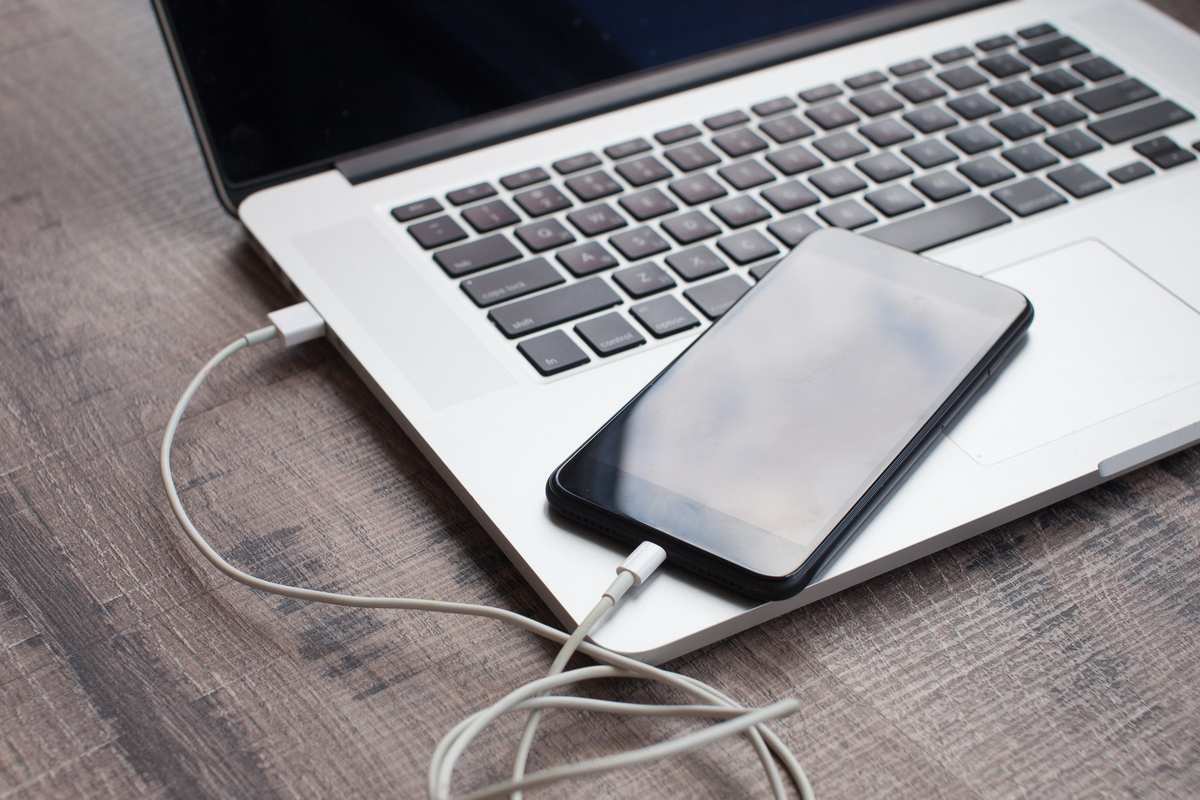
Раздать интернет можно тремя способами: через Bluetooth, Wi-Fi и USB
Даже если вы делаете все по инструкции, могут возникнуть трудности с раздачей. Частые сбои:
Лучший способ
У каждого варианта подключения есть свои преимущества и недостатки.
Наиболее удобно и оптимально в большинстве случаев — никаких проводов и минимум времени.
Немного устаревший, но все-таки надежный способ раздать интернет с телефона
Чуть менее удобный способ — сильно проигрывает аналогам.
Но есть и плюсы:
Итак, практически все устройства поддерживают режим модема и раздают сеть по Wi-Fi в считанные секунды. Если способ по каким-то причинам вам не подходит — всегда можно воспользоваться альтернативами: Bluetooth или USB. Стоит помнить о запасных путях, чтобы в нужный момент не метаться в поисках бесплатных сетей.
Как раздавать вай фай с ноутбука?
В наше время доступ к Интернету является неотъемлемой частью нашей жизни. Когда мы находимся вне дома или офиса, мы часто хотим оставаться на связи. Иногда это возможно благодаря сети Wi-Fi, которую можно использовать в кафе или в общественном месте, однако не всегда она доступна. В этом случае можно использовать свой ноутбук как точку доступа Wi-Fi.
В этой статье мы рассмотрим, как раздавать вай фай с ноутбука на Windows 10, как создать и настроить точку доступа на Windows 8, какие программы можно использовать для раздачи интернета и что делать, если ноутбук не раздает Wi-Fi.Как раздать Wi-Fi с ноутбука на Windows 10?В Windows 10 есть встроенная функция, которая позволяет использовать ноутбук как точку доступа Wi-Fi. Следуйте нашей инструкции, чтобы раздавать вай фай с компьютера Windows:
Откройте "Настройки" Windows 10 и перейдите в раздел "Сеть и Интернет".Выберите "Мобильная точка доступа" в левом меню.Включите переключатель "Разрешить другим устройствам подключаться к Интернету через этот компьютер".Настройте имя сети и пароль, которые будут использоваться для подключения к точке доступа Wi-Fi.После этого другие устройства смогут подключиться к сети Wi-Fi, которую вы создали на своем ноутбуке.
Создание и настройка точки доступа на Windows 8
Если у вас установлена Windows 8, то вы можете использовать командную строку для создания точки доступа Wi-Fi. Для этого нужно выполнить следующие шаги:
Откройте командную строку как администратор.Введите команду "netsh wlan set hostednetwork mode=allow ssid=название_сети key=пароль", заменив "название_сети" и "пароль" на соответствующие значения.Запустите созданную точку доступа Wi-Fi, введя команду "netsh wlan start hostednetwork".Настройте параметры подключения к сети Wi-Fi на других устройствах, указав имя сети и пароль, которые вы задали ранее.Какие программы можно использовать для раздачи интернета?
Если у вас возникли проблемы с встроенными функциями Windows и вы не знаете как как раздать интернет с ноутбука, можно использовать программы для раздачи интернета. Существует множество бесплатных программ, которые можно использовать чтобы раздавать Wi-Fi с ноутбука, рассмотрим некоторые из них:
Connectify Hotspot — это популярная программа для раздачи интернета, которая позволяет легко создавать точку доступа Wi-Fi с ноутбука. Она имеет удобный интерфейс и множество дополнительных функций, например, возможность контролировать скорость подключения для каждого устройства.
MyPublicWiFi — еще одна программа для раздачи интернета, которая позволяет создавать точку доступа Wi-Fi на основе вашего ноутбука. Она также имеет функцию контроля скорости подключения и возможность управления доступом к сети.
Virtual Router Plus — это бесплатная программа для раздачи интернета, которая использует встроенные функции Windows для создания точки доступа Wi-Fi. Она имеет простой интерфейс и может быть использована без дополнительных настроек.
Как раздать вай фай с ноутбука через роутер?
Чтобы раздать Wi-Fi с ноутбука через роутер, вы можете использовать функцию "моста сетей" в Windows. Эта функция позволяет объединить две сети, чтобы устройства, подключенные к одной сети, могли использовать интернет, предоставляемый другой сетью. В данном случае вы объедините сеть, созданную на вашем ноутбуке с помощью точки доступа Wi-Fi, и сеть, созданную вашим роутером.
Вот пошаговая инструкция, как создать мост сетей на Windows:
Также не забывайте, что скорость вашей сети может быть ограничена, когда вы используете ноутбук для создания точки доступа Wi-Fi и моста сетей. Поэтому, если у вас есть возможность использовать роутер для создания сети Wi-Fi, это может быть более надежным и быстрым решением.Что делать, если ноутбук не раздает Wi-Fi?
Если у вас возникли проблемы с созданием точки доступа Wi-Fi на ноутбуке, то есть несколько действий, которые вы можете предпринять:
Проверьте, поддерживает ли ваш ноутбук функцию создания точки доступа Wi-Fi. Некоторые старые модели ноутбуков могут не иметь этой функции.Убедитесь, что у вас установлены все необходимые драйверы для беспроводной сети. Если драйверы не установлены или устарели, то ноутбук не сможет создать точку доступа Wi-Fi.Проверьте настройки брандмауэра Windows. Если брандмауэр блокирует соединения, то ноутбук не сможет создать точку доступа Wi-Fi.Попробуйте использовать другую программу для раздачи интернета. Как уже упоминалось выше, существует множество программ, которые можно использовать для этой цели.
Как мы видим, создание точки доступа Wi-Fi на ноутбуке не так уж и сложно. В Windows 10 и Windows 8 это можно сделать с помощью встроенных функций, а также существует множество программ, которые помогают раздавать вай фай с Windows. Если у вас возникли проблемы с созданием точки доступа Wi-Fi, то необходимо провести некоторые дополнительные действия, которые мы рассмотрели в этой статье. Но в целом, раздача Wi-Fi с ноутбука может быть очень полезной функцией для тех, кто хочет оставаться на связи вне дома или офиса. Так что не стесняйтесь использовать эту функцию, когда она вам нужна, и не забудьте обеспечить безопасность вашей сети Wi-Fi с помощью надежного пароля и других соответствующих мер защиты.
У меня в квартире есть Wi-Fi роутер, но в комнатах нет LAN-розеток. Все устройства (ноутбук, Smart-TV, смартфоны) для подключения к интернету используют беспроводную связь. Вчера знакомый принес компьютер для устранение неполадок. ПК потребовалось подключить к интернету, но тянуть сетевой кабель с прихожей, а это порядком 10 метров, посчитал не разумным.
Поехали. Подключаем ноутбук по Wi-Fi к интернету (это также может быть ПК, поддерживающий WiFi), обвязываем ноутбук и компьютер через LAN-порты с помощью сетевого кабеля, пройдет инициализация. На компьютере видим, что есть локальное подключение, но без доступа к интернету. Для этого нужно настроить мост.
Настройка моста для подключения к интернет
Создать и настроить мост между WiFi и Lan очень просто, для этого переходим в Панель управления – Сеть и интернет – Центр управления сетями и общим доступом – Изменение параметров адаптера. Здесь мы видим два ваших сетевых адаптера с активными подключениями, обводим их мышкой, жмем правой кнопкой мыши и выбираем «Настройка моста«.

Подождите немного времени, система объединит wifi и lan, тем самым создаст и настроит мост, вам ничего делать больше не нужно. Занять должно не больше 1 минуты. У вас в списке сетевых устройств появится еще один адаптер – Сетевой мост. Таким образом ноутбук должен будет раздать wi-fi интернет по Lan кабелю.

Смотрим в монитор компьютера, иконка подключения должна стать без ограничений, пробуем открыть страницу в браузере. У меня на ПК таким образом доступ к интернету появился. Если в будущем использование сетевого моста не планируется, его можно удалить, для этого кликаем по нему правой кнопкой мыши, выбираем — Удалить.

Для тех, у кого после создании моста начинаются проблемы с интернетом (соответственно на компьютер тоже не поступает), рекомендую отключить антивирус на ноутбуке.
Я писал похожую по тематике статью о том, как раздать wifi с ноутбука на другие устройства, почитайте, возможно будет полезной. Надеюсь статья помогла, приятной работы за компьютером!
Часто бывает ситуация, когда интернет подключен к одному компьютеру, или ноутбуку, и возникает необходимость раздать этот интернет на другие устройства. Смартфон, планшет, или другой компьютер. Если вы зашли на эту страницу, то скорее всего знаете, что раздать Wi-Fi можно с компьютера и без роутера. Лучше, конечно, купить недорогой маршрутизатор, подключить к нему интернет, и он уже будет раздавать его на все устройства. Но не всегда есть такая возможность. Именно в таких случаях, в качестве роутера можно использовать ноутбук, или компьютер с Wi-Fi адаптером.
Как раздать интернет по Wi-Fi с компьютера:
Тех инструкций, ссылки на которые я давал выше, вполне достаточно, чтобы все настроить. Но так как я решил сделать одну большую и общую статью по этой теме, то по каждому способу я напишу подробное руководство. Конечно же с картинками.
Обратите внимание! Если вы хотите раздавать Wi-Fi без роутера с помощью стационарного компьютера (ПК), то у вас должен быть Wi-Fi адаптер. Внутренний, или внешний, который подключается по USB. О таких адаптерах я писал здесь. В ноутбуках этот адаптер встроенный.
Не важно, ПК у вас, или ноутбук – Wi-Fi должен работать. Драйвер на беспроводной адаптер должен быть установлен, а в списке подключений должен быть адаптер "Беспроводная сеть", или "Беспроводное сетевое соединение". Чтобы проверить возможность запуска раздачи Wi-Fi, запустите командную строку от имени администратора и выполните команду netsh wlan show drivers. Напротив строки "Поддержка размещенной сети" должно быть "да".
Переходим к настройке.
Как раздать Wi-Fi через командную строку?
Напомню, что этот способ походит для Windows 10, Windows 8 и Windows 7.
Нужно запустить командную строку от имени администратора. В Windows 7 откройте "Пуск", дальше "Все программы" — "Стандартные". Нажмите правой кнопкой мыши на "Командная строка" и выберите "Запуск от имени Администратора". В Windows 10 и 8 можно просто нажать правой кнопкой мыши на меню Пуск и выбрать "Командная строка (администратор)".
Копируем и выполняем такую команду:
netsh wlan set hostednetwork mode=allow ssid="my_wi-fi_network" key="12345678" keyUsage=persistent
Эта команда задает имя ssid="my_wi-fi_network" и пароль key="12345678" для Wi-Fi сети, которую будет раздавать ПК, или ноутбук. Имя и пароль при желании вы можете сменить.
Для запуска самой точки доступа нужно выполнить следующую команду:
Вот такой результат должен быть после выполнения первой и второй команды:
В случае появления ошибки "Не удалось запустить размещенную сеть. Группа или ресурс не находятся в нужном состоянии для выполнения требуемой операции." решения смотрите в этой статье.
Устройства уже можно подключать к запущенной Wi-Fi сети, но только интернет пока работать не будет. Нужно открыть общий доступ к интернету.
Для этого перейдите в "Сетевые подключения" (Центр управления сетями и общим доступом – Изменение параметров адаптера). Нажмите правой кнопкой мыши на то подключение, через которое вы подключены к интернету и выберите "Свойства".
Дальше на вкладке "Доступ" нужно поставить галочку возле "Разрешить другим пользователям сети использовать подключение к Интернету данного компьютера" и выбрать в списке новое подключение. В названии подключения будет цифра (не обязательно такая как у меня на скриншоте), а ниже название сети, которое указано в первой команде.
Дальше нужно остановить раздачу командой:
netsh wlan stop hostednetwork
И снова запустить командой:
После каждой перезагрузки компьютера нужно будет запускать раздачу заново (только командой netsh wlan start hostednetwork). Так же ее можно остановить соответствующей командой, как я показывал выше. Если вы хотите сделать так, чтобы точка доступа запускалась автоматически, то смотрите инструкцию: автоматический запуск раздачи Wi-Fi при включении ноутбука.
После этих действий вы можете подключатся к Wi-Fi сети с названием "my_wi-fi_network" (если вы его не сменили), и пользоваться интернетом. Как видите, без Wi-Fi роутера.
Нужно заметить, что компьютер не всегда охотно превращается в маршрутизатор. Иногда необходимо потанцевать с бубном 🙂
Настройка функции "Мобильный хот-спот" (только Windows 10)
В данном случае все намного проще. Открываем "Параметры" (кнопка со значком шестеренки в меню Пуск) и переходим в раздел "Сеть и интернет".
На вкладке "Мобильный хот-спот" находятся все настройки данной функции. Там сразу будет прописано имя сети и сетевой пароль. Если вы хотите их сменить, то нажмите на кнопку "Изменить". Задайте новые и сохраните.
Дальше в выпадающем меню нужно выбрать подключение для совместного использования доступа к интернету и включить "Мобильный хот-спот".
При возникновении каких-либо проблем отключайте антивирус и брандмауэр.
Статьи по теме:
Раздаем Wi-Fi без роутера. С помощью специальных программ
Я все таки советую использовать один из вышеописанных способов. В этих программах очень просто запутаться, могут появляться самые разные и непонятные ошибки, в которых разобраться тоже не просто. Лично для меня, способ с командной строкой намного проще. Не нужно ничего скачивать, устанавливать и т. д.
Но если вы все таки выбрали этот вариант, то могу посоветовать следующие программы: Virtual Router Plus, Maryfi, Connectify, Switch Virtual Router. О их настройке я подробно писал в отдельной статье: https://help-wifi.com/nastrojka-virtualnoj-wi-fi-seti/programmy-dlya-razdachi-wi-fi-s-noutbuka-v-windows-10-8-7-zapusk-tochki-dostupa/. И отдельная инструкция о настройке Switch Virtual Router.
Выглядят эти программы для раздачи Wi-Fi с компьютера примерно вот так (на скриншоте Switch Virtual Router):
В принципе, если на компьютере все нормально с драйверами беспроводного адаптера, сетевыми настройками, подключением к интернету и не вмешивается антивирус, то раздавать интернет через эти программы очень удобно.
Что делать, если не работает?
Я когда писал статью, все три способа проверил на своем компьютере. Мой ноутбук без проблем делился интернетом по Wi-Fi с другими устройствами. Нужно признать, что сама функция виртуальной беспроводной сети работает не всегда стабильно. И вообще работает не всегда 🙂 Как показывает практика, все из-за проблем с беспроводным адаптером, неверных настроек, или антивируса, который блокирует подключения.
Есть несколько самых популярных проблем и ошибок, с которыми народ очень часто сталкивается. Я не рассматривал их в этой статье, но описывал решения в отдельных инструкциях, ссылки на которые давал выше. Обязательно посмотрите эти статьи, там есть вся необходимая информация.
Свои вопросы, советы и отзывы вы можете оставлять в комментариях ниже. Я все читаю, отвечаю и по возможности стараюсь помочь советом.


