
- Как обновить BIOS
- Настройка BIOS на вашем компьютере
- Подготовка к обновлению
- Начало процесса
- Предостережения
- Проверка наличия обновлений
- Обновление BIOS
- Предупреждение от компании Intel
- Обновления BIOS от производителей
- Acer
- ASUS
- Dell
- Обновление в Windows 10
- Если все хорошо
- В случае неудачи
- Точность при определении марки и модели
- Есть ситуации, когда не стоит обновляться?
- Нужно ли вам это
- Как обновить BIOS
- Зачем обновлять BIOS
- FAQ
- Эта информация была полезной?
- Полезные ссылки
- Как правильно обновлять UEFI-BIOS, и зачем
- Зачем вообще обновлять UEFI-BIOS?
- Как решить распространенные проблемы при обновлении
- Типичные ошибки
- Не тот BIOS
- Обновления каскадом
- BIOS слишком новый
- Недостаток терпения
- Пропал свет
- К действию
- Перепрошивка BIOS из BIOS
- Перепрошивка BIOS из Windows
- Перепрошивка BIOS в отключённом состоянии
- Итоги
Как обновить BIOS
Для определения установленной на вашем компьютере версии нажмите клавиши Win и R. В появившейся строке введите msinfo32. В окне информации о системе ищите пункт о версии о дате Биоса.
Настройка BIOS на вашем компьютере
На сайте производителя оборудования найдите раздел поддержки. Выберите там свою модель и вы увидите перечень доступных для нее файлов. Среди них — инструкции, драйвера и файлы UEFI и BIOS.
Когда вы нашли обновление, сверьте цифры и даты. Скачивать его имеет смысл лишь в том случае, если оно является более новым, чем то, которое установлено у вас.
Подготовка к обновлению
BIOS компьютера (базовая система ввода и вывода) записан в чип на материнской плате. В нем содержится информация, которая нужна для запуска ноутбука или настольного компьютера. Как и любое программное обеспечение, его необходимо периодически обновлять. В современных компьютерах используется UEFI, интерфейс которого отличается соответствующей сегодняшнему дню графикой.
Начало процесса
Прежде чем начать обновление BIOS, сохраните все важные файлы с вашего компьютера на дополнительном носителе. Неудачное обновление не повредит напрямую данные на жестком диске, но доступ к ним будет недоступен.
Желательно создать резервную копию BIOS. В некоторых случаях это выполняется автоматически, но если действие нужно произвести вручную, вам будет предложено это сделать. Не пропустите этот шаг.
Предостережения
Во время обновления BIOS не должно быть случайных касаний клавиатуры. Отключение питания во время обновления является наиболее частой причиной неработоспособности компьютера после обновления.
Если возможно, избегайте отключения электроэнергии во время обновления BIOS.
Проверка наличия обновлений
Используйте бесплатную утилиту CPU-Z, чтобы убедиться, что свежая версия UEFI-BIOS существует. На вкладке Mainboard в разделе BIOS найдите пункт Version. Это покажет текущую версию BIOS.
Обновление BIOS
После проверки версии BIOS на вашем компьютере, посетите официальный сайт производителя материнской платы и найдите раздел поддержки устройства. Перейдите в раздел BIOS и найдите последнюю доступную версию. Если она новее, скачайте и установите обновление.
## Обновление BIOS: важность и безопасность
Старые версии представляли собою программу, которая запускалась с флэшки после ввода команды в командной строке. Современные платы обычно характеризуются наличием встроенной утилиты в самом BIOS. Таким образом, загружаемый вами архив содержит лишь файл самого обновления и текстовый файл, в котором присутствуют подробные примечания к выпуску.
Дать универсальные рекомендации по обновлению невозможно, поскольку на сайте производителя содержатся подробности, касающиеся точного процесса обновления именно для вашей модели. Могу лишь отметить, что в ряде случаев перед началом обновления вам придется произвести некоторые установки. К примеру, отключить режимы безопасной и быстрой загрузки.
## Что такое BIOS?
BIOS — это набор микропрограмм, который встроен в материнскую плату и запускается при включении компьютера. Он отвечает за то, чтобы остальные компоненты компьютера исправно взаимодействовали между собой.
Можно пользоваться компьютером годами и не знать, что чипа на материнской плате на самом деле каждые несколько месяцев выходят обновления. Но в некоторых случаях научиться переустанавливать UEFI придется. Например, если нужно обновить процессор на устаревшей материнской плате или если система работает с ошибками.
## Кому может потребоваться обновление BIOS?
Ради этого материала я впервые в жизни обновил BIOS своего компьютера. В тексте я расскажу, на что повлияет обновление и кому оно может понадобиться, а также помогу решить проблемы, которые могут возникнуть после апдейта.
### Вы узнаете
- Если перепутаете версию прошивки или во время апдейта отключат свет.
- Производители материнских плат довели защиту от дурака до совершенства. BIOS не распознает несовместимую версию прошивки.
### Защита во время обновления
Но риск остаться со сломанной материнской платой отключения света ни один производитель предотвратить не может. Поэтому не обновляйте BIOS, если у вас низкое качество сети. Или купите источник бесперебойного питания, чтобы защититься на время процедуры.
## Уязвимости Meltdown и Spectre
В середине 2017 года были найдены уязвимости Meltdown и Spectre которые используют ошибки в современных процессорах для получения доступа к конфиденциальной информации пользователя, используемой или хранящейся в памяти других запущенных программ. В то время как приложениям запрещено считывать любые данные их других приложений, вредоносная программа, используя уязвимости Meltdown и Spectre, может получить несанкционированный доступ к памяти и производить чтение данных через дополнительный канал. Компании – разработчики постарались исправить найденные уязвимости. Ошибка Meltdown может быть исправлена с обновлением операционной системы.
Предупреждение от компании Intel
Компания Intel распространила предупреждение для пользователей о проблемах с системой после установки своих исправлений (патчей) и призывает временно не применять их. Многие пользователи после установки исправления программного обеспечения, выпущенного компанией Intel заметили значительное замедление работы системы, по сравнению с предполагаемыми оценками Intel.
Компания уверяет, что специалисты разобрались в причинах, вызывавших замедление производительности, и уже разрабатывает новые исправления для улучшения работоспособности системы. Если вы уже выполнили обновление, то вам необходимо дождаться, когда производитель выпустит новый патч для вашего BIOS с исправлениями, и установить новую версию.
Обновления BIOS от производителей
Acer
Acer работает над обновлением BIOS Spectre для ноутбуков и серверов и ожидается его выпуск в марте 2018 года. Посетите эту страницу, разверните раздел Рабочий стол и определите срок выхода обновления для вашей модели.
ASUS
ASUS также работает над обновлениями BIOS, некоторые из которых уже доступны. Посетите ссылку и следуйте инструкциям, чтобы найти обновление для вашего устройства.
Dell
Dell выпускает обновления BIOS для клиентских продуктов по мере готовности. Перейдите на эту страницу, чтобы найти обновление для вашего ноутбука.
Для продуктов, таких как корпоративные серверы, системы хранения и сетевые компоненты Dell, посетите дополнительную страницу обновлений BIOS.
Не забудьте периодически проверять наличие обновлений для вашего устройства, чтобы обезопасить его от уязвимостей.
## Обновления BIOS для различных брендов компьютеров
## HP
Посетите страницу загрузки, найдите свою модель ноутбука или персонального компьютера и загрузите последнюю версию BIOS, доступную для вашего устройства. HP выпустила обновление BIOS для большинства своих ноутбуков, но не для всех. Если ваша модель отсутствует в списке готовых обновлений, то регулярно посещайте страницу загрузки и проверяйте новые добавления. Дата последнего доступного обновления: 27 февраля 2018 года.
## Lenovo
При переходе на страницу вы увидите, какие продукты уже имеют обновление BIOS Spectre, а какие все еще находятся в листе ожидания. Lenovo представила ориентировочную дату выхода обновления для каждого компьютера или ноутбука, поэтому не забывайте их проверять.
## Microsoft
BIOS обновится через Центр обновления Windows и Центр загрузки для устройств Surface, представленных на странице.
## Panasonic
Обновления BIOS находятся в разработке, но часть обновлений уже представлена 15 февраля 2018 года. Для остальных моделей необходимо следить за выходом обновлений непосредственно на указанной странице. Предполагаемые даты выпуска будут добавлены по мере их готовности.
## Toshiba
Компания работает над разработкой обновлений. На сегодняшний момент готово около десяти моделей, для части обновлений указана ориентировочная дата выпуска февраль - март 2018 года. Для большей части моделей не указана даже предварительная дата. Пользователям необходимо регулярно проверять страницу для поиска обновлений для своей модели.
## LG и Huawei
LG и Huawei еще не выпустили обновления BIOS. LG готовится к разработке и выпуску обновлений, а Huawei все еще на стадии исследования.
## Установить обновление BIOS Spectre
Новое обновление BIOS будет загружено в виде исполняемого EXE-файла. Чтобы обновить BIOS, вам нужно только запустить EXE-файл на своем рабочем столе. Перед установкой обновления BIOS обязательно убедитесь, что вы выполнили следующие действия.
## Во время обновления
Процесс установки обновления BIOS начнется на вашем рабочем столе в пользовательском интерфейсе Windows, но ваша операционная система перезапустится в ближайшее время, и вы увидите экран управления BIOS. Ничего не изменяйте и разрешите установку обновления. Обновление не потребует вашего подтверждения или дополнительного выбора параметров. Как только установка обновления BIOS будет завершена, ваша система автоматически перезагрузится и выполнит вход в интерфейс Windows.
## Загрузка после обновления
В идеальном варианте, вы сможете без проблем загрузить свой компьютер после установки обновления BIOS. Тем не менее, если у вас возникли проблемы с загрузкой системы, полностью отключите компьютер и включите его заново. Если при загрузке системы вы остановились на моменте блокировки экрана, то не выбирайте параметр Перезагрузка в меню питания. Выберите параметр Завершение работы, а затем включите компьютер повторно, как только он будет полностью отключен.
## Проверьте безопасность своей системы
Запустите программу «InSpectre» и определите, защищена ли ваша система от уязвимостей «Meltdown» и «Spectre» или нет, и какие меры нужно предпринять для ее защиты. Если установленное обновление «BIOS» исправило ошибку, вы увидите сообщение, в котором говорится, что ваша система теперь защищена.
Обновление в Windows 10

Если все хорошо
После успешного обновления вы можете сразу же перезагрузить компьютер и работать с ним, как обычно, но я рекомендовал бы сначала проверить некоторые моменты. Неправильные настройки могут оказаться причиной, по которой система отказывается загружаться, даже в том случае, когда обновление прошло успешно.
Убедитесь, что дата и время указаны правильно, а диск, с которого загружается система, является приоритетным в списке загрузки. Если вы записали свои предыдущие настройки, касающиеся частоты процессора и памяти, вы сможете их установить и в новой версии. Но это применение в основном для пользователей, которые предпочитают настраивать под себя каждую деталь.
В случае неудачи
Если несмотря на все предосторожности обновление закончилось крахом, кое-что можно попробовать сделать. Не выключайте компьютер. Закройте инструмент обновления и перезапустите процесс, чтобы увидеть, работает ли он.
Если вами была сделана резервная копия, вы можете попытаться выбрать для установки этот файл, а не более новый. В некоторых материнских платах предусмотрена опция резервной копии, что дает вам возможность восстановить информацию из нее. Воспользуйтесь инструкцией к своей модели или подсказками, которые даются в интернете.
К сожалению, в случае провала обновления BIOS, самым простым и дешевым решением зачастую становится замена материнской платы, так как не все сервисные центры имеют программатор, способный исправить ситуацию.
Точность при определении марки и модели
Полное название модели (к примеру, Z170A Gaming Pro) обычно нанесено на саму материнскую плату. Важно знать именно его, поскольку обычно существует несколько модификаций подобных (но не одинаковых) плат. И для каждой из них может быть предусмотрена своя версия BIOS.

Необходимо также записать номер ревизии (допустим, REV 1.03G), поскольку от этого также зависит, какой файл новой прошивки вам необходим.
Есть ситуации, когда не стоит обновляться?

Есть. Фундаментальный принцип «работает – не трожь!» актуален и здесь. Если пользователь не наблюдает проблем, если не планирует обновлять процессор, если не обеспокоен безопасностью данных и не интересуется разгоном – обновлять прошивку в общем-то незачем.
Более того, иногда это даже во вред. В ранних версиях UEFI-BIOS встречаются возможности, которые потом прикрывают в последующих обновлениях. Преимущественно они интересны только энтузиастам и любителям разгона.
К примеру, в первых прошивках для платформы Intel LGA1700 можно было разгонять неразгоняемое – процессоры без оверклокерского индекса «K», при чём аж на гигагерц (считай на четверть)! Первые прошивки для платформы AMD AM4 позволяли очень ощутимо разгонять Ryzen 5000. В случае «народного» Ryzen 5 5600X верхнюю планку частоты можно было поднять до 5200 МГц, после потолок снизили до 4900 МГц, сейчас до 4800 МГц.
С пресловутыми обновлениями безопасности у Intel ситуация тоже неоднозначная. С одной стороны, дело конечно хорошее. С другой, вряд ли геймеры сильно обеспокоены возможностью взлома, а от этих заплаток быстродействие процессоров ощутимо пострадало. Если сравнивать ранние и поздние прошивки плат для Core 10-го поколения, разница достигает 20%, а Core 6-9th Gen потеряли треть! Справедливости ради, Core 11th Gen и новее уже имеют заплатки на аппаратном уровне, но такие преценденты для Intel не редкость.
Есть ещё одна причина опасности обновления, которая более актуальна для AMD. В рамках одного сокета AMD выпускает очень много моделей процессоров. У подавляющего большинства материнских плат микросхема BIOS 128-мегабитная (16 МБ). Бывает «жирная» на 32 МБ, но это редкость. Дело в том, что поддержка всех чипов не влезает в BIOS, и в свежих обновлениях упраздняют поддержку старых процессоров. Что ещё хуже, часто это билет в один конец – откатиться на предыдущую версию простыми методами уже не получится.
Нужно ли вам это
Перед тем как обновлять, прочтите на сайте производителя вашего ноутбука или материнской платы настольного компьютера все примечания к выпуску последней версии для вашей модели, а также к предшествующим, чтобы убедиться, что в новой прошивке присутствуют необходимые вам функции и она исправляет какие-то проблемы или уязвимости. Если этого нет, то лучше не рисковать.

Зачастую обновление Биоса требуется для того, чтобы материнская плата поддерживала новый процессор или другие аппаратные компоненты. Вторая причина — исправление ошибок, улучшение стабильности и производительности.
Как обновить BIOS
Предостережение. UEFI — главная вычислительная система во всем компьютере. Если на нет запасного BIOS
и во время переустановки прошивки компьютер выключится — в доме отключат свет, на сетевой фильтр наступит кот, — плата перестанет работать.
При этом остальные компоненты не повредятся — процессор, оперативная память и видеокарта будут в полном порядке, а на вентиляторах загорятся при включении. Разве что на мониторе не будет картинки, а система никогда не запустится.
Блогер отключил компьютер от сети во время обновления. Ролик стоил ему материнской платы
Еще один риск при обновлении UEFI — зашифрованные с помощью BitLocker
данные на жестких дисках. После апдейта шифрование продолжит действовать, но все ключи сбросятся, потому что они хранились как раз в памяти BIOS.
Дешифровать накопитель можно только с помощью специального ключа восстановления, если он записан у вас в облаке, на телефоне или на бумажке. Доступ к без него получить не удастся. Чтобы избежать головной боли, отключайте BitLocker перед обновлением UEFI.
Если со светом в квартире все нормально или у вас есть источник бесперебойного питания и нет BitLocker, можно переходить к установке. К счастью, производители современных материнских плат довели перепрошивку BIOS до совершенства. В большинстве случаев система не видит файла обновления, если он предназначен для другой платы. Поэтому убить ее некорректным файлом не получится: он просто не отобразится в меню. Хотя у бюджетных моделей от малоизвестных производителей такой «защиты от дурака» может и не быть.
Кроме того, производители регулярно упрощают сам процесс установки. Например, на платах ASUS на задней панели есть отдельный для флешки с BIOS — для обновления прошивки нужен только блок питания.
Подготовка. Вам понадобятся:
Флешку поищите дома или возьмите у знакомых. Подойдет любая, но желательно начисто отформатированная. Обновление весит около . Нажмите «Свойства» и узнаете, в какую файловую систему отформатирован накопитель. Если это не FAT32, отформатируйте его еще раз.
Файл обновления ищите на сайте производителя материнской платы. Узнать его точную модель можно на коробке или в характеристиках компьютера. Вот где искать данные в системах на Windows:
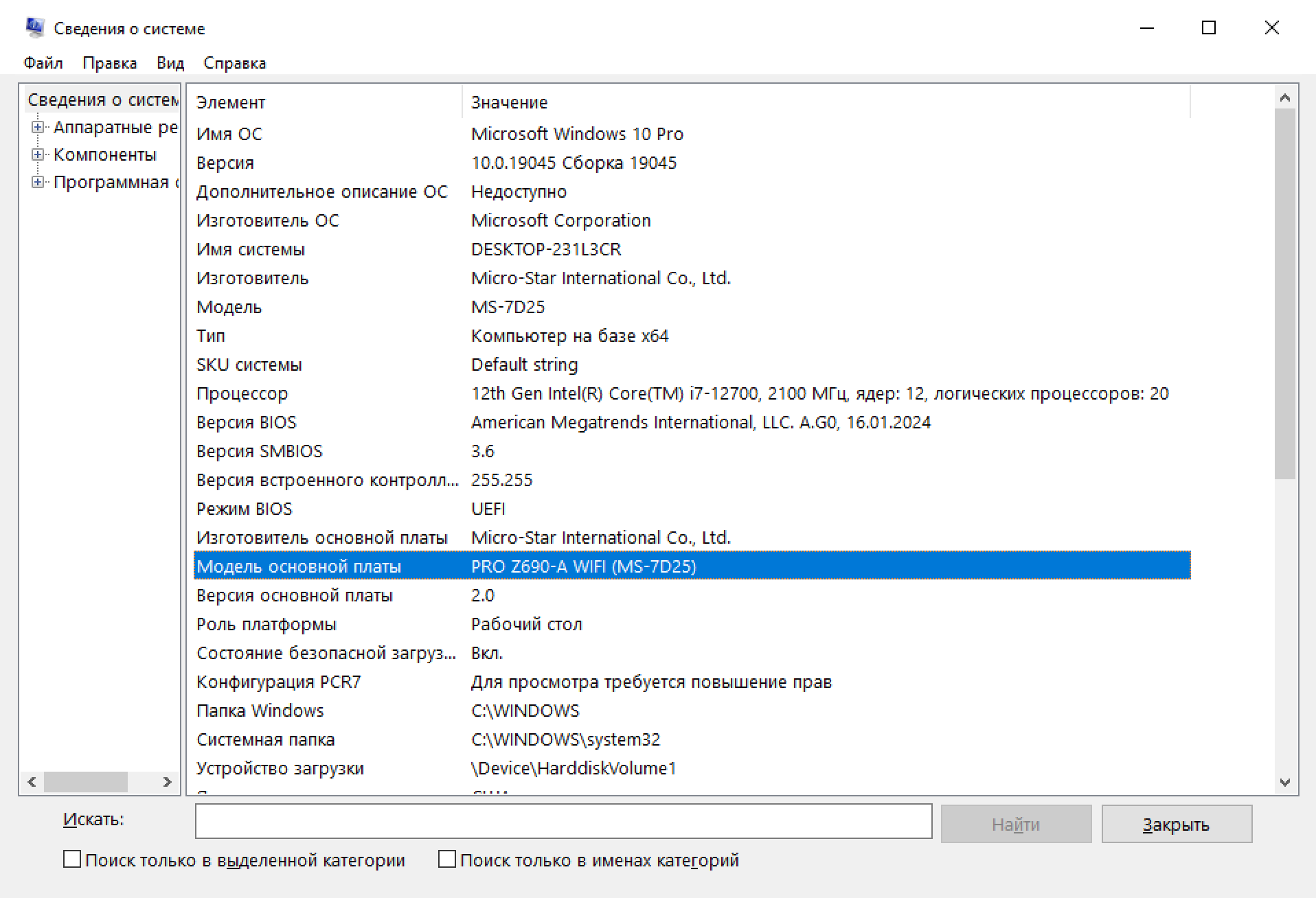
Важно: файлы нужно искать для точно модели материнской платы. Я долго не мог понять, почему система не видит мои файлы. Выяснилось, что я скачивал их для версии материнской платы без поддержки вайфая. А моя его поддерживает, и файл требуется другой
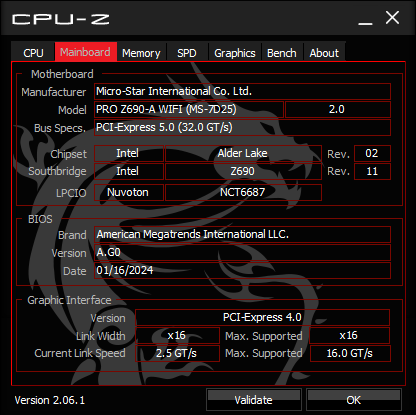
Скачивать отдельный софт ради того, чтобы узнать модель материнской платы, не нужно: он выдаст информацию, что и «Сведения о системе» Windows
Обновление. Извлеките файл прошивки из архива — скорее всего, он будет с расширением или , — скопируйте его в любое место на флешке. Лучше прямо в корень, чтобы потом не искать его в доисторическом .
Зайдите в BIOS. Для этого нужно перезагрузить компьютер и во время перезагрузки постоянно нажимать клавиши Del или — в зависимости от вашей материнской платы. Если ранее вы включили в системе быстрый запуск
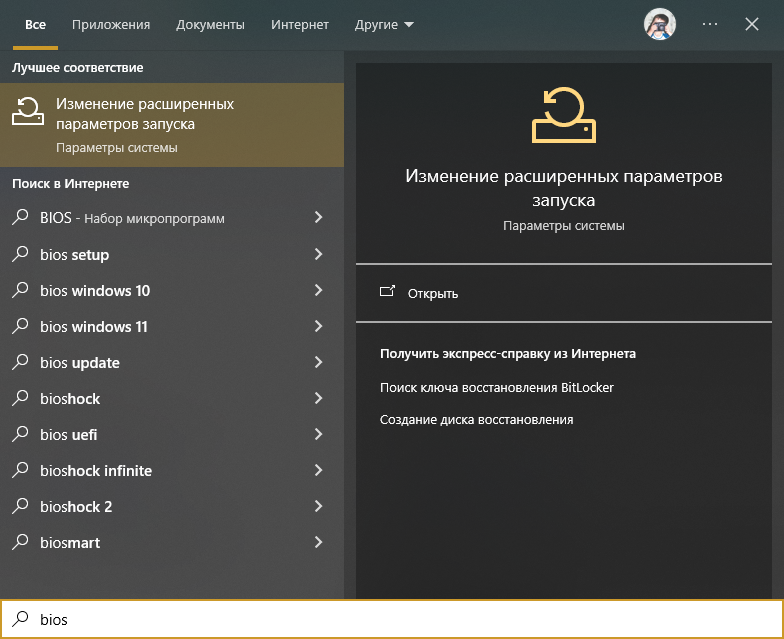
Пункт также доступен из настроек системы
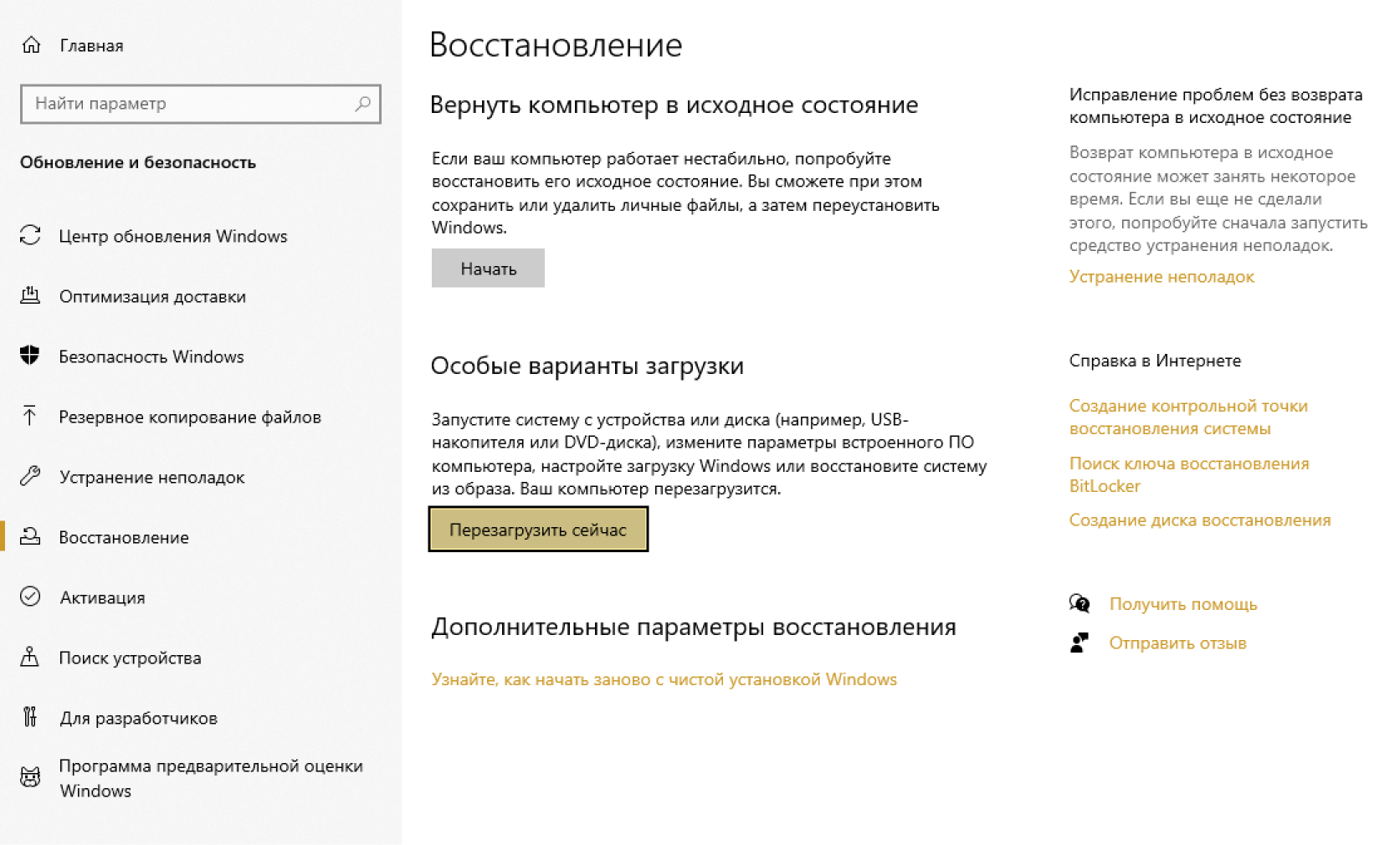
Главное — не вернуть в исходное состояние
BIOS можно запустить и из Windows
UEFI на разных материнских платах выглядит , поэтому если кнопки у вас будут отличаться от моих, уточните инструкцию по установке на сайте производителя.
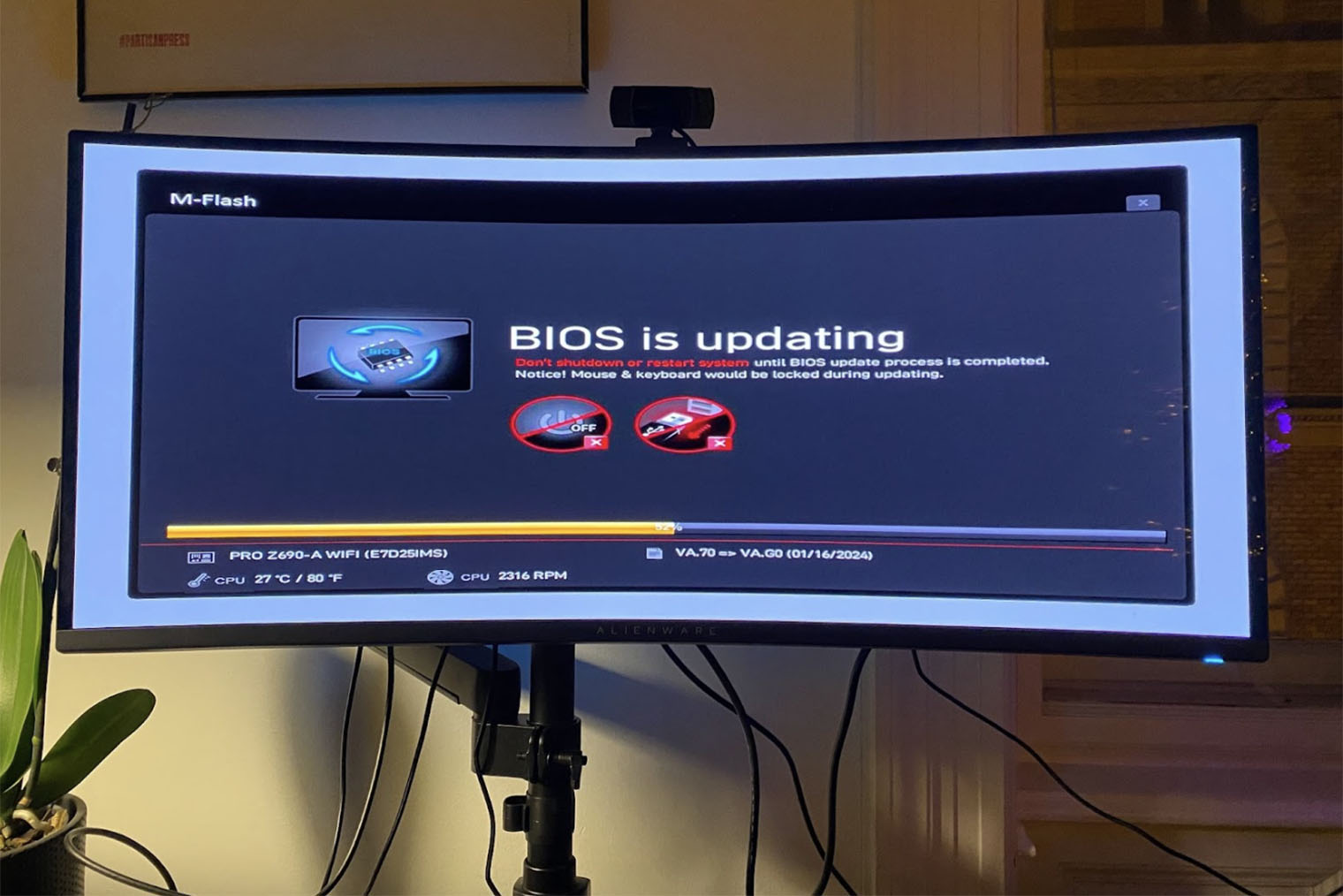
В главном окне BIOS выберите пункт или похожий. Система перезагрузится, и вы попадете в окно перепрошивки. В нем нужно выбрать диск, на котором хранится файл нового , и дважды кликнуть по нему.
Процесс прошивки займет пару минут, после этого несколько раз перезагрузится и, наконец, включится. Если у вас стоял для системы, его придется сменить. Имейте в виду, для этого нужен доступ к электронной почте, которую вы указывали при регистрации в Microsoft.
Зачем обновлять BIOS
Короткий ответ: если все работает нормально и вы всем довольны, BIOS лучше не трогать вообще. Обновлением базовой системы
стоит озаботиться, если компоненты стали работать некорректно, а также если новые компоненты вроде процессора или оперативной памяти требуют этого в обязательном порядке.
Чтобы улучшить совместимость материнской платы с новыми процессорами. Новые процессоры выходят раз в год или два, но сокеты
на материнских платах обновляются в раза реже. Например, купив плату с для процессоров AMD в 2017 году, можно было использовать ее примерно до 2020. Но чтобы подключить к ней CPU, вышедшие после ее релиза, требовалась перепрошивка. Производитель просто не мог заранее предусмотреть совместимость с железом, которое еще не вышло.
Чтобы не заставлять людей покупать новую материнскую плату каждый раз, когда обновляется процессор, производители просто добавляют поддержку свежих CPU с обновлениями прошивки. Благодаря им, например, на плату с чипсетом B450 и сокетом AM4, купленную в 2018 году, можно установить процессор 5800X3D, выпущенный в 2022.
У Intel сокеты меняются чаще — раз в год или два, — поэтому и потребность в обновлениях меньше. Захотите сменить процессор — скорее всего, придется менять и материнку.
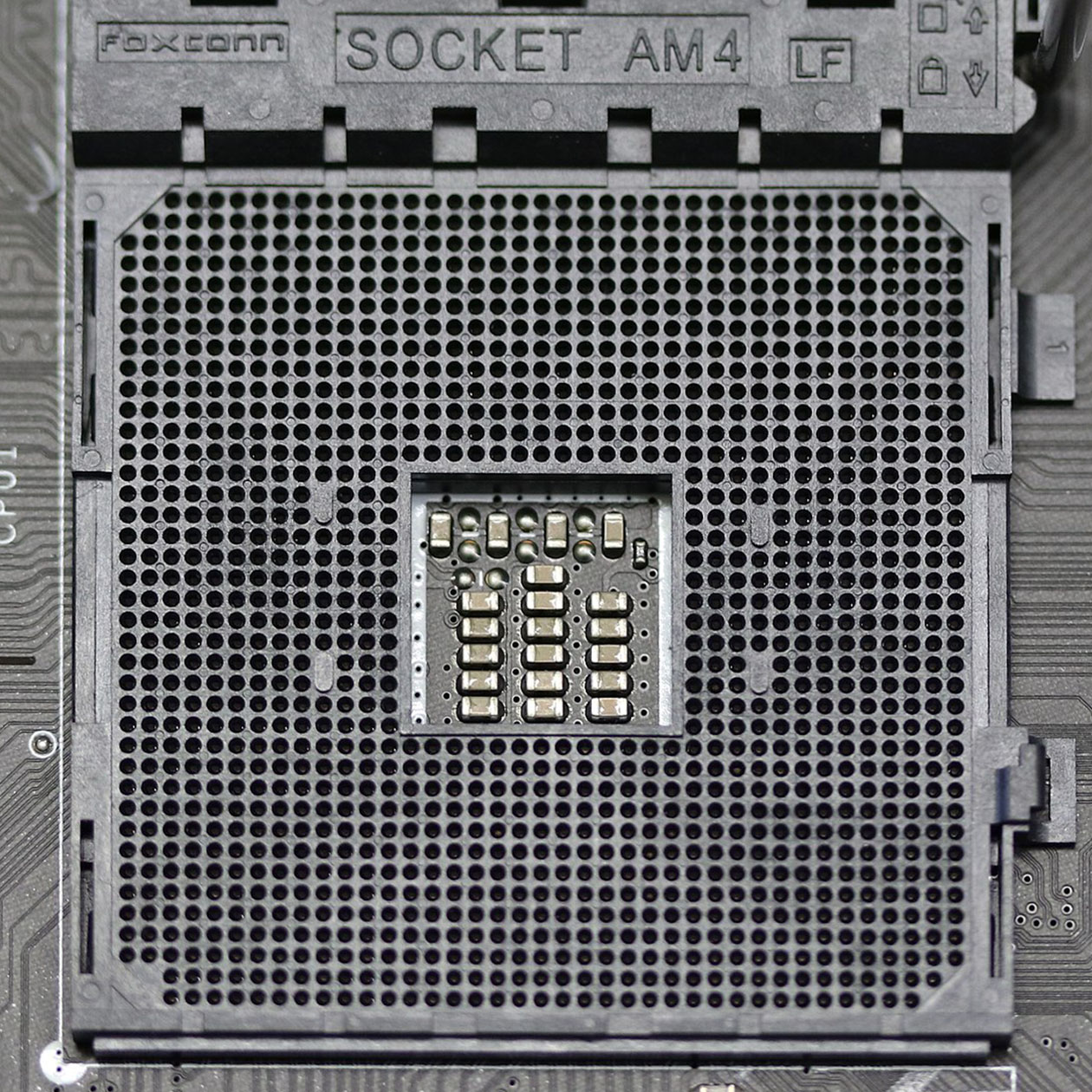
Физически сокет никак не меняется — новый процессор можно установить на любую старую материнскую плату с подходящим разъемом. Правда, без обновления BIOS он не будет работать. Фотография: Michael Wolf / Википедия

Ускорить работу оперативной памяти и сделать ее стабильнее тоже может помочь обновление UEFI. В зависимости от производителя, получится:
Увеличить стабильность системы. Обновление BIOS — «гигиенический минимум» при починке сложных неисправностей у , когда неясно, с каким конкретно комплектующим есть проблемы. Чтобы точно выяснить, что случилось с компьютером, нужно исключить устаревшее и драйверы. И UEFI не исключение.
В частности, апдейт помогает при «синих экранах смерти», замедлении работы компьютера по прошествии времени и проблемах с неисправными портами на материнской плате. Кроме того, обновления затрагивают безопасность Windows — например, закрывают уязвимости в системе, доступ к которым могут получить хакеры.
Улучшить производительность в играх, ускорив общение процессора с видеокартой. Эта технология есть и у AMD, и у NVIDIA. У первой она называется Smart Access Memory, или SAM, у второй — Resizable BAR, или ReBAR. В обоих случаях она позволяет процессору получать доступ ко всей видеопамяти сразу.
Для включения технологии нужно обновить драйвер видеокарты и BIOS. После этого в настройках последнего появится тумблер, после включения которого видеокарта станет выдавать больше производительности.

FAQ
https://youtube.com/watch?v=suxnbwDB804%3Fcc_load_policy%3D1%26cc_lang_pref%3Dru
Чтобы получить более подробную инструкцию, Вы также можете перейти по ссылке на видео ASUS Youtube ниже:
Примечание: Если Вы столкнулись с какими-либо проблемами при обновлении BIOS, пожалуйста, обратитесь в Сервисный центр ASUS.
Как использовать BIOS Update для Windows для обновления BIOS
Эта информация была полезной?
Yes No
Полезные ссылки
В этом разделе оставим ссылки на официальные инструкции по обновлению BIOS от различных производителей материнских плат. У каждой компании методы называются по-разному, но технически одинаковые, поэтому ниже ссылки представлены в виде:
Производитель: обновление из под BIOS, обновление из под Windows, обновление/восстановление силами встроенного программатора.
Если гайд или в целом такая возможность отсутствует, то будет прочерк «–».
Как правильно обновлять UEFI-BIOS, и зачем

Периодически в нашей новостной ленте появляются новостные заметки, мол для таких-то материнских плат стали доступны свежие прошивки с такими-то улучшениями. Зачастую они касаются платформы AMD, где обновления UEFI-BIOS приносят более существенные изменения, и особенно на ранних жизненных этапах новой платформы, но бывают обновления и для Intel.
В этой статье расскажем, как обновлять прошивку правильно, как это вообще сделать, почему это полезно, когда обновляться стоит и не стоит, и разберём типичные ошибки новичков.

Перед началом небольшое уточнение по матчасти: BIOS, UEFI, или по-простому «прошивка» – это одно и тоже – низкоуровневая базовая система ввода-вывода. UEFI можно назвать прокачанной версией BIOS. Для простоты восприятия и просто по привычке UEFI часто называют BIOS, в том числе производители плат.
Поэтому, хотя в материнских платах, выпущенных после ~2010 года, обязательно будет UEFI, по ходу статьи будем называть по-разному.
Зачем вообще обновлять UEFI-BIOS?
Зачастую появление свежих прошивок связано с выходом новых процессоров. Без соответствующего UEFI-BIOS компьютер просто не заработает. При чём даже если технически старый и новый процессор предельно близки, а отличаются только частотой работы.
Вышеназванное характерно как для платформ AMD, так и для Intel. Однако перечень типичных улучшений у этих чипмейкеров сильно отличается. Как правило Intel исправляет различные уязвимости безопасности, что не всегда на пользу игрокам. Из последних примеров действительно полезного поддержка так называемых «небинарных» модулей памяти ёмкостью 24 ГБ и 48 ГБ.
В случае AMD ситуация сложнее, надобность обновлений значительно больше. AMD исправляет различные проблемы, с которым сталкиваются владельцы платформ AM4 и AM5. Примерно год после выхода новой платформы «красный» чипмейкер выпускает обновления очень часто, после ситуация устаканивается. К примеру, недавно вышли прошивки, которые улучшают режимы работы оперативной памяти. До этого AMD «фиксила» нестабильную работу USB-портов и прочее.
Грубо говоря, AMD выпускает несколько «сырой» продукт, который программным методом доделывается уже по ходу пьесы. Поэтому для AMD обновления UEFI-BIOS важнее, чем для Intel.
Как решить распространенные проблемы при обновлении
Хорошо, если вы закрыли статью, когда дочитали до конца предыдущего пункта. Но если заглянуть в этот раздел пришлось, значит, пошло не по плану. Вот основные ошибки и пути их решения.
Система не видит файла прошивки. Три возможные причины:
Компьютер ушел в бесконечную перезагрузку. Дело в битом файле прошивки — возможно, он не до конца скачался с сайта или повредился при копировании.
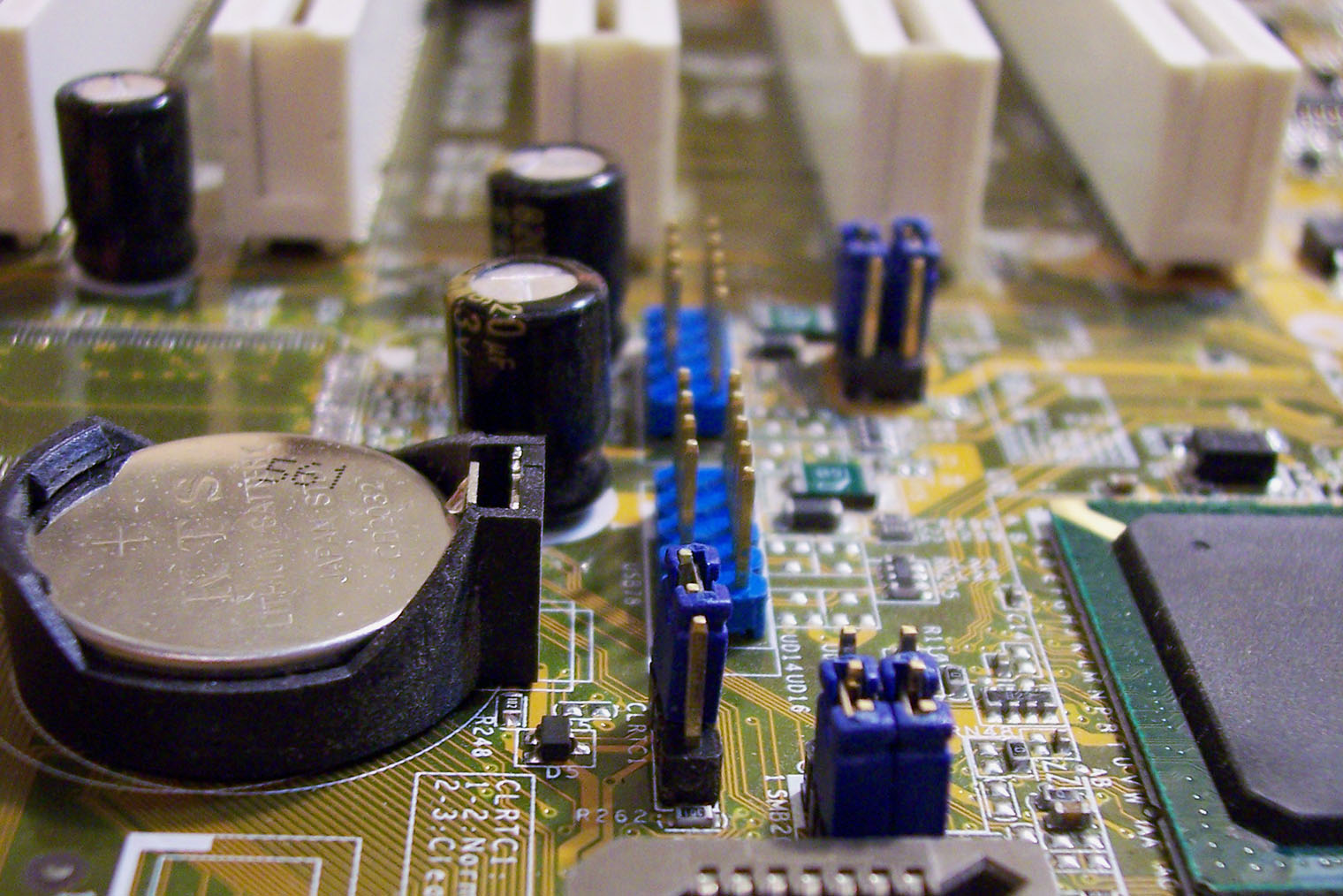
Попробуйте сбросить BIOS, вынув, подождав пару минут и вставив обратно плоскую батарейку на корпусе материнской платы. Это сбросит UEFI.
Если не видите батарейки, значит, она под радиаторами, прикрученными к поверхности платы. Прежде чем откручивать , поищите информацию на форумах или в тематических обсуждениях в соцсетях. Вместо изъятия батарейки может быть достаточно замкнуть отверткой два специальных контакта в нижней части платы.
Обновление сорвалось, и теперь компьютер не включается. Плохие новости: нужно чинить материнскую плату. В некоторых сервисных центрах есть специальные программаторы или люди, которые могут безопасно перепаять чип целиком. Но нужные запчасти встречаются намного реже, чем — особенно в небольших городах.
Компьютер стал тормозить после обновления. Дело в драйверах, которые могут сброситься при обновлении BIOS. У меня проблема возникла с драйвером видеокарты и решилась после апдейта в Nvidia GeForce Experience. Если драйверы обновлены и проблема не решилась, поставьте более раннюю версию прошивки UEFI — найти ее можно на сайте производителя.
Типичные ошибки

Хотя для технически неподкованного пользователя слово «перепрошивка» звучит страшно, этот процесс безопасен. Будь иначе – прямо на официальных сайтах в свободный доступ производители их не выкладывали бы.
Что касается типичных ошибок, их перечень небольшой:
Не тот BIOS
Пользователь устанавливает прошивку просто от другой материнской платы. Или правильной «материнки», но другой ревизии. Или BIOS, взятый на каком-нибудь форуме. Стоит несколько раз убедиться, что прошивка скачана с официального сайта и для правильной модели платы. Вообще встроенные механизмы обновления «левый» UEFI-BIOS не дадут установить, но бывает, что и пропускают (особенно в случае разных ревизий).
Обновления каскадом
В случае очень старого BIOS не нужно обновляться на версию поновее, потом ещё поновее, потом ещё. Ставится самый свежий и всё. И нет, дело не в количестве возможных перезаписей микросхемы BIOS (в зависимости от конкретного чипа выдерживает от 1000 до 100 000 перезаписей), а в банальной рациональности. Но здесь есть оговорка, про что в следующем подразделе.
BIOS слишком новый
Как упоминалось в разделе «когда не стоит обновляться?», микросхема BIOS имеет ограниченную ёмкость, поддержка всех процессоров в неё не помещается. В случае использования процессора 3-4 летней давности, и особенно бюджетного сегмента, и особенно AMD, в свежей прошивке может пропасть поддержка старых моделей.
Недостаток терпения
В процессе обновления может показаться, что компьютер завис. Полоса прогресса установки либо вовсе отсутствует, либо не движется уже несколько минут. Это нормально, просто микросхема BIOS очень медленная, и может устанавливать жалкий десяток мегабайт 10, а то и 20 минут. Выжидайте по меньшей мере пол часа.
Пропал свет
Самое неприятное. Если в процессе обновления пропадёт свет или блок питания сработает по защите (к примеру, от повышенного напряжения) – это фиаско. Безусловно, от пользователя здесь почти ничего не зависит, но если качество напряжения в доме плохое – лучше не рисковать.
Нужно ли говорить, что в процессе обновления не стоит ковыряться внутри системного блока: чистить, что-то добавлять и т.д.
К действию

Механизм обновления BIOS у материнских плат ASUS, MSI, Gigabyte и ASRock идентичен. Могут отличаться названия утилит, версии самого BIOS называться по-разному, но принцип одинаковый. Пример ниже показан на плате ASUS.
Всего есть 3 основных методики обновления BIOS: через сам BIOS, из среды Windows, а также хитрый метод, с которым обновиться можно даже без процессора и оперативной памяти.
Экзотические подходы вроде перепрошивки через Интернет и силами программатора в этой статье разбирать не будем, она рассчитана на неподкованных пользователей.
Перепрошивка BIOS из BIOS

Это самый простой и популярный метод. Нужно зайти в BIOS, далее перейти в раздел «Tool» (если отсутствует – нажать F7 для перехода в расширенный режим), далее выбрать «EZ Flash Utility».

После необходимо указать файл BIOS. Хотя в мануалах от производителей говорится о надобности переноса файла нового BIOS на флешку, в действительности это делать не обязательно.
После выбора прошивки материнская плата сперва проверит, правильную ли прошивку пользователь пытается установить. Здесь стоит быть бдительным, поскольку иногда плата разрешает установить BIOS, который не «родной», или же модифицированный.
Соглашаемся, иногда ещё раз соглашаемся, и всё – процесс пошёл. Стоит ещё раз напомнить, что это небыстрая процедура, которая может занять до получаса.

Определить успешность процедуры обновления можно по тому факту, что компьютер вообще включается, и соответствующем окне программы CPU-Z.
Перепрошивка BIOS из Windows

Этот метод работает не с каждой материнской платой. Суть в использовании специальной программы, которая в автоматическом режиме определяет, нужно ли обновление вообще, и самостоятельно может его установить.
Если AI Suite 3 не удаётся найти на официальной странице – данный метод для этой материнской платы недоступен.

Сперва AI Suite 3 нужно установить и запустить. Далее в открывающемся меню слева выбрать EZ Update. В нижней части окна можно указать файл готового BIOS, если он уже скачан. В верхней есть кнопка «Check Now» для полностью автоматического поиска и установки новой прошивки. Важно отметить, что таким образом обновиться не только BIOS, но и вообще всё, касающееся материнской платы.

Хотя неподкованным пользователям этот метод может показаться соблазнительным, всё же использовать его не стоит. На опасность процедуры обновления накладываются риски Windows. В среде BIOS компьютер работает гарантированно стабильно. Даже если установлены неправильные настройки разгона или чего-либо ещё – BIOS всё простит. В среде Windows риск выше, поскольку может вылететь «синий экран смерти», или параллельно с этим сам Windows решит обновиться.
Перепрошивка BIOS в отключённом состоянии

Этот метод работает только с «крутыми» материнскими платами высокого ценового сегмента, где реализован продвинутый механизм восстановления. Да, чисто с технической точки зрения это уже не обновление, а восстановление.
Грубо говоря, в материнскую плату встроен программатор. Он позволять обновить/перепрошить BIOS даже без процессора и без оперативной памяти. Можно перепрошить плату, если после предыдущих попыток компьютер больше не включается. У ASUS этот механизм называется Flashback USB BIOS, у ASRock – BIOS Flashback, у Gigabyte – Q-Flash Plus, а у MSI – Flash BIOS.
Важное замечание: Flashback USB BIOS и его аналоги могут прошить микросхему BIOS чем угодно. В этом случае уже нет защиты в виде автоматического определения подходит/не подходит. Что на флешке есть, правильно называется и +- совпадает по размеру – то и установится в неизменном виде. Поэтому здесь нужно дважды убедиться, что скачанная прошивка правильная. Если принудительно установить сильно неподходящую (к примеру, вообще другого производителя) – вполне возможен драматический финал.
Повторюсь, это метод жёсткой перепрошивки, где что дадут – то и будет записано в чип BIOS. Как правило Flashback USB BIOS и аналоги используется как последний шанс: в самом крайнем случае, когда плату уже «окирпичили». Или же если установлен процессор, неподдерживаемый текущей версией.
Сперва как обычно потребуется файл BIOS. Если в случае прошивки другими методами было всё равно, как файл BIOS называется, то здесь это критически важный момент.


В примечаниях к каждой версии BIOS в обязательном порядке написано, как он должен называться для перепрошивки этим методом. Можно переименовать вручную, а можно воспользоваться программой BIOSRenamer. Она всегда идёт в папке с каждой версией BIOS.

Переименованный файл BIOS переносится на флешку. Очень важно, чтобы USB-диск был отформатирован в файловую систему FAT16 или FAT32. Если ранее не переформатировали – FAT и будет.


Далее компьютер следует полностью выключить, но оставить подключённым кабель питания (остальное – по желанию). На панели ввода-вывода материнской платы (сзади корпуса) один из USB-портов будет помечен как «BIOS Flashback», или «Q-Flash Plus» или «Flash BIOS» в зависимости от производителя. Где-то рядом будет расположена одноимённая кнопка. К слову, это самый простой метод, как определить, что перепрошивка таким способом доступна на вашей материнской плате.
Нужно нажать кнопку на 3 секунды, когда диод мигнёт 3 раза – процесс запущен. Когда индикатор перестанет гореть/мигать – всё готово.
Итоги

Остаётся напомнить, что в проблемных ситуациях наши специалисты всегда помогут, и что компьютеры DigitalRazor обязательно поставляются клиентам с самой свежей версией UEFI-BIOS.


