

Если клавиши лэптопа трудно нажимать, значит засорилась клавиатура. Когда загрязнения не критичные, обращаться к мастерам в сервисный центр необязательно, раскладку нетрудно почистить самому.
В этой статье мы рассматриваем три действенных способа очистки клавиш. Они годятся не только при запущенных загрязнениях, но и для профилактики — чтобы не залипали кнопки. Читайте статью, и у вас получится сохранить клавиши работоспособными и пользоваться лэптопом с комфортом.
- Очистка клавиш на ноутбуке
- Как понять, что ноутбук нуждается в очистке
- Как очистить ноутбук от пыли
- Примечание: В каком случае нужно обратиться к специалисту?
- Как правильно почистить ноутбук от пыли
- Чем чистить компьютер от пыли?
- Процесс подготовки
- Процедура очистки
- Риск повреждения устройства
- Удаление грязи из-под клавиатуры
- Набор подробных видео
- Asus
- Как понять, что необходима чистка ноутбука
- Чистка ноутбука от пыли, если вы можете его открыть
- Чем опасно длительное загрязнение пылью?
- Необходимые средства
- Предварительная подготовка
- Внутренняя чистка
- Внешняя чистка
- Как почистить клавиатуру ноутбука?
- Первый этап — разборка ноутбука
- Правильная чистка ноутбука
- Чистка кулера
- Чистка вентилятора
- Чистка радиатора ноутбука
- Замена термопасты
- Как почистить клавиатуру ноутбука после залития
- Чистка клавиатуры без разборки ноутбука
- Что необходимо для чистки ноутбука в домашних условиях
- Какими средствами чистить ноутбук
- Какие могут быть последствия загрязнения клавиатуры ноутбука?
- Как промыть клавиатуру ноутбука?
- Чистка ноутбука в сервисном центре ServiceinUa
- Главные особенности и лайфхаки
- Что может пойти не так при сборке ноутбука
- Подготовительный этап
- Уточнения, проблемы и решения
- Разборка, чистка, сборка
- Как почистить ноутбук от пыли снаружи
- Как почистить внешние разъемы ноутбука
- Чистка ноутбука от пыли, если вы не можете его открыть
- Рекомендации по применению чистящих средств
Очистка клавиш на ноутбуке
Если вы пользуетесь ноутбуком уже год или два, на нем может скопиться много пыли. Пыль забивает вентиляторы, вентиляционные отверстия и радиаторы, не позволяя вашему компьютеру охлаждаться должным образом. Вы можете удалить значительную часть этой пыли, даже если не можете открыть ноутбук.
Скопление пыли может препятствовать правильному охлаждению компьютера, а тепло может даже привести к повреждению оборудования. Кроме того, вентиляторы ноутбука могут работать на полную мощность, разряжая аккумулятор. Ноутбук может даже снизить производительность, чтобы не замерзнуть.
Как понять, что ноутбук нуждается в очистке
Если ноутбук сильно греется, сам по себе перезагружается, зависает, выключается или наблюдается потеря производительности значит, пора его почистить. Такое поведение вполне оправдывает забившая систему охлаждения пыль и грязь. Как правило, при этом наблюдается сильный шум вентиляторов. Пыль также оседает на комплектующих, вызывает замыкания и способствует дополнительному нагреву элементов.
Как очистить ноутбук от пыли
Разберем тему подробнее и поговорим о том, как правильно провести наружную и внутреннюю чистку, заменить термопасту на процессоре, видеокарте, южном/севером мосте и не угробить ноутбук. Будем действовать самостоятельно в домашних условиях без помощи специалистов.
Ноутбук является неотъемлемой частью нашей повседневной жизни. Он используется для работы, учебы, развлечений и многих других целей. Но, как и любая техника, ноутбуки нуждаются в уходе и регулярной чистке, чтобы работать без сбоев и проблем. Если вы хотите продлить срок службы вашего устройства, то следует знать, как его правильно очистить. В статье мы поделимся советами, как почистить ноутбук от пыли в домашних условиях.
Примечание: В каком случае нужно обратиться к специалисту?
До того, как правильно почистить ноутбук от пыли внутри, убедитесь, что у вас под рукой все необходимые инструменты и знания для безопасной и эффективной очистки. Если сомневаетесь, что сделаете все сами, то лучше обратиться к специалисту. Кроме того, при наличии гарантии на ноутбук обращение в сервисный центр является обязательным, так как самостоятельная чистка может повредить оборудование и привести к нарушению гарантийных условий.
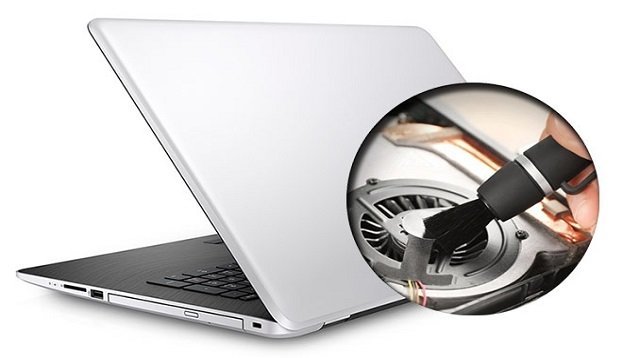
Как правильно почистить ноутбук от пыли
Пыль не только портит внешний вид ноутбука, но и периодически скапливается внутри него. Ее присутствие может привести к перегреву компонентов, снижению производительности и даже к выходу из строя всего лэптопа. Назревает вопрос: достаточно ли для уборки салфеток для чистки компьютера? Далее разберемся, как почистить ноутбук от пыли полноценно.
Чем чистить компьютер от пыли?
Итак, прежде, чем приступить к процессу, обозначим, необходимый инструментарий. Для качественного клининга понадобится:
- Мини-пылесос или специальная резиновая груша для чистки компьютера
- Сжатый воздух для чистки компьютера
- Зубная щетка для чистки компьютера
- Влажные салфетки для чистки компьютера (наружная часть)
Процесс подготовки
Обязательно отключите устройство от сети и сам аккумулятор!
Чистка ноутбуков – процесс поэтапный. От правильности препарирования устройства зависит дальнейшее состояние соединительных элементов и возможность последующей правильной его сборки.
Процедура очистки
После того как мы сняли крышку и обесточили устройство, следует снять клавиатуру. Весьма осторожно нужно быть со шлейфами и винтами, которые удерживают конструкцию. Очень часто пользователи повреждают металлической лопаткой эти компоненты в попытках ее поддеть. В этом случае приходится делать ремонт клавиатуры и дочищать ноутбук в стенах сервиса. Если вы не уверены в своих силах, можно воспользоваться простым средством для чистки клавиатуры без процесса ее изъятия.
И все же, когда речь идет о серьезной чистке, требуется извлечение материнки с последующей очисткой радиатора и кулера. Мы не рекомендуем мыть под проточной водой эти компоненты, поскольку вода может остаться в лопастях, вследствие чего не исключено короткое замыкание.
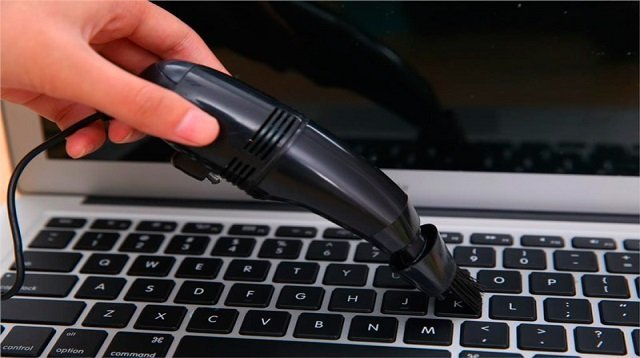
Для других элементов на поверхности эффективно использовать мини-пылесос или специальную резиновую грушу для чистки компьютера. Кстати, зубная щетка для чистки компьютера также может пригодиться, особенно в тех местах, где грушей трудно выдуть скопления. По завершению можно собирать ноутбук в той же последовательности, и в финале протереть его специальными микрофибровыми салфетками для чистки компьютера.
Риск повреждения устройства
Если вы решились сделать комплексную очистку лэптопа самостоятельно без учета конструктивных особенностей, шанс повредить его есть всегда. Благие намерения могут обернуться серьезным ремонтом. Поэтому, не рискуйте – предоставьте этот процесс профессионалам.
В Notebook Service мастера при очистке используют профессиональный антивандальный пылесборник для компьютера, антистатические кисти, проф. растворители и другие приспособления. Не рискуйте – приносите ноутбук нам!
Удаление грязи из-под клавиатуры
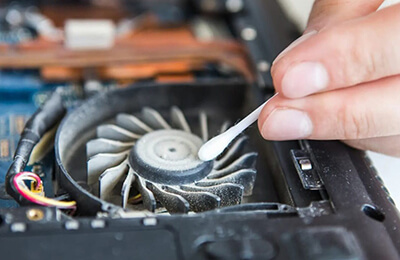

Если пользователь столкнулся с ситуацией, в которой грязь забилась глубоко под клавиши и ее не получается удалить, придется снять кнопку, что западает.
К сведению: в лаптопах клавиши крепятся по-разному, поэтому придется выяснить, с какой стороны расположены крепления, чтобы не сломать корпус.
Поддевают кнопочку и вытаскивают ее. Смахивают щеточкой пыль с загрязненных участков. Ватную палочку сбрызгивают изопропиловым спиртом или распылителем, предназначенным для ухода за компьютерной техникой, и протирают труднодоступные участки. Как вариант, кусочек ватки наматывают на зубочистку и сбрызгивают средством. Снимать западающую клавишу необязательно.
Набор подробных видео
Как и обещал, подготовил набор видеоуроков с подробной разборкой, прочисткой и сборкой устройств от разных производителей. Посмотрите и будьте в курсе всех тонкостей. Избежите ошибок и улучшите результат.
Asus
Регулярная чистка ноутбука необходима для поддержания его в рабочем состоянии в течение длительного времени. Если не убирать своевременно пыль, можно столкнуться с перегревом устройства и его выходом из строя. Об этом следует помнить!
Как понять, что необходима чистка ноутбука
Лэптоп нуждается в очистке, когда в системе накопилась пыль, и она перегревается. Существует несколько признаков, указывающих на необходимость провести очистку устройства. Если регулярно не очищать свой ноутбук, это может привести к сбоям системы, поломке деталей и вызвать:
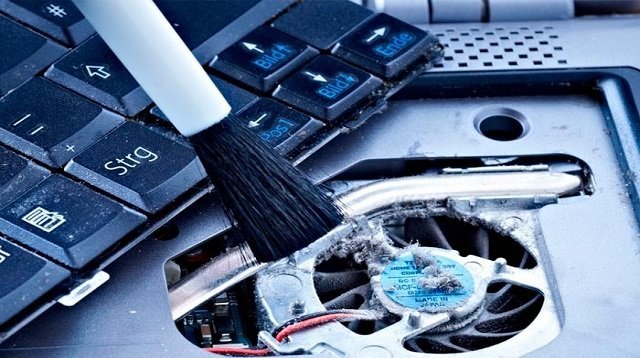
Чистка ноутбука от пыли, если вы можете его открыть
Большинство ноутбуков, особенно новых, не предназначены для того, чтобы их открывали пользователи. Это представляет собой серьезную проблему. На настольном ПК вы выключите компьютер, откроете корпус, продуете его сжатым воздухом из баллончика и закроете корпус. Аналогичным образом можно вытряхнуть пыль из ноутбука — если бы только был способ открыть его и проникнуть внутрь. Возможно, у вашего ноутбука есть нижняя панель (или несколько нижних панелей), которую можно открутить, чтобы получить доступ к внутренностям. После того, как панель открыта, отнесите ноутбук в место, где не будет пыли — например, в гараж или даже на улицу.
Мы рекомендуем использовать сжатый воздух — также известный как консервированный воздух — не просто так. Не используйте вакуум, и будьте особенно осторожны, если вы решили использовать воздушный компрессор вместо баллончика со сжатым воздухом. Когда вы закончите, прикрутите панель, подключите батарею и включите ноутбук. Он будет работать прохладнее, и его вентиляторы будут вращаться реже.
Чем опасно длительное загрязнение пылью?
Если на протяжении длительного времени игнорировать очистку ноутбука, есть высокий риск столкнуться с массой проблем. Вот некоторые из них:
- Перегрев компонентов
- Снижение производительности
- Выход из строя деталей
- Сокращение срока службы ноутбука
В совокупности все негативных моменты сильно омрачат опыт использования гаджета.
Необходимые средства

Предварительная подготовка
После выбора метода прочистки, подготовим средства, которые можно безопасно использовать.
Внутренняя чистка
Чтобы почистить внутри, понадобится:
- Воздушный баллончик
- Мягкая щетка
- Изопропиловый спирт
Внешняя чистка
Чтобы почистить снаружи, понадобится:
- Мягкая ткань
- Спиртовые салфетки
Как почистить клавиатуру ноутбука?
Чтобы предотвратить залипание клавиш, их необходимо чистить, минимум, раз в месяц — для профилактики. Для удаления крошек и пыли следует раскрыть лэптоп, перевернуть его и слегка потрясти. Часть засорений выпадет.
Важно: вытряхивая сор из-под клавиш, следует держать ноут за боковые части, удерживая крепление. Это предотвратит их разбалтывание.
Первый этап — разборка ноутбука
Перед тем как самостоятельно почистить ноутбук, выполните процедуру его разборки, чтобы иметь доступ ко всем внутренним устройствам, требующим чистку и обслуживание.
Разборка может быть сложной процедурой, поэтому рекомендуется выполнять ее в соответствии с инструкцией производителя или обратиться к специалисту.
Правильная чистка ноутбука
Чистка кулера
Перед началом чистки кулера необходимо извлечь его из ноутбука. Это можно сделать, следуя инструкции изготовителя из раздела Как почистить кулер ноутбука или обратившись к специалисту.
Чтобы очистить кулер, нужно сначала удалить мусор. Сделать это можно с помощью баллончика со сжатым воздухом. Направьте воздушную струю на кулер, чтобы выдуть из него соринки. Если пыль сильно накопилась, используйте щетку с мягкой щетиной для удаления ее остатков.
Чистка вентилятора
Механические движущиеся части — еще один компонент ноутбука, который также может накапливать пыль и грязь. Чтобы очистить вентилятор, можно использовать воздушный баллончик или щеточку для удаления пыли. Если пыль накопилась сильно, можно воспользоваться изопропиловым спиртом и ватными палочками, чтобы удалить остатки грязи.
Чистка радиатора ноутбука
Радиатор — еще один важный компонент, требующий ухода. Если вы размышляете, как почистить систему охлаждения ноутбука, то, например, очистить радиатор от пыли и загрязнений можно сжатым воздухом или щеточкой с мягкой щетиной.
Замена термопасты
Термопаста — комплектующая, которая используется для уменьшения температуры процессора ноутбука. Если термопаста старая либо изношенная, она нуждается в замене.
Как почистить клавиатуру ноутбука после залития
Если вы ищете информацию о том, как почистить клавиатуру ноутбука после залития, рекомендуется следующее:
- Перевернуть ноутбук набок, чтобы слилась вся жидкость.
- Выполнить осторожно сушку с использованием фена или спирта.
- Если жидкость попала в клавиши, вынуть и протереть их отдельно.
Раз в три-пять месяцев проводят на клавиатуре глубокую очистку. Этот способ также применим, если под клавиши попало немного жидкости. Метод требует полного разбора клавиш: не только западающих, а всех подряд.
Внимание! Прежде чем разбирать клавиатуру, ее фотографируют, тогда собирать клавиши обратно станет легче.
Клавиатура очищена — пора поставить клавиши. Сначала крепят большие кнопки (shift, enter и пробел): следят, чтобы металлические основания были установлены в предназначенные для них гнезда. Затем черед остальных клавиш: их устанавливают в правильную позицию и слегка прижимают — до щелчка. Характерный щелк свидетельствует о правильно закрепленной кнопочке.
Познавательная статья: Lenovo IdeaPad 5 15ITL05: обзор ноутбука, 9 преимуществ и 2 недостатка
Чистка клавиатуры без разборки ноутбука
При желании, клавиатуру ноутбука может почистить, даже не разбирая его. Действовать нужно так:

Важно! Рекомендуется выполнять тщательную очистку клавиатуры хотя бы раз в 1-2 месяца. Это значительно продлит срок ее службы.
Что необходимо для чистки ноутбука в домашних условиях
Очищение — обязательный процесс для поддержания работы лэптопа на должном уровне. Не только внешний вид, а и внутренняя составляющая играют большую роль в работе ноутбука. Перед тем как почистить ноутбук от мусора, нужно подготовить инструменты и средства для эффективной чистки.
Обязательные инструменты и средства для очищения устройства:
Какими средствами чистить ноутбук
Чтобы убрать засорения, применяют щеточку или кисточку для рисования. Затем протирают поверхность и кнопки увлажненной салфеткой.
Смачивать лучше ветошь спецсредством по уходу за оргтехникой. Спреем сбрызгивают мягкую тряпочку или спонж и протирают каждую клавишу.
Внимание! Салфетки, смоченные в спиртовом растворе, не используют. Иначе стирается краска, которой обозначают буквы и символы. А масло, что в составе, провоцирует залипание.
Еще один быстродействующий метод — продуть клавиатуру баллончиком со сжатым воздухом. Или пылесосом. Проделывая такие манипуляции, пользователю необходимо контролировать силу потока, чтобы кнопки не вылетали. Если под рукой нет пылесоса или баллончика, стоит воспользоваться феном, удерживая его на расстоянии около 15 см от клавиш. Работать холодным воздухом, горячий расплавит контакты. А еще лучше — воспользоваться «грушей», выдувая воздух из нее естественным образом.
Хороший вариант — липкая субстанция — «лизун». Прилипая к клавиатуре, она собирает крошки, пыль и прочий мусор.
Интересная статья: Как включить WI-FI на ноутбуке с Windows: 4 простых шага
Какие могут быть последствия загрязнения клавиатуры ноутбука?
Пыль и крошки, грязь и капли воды, попавшие в клавиатуру, могут затормозить работу. Засорившиеся клавиши приводят, как минимум, к тому, что западает одна из кнопок. В итоге юзеру придется постоянно проверять, сработала ли кнопка при наборе текста, а это снижает работоспособность.
К тому же на клавишу придется нажимать сильнее, что может повредить конструкцию, если вовремя не решить проблему. Для заядлых геймеров прилипшая кнопка — та еще проблема: не вовремя сработанная функция, которую выполняет тот или иной элемент клавиатуры, приводит к снижению скорости, а значит, и к потере удовольствия от игры.
Помимо снижения продуктивности, мусор и жидкость, проникая в клавиши, способны вывести их из строя. Придется обращаться в сервисный центр, чтобы поменять клавиатуру. А вода окисляет аппаратные комплектующие и выводит из строя ноутбук. Их замена обходится дороже, чем своевременная чистка клавиатуры.
Как промыть клавиатуру ноутбука?
Если пользователь залил клавиатуру, ее необходимо тут же перевернуть и потрясти, чтобы избавиться от излишка влаги. Затем клавиши протирают сухой тканью и оставляют на ночь просыхать. Этот метод применим для тех случаев, когда мало жидкости попало на клавиши.
Если воды много, клавиатуру ноутбука придется мыть. Разумеется, для этого разбирают лэптоп. Для монолитной клавиатуры этот способ заключается в пяти шагах:
Расположенные по отдельности клавиши чистятся так же, только каждую из них придется вынимать. Их споласкивают проточной водой, обрабатывают антисептиком (подойдет спрей для экранов) или раствором моющего средства. Как вариант, чтобы кнопочки «не убежали» в слив, их складывают в чистый носок или тканевый мешочек, завязывают и оставляют в моющем средстве пять минут. Потом промывают.
Чтобы комфортно и долго пользоваться лэптопом, нужно его клавиатуру чистить регулярно, а не только тогда, когда снижается ее функциональность. Всеми представленными в статье методами необходимо пользоваться с осторожностью. Особенно это касается тех вариантов, где приходится разбирать клавиатуру. Если возникают трудности с клавишами, необходимо обратиться в мастерскую, чтобы не навредить элементам лэптопа.
На заметку: 9 лучших программ для создания слайд шоу
https://youtube.com/watch?v=Y9urVGsiohk%3Fsi%3DVw_NIjwrw4xAMTqh
Чистка ноутбука в сервисном центре ServiceinUa
Если вы пользуетесь ноутбуком уже год или два, вероятно, внутри его корпуса скопилось много пыли. Регулярная чистка ноутбука — хорошая идея, но не стоит перебарщивать и делать это постоянно. Частота чистки ноутбука зависит от самого ноутбука и степени запыленности окружающей среды.
Если по каким то причинам у вас не получилось убрать разводы и же очистить ваш экран ноутбука от грязи, вы можете обратиться к нашим профессионалам из сервисного центра ServiceinUa, и они с радостью помогут вам разобраться с вашей проблемой.
Статья была полезной? Поделись с друзьями:
Главные особенности и лайфхаки
После того как вам удалось почистить ноутбук в домашних условиях, необходимо правильно собрать его, чтобы избежать повреждений и проблем с работой. Вот несколько основных лайфхаков для сборки ноутбука:

Что может пойти не так при сборке ноутбука
Сборка лэптопа может стать сложной задачей, особенно если вы не знакомы с конструкцией устройства либо невнимательно прочли, как самому почистить ноутбук от пыли. Вот несколько проблем, которые часто встречаются при сборке ноутбука.
В заключение отметим, что чистку ноутбука важно выполнять регулярно для поддержания надлежащей работы устройства. Нужно быть осторожным и внимательным, чтобы избежать повреждений и проблем с работой техники. Также необходимо помнить о правильном хранении ноутбука и использовании средств защиты для предотвращения скапливания пыли внутри.
Если вы не уверены в своих способностях или не знаете, как почистить ноутбук в домашних условиях, то лучше обратиться к профессионалам, чтобы они произвели чистку вашего устройства.
Подготовительный этап
Для начала разберем существующие способы прочистки. Их два:
Внимание! Устройство, которое залили водой, пролили на него кофе или алкоголь нужно разобрать и тщательно почистить. После залития происходят короткие замыкания и вовремя принятые меры спасут жизнь лэптопу. Спустя несколько суток начинается образование ржавчины и коррозии. Шансов реанимировать такой ноут с каждым днем становится меньше.
Уточнения, проблемы и решения
Теперь вы знаете, как подготовить ноутбук к нормальной работе и привести его в порядок собственными силами.
Расскажу о некоторых нюансах, с которыми сталкиваются пользователи, и отвечу на некоторые распространенные вопросы.
Как часто надо чистить и можно ли пылесосом?
Зависит от места, где живете, климата (температуры и уровня загрязнения воздуха) и частоты использования ноутбука. В среднем профилактику необходимо проводить 1-2 раза в год.
Пылесос безопасен, он вытянет пыль наружу и ничего не повредит.
Почему греется ноутбук после чистки и замены термопасты?
Возможно, не работает вентилятор или радиатор плохо прижат к чипу процессору и видеокарте. Убедитесь, что все правильно подключено.
Также важно правильно использовать ноут. Не ставьте на поверхности хранящие тепло: диваны, кровати. Ставьте на подставки без кулеров. Горячий воздух будет легче выходить наружу.
Чем лучше всего протирать лэптоп?
Мягкими тканями, не царапающие поверхность. Салфетки, тряпки вместе со спиртом или ацетоном.
Что делать, если после чистки сильно шумит кулер?
Проверьте, не задевают ли лопасти внутренние элементы. Если ход вращения нормальный, то скорее всего система охлаждения отжила свое и требует замены.
Почистил, но не включается, в чем проблема?
Удостоверьтесь, что шлейфы подключены верно, комплектующие стоят правильно на своих местах. Не исключено, что в процессе работы механически повредили материнскую плату, чипы или другое железо.
Если не включается один лишь экран, а лэптоп заводится, то, скорее всего, подключен монитор.
Почему пропал звук и не работает микрофон?
За звук отвечают динамики и звуковая карта. Проверьте, правильность подключения. Также не стоит исключать повреждение.
Перегрев ушел, работа восстановилась, но продолжает сильно зависать. Какова причина?
Разборка, чистка, сборка
Все ноутбуки разные, у каждого свое строение и расположение внутренних элементов. Поэтому предоставить универсальную инструкцию для каждого ноута практически невозможно. Рекомендую всего найти видеоурок и повторить действия за автором. Но если такого урока нет, как и желания тратить на него время, то поможет следующая инструкция.
Совет: желательно фиксировать весь процесс на видео или фото, чтобы ничего не забыть и избежать ошибок.
Как почистить ноутбук от пыли снаружи
Наружная чистка ноутбука может показаться самой простой частью процесса, но есть некоторые важные вещи, которые нужно учитывать, чтобы не повредить поверхность. Кроме того, необходимо особо внимательно относиться к клавиатуре и внешним разъемам, особенно USB-портам.
Клавиатура — это одна из наиболее загрязненных частей устройства. Мы постоянно касаемся клавиш руками, что может привести к накоплению грязи и масла на поверхности клавиш. Кроме того, на клавиатуре могут оставаться крошки от еды, пыль и другие загрязнения. Если вы не чистите клавиатуру регулярно, это может привести к появлению неприятного запаха и даже к поломке клавиш.
Существует несколько вариантов, как почистить клавиатуру ноутбука:
Как почистить внешние разъемы ноутбука
USB-порты и другие внешние разъемы также могут накапливать грязь и пыль, что может привести к плохому контакту устройств, которые подключаются к ним. Чтобы избежать проблем с подключением, необходимо периодически очищать внешние разъемы. Существуют разные способы, как почистить внешние разъемы ноутбука дома:
Чистка ноутбука от пыли, если вы не можете его открыть
Независимо от того, хотите ли вы обновить аппаратное обеспечение ноутбука или просто почистить его от пыли, производители не хотят, чтобы вы открывали большинство ноутбуков. Но пыль накапливается внутри ноутбука независимо от того, можете ли вы открыть его самостоятельно или нет.
Даже если вы не можете открыть ноутбук, вы все равно можете попытаться удалить часть пыли. Для начала отнесите ноутбук в место, где, по вашему мнению, не должно быть пыли. Скорее всего, вы не хотите разнести пыль по всему столу или кровати.
Если у вашего ноутбука серьезные проблемы с перегревом и вы не можете почистить его самостоятельно, возможно, вам придется обратиться за помощью к производителю. Если ноутбук все еще находится на гарантии, они должны помочь вам.
Рекомендации по применению чистящих средств
Очищая клавиши щеткой или кисточкой, следят, чтобы изделие не «линяло». Выпадающие ворсинки только усугубляют ситуацию. Чтобы проверить качество, проводят ею по руке, трясут на отвесе: если ворс выпадает — изделие в утиль.
Для ухода за клавиатурой годится салфетка из микрофибры. Она снимает статическое напряжение, сметает грязь под чистую. Важно содержать ее в чистоте: после каждого протирания — простирывать и просушивать на свежем воздухе, чтобы не скапливались микробы.


