
- Какие телевизоры могут подключаться к интернету?
- Как подключить телевизор к интернету через Wi-Fi?
- Как можно подключить телевизор к интернету
- Как подключить интернет на телевизор при помощи ТВ приставки?
- Как подключить интернет к телевизору
- Схема подключения телевизора к интернету посредством LAN и роутера
- Проверка подключения
- Перезагрузка устройств
- Настройки входа на телевизоре
- Настройки разрешения
- Проверка HDMI порта
- Обновление драйверов
- Обращение к специалисту
- Подключение компьютера к телевизору по HDMI: полезные советы
- Выбор HDMI в качестве источника сигнала на телевизоре
- Настройки второго экрана (телевизора) в Windows
- Определяем причину отсутствия изображения на телевизоре
- Решение проблем с HDMI подключением
- Переустановка видеокарты
- Обновление драйвера видеокарты
- Windows 11
- Windows 7
- Отключение все устройств от телевизора
- Отключение функции Быстрый старт и SIMPLINK
- Отключение HDMI ULTRA HD Deep Colour
- Отключение питания телевизора и ноутбука
- Что делать, если компьютер не выводит изображение по HDMI на телевизор?
- Как подключить второй монитор к компьютеру через HDMI
- Подключение через видеокарту
- Подключение через материнскую плату
- Что нужно сделать на ПК. Режимы работы двух мониторов
- Можно ли к моноблоку подключить второй монитор?
- Как подключить планшет как второй монитор
Какие телевизоры могут подключаться к интернету?
С каждым годом качество современных телевизоров улучшается, а их возможности значительно расширяются. Прежде всего, это касается разрешения, цветопередачи и прочих характеристик, а также встроенных функций. Практически все новые модели предусматривают функцию Смарт ТВ и могут подключаться к интернету. Убедиться в наличии у вашего телевизора модуля Wi-Fi и технологии Smart TV можно в инструкции пользователя.
Как правило, подключение к интернету осуществляется через Wi-Fi или при помощи кабеля. Многие модели предусматривают оба варианта, позволяя пользователю выбирать наиболее удобный. Старые телевизоры с портами HDMI можно подключить к интернету с помощью специальной ТВ-приставки.
Как подключить телевизор к интернету через Wi-Fi?
Для этого современные модели оснащаются беспроводным модулем или могут поддерживать адаптер беспроводной связи, подключаемый через USB.
Как можно подключить телевизор к интернету
Если у вас есть модуль Wi-Fi, выполните следующие шаги для подключения к интернету:
- Перейдите в настройки телевизора
- Найдите раздел сеть или Wi-Fi
- Выберите доступную сеть Wi-Fi
- Введите пароль (если необходимо)
- Подключение к интернету выполнено
Как подключить интернет на телевизор при помощи ТВ приставки?
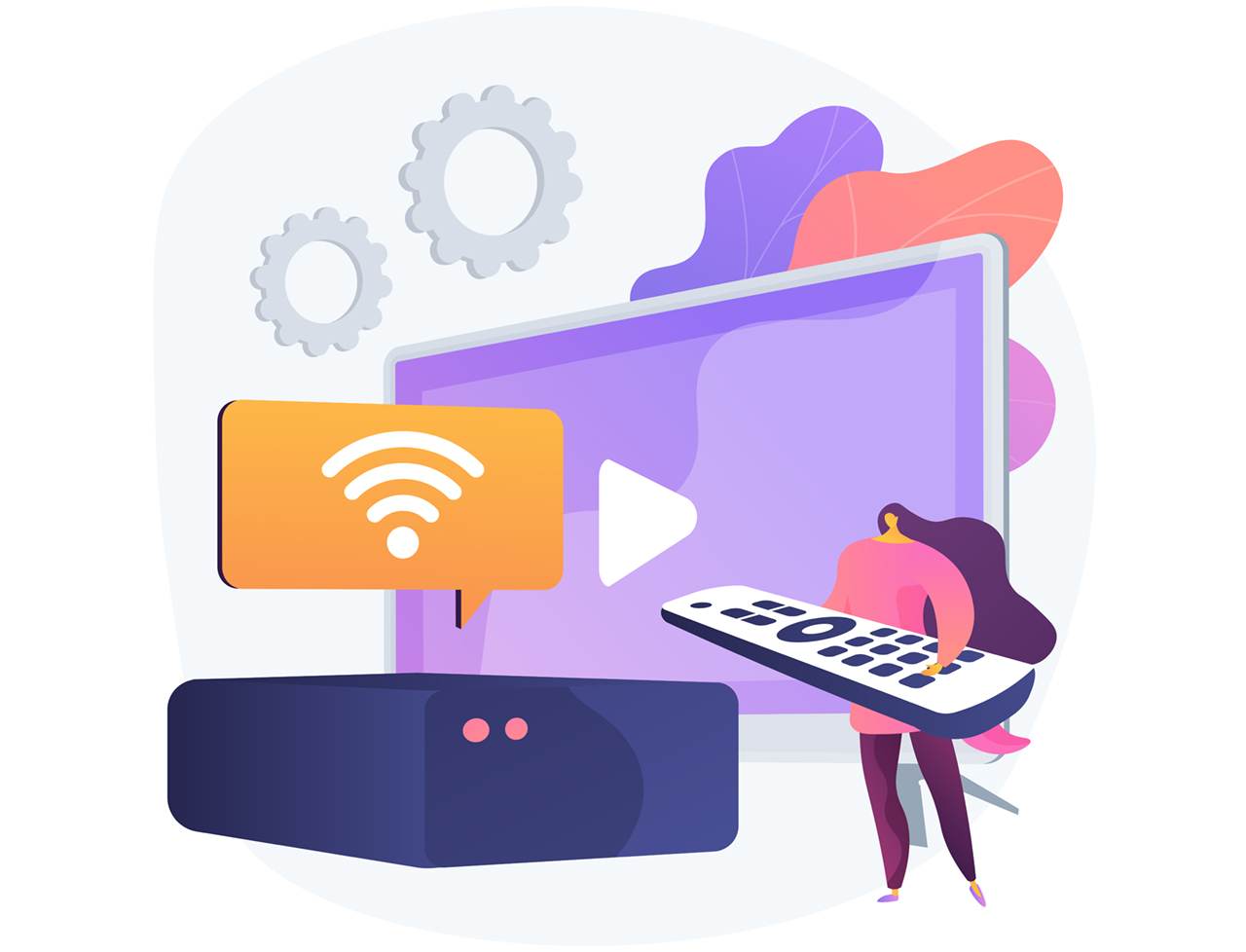
Для этого можно воспользоваться адаптером Wi-Fi или специальной приставкой на ОС Android. Адаптер подходит для моделей со Smart TV и портами HDMI, а приставка работает с очень старыми телевизорами.
Как подключить интернет к телевизору
Чтобы подключить приставку:
- Подключите приставку к телевизору через HDMI или другие разъемы
- Включите приставку и настройте ее
- Подключите приставку к Wi-Fi или сетевому кабелю
- Готово, вы подключили телевизор к интернету
Если у вас проблемы с работой встроенной функции Smart TV, можно попробовать подключить телебокс на Android для лучшей производительности. Также, выбирая адаптер Wi-Fi, рекомендуется выбирать устройство того же производителя, что и ваш телевизор.
Схема подключения телевизора к интернету посредством LAN и роутера
Проверка подключения
Перед тем, как начать искать причину отсутствия сигнала по HDMI, убедитесь, что все провода и кабели подключены правильно и надежно. Проверьте, что HDMI кабель надежно подключен как к телевизору, так и к источнику сигнала (компьютеру или ноутбуку). Убедитесь, что кабель не поврежден или изношен. Попробуйте использовать другой HDMI порт на телевизоре или другой HDMI кабель.
Перезагрузка устройств
Иногда перезагрузка устройств может помочь в решении проблемы. Попробуйте перезапустить как телевизор, так и источник сигнала. Выключите и включите их снова после короткой паузы.
Настройки входа на телевизоре
Убедитесь, что на телевизоре выбран правильный вход, к которому подключен HDMI кабель. Иногда телевизор может автоматически переключиться на другой источник сигнала, и поэтому на экране появляется надпись Нет сигнала.
Настройки разрешения
Проверьте настройки разрешения на компьютере, чтобы они соответствовали возможностям телевизора. Иногда возникают проблемы из-за несовместимости разрешения сигнала.
Проверка HDMI порта
Попробуйте подключить другое устройство (например, DVD-плеер или игровую приставку) к HDMI порту телевизора. Если с новым устройством все работает, возможно проблема именно в источнике сигнала.
Обновление драйверов
Проверьте, что на компьютере установлены актуальные драйвера для видеокарты. Иногда проблемы с отображением изображения по HDMI могут возникать из-за устаревших или поврежденных драйверов.
Обращение к специалисту
Если ни одно из вышеперечисленных решений не помогло в решении проблемы с отсутствием сигнала по HDMI на телевизоре, рекомендуется обратиться к специалисту или сервисному центру для диагностики и устранения неисправности.
Подключение компьютера к телевизору по HDMI: полезные советы
Первым делом нужно проверить подключение кабеля, и запомнить номер HDMI входа на телевизоре, к которому подключен кабель.
Проверьте, хорошо ли вставлен кабель в выход на ноутбуке, или стационарном компьютере. Проверьте подключение кабеля на телевизоре, и обязательно посмотрите в какой HDMI вход вы подключили кабель. Они подписаны.
Выглядит это вот так:
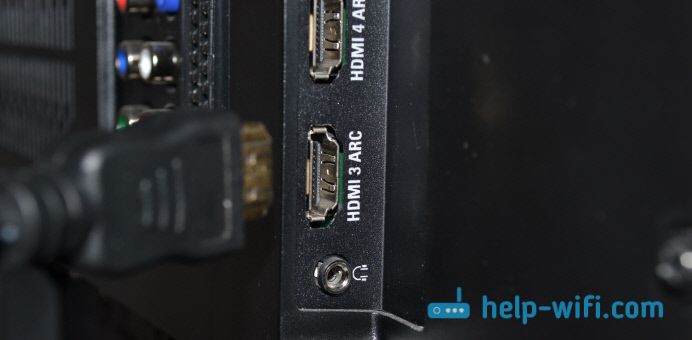
Я, например, подключил кабель к HDMI входу под номером 3. Дело в том, что на телевизоре скорее всего несколько входов. И нам в настройках нужно будет выбрать тот, к которому мы подключили кабель.
Выбор HDMI в качестве источника сигнала на телевизоре
Проверяем настройки на телевизоре. Выбираем соответствующий HDMI вход в настройках.
Не всегда после подключения кабеля на телевизоре сразу появляется изображение с компьютера. Скорее всего, вы увидите надпись Нет сигнала, или Кабель не подключен.
На пульте дистанционного управления от вашего ТВ должна быть кнопка, которая открывает меню с выбором источника сигнала.
На телевизорах Philips, например, эта кнопка подписана как SOURCES. Нажимаем на нее, и из списка выбираем HDMI вход с нужным номером.
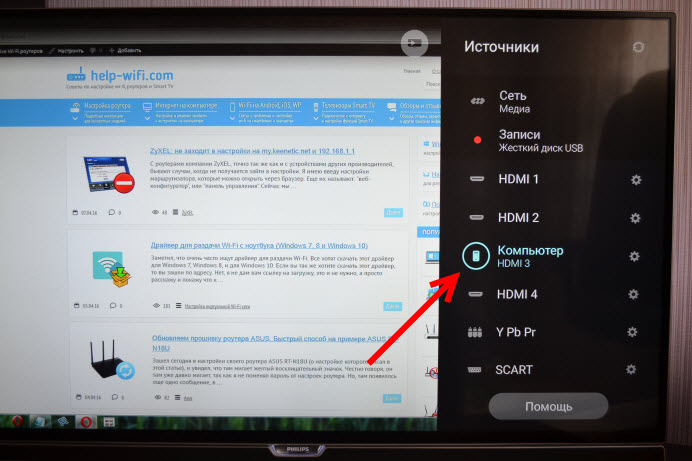
На телевизорах LG – кнопка INPUT. Нажимаем на нее и выбираем необходимый источник.
На новых телевизорах LG на Web OS, возможно уже как-то иначе сделали. Но схема всегда одна и та же, на любом телевизоре (Samsung, SONY, LG): открываем меню с выбором источника сигнала и выбираем HDMI вход с нужным номером (которому подключен кабель).
Настройки второго экрана (телевизора) в Windows
Проверяем настройки на компьютере. Возможно, на компьютере отключен вывод изображения на второй экран (телевизор, монитор, проектор), поэтому картинка не появляется на телевизоре и нет сигнала.
Проверить очень просто. В Windows 11, Windows 10, Windows 8 и Windows 7 достаточно нажать сочетание клавиш Win+P, и выбрать один из вариантов вывода изображения. Проверьте разные варианты.
Бывает, что в режиме Дублировать или Расширить телевизор по какой-то причине отказывается принимать сигнал и выводить картинку.
Определяем причину отсутствия изображения на телевизоре
Если так и не удалось подружить компьютер с телевизором, то хорошо бы выяснить в чем причина: в телевизоре, в компьютере, или в кабеле. Сделать это не сложно.
Особенно, если у вас есть еще один ПК, телевизор, монитор с HDMI входом, или еще один кабель. Попробуйте подключить свой ноутбук, например, к другому телевизору или монитору.
Если все заработает, значит проблема в вашем телевизоре (что вряд ли). Тем самым мы исключим проблемы с кабелем.
Так же можно просто взять другой ноутбук (даже у соседа одолжить) и подключить его к телевизору на который не выводится изображение. Если все заработает, то значит проблема в вашем ноутбуке. Что чаще всего и бывает.
Решение проблем с HDMI подключением
Часто проблема в некачественном или длинном HDMI кабеле. В комментариях можно найти сообщения, что после замены кабеля (на новый или более короткий) телевизор начал выводить изображение.
Переустановка видеокарты
Решение очень простое – удаляем видеокарту в диспетчере устройств и перезагружаем компьютер.
Обновление драйвера видеокарты
В комментариях Андрей поделился одним интересным решением. После подключения телевизора к ноутбуку, на телевизоре была ошибка Нет сигнала. Но ноутбук видел два монитора (встроенный и ТВ). Помогла смена частоты для второго экрана. Решил добавить это решение в статью, и более подробно показать, как это сделать.
Windows 11
- Открываем параметры экрана и смотрим, чтобы там было два дисплея.
- Прокручиваем страницу с настройками и открываем Дополнительные параметры дисплея.
- В новом окне, на вкладке Монитор в меню Частота обновления экрана ставим 60 Гц. Нажимаем Применить.
После этого ошибка Нет сигнала на телевизоре должна исчезнуть. Появится изображение с компьютера, подключенного по HDMI. У Андрея система почему-то установила для телевизора частоту 25 Гц.
Windows 7
- Нажимаем правой кнопкой мыши на пустую область рабочего стола и открываем Разрешение экрана.
- В меню Экран должен быть выбран телевизор.
- Перейдите в Дополнительные параметры и на вкладке Монитор выберите частоту 60 Гц. Примените настройки.
Если сработал этот способ – напишите об этом в комментариях.
Отключение все устройств от телевизора
Отключите от телевизора все лишнее, например, AV кабель, другое устройство, которое может быть подключено по HDMI. В комментариях есть информация, что помогло отключение жесткого диска из USB-порта!
Отключение функции Быстрый старт и SIMPLINK
Если у вас телевизор LG (возможно, это применимо и к другим телевизорам), то отключите в настройках Быстрый старт и функцию SIMPLINK.
Отключение HDMI ULTRA HD Deep Colour
В комментариях Роман подсказал, что ему помогло отключение функции HDMI ULTRA HD Deep Colour в настройках телевизора LG.
Позже Олег подтвердил, что HDMI ULTRA HD Deep Colour действительно решает проблему с выводом изображения по HDMI на телевизор LG, но эту функцию отключать не желательно, так как это портит изображение и искажает его. И поделился своим решением. Нужно сменить некоторые параметры для второго дисплея в настройках приложения "Панель управления Nvidia", иконка которого обычно отображается в системном трее.

Если у вас графика от AMD, то приложение называется AMD Catalyst Control Center. Там тоже должны быть похожие настройки.
Отключение питания телевизора и ноутбука
Это два разных решения, которые можно применять по отдельности. Но они оба рабочие.
Что делать, если компьютер не выводит изображение по HDMI на телевизор?
Когда мы определили, что проблема в компьютере или ноутбуке.
Изображение у нас выводит видеокарта, к ней мы собственно и подключаемся. Значит, проблема может быть в ней. Да, возможно там что-то сгорело, и т. д. Но как правило, проблема программного характера. Что-то с драйвером видеокарты, или с настройками, вот и не идет изображение по HDMI.
Если в вашем ноутбуке установлено два видеоадаптера, то обновите драйвера обеих. Может быть, например, nVidia Graphics Driver и Intel Graphics Driver, как на моем ноутбуке ASUS. Для обновления драйвера графики Intel можете установить Intel Driver & Support Assistant.
Если вы как то по-другому смогли решить проблему с выводом изображения на телевизор с помощью HDMI кабеля, то поделитесь советом в комментариях. Буду благодарен.
Как подключить второй монитор к компьютеру через HDMI
Для вывода изображения на экран служит видеокарта — именно к ней подключаются мониторы при помощи проводов. Нюансы зависят от того, какая у вас видеокарта — дискретная (отдельная) или встроенная в материнскую плату. В любом случае подключать и отключать монитор следует при выключенном ПК.
Подключение через видеокарту
Этот способ актуален, если у вас на компьютере установлена видеокарта, специальное устройство, отвечающее за графику.
Как правило, все современные видеокарты имеют несколько видеовыходов — в один из них у вас уже подключён первый монитор. Порты могут быть разных типов. Самые популярные и современные — HDMI и DisplayPort. Устаревшие, но всё ещё встречающиеся — DVI и VGA.
Порты DisplayPort (три слева внизу), HDMI (внизу справа), DVI (сверху, не в фокусе).
Монитор, который вы подключаете, должен быть совместим с тем самым портом, который у вас свободен для подключения. Должен быть и подходящий кабель. Некоторые проблемы несовместимости на уровне разъёмов решают переходники, но лучше всего — кабель, у которого изначально разъёмы на концах подходят и к монитору, и к порту ПК.
В качестве второго монитора можно подключить современный телевизор. Это прекрасный вариант просмотра видео или изображений, которые хранятся у вас на ПК.
Подключение через материнскую плату
Этот способ подходит для компьютеров со встроенной в процессор видеокартой. То есть это не отдельный блок, а чип, расположенный внутри процессора.
Порты для подключения устройств в таком случае находятся на задней панели материнской платы. Алгоритм такой же: нужно определить, какой порт у вас свободен, подобрать соответствующий провод и подключить второй монитор. К сожалению, часто к материнской плате можно подключить только один монитор.
Что нужно сделать на ПК. Режимы работы двух мониторов
Подключив второй монитор, включайте оба монитора и сам ПК, дождитесь загрузки операционной системы.
Для настройки второго монитора нужно зайти в «Параметры экрана» — щëлкните правой кнопкой мыши по рабочему столу, чтобы найти этот пункт.
Есть два способа использования второго монитора.
Дублирование позволяет на обоих мониторах видеть одно и то же изображение.
Расширение экрана увеличивает ваш рабочий стол за счёт пространства на втором экране. Некоторые приложения, например игры, в таком режиме используют мониторы как одно целое. Поставьте их рядом, и будет как бы один очень большой монитор. Кроме того, в этом режиме вы можете открывать разные приложения на разных экранах. Скажем, браузер — на одном экране, текстовый редактор — на втором.
Можно ли к моноблоку подключить второй монитор?
Зачастую моноблоки оснащены портом-выходом — HDMI, VGA или DVI, в который можно подключить второй монитор.
Кроме того, иногда сам моноблок можно использовать в качестве второго монитора — если у него есть порт-вход. Информацию об этом можно найти в инструкции к устройству. Чтобы использовать этот порт, нужно переключить моноблок в режим приёма сигнала — при помощи кнопки на корпусе или подставке.
Как подключить планшет как второй монитор
Задумали обновить компьютер или монитор? Мы поможем скидками, кешбэком, выбором.


