
- Нажмите правой кнопкой мыши на свободном месте рабочего стола и выберите Параметры дисплея.
- В разделе Многие дисплеи найдите второй монитор и выберите его.
- Убедитесь, что параметр Использовать этот дисплей как второй дисплей установлен.
- Выберите нужное разрешение и частоту обновления экрана для второго монитора.
- Нажмите Применить, а затем Сохранить изменения для завершения настройки.
- Переустановка драйверов
- Подключение беспроводного дисплея
- Модель ZOTAC Gaming RTX 2060
- Оптимизация драйверов от производителей устройств
- Шаги по устранению проблем с вторым монитором
- Разнообразие портов и строгий дизайн
- Поставка и конструкция
- Подключение и порты
- Разнообразие портов
- Как выглядит моноблок изнутри
- Большой и яркий 2К-дисплей
- Подходит для звонков по видеосвязи
- Тест в бенчмарках
- Тест в офисных программах
- Обработка фотографий и видеомонтаж
- Тест в играх
- Как подключить второй монитор к компьютеру через HDMI
- Подключение через видеокарту
- Подключение через материнскую плату
- Что нужно сделать на ПК. Режимы работы двух мониторов
- Можно ли к моноблоку подключить второй монитор?
- Как подключить планшет как второй монитор
Переустановка драйверов
Если второй монитор все еще не обнаруживается, возможно, проблема кроется в драйверах графической карты. Попробуйте следующее:
- Откройте Диспетчер устройств, нажав Win + X и выбрав Диспетчер устройств.
- Разверните раздел Видеоадаптеры и найдите вашу графическую карту.
- Нажмите правой кнопкой мыши и выберите Удалить устройство.
- После удаления перезагрузите компьютер.
- Скачайте и установите последнюю версию драйверов с сайта производителя графической карты.
Подключение беспроводного дисплея
Если у вас есть беспроводной дисплей, который не обнаруживается системой, выполните следующие действия:
- Убедитесь, что устройство совместимо с вашей операционной системой.
- Включите беспроводной дисплей и установите его в режим ожидания подключения.
- На компьютере зайдите в Параметры > Устройства > Bluetooth и другие устройства.
- Добавьте новое устройство и следуйте инструкциям на экране для подключения беспроводного дисплея.
После выполнения всех этих шагов ваш второй монитор должен быть обнаружен и готов к использованию. Если проблема не была устранена, возможно, стоит обратиться к специалисту по компьютерному оборудованию для дополнительной помощи.
Если пользователи удостоверились, что аппаратных неисправностей нет, физическое подключение осуществлено верно, все элементы цепи соединения исправны и их работоспособность полностью проверена, то на следующем этапе необходимо обратиться к системному приложению Параметры, доступные возможности которого помогут ответственной службе операционной системы Windows 10 обнаружить второй монитор.
### Принудительное обнаружение второго дисплея
Чтобы обнаружить второй подключенный монитор вручную в программных настройках дисплея, пользователям потребуется выполнить простой последовательный алгоритм упорядоченных пошаговых действий.
После исполнения представленного пошагового алгоритма, ответственная служба операционной системы Windows 10 должна обнаружить второй монитор, который затем можно будет настроить, при необходимости, с помощью соответствующих настроек дисплея.
### Подключение беспроводного дисплея
При попытке произвести подключение беспроводного дисплея, пользователи могут использовать, представленные далее, последовательные шаги для задействования доступного устройства визуализации в качестве второго монитора, совокупно соединенного с персональным компьютером.
После того, как описанный порядок пошаговых действий пользователи исполнят, беспроводной монитор будет обнаружен ответственной службой операционной системы и представлен в качестве нового внешнего дисплея.
## Обновите драйвер видеокарты до последней версии
В операционной системе Windows 10 поврежденная, неисправная или устаревшая версия графического драйвера может помешать успешному определению и полноценному использованию второго монитора. Самым простым способом решения данной проблемы является обновление, переустановка или замена, предположительно вызывающей неисправность, потенциально более старой версии драйвера для исправления неполадки соединения между внешним монитором и персональным компьютером.
### Обновление драйвера в Диспетчере устройств
Чтобы произвести востребованную операцию обновления драйвера видеокарты с помощью системного инструмента управления доступным оборудованием Диспетчер устройств для возможного устранения проблемы обнаружения второго монитора, выполните, предлагаемый далее, порядок последовательный пошаговых действий.
Если приложение Центр обновления Windows сможет обнаружить, полностью работоспособный и прошедший проверку на совместимость с операционной системой, более новый драйвер, ответственная служба автоматически загрузит и установит доступное обновление, что должно полностью исправить все проблемы с определением и подключением дополнительного внешнего монитора.
### Принудительная переустановка драйвера видеоадаптера
Чтобы переустановить драйвер видеокарты, который может быть поврежден или работать не корректно с отдельными ошибками, пользователям предстоит выполнить упорядоченный алгоритм последовательных пошаговых действий.
## Обновление и откат графического драйвера в Windows 10
## Переустановка отсутствующего графического драйвера
После завершения пользователем представленного пошагового алгоритма последовательных действий, служебное приложение операционной системы Windows 10 попытается переустановить отсутствующий графический драйвер. Это поможет обеспечить правильную и корректную установку драйвера.
## Откат графического драйвера
В случае, если операционная система Windows 10 не обнаруживает второй монитор из-за проблем с обновлением драйвера, пользователи могут попробовать откатиться к предыдущей версии графического драйвера. Это можно сделать, следуя определенному алгоритму действий.
После выполнения алгоритма действий операционная система должна обнаружить и запустить второй монитор.
## Обновление драйвера из панели управления производителя
В операционной системе Windows 10 не всегда можно получить самые последние версии драйверов через Центр обновления Windows. Для этого можно использовать панель управления от производителя видеокарты, таких как NVIDIA, AMD и Intel.
Установка программного обеспечения через панель управления производителя графической видеокарты проста и понятна. После установки проверьте наличие обновлений.
## Загрузка с официального веб-сайта производителя
Если необходимо загрузить и установить последние версии драйверов с официального веб-сайта поддержки производителя, можно воспользоваться соответствующими инструкциями на сайте.
## Определение модели видеокарты
Для определения модели видеокарты и версии драйвера можно использовать следующий алгоритм действий:
1. Откройте Диспетчер устройств.
2. Найдите Адаптеры дисплея и разверните это раздел.
3. Запомните модель видеокарты и версию драйвера.
На основе полученных данных можно загрузить и установить соответствующий драйвер с официального сайта производителя.
Надеюсь, эта информация была полезна!Модель ZOTAC Gaming RTX 2060
Если вы планируете обновить видеокарту на своем компьютере, обратите внимание на модель ZOTAC Gaming RTX 2060, которая имеет отличную производительность и несколько портов для подключения мониторов.
Оптимизация драйверов от производителей устройств
Производители устройств, такие как Dell, HP, Razer, Acer и Microsoft, могут модифицировать оригинальные драйверы для оптимальной работы на своих устройствах. При использовании фирменного компьютера (OEM-устройства) рекомендуется рассмотреть использование графических драйверов от производителя компьютера для уменьшения возможных проблем.
Шаги по устранению проблем с вторым монитором
В этом руководстве рассматриваются действия для устранения проблем с автоматическим обнаружением второго монитора с применением аппаратных и программных методов.
Разнообразие портов и строгий дизайн
Модель поставляется без предустановленной Windows, требуется установка с флешки. Кроме того, можно установить отечественные операционные системы, такие как Astra или Simply Linux.
Поставка и конструкция
Набор поставки компьютера компактный, включая кабели для подключения устройств хранения данных. Корпус выполнен из текстурированного пластика, который не оставляет следов пальцев.
Подключение и порты
Для подключения различных устройств предусмотрены USB 3.0 порты, разъемы Jack 3,5 мм для аудио и микрофона, а также порты HDMI и VGA для дополнительных мониторов. Порты расположены таким образом, что для подключения нужно немного наклонить компьютер, что предотвращает случайное вырывание кабелей.
Разнообразие портов
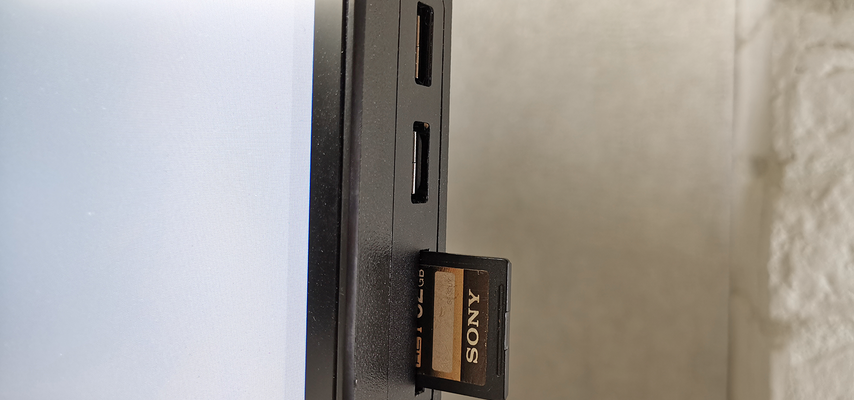
Компьютер также имеет порты USB 2.0, слот для SD карты и другие разъемы для удобства использования как в офисе, так и дома.
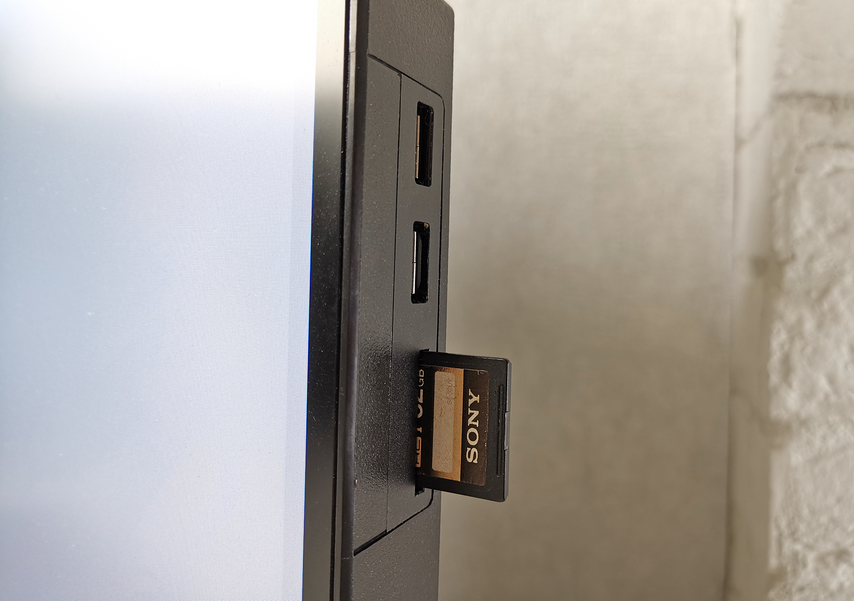
К моноблоку можно подключить карту памяти
Для управления устройством сзади есть три клавиши: две верхние для регулировки яркости, нижняя — для включения компьютера.
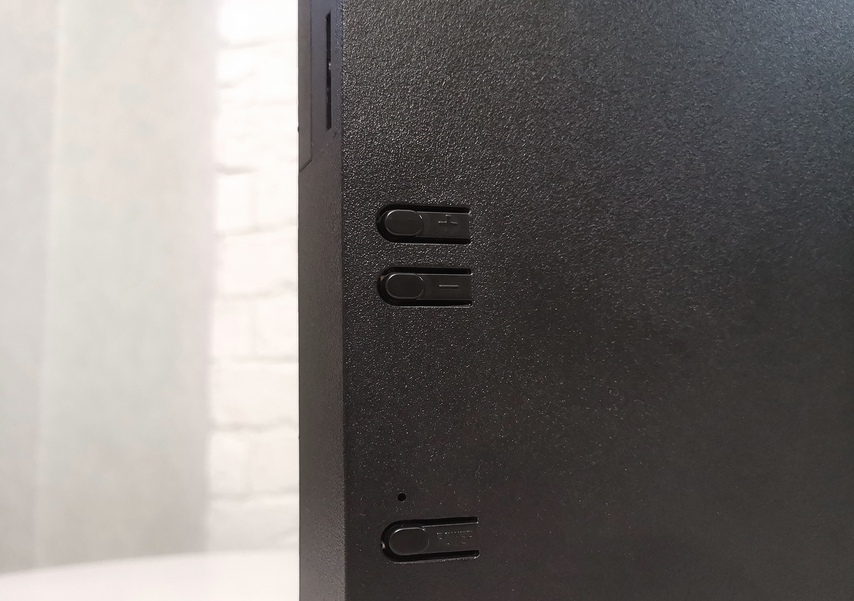
Управление интуитивное и удобное
Несмотря на неудобное расположение портов, конструкция моноблока практичная, потому что все необходимые кнопки и разъемы под рукой.
Как выглядит моноблок изнутри
Если открутить винты по периметру крышки, откроется доступ к комплектующим. Внутри расположена материнская плата небольшого размера.
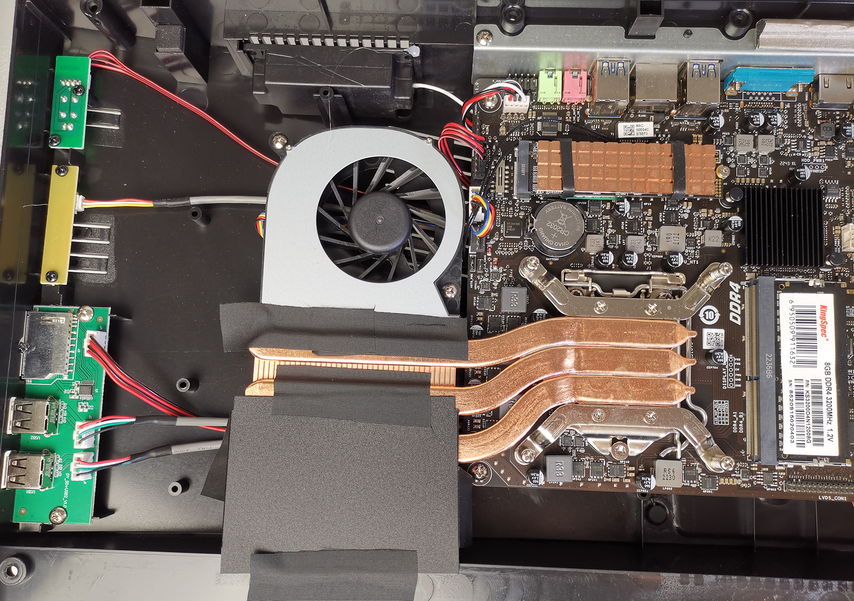
Материнская плата очень маленькая
В нее установлен шестиядерный процессор Intel Core i5-11400, тепло от которого отводится массивной системой охлаждения с тремя медными трубками. Ее размер и эффективность обеспечивают охлаждение процессора до 50–60 градусов при высокой нагрузке.
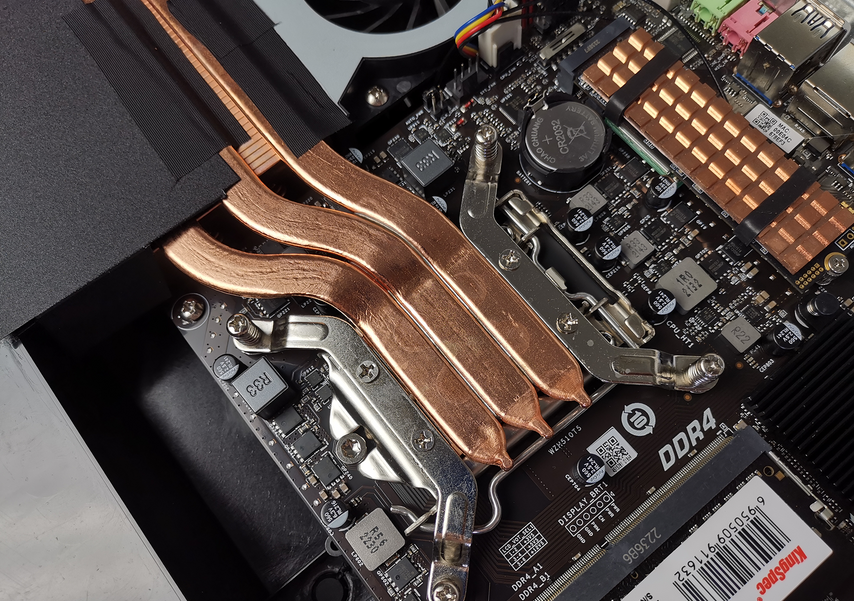
Под этими трубками скрывается процессор
Снизу процессора расположены два разъема для подключения оперативной памяти формата SO-DIMM, как в ноутбуках. В один из них уже установлена планка ОЗУ на 8 ГБ стандарта DDR4. При желании объем ОЗУ можно расширить до 32 ГБ, установив две планки по 16 ГБ. О том, как расширить оперативную память, мы рассказали в этой статье.
Справа от процессора расположен NMVe SSD формата M.2 на 256 ГБ — он работает через шину PCIe, благодаря чему передает данные быстрее, чем модели с интерфейсом SATA III.
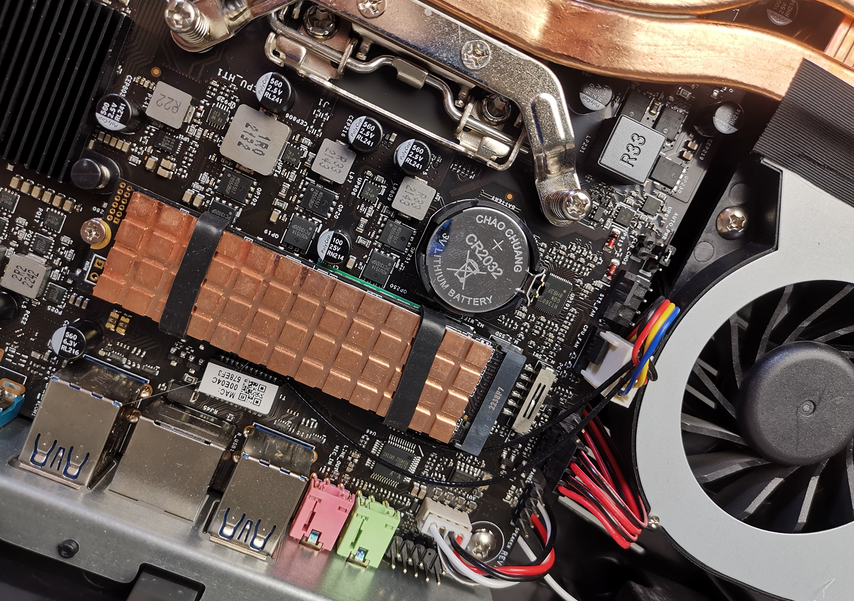
Радиатор на SSD нечасто встретишь даже в более дорогих компьютерах
Если дискового пространства перестанет хватать, SSD можно заменить на более емкий накопитель или подключить дополнительные диски через интерфейс SATA III, однако скорость их работы будет от трех до пяти раз ниже, чем у основного SSD.
Большой и яркий 2К-дисплей
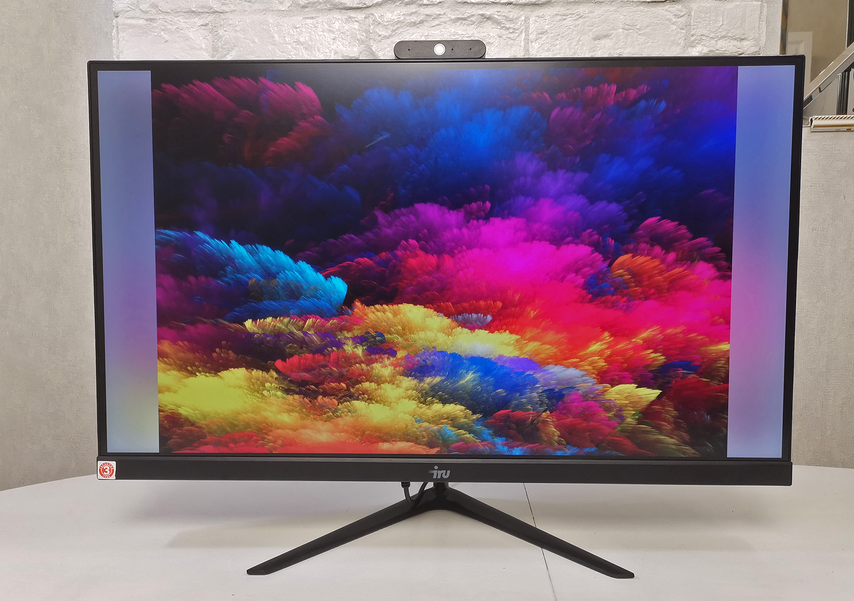
Изображение хорошо видно как днем, так и вечером
У моноблока яркий экран — 350 кд/м2, поэтому комфортно работать как лицом, так и спиной к окну: свет от окна не пересвечивает дисплей, поэтому не приходится всматриваться в текст. За счет матового покрытия экрана днем на максимальной яркости изображение не бликует и не выцветает. Вечером при включенном комнатном освещении свет лампы также не мешает работе.
Частота обновления экрана — 60 Гц, а скорость отклика матрицы — 14 мс. Таких значений достаточно для комфортной работы в офисных программах или просмотра фильмов.
Подходит для звонков по видеосвязи
Устройство оборудовано двумя динамиками по 3 Вт, которые расположены снизу. Поскольку это офисная модель, не стоит рассчитывать на высокое качество воспроизведения при прослушивании музыки. Средние и высокие частоты воспроизводятся достаточно качественно, а низкие отсутствуют. В звуке преобладает акцент на голосе: коллег на созвоне слышно громко и отчетливо.
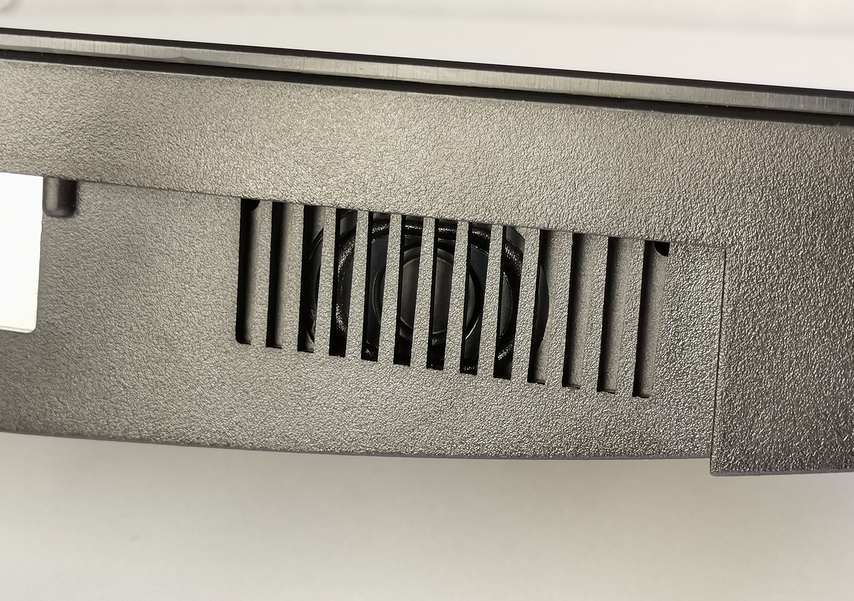
Один динамик расположен слева, второй — справа
Также в моноблоке есть веб-камера. Ее можно принудительно закрыть при помощи специальной шторки сверху: при подключении к созвону с коллегами камера не включится неожиданно, что поможет избежать неловкой ситуации.
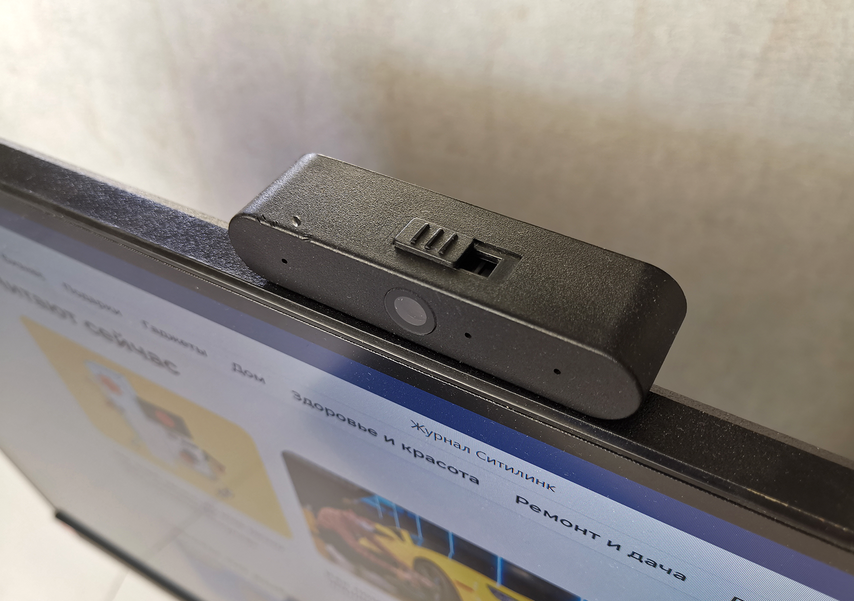
Шторка для камеры — практичное решение
Мы проверили качество записи видео в двух сценариях — со включенным и выключенным светом.
https://youtube.com/watch?v=8D1xT9gGejY%3Fautoplay%3D0%26controls%3D2%26loop%3D1%26enablejsapi%3D1
С дополнительным освещением изображение с веб-камеры видно отчетливо, шумов нет. Если свет выключить, появляются небольшие артефакты, но на качестве картинки это сказывается несущественно.
Также в моноблоке есть микрофон, который находится в блоке веб-камеры. Он хорошо справляется с записью голоса, но из-за активной системы охлаждения слышно работу вентилятора,так что на переговорах по видеосвязи лучше говорить громче.
Тест в бенчмарках
Мы проверили производительность моноблока в бенчмарках Geekbench и 3DMark, чтобы узнать, как устройство справляется с синтетическими тестами, которые имитируют его работу при большой нагрузке.
Geekbench оценил процессор Intel Core i5-11400 на 1897 баллов в одноядерном и 4679 баллов в многоядерном тестах. Для сравнения: офисный ноутбук Digma Pro Fortis M c процессором Ryzen 5 5600U в этом же тесте набирал 1591 балл в одноядерном и 4849 баллов в многоядерном тестах. Поэтому производительности моноблока достаточно для офисных и бытовых задач.
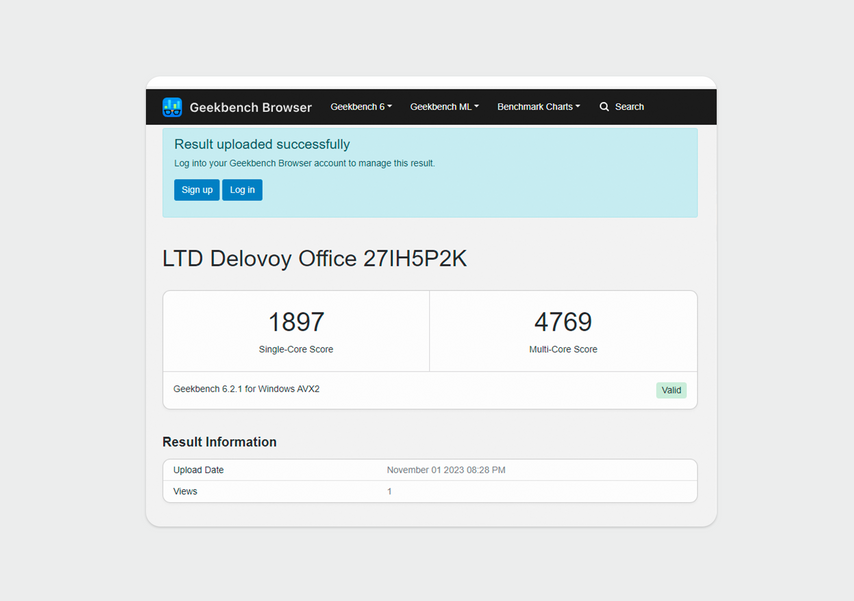
Результат теста Geekbench
В тесте 3DMark Time Spy для оценки графики устройство набрало 572 балла. Процессор при этом нагрелся до 73 градусов, а графическое ядро — до 52 градусов. Это хорошие показатели для моноблока.
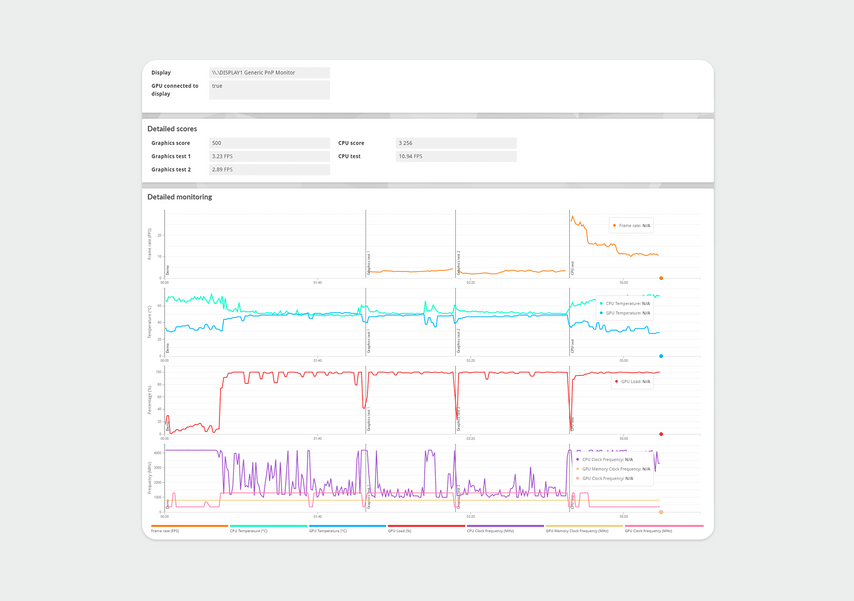
Результат теста 3DMark Time Spy
Также мы протестировали моноблок в Speedtest. Устройство поддерживает Wi-Fi 2,4 и 5 ГГц, а также Bluetooth 4.0. Wi-Fi работает качественно и стабильно: в сети 5 ГГц скорость скачивания — 94,22 Мбит/с, а скорость загрузки — 94,53 Мбит/с. Bluetooth работает без нареканий: сигнал между беспроводными наушниками и мышкой за время теста не пропадал.
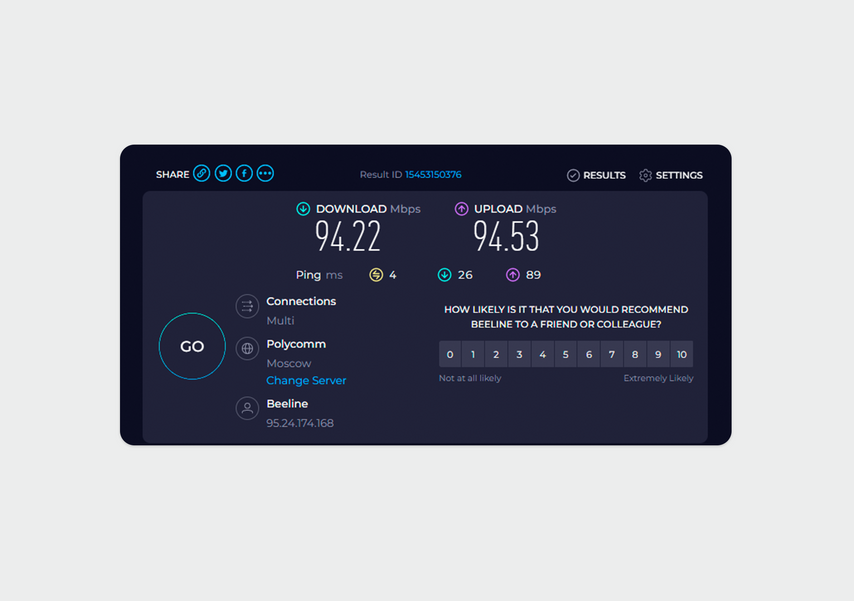
Результаты тестирования через Speedtest
В моноблок установлен быстрый SSD-накопитель на 256 ГБ. Результат теста в бенчмарке CrystalDiskMark показал 1892 МБ/с на чтение и 981 МБ/с на запись данных. Хороший результат для офисного устройства — документы будут открываться быстро.
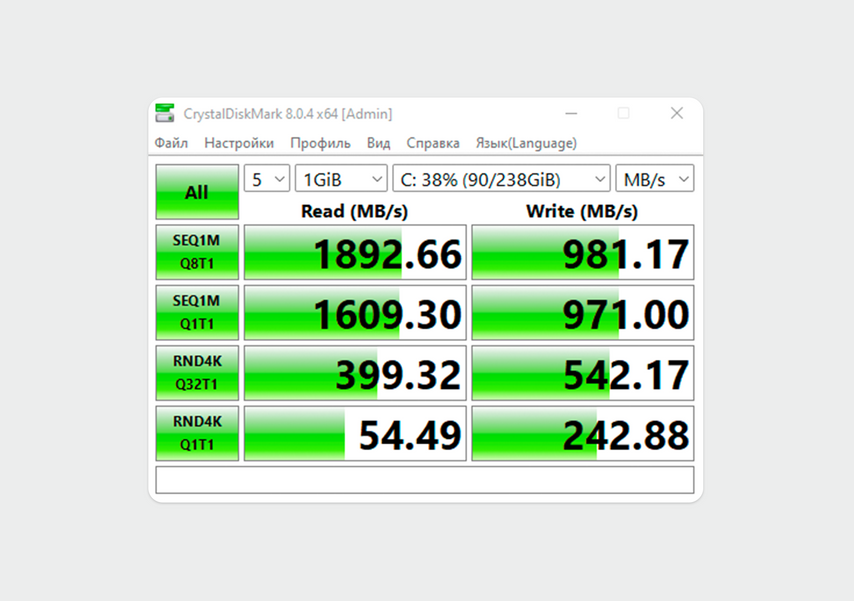
Замер скорости работы SSD
В бенчмарках моноблок показывает достаточную производительность, которой с запасом хватит для бытовых и офисных задач.
Тест в офисных программах
Чтобы протестировать качество работы в офисных программах, открыли текстовый документ с обзором игрового смартфона. Несмотря на то что в нем много фотографий, файл быстро открылся, а страницы перелистывались моментально.
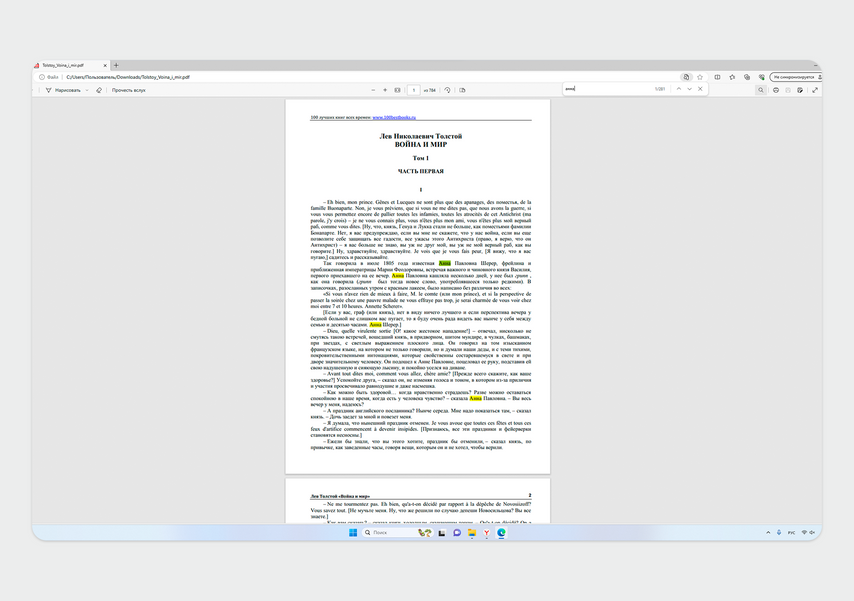
Несмотря на большое количество страниц, устройство справилось быстро
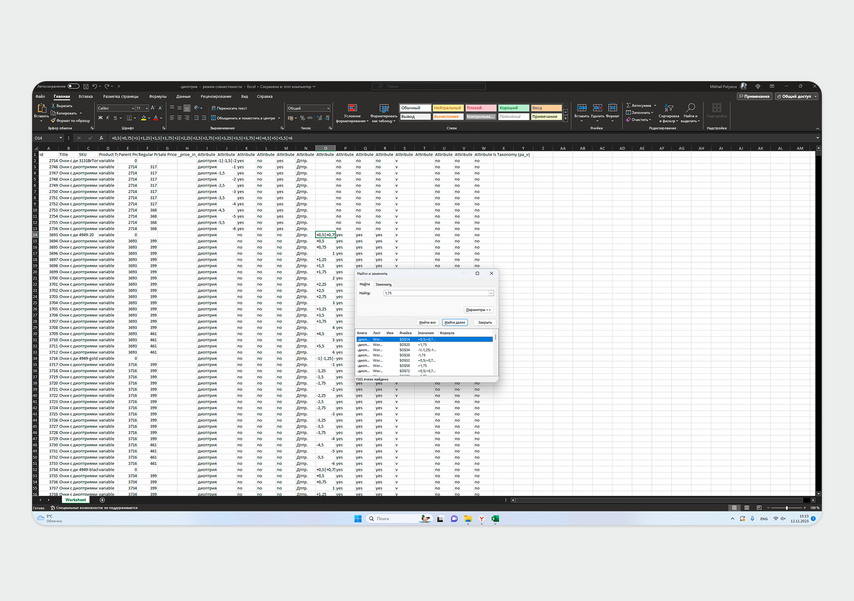
Быстрый поиск в Excel понравится бухгалтерам
По результатам тестов производительности Intel Core i5 с запасом хватает для офисных задач: получится составить отчет для руководства, сделать сводную таблицу или разобрать договоры в PDF-формате.
Обработка фотографий и видеомонтаж
Adobe Lightroom плохо оптимизирован для работы даже на мощных ПК, но iRU 27IH5P2K справляется с программой. Мы загрузили в нее галерею из 30 фотографий в разрешении 6К. При быстром изменении экспозиции, детализации и цветокоррекции приходится подождать около трех секунд для каждого параметра — это нормальный показатель.
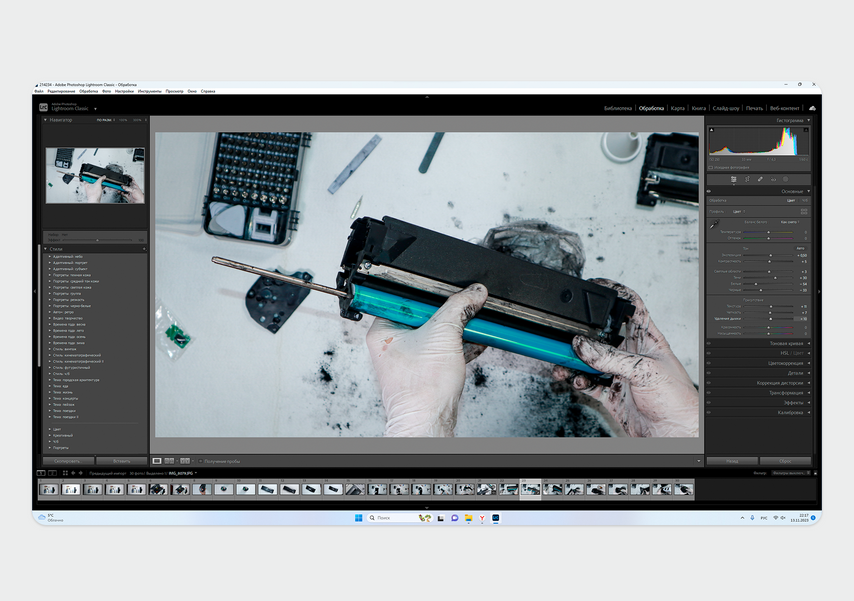
Галерея получилась большой
С галереей в 30 фото устройство хорошо справляется и не тормозит. Если загрузить больше снимков, моноблок начинает работать намного медленнее из-за нехватки оперативной памяти, но ситуацию можно исправить ее увеличением.
В Photoshop ситуация схожая: если не создавать в одном файле более 10 слоев, производительности хватает с запасом. Регулировка параметров происходит с задержкой в две-три секунды, поскольку у моноблока нет отдельной видеокарты. При этом сохранение обработанных снимков занимает пять секунд — это нормальный показатель для офисного моноблока.
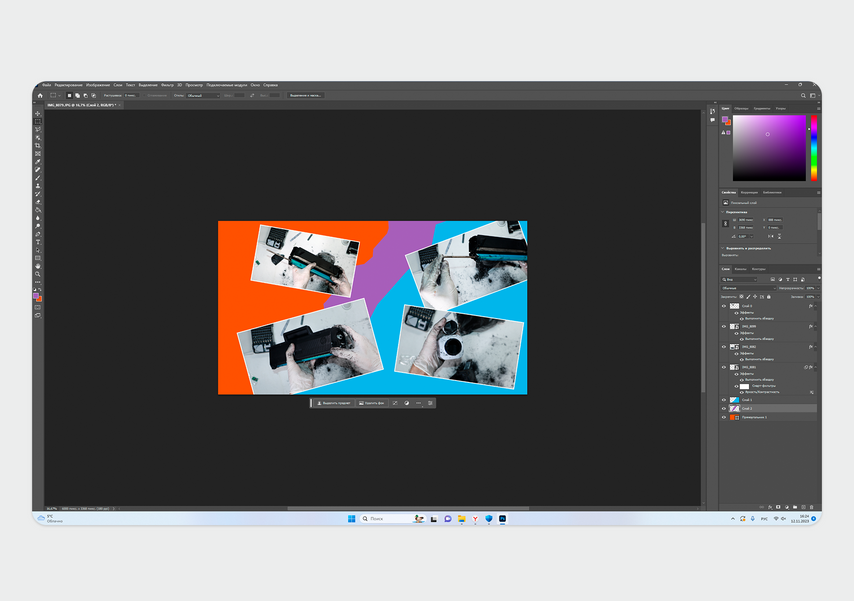
Сделали небольшой коллаж
Для обработки видео в формате HD мощности устройства хватает, но с обработкой роликов стандарта 4K моноблок не справляется.
Сначала всё идет хорошо, при загрузке 23 видео общей продолжительностью 18 минут изменения экспозиции, контрастности и баланса белого приходится ждать от двух до пяти секунд на фрагмент в зависимости от его длины — это терпимо.
Но, как выяснилось, устройство не способно экспортировать готовое 4К-видео. Мы ждали полчаса, но процесс не сдвинулся, и программа закрылась.
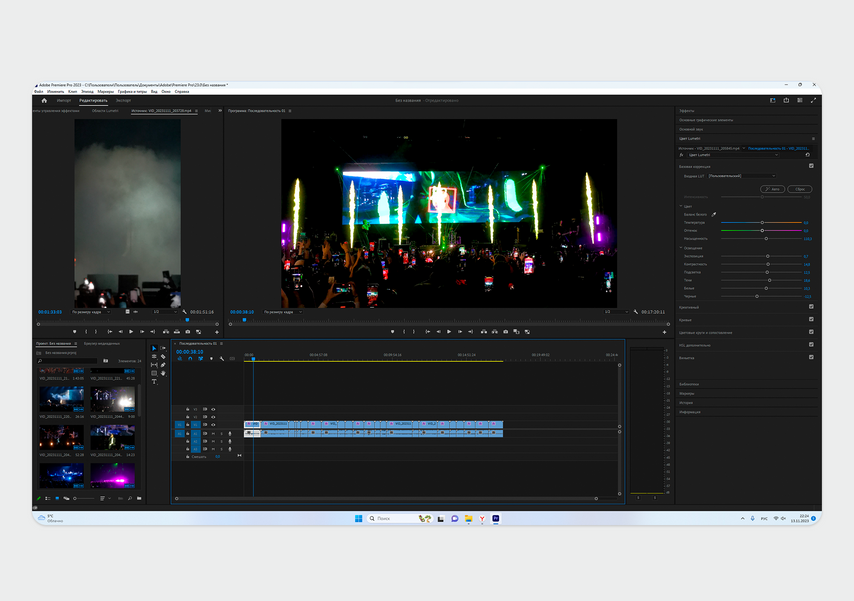
С монтажом видео в 4К моноблок, увы, не справился
При высокой нагрузке iRU 27IH5P2K греется до 60 градусов, а уровень шума достигает 43 дБ — это нормальные показатели, моноблок не перегревается. В тишине компьютер отчетливо слышно, но в офисе, где сотрудники регулярно общаются с клиентами, коллегам мешать не будет.
Тест в играх
Моноблок iRU — это не игровой компьютер, поэтому не получится поиграть в крупные проекты, например Cyberpunk 2077 или Baldur’s Gate III. Однако мы проверили, как он справляется с менее требовательными играми — World of Tanks и Counter-Strike 2.
Поскольку отдельной видеокарты у моноблока нет, за обработку отвечает встроенное в процессор графическое ядро UHD Graphics 730. Оно дает возможность поиграть в World of Tanks на низких настройках в 2К разрешении с 45–60 FPS.
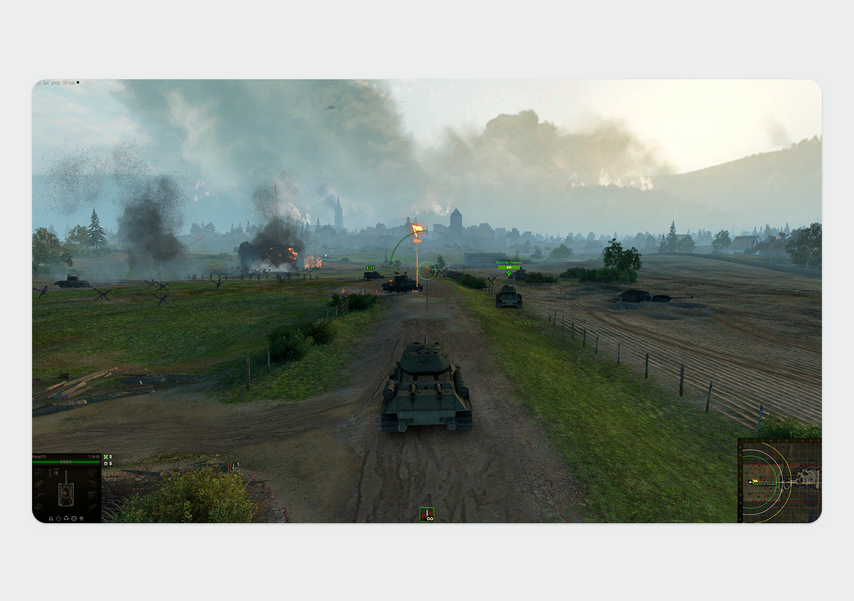
В этой сцене моноблок выдал 53 FPS
Несмотря на низкие настройки графики, играть приятно: качество изображения приятное, даже видны небольшие частицы земли, которые подлетают в воздух из-за взрыва снарядов.
В Counter-Strike 2 поиграть не выйдет: на минимальных настройках графики в HD-разрешении компьютер способен отобразить только 10–15 FPS. Это очень низкое значение — вместо плавного изображения видны только отдельные кадры с большой задержкой.
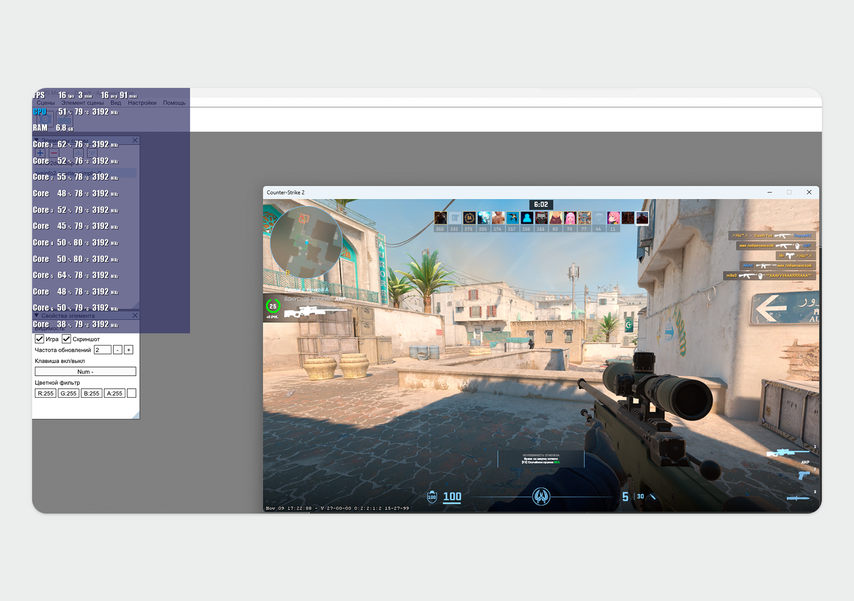
Пробовали играть в оконном режиме, чтоб измерить FPS через FPS Monitor
Несмотря на слабое графическое ядро, на моноблоке можно поиграть в нетребовательные игры. Поэтому, если необходимо устройство для офисных задач с возможностью поиграть в простые проекты после рабочего дня, iRU 27IH5P2K справится с этой задачей.
Как подключить второй монитор к компьютеру через HDMI
Для вывода изображения на экран служит видеокарта — именно к ней подключаются мониторы при помощи проводов. Нюансы зависят от того, какая у вас видеокарта — дискретная (отдельная) или встроенная в материнскую плату. В любом случае подключать и отключать монитор следует при выключенном ПК.
Подключение через видеокарту
Этот способ актуален, если у вас на компьютере установлена видеокарта, специальное устройство, отвечающее за графику.
Как правило, все современные видеокарты имеют несколько видеовыходов — в один из них у вас уже подключён первый монитор. Порты могут быть разных типов. Самые популярные и современные — HDMI и DisplayPort. Устаревшие, но всё ещё встречающиеся — DVI и VGA.
Порты DisplayPort (три слева внизу), HDMI (внизу справа), DVI (сверху, не в фокусе).
Монитор, который вы подключаете, должен быть совместим с тем самым портом, который у вас свободен для подключения. Должен быть и подходящий кабель. Некоторые проблемы несовместимости на уровне разъёмов решают переходники, но лучше всего — кабель, у которого изначально разъёмы на концах подходят и к монитору, и к порту ПК.
В качестве второго монитора можно подключить современный телевизор. Это прекрасный вариант просмотра видео или изображений, которые хранятся у вас на ПК.
Подключение через материнскую плату
Этот способ подходит для компьютеров со встроенной в процессор видеокартой. То есть это не отдельный блок, а чип, расположенный внутри процессора.
Порты для подключения устройств в таком случае находятся на задней панели материнской платы. Алгоритм такой же: нужно определить, какой порт у вас свободен, подобрать соответствующий провод и подключить второй монитор. К сожалению, часто к материнской плате можно подключить только один монитор.
Что нужно сделать на ПК. Режимы работы двух мониторов
Подключив второй монитор, включайте оба монитора и сам ПК, дождитесь загрузки операционной системы.
Для настройки второго монитора нужно зайти в «Параметры экрана» — щëлкните правой кнопкой мыши по рабочему столу, чтобы найти этот пункт.
Есть два способа использования второго монитора.
Дублирование позволяет на обоих мониторах видеть одно и то же изображение.
Расширение экрана увеличивает ваш рабочий стол за счёт пространства на втором экране. Некоторые приложения, например игры, в таком режиме используют мониторы как одно целое. Поставьте их рядом, и будет как бы один очень большой монитор. Кроме того, в этом режиме вы можете открывать разные приложения на разных экранах. Скажем, браузер — на одном экране, текстовый редактор — на втором.
Можно ли к моноблоку подключить второй монитор?
Зачастую моноблоки оснащены портом-выходом — HDMI, VGA или DVI, в который можно подключить второй монитор.
Кроме того, иногда сам моноблок можно использовать в качестве второго монитора — если у него есть порт-вход. Информацию об этом можно найти в инструкции к устройству. Чтобы использовать этот порт, нужно переключить моноблок в режим приёма сигнала — при помощи кнопки на корпусе или подставке.
Как подключить планшет как второй монитор
Задумали обновить компьютер или монитор? Мы поможем скидками, кешбэком, выбором.


