
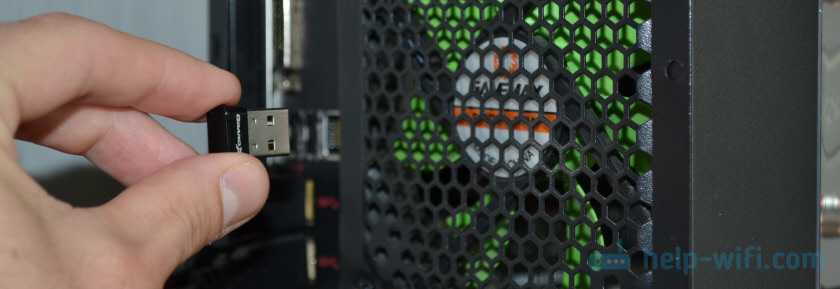
- Подключение Bluetooth адаптера к компьютеру на Windows 10
- Установка драйверов и настройка
- Подключение Bluetooth устройств
- Подключение Bluetooth адаптера к компьютеру с Windows 7
- Установка драйверов и настройка
- Инструкция по подключению Bluetooth-устройств к компьютеру
- Введение
- Шаг 1: Подключение адаптера
- Шаг 2: Подключение Bluetooth-устройства
- Заключение
- Настройка Bluetooth адаптера в Windows 7 и подключение устройств к компьютеру
- Подключение устройства
- Как включить Bluetooth в Windows 10
- Пошаговая инструкция:
- Что делать, если Bluetooth не работает
Подключение Bluetooth адаптера к компьютеру на Windows 10
Для начала, подключите Bluetooth адаптер к компьютеру. Обычно это устройство подключается через USB-порт.

Установка драйверов и настройка
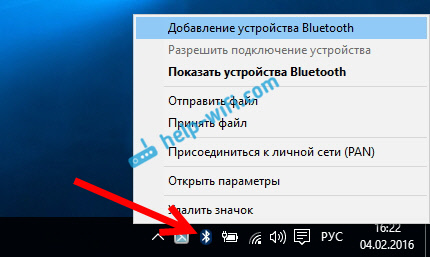
Windows 10 позволяет автоматически установить драйвера для большинства Bluetooth адаптеров. После подключения устройства, система сама найдет и установит необходимые драйвера. На панели задач появится синяя иконка Bluetooth, что означает готовность к подключению устройств.
Подключение Bluetooth устройств
После установки драйверов, можно приступать к подключению Bluetooth устройств. Например, беспроводных наушников, клавиатуры, мыши, акустической системы и многих других.
Подключение Bluetooth адаптера к компьютеру с Windows 7
Для компьютеров с установленной Windows 7 процесс подключения Bluetooth адаптера и устройств немного отличается. Давайте разберемся.

Установка драйверов и настройка
После подключения Bluetooth адаптера к компьютеру с Windows 7, потребуется установить драйверы вручную. Необходимые драйверы можно обычно найти на сайте производителя адаптера. Установив драйверы, можно настроить подключение к устройствам.
Любой другой операционной системы требуется несколько дополнительных действий, чтобы подключить Bluetooth адаптер и настроить устройства к нему. Однако, в целом процесс подключения Bluetooth устройств к компьютеру не такой сложный.
Инструкция по подключению Bluetooth-устройств к компьютеру
Введение
При подключении Bluetooth-адаптера к компьютеру, возможно, потребуется установка драйверов вручную, если он не был опознан системой. В этой статье мы рассмотрим процесс подключения различных Bluetooth-устройств к компьютеру с установленной операционной системой Windows 7.
Шаг 1: Подключение адаптера
Когда адаптер успешно подключен к компьютеру, в диспетчере устройств должен появиться раздел Bluetooth с самим адаптером. Если адаптер не будет опознан, то должны быть установлены драйвера вручную.
Шаг 2: Подключение Bluetooth-устройства
Зайдите в Параметры на компьютере и выберите раздел Устройства, либо нажмите на иконку Bluetooth в трее и выберите Добавление устройства Bluetooth.
Нажмите на Добавление Bluetooth или другого устройства.
Выберите Bluetooth и дождитесь, пока компьютер найдет доступные устройства для подключения.
Включите режим поиска на вашем Bluetooth-устройстве (например, наушниках) и дождитесь, пока оно будет обнаружено компьютером. Выберите устройство и подключитесь к нему.
Если вы подключаете смартфон или планшет, вам придется подтвердить подключение на вашем мобильном устройстве.
Заключение
Благодаря этим простым инструкциям, вы сможете подключить практически любое Bluetooth-устройство к вашему компьютеру. Для более подробной информации о подключении беспроводных наушников, обратитесь к соответствующей статье для Windows 10.
Настройка Bluetooth адаптера в Windows 7 и подключение устройств к компьютеру
После успешного подключения Bluetooth-адаптера к компьютеру с установленной Windows 7, система, в большинстве случаев, должна автоматически установить необходимые драйвера.
Подключение устройства
Нажмите на иконку Bluetooth и выберите Добавить устройство.
В открывшемся окне отобразятся все устройства, доступные для подключения. Выберите нужное устройство и начнется процесс подключения.
В процессе демонстрации было подключено Bluetooth-гарнитура (наушники с микрофоном), которые можно использовать в приложениях, таких как Skype.
Благодаря этим инструкциям, вы сможете легко настроить Bluetooth-адаптер и подключить различные устройства к вашему компьютеру.
Как включить Bluetooth в Windows 10
Одним из заметных изменений, которые появились в Windows 10, является упрощенная работа с Bluetooth. Если в Windows 7 возникали сложности с включением Bluetooth-адаптера и поиском настроек, то в Windows 10 все стало более простым и понятным.
Пошаговая инструкция:
Откройте настройки: Нажмите на иконку Пуск в левом нижнем углу экрана, выберите Настройки (иконка шестеренки).
Перейдите к разделу Устройства: В открывшемся окне настроек выберите раздел Устройства.
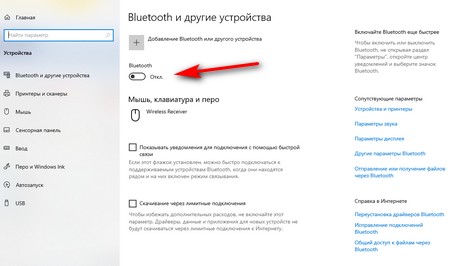
Включите Bluetooth: В меню слева выберите Bluetooth и другие устройства и переключите ползунок в положение Вкл.
Что делать, если Bluetooth не работает
Если на вашем устройстве не работает Bluetooth, то возможно потребуется установить драйвер для Bluetooth адаптера. Для этого:
Откройте Диспетчер устройств (нажмите Win + X и выберите соответствующий пункт).
Найдите раздел Другие устройства и проверьте, есть ли там Bluetooth адаптер с желтым значком.
Если адаптер обнаружен, нажмите на него правой кнопкой мыши и выберите Свойства.
Перейдите на вкладку Сведения и скопируйте значение ИД Оборудования.
Посетите сайт DevID.info, вставьте скопированное значение в строку поиска и найдите подходящий драйвер для вашей операционной системы.
Установите найденный драйвер, следуя инструкциям на экране.
Следуя этим простым шагам, вы сможете включить Bluetooth на Windows 10 и подключить необходимые устройства.
Если вы не знаете, есть ли вообще в вашем ноутбуке Bluetooth, то можете посмотреть характеристики на каком-то сайте, или в интернет магазине. Думаю, что если у вас ноутбук не очень древний, то Блютуз адаптер в нем есть. Вот только вопрос в драйвере. Ведь если Windows 10 не смогла подобрать и установить д
Вот такие настройки. Можно без проблем подключать новые устройства, и управлять ими. Файлы вы вряд ли передавать будете, а вот беспроводные наушники, акустика, мышки и т. д., это очень удобно.
## Не работает Bluetooth в Windows 10\. Нет кнопки включения
Так, если на вашем ноутбуке нет никаких признаков Bluetooth (нет кнопки включения, и нет раздела в параметрах), то скорее всего:
Это легко проверить. Нам нужно открыть диспетчер устройств. Для этого, нажмите правой кнопкой мыши на кнопку "Пуск", и выберите в списке Диспетчер устройств.

Дальше, находим вкладку Bluetooth и нажимаем на нее. Там должно быть одно, или несколько устройств. Если у вас возле адаптера есть значок (в виде стрелки), то нажмите на него правой кнопкой мыши, и выберите Задействовать.

После этого все заработает.
### Что делать, если адаптера совсем нет в диспетчере устройств?
В таком случае, просто нужно установить драйвер на Bluetooth для адаптера, который установлен в вашем ноутбуке. Этот драйвер должен быть для Windows 10\. В диспетчере, у вас скорее всего будет минимум одно неизвестное устройство, на вкладке Другие устройства.
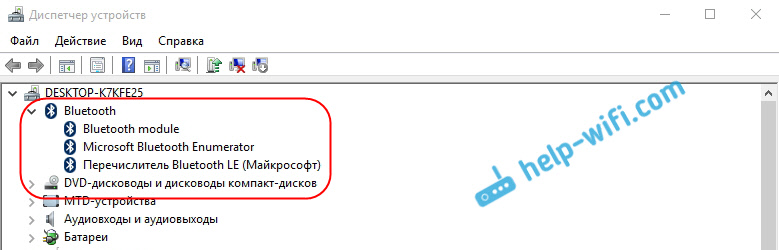
А если нужные устройства есть, но Bluetooth не работает, или работает не стабильно, то нужно обновить драйвера. Сделать это можно скачав драйвер и установив его, или через интернет с диспетчера устройств. У меня, кстати, Windows 10 сама обновила драйвера (просто обычно пишет, что обновление не нужно).
Нажмите правой кнопкой мыши на адаптер, и выберите Обновить драйверы.

Затем выбираем Автоматический поиск обновленных драйверов, и если такие есть, то система сама скачает их с интернета и установит. Ну, или скажет что обновление не нужно. Ваш ноутбук конечно же должен быть подключен к интернету.
Думаю, что после этих действий, у вас все отлично работает. Видел в интернете много подобных инструкций, в которых просто масса ненужной информации, которая только сбивает с толку. Поэтому, старался сделать статью максимально простой и информативной.
Ремонтируем ноутбуки любых брендов
до конца дня
Чтобы получить скидку, позвоните нам до конца дня и закажите ремонт
Практически все современные ноутбуки имеют встроенный Bluetooth-модуль. Его устанавливают и настраивают прямо на заводе. При этом нередко бывают случаи, когда Bluetooth на ноутбуке внезапно перестает нормально работать. Обычно проблема возникает после переустановки или обновления ОС Windows, а также при попытке подключить по беспроводной сети наушники, мышку, смартфон или другие устройства.
Как правило, сбои в работе Bluetooth на ноутбуке возникают по причине:
Если изначально модуль работал нормально, но в один момент прекратил функционировать, можно попробовать перезагрузить портативный компьютер. При условии случайного аппаратного или системного сбоя, проблема может решиться сама собой. Однако если перезагрузка ноутбука не дала результата, придется предпринимать другие меры.
## Как включить Bluetooth средствами ОС и утилитами?
Внезапные сбои в работе Блютуз на ноутбуке чаще всего связаны с его отключением. Возможно, пользователь случайно нажал не те клавиши, произошел конфликт внутренних служб или при переустановке операционной системы автоматически изменились настройки. В любом случае, проблему можно решить – самостоятельно или с помощью квалифицированного мастера.
### Активация модуля средствами Windows
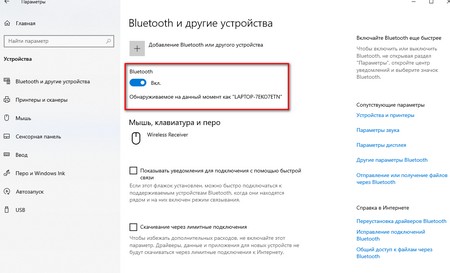
Чтобы включать и выключать устройства Bluetooth вручную, в операционную систему интегрирована соответствующая функция. Расположение встроенного переключателя режимов работы модуля различается в зависимости от версии Windows:
### Включение адаптера через «Диспетчер устройств»
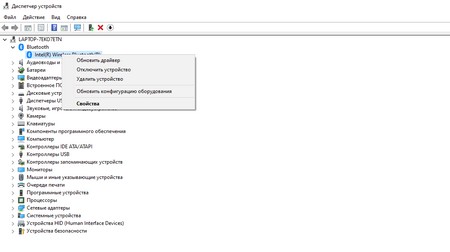
Если в операционной системе нет никаких кнопок или настроек, связанных с модулем Bluetooth, нужно проверить его наличие и состояние в «Диспетчере устройств». Сделать это можно так:
Отсутствие в «Диспетчере устройств» связанного с Bluetooth раздела может указывать на то, что модуля вовсе нет в ноутбуке или он физически сломан. В таком случае стоит обратиться в сервисный центр, где смогут разобрать устройство и провести более точную диагностику.
### Запуск устройства утилитами производителя
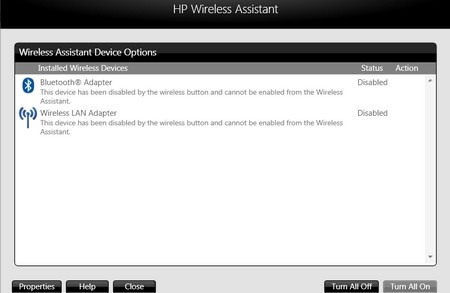
Активировать Bluetooth-адаптер можно с помощью стороннего ПО, поставляемого производителем ноутбука. Сегодня такие утилиты создают многие популярные бренды. Для каждой марки лэптопа предлагаются свои приложения, например, Asus Wireless Console, Acer Quick Access, HP Wireless Assistant или Lenovo Energy Manager. Данное ПО обычно содержит переключатель режимов Bluetooth, а также обеспечивает управление модулем с помощью особой комбинации клавиш.
## Установка драйверов Bluetooth-адаптера на ноутбук
Если ноутбук не видит адаптер Bluetooth, источником проблемы обычно являются драйвера. Они или не подходят, или вовсе отсутствуют, или создают системный конфликт. Проблемы с драйверами не позволяют системе распознать модуль, что делает невозможным его использование. В таком случае в «Диспетчере устройств» адаптер подсвечивается желтым значком с восклицательным знаком и имеет общее название, например, «Generic Bluetooth Adapter».
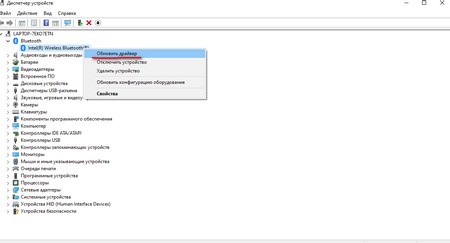
Чтобы решить проблему, ранее установленные драйвера придется обновить. Сделать это можно прямо в «Диспетчере устройств». Нужно нажать на адаптере правую кнопку мыши и выбрать пункт «Обновить драйверы», после чего Windows самостоятельно находит нужное ПО и устанавливает его на ПК. Однако этот способ не всегда дает результаты. Лучше все манипуляции проделать вручную.
Для переустановки драйверов Bluetooth необходимо выполнить такие действия:
Если все сделано правильно, после включения лэптопа в трее появится значок Bluetooth, а модулем можно будет управлять через его меню или стандартные средства Windows.
## Включение Bluetooth в BIOS
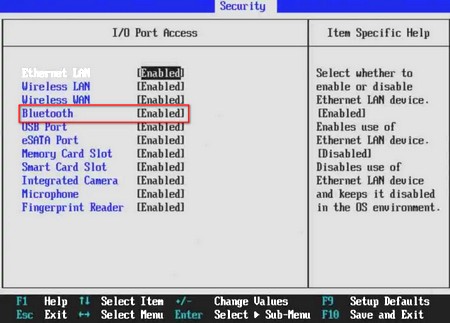
Если на вашем ноутбуке устройство Bluetooth нигде не отображается, возможно, оно отключено в БИОС. Некоторые производители ноутбуков встраивают функцию управления данным модулем именно в эту базовую систему ПК. Например, Dell, Lenovo, HP и некоторые другие.
Чтобы активировать Bluetooth, нужно зайти в BIOS и выполнить такие действия:
В зависимости от модели ноутбука, функция управления Bluetooth в БИОС может находиться в разделах с разными названиями, например, «Built-in Device Options», «WLAN» или «Onboard Device Configuration». Иногда один пункт отвечает сразу за все беспроводные интерфейсы лэптопа.
## Преимущества ремонта ноутбука в СЦ «Руки из плеч»
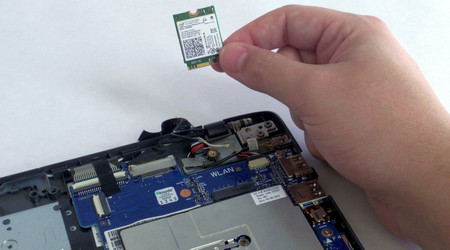
Если модуль Bluetooth включен, драйверы обновлены, но беспроводные подключения не работают, обратитесь в наш сервисный центр. Мы отремонтируем ваш ноутбук с бесплатным выездом на дом. Мастер приедет в течение 30 минут и точно определит причину неисправности. Если случился программный сбой или возникла ошибка в работе операционной системы, устраним их на месте. При аппаратной поломке отвезем технику в мастерскую и проведем ремонт.
СЦ «Руки из плеч» предлагает такие преимущества:
Если у вашего ноутбука не работает Bluetooth или возникли другие неполадки, оставьте заявку на сайте или закажите обратный звонок. Мы оперативно обработаем ваш запрос и отправим мастера!Ещё 20 лет назад Bluetooth в компьютере был нужен разве что для подключения телефона. Сейчас соединение по Bluetooth нужно для целых классов устройств: это колонки и гарнитуры, клавиатуры и мыши, геймпады и другие виды периферии.
Основная операционная система 2019 года – это Windows 10\. Она опережает по популярности как другие, устаревающие версии Windows, так и альтернативные системы (Mac OS X, Linux). Поэтому наиболее актуальный вопрос для пользователей – как включить Bluetooth в Windows 10\. Если вы только недавно приобрели совместимые с ПК Bluetooth-устройства, то для вас этот вопрос актуален.
Начинать надо именно с этого очевидного вопроса. В ноутбуках, выпущенных за последние 10-12 лет, Bluetooth есть практически всегда. Чтобы убедиться в этом, посмотрите на набор наклеек на панели с клавиатурой (где обычно указываются спецификации – ОС, процессор, накопитель и т.д.) Если там есть значок Bluetooth, значит, в вашем лэптопе есть и соответствующий модуль. Впрочем, в процессе эксплуатации случается, что Bluetooth-приёмник выходит из строя. Виной тому может быть глобальный дефект материнской платы, механическое повреждение модуля или программный сбой.
Стационарные компьютеры по умолчанию модуля Bluetooth лишены. Исключение – моноблоки: как правило, в них такие же, как в ноутбуках, комбинированные модули Wi-Fi+Bluetooth.
Если ваш компьютер не оснащён Bluetooth изначально, это можно исправить, купив недорогой (в пределах 600-700 рублей) USB-адаптер. Существуют и более дешёвые, но цена экономии — либо устаревшая версия Bluetooth, либо ненадёжная сборка.
Если модуль Блютуз включен, то его значок отображается в трее (в правой части панели задач, т.е. там, где показывается время).
Значок Bluetooth в трее
Хорошая работа с драйверами – один из плюсов Windows 10\. Обычно, когда вы подключаете устройство, система автоматически распознаёт его модель, скачивает и устанавливает нужный драйвер. Однако с Bluetooth-модулями (особенно внешними) это работает не всегда. Например, раньше к китайским модулям прилагался диск с драйверами, потому что система не могла автоматически их найти.
Чтобы достоверно найти нужный драйвер, поступите так:
В большинстве случаев эта схема сработает. Если же нет, воспользуемся другим способом:
Эта процедура проще, чем кажется, особенно когда смотрите на огромный список действий. Существует и ещё одна альтернатива:
Кажется, что это самый лёгкий способ, однако производители большинства Bluetooth-адаптеров – китайские компании, чьи сайты тоже на китайском. Так что предыдущие два варианта очевидно проще.
## Включение и отключение модуля Bluetooth
Для того чтобы подключить внешнее устройство к компьютеру по Bluetooth, нужно чтобы модуль связи на компьютере был включен. Проще всего держать его включенным постоянно, но он расходует энергию, и в экономичном режиме отключается автоматически. Поэтому включить его, скорее всего, придётся вручную.
### Аппаратное включение Bluetooth модуля
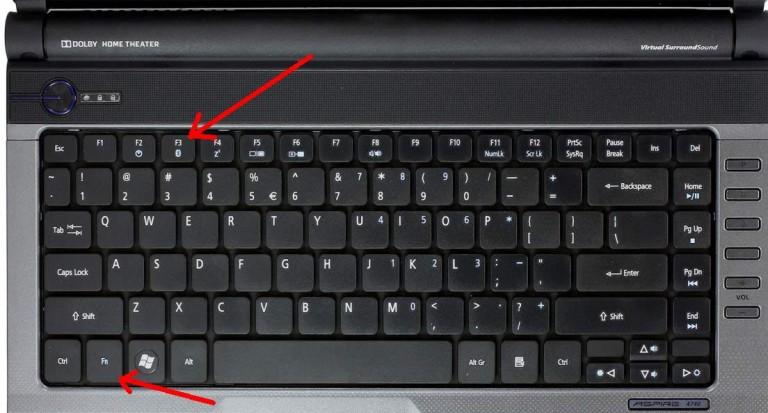
Комбинация клавиш для включения Блютуз
На ноутбуках, оснащённых Bluetooth, обычно есть специальная комбинация клавиш для его включения. Обычно это одна из кнопок функционального ряда (F), на которой изображён символ Bluetooth – чаще всего кнопка F3\. Нажать её надо одновременно с клавишей Fn.
Самые дешёвые ноутбуки, впрочем, такой функции лишены. В них либо нет управления включением Bluetooth с клавиатуры, либо кнопка отвечает одновременно за Bluetooth и Wi-Fi, что неудобно. Нет таких кнопок и на клавиатурах стационарных компьютеров. Для таких устройств подходит следующий способ.
### Программное включение Bluetooth
В Windows 10 есть специальные средства управления беспроводной связью. Итак, поехали.
## Включение и отключение отдельных устройств
Чтобы подключить отдельное устройство (телефон, гарнитуру, колонку, мышь, джойстик), сначала включаем на нём режим видимости. Затем включаем поиск в разделе Параметров, где находятся Bluetooth-устройства (см. предыдущий раздел).
Когда поиск найдёт нужное устройство и покажет его название, дважды кликаем по нему, чтобы подключиться. Смартфоны или планшеты обычно требуют подтверждения подключения на самом устройстве; мыши/джойстики или акустика обходятся без этого.
Чтобы избежать разрыва связи, следим, чтобы устройства не оказались слишком далеко друг от друга.
## Специальные методы включения Bluetooth в Windows 10
Если стандартные способы включения устройств не срабатывают, можно воспользоваться более мощными средствами. Рассмотрим два варианта работы с Bluetooth на более глубоком уровне.
### BIOS/UEFI
Если Bluetooth не получается активировать из Windows, можно настроить BIOS так, чтобы адаптер активировался ещё до загрузки Windows. Для этого:
Таким образом, к началу загрузки Windows адаптер Bluetooth будет уже активен, и система его распознает.
### Командная строка
Командная строка – мощный инструмент Windows, нужный, как правило, системным администраторам. С её помощью можно обращаться напрямую к ядру, обходя графический интерфейс и промежуточные утилиты. Часто это помогает преодолеть сбои в отдельных приложениях.
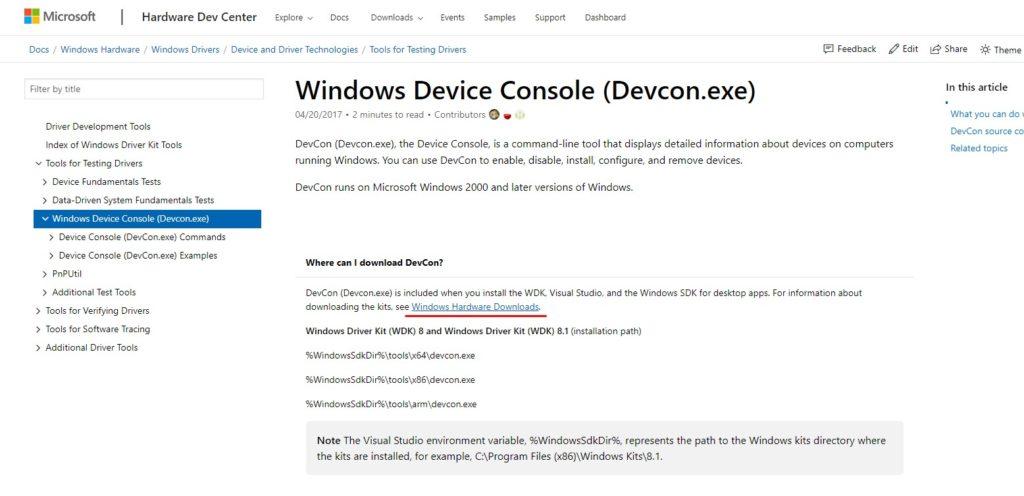
Просто введите в поиске браузера DevCon и перейдите на сайт Microsoft, он будет одним из первых
Чтобы запустить Bluetooth из командной строки Windows 10, вам понадобится установить приложение DevCon (Device Console) – отдельно или как часть Windows Driver Kit. Его можно найти на сайте Майкрософт.
Этот способ хорош тем, что обращается напрямую к «железу», минуя промежуточные программы, и поэтому работает быстрее и надёжнее.
Мы рассмотрели только общие основы работы с Bluetooth в Windows 10\. Некоторые специфические устройства требуют собственного подхода при подключении и настройке. Однако в большинстве случаев приведенные инструкции помогут вам.
Bluetooth в переводе с английского означает «синий зуб». Такое название придумали в компании Ericsson, где эту технологию начали разрабатывать еще в далеком 1994 году. И связано оно с одним датским королем, объединившим воющие племена в единую страну, как и Bluetooth объединяет в один стандарт протоколы связи.
Сам принцип работы данной технологии основан на радиосвязи. Для ее функционирования используются высокие частоты в районе 2,4 ГГц. Причем одновременно применяются десятки частот, и устройства скачут из одной в другую, меняя последнюю тысячи раз в секунду. Это позволяет в одной комнате подключать множество пар Bluetooth-устройств. Они не создают помехи друг другу, потому что постоянно работают на разных частотах. Стоит отметить, что с 1994 года «Синий зуб» значительно вырос. Сейчас его последняя версия 5.0\. Она поддерживает скорость до 6 мегабит в секунду и дальность передачи до 200 метров. Это значительный прогресс по сравнению с первоначальными 10 метрами. Теперь современная технология работает не только в телефонах, но и в операционной системе Windows. Правда, не многие пользователи знают об этом. Поэтому в данной статье мы и расскажем, как найти Bluetooth в Windows 10 и настроить его.
## Как подключить Bluetooth на ПК или ноутбуке?
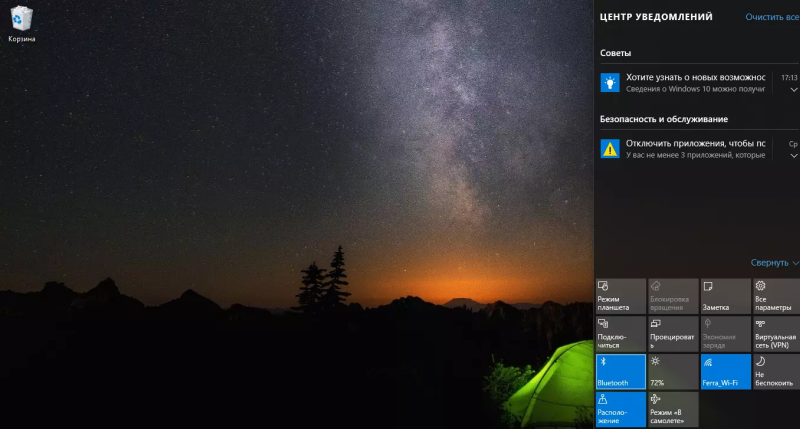
Рассмотрим, как управлять Блютузом в Windows 10\. Заходим в «Параметры», находящиеся в меню «Пуск». Там кликаем на раздел «Устройства» и находим слева пункт «Bluetooth». Тут сосредоточены все настройки «синего зуба» на ПК.
Так, верхний переключатель управляет состоянием модуля Блютуз. Его можно включить или выключить. Дальше идет список устройств, найденных поблизости. Среди них имеются как новые, так и подключенные ранее. Если устройство новое, то возле него присутствует кнопка «Связать». При нажатии на нее происходит обмен данными, и система определяет, возможно ли его подключение.
Еще ниже идет раздел «Сопутствующие параметры», где находятся дополнительные настройки. Здесь во вкладке «Параметры» содержатся такие опции, как «Разрешить ли устройствам обнаруживать компьютер и видеть его имя», «Оповещение о подключении новых устройств» и стоит ли «Отображать значок Блютуз в области уведомлений». Последний весьма удобен, когда вы часто пользуетесь данной технологией. Остальные вкладочки служат для управления оборудованием и драйверами.
## Отправление и передача файлов
Обратим внимание на раздел «Отправление или получение файлов». Тут находятся две опции - отправить файл или получить его.
Рассмотрим, как выполнить отправку при помощи этой функции.
На ПК и на принимающем гаджете появляется уведомление с кодом. Это проверка конфиденциальности. Здесь нужно сверить код на обоих устройствах и почти одновременно его подтвердить.
Дальше рассмотрим передачу файлов в обратном направлении, а именно с устройства на ПК.
## Что делать, если Bluetooth не работает?
К сожалению, любая ОС не идеальна и в ней могут возникать неполадки, в том числе и в работе Блютуз. Конечно, происходит подобное редко, но периодически случается. Поэтому ниже мы рассмотрим, как это исправить. Если функция не включается, скорее всего, причина в драйверах. Проверить это можно посредством «Диспетчера устройств». Сначала нажимаем клавиши Win + X и ищем последний в появившемся списке. В самом «Диспетчере» находим раздел «Bluetooth», кликаем на него и отыскиваем строчку с адаптером к нему. Он должен быть включен, а значит это стоит проверить. Кликните по нему правой кнопочкой мыши и, увидев строку «Включить» или «Задействовать», щелкните на нее. Когда же адаптер отсутствует в списке или он обозначен каким-либо значком, например, «!», то к нему нужно искать драйвера. Они должны быть строго под вашу модель компьютера или устройства Блютуз.
Если вышеуказанные действия не помогают, попробуйте удалить адаптер в «Диспетчере», нажав на него правой кнопочкой мыши и выбрав «Удалить». Теперь в верхнем меню кликните на кнопочку «Обновить конфигурацию» и переустановите драйвера заново.
Обратите внимание, что некоторые ПК или ноутбуки имеют возможность включать или отключать Блютуз в БИОСе. Поэтому проверьте БИОС и посмотрите – не отключено ли что-то там.
Бывает, что Bluetooth не включается, потому что адаптер не исправен. В подобном случае остается лишь ремонт последнего или его замена.
## FAQ
https://youtube.com/watch?v=HwbJPu2FeDw%3Fcc%5C_load%5C_policy%3D1%26cc%5C_lang%5C_pref%3Dru
Пожалуйста, перейдите к соответствующей инструкции, исходя из текущей операционной системы Windows на вашем компьютере:
Как подключить компьютер к устройству по Bluetooth
Как изменить имя устройства Bluetooth
В Windows имя Bluetooth совпадает с именем вашего компьютера. Если вы хотите изменить имя устройства Bluetooth, вам необходимо изменить имя вашего компьютера.
В Windows 10 имя Bluetooth совпадает с именем вашего компьютера. Если вы хотите изменить имя устройства Bluetooth, вам необходимо изменить имя вашего компьютера.
### Эта информация была полезной?
Yes No
Простой вопрос, на который не все знают ответ: как быстро включить Bluetooth на ноутбуке или компьютере, чтобы долго не копаться в настройках. Мы собрали небольшое руководство, которое позволит активировать режим передачи данных на Windows 10 и 11, а также на операционной системе Mac от Apple.
Быстро активируем Bluetooth на ПК и ноутбуке. Советы, которые пригодятся даже опытным пользователям.
Bluetooth позволяет подключать мышь, клавиатуру, наушники и другие устройства к компьютеру с помощью беспроводной сети. Однако для того, чтобы установить связь между девайсами, необходимо найти, где включается нужный для сопряжения режим.
## Как включить Bluetooth на Windows 10 и Windows 11
Для включения Bluetooth на Windows 10 и 11 есть два способа — стандартный и ускоренный.
На этом же экране вы сможете увидеть и выбрать доступные для подключения устройства.
Кстати, на некоторых ноутбуках на Windows можно включить Bluetooth сочетанием горячих клавиш. Отыщите в ряду F1-F12 клавишу с изображением Bluetooth и зажмите ее одновременно с Fn.
## Почему не включается Bluetooth
Даже после наших советов Bluetooth может не включиться. Это может произойти в силу нескольких нештатных причин.
## Что делать, если Bluetooth включен, но не работает
Вы можете столкнуться с ситуацией, когда значок Bluetooth активирован, но файлы с другого устройства почему-то не приходят или ноутбук просто не хочет устанавливать соединение с другим девайсом. В этом случае стоит попробовать перезапустить службу поддержки Bluetooth.
Другой вариант - запустить устранение неполадок Bluetooth. Для этого через поиск в пусковом меню найдите раздел «Поиск и устранение проблем устройств Bluetooth». Смело нажимайте на это поле и ждите, пока ПК проведет анализ. Если проблема обнаружится, она будет исправлена автоматически.
Если все предыдущие методы не помогли, воспользуйтесь последним способом, который позволит переустановить адаптер Bluetooth. Суть этого лайфхака в том, чтобы удалить адаптер из «Диспетчера устройств», чтобы система выполнила его переустановку.
## Как включить Bluetooth на Mac
С операционной системой MacOS все так же просто, как и с Windows — настроить Bluetooth вы сможете за несколько секунд.


