
- Почему изображение с веб камеры перевернуто?
- Почему не работает веб камера на Windows 10?
- Как настроить встроенную веб-камеру
- Способы включения камеры на ноутбуке Acer
- Способ 1: Горячая клавиша
- Способ 2: Системные параметры доступа
- Способ 3: «Диспетчер устройств»
- Как Включить Встроенную Веб Камеру на Моноблоке Acer • Проблема с программами
- Как включить камеру на ноутбуке
- Не удается найти веб-камеру в диспетчере устройств? Используйте это быстрое решение
- Как включить камеру на ноутбуке
- Как включить камеру на ноутбуке в Windows 10 / 7 — несколько способов
- Ноутбук acer не видит веб камеру встроенную. Как включить камеру на ноутбуке Acer. Советы пользователям. Как отключить веб камеру на ноутбуке
- Комбинация клавиш
- Как включить камеру на ноутбуке?
- Устранение неисправностей
- Проверяем состояние веб-камеры в системе
- Включаем вебку с клавиатуры
- Устанавливаем драйвер
- Исправляем ошибки распознавания вебки в системе
- Сбросить Windows 10
- Программы для работы с web-камерой
- Включаем вебку с клавиатуры
- Оригинальная программа от производителя
- Как включить камеру на моноблоке
- Как включить камеру на моноблоке?
- Они компактны и современны
- Моноблок+телевизор: лучшие способы синхронизации
- Подключение через HDMI
- Подключение через Wi-fi
- Подключение через VGA-разъём
- Сравнительная таблица моноблока и системного блока
- Всевозможные программные проблемы
- Моноблок или компьютер?
- Как подключить адаптер беспроводной сети к компьютеру?
- Как установить на компьютер веб камеру?
- Как включить камеру на Asus?
- Как подключить адаптер беспроводной сети к компьютеру?
- Как настроить камеру на компьютер?
- Как включить камеру на Asus Zenbook?
- Как проверить веб камеру на ноутбуке онлайн?
- Как включить адаптер беспроводной сети?
- Что делать если компьютер не видит сеть Wi Fi?
- Что делать если не работает камера на ноутбуке ASUS?
- Что делать если компьютер не видит сеть Wi Fi?
- Как подключить к ноутбуку внешнюю веб камеру?
- Как настроить камеру на ноутбуке ASUS Windows 10?
- Как проверить работу камеры на компьютере?
- Как включить вайфай на моноблоке?
- Как включить веб камеру на ноутбуке HP Pavilion?
- Как подключить ноутбук к интернет через wi fi?
- Как отключить веб камеру на ноутбуке Acer?
- Как проверить работает ли веб камера?
- Как включить веб камеру на ноутбуке HP Pavilion?
- Как включить веб камеру на моноблоке HP?
- Как включить Bluetooth на моноблоке HP?
- Как включить камеру на ноутбуке чтобы сфотографироваться?
- Как подключить к ноутбуку внешнюю веб камеру?
- Как перевернуть изображение на камере?
- Как включить веб камеру на ноутбуке?
- Как включить веб камеру на моноблоке Lenovo?
- Как включить встроенную веб камеру на ноутбуке HP в биосе?
- Как проверить камеру на ноутбуке?
- Как отключить веб камеру на ноутбуке Acer?
- Как включить камеру на ноутбуке кнопками?
- Как зайти в камеру на ноутбуке?
- Как включить вайфай на моноблоке?
- Что делать если компьютер не видит камеру?
- Как включить камеру на ноутбуке в зуме?
- Как включить wi fi на моноблоке ASUS?
- Как повернуть изображение с веб камеры в скайпе?
- Как включить веб камеру на ноутбуке DNS?
- Как включить камеру на моноблоке HP?
- Как включить веб камеру на моноблоке Lenovo?
- Как выключить камеру на ноутбуке?
- Как включить блютуз на моноблоке HP?
- Как установить веб камеру на ноутбуке ASUS?
- Как добавить веб камеру в диспетчер устройств?
Почему изображение с веб камеры перевернуто?
Наиболее частая же причина того, что видео с камеры вверх ногами — драйвера (или, вернее, не те драйвера, что нужны). В случаях, где причиной перевернутого вверх ногами изображения являются драйвера, это происходит когда: Драйвера были установлены автоматически при установке Windows.
Пока будем считать, что у вас они (программа и драйвера) уже установлены, и вы просто не знаете, как включить встроенную веб камеру на ноутбуке asus. Поищите на клавиатуре клавишу fn и рисунок с фотоаппаратом или веб камерой. Именно сочетание этих двух кнопок выполняет быстрое включение внутренней веб камеры.
Почему не работает веб камера на Windows 10?
Если камера не работает в Windows 10, возможно, после последнего обновления отсутствуют драйверы. Возможно также, что антивирусная программа блокирует камеру, ваши параметры конфиденциальности запрещают доступ к камере для некоторых приложений или существует проблема с приложением, которое вы хотите использовать.
Если программы с названием «Acer Crystal Eye Webcam» на вашем ноутбуке не оказалось:
- В некоторых моделях ноутбуков Acerвеб камеру можно включить комбинацией клавиш Fn+F6.
- В других моделях компьютеров есть специальная клавиша с изображением фотоаппарата.
- Включить камеру также можно через бесплатную программу ManyCam.
Многие ноутбуки обладают целым рядом дополнительных устройств. В состав мобильных компьютеров включают Bluetooth-адаптеры, карт-ридеры, web-камеры и прочее оборудование, необходимое для удобной работы с ПК.
- доступ в интернет.
Правильная работа всех указанных устройств обеспечивается наличием драйверов. Для поиска и установки программного обеспечения, позволяющего управлять web-камерой в ноутбуке Acer, посетите сайт www.acer.ru.
Откройте ссылку «Поддержка» и дождитесь загрузки новой страницы. В первой графе выберите пункт «Ноутбук» или «Нетбук». Теперь укажите продуктовую линейку и кликните по названию модели вашего ноутбука.
Откройте каталог, в который ваш браузер выполняет сохранения файлов. Запустите загруженную программу и следуйте пошаговому меню. Активируйте работу web-камеры. Для этого нажмите сочетание нужных клавиш. В ноутбуках Acer, как правило, необходимо нажать кнопку Fn и F2.
Если вам необходимо вручную обновить файлы для работы с камерой, используйте меню «Диспетчер устройств». Для доступа к нему выберите одноименный пункт, открыв свойства меню «Компьютер».
После создания списка доступного оборудования кликните правой кнопкой мыши по названию web-камеры. Укажите пункт «Обновить драйверы». Выберите ручной способ установки файлов.
В новом меню нажмите кнопку «Обзор» и перейдите в каталог, куда вы сохранили загруженные драйверы. Нажмите кнопку «Обновить».
Активируйте работы камеры. Для этого вновь кликните по ее названию и выберите пункт «Задействовать».
Установите программу, необходимую для работы с web-камерой. Запустите ее и настройте параметры устройства. Выполните корректировку самостоятельно или выберите один из предложенных режимов.
- программа для камеры ноутбука acer
Забыли пароль?
Еще не зарегистрированы?
Как настроить встроенную веб-камеру
Практически все современные ноутбуки оснащены встроенными веб-камерами. Для удобства общения по видеосвязи она располагается над дисплеем, ровно посередине экрана. Встроенная камера может быть настроена как с помощью специально разработанных для нее программ, а также сторонних приложений.

Откройте меню «Пуск» и выберите в нем кнопку «Панель управления» (либо зайдите в нее с помощью ярлыка, расположенного на рабочем столе). В открывшемся окне сделайте двойной щелчок по значку «Система». После этого откроется диалоговое окно настроек операционной системы. Откройте в нем вкладку «Оборудование» и нажмите на кнопку «Диспетчер устройств». В результате этого откроется список всех физических и виртуальных устройств, установленных на данном компьютере, с краткой информацией о каждом из них.
В самом низу списка «Диспетчера устройств» отыщите строку под названием «Устройства обработки изображений» и нажмите на символ «+» слева от нее. В раскрывшемся списке найдите веб-камеру и убедитесь в том, что она исправна и задействована (ее иконка и строка не должны быть отмечены символами в виде вопросительного знака или красного крестика). После этого можно приступать к настройке камеры.
Откройте программу для работы с веб-камерой, чтобы проверить функционирование на «практике» и осуществить ее настройку. Программы такого рода, как правило, устанавливаются одновременно с драйверами на встроенную веб-камеру. Чтобы запустить утилиту, откройте меню «Пуск», после чего нажмите кнопку «Все программы», а затем найдите значок приложения для работы с веб-камерой (к примеру, у ноутбуков фирмы Acer данная программа называется «Acer Crystal Eye Webcam»). С помощью нее настройте камеру в соответствии с вашими потребностями. В настройках можно изменить яркость и контрастность камеры, размер картинки и иные ее параметры.
Для более широкой настройки веб-камеры установите открыть любое стороннее приложение, взаимодействующее с ней. Например, программу ManyCam. После установки и начала работы в фоновом режиме она встраивается в систему и распознается ей как отдельная камера, настройки которой можно менять прямо в интерфейсе программы.
- встроенная web камера
Забыли пароль?
Еще не зарегистрированы?
Способы включения камеры на ноутбуке Acer

Способ 1: Горячая клавиша
Для активации встроенной камеры на ноутбуке Acer предусмотрена горячая клавиша на клавиатуре. В зависимости от модели, она может располагаться на панели функциональных клавиш «F1» — «F12». Также на некоторых устройствах функция активируется с помощью одновременного зажатия сочетания «Fn + Esc» или «Fn + V». Внимательно изучите клавиатуру: на нужной клавише должна быть иконка в виде камеры, которая обозначает запуск встроенного устройства.
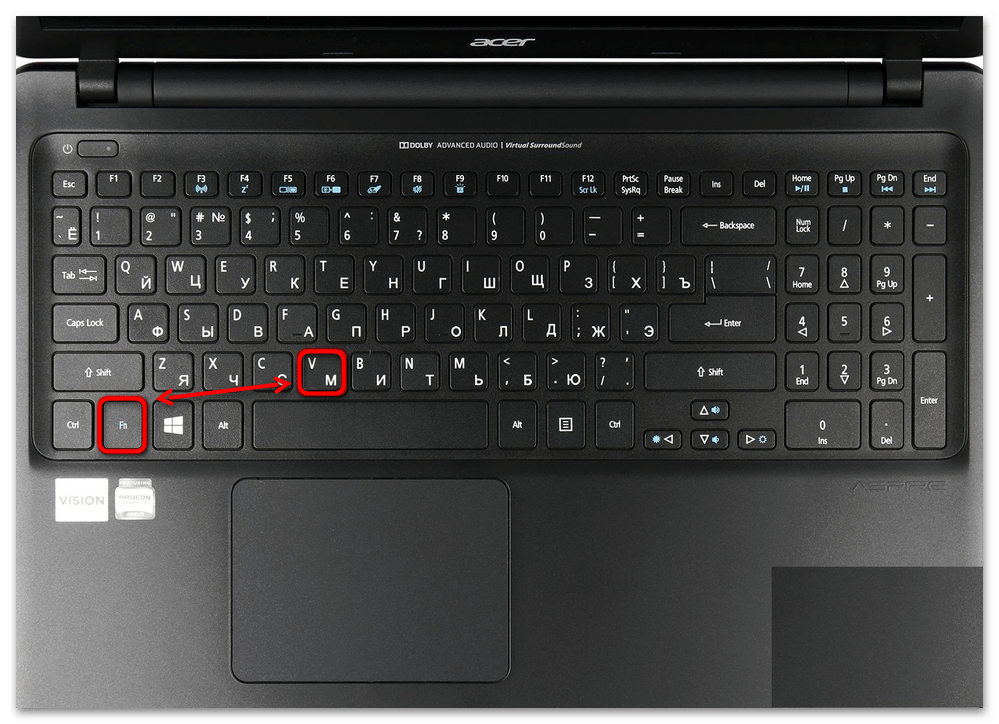
При использовании комбинации необходимо обе клавиши зажимать одновременно, иначе камера не запустится.
Способ 2: Системные параметры доступа
В Windows 10 и 11 параметры конфиденциальности могут запрещать приложениям доступ к камере. В этом случае нажатие на горячую клавишу не принесет никакого результата. Чтобы изменить настройки, можно воспользоваться встроенными средствами:
- Зажмите одновременно клавиши «Win + I», чтобы открыть системное окно «Параметры». Выберите раздел «Конфиденциальность».
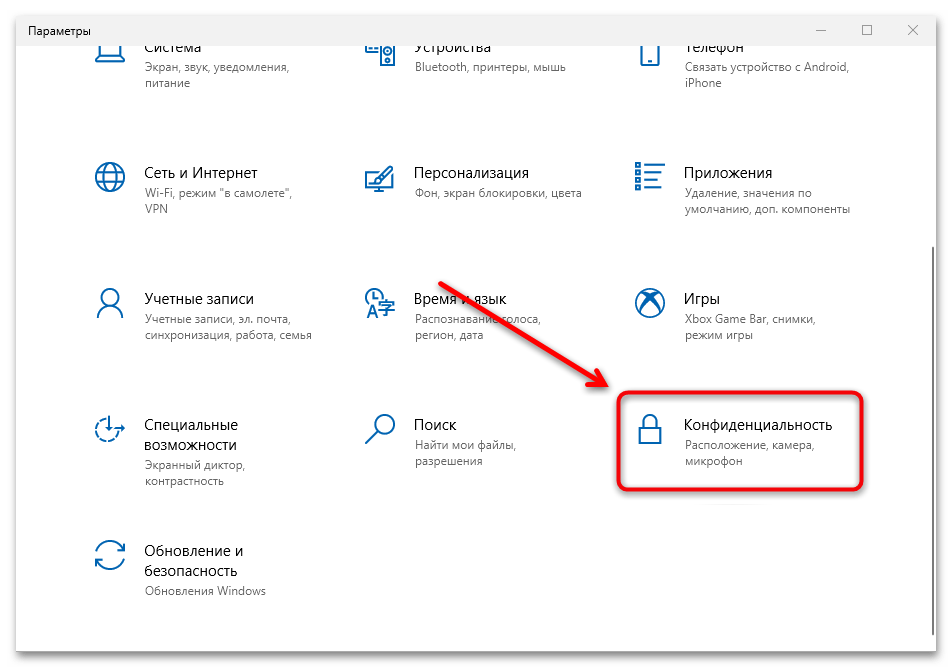
- На панели слева нажмите по разделу «Камера». Кликните по кнопке «Изменить» в верхней части главного окна приложения.
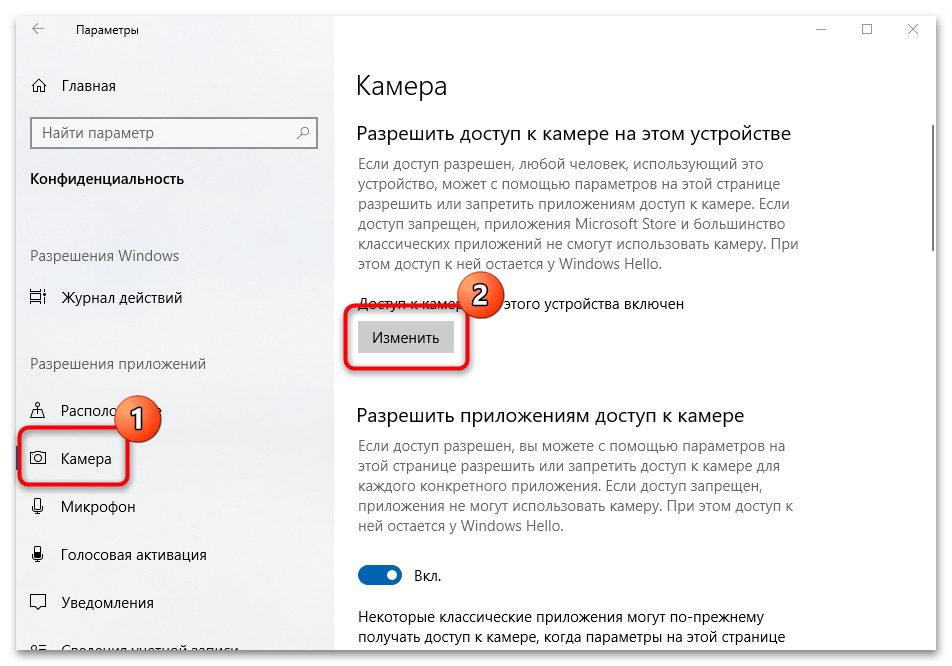
В этом окне можно настроить персональный доступ к камере для различных приложений, установленных на ноутбуке.
Способ 3: «Диспетчер устройств»
Камера может быть отключена в «Диспетчере устройств». Для ее активации нужно сделать следующее:
На этом активация встроенной веб-камеры завершена. Если ни один способ не сработал, то неисправность появляется из-за устаревших драйверов, некорректных системных настроек или параметров BIOS. В нашем отдельном материале есть способы, позволяющие решить проблему неработоспособности веб-камеры в Windows на примере «десятки». Большинство методов универсальные, поэтому подойдут для ранних и поздних версий операционной системы.
Как Включить Встроенную Веб Камеру на Моноблоке Acer • Проблема с программами
Как включить камеру на ноутбуке
Не удается найти веб-камеру в диспетчере устройств? Используйте это быстрое решение
Диспетчер устройств Windows 10 обычно отображает веб-камеры в категории «Устройства обработки изображений». Однако некоторые пользователи заявили, что не могут найти свои веб-камеры в диспетчере устройств.
Таким образом, их веб-камеры или даже все графические устройства отсутствуют. Следовательно, эти пользователи не могут использовать свои веб-камеры в Windows 10. Именно так пользователи могут восстанавливать веб-камеры в диспетчере устройств.


Как включить камеру на ноутбуке
Как включить камеру на ноутбуке в Windows 10 / 7 — несколько способов
Там, где она есть, на одну из клавиш нанесено миниатюрное изображение фотоаппарата.
Ноутбук acer не видит веб камеру встроенную. Как включить камеру на ноутбуке Acer. Советы пользователям. Как отключить веб камеру на ноутбуке
Обновить драйвера видео камеры можно и самостоятельно, но с аппаратным обеспечением намного сложнее: необходимо будет обратиться в сервисный центр, и только там эту неполадку можно будет устранить. Но бывает и так, что причина кроется в драйверах — они не установлены или повреждены.
Комбинация клавиш
Большинство моделей ноутбуков и нетбуков оснащены так называемыми «Горячими клавишами». С их помощью процедура активации видеокамеры упрощается до нескольких нажатий.
Порядок действий будет следующим:
Если данный способ не принес результата, то возможно вы столкнулись с одним из двух типов неисправностей:

Как включить камеру на ноутбуке?
Устранение неисправностей
Возможно фотокамера перестала работать из-за драйверов. Обычно это происходит после обновления, системных ошибок или конфликтов между подключенным оборудованием. Именно поэтому я решил написать статью о том, как правильно включить веб камеру на ноутбуке, настроить ее и приготовить к дальнейшей работе.
Проверяем состояние веб-камеры в системе

В окне диспетчера раскроем список «Устройства обработки изображений» и посмотрим, присутствует ли там наша вебка. Возможны следующие варианты:
- Web-камеры нет в списках оборудования – компьютер ее не видит. Такое бывает из-за аппаратного отключения или физической поломки.
- Камеры нет, но присутствует неизвестное устройство, которое, скорее всего, она и есть. Это означает, что компьютер ее видит, но не может распознать. Причина – отсутствие драйвера.
- Камера в списке есть, но возле нее стоит желтый треугольник с восклицательным знаком или черная стрелочка в круге. Первое указывает на сбой в работе, второе – на отключение в операционной системе.
Включаем вебку с клавиатуры
Функция включения-выключения веб-камеры с клавиатуры реализована не на всех моделях ноутбуков. Там, где она есть, на одну из клавиш нанесено миниатюрное изображение фотоаппарата. Чаще всего это клавиша «V», иногда «Escape» или другие из числа F1-F12.
Для включения web-камеры нажмите эту клавишу одновременно с «Fn». После этого вебка должна появиться в диспетчере устройств. Если ее по-прежнему нет, вероятно, у вас тот редкий случай, когда она физически неисправна или не подключена.
Устанавливаем драйвер
Если вы не знаете точное название модели ноутбука – переверните его. На нижней крышке каждого лэптопа есть наклейка, где это указано.
Вот так выглядит фирменный лейбл ноутбука MSI MS-1757:
Исправляем ошибки распознавания вебки в системе
Если web-камера в диспетчере устройств отмечена черной стрелкой (отключена в Виндовс), щелкните по ней правой кнопкой мышки и нажмите «Задействовать».
При отключении в операционной системе (пользователем или программами) этого достаточно, чтобы она заработала.
Если не помогло, кликните пункт «Обновить драйверы»:
Местом поиска укажите Интернет (если не уверены, что корректный драйвер присутствует в системе) или этот компьютер (если до возникновения проблемы камера исправно работала со старым драйвером или у вас есть его свежая версия).
Выполните дальнейшие инструкции мастера и после обновления перезапустите Windows.
Сбросить Windows 10
Программы для работы с web-камерой
Отсутствие вебки в диспетчере устройств компьютера для подключаемых камер.
Включаем вебку с клавиатуры
В Диспетчере устройств находим раздел «Устройства обработки изображений» и убеждаемся, что веб камера работает. Т.е. значок рядом с названием камеры чистый, как на изображении. Первое указывает на сбой в работе, второе на отключение в операционной системе.
Оригинальная программа от производителя
Также производители ПК могут встраивать свои программы для работы с фотокамерой. Где ее найти?

В Sony Vaio на Windows 7 вшита утилита «ArcSoft WebCam Companion».
В HP на Windows 8 управление осуществляется приложением «HP MediaSmart».
В Windows 10 Asus предлагает использовать «Life Frame».
Не исключено и то, что у вас может быть другая программа, а зависит это от фирмы производителя и модели ноута. По функциональности они все похожи и просты в управлении, разобраться самостоятельно даже новичку будет не сложно.
Как включить камеру на моноблоке
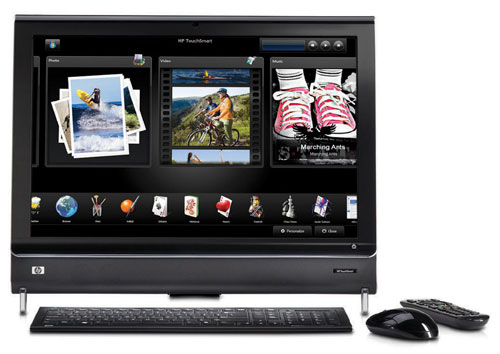
Как включить камеру на моноблоке?
Обратитесь в компанию HP за помощью, щелкнув вкладку «Обратиться в HP» в верхней части этой страницы. Если веб-камера или видеоустройство найдены, щелкните правой кнопкой мыши устройство и выберите пункт Включить.
Они компактны и современны
Не секрет, что в современном офисе часто не хватает свободного пространства. Стационарная система занимает много места, собирает лишнюю пыль и портит интерьер неряшливым видом соединительных проводов. Моноблок решает эту проблему, освобождая место под столом и демонстрируя преимущества компактного и универсального современного дизайна.
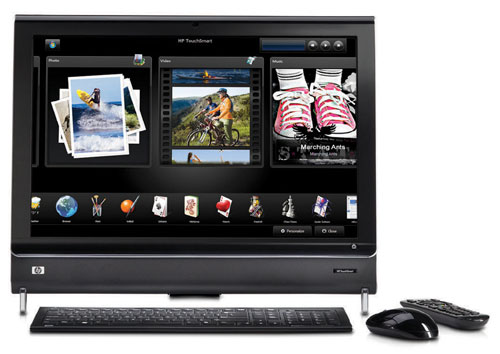
Компактный и стильный моноблок HP TouchSmart
Моноблок можно разместить именно так, как вам удобно: не только установить на стол, но и повесить на стену. Подставка позволяет выбирать оптимальный угол наклона и менять его по мере необходимости. Да и перенести моноблок с места на место гораздо проще, чем обычный декстоп.
Заменяя стационарный настольный ПК ноутбуком, вы почти неизбежно теряете в производительности. А вот почувствовать разницу в быстродействии декстопа и моноблока можно разве что в самых ресурсоемких современных 3D играх и приложениях, редко используемых в офисе.
С повседневными офисными пакетами и большинством мультимедийных приложений моноблок справляется «на ура». При этом он работает бесшумно и потребляет сравнительно мало электроэнергии, поскольку строится на ноутбучной платформе.
Стильный офисный моноблок может иметь еще и немаловажное имиджевое значение. Он прекрасно впишется в интерьер личного кабинета и будет хорошо смотреться на столе руководителя.
Но что еще важнее, купив моноблок в офис, вы можете использовать его как мультимедийный терминал для показа интерактивных презентаций вашим клиентам и партнерам.
Несмотря на глянец, часто доминирующий в оформлении моноблока, его экран и передняя панель долго сохраняют аккуратный вид. Ведь благодаря специальному покрытию, которым современные производители обычно защищают лицевую поверхность моноблока, экран не «заляпывается» отпечатками пальцев. Это выгодно отличает моноблоки от других устройств с сенсорным управлением.
Моноблок+телевизор: лучшие способы синхронизации
Телевизор и моноблок можно соединить между собой тремя методами. Далее предложена пошаговая инструкция для каждого из вариантов. Если четко выполнять рекомендации, это сможет сделать даже совершенно несведущий в технических делах человек.
Интересно: Что лучше для дома и офиса – большой монитор или телевизор? Делаем правильный выбор из 2 вариантов
Подключение через HDMI
Для начала нужно определиться с длиной кабеля, чтобы его было достаточно на расстояние между устройствами, но при этом шнур не «путался» под ногами. Следующий этап подключения моноблока к телевизору выполняется в два шага:
- один край кабеля вставляется в разъем «выход» на задней части корпуса моноблока;
- второй – в разъем «вход» на ТВ (должна быть надпись IN).
Теперь в настройках телика необходимо найти входящий сигнал и кликнуть на него. На дисплее появится дубль экрана моноблока. Если фоновый рисунок сжат или чересчур расширен – стоит откорректировать разрешение экрана, выбрав подходящее значение. Эта настройка также предусмотрена в меню ТВ (например, такого, как SAMSUNG 49KU6400).
Бывает, что после выполненных действий возникают проблемы со звуком. Регулировать его можно в меню телека: «Настройки звука» – «HDMI выход» – «Использовать по умолчанию».

Мануал, как подключить моноблок к телевизору через HDMI, прост. Все, что пригодится для такого случая – это кабель и порты. Метод подходит для ТВ без интернета.
Подключение через Wi-fi
Актуально для владельцев Smart-TV и предусматривает наличие встроенного модуля Wi-fi (или опционную поддержку беспроводного соединения) как в телеке, так и в моноблоке.
Подключение выполняется по двум сценариям:
1. Через маршрутизатор. Первым делом необходимо проверить, поддерживает ли ТВ технологию DLNA для обмена мультимедийными файлами. Информация об этом указана в технических характеристиках модели. Следующие действия:
- включить роутер и настроить его на автоматическую раздачу интернета (DHCP);
- придумать логин и поставить пароль;
- открыть меню настроек СМАРТ-ТВ, найти «Настройка сети»;
- выбрать в ней пункт «Беспроводное подключение»;
- кликнуть на него и дождаться синхронизации;
- в открывшемся списке найти свой роутер и указать придуманный ранее пароль доступа;
- теперь установить на моноблоке одну из программ для передачи файлов на телевизор (например, Samsung PC ShareManager или SmartShare);
- создать несколько папок с медиа, куда будут загружаться все файлы для просмотра на экране телека;
- запустить скачанный медиа-сервер и наслаждаться просмотром.
2. С помощью Wi-Fi Miracast. Этот вариант подключения даст возможность не только выводить на экран записанные видео или музыку, но также транслировать все изображения с моноблока (например, LENOVO 520S-23) в режиме онлайн. Как в таком случае подключить моноблок к телевизору через Wi-Fi? Главное условие здесь – наличие указанной технологии в ТВ и моноблоке. Если с этим проблем нет, то настраивается это так:
- скачать на моноблок софт Wireless Display;
- включить его;
- настроить показ трансляции;
- найти в настройках ТВ раздел «Сеть» – WiDi/Miracast;
- выполнить нужные действия для активации.
Теперь все фильмы, передачи или другие медиа можно выводить на большой экран в режиме реального времени. Никаких проводов, удобно и современно.

Подключение через VGA-разъём
Действия здесь абсолютно идентичны тем, что потребуются при соединении устройств с помощью HDMI. Первое, что нужно сделать – убедиться в наличии портов VGA на обоих девайсах.
Далее следует приобрести кабель, соединить его с моноблоком и телевизором. В настройках ТВ выбрать кнопкой пульта раздел «Канал VGA». Изображение с экрана моноблока будет отображено на ТВ-экране.
Если возникли проблемы со звуком или картинкой, устранить их можно способами, описанными выше, в одном из предыдущих разделов статьи.
Возможно, вас также заинтересует: Как подключить ноутбук к телевизору? 3 эффективных и проверенных способа
Сравнительная таблица моноблока и системного блока
Максимальная компактность. Отсутствие проводов и прочих элементов, занимающих много места
Модульная конструкция занимает достаточно много места на рабочем столе
Очень слабая. Для охлаждения в компактном корпусе помещается лишь небольшой радиатор
В системном блоке можно установить любую систему охлаждения. Для этого могут использоваться радиаторы, тепловые трубки и неограниченное количество вентиляторов
В большинстве случаев встроенная. В моноблоке могут использоваться несколько динамиков малой мощности
К системному блоку подключается внешняя система
Довольно слабая. Многие модели подходят исключительно для офисной работы или серфинга в интернете
Может быть очень высокая. Всё зависит от финансовых возможностей и личных предпочтений пользователя. При необходимости из слабенького ПК можно создать мощную сборку для выполнения игровых задач
Внимание! Данная статья не несет рекламный характер и составлена исключительно для ознакомительной информации. Перед выбором моноблока или компьютера следует консультироваться со специалистами.
Всевозможные программные проблемы
Иногда что-то может пойти не так и собьются настройки BIOS, из-за несовместимости программ операционная система не может загрузиться. Как правило, проблемы такого типа можно устранить без помощи специалистов, используя ли загрузочный диск и флешку. Однако не забывайте, что любые операции с нестабильно работающей операционной системой могут привести к безвозвратной потере файлов.
Узнали свою проблему? Обратитесь к специалистам компьютерного центра Ап-Грейд, не нужно пытаться решить проблему самостоятельно. Моноблок – это гораздо более сложная система, чем обычный системный блок. Заменить компонент такого компьютера в домашних условиях крайне тяжело и без специальных навыков может привести к дополнительным поломкам.
Моноблок или компьютер?
Задумавшись приобрести новый компьютер, сразу перед нами возникает масса вопросов. Если раньше мы выбирали между компьютером и ноутбуком, то сейчас выбор усложнился, так как мы ещё выбираем между компьютером и моноблоком. Действительно, на сегодняшний день моноблоки существенно потеснили обычные системные блоки с прилавков магазинов, и разбавили их ассортимент в интернет-магазинах.
Какому именно компьютеру: обычному или моноблоку лучше отдать предпочтение — мы постараемся рассказать в данной статье.
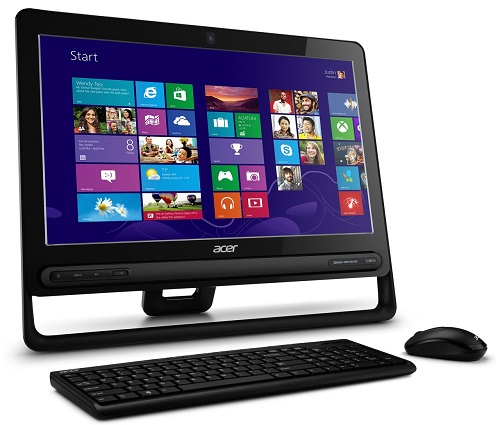
Что такое компьютер-моноблок?
Перед тем как обратиться к сравнению этих двух типов компьютеров, стоит рассмотреть, что собой представляет моноблок.
Компьютер-моноблок – это компьютер, системный блок которого встроен в монитор.
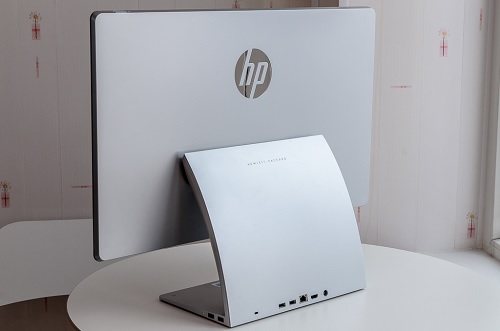
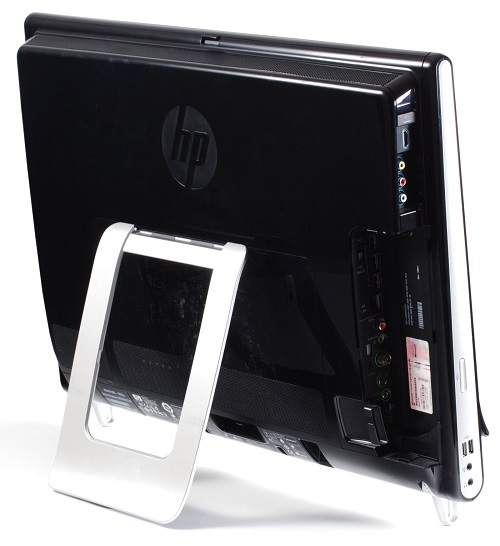
Иными словами, моноблок – это монитор, включающий в себя все комплектующие, которыми снабжаются системные блоки (процессор, материнская плата, ОЗУ, винчестер, видеокарта, блок питания). Все необходимые разъёмы для подключения вынесены на заднюю часть устройства, а некоторые — на боковую (иногда разъёмы элегантно выносятся на подставку).
Моноблок снабжается таким же типом комплектующих, как и ноутбуки.
К моноблоку также как и к обычному системному блоку можно подключить все устройства: клавиатуру, мышку, принтер, веб-камеру и т.п., включая даже второй монитор. Разъемов, как правило, достаточно.
Для полноценной работы на моноблоке вам достаточно будет, как обычно, подключить клавиатуру и мышь.
Преимущества и недостатки компьютера-моноблока
Спрос на моноблоки достаточно высок, ведь на сегодняшний день идёт тенденция к компактности. Здоровенные «холодильники», которые у нас стояли под столом, уже не то что не в моде, а они просто надоели: большое количество занимаемого пространства под столом, лишний теплоисточник летом, а также постоянно издаваемый надоедливый шум. Поэтому сейчас многие стараются купить компактный системный блок, или того лучше – моноблок. Моноблок проще транспортировать, хотя это преимущество несколько и сомнительное, но, тем не менее, это факт.
Моноблок существенно экономит место, так как, по сути, «системный блок» встроен в монитор, при этом используются упрощённые модели комплектующих, что собственно снижает шум и необходимые для их компоновки габариты. Моноблок по размерам немного больше обычного монитора, но разница – несущественная.
Главное и неоспоримое преимущество обычного системного блока в том, что он позволяет легко производить апгрейд. К тому же, используемые «полноценные» комплектующие в системном блоке намного мощнее и выносливее, чем в моноблоке.
Мы привыкли, что нам достаточно открыть крышку системника, и просто установить туда дополнительное комплектующее, либо же изъять старое и подключить новое. В моноблоке нужно сначала изучить комплектующие, затем убедиться в том, что их можно заменить, так как некоторые модели этого не позволяют. Кроме того, если апгрейд возможен, то найти именно те комплектующие, которые подойдут для замены – также может быть непросто.
Сюда стоит отнести и улучшенное охлаждение системного блока, так как там изначально имеется два кулера (на процессоре и в блоке питания), а при желании можно ещё установить парочку на корпус. В моноблоке с охлаждением не так всё хорошо, а в жару перегрев скажется на производительности устройства.
Что же выбрать?
А теперь перейдём к поиску ответа на самый главный вопрос. Вообще, задавать вопрос, касательно того что лучше – изначально неправильно, так как каждый из данных типов устройств ориентирован под свои задачи.
Стоит учесть, что по стоимости моноблоки несколько дороже, если взять эквивалентные системный блок и монитор.
Моноблок – отличный вариант для нетребовательного к ресурсам компьютера пользователя. Хорошее решение для школьников и студентов и как «рабочий вариант». Также отличный вариант для девушек.
Скажем так, данный тип компьютеров подойдёт тем, кто не играет в мощные 3D игры и не смотрит фильмы Blu-ray качества.
Если в ваши задачи входит: Интернет, работа с офисными приложениями, мини-игры, прослушивание музыки и просмотр видео – моноблок отличный вариант. Рекомендуем отдать предпочтение моноблоку и в том случае, если у вас мало свободного пространства в комнате, отсутствие системного блока будет как раз кстати. Также моноблок это отличное решение для офиса.
При покупке моноблока вы должны учитывать, что параметры модели должны быть несколько выше, чем вам требуются. Всё из-за того, что процесс апгрейда очень сложен, и чтобы ваша покупка оставалась как можно дольше актуальной.
Если же вам нужен передовой компьютер (для «мощных» игр или же для просмотра фильмов наилучшего качества), а также вы планируете в будущем его обновлять, то однозначно моноблок не самое лучшее решение в данном случае.
При выборе моноблока нужно определиться с приблизительными параметрами комплектующих и диагональю экрана, затем исходя уже из этого, можно приступать к подбору конкретных моделей. Обязательно изучите типы и количество разъёмов. Модели без операционной системы или на базе ОС Linux на порядок дешевле аналогов.
Существуют и модели моноблоков с сенсорным экраном, эдакий компьютерный планшет, но и стоить он будет в несколько раз дороже.
Как подключить адаптер беспроводной сети к компьютеру?
В новом окне выберите пункт Изменение параметров адаптера. Если вы увидите там адаптер «Беспроводная сеть» (или что-то в этом роде), и он отключен, то нажмите на него правой кнопкой мыши, и выберите Включить. После этого, Wi-Fi должен появится на вашем ноутбуке, и вы сможете подключится к беспроводной сети.
Как установить на компьютер веб камеру?
Надо открыть «Диспетчер устройств» (правой кнопкой мыши по «Мой компьютер», Свойства, если это Windows XP то дополнительно понадобится перейти на вкладку «Оборудование», там «Диспетчер устройств»). Нужно найти веб камеру. Она будет либо в USB устройствах, либо в «Звуковые, видео и игровые устройства».
Как включить камеру на Asus?
Как включить камеру на ноутбуке?
- в «пуске» ( значёк в левом нижнем углу, в самом углу!), поискать приложение «камера», открыть.
- если показывает перечёркнутый значёк камеры, то найдите на клавиатуре кнопку «f10» (у меня ноутбук асус и там нарисован значёк перечёркнутой камеры)
- Нажмите на неё и попробуйте заново открыть камеру.
- ГОТОВО)
Как подключить адаптер беспроводной сети к компьютеру?
В новом окне выберите пункт Изменение параметров адаптера. Если вы увидите там адаптер «Беспроводная сеть» (или что-то в этом роде), и он отключен, то нажмите на него правой кнопкой мыши, и выберите Включить. После этого, Wi-Fi должен появится на вашем ноутбуке, и вы сможете подключится к беспроводной сети.
Как настроить камеру на компьютер?
Надо открыть «Диспетчер устройств» (правой кнопкой мыши по «Мой компьютер», Свойства, если это Windows XP то дополнительно понадобится перейти на вкладку «Оборудование», там «Диспетчер устройств»). Нужно найти веб камеру. Она будет либо в USB устройствах, либо в «Звуковые, видео и игровые устройства».
Как включить камеру на Asus Zenbook?
Найдите на клавиатуре клавишу, на которой нарисована камера или фотоаппарат. Затем нажмите «Fn» и только что найденную кнопку одновременно. Таким образом, вы успешно осуществите быстрое включение вебкамеры. Также вы можете отыскать на рабочем столе ярлык Life Frame или найти программу в поисковике и открыть ее.
Как проверить веб камеру на ноутбуке онлайн?
Зайти через меню «Пуск» во вкладку «Параметры». Перейти в рубрику «Конфиденциальность», где откроется меню с реестром приложений, среди которых потребуется отыскать пункт «Камера» и открыть его. Проверить, имеется ли разрешение на работу устройства системой.
Как включить адаптер беспроводной сети?
Перейдите в меню «Пуск» и выберите « Панель управления» . Щелкните категорию « Сеть и Интернет », а затем выберите « Центр управления сетями и общим доступом» . Из опций слева выберите Изменить настройки адаптера . Щелкните правой кнопкой мыши значок беспроводного подключения и нажмите « Включить» .
Что делать если компьютер не видит сеть Wi Fi?
Нажмите правой кнопкой мыши на значок подключения к сети, и выберите Центр управления сетями и общим доступом. Затем, выберите Изменение параметров адаптера. Дальше нажмите правой кнопкой мыши на адаптер Беспроводное сетевое соединение (или Беспроводная сеть), и выберите Включить.
Что делать если не работает камера на ноутбуке ASUS?
- Разрешите приложениям доступ
- Проверьте антивирусную программу
- Проверьте статус горячей клавиши F10.
- Обновите BIOS и Windows.
- Обновите драйвер Камеры
- Используйте точку восстановления системы
- Восстановите систему
13 авг. 2020 г.
Что делать если компьютер не видит сеть Wi Fi?
Нажмите правой кнопкой мыши на значок подключения к сети, и выберите Центр управления сетями и общим доступом. Затем, выберите Изменение параметров адаптера. Дальше нажмите правой кнопкой мыши на адаптер Беспроводное сетевое соединение (или Беспроводная сеть), и выберите Включить.
Как подключить к ноутбуку внешнюю веб камеру?
«Диспетчер устройств» в помощь
- Введите в строку поиска возле кнопки «Пуск» словосочетание «Диспетчер устройств».
- Войдите в меню и щёлкните на строку «Камеры».
- В списке должна показаться вебка, установленная в вашем ноутбуке.
- Нажмите правой кнопкой мыши и выберите «Включить устройство».
20 июл. 2020 г.
Как настроить камеру на ноутбуке ASUS Windows 10?
Чтобы разрешить устройству доступ к камере, нажмите Пуск, а затем выберите Параметры > Конфиденциальность > Камера. Если в области Разрешить доступ к камере на этом устройстве параметр Доступ к камере для этого устройства отключен, нажмите Изменить и включите Доступ к камере для этого устройства.
Как проверить работу камеры на компьютере?
Специфика проверки работоспособности камеры на Windows 10
- Зайти через меню «Пуск» во вкладку «Параметры».
- Перейти в рубрику «Конфиденциальность», где откроется меню с реестром приложений, среди которых потребуется отыскать пункт «Камера» и открыть его.
- Проверить, имеется ли разрешение на работу устройства системой.
Как включить вайфай на моноблоке?
Для этого заходим в «Сеть и Интернет» — «Сетевые подключения», находим там «Беспроводное сетевое подключение», жмем правую кнопку мыши и выбираем «Включить». В правом нижнем углу появится значок Wi-Fi, кликаем по нему выбираем нашу сеть и жмем «Подключение».
Как включить веб камеру на ноутбуке HP Pavilion?
Для того, чтобы использовать камеру, начнем с самых простых действий — зажмите клавишу Fn и одновременно вместе с ней F2, это должно активировать ее. Затем перейдите в «Мой компьютер», там должен быть ярлык веб-камеры, нажмите на него. 2. Если вдруг, по какой-то причине камера не включается, перезапустите ноутбук.
Как подключить ноутбук к интернет через wi fi?
Как подключить ноутбук к wifi роутеру без проводов?
- включаем wifi адаптер в параметрах в Центре управления сетями и общим доступом или кнопкой на корпусе ноутбука
- Кликаем мышкой по значку wifi в правом нижнем углу экрана
- выбираем сеть от своего роутера
- вводим пароль
Как отключить веб камеру на ноутбуке Acer?
Как отключить веб-камеру
- Щелкните правой кнопкой мыши по кнопке “Пуск”.
- Выберите пункт “Диспетчер устройств”.
- Раскройте раздел “Устройства обработки изображений”.
- Щелкните правой кнопкой мыши по записи “Встроенная камера” (название может отличаться на разных устройствах).
- Выберите Отключить.
- В окне подтверждения выберите Да.
10 мар. 2017 г.
Как проверить работает ли веб камера?
Как проверить работоспособность веб-камеры?
- Для этого в программе нужно щелкнуть мышкой в строке меню по вкладке “Инструменты” – “Настройки”:
- Просто запустите эту утилиту (можете найти ее в “Пуск” – “Все программы” если устанавливали) и вы увидите изображение с вашей веб-камеры.
Как включить веб камеру на ноутбуке HP Pavilion?
Для того, чтобы использовать камеру, начнем с самых простых действий — зажмите клавишу Fn и одновременно вместе с ней F2, это должно активировать ее. Затем перейдите в «Мой компьютер», там должен быть ярлык веб-камеры, нажмите на него. 2. Если вдруг, по какой-то причине камера не включается, перезапустите ноутбук.
Как включить веб камеру на моноблоке HP?
Щелкните значок веб-камеры и выберите параметр Показать веб-камеру, чтобы использовать веб-камеру, или Начать видеозвонок, чтобы начать использовать веб-камеру и микрофон. Другому пользователю будет отправлено приглашение. Чтобы запустить веб-камеру, другой пользователь должен щелкнуть пункт Принять.
Как включить Bluetooth на моноблоке HP?
ПК HP — Подключение устройства Bluetooth (Windows)
- Убедитесь в том, что устройство, к которому необходимо подключиться, может быть обнаружено и находится в радиусе действия вашего компьютера. …
- В ОС Windows найдите и откройте Параметры Bluetooth и других устройств. …
- На вкладке Bluetooth и другие устройства установите значение Вкл для Bluetooth.
Как включить камеру на ноутбуке чтобы сфотографироваться?
Чтобы сделать с ее помощью селфи, требуется:
- Скачать и установить утилиту на ноутбук.
- В главном меню Live WebCam перейти в «Настройки» и задать качество и размер снимков.
- Если нужно сделать фото с интервалом, укажите задержку, а затем нажмите «Старт». …
- Чтобы получить фотографию мгновенно, нажмите «Сделать снимок».
12 июл. 2016 г.
Как подключить к ноутбуку внешнюю веб камеру?
«Диспетчер устройств» в помощь
- Введите в строку поиска возле кнопки «Пуск» словосочетание «Диспетчер устройств».
- Войдите в меню и щёлкните на строку «Камеры».
- В списке должна показаться вебка, установленная в вашем ноутбуке.
- Нажмите правой кнопкой мыши и выберите «Включить устройство».
Как перевернуть изображение на камере?
Осуществить поворот изображения на 180 градусов возможно с помощью программы для IP камер — «IP Camera Super Client». Войдите в настройки камеры во вкладку «Параметры камеры», нажмите получить. Далее откройте подменю «Видео» и включите горизонтальное и вертикальное отражение.
Как включить веб камеру на ноутбуке?
Вообще на ноутбуке встроенная веб-камера всегда включена по умолчанию. Но если все-таки она оказалась выключенной, то для включения нужно зайти в «Диспетчер устройств», там найти вкладку «Камеры» и кликнуть на свою вебку правой клавишей мыши. Появятся опции камеры из которых нужно выбрать «Включить устройство».
Как включить веб камеру на моноблоке Lenovo?
Давайте я вам покажу, как можно включить и отключить веб камеру на ноутбуках леново, на примере ноутбука LENOVO G570. Первый, и самый быстрый способ, включения и отключения WEB камеры на буках ленова – это одновременное нажатие клавиш FN + ESC. Это так называемое сочетание горячих клавиш.
Как включить встроенную веб камеру на ноутбуке HP в биосе?
Находим в Onboard Device Configuration строку Onboard Camera. Возле нее, в этом же поле, стоит пунк Enabled («Включено»). При значении Disabled («Отключено»), выставляем нужное значение, нажимая клавиши «Вверх» и «Вниз». Сохраняем измененные настройки, нажимая F10 или выбирая вкладку Save and exit setup.
Как проверить камеру на ноутбуке?
Можно проверить работу камеры при помощи «Диспетчера устройств».
- Зайдите в «Панель управления»;
- Выберите «Диспетчер устройств»;
- В самом низу найдите и нажмите на «Устройства обработки изображений». Должно отобразиться название камеры, если она подключена.
15 февр. 2014 г.
Как отключить веб камеру на ноутбуке Acer?
Как отключить веб-камеру
- Щелкните правой кнопкой мыши по кнопке “Пуск”.
- Выберите пункт “Диспетчер устройств”.
- Раскройте раздел “Устройства обработки изображений”.
- Щелкните правой кнопкой мыши по записи “Встроенная камера” (название может отличаться на разных устройствах).
- Выберите Отключить.
- В окне подтверждения выберите Да.
Как включить камеру на ноутбуке кнопками?
Там, где она есть, на одну из клавиш нанесено миниатюрное изображение фотоаппарата. Чаще всего это клавиша «V», иногда «Escape» или другие из числа F1-F12. Для включения web-камеры нажмите эту клавишу одновременно с «Fn». После этого вебка должна появиться в диспетчере устройств.
Как зайти в камеру на ноутбуке?
Вообще на ноутбуке встроенная веб-камера всегда включена по умолчанию. Но если все-таки она оказалась выключенной, то для включения нужно зайти в «Диспетчер устройств», там найти вкладку «Камеры» и кликнуть на свою вебку правой клавишей мыши. Появятся опции камеры из которых нужно выбрать «Включить устройство».
Как включить вайфай на моноблоке?
Для этого заходим в «Сеть и Интернет» — «Сетевые подключения», находим там «Беспроводное сетевое подключение», жмем правую кнопку мыши и выбираем «Включить». В правом нижнем углу появится значок Wi-Fi, кликаем по нему выбираем нашу сеть и жмем «Подключение».
Что делать если компьютер не видит камеру?
В этом случае может помочь следующая последовательность действий:
- Отсоедините от компьютера камеру
- Перезагрузите операционную систему компьютера в безопасном режиме
- В Диспетчере устройств компьютера найдите и удалите все устройства типа «Контроллер USB хоста» или «USB Host»
12 июл. 2018 г.
Как включить камеру на ноутбуке в зуме?
Убедитесь, что у приложения Zoom есть доступ к камере.
- Войдите в Настройки.
- Откройте Конфиденциальность.
- Выберите Камера.
- Включите доступ для Zoom (переключатель станет зеленым).
Как включить wi fi на моноблоке ASUS?
Пробуем включить Wi-Fi на ноутбуке ASUS без клавиши Fn
Нажмите правой кнопкой мыши на значок подключения к интернету и выберите пункт «Центр управления сетями и общим доступом». Дальше переходим в «Изменение параметров адаптера». Там должно быть «Беспроводное сетевое соединение».
Как повернуть изображение с веб камеры в скайпе?
идем в «Настройки веб-камеры» и ищем опцию поворота изображения. Называться она может по-разному: поворот, разворот, отразить по вертикали. Для некоторых камер название функции будет написано по-английски: Rotate, Flip Vertical. В настройках части устройств этой опции нет.
Как включить веб камеру на ноутбуке DNS?
На ноутбуках и нетбуках ДНС используются специальные комбинации клавиш для включения web камеры и других дополнительных модулей. Зажмите кнопку «FN» и не отпуская ее нажмите «F1». Используйте разные варианты от “F1 до F12”, пока не произойдет активация.
Как включить камеру на моноблоке HP?
Обратитесь в компанию HP за помощью, щелкнув вкладку «Обратиться в HP» в верхней части этой страницы. Если веб-камера или видеоустройство найдены, щелкните правой кнопкой мыши устройство и выберите пункт Включить.
Как включить веб камеру на моноблоке Lenovo?
Давайте я вам покажу, как можно включить и отключить веб камеру на ноутбуках леново, на примере ноутбука LENOVO G570. Первый, и самый быстрый способ, включения и отключения WEB камеры на буках ленова – это одновременное нажатие клавиш FN + ESC. Это так называемое сочетание горячих клавиш.
Как выключить камеру на ноутбуке?
Как отключить веб-камеру
- Щелкните правой кнопкой мыши по кнопке “Пуск”.
- Выберите пункт “Диспетчер устройств”.
- Раскройте раздел “Устройства обработки изображений”.
- Щелкните правой кнопкой мыши по записи “Встроенная камера” (название может отличаться на разных устройствах).
- Выберите Отключить.
- В окне подтверждения выберите Да.
10 мар. 2017 г.
Как включить блютуз на моноблоке HP?
ПК HP — Подключение устройства Bluetooth (Windows)
- Убедитесь в том, что устройство, к которому необходимо подключиться, может быть обнаружено и находится в радиусе действия вашего компьютера. …
- В ОС Windows найдите и откройте Параметры Bluetooth и других устройств. …
- На вкладке Bluetooth и другие устройства установите значение Вкл для Bluetooth.
Как установить веб камеру на ноутбуке ASUS?
У некоторых моделей ноутбуков камера включается в 2 счета, комбинацией клавиш. Возможны сочетания: Fn + V, Fn + Esc, Fn + любая клавиша, на которой нарисован синий значок камеры. Такой можно встретить на моделях Asus, Acer, Lenovo.
Как добавить веб камеру в диспетчер устройств?
Нажмите кнопки Win + R и введите команду devmgmt. msc. Еще один вариант — кликнуть правой кнопкой мыши по “Мой компьютер”, выбрать “Свойства” и запустить диспетчер устройств с вкладки “Оборудование”. Найдите в списке устройств web-камеру в разделе “Устройства для обработки изображений”.


