

- Подключение мобильного телефона к телевизору
- Цели подключения телефона к телевизору
- Подключение телефона к телевизору по USB-порту
- HDMI – доступный метод подключения телефона к телевизору
- Подключение мобильного телефона к телевизору через Wi-Fi Direct
- Шаги для запуска
- Особенности подключения телефона к телевизору через AirPlay
- Подключение компьютера к телевизору через HDMI
- Выбор HDMI в качестве источника сигнала на телевизоре
- Настройки второго экрана (телевизора) в Windows
- Определяем причину отсутствия изображения на телевизоре
- Решение проблем с подключением HDMI к телевизору
- Переустановка видеокарты
- Обновление драйвера видеокарты
- Windows 11
- Windows 7
- Отключение все устройств от телевизора
- Отключение функции Быстрый старт и SIMPLINK
- Отключение HDMI ULTRA HD Deep Colour
- Отключение питания телевизора и ноутбука
- Что делать, если компьютер не выводит изображение по HDMI на телевизор?
- Как подключить компьютер на Windows к телевизору через кабель HDMI
- Что делать, если провод HDMI не подходит к компьютеру или ноутбуку
- Благодарим за отзыв!
- Беспроводное соединение
- Wi-Fi Direct
- Wi-Di
- Подключение через Miracast
- Подключение через Chromecast
- Как выполнить подключение через кабель
- Подключение через кабель HDMI
- Подключение через кабель VGA
- Какие телевизоры могут подключаться к интернету?
- Как подключить телевизор к интернету через Wi-Fi?
- Как можно подключить телевизор к интернету
- Как подключить интернет на телевизор при помощи ТВ приставки?
- Как подключить интернет к телевизору
- Схема подключения телевизора к интернету посредством LAN и роутера
- Как лучше подключить телевизор к интернету
- Как подсоединить телевизор к интернету
Подключение мобильного телефона к телевизору
Часто мобильные телефоны становятся равноценной заменой комплекса электронных приспособлений. Не хватает лишь возможности подробнее рассмотреть детали фотографии, видеоролика, электронной игры, прочего контента. Подключить телефон к телевизору для просмотра фильма или соединить эти два устройства для организации домашнего спортзала, игровой комнаты, современного конференц-холла – вариант, который доступен технически и финансово.
Цели подключения телефона к телевизору
Обычно вывод изображения с телефона на телевизор нужен, чтобы:
- Просмотреть фотографии и видеоролики на большом экране;
- Провести видеозвонок через телевизор;
- Играть в игры с мобильного устройства на большом экране телевизора.
А вариант подключить беспроводную мышь и клавиатуру к телевизору – наиболее облегченный способ получить ПК с большим дисплеем.
Подключение телефона к телевизору по USB-порту
Как получить на мониторе фотографии или видеофильмы большого формата, если в телевизоре нет Wi-Fi модуля?
У многих пользователей зарядка мобильного телефона всегда с собой. Схема проста: одним концом кабеля входит в телефон, другим – в USB-гнездо на телевизоре.
Важно! USB можно активировать только при подключенном мобильном телефоне к телевизору. С момента вашего выбора начнется подключение.
HDMI – доступный метод подключения телефона к телевизору
Просмотр изображения с мобильного телефона на телевизоре возможен при наличии HDMI-интерфейса. Этот метод соединения является наиболее распространенным, так как HDMI-порт есть практически у всех телевизоров.
Для использования данного метода подключения необходимо наличие разъема micro-HDMI на мобильном устройстве. Если такого разъема нет, потребуется приобрести специальный переходник, который выглядит как классический порт USB. На концах переходника находятся гнездо HDMI типа A и разъем micro-HDMI типа D.
При подключении мобильного устройства к телевизору через HDMI, устройства должны быть отключены от электросети. По завершении процесса подключения все устройства включаются.
Для выбора источника сигнала HDMI на телевизоре необходимо зайти в меню и выбрать соответствующий пункт с подключенным кабелем. На мобильном устройстве нужно активировать функции для дублирования изображения на экране телевизора. В некоторых моделях смартфонов отсутствует возможность дублировать изображение на два монитора одновременно, поэтому могут потребоваться изменения настроек мобильного устройства.
При отсутствии разъема HDMI можно воспользоваться переходником microUSB-HDMI. Порядок подключения остается прежним, но между телевизором и мобильным устройством используется переходник.
Подключение мобильного телефона к телевизору через Wi-Fi Direct
В данном случае подключение будет произведено между смартфоном на базе Android и телевизором с функцией Wi-Fi Direct. Никакие дополнительные устройства не потребуются для установления беспроводного соединения.
Wi-Fi Direct позволяет напрямую соединить мобильное устройство с телевизором, оборудованным Wi-Fi модулем. Стандартная команда Отправить запускает процесс передачи медиафайлов с смартфона на телевизор.
Шаги для запуска
- Мобильный телефон: смартфон на базе Android.
- Телевизор: поддерживающий систему DLNA.
- Дополнительное оборудование: ресивер для домашних сетей.
Для установления соединения необходим ресивер. Телевизор подключается к домашней сети с помощью кабеля или Wi-Fi, а смартфон также подключается кабелем или по Wi-Fi.
Особенности подключения телефона к телевизору через AirPlay
Для подключения мобильного телефона к телевизору путем использования технологии AirPlay необходим телевизор с поддержкой данной технологии, а также дополнительное устройство AppleTV.
Имея медиаприставку AppleTV, подключить iPhone к ТВ очень просто. Функция AirPlay предназначена для трансляции материалов на экране TV без кабеля. Каждый пользователь, собравший схему, сможет проводить конференции, презентации, смотреть фильмы, фотоматериалы, независимо от возможностей кабельных сетей.
### Алгоритм активации
Телевизор: поддерживающие Miracast.
Дополнительное оборудование: спецадаптер.
Miracast зеркально отражает дисплей мобильника на TV и действует по тому же алгоритму, что и AirPlay. В варианте со SmartTV функции Miracast добавляем в любой ТВ с разъёмом HDMI, задействуя спецадаптер или роутер.
### Алгоритм подключения с вариантом Smart TV
Телефон: Android-смартфон, iPhone.
Вид TV: поддерживающие Miracast.
Доп. устройства: приставка Chromecast.
Технологические разработки для беспроводной передачи контента от Google возможны с использованием спец. приставки. Она может быть подключена к любому TV через гнездо HDMI. В итоге пользователь сможет пользоваться фото, видео материалами, собранными в галерее, играть в игры, проводить презентации, конференции. Имеется стандартный вариант с разрешением Full HD и версия подороже - 4К.
## Выбираем способ подключения
USB, DLNA и WiFiDirect считаются устаревшими, поэтому ими пользуются, как запасные варианты. Самые актуальные – это кабельные подключение HDMI или беспроводным способом AirPlay, Miracast, Chromecast. Выбрать тот, что идеально для вас подходит, следует в зависимости от моделей ТВ и смартфона.
Имея смартфон Android и SmartTV, специалисты советуют подключение посредством Miracast.
Простому телевизору нужен адаптер Miracast, приставка GoogleChromecast или совместимый кабель HDMI. Запасные варианты — USB-кабель, DLNA или Wi-FiDirect.
Моделям iPhone, рекомендуем AppleTV, комплектовать универсальным адаптером на основе Miracast и AirPlay или цифровым адаптером Lightning — HDMI.
В некоторых случаях, после подключения телевизора к компьютеру или ноутбуку по HDMI кабелю, на телевизоре просто не появляется изображение. Редко, но бывает и такое, что звук по HDMI есть, а изображения на телевизоре нет. Хотя, мне кажется, что чаще всего сталкиваются с обратной проблемой, когда изображение есть, а звука по HDMI нет.
В этой статье, мы постараемся разобраться исключительно с проблемой вывода изображения по HDMI кабелю. Вроде бы там все просто, соединили телевизор с компьютером, выбрали на телевизоре нужный вход, и если нужно, то на компьютере так же выбираем необходимый режим вывода картинки. И по идеи, все уже должно работать. А вместо этого видим надпись Нет сигнала на телевизоре.
Если вы все делаете по инструкции, но результата нет, и изображение на телевизоре так и не появилось, то сейчас будем разбираться.
## По HDMI нет сигнала на телевизоре и отсутствует изображение
Некоторые решения, которые вы найдете ниже, я проверил на собственном опыте. Так же много решений подсказали в комментариях, за что я очень благодарен. Они тоже рабочие и проверены на практике.
### Проверка подключения
Подключение компьютера к телевизору через HDMI
Первым делом нужно проверить подключение кабеля, и запомнить номер HDMI входа на телевизоре, к которому подключен кабель. Проверьте, хорошо ли вставлен кабель в выход на ноутбуке, или стационарном компьютере. Проверьте подключение кабеля на телевизоре, и обязательно посмотрите в какой HDMI вход вы подключили кабель. Они подписаны. Выглядит это вот так:
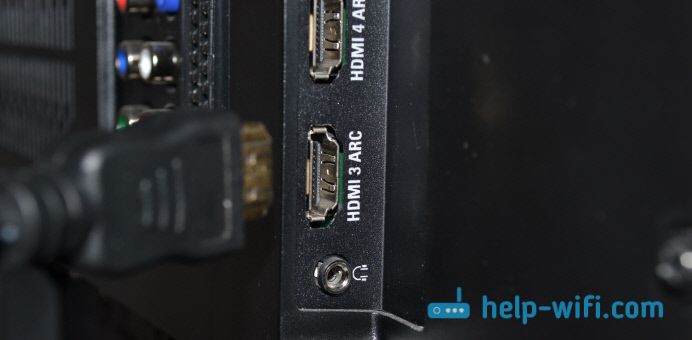
Я, например, подключил кабель к HDMI входу под номером 3. Дело в том, что на телевизоре скорее всего несколько входов. И нам в настройках нужно будет выбрать тот, к которому мы подключили кабель.
Выбор HDMI в качестве источника сигнала на телевизоре
Проверяем настройки на телевизоре. Выбираем соответствующий HDMI вход в настройках. На пульте дистанционного управления от вашего ТВ должна быть кнопка, которая открывает меню с выбором источника сигнала. На телевизорах Philips, например, эта кнопка подписана как SOURCES. Нажимаем на нее, и из списка выбираем HDMI вход с нужным номером.
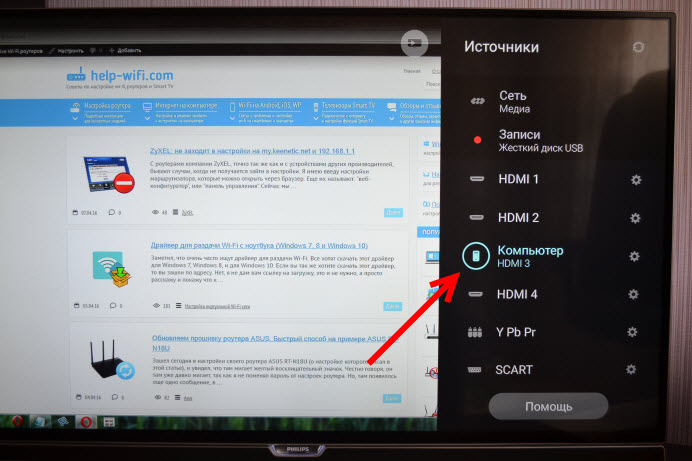
На телевизорах LG – кнопка INPUT. Нажимаем на нее и выбираем необходимый источник. На новых телевизорах LG на Web OS, возможно уже как-то иначе сделали. Но схема всегда одна и та же, на любом телевизоре (Samsung, SONY, LG): открываем меню с выбором источника сигнала и выбираем HDMI вход с нужным номером (к которому подключен кабель).
Настройки второго экрана (телевизора) в Windows
Проверяем настройки на компьютере. Возможно, на компьютере отключен вывод изображения на второй экран (телевизор, монитор, проектор), поэтому картинка не появляется на телевизоре и нет сигнала. Проверить очень просто.
В Windows 11, Windows 10, Windows 8 и Windows 7 достаточно нажать сочетание клавиш Win+P, и выбрать один из вариантов вывода изображения. Проверьте разные варианты. Бывает, что в режиме Дублировать или Расширить телевизор по какой-то причине отказывается принимать сигнал и выводить картинку.
Определяем причину отсутствия изображения на телевизоре
Если так и не удалось подружить компьютер с телевизором, то хорошо бы выяснить в чем причина: в телевизоре, в компьютере, или в кабеле. Сделать это не сложно. Особенно, если у вас есть еще один ПК, телевизор, монитор с HDMI входом, или еще один кабель.
Попробуйте подключить свой ноутбук, например, к другому телевизору или монитору. Если все заработает, значит проблема в вашем телевизоре (что вряд ли). Тем самым мы исключим проблемы с кабелем. Так же можно просто взять другой ноутбук (даже у соседа одолжить) и подключить его к телевизору на который не выводится изображение. Если все заработает, то значит проблема в вашем ноутбуке. Что чаще всего и бывает.
Решение проблем с подключением HDMI к телевизору
Часто проблема в некачественном или длинном HDMI кабеле. В комментариях можно найти сообщения, что после замены кабеля (на новый или более короткий) телевизор начал выводить изображение.
Переустановка видеокарты
Решение очень простое – удаляем видеокарту в диспетчере устройств и перезагружаем компьютер.
Обновление драйвера видеокарты
В комментариях Андрей поделился одним интересным решением. После подключения телевизора к ноутбуку, на телевизоре была ошибка Нет сигнала. Но ноутбук видел два монитора (встроенный и ТВ). Помогла смена частоты для второго экрана. Решил добавить это решение в статью, и более подробно показать, как это сделать.
Windows 11
- Открываем параметры экрана и смотрим, чтобы там было два дисплея.
- Прокручиваем страницу с настройками и открываем Дополнительные параметры дисплея.
- В новом окне, на вкладке Монитор в меню Частота обновления экрана ставим 60 Гц. Нажимаем Применить.
После этого ошибка Нет сигнала на телевизоре должна исчезнуть. Появится изображение с компьютера, подключенного по HDMI. У Андрея система почему-то установила для телевизора частоту 25 Гц.
Windows 7
- Нажимаем правой кнопкой мыши на пустую область рабочего стола и открываем Разрешение экрана.
- В меню Экран должен быть выбран телевизор.
- Перейдите в Дополнительные параметры и на вкладке Монитор выберите частоту 60 Гц. Примените настройки.
Если сработал этот способ – напишите об этом в комментариях.
Отключение все устройств от телевизора
Отключите от телевизора все лишнее. Например, AV кабель. Другие устройства, которые могут быть также подключены по HDMI. В комментариях есть информация, что помогло отключение жесткого диска из USB-порта!
Отключение функции Быстрый старт и SIMPLINK
Если у вас телевизор LG (возможно, это применимо и к другим телевизорам), то отключите в настройках Быстрый старт и функцию SIMPLINK.
Отключение HDMI ULTRA HD Deep Colour
В комментариях Роман подсказал, что ему помогло отключение функции HDMI ULTRA HD Deep Colour в настройках телевизора LG.
Позже Олег подтвердил, что HDMI ULTRA HD Deep Colour действительно решает проблему с выводом изображения по HDMI на телевизор LG, но эту функцию отключать не желательно, так как это портит изображение и искажает его. И поделился своим решением. Нужно сменить некоторые параметры для второго дисплея в настройках приложения "Панель управления Nvidia", иконка которого обычно отображается в системном трее.

Если у вас графика от AMD, то приложение называется AMD Catalyst Control Center. Там тоже должны быть похожие настройки.
Отключение питания телевизора и ноутбука
Это два разных решения, которые можно применять по отдельности. Но они оба рабочие.
Что делать, если компьютер не выводит изображение по HDMI на телевизор?
Когда мы определили, что проблема в компьютере или ноутбуке.
Изображение у нас выводит видеокарта, к ней мы собственно и подключаемся. Значит, проблема может быть в ней. Да, возможно там что-то сгорело, и т. д. Но как правило, проблема программного характера. Что-то с драйвером видеокарты, или с настройками, вот и не идет изображение по HDMI.
Если в вашем ноутбуке установлено два видеоадаптера, то обновите драйвера обеих. Может быть, например, nVidia Graphics Driver и Intel Graphics Driver, как на моем ноутбуке ASUS. Для обновления драйвера графики Intel можете установить Intel Driver & Support Assistant.
Если вы как то по-другому смогли решить проблему с выводом изображения на телевизор с помощью HDMI кабеля, то поделитесь советом в комментариях. Буду благодарен.
Дата последнего обновления :
Компьютер к телевизору можно подключить через кабель HDMI. Для этого необходимо, чтобы в компьютере и телевизоре были разъемы HDMI.
После подключения на телевизоре будет отображаться то же, что и на мониторе компьютера. Чтобы узнать, как подключить компьютер на Windows к телевизору через кабель, рекомендуем ознакомиться со статьей ниже.
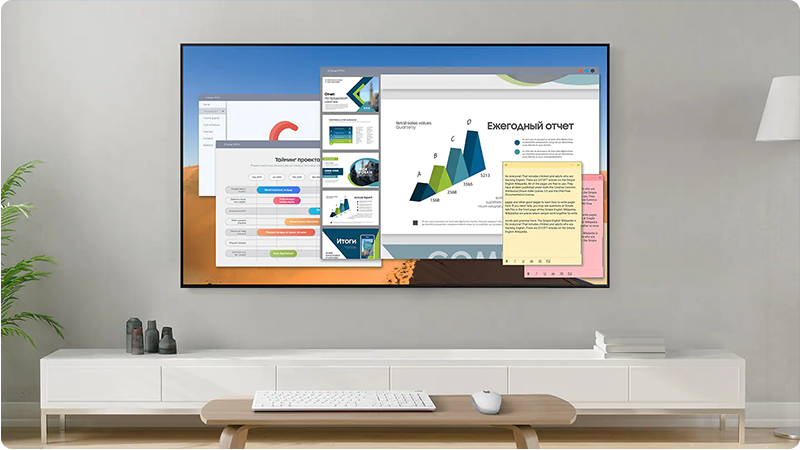
Как подключить компьютер на Windows к телевизору через кабель HDMI
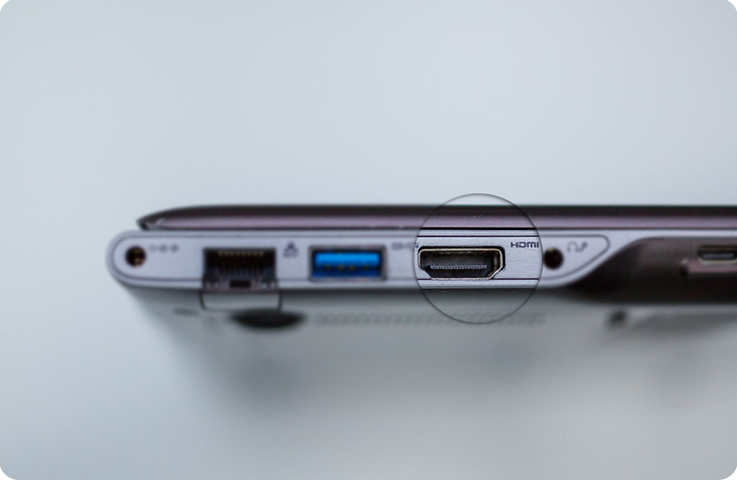
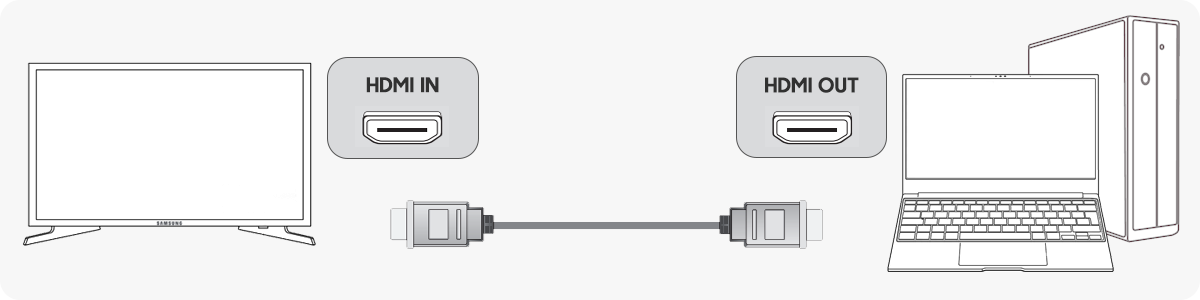
Для соединения компьютера и телевизора нужен кабель HDMI.
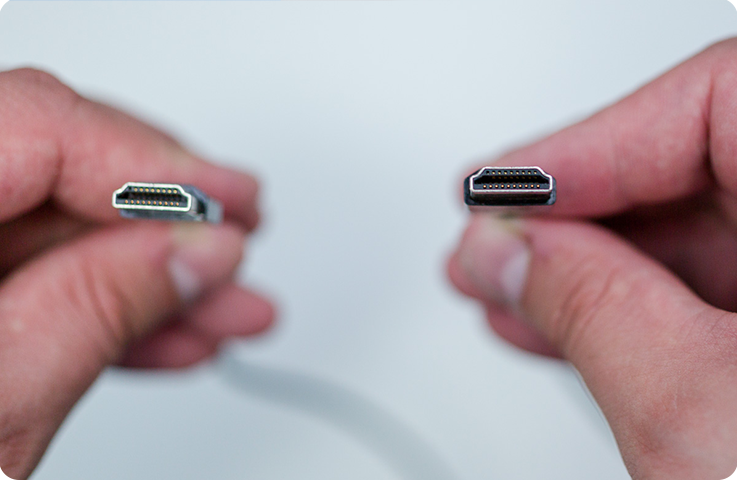
Кабель вставляется в разъемы телевизора и компьютера.
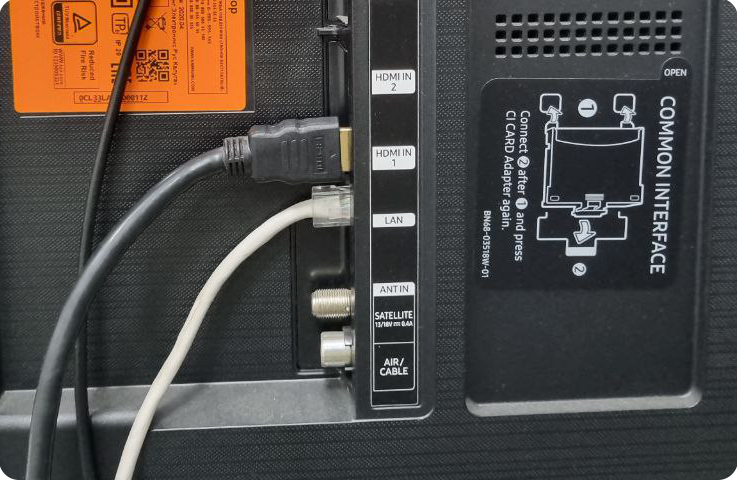
Разъем HDMI на ноутбуке Samsung.
Что делать, если провод HDMI не подходит к компьютеру или ноутбуку
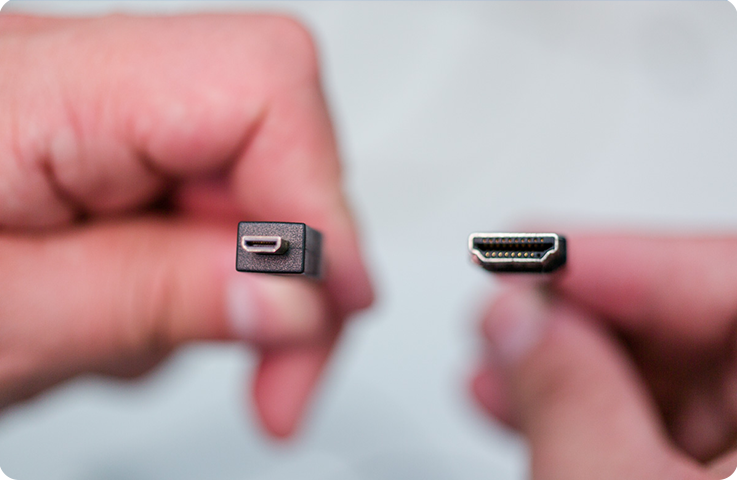
На некоторых ноутбуках и компьютерах используется разъем Micro HDMI.
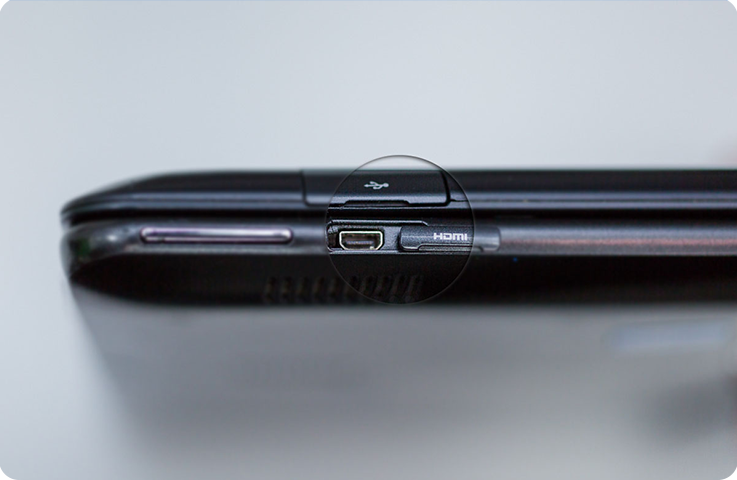
Чтобы подключить такой компьютер или ноутбук к телевизору, необходим либо переходник с Micro HDMI на HDMI.
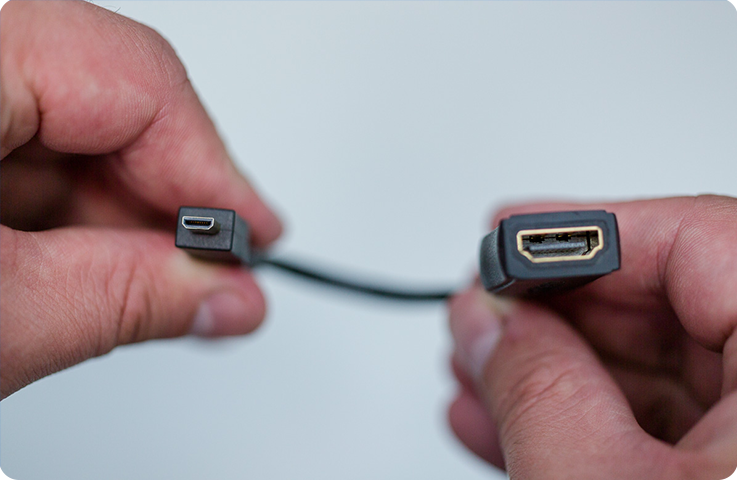
либо кабель Micro HDMI — HDMI.
Подключите один конец HDMI-кабеля к ноутбуку или ПК на Windows, а другой — к свободному HDMI-разъему в телевизоре.
Включите компьютер или ноутбук на Windows, а затем телевизор Samsung.
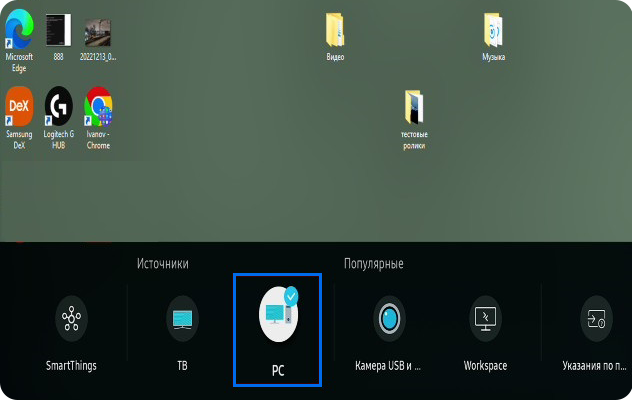
После подключения кабеля к телевизору нажмите кнопку «Home» или «Source» на пульте. Далее выберите в качестве источника трансляции PC (или ПК).
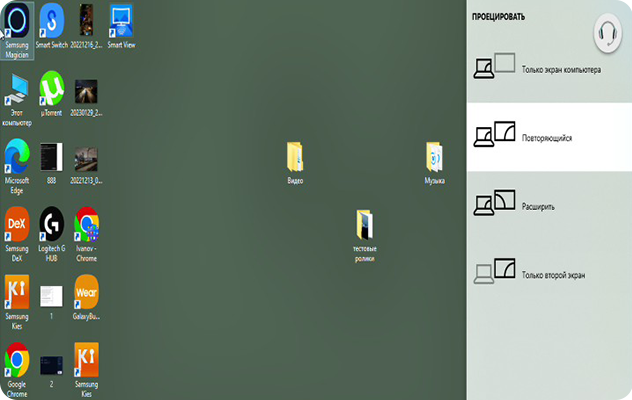
На компьютере с операционной системой Windows нажмите сочетание клавиш WIN+P и выберите нужный режим.
Только экран компьютера — изображение будет только на экране вашего компьютера.
Повторяющийся — картинка будет одинаково отображаться и на компьютере, и на телевизоре.
Расширить — дает возможность использовать экран телевизора, как второй рабочий стол на компьютере.
Только второй экран — изображение будет только на экране вашего телевизора.
Если вы испытываете затруднения с подключением, рекомендуем обратиться к специалистам Samsung в службу поддержки или онлайн-чат.
Благодарим за отзыв!
Ноутбук – это универсальная техника, которую люди используют не только для работы, но и для развлечений. Например, смотреть фильмы, трансляции каких-либо событий, стримы и т.д. Однако не все знают, что можно сделать просмотр еще лучше – для этого можно подключить компьютер к телевизору через разъемы или по беспроводному подключению. В этой статье вы узнаете о том, как передать изображение с ноутбука на телевизор и какие способы существуют.
Беспроводное соединение
Беспроводное соединение – один из способов подключения. Он самый удобный, поскольку не требует никаких проводов. Это обеспечивает автономность для ноутбука, его можно поставить на любом расстоянии. Однако такое подключение требует стабильного соединения, поскольку в противном случае ноутбук не будет передавать картинку на экран, она будет прерываться и придется переподключаться. Чтобы выполнить подключение по сети Wi-Fi, нужен ноутбук на ОС Windows 7, Windows 8 или Windows 10, а телевизор должен поддерживать Smart TV. По беспроводному соединению можно подключиться следующими способами:
Wi-Fi Direct
Чтобы подключиться по Wi-Fi Direct, необходимо включить прием Wi-Fi адаптеров на телевизоре и ноутбуке. Далее нужно выполнить следующие действия.
При подключении через Direct важно учитывать, что ноутбук нельзя убирать далеко от телевизора, поскольку сигнал таким способом передается на малое расстояние.
Wi-Di
Intel Wireless Display (Wi-Di) – это технология, разработанная для беспроводной передачи контента. С ее помощью можно подключать ноутбук к телевизору, просматривать видео в HD-качестве и воспроизводить объемный звук 5.1. Чтобы выполнить подключение, необходимо сделать следующее.
Подключение через Wi-Di – это современный способ соединения двух устройств. Однако перед тем как транслировать с ноутбука на телевизор, убедитесь, что TV поддерживает данное подключение.
Подключение через Miracast
Если ваш телевизор поддерживает Miracast, можно соединить ноутбук и телевизор по Wi-Fi таким образом. Для того чтобы это сделать, телевизор должен поддерживать технологию Miracast. Например, поддержка есть у гаджетов Samsung. Инструкция по подключению выглядит следующим образом:
После этого остается подтвердить соединение на телевизоре, после чего начнется ретрансляция контента. Если приложение Miracast поддерживается, но на телевизоре его нет, необходимо его установить, как и специальную программу на ноутбук.
Подключение через Chromecast
Если ваш телевизор не поддерживает технологию Smart TV, вы можете воспользоваться опцией Chromecast. Таким способом можно ретранслировать изображение с браузера Chrome, открытого на вашем ноутбуке. Таким способом можно настроить демонстрацию любого контента, но только из браузера Chrome. Если вы хотите показать, например, файл из папки или с рабочего стола, сделать это не получится. Для подключения нужно выполнить следующие действия:
Как выполнить подключение через кабель
Несмотря на то, что современные способы предусматривают беспроводной вывод картинки на экран, кабельное подключение все равно остается достаточно популярным. Некоторые модели вовсе не поддерживают беспроводной коннект, например, это касается Apple. Перед тем как подключить телевизор к ноутбуку через кабель, необходимо убедиться, что у вас есть необходимое оборудование. Кабели не всегда идут в комплекте, и возможно, вам придется их докупить.
Главное преимущество проводного подключения – высокая стабильность. Картинка будет передаваться стабильно и без сбоев. Однако стоит помнить о некоторых проблемах, которые могут возникать при подключении через кабель. Провода могут переламываться, и при наличии перелома какого-либо провода подключиться не получится. Также есть риск неисправности гнезда или штекера. Если возникают проблемы подобного рода, скорее всего, потребуется ремонт устройства или покупка нового кабеля, в зависимости от неисправности. Кроме того, может потребоваться установка дополнительного программного обеспечения – драйверов для вашей модели ноутбука.
Подключение через кабель HDMI
Подключение через порт HDMI – это один из самых простых вариантов, который позволяет дублировать экран ноутбука на телевизор. Чтобы сделать это, нужно подключить провод к разъемам на двух этих устройствах. Далее нужно включить соответствующий режим на телевизоре с помощью пульта. На ноутбуке нужно нажать кнопку Fn и кнопку для ретрансляции. Например, это может быть клавиша F7 или F8.
Передача изображения через HDMI – это хороший способ, поскольку с его помощью можно одновременно выводить фотографии, видео или другие файлы на дисплей ноутбука и экран телевизора, причем в высоком разрешении. Кабель HDMI, как правило, идет в комплекте с телевизорами, у которых есть соответствующий интерфейс. Таким способом возможен вывод изображения в формате 3D. Через HDMI можно подключать и всевозможные приставки.
Подключение через кабель VGA
Подключение через VGA используется для ноутбуков и телевизоров более старых моделей. Гнездо для HDMI есть не на всех телевизорах, на самых старых моделях применяется VGA. Чтобы настроить отображение, нужно вставить штекеры в гнезда на телевизоре и ноутбуке. Дальше на ноутбуке нажимаем Fn и кнопку, на которой изображены два монитора.
При подключении VGA есть некоторые нюансы. Например, VGA не передает звук. Источником звука остается ноутбук или подключенная к нему звуковая система. Кроме того, можно передавать картинку в разрешении не выше чем 1600х1200 (для старых моделей) или 1920х1080 для более современных.
Таким образом, подключение ноутбука к телевизору и ретрансляция изображения возможна несколькими способами. Выбор зависит от того, какая модель техники у вас и какие технологии она поддерживает. Вы можете выбрать наиболее подходящий вариант и выполнить проводное или беспроводное подключение любым удобным для вас способом.
Какие телевизоры могут подключаться к интернету?
С каждым годом качество современных телевизоров улучшается, а их возможности значительно расширяются. Прежде всего, это касается разрешения, цветопередачи и прочих характеристик, а также встроенных функций. Практически все новые модели предусматривают функцию Смарт ТВ и могут подключаться к интернету. Убедиться в наличии у вашего телевизора модуля Wi-Fi и технологии Smart TV можно в инструкции пользователя.
Как правило, подключение к инету осуществляется через Wi-Fi или при помощи кабеля. Многие модели предусматривают оба варианта, позволяя пользователю выбирать наиболее удобный. Старые телевизоры с портами HDMI можно подключить к интернету с помощью специальной ТВ-приставки.
Как подключить телевизор к интернету через Wi-Fi?
Как подключить новый телевизор к интернету? Для этого современные модели оснащаются беспроводным модулем или могут поддерживать адаптер беспроводной связи, подключаемый через USB.
Как можно подключить телевизор к интернету
Если вы счастливый обладатель устройства с модулем вай-фай, сделайте следующие шаги для подключения его к интернету:
Как подключить интернет на телевизор при помощи ТВ приставки?
Как подключить интернет к ТВ старой модели без встроенного модуля Wi-Fi? Для этого можно воспользоваться адаптером вай-фай или специальной приставкой на ОС Android. Адаптер подходит для моделей со Смарт ТВ и портами HDMI, а при помощи приставки можно подключить к инету даже очень старые телевизоры с разъемами типа «тюльпанчик». Приставка-телебокс работает на основе ОС Android и оснащена процессором, платой, запасом памяти и специальными разъемами. Важно, чтобы имеющиеся на ней порты совпадали с HDMI или другими разъемами вашего телевизора.
Как подключить интернет к телевизору
Чтобы подключить приставку, придерживайтесь следующего алгоритма действий:
Если в вашем телевизоре предусмотрена функция Смарт ТВ, но вам не нравится, как она работает (плохое качество софта или недостаточная скорость), можно попробовать подключить телебокс на Android. Как правило, это помогает быстрее закачивать приложения и улучшает работу Смарт ТВ.
Если хотите подключить телевизор к Wi-Fi через адаптер, выбирайте устройство того же производителя, что и ТВ. Подсоединив адаптер, просто зайдите в настройки и выберите нужную сеть, а потом введите ключ безопасности (пароль).
Схема подключения телевизора к интернету посредством LAN и роутера
Подключение к интернету телевизора через LAN порт предусматривает большинство моделей ТВ — как новых, так и старых. Однако чисто физически не всегда возможно подключить старый телек таким способом. Если же никаких препятствий нет, просто воткните кабель и настройте DLNA. В ином случае, когда нельзя подключиться по кабелю напрямую, стоит использовать Wi-Fi.
Как лучше подключить телевизор к интернету
Чтобы подключить телевизор без функции Смарт к интернету, воспользуйтесь следующей схемой:
Как подсоединить телевизор к интернету
Для начала внимательно просмотрите настройки телевизора: есть ли возможность подключения через Wi-Fi или сеть LAN. Если ничего такого нет, нужно определиться, что рациональнее купить — ТВ-приставку или новый ТВ со всеми необходимыми для интернета функциями. Как правило, оптимальным вариантом становится покупка приставки-телебокса, которая обладает функциями Смарт ТВ и может работать с любыми телевизорами, даже старыми моделями.
Как видим, не всегда удается подключить телевизор к инету без дополнительных затрат. Если у вашего TV хорошее изображение, и он вас вполне устраивает, выгоднее купить приставку, чем новый телек. Но если старая модель работает плохо или неудобна в использовании, лучше потратиться на покупку нового телевизора с модулем Wi-Fi и тогда приставка будет вам не нужна.
Купить телевизор нужной модели предлагает магазин Moon. Доставка функционирует не только по Казахстану, но и по странам ЕАЭС и СНГ.


