
Через развитие технологий типы разъемов на мониторах, для подключения к компьютерам и другим устройствам, могут быть разными. В настоящее время благодаря специальным кабелям эти устройства могут передавать изображение и звук высокого качества. Порты на мониторах постоянно улучшаются, имеют различные стандарты, функции подключения и многое другое. Для понимания их особенностей, а также для понимания того, как правильно подключать к ним ПК, ноутбук или даже смартфон, специалисты нашего магазина подготовили подробную статью.
- Подключение к игровым приставкам
- Подключение к старым игровым приставкам
- Подключение к смарт-ТВ и Т2 приставкам
- Подключение мониторов и видеокарт к компьютеру
- Подключение монитора к компьютеру
- Дополнительный монитор — телевизор
- Подключение к устройствам Apple
- Решение проблемы с дисплеем ноутбука
- Особенности подключения монитора к моноблоку
- Подключение нескольких мониторов
- Подключение нескольких мониторов к ноутбуку
- Mini-DisplayPort
- Thunderbolt
- Какие мониторы можно подключить к смартфону или планшету
- Особенности подключения iPhone и iPad к внешнему дисплею
- Разъемы и кабели для подключения монитора
Подключение к игровым приставкам
Для подключения современных игровых консолей, таких как PS, Xbox, к монитору с HDMI-выходом, достаточно использовать HDMI-кабель. Один конец кабеля подключается к консоли, а другой — к монитору.
Если монитор имеет только VGA или DVI выход, то потребуется специальный переходник с HDMI на VGA или DVI для подключения.
В случае наличия на мониторе обоих портов VGA и DVI, рекомендуется выбирать подключение через порт DVI для лучшего качества изображения.
Если разрешение монитора невысокое, например, 1360×760, подключение современной консоли может не иметь смысла, так как качество картинки не будет оптимальным.
Подключение к старым игровым приставкам
Старые игровые приставки, такие как Dendy или Sega, имеют выходы RCA (тюльпаны). Для их подключения к современным или старым телевизорам, требуется использовать специальные переходники и конверторы видеосигнала.
На рынке существует большой выбор адаптеров видеосигнала с RCA на HDMI, но не все они могут обеспечить идеальное качество изображения. Поэтому перед приобретением такого адаптера, лучше изучить отзывы других пользователей.
Подключение к смарт-ТВ и Т2 приставкам
Для подключения смарт-ТВ и приставок для Т2 к монитору, используйте HDMI-кабель, если у обоих устройств есть HDMI-порт.
Если монитор имеет VGA или DVI порт, то потребуется переходник с HDMI на VGA или DVI для соединения.
У современных цифровых ТВ-приставок есть HDMI-выход, поэтому подключение к монитору не вызовет сложностей. Не требуется проводить дополнительные настройки, чтобы передавать изображение с приставки на монитор.
Подключение мониторов и видеокарт к компьютеру
Модели персональных компьютеров, внешних видеокарт и ноутбуков могут оснащаться разными типами портов для передачи видеосигнала. У современных устройств это могут быть:
- HDMI
- DisplayPort или mini-DisplayPort
- USB Type-C
- Thunderbolt 3 или 4 версии (преимущественно в MacBook, iMac, Mac)
У более ранних моделей можно встретить порты VGA и DVI. Независимо от типа портов на устройствах, необходимо подобрать соответствующий кабель для подключения.
Подключение монитора к компьютеру
Если порт на компьютере совпадает с портом на мониторе, подключение будет простым. В противном случае, понадобится специальный кабель-переходник, например:
- VGA на DVI
- USB Type-C на DisplayPort
- HDMI на mini-DisplayPort
После выбора необходимого кабеля можно приступать к подключению.
Дополнительный монитор — телевизор
В качестве дополнительного монитора можно использовать телевизор. Инструкции по подключению ноутбука к телевизору могут быть применимы и к ПК.
Подключение к устройствам Apple
Для подключения монитора к устройствам Apple, таким как Mac или iMac, рекомендуется выполнить те же действия, что и при подключении к другим устройствам. При необходимости можно настроить вывод звука и другие параметры.
Решение проблемы с дисплеем ноутбука
Если дисплей ноутбука не работает, его можно заменить подключением внешнего монитора с помощью подходящего кабеля. После подключения выполните необходимые действия и устройство будет готово к использованию.
Особенности подключения монитора к моноблоку
Для использования монитора в качестве второго экрана для моноблока необходимо удостовериться, что моноблок имеет разъем для вывода видеосигнала, такие как:
- USB Type-C
- HDMI
- DisplayPort или mini-DisplayPort
- Thunderbolt
Подберите подходящий кабель и приступайте к подключению, которое аналогично подключению монитора к персональному компьютеру.
Подключение нескольких мониторов
Для подключения нескольких мониторов к ноутбуку, ПК или моноблоку потребуется соответствующее оборудование. Это решение пользуется популярностью у IT-специалистов и геймеров.
Подключение нескольких мониторов к ноутбуку
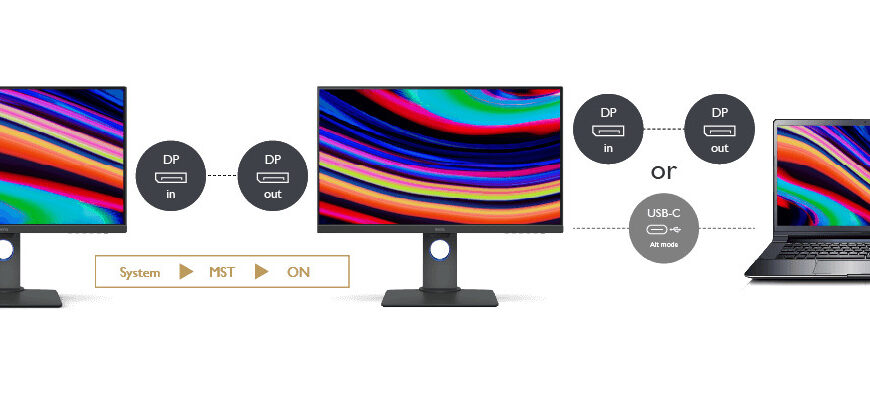
Если подключение нескольких мониторов к ПК зависит от количества портов на видеокарте, то с реализацией такого решения на ноутбуке другая история. Как правило, на ноутбуках доступно всего 1-2 видеовыхода, и для подключения двух, трех или даже четырех внешних мониторов придется использовать последовательное соединение.
Mini-DisplayPort
Чтобы подключить к ноутбуку несколько мониторов через mini-DisplayPort, следуйте этим инструкциям:
Проверьте характеристики графического процессора ноутбука, чтобы удостовериться, что его производительности хватит для подключения нескольких мониторов.
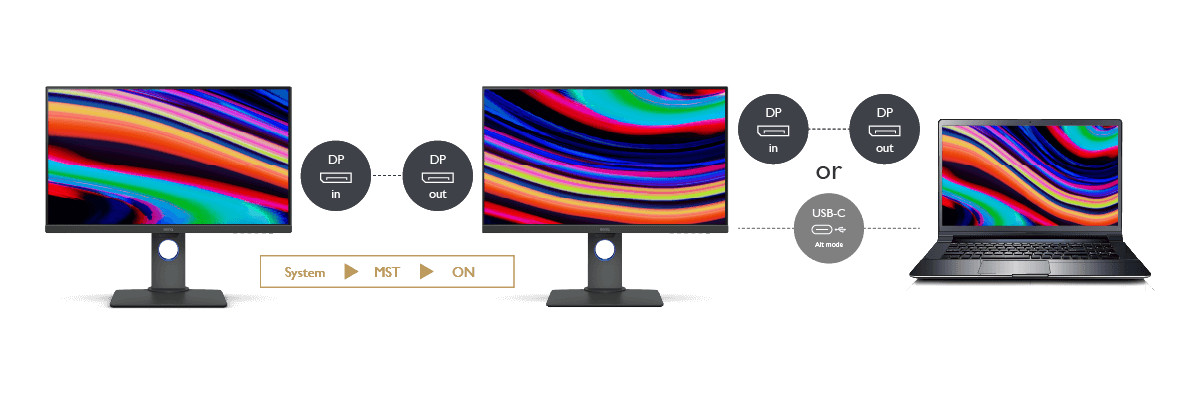
Подключение двух и более мониторов через mini-DisplayPort может привести к снижению качества изображения из-за ограниченной пропускной способности.
Thunderbolt
Рассмотрим последовательное подключение нескольких мониторов с помощью портов Thunderbolt:
Интерфейс Thunderbolt 3 поддерживает более высокую пропускную способность, чем mini-DisplayPort — до 4K при 60 Гц.
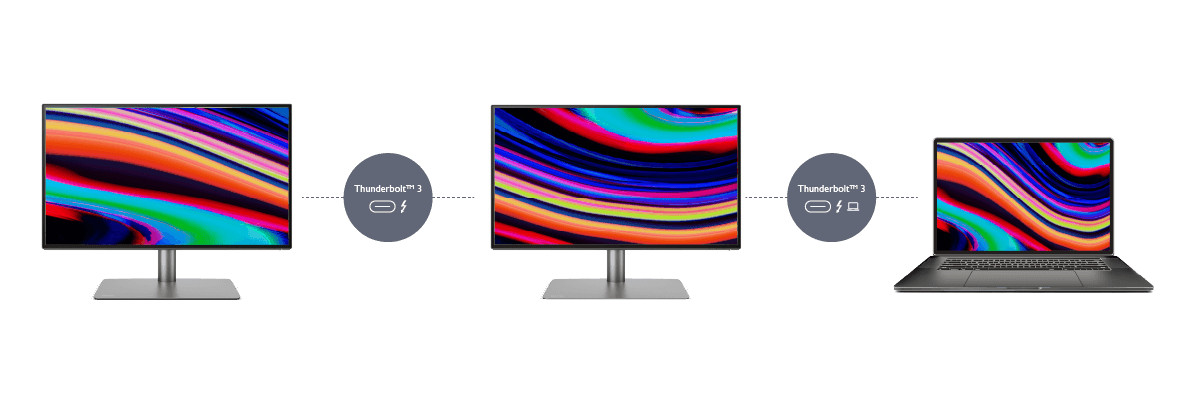
Thunderbolt позволяет подключить два монитора, а также третий, четвертый, пятый и даже шестой с разрешением 1080p.
Эти способы позволят вам расширить рабочее пространство за пределы экрана ноутбука и увеличить производительность в вашей работе.
Все бы хорошо, но большинство ноутбуков, особенно старые модели, имеют только один HDMI порт. Да, они могут быть оснащены и VGA, и тогда можно подключить два монитора: один — к HDMI, другой — к VGA. Произведя настройки отображения мониторов, получим три, так сказать, независимых рабочих стола, на которых можно одновременно просматривать разные окна. Но что делать, если на ноутбуке только один порт HDMI и все? Подключить к такому разъему несколько мониторов последовательно, как это описано, например, с Thunderbolt, невозможно. Поэтому для решения данной проблемы можно использовать HDMI-сплиттер. Это своеобразный разветвитель видеосигнала, который представляет собой компактное устройство. HDMI-сплиттер принимает сигнал от ноутбука и передает его одновременно на несколько мониторов. Но у такого решения один большой минус: дополнительные девайсы будут лишь дублировать изображение с дисплея ноутбука. То есть, нельзя будет одновременно, например, в окне самого ноутбука просматривать браузер, а в окнах дополнительных мониторов другие приложения. В таких случаях можно воспользоваться продуктами DualHead2Go или TripleHead2Go от компании Matrox — позволяют подключить до трех мониторов, разрешение которых в сумме будет составлять 5760×1080. Но качество изображения в первую очередь будет зависеть от видеокарты лептопа. Если она недостаточно мощная, то картинка на дополнительных мониторах через TripleHead2Go будет выводиться в очень низком разрешении. Работают девайсы на Windows, Linux и macOS. Стоит отметить, что данные устройства, в зависимости от модели, имеют выходы на VGA, DVI, HDMI, DisplayPort или mini-DisplayPort, а к ноутбуку подключаются через USB 3.0. Как правило, в комплекте с устройствами идут все необходимые кабели и утилиты. Для подключения TripleHead2Go необходимо само устройство, специальная утилита:
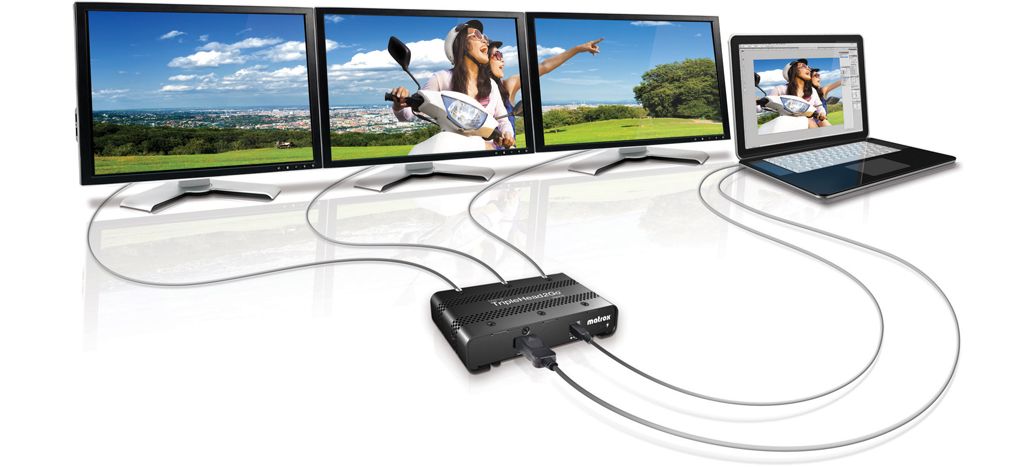
Подключение двух, трех внешних дисплеев к ноутбуку с помощью девайсов от Matrox это лучшее решение на сегодняшний день, но и самое дорогое. Стоимость TripleHead2Go или DualHead2Go от двух до нескольких сотен американских долларов.
Какие мониторы можно подключить к смартфону или планшету
В принципе, к смартфонам или планшетам можно подключить мониторы с различными портами: HDMI, USB Type-C и даже VGA. Успешное соединение и качественная передача изображения во многом зависит не только от переходников и кабелей, но и от самих смартфонов и планшетов. Так, некоторые телефоны, имея обычный USB или даже Type-C, не могут в принципе передавать видеосигнал. Поэтому если у вас смартфон не марки Samsung, Huawei, Hornor, HTC, Asus или Sony, то подключить его к монитору для трансляции видео скорее всего не получится.
Что делать, если смартфон старый и имеет обычный выход micro-USB? В таком случае, используя простой кабель, на монитор можно передавать лишь файлы, просматривать фото, то есть использовать смартфон как внешний накопитель. Для полноценного использования всех возможностей смартфона на мониторе, его необходимо соединить с помощью специальных переходника и адаптера. Первый обеспечит подключение обычного micro-USB к переходнику с выходом для адаптера, который в свою очередь с помощью соответствующего кабеля (VGA, HDMI, DisplayPort) подключается к монитору. Но нужно помнить — смартфон должен поддерживать MHL-технологию.
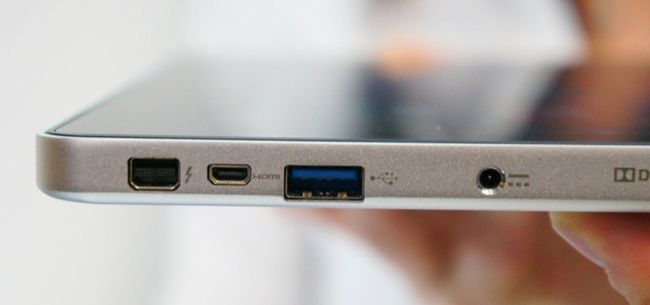
Что касается реализации подобного решения на планшете, то, в зависимости от модели, будем иметь дело с портами USB Type-C (Thunderbolt), или micro-HDMI, или DisplayPort, или mini-DisplayPort. Все, что понадобится, это соответствующий кабель, а также, при необходимости, произвести необходимые настройки на планшете, например, переключить режимы, выбрать масштаб отображения изображения.
Особенности подключения iPhone и iPad к внешнему дисплею
Владельцы iPhone и iPad могут подключать свои гаджеты к монитору с помощью обычного Apple Lightning to HDMI/VGA, если монитор имеет порт HDMI или VGA. В другом случае потребуется переходник или адаптер. И все: устройства без проблем подключаются к внешнему дисплею и их возможности можно в полной мере использовать на нем. Но есть и другие способы, с которыми нужно поиграться. Рассмотрим их тоже.
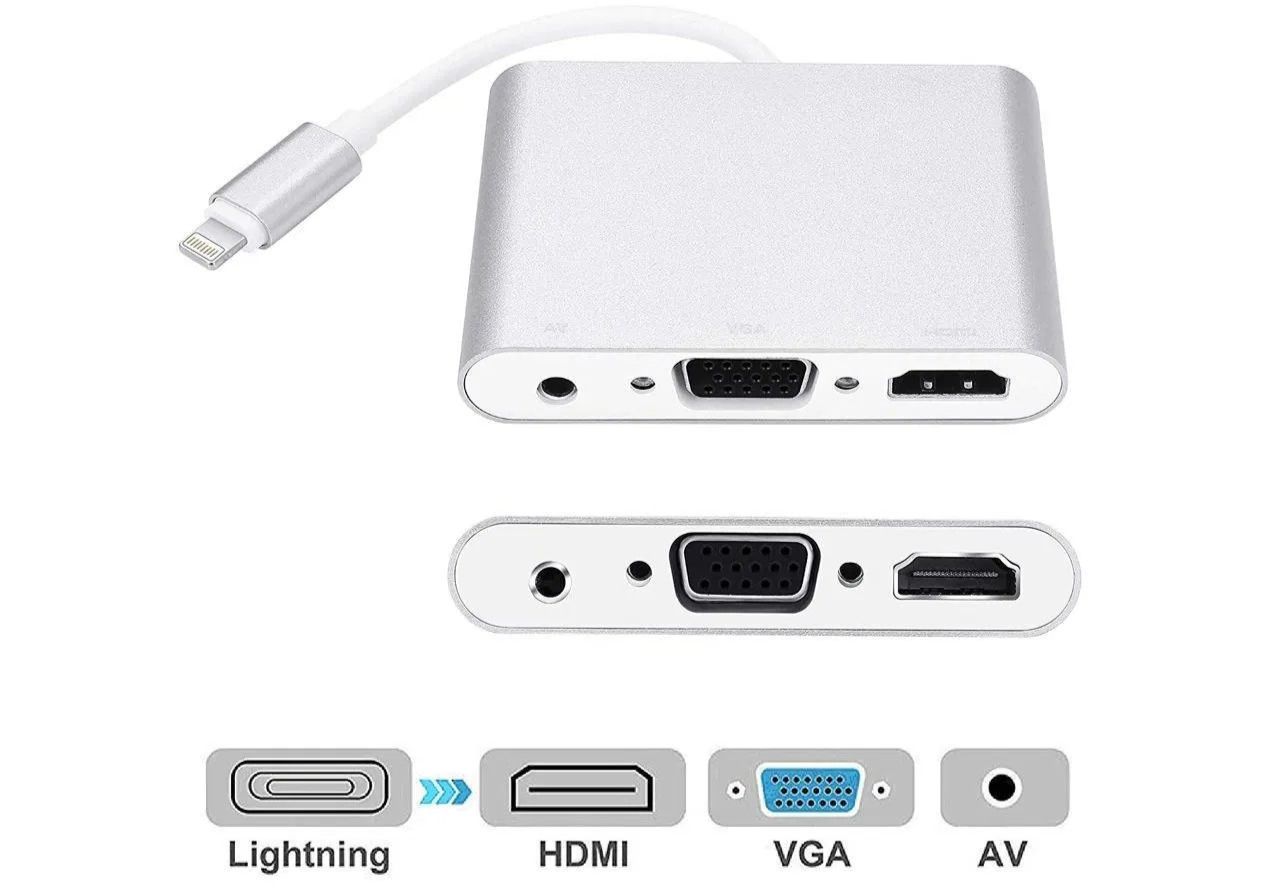
Синхронизировать iPhone или iPad с монитором также можно с помощью Apple TV и AirPlay. Проприетарный протокол Apple имеет два режима работы: «Трансляция» и «Дублирование экранов». Для включения трансляции нужно выполнить такие действия:
Теперь экран отображается на телевизоре. Для остановки трансляции достаточно повторно нажать на AirPlay.
Включить режим «Дублирование экрана» тоже не составляет никакого труда. В разделе «Центр управления» нужно нажать на значок «Видеодублирование» — иногда система требует ввести пин-код, который появится на мониторе. Для отключения этого режима нужно повторно нажать на значок «Видеодублирование».
Разъемы и кабели для подключения монитора
На одном мониторе может быть несколько видео-разъемов. Чтобы понять, какой порт нужен, а если их два и больше, то разобраться какой лучше, рассмотрим их характеристики и кабели для них.
Существуют десятки портов для передачи изображения, но разберем самые распространенные: HDMI, DisplayPort, USB-C, Thunderbolt, также не обойдем стороной старые DVI и VGA. Все эти типы подключения могут передавать видеосигнал, но у них есть свои особенности и ограничения.
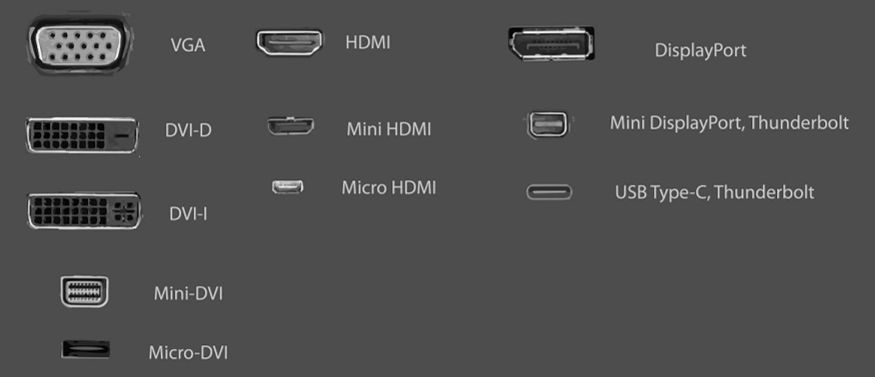
Начнем с HDMI. Можно сказать, что это самый распространенный на данный момент тип подключения мониторов к ПК, ноутбуку, игровым консолям, ТВ-приставкам и даже к телевизору. Актуальные версии HDMI это 1.4, 2.0 и 2.1 — последняя совершенно новая, которая недавно появилась. Визуально эти версии разъемов ничем не отличаются, но по скорости передачи данных и тому, какую картинку может передать каждый из этих типов, разница очень большая. Например, HDMI 1.4 может передавать изображение в качестве Full HD 1920×1080 при 144 Гц, 2560×1440 при 75 Гц и 4K при 30 Гц. И, если у вас современный компьютер, видеокарта с HDMI 2.1, который может передавать изображение в 4K с частотой 144 Гц, и старенький монитор с версией HDMI 1.4, то на последний будет выводиться 4K с частотой 30 Гц. Поэтому нужно иметь в виду, если два подключенных устройства через HDMI имеют две разные версии этого порта, то все будет работать по характеристикам самой старой версии порта.
Еще существуют mini и micro-HDMI. Они предназначены, например, для подключения видеокамеры или фотоаппарата к монитору (позволяют просмотреть видео или фотографии). Что касается кабелей для HDMI, то они не имеют таких версий как разъемы. Но у них есть показатель пропускной способности:
При выборе видеокабеля нужно учесть, что если два подключаемых устройства будут иметь, например, порты HDMI 1.4, но будут подключены кабелем HDMI Premium High Speed, то максимальная частота изображения с разрешением 4K будет не 60 Гц, а 30 Гц.
Если необходимо подключить супер-современный монитор с 4K и частотой 144 Гц, то кабеля HDMI для такого устройства пока нет. В таком случае понадобится DisplayPort. Данного типа кабель чаще всего используется для игр, игровых систем. В значительном количестве в самых новых моделях видеокарт, а также в современных мониторах портов HDMI практически нет, — есть DisplayPort. Относительно версий, данный тип разъема бывает:
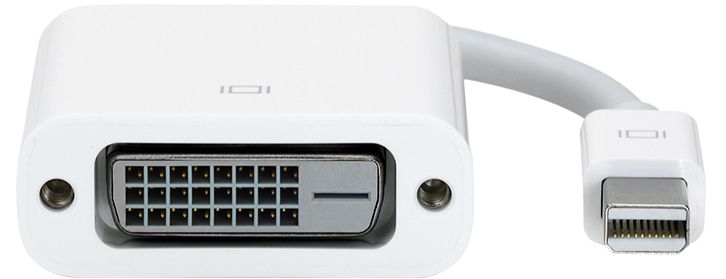
На некоторых моделях фото и видеотехники, а также старых ноутбуках и ПК Apple, применялся разъем mini-DisplayPort. Данный тип порта позволяет передавать изображение с разрешением до 2560×1600 (версия 1.1a) и 4096×2160 (версия 1.2.). С помощью специального адаптера устройства с mini-DisplayPort можно подключать к интерфейсам VGA, DVI или HDMI.
При выборе шнура DisplayPort нужно учесть, что чем длиннее кабель данного типа, тем хуже будет разрешение и частота передаваемого видеосигнала. Рекомендуемая длина до 2 метров. Что не скажешь об HDMI. Такой тип кабеля можно брать длиной 3 три метра, а самые современные модели состоят из оптоволокна, что позволяет брать кабели любой длины.
Следующий порт, который за пару лет стал популярным, это USB Type-C. Но не любой такой порт позволяет транслировать видео. Поэтому, если на устройстве возле порта написано USB Type-C, то это не значит, что данное устройство может передавать или принимать картинку через данный порт. Но на некоторых современных ноутбуках есть такие порты для передачи изображения на внешний монитор. Их можно определить по значку молнии, который изображен рядом. Да, такой разъем называют USB Type-C, но по факту это больше похоже на распиновку технологии Thunderbolt 3. Такой порт может передавать изображение в качестве 8K с частотой 60 Гц или 4K с 120 Гц.
Что касается старых разъемов, которые используются на многих ПК, ноутбуках и мониторах, то о них можно сказать пару слов. Это порты DVI и VGA. Разновидностей первого типа много. Их разбирать не будем, а отметим лишь одно. Типы портов DVI отличаются друг от друга физически, а именно количеством пинов и их расположением. Поэтому, если нужно подключить два устройства с интерфейсом DVI, то типы данного порта должны совпадать, иначе подключение невозможно. Например, DVI-A подключается только к DVI-A. В крайнем случае можно использовать специальные переходники, например, с DVI-A на DVI-D.
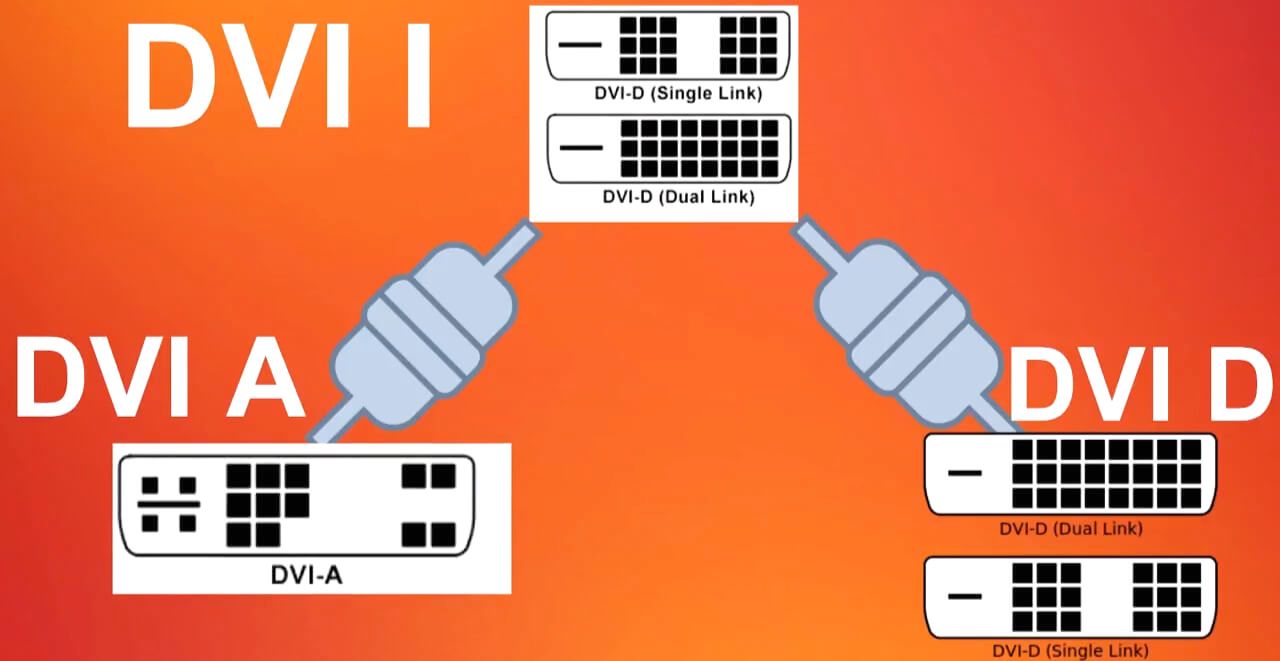
И последний тип порта — VGA. Старый, но все еще используется во многих устройствах. Большинство знают, что это за разъем. По качеству картинки это худший аналоговый формат. Он не может передавать большие объемы информации. Имеет очень много ограничений. Например, максимальное разрешение, которое может передавать VGA это Full HD при частоте 60 Гц. Поэтому, если на компьютере и мониторе есть другие более современные порты, то лучше подключаться через них.
Существует много переходников, которые позволяют подключать устройства с абсолютно разными интерфейсами. Например, есть переходник с конвертером аналогового сигнала в цифровой: VGA в DVI-D или VGA в HDMI. Но, как показывает практика, эти переходники, даже самые дорогие, очень плохое решение. С применением таких переходников для подключения монитора к ПК или ноутбуку всегда много проблем: постоянные перебои с картинками и прочее. Такой переходник можно использовать только в самых крайних случаях. А вот адаптеры между портами с цифровым видеосигналом — другое дело. Если нужно подключить, например, ноутбук с DVI-D к монитору с HDMI, то можно смело приобретать соответствующий переходник — проблем с картинкой не будет. Есть и такой тип адаптера: с USB Type-C на HDMI. Широко используется для ноутбуков Apple, поскольку таким образом единственный порт USB Type-C можно подключить к внешнему монитору.


