

- Как подключить телевизор к моноблоку Lenovo по HDMI-кабелю
- Подключение HDMI-кабеля
- Настройка экрана
- Настройка изображения
- Управление звуком
- Варианты подключения ПК к ТВ
- Общая схема подключения
- Беспроводное подключение через Wi-Fi
- Схема подключения устройств через Wi-Fi
- Одиночный кабель или адаптер
- Адаптер HDMI к VGA
- Беспроводные решения
- Как настроить дисплей на моноблоке Lenovo в режиме «дублирование экрана»
- Настройка на моноблоке Lenovo
- Проверка настроек
- Заключение
- Вопрос-ответ
- Какие кабели нужны для подключения телевизора к моноблоку Lenovo?
- В какой порядке нужно подключать телевизор и моноблок Lenovo?
- Как выбрать режим отображения на телевизоре?
- Как настроить звук на телевизоре?
- Можно ли использовать моноблок Lenovo в качестве монитора для телевизора?
- Подготовка к подключению
- Как подключить телевизор к компьютеру вместо монитора
- Как подключить компьютер к телевизору по USB?
- Беспроводные способы
- Как выбрать подходящий экран ТВ
- Наслаждайтесь просмотром!
- Подключение моноблока к телевизору
- Как подключить моноблок к телевизору, монитору через HDMI, DVI, VGA, USB?
- Настройка звука
- Расширяем возможности
- Моноблок и второй монитор
- Тезисно о главном
- Как применять домашнюю локальную сеть
- Настройка изображения на телевизоре
- Настройка цвета и контрастности
- Настройка разрешения
- Определите тип HDMI-порта на моноблоке Lenovo
- Проблемы при подключении телевизора к моноблоку Lenovo и их решения
- Отсутствие звука на телевизоре
- Низкое качество изображения на телевизоре
- Что нужно для подключения телевизора к моноблоку Lenovo
- Разъем HDMI
- Определение разрешения телевизора
- Установка соеденения
- Настройка масштабирования изображения
- Что делать, если на телевизоре не отображается картинка после подключения моноблока Lenovo?
- Можно ли использовать моноблок Lenovo в качестве второго монитора?
- Как настроить разрешение экрана моноблока Lenovo после подключения к телевизору?
- Можно ли использовать моноблок Lenovo для просмотра телевизора?
- Какие проблемы могут возникнуть при подключении моноблока Lenovo к телевизору посредством HDMI кабеля?
- Как подключить телевизор к моноблоку Lenovo по VGA-кабелю
- Подключение VGA-кабеля
- Выбор режима дублирования экрана
- Подключение через VGA
- Подключение кабеля VGA
- Настройка устройств
- Какой кабель нужен для подключения моноблока Lenovo к телевизору?
- Можно ли подключить моноблок Lenovo к телевизору без HDMI-кабеля?
- Как настроить входное соединение на телевизоре для подключения моноблока Lenovo?
- Могу ли я использовать моноблок Lenovo в качестве монитора для телевизора?
- Настройка подключенного по HDMI телевизора в Windows
- Дополнительные параметры экрана
- Подключение через HDMI
- Шаг 2
- Шаг 3
- Шаг 5
- Подключите моноблок Lenovo к телевизору через HDMI
- Выберите вход HDMI на телевизоре
- Как подключить ТВ к ПК через DVI или VGA разъемы
- Подключение по шагам
- Настройка расширения рабочего стола разных ОС
- Как настроить отображение экранов
- Проверяем HDMI порты на телевизоре и компьютере, выбираем кабель
- Подключение 4k телевизора к компьютеру. Ultra HD по HDMI
- Настройка телевизора и моноблока
- Настройте видеовыход с моноблока на телевизор
- Включите моноблок и телевизор
- Настройте разрешение на моноблоке
- Настройте звук на телевизоре или на моноблоке
- Наслаждайтесь просмотром на моноблоке через телевизор
Как подключить телевизор к моноблоку Lenovo по HDMI-кабелю
Проверьте наличие HDMI-порта на моноблоке Lenovo и телевизоре, который вы хотите подключить.
Убедитесь, что оба устройства отключены от электрической сети.
Возьмите HDMI-кабель и подготовьтеся к его подключению.
Подключение HDMI-кабеля
Подключите один конец HDMI-кабеля к порту HDMI на моноблоке Lenovo, а другой конец – к порту HDMI на телевизоре.
Убедитесь, что кабель правильно вставлен в порты на обоих устройствах.
Настройка экрана
Включите телевизор и моноблок Lenovo.
Настройте телевизор на вход с порта HDMI.
На моноблоке Lenovo найдите кнопку для переключения экрана и выберите в качестве выхода на экран порт HDMI.
Настройка изображения
Если изображение на телевизоре не настроено правильно, откройте настройки изображения на моноблоке Lenovo.
Измените настройки изображения, чтобы они соответствовали требованиям вашего телевизора.
Проверьте, что изображение отображается на телевизоре.
Управление звуком
Если нужно, настройте звук на вашем телевизоре.
Через настройки звука моноблока Lenovo убедитесь, что звук воспроизводится через телевизор.
Теперь вы готовы использовать моноблок Lenovo с телевизором через HDMI-кабель.
Варианты подключения ПК к ТВ
Чтобы использовать телевизор как монитор, необходимо выбрать оптимальный метод подключения и соединить устройства по общей схеме. После этого проверяется качество передачи звука и видео. И только потом наслаждаются просмотром кинолент.
Подключать ТВ к ПК можно следующими методами:
При выборе метода подключения необходимо учитывать, что не все провода поддерживают передачу сразу и звука, и видео. Поэтому лучше выбирать современные методы подключения типа HDMI 2.0 и выше.
Совет. Выбирать тюльпаны для подключения приборов можно, но они обладают малой пропускной способностью и не смогут транслировать Full HD и стерео звук.
Общая схема подключения
Использовать телевизор как монитор можно. Для этого необходимо:
Помните, что расстояние от телевизора до места просмотра должно быть намного больше, чем от монитора ПК. Поэтому работать за компьютером рекомендовано в базовой комплектации устройства.
Беспроводное подключение через Wi-Fi
Сделать из телевизора монитор для компьютера можно и без проводов, если в технике есть модуль Wi-Fi. Он предусмотрен в Smart TV и в большинстве ноутбуков в базовой комплектации. Для соединения потребуется домашний роутер с беспроводной сетью, к которой подключаться оба устройства. Именно через него проводится синхронизация оборудования.

Сопряжение возможно провести по двум технологиям: Miracast или Intel WiDi. Для них не потребуется роутер, если ноутбук работает на процессоре Intel от 3 и старше версии. Также необходимо проверить, есть ли в компьютере встроенный Wi-Fi и графический чипсет от производителя. Лэптопы автоматически поддерживают WiDi.
Важно! Чтобы использовать телевизор вместо монитора беспроводным способом, на ноутбуке должна быть ОС Windows 7 и выше. На него также потребуется установить утилиту Intel Wireless Display.
Лэптопы чаще всего имеют ОС Виндовс 8.1 и выше. Они автоматически поддерживают соединение по типу Miracast. Для них нужно только проверить, поддерживает ли Смарт ТВ ее же. В противном случае, для телевизора потребуется адаптер – специальная флешка, устанавливаемая в разъем USB.
Схема подключения устройств через Wi-Fi
Чтобы подключить телевизор как монитор к компьютеру по беспроводной сети нужно:
После таких простых действий монитор компьютера отобразится на экране телевизора.
Важно! Для применения технологии Миракас на ПК необходимо открыть панель Charms в ОС Виндовс 8.1. Для этого нужно навести курсор мыши на правый нижний угол. Выбрать подраздел «Устройства», в нем «Проектор» и «Добавить беспроводной дисплей». Если команды нет – телевизор не поддерживает Miracast и нужен адаптер.
Одиночный кабель или адаптер
Если ваш моноблок Lenovo и телевизор имеют HDMI-порты, то можно подключить их с помощью одного кабеля HDMI. Этот способ наиболее простой и не требует дополнительных устройств.
Для подключения следует вставить один конец кабеля в HDMI-порт моноблока, а второй конец – в порт телевизора. Затем нужно выбрать на телевизоре нужный источник сигнала – HDMI.
Адаптер HDMI к VGA
Если в вашем моноблоке нет HDMI-порта, то можно воспользоваться адаптером HDMI к VGA. Данный адаптер преобразует сигнал HDMI в аналоговый сигнал VGA, который может быть использован моноблоком.
Для подключения следует вставить один конец кабеля HDMI в порт моноблока, а другой конец – в адаптер. Затем нужно подключить адаптер к аналоговому порту VGA на моноблоке и выбрать на телевизоре нужный источник сигнала – VGA.
Стоит помнить, что при использовании данного способа качество изображения может быть немного хуже, чем при использовании одного кабеля HDMI, так как происходит преобразование сигнала.
Беспроводные решения
В беспроводных решениях используется уникальный стандарт беспроводного USB, широкополосный радиоинтерфейс, полностью прозрачный для компьютера. Тут монопольную позицию занимает наш эксклюзивный продукт U-140A. Компактный, простой в установке и быстродейственный комплект, его крохотный передатчик подключается к компьютеру и практически в нём незаметен:
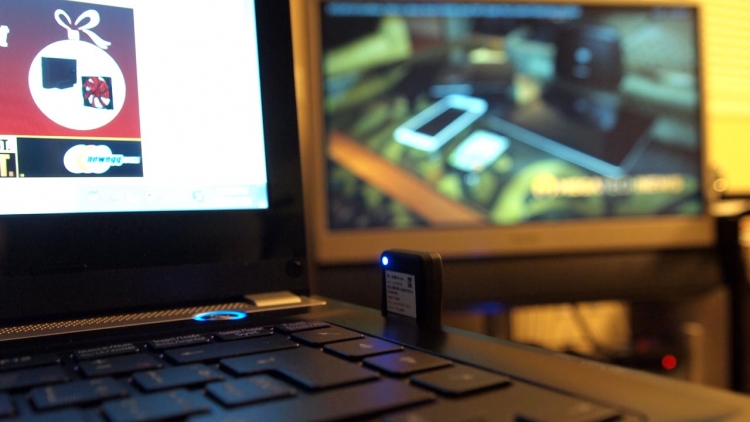
Поддерживаются как настольные компьютеры так ноутбуки и мобильные устройства! Приёмная часть подключается к монитору, телевизору или проектору любым способом, по HDMI и/или VGA, звук выводится как в HDMI так и в гнездо для колонок/наушников minijack. Это беспроводной режим. Но устройство может также работать и в проводном режиме. Просто подключите приёмник к компьютеру напрямую и ВУА-ЛЯ! Эдакий универсальный комбайн для любых типов подключения:
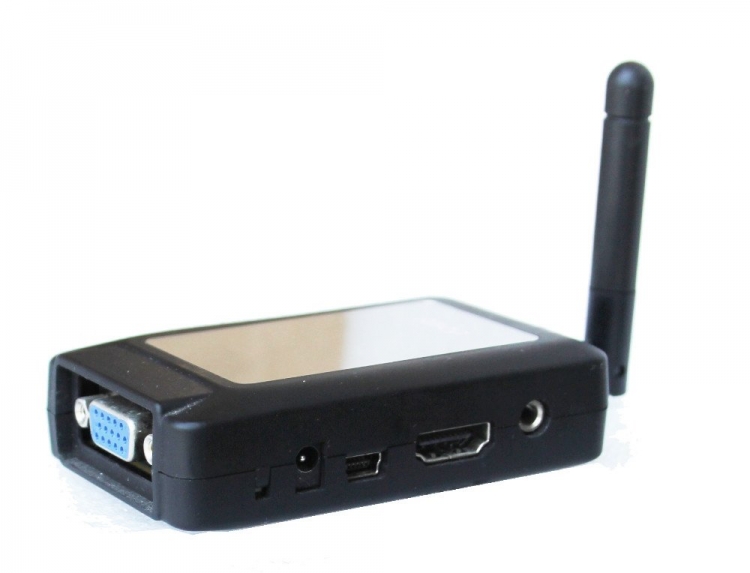
Производительность девайса на уровне: отлично “тянет” разрешение FullHD, работает без задержек, устойчив к помехам.
Сборка осуществляется в Южной Корее, так что за качество можете быть втройне спокойны. Подробнее о U-140A можно узнать на его странице а также из видеообзора:
Как настроить дисплей на моноблоке Lenovo в режиме «дублирование экрана»
Включите телевизор и выберите нужный вход для подключения к моноблоку Lenovo. После этого нажмите на кнопку «Источник» на пульте дистанционного управления и выберите соответствующее подключение.
Примечание: Если телевизор не отображает изображение от моноблока, попробуйте изменить разрешение на моноблоке.
Настройка на моноблоке Lenovo
Примечание: Если экраны не выравниваются по размеру, откройте «Дополнительные параметры отображения» и измените масштабирование до «100%».
Проверка настроек
После настройки дисплея на моноблоке и телевизоре, проверьте, что изображение отображается на обоих экранах. Если нужно, отрегулируйте яркость, контрастность и другие параметры на обоих устройствах, чтобы достичь наилучшего качества изображения.
Заключение
Настройка дисплея на моноблоке Lenovo в режиме «дублирование экрана» позволит отображать одинаковое изображение на моноблоке и телевизоре, что очень удобно для просмотра фильмов, игр и презентаций. Следуйте инструкциям, описанным выше, и настроить дисплей на вашем моноблоке Lenovo будет легко и быстро.
Вопрос-ответ
Для подключения телевизора к моноблоку Lenovo вам необходимо следовать пошаговой инструкции:
Какие кабели нужны для подключения телевизора к моноблоку Lenovo?
Для подключения телевизора к моноблоку Lenovo используются HDMI-кабель и аудио кабель.
В какой порядке нужно подключать телевизор и моноблок Lenovo?
Сначала нужно подключить HDMI-кабель к телевизору и моноблоку, а затем подключить аудио кабель к телевизору и моноблоку.
Как выбрать режим отображения на телевизоре?
Чтобы выбрать режим отображения на телевизоре, нужно нажать на кнопку «Источник» на пульте дистанционного управления телевизора и выбрать режим, соответствующий подключению HDMI.
Как настроить звук на телевизоре?
Для настройки звука на телевизоре нужно зайти в настройки звука телевизора и выбрать соответствующие параметры звука. Если звук не работает, нужно проверить правильность подключения аудио кабеля.
Можно ли использовать моноблок Lenovo в качестве монитора для телевизора?
Да, моноблок Lenovo можно использовать в качестве монитора для телевизора, если он имеет вход HDMI. Для этого нужно подключить HDMI-кабель к моноблоку и выбрать соответствующий режим отображения на моноблоке.
Подготовка к подключению

Исходя из этого, и нужно выбирать наиболее подходящий способ подключения.
Как подключить телевизор к компьютеру вместо монитора

Как подключить компьютер к телевизору по USB?
Рассмотрим два возможных решения: проводное и беспроводное. оба работают по одному принципу: в системе устанавливается программа, создающая виртуальную видеокарту и звуковую карту и далее вывод видео со звуком с этих устройств производится через универсальную шину USB на устройство, умеющее декодировать эти сигналы.
Проводное решение представляет собой модуль, который подключается проводом к компьютеру, и к нему же, с другой стороны, подключаются телевизор, проектор или монитор а также аудиоколонки или наушники. Системы Windows, Mac, Linux и даже некоторые Android’ы автоматически распознают устройство и устанавливают на него драйверы. Также можно принудительно установить драйвер с сайта производителя, например, DisplayLink. Посмотреть и выбрать подходящий адаптер можно тут.
Если Вы фанат гаджетов и готовы передавать на ТВ только файлы, которые он может воспроизвести самостоятельно с подключенной к нему флешки, то нельзя не упомянуть экзотическое решение, провод USB-USB со специальным контроллером. Он имитирует флешку для ТВ с одной стороны, с другой подключен к компьютеру и «натравлен» на выбранную Вами папку с медиафайлами. Таким образом телевизор «видит» эти файлы как бы на подключенной флешке, хотя на самом деле это не так. Решение довольно спорное, тем более в списке поддерживаемых ОС на данный момент лишь Windows, и то, «лохматой» версии. Если есть интерес к такому «чуду техники», пишите в комментариях, у нас оно есть.
Беспроводные способы
Для такого подключения устройства должны иметь функционал Wi-Fi и поддерживать данную технологию. Ноутбуки по умолчанию имеют встроенный Wi-Fi адаптер. Системный блок адаптером — внешним или внутренним — придется оснастить, если таковой отсутствует. О способах настройки Wi-Fi на ПК идет речь в этой статье. Телевизор также должен иметь Wi-Fi-модуль, поддерживать Smart TV или DLNA.
Два основных способа подключения компьютера к телевизору: посредством Wi-Fi-роутера с помощью технологии DLNA и через Miracast/WiDi. Технология DLNA позволяет передавать медиаконтент между устройствами в локальной сети. Компьютер и телевизор должны быть подключены к одному Wi-Fi-роутеру. Существуют различные способы запуска DNA-сервера на ПК.
Самый простой: открываем на ПК папку с видеофайлами, правой кнопкой мышки нажимаем на интересующее видео, выбираем пункт «Передать на устройство». Здесь сразу или через некоторое время должен появиться соответствующий телевизор. После выбора телевизора активируется окно проигрывателя, где можно управлять воспроизведением и корректировать список показа.


Открываем и включаем потоковую передачу, тем самым запуская DLNA-сервер.

Далее указываем его название и настраиваем права доступа для всех устройств. Теперь с телевизора можно получить доступ к серверу, используя приложение «Медиа или аналогичное».
Другой способ подключения — технология Miracast, реализуемая на основе Wi-Fi Direct. В отличие от DLNA позволяет просматривать не только хранящийся на ПК контент, но и тот, который проигрывается в реальном времени в браузере, причем с максимально высоким разрешением и объемным звуком. Для передачи сигнала в данном случае нужно лишь наличие двух совместимых устройств в режиме передатчик-приемник, маршрутизатор при этом не нужен.

Чтобы запустить беспроводное Miracast-соединение, в разделе «Сеть» настроек телевизора нужно найти и включить приемник Miracast. На ПК нажимаем WIN+P, в открывшемся окне активируем «Подключение к беспроводному дисплею», после чего начинается поиск готового к приему контента устройства. Когда появится телевизор, кликаем по нему и дожидаемся соединения. На телевизоре подтверждаем подключение.
Как выбрать подходящий экран ТВ
Взвесив все плюсы и минусы телевизоров вместо мониторов, стоит определиться с типом экрана, который лучше всего подойдет для ПК. Среди современных технологий производства дисплеев выделяют по качеству ЖК и плазменные панели. Последние уже уходят на второй план из-за малого срока эксплуатации.

Использовать кинескопные модели для подключения к персональному компьютеру не имеет смысла. Они не поддерживают современных форматов видео и звука.
А при выборе жидкокристаллических телевизоров стоит помнить, про разновидности данных видов техники. К примеру, компания Samsung выпускает ТВ с дисплеем Super Amoled с более яркой и качественной цветопередачей.
Наслаждайтесь просмотром!
Подключение моноблока Lenovo к телевизору — отличный способ расширить возможности просмотра различного контента на большом экране. Благодаря этому простому процессу вы сможете наслаждаться любимыми фильмами, сериалами, играми и другими развлекательными программами на более комфортном уровне.
Для начала подключите моноблок и телевизор при помощи HDMI-кабеля. Вставьте один конец кабеля в выход HDMI моноблока Lenovo, а другой — вход HDMI вашего телевизора. Убедитесь, что оба устройства включены.
После того, как кабель подключения установлен, настройте входной сигнал телевизора на HDMI. В зависимости от модели вашего телевизора, вы можете использовать пульт дистанционного управления или настройки в меню телевизора.
Теперь вы можете наслаждаться просмотром содержимого моноблока Lenovo на большом экране телевизора. Откройте свои любимые фильмы, сериалы, игры или запустите интернет-браузер, чтобы сёрфить по сети в удобном формате.
Не забывайте настроить громкость звука на телевизоре и моноблоке Lenovo в соответствии со своими предпочтениями. Учтите также, что некоторые контент-провайдеры и онлайн-сервисы могут иметь свои собственные настройки качества видео или аудио.
Пользуйтесь этой простой инструкцией, чтобы максимально расширить возможности своего моноблока Lenovo и наслаждаться просмотром контента на большом экране телевизора. Приятного просмотра!


Подключение телевизора к компьютеру позволяет смотреть медиаконтент из интернета на большом экране. Это особенно актуально, если телевизор не имеет функционала Smart-TV. Подключиться довольно просто — рассказываем о нескольких способах.
Подключение моноблока к телевизору
Моноблок Lenovo представляет собой компьютерную систему, объединенную в одном корпусе с монитором. Если вам необходимо подключить моноблок Lenovo к телевизору, чтобы использовать его в качестве дополнительного экрана или для просмотра контента на большом экране, вам понадобятся специальные кабели и настройки.
Для начала проверьте, есть ли на вашем моноблоке и телевизоре соответствующие разъемы для подключения. Обычно моноблоки Lenovo оснащены портами HDMI или VGA. Если у вас есть HDMI-порты и кабель HDMI, подключение будет наиболее простым и качественным вариантом.
Если у вас есть HDMI-кабель, подключите один его конец к порту HDMI на моноблоке и другой конец — к порту HDMI на телевизоре. Убедитесь, что оба устройства выключены перед подключением и включите их после подключения. Теперь вы можете использовать моноблок Lenovo в качестве дополнительного монитора или просматривать на телевизоре контент с моноблока.
Если у вас нет HDMI-портов, вам придется использовать аналоговое подключение через порт VGA. Для этого вам понадобится VGA-кабель. Подключите его к порту VGA на моноблоке и к соответствующему порту на телевизоре.
После подключения VGA-кабеля может понадобиться дополнительная настройка с разрешением экрана. Чтобы это сделать, перейдите в настройки экрана на моноблоке и выберите разрешение, подходящее для вашего телевизора. Обычно это разрешение 1920×1080 или 1280×720.
Таким образом, подключение моноблока Lenovo к телевизору требует наличия соответствующих портов на обоих устройствах и использования соответствующих кабелей. После подключения вы сможете насладиться просмотром контента с моноблока на большом экране и использовать его в качестве дополнительного монитора для работы или развлечений.
Как подключить моноблок к телевизору, монитору через HDMI, DVI, VGA, USB?
И так вам понадобилось вывести изображение с вашего моноблока компьютера на внешнее устройство, например вам хочется посмотреть фильм на большом экране вашего телевизора или нужен второй монитор по работе. Как подключить моноблок к телевизору или монитору расскажем в этой статье-инструкции.
Инструкция как подключить моноблок к телевизору или монитору будет на примере HDMI кабеля, подберите кабель нужной вам длинны и приступим к соединению и настройке. Для DVI и VGA разъемов действия аналогичны, возможно есть небольшие нюансы, но они очевидны и легко решаемы.
А вот для USB порта все несколько сложнее, подключить телевизор можно, но только при помощи специального переходника usb-hdmi. На что следует обратить внимание при выборе переходника: поддержка FullHD, шестиканального звука (если вам это важно), наличием к нему драйверов для вашей ОС и так же плюсом будет поддержка USB 3.0.

Специальный переходник usb-hdmi, если на вашем моноблоке нет порта HDMI-ВЫХОД
Давайте приступим к подключению. Находим на задней стенке моноблока порт HDMI-ВЫХОД (OUT) и подключаем в него наш HDMI кабель, другой конец кабеля подключаем в телевизор или монитор в порт HDMI-ВХОД (IN). На телевизоре может быть несколько портов, в настройках выбираем нужный нам порт (как правило размечены по номерам) как источник сигнала для изображения.
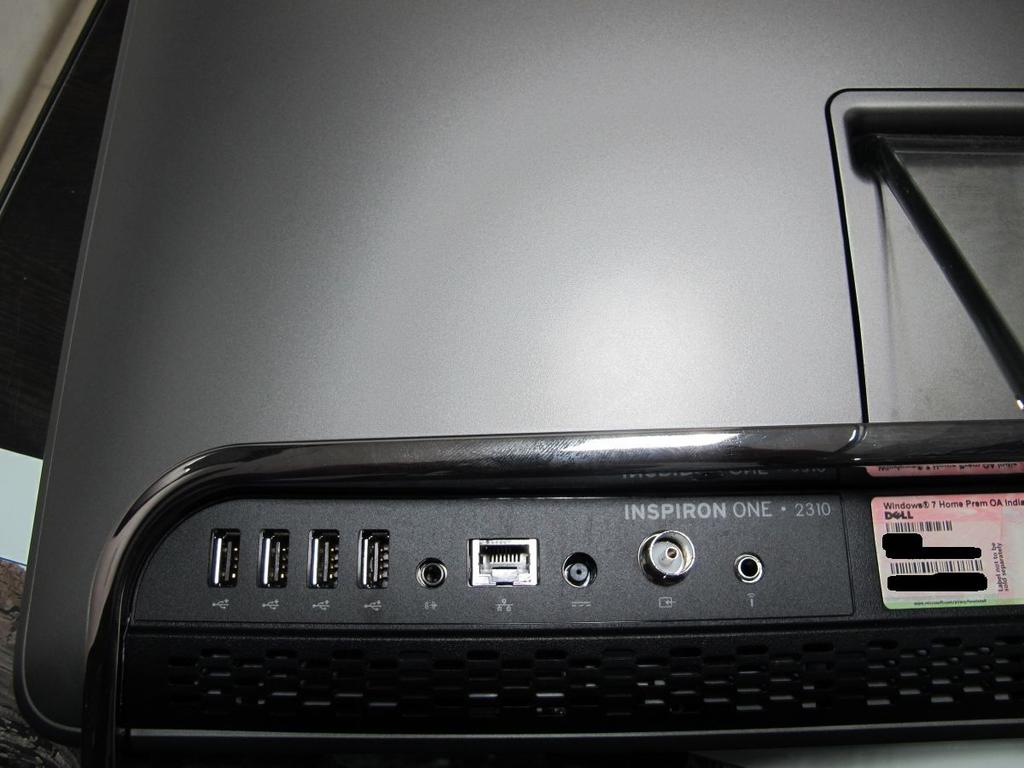
Подключаем кабель на моноблоке к порту HDMI-ВЫХОД
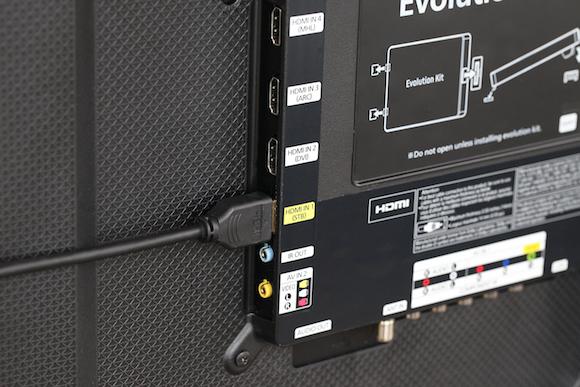
Другой конец hdmi подключаем к телевизору, в порт HDMI-ВХОД
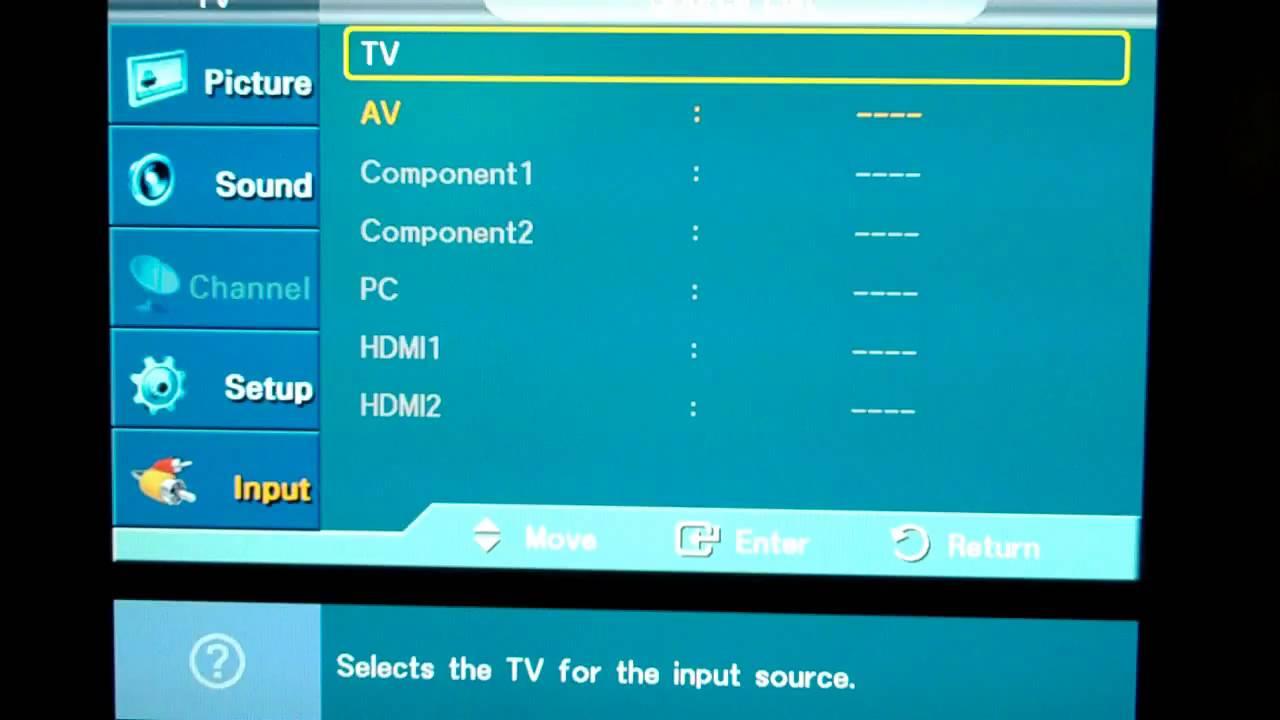
На телевизоре выбираем источник входящего сигнала (input source) один из портов HDMI
После подключения телевизора (монитора) и моноблока на экране телевизора(монитора) вы должны увидеть тоже, что и на дисплее компьютера моноблока. Возможно потребуется настроить разрешение экрана для телевизора (монитора), если картинка слишком маленькая или наоборот большая, для этого в настройках второго монитора (телевизора) измените разрешение на нужную вам величину.
Настройка звука
Возможно при подключении телевизора понадобится настроить звук, так как звук передается тоже по hdmi. Зайдите в настройки звука и выберите HDMI выход, кликните правой кнопкой мыши и выберите «Использовать по умолчанию». Если звука все равно нет, то возможно неверна выбрана настройка частоты звука, одна должна быть равна 48.0 KHz, найти эту настройку можно в свойствах, вкладка «Поддерживаемые форматы».
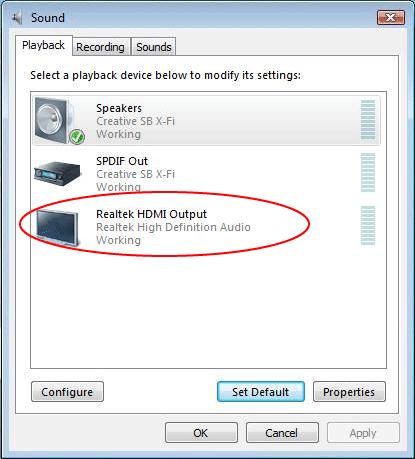
Настройка звука HDMI порта

Вкладка поддерживаемые форматы
На этом подключение и настройка закончена, можно наслаждаться просмотром любимых фильмов на большом экране телевизора или работе на двух мониторах одновременно.
Расширяем возможности
Владельцы современных цифровых и Smart-телевизоров могут воспользоваться одной очень полезной возможностью — просмотреть на нем файлы мультимедиа, хранящиеся на другом носителе. В качестве последнего может выступать как обычный накопитель, так и сложный девайс.
С помощью чего и как подключить стационарный компьютер к телевизору?
Ниже будут рассмотрены все варианты подключения, среди которых обязательно найдется тот, который станет наиболее подходящим в конкретном случае.
Моноблок и второй монитор
Можно ли подключить моноблок к монитору? Конечно, да. Причем методы синхронизации аналогичны, как и в случае с ТВ. Единственная разница – возможность использовать usb. Подробнее о подключении в таблице:
Тезисно о главном
Руководство, как подключить ноутбук, комп или ТВ к монитору моноблока, включает всего несколько пунктов, которые нужно запомнить:
Соединить моноблок с другими устройствами может понадобиться по разным причинам, а уметь это делать – дополнительный плюс к знаниям. Если выполнить это действие всего один раз, дальше соединения будут происходить на «автомате».
Решил подготовить отдельную статью, в которой подробно рассказать и показать на примере, как подключить телевизор к обычному стационарному компьютеру с помощью HDMI кабеля. Тема актуальная, и меня часто об этом спрашивают. На самом деле – ничего сложно. Но есть некоторые нюансы, в которых мы постараемся разобраться в рамках этой статьи.
Практически в каждом, даже не самом новом телевизоре есть как минимум один HDMI вход. А в компьютере, на задней панели системного блока есть HDMI выход. Это значит, что мы без проблем можем соединить ПК с телевизором с помощью обычного HDMI кабеля, который можно купить наверное в каждом магазине цифровой техники.
Для чего их подключать? Все очень просто. Телевизор может работать как монитор. То есть, можно выводить изображение с компьютера на экран телевизора. Телевизор можно использовать как основной, или как второй монитор. Это значит, что изображение с ПК будет отображаться на экране обычного монитора и телевизора одновременно. Или только на ТВ. Это уже зависит от ваших задач. Нужно отметить, что по HDMI выводится не только изображение, но и звук.
Я сам, да и другие пользователи чаще всего соединят ПК с ТВ для просмотра фильмов на большом экране, или для игры. Можно еще подключить к компьютеру геймпад и играть на большом экране. Некоторые используют телевизоры вместо мониторов. Работают с документами, сидят в интернете и т. д. Но как мне кажется, это не очень удобно. Да и глаза устают быстрее. Для постоянной работы за компьютером лучше использовать монитор. А телевизор подключать для просмотра фильмов, фото, игры и т. д.
Процесс подключения будет одинаковым для телевизоров разных производителей: LG, Samsung, Sony, Philips, Panasonic, Ergo, Hitachi и т. д. Точно так же, как и не будет сильных отличий в настройках Windows. Да, настройки в Windows 10, Windows 8, Windows 7 немного отличаются, но не критично. Я все покажу.
Если у вас ноутбук, то можете все сделать по этой статье: как подключить ноутбук к телевизору через HDMI.

В подавляющем большинстве случаев компьютер подключается к телевизору проводным способом, т.к. в наличии уже есть провод, использующийся для подсоединения основного монитора.
Но иногда удобнее может быть и беспроводное подключение (например, если требуется вывод и на основной монитор, а для телевизора есть роутер; или подключить компьютер к телевизору по проводу можно только без HDMI, т.е. не будет HD-качества).
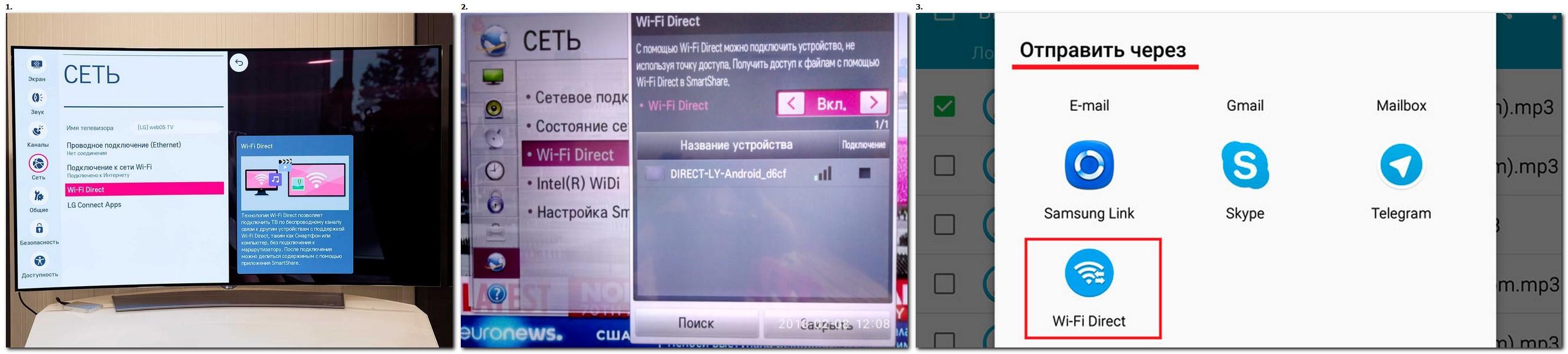
После соединения доступ к памяти компьютера можно получить через менеджер подключенных устройств
Существуют и менее распространенные способы беспроводного подключения, которые может поддерживать компьютер.
Для их использования рекомендуется приобрести универсальный донгл-медиаплеер Anycast или аналог.
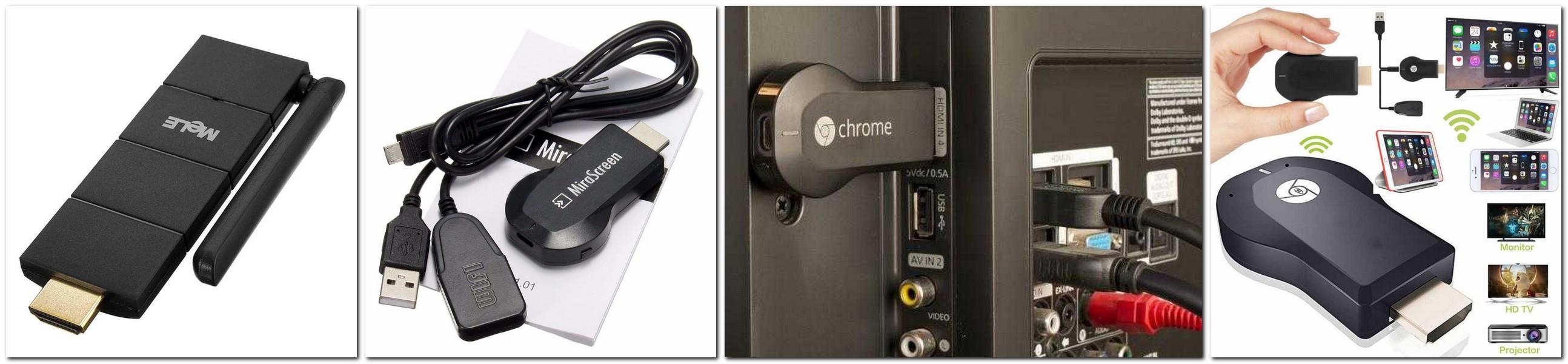
Совет! Если нет никакого устройства для беспроводного соединения, рекомендуется приобретать только Wi-Fi роутер.
Технология Bluetooth уже отчасти устаревшая и встречается только у современных смартфонов и прочих компактных девайсов, а универсальный донгл-медиаплеер по цене выйдет в такую же сумму. Вдобавок, роутер можно использовать и для интернет-соединения.
Как применять домашнюю локальную сеть
Допускается использование телевизор в качестве монитора, подключив его по локальной сети. Для этого потребуется установить и настроить DLNA-сервер на ПК. В интернете в бесплатном доступе достаточно много подобных приложений, к примеру «Домашний медиа-сервер». Подключение рассмотрим на его примере.
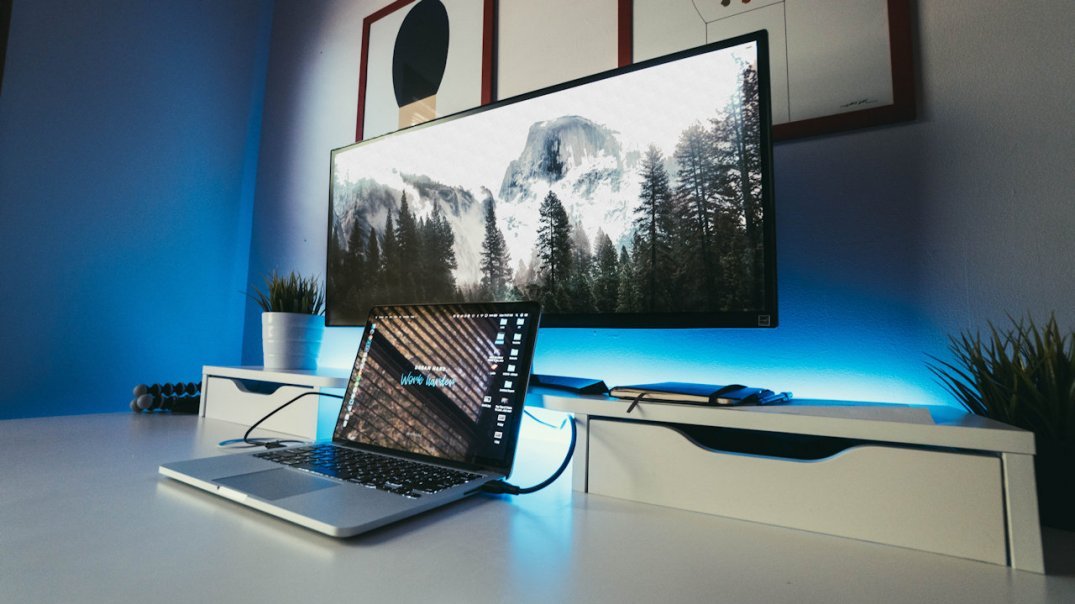
Подключение по DLNA также поддерживают Smart-TV. Для создания общей сети потребуется:
После синхронизации на экране TV отобразятся все папки, открытые для доступа.
Важно! До начала процесса необходимо подключить к телевизору интернет-кабель (LAN). Затем, зайти в меню через Source или Input. И можно будет переключать файлы при помощи пульта от ТВ.
Настройка изображения на телевизоре
Прежде чем начать настройку изображения на телевизоре, необходимо выбрать источник сигнала. Если моноблок Lenovo подключен к телевизору с помощью HDMI-кабеля, то нужно выбрать соответствующий вход на телевизоре. Если моноблок подключен посредством VGA-кабеля, тогда нужно выбрать вход VGA на телевизоре.
Настройка цвета и контрастности
После выбора источника сигнала необходимо настроить параметры цвета и контрастности на телевизоре. Обычно для этого есть специальный раздел в меню телевизора. Необходимо настроить яркость, контрастность, насыщенность, тон и температуру цвета с учетом личных предпочтений. Рекомендуется использовать режим настройки изображения «Кино» либо режим «Пользовательский» для достижения максимально точный настроек.
Настройка разрешения
Для корректного отображения картинки на телевизоре необходимо настроить разрешение. Это можно сделать в параметрах настройки экрана на моноблоке Lenovo. Выберите максимальное разрешение, которое поддерживает телевизор. Это сделает картинку более четкой и насыщенной, что придаст лучший эффект и качество визуального восприятия.
В зависимости от марки и поколения телевизора, у него может присутствовать разный тип портов для подключения шнура, выводящего изображение и звук. И как лучше всего подключить системный блок ПК к телевизору, ниже рассматриваются популярные способы.
У современного телевизора много разъемов, но только некоторые из них пригодятся, и все они будут рассмотрены ниже
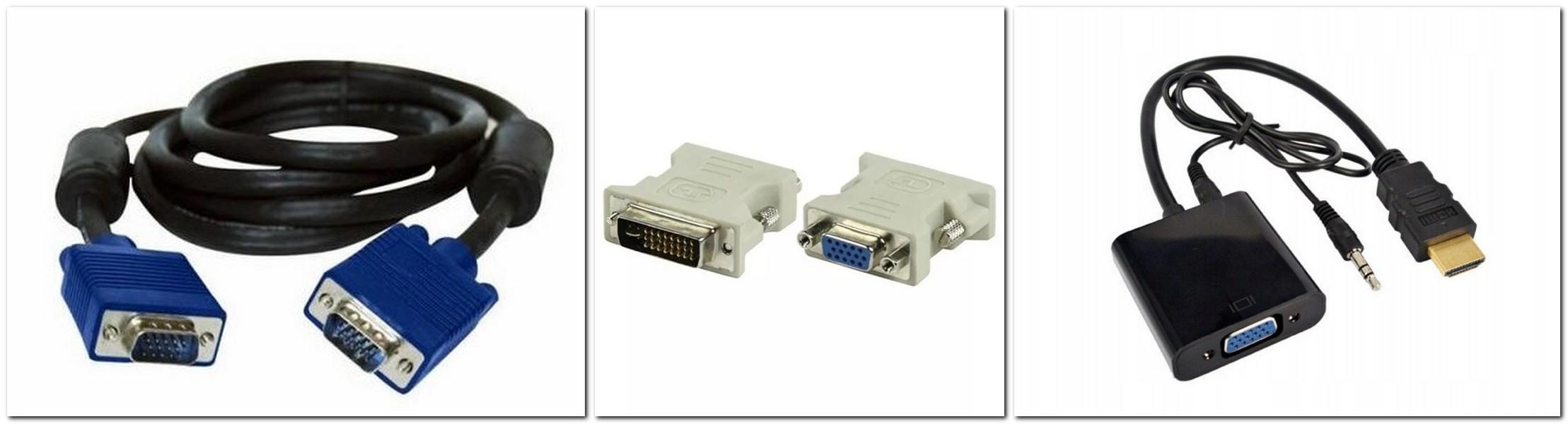
Если в телевизоре есть такой разъем, то именно его и рекомендуется использовать, хотя бы по той причине, что такой провод всегда есть под рукой. С помощью него к компьютеру выполняется подключение монитора.
Помимо VGA, у телеаппаратуры могут иметься и другие распространенные порты для подключения.
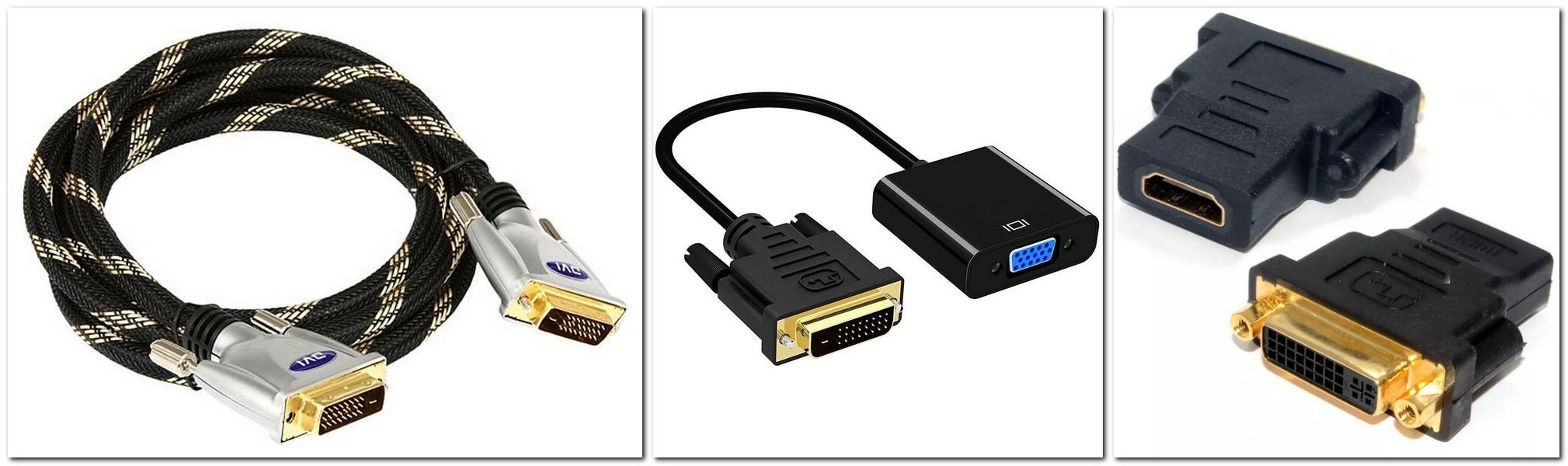
Этот порт позволяет транслировать изображение более высокого разрешения, но не выводится звук.
Порт VGA является основным для вывода сигналов у компьютеров прошлого поколения, т.к. видеокарта не поддерживает кодирование изображения сверхвысокой четкости.
Чтобы подключить телевизор к компьютеру с перечисленными выше входами, достаточно использовать провод VGA VGA и обычный переходник, который можно приобрести в любом телемагазине.
Если имеется несколько разъемов, предпочтение лучше всего отдать подключению через HDMI. Он обеспечивает передачу звука и изображения высокой четкости.
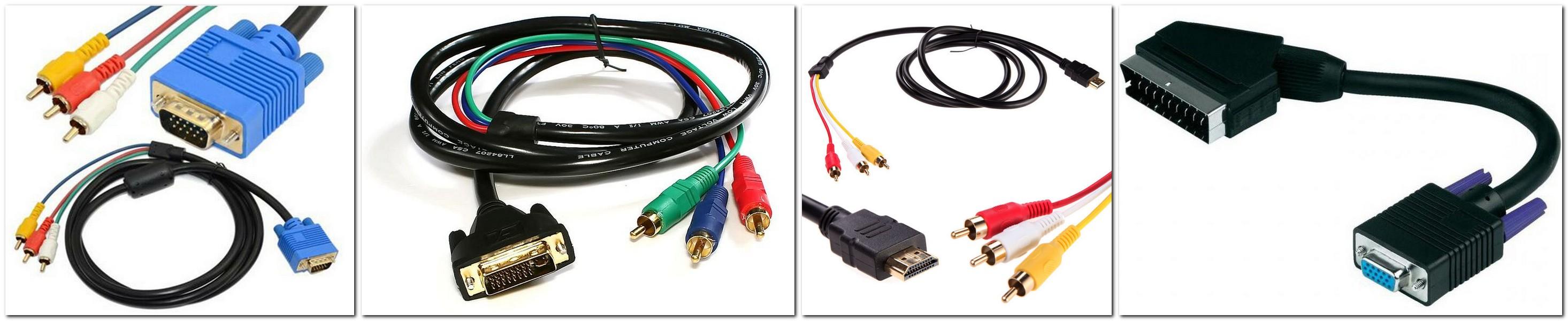
Более ранние модели цифровых телевизором без опции Smart-TV также возможно подключить к компьютеру для просмотра файлов. Для этого нужно использовать RCA-кабель с тройным штекером («тюльпан»). Каждый провод передает отдельный сигнал, который можно отличить по цвету штекера:
У устаревших устройств вывода есть только RCA-разъем или его аналог SCART, т.к. во время их выпуска еще не существовало HD-видео и кабели с большой пропускной способностью
Каждый штекер требуется подключить к разъемам соответствующего цвета на корпусе телевизора. На обратной стороне шнура только один разъем, которым подключается к гнезду на корпусе системного блока. Каким образом и как подключить такой старый телевизор к компьютеру? Ответ прост — с помощью цифровой приставки.
Также следует отметить, что вместо трех входов может быть один длинный разъем с большим числом пинов. Он также предназначен для подсоединения с помощью «тюльпана» и нужен будет переходник AV SCART.

Совет! При наличии нескольких видов разъемов, правильнее использовать тот, который даст максимальное разрешение выводимого изображения.
Например, при поддержке HDMI-стандарта обоими устройствами, именно по нему и стоит подключаться. Но нужно помнить, если видеокарта не имеет его, то и вывода изображения сверхвысокой четкости не будет даже при использовании приставки, т.к. она не сможет кодировать его в цифровой сигнал.

Также универсальным решением на все случаи может стать подключение по USB, для которого используется обычный кабель.
Важно отметить такой момент, что просмотр компьютерных файлов мультимедиа на телевизоре будет организован несколько иначе.
При подключении USB, для воспроизведения на телевизоре, на нем же и потребуется выполнять все операции по запуску.
Это немного усложняет задачу тем, что компьютер становится лишь накопителем и все технические требования возложены на телеаппаратуру:
Проводное USB-подключение не предназначено для автоматического вывода аудио- и видеосигналов. При его использовании также необходимо учесть скорость передачи данных.
Стоит отметить, что некоторые современные устройства вывода могут иметь только разъем USB type-C, для которого потребуется отдельный переходник USB-C USB.
Определите тип HDMI-порта на моноблоке Lenovo
Первым шагом при подключении моноблока Lenovo к телевизору через HDMI является ознакомление с самим моноблоком. Наиболее важной частью для нашей задачи является HDMI-порт.
На многих моделях моноблоков Lenovo имеется несколько HDMI-портов. Каждый порт может иметь разные характеристики и способности. Для определения типа нужного HDMI-порта необходимо обратиться к инструкции к моноблоку или посмотреть на маркировку HDMI-порта самостоятельно.
После того, как вы определили тип HDMI-порта на моноблоке Lenovo, можно приступить к подключению к телевизору через HDMI.
Проблемы при подключении телевизора к моноблоку Lenovo и их решения
Решение: Убедитесь в правильности подключения кабелей и выберите на телевизоре источник сигнала. Обновите драйверы видеокарты или используйте другой кабель.
Отсутствие звука на телевизоре
Решение: Проверьте правильность подключения кабелей и убедитесь в том, что звук не отключен на обоих устройствах. Проверьте настройки аудиоустройств на моноблоке Lenovo и выберите ту настройку, которая соответствует вашей текущей конфигурации.
Низкое качество изображения на телевизоре
Решение: Проверьте разрешение моноблока Lenovo и телевизора, чтобы убедиться, что они максимально совместимы. Используйте настройки параметров изображения для улучшения качества изображения.
Что нужно для подключения телевизора к моноблоку Lenovo
Для того, чтобы подключить моноблок Lenovo к телевизору, вам понадобится кабель HDMI. Он является наилучшим выбором, поскольку позволяет передавать высококачественное изображение и звук.
Разъем HDMI
Для подключения кабеля HDMI к моноблоку и телевизору, необходимо убедиться в наличии подходящих разъемов на обоих устройствах. Чаще всего они имеют дополнительное обозначение, помеченное как «HDMI».
Определение разрешения телевизора
Перед подключением моноблока Lenovo к телевизору, нужно узнать разрешение экрана телевизора. Проще всего это сделать, зайдя в настройки телевизора и выбрав раздел «Дисплей».
Установка соеденения
После подбора кабеля HDMI, наличия соответствующих разъемов и определения разрешения на телевизоре необходимо соединить моноблок и телевизор. Для этого нужно подсоединить кабель HDMI к выходу моноблока и входу телевизора. Затем необходимо включить оба устройства и выбрать соответствующий дисплей на телевизоре.
Настройка масштабирования изображения
Часто возникают проблемы с масштабированием изображения во время подключения телевизора к моноблоку Lenovo. Это можно исправить, зайдя в настройки телевизора и выбрав соответствующий режим масштабирования, который наилучшим образом подходит для работы с вашим моноблоком.
Для подключения моноблока Lenovo к телевизору необходим HDMI кабель.
Что делать, если на телевизоре не отображается картинка после подключения моноблока Lenovo?
Проверьте правильность подключения кабеля HDMI и убедитесь, что на телевизоре выбран соответствующий источник сигнала.
Можно ли использовать моноблок Lenovo в качестве второго монитора?
Да, для этого необходимо подключить моноблок к компьютеру посредством USB кабеля и настроить расширенный режим дисплея.
Как настроить разрешение экрана моноблока Lenovo после подключения к телевизору?
Откройте панель управления и перейдите к настройкам дисплея. Здесь вы можете выбрать нужное разрешение экрана для моноблока в качестве второго экрана.
Можно ли использовать моноблок Lenovo для просмотра телевизора?
Да, если на телевизоре есть HDMI-вход, то вы можете подключить к нему моноблок и использовать его как медиацентр.
Какие проблемы могут возникнуть при подключении моноблока Lenovo к телевизору посредством HDMI кабеля?
Проблемы могут возникнуть, если кабель HDMI или порты неисправны. Также возможна проблема с разрешением экрана, которую необходимо настроить в соответствии с возможностями телевизора.
Как подключить телевизор к моноблоку Lenovo по VGA-кабелю
Перед подключением убедитесь, что ваш телевизор и моноблок Lenovo выключены. Также убедитесь, что оба устройства имеют порт VGA и что у вас есть VGA-кабель подходящей длины.
Подключение VGA-кабеля
Вставьте один конец VGA-кабеля в порт VGA на задней панели моноблока Lenovo. Затем вставьте другой конец VGA-кабеля в соответствующий порт на телевизоре.
Выбор режима дублирования экрана
Включите моноблок Lenovo и телевизор. На моноблоке Lenovo зайдите в настройки отображения и выберите «Дублировать экран» или «Копировать дисплей». Таким образом, изображение с моноблока Lenovo будет дублироваться на телевизоре.
Теперь вы можете наслаждаться просмотром фильмов, сериалов и других медиа-файлов на большом экране телевизора, используя удобное и простое подключение по VGA-кабелю.
Подключение через VGA
Перед тем как начать, убедитесь, что ваш моноблок Lenovo и телевизор имеют порты VGA. Обычно такой порт находится на задней или боковой панели устройства. Если устройства не имеют данного порта, вы можете использовать различные адаптеры.
Подключение кабеля VGA
Подключите один конец кабеля VGA к порту на моноблоке Lenovo, а другой конец к свободному порту на телевизоре. Важно убедиться, что кабель защелкнулся в порте и не может выскочить самостоятельно.
Настройка устройств
После того как кабель подключен, настройте настройки на моноблоке Lenovo и телевизоре. На моноблоке нужно выбрать разрешение экрана и переключить режим на «клонирование» или «расширенный режим»
На телевизоре нужно выбрать источник сигнала VGA.
После настройки, убедитесь, что сигнал отображается на телевизоре. Если что-то пошло не так, проверьте подключение и перезагрузите оба устройства. Если проблема сохраняется, обратитесь за помощью к специалисту или технической поддержке.
Для подключения моноблока Lenovo к телевизору, вам понадобятся HDMI-кабель и доступный порт HDMI на обоих устройствах. Подключите один конец HDMI-кабеля к порту HDMI на моноблоке Lenovo, а другой конец — к порту HDMI на телевизоре. Затем, настройте входное соединение на телевизоре для отображения сигнала с моноблока Lenovo. Обычно это делается через меню и выбор соответствующего HDMI-порта. После этого вы сможете видеть изображение с моноблока Lenovo на телевизоре.
Какой кабель нужен для подключения моноблока Lenovo к телевизору?
Для подключения моноблока Lenovo к телевизору необходим HDMI-кабель. HDMI-кабель является стандартным цифровым кабелем для передачи видео и аудио сигналов между устройствами. Убедитесь, что у вас есть HDMI-кабель правильного типа и длины для подключения моноблока Lenovo к телевизору.
Можно ли подключить моноблок Lenovo к телевизору без HDMI-кабеля?
Да, можно подключить моноблок Lenovo к телевизору без использования HDMI-кабеля. Если у вашего моноблока и телевизора есть другие виды аудио-видео портов, такие как VGA, DVI или композитные порты, вы можете использовать соответствующий кабель для соединения этих портов. Однако, у HDMI самое высокое качество передачи сигнала, поэтому рекомендуется использовать HDMI-кабель для наилучшего качества изображения и звука.
Как настроить входное соединение на телевизоре для подключения моноблока Lenovo?
Настройка входного соединения на телевизоре для подключения моноблока Lenovo может варьироваться в зависимости от модели телевизора. В большинстве случаев, вы можете найти опцию входного соединения в меню настроек телевизора. Переключение между различными входами, такими как HDMI, VGA, DVI и композитный, позволит вам выбрать нужный входной порт для подключения моноблока Lenovo. Инструкции по настройке конкретного телевизора можно найти в его руководстве пользователя.
Могу ли я использовать моноблок Lenovo в качестве монитора для телевизора?
Да, вы можете использовать моноблок Lenovo в качестве монитора для телевизора. Для этого вам нужно подключить выходной порт HDMI на телевизоре к порту HDMI на моноблоке Lenovo, используя HDMI-кабель. После подключения, настройте входное соединение на моноблоке Lenovo, чтобы отображать видео сигнал с телевизора. Это позволит вам использовать моноблок Lenovo в качестве большого экрана для просмотра телевизионных программ, фильмов или игр.
Настройка подключенного по HDMI телевизора в Windows
Разрешение экрана в большинстве случаев подстраивается автоматически. Так что в настройках Windows мы сможем сменить только режим работы с несколькими дисплеями. Это актуально только в том случае, когда к ПК подключен монитор и телевизор. Если только один дисплей, то эти настройки не нужны.
Самый простой способ сменить режим в Windows 10, Windows 8 и Windows 7 – сочетание клавиш Win + P.

После нажатия на них появится меню «Проецировать». В десятке оно выглядит вот так:
В Windows 7 так:
Давайте рассмотрим каждый режим более подробно.
В большинстве случаев, этих настроек вполне достаточно.
Дополнительные параметры экрана
Чтобы открыть их, достаточно нажать правой кнопкой мыши на пустую область рабочего стола. В Windows 10 необходимо выбрать пункт «Параметры экрана», а в Windows 7 – «Разрешение экрана».

Откроется окно с настройками, где можно увидеть сколько экранов подключено к компьютеру.

Так же можно определить их (нажав на кнопку «Определить») , сменить разрешение каждого экрана и режим работы (о которых я рассказывал выше) .

В Windows 7 настройки телевизора подключенного по HDMI выглядят вот так:
С настройкой изображения на компьютере разобрались.
Подключение через HDMI
Проверьте наличие свободного порта HDMI на вашем телевизоре и моноблоке Lenovo. Обычно все моноблоки Lenovo оснащены портом HDMI.
Шаг 2
Подключите один конец HDMI-кабеля к порту на моноблоке Lenovo, а другой конец к одному из HDMI-портов на телевизоре.
Шаг 3
Настройте источник сигнала на телевизоре. На большинстве телевизоров для этого нужно нажать кнопку «Источник» на пульте дистанционного управления и выбрать HDMI-порт, к которому подключен моноблок Lenovo.
Шаг 5
Если все сделано правильно, вы должны увидеть изображение с моноблока Lenovo на экране телевизора.
Подключите моноблок Lenovo к телевизору через HDMI
Вставьте один конец HDMI-кабеля в порт на задней панели моноблока Lenovo, а другой – в порт HDMI на задней или боковой панели телевизора.
Выберите вход HDMI на телевизоре
Разные телевизоры имеют разный интерфейс, но обычно выбор входа HDMI происходит с помощью кнопки «Источник» на пульте дистанционного управления. После этого на экране телевизора должен появиться рабочий стол моноблока Lenovo.
Если изображение на телевизоре не появляется, проверьте правильность подключения кабеля и возможно, зайдите в настройки дисплея на моноблоке для выбора варианта использования внешнего дисплея.
Подключение моноблока к телевизору через HDMI – это простой способ показать друзьям видео, фотографии, игры или презентации на большом экране. Сделав это один раз, вы сможете легко использовать свое устройство в любом месте с простым телевизором, не тратя деньги на дополнительное оборудование.
Как подключить ТВ к ПК через DVI или VGA разъемы
HDMI кабель – оптимальный вариант использования телевизора вместо монитора. Вариант версии от 2.0 и выше передает даже формат 4К. Но не вся техника оборудована этим современным разъемом. Или дома может не оказаться подходящего переходника.

В этих ситуациях можно применять один из интерфейсов: DVI или VGA. На практике, одним из них обязательно оснащен стационарный компьютер или ноутбук. Подключается провод к соответствующему разъему в TV.
Чаще всего переходник будет иметь стандартный разъем со штекером 3,5. Это классический вход для аудиосистемы компьютера. Шнуры такого типа продаются практически во всех магазинных бытовой и компьютерной техники.
Подключение по шагам
Сделать из телевизора монитор компьютера можно через провода DVI-DVI или VGA-VGA. Для этого необходимо следовать следующей схеме подключения:
Важно! Для применения экрана телевизора в качестве монитора компьютера важно расширить рабочий стол. Алгоритм расширения зависит от типа операционной системы.
Настройка расширения рабочего стола разных ОС
Чтобы использовать телевизор в качестве монитора, необходимо выполнить все настройки. В них входит корректность подключения, настройка экрана, описанная выше, и выставление параметров расширения рабочего стола. Его проводят в зависимости от операционной системы следующим образом:
В ряде операционных систем можно зайти в панель управления, найти управление экранами. И там выставить все необходимые данные.
Как настроить отображение экранов
Все варианты использования телевизора в качестве монитора компьютера, способы соединения техники рассмотрели выше. Осталось последнее – не всем пользователям нравится одновременно смотреть фильмы по двум дисплеям. Для этого необходимо настроить отображение экранов через компьютер:
Оптимальным считается вариант только на ТВ для просмотра различного контента.
Важно! Помните, что полноценной заменой компьютерного монитора телевизор не станет. Он не оснащен такими возможностями, как отображение большинства редакторов и программ для видеомонтажа. Поэтому рекомендуется переключать экраны только при необходимости просмотра фото, видео или клипов.
Проверяем HDMI порты на телевизоре и компьютере, выбираем кабель
Сначала нужно проверить, есть ли на наших устройствах необходимые порты. Так же для подключения нам понадобится HDMI кабель. Давайте рассмотрим все более подробно. Если у вас все есть, то можете переходить непосредственно к подключению и настройке.
Если у вас есть порты на обоих устройствах и есть кабель, то можно подключать.
Выводимая с компьютера на экран картинка может отображаться некорректно или полностью отсутствовать.
Если показ изображения или видеоролика корректный, нужно сохранить настройки, нажав кнопку «Применить».

Сначала необходимо нажать «Ок», и посмотреть результат смены разрешения, после чего уже принять изменения
Настройки выводимого изображения (четкость, яркость, контраст и др.) для телевизора лучше всего выполнять именно с компьютера.
Подключение 4k телевизора к компьютеру. Ultra HD по HDMI
Если у вас Ultra HD телевизор (он же 4k) и видеокарта поддерживает это разрешение, то есть шанс получить красивое и четкое изображение. Я проверил, все работает. У меня 4k телевизор от Филипс. А в компьютере видекарта GeForce GTX 750Ti, которая поддерживает разрешение до 4096×2160.
Там очень много нюансов. Я не геймер, поэтому постараюсь пояснить как могу. Дело в том, что вывести 4k изображение по HDMI можно, и у меня этот получилось. Но скорее всего мы получим частоту обновления кадров 30 Гц. Что очень мало. Чтобы получить 60 Гц, нам нужна видеокарта с HDMI 2.0 и такой же кабель. Именно поэтому для подключения к 4k мониторам используют DVI кабеля. А в телевизорах DVI я что-то не встречал.
Я все подключил, запустил компьютер, и увидел что изображение на телевизоре какое-то странное, неправильные цвета. Возможно, это только в моем случае.
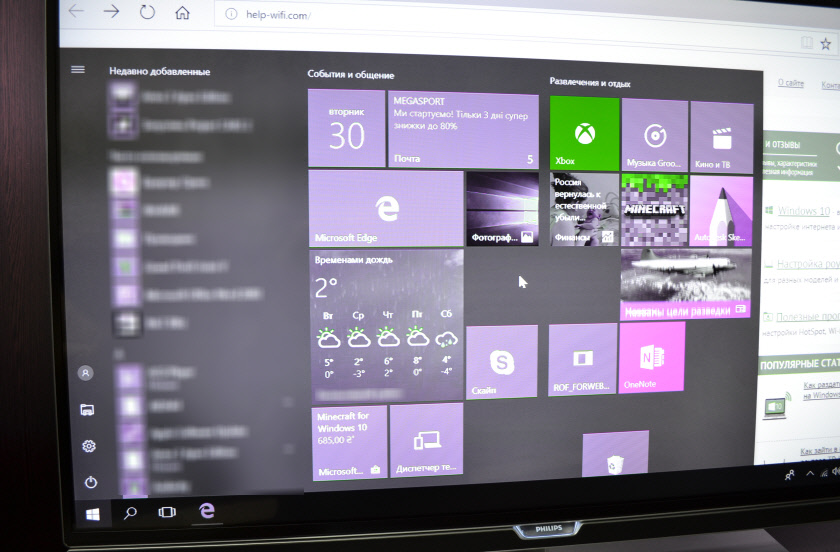
Все решается очень просто. Сначала я попробовал в настройках телевизора отключить UHD (Ultra HD) для HDMI порта к которому подключен ПК. Изображение стало нормальным, но разрешение получилось обычное, 1920×1080. Поэтому, это способ нам не очень подходит.
Чтобы получить настоящее 4k изображение с натуральными цветами необходимо просто в свойствах дисплея в Windows 10 сменить разрешение экрана на максимальные 3840×2160.
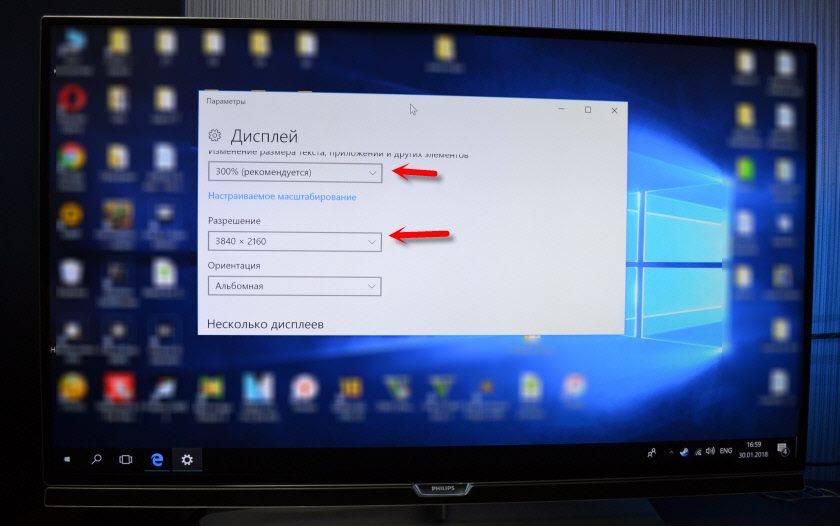
Изображение сразу стало нормальным. Так же автоматически был выставлен масштаб в 300%. Иначе все было бы очень маленьким. Его при необходимости можно поменять. Играть при таком разрешении я не пробовал. Но думаю, что это не реально. Тем более, что видеокарта на моем компьютере не самая новая и не самая мощная.
Жду ваших комментариев. Задавайте вопросы и не забывайте делится советами. Всего хорошего!
У ряда пользователей нередко возникает потребность в выводе изображения на большой экран. Этому может быть несколько причин, начиная от простого просмотра на большом экране, до организации показа большой группе людей. Независимо от задач, для каждого случая есть простое и легкое решение, которое поможет быстро подключить компьютер к телевизору. Какие способы доступны, и каким вариантом лучше воспользоваться, будет объяснено в этой статье.
Настройка телевизора и моноблока
Для того чтобы подключить моноблок Lenovo к телевизору, необходимо выполнить ряд настроек как на моноблоке, так и на телевизоре.
1. Включите телевизор и моноблок, убедитесь, что они находятся в рабочем состоянии. При необходимости проведите обновление программного обеспечения на обоих устройствах.
2. Подключите моноблок к телевизору с помощью HDMI-кабеля. Вставьте один конец кабеля в разъем HDMI на моноблоке, а другой — в соответствующий разъем на телевизоре.
3. Настройте вход HDMI на телевизоре. Обычно это делается через меню настройки телевизора. Выберите вход HDMI, который соответствует подключенному моноблоку.
4. Проверьте настройки звука на моноблоке и телевизоре. Убедитесь, что звук выводится на телевизор, а не на встроенные динамики моноблока. Это можно сделать через меню на телевизоре или настройки звука на моноблоке.
5. Проверьте качество изображения на телевизоре. Если картина на экране телевизора отображается не в полном размере или имеет черные полосы по краям, выполните соответствующие настройки в меню телевизора.
6. После настройки моноблока и телевизора, вы можете начать использовать моноблок Lenovo в качестве второго экрана или просматривать на нем контент с телевизора.
Монитор ноутбука или стационарного компьютера обладает меньшими размерами и четкостью, чем экран современного телевизора. При сопряжении устройств можно легко смотреть фильмы, сериалы по большому экрану. Нередко, при наличии джойстиков, 3D очков, ТВ и ПК соединяют для компьютерных игр с полным погружением в мир виртуальной реальности. Рассмотрим все способы, как подключить телевизор к компьютеру вместо монитора.

Настройте видеовыход с моноблока на телевизор
Сначала, подключите один конец HDMI-кабеля к моноблоку, а другой — к HDMI-порту телевизора. Убедитесь, что оба устройства выключены перед подключением кабеля.
Включите моноблок и телевизор
После того, как кабель подключен, включите моноблок и телевизор. Когда оба устройства запустятся, выберите на телевизоре вход источника сигнала HDMI, в соответствии с портом, к которому подключен кабель.
Настройте разрешение на моноблоке
Чтобы изображение отображалось корректно, убедитесь, что разрешение на моноблоке соответствует разрешению телевизора. Если разрешение на моноблоке выше, чем на телевизоре, изображение не будет отображаться полностью. Для настройки разрешения на моноблоке перейдите в раздел настроек экрана и выберите разрешение, совместимое с вашим телевизором.
Настройте звук на телевизоре или на моноблоке
Если звук с телевизора не передается на моноблок, убедитесь, что настройки звука на телевизоре позволяют передавать звук через HDMI. В противном случае, настройте звук на моноблоке, выбрав какой-либо вход в разделе настроек звукового выхода.
Наслаждайтесь просмотром на моноблоке через телевизор
После настройки всех параметров вы можете наслаждаться контентом на вашем моноблоке через ваш телевизор.


