

проблема с настольным компьютером Acer Aspire Z5761
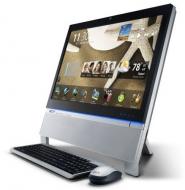
Помогите пожалуйста купил моноблок Acer aspire z3 615 dq.svcer.023 есть hdmi вход и выход , как подключить пс3 к нему? Очень нужна помощь , за ранее благодарен, если можно подробнее
- Люди с такой же проблемой (2)
- Знаете, как решить эту проблему? Поделитесь своим знанием!
- Наиболее похожие проблемы из этого раздела
- Вы рекомендуете этот продукт?
- Лучшие эксперты по настольным компьютерам
- Подключение PlayStation 3 к ПК через HDMI
- Подключение PS3 к компьютеру через FTP
- Подключение ps3 к ПК через свитч
- Как подключит PlayStation 3 к монитору со звуком?
- Подключение PS3 к современному телевизору через HDMI
- Подключение PS3 к старому телевизору через тюльпан
- AV
- S-Video
- RCA
- Проблемы при подключении Sony PlayStation 3
- Подключение PS3 к ПК
- Способ 1: Прямое FTP-соединение
- Способ 2: Беспроводное подключение
- Способ 3: HDMI-кабель
- Заключение
- Способы подключения PlayStation 3 к компьютеру
- Через HDMI
- Через FTP
- Заключение
- Подключение PlayStation 3 к ПК через HDMI
- Подключение PS3 к компьютеру через FTP
- Подключение ps3 к ПК через свитч
- Подключение консоли PlayStation 3 к компьютеру
- Способы подключения PlayStation 3 к компьютеру
- Через HDMI
- Через FTP
- Заключение
- Как подключить ps3 к компьютеру через hdmi
- Выбор и подготовка необходимых устройств
- 1. Моноблок
- 2. PlayStation 3
- 3. Кабель HDMI
- 4. Аудиоразъемы
- 5. Дополнительное оборудование
- Шаг 1: Подготовка к подключению
- Шаг 2: Подключение кабелей
- Шаг 3: Настройка моноблока и PS3
- Шаг 4: Проверка настроек
- Установка драйверов и настройка монитора
- Установка драйверов
- Настройка монитора
- Тонкая настройка звука и настройка качества изображения
- Настройка звука
- Настройка качества изображения
- Дополнительные советы и рекомендации по использованию
- 1. Проверьте совместимость
- 2. Настройки вывода изображения
- 3. Используйте HDMI-кабель
- 4. Не забудьте настроить звук
- 5. Правильное размещение моноблока
- Вопрос-ответ
- Какие кабели нужно использовать для подключения PS3 к моноблоку?
- Что делать, если моноблок не распознает подключенную PS3?
- Могу ли я использовать беспроводную связь для подключения PS3 к моноблоку?
- Что делать, если звук на моноблоке идет с задержкой после подключения PS3?
- Как настроить разрешение на моноблоке при подключении PS3?
- Как подключить PS3, если у меня нет HDMI-порта на моноблоке?
- Как настроить дисплей на моноблоке при подключении PS3?
Люди с такой же проблемой (2)
Нет решения этой проблемы. У всей серии z3 HDMI работает только на вход, т. е. к нему можно подключить игровую консоль, например. Именно так и написано на сайте производителя. СПАСИБО ACER за такой геморойный хдмай! 26 августа 2015
Знаете, как решить эту проблему?
Поделитесь своим знанием!
Ваш способ решения:
Наиболее похожие проблемы из этого раздела


Вы рекомендуете этот продукт?
Этот продукт рекомендуют
9 из 11 участников
Добавьте свою проблему с настольным компьютером Acer Aspire Z5761
– и наши эксперты помогут вам найти её решение
добавить
добавлено за сутки
были на сайте за сутки
Не можете починить?
доска объявлений сломанной
техники и запчастей
Лучшие эксперты по настольным компьютерам


Play Station 3 – это самая популярная игровая приставка, которую вы можете подключить не только к плазменному телевизору, но также монитору компьютеру. Далее мы рассмотрим инструкции подключения через разъем HDMI, FTP, а также свитч.
Подключение PlayStation 3 к ПК через HDMI
Если ваш дисплей более-менее современный, наверняка, он оснащен HDMI разъемом. Он позволит двумя простыми действиями подключить консоль к монитору:
- Вставить один конец соответствующего шнура HDMI в дисплей.
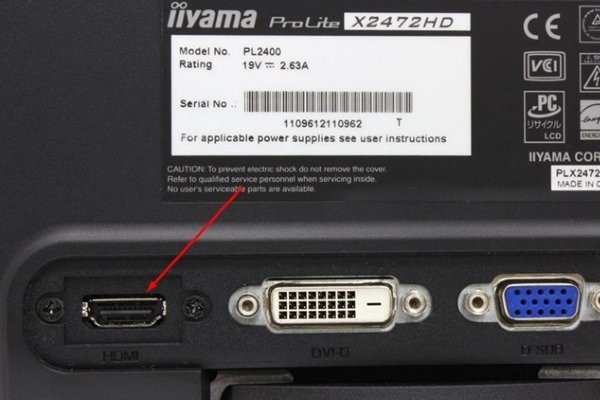
- Второй конец шнура вставить в приставку.
Как же подключить Sony PlayStation 3 к компьютеру в том случае, если на мониторе нет HDMI входа? Предлагается использовать специальные переходники. Более подробно об этом можно узнать в видео-инструкции:
Подключение PS3 к компьютеру через FTP
Есть так же возможность подключить PS3 к персональному компьютеру так, чтобы получить доступ к файлам и другим составляющим жесткого диска. Для этого нужен кабель Ethernet, а также необходимо установить на консоль программу PS3 FTP Server (обычно она отображается в папке с играми):
- Отключаем устройства и соединяем их кабелем.
- Вновь включаем приставку и переходим в раздел с настройками интернет соединения через окно «Настройки сети».
- Там находим настраиваемый метод (Custom), выбираем проводную связь и далее заполняем IP-адрес вручную, например, 192.168.1.112. Маска подсети обязательно должна быть 255.255.255.0.
- Сохраняем все изменения и закрываем настройки.
- Переходим к регулированию параметров сетевой карты. Нужно перейти по адресу: Панель управления => Использовать IP-адрес. В открывшемся разделе указываем тот же адрес, с одним исключением — последняя цифра должна находиться в диапазоне от 2 до 255, но не совпадать с параметрами соединения, указанными на приставке. Например, если там отмечается 112, то можно использовать любое значение, кроме 112. Маска остается неизменной, а в строке шлюза указывает IP-адрес приставки — 192.168.1.112.
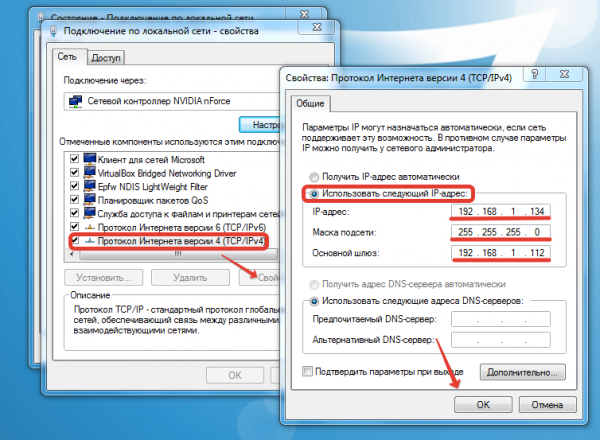 Свойства подключения по локальной сети
 - Сохраняем изменения и выходим.
- Для подключения PS3 к компьютеру через FTP далее мы запускаем на приставке установленную программу (PS3 FTP Server) и, когда появляется новое окно, выбираем «Start FTP Server.
- Теперь на компьютере запускаем файловый менеджер Total Commander, выбираем в верхней панели «Сеть» и переходим во вкладку «Новое FTP соединение». Там, где находится строка под сервер, вводим IP адрес, указанный на дисплее консоли. Снимаем галочку с анонимного соединения и указываем имя пользователя.
Подключение ps3 к ПК через свитч
Сетевой коммутатор, в народе известный как свитч, тоже дает возможность подключить приставку сони к компьютеру. Процедура эта действительно сложная и рассчитана на людей со средним уровнем знаний в данном вопросе. Для подключения необходимо:
Как подключит PlayStation 3 к монитору со звуком?
В видео хорошо раскрывается вопрос настройки звука с консоли:
Теперь вы знаете несколько методов, как подключить Sony PlayStation 3 к компьютеру. Но если ни один из них не дал желаемого результата – стоит обратиться к профессионалам. Вполне возможно в одном из устройств есть отклонения и его просто лучше поменять.
Для приставки PlayStation3 разработчики продолжают выпускать новые игры, поэтому часто возникает вопрос, как ее подключить к телевизору. Существуют разные способы, и выбор определенного метода можно сделать исходя из модели телевизора.
Подключение PS3 к современному телевизору через HDMI
Приставка Sony PlayStation 3 способна работать на разных телевизорах, но лучший вариант – это современные модели. Для начала стоит убедиться, что ваш компьютер поддерживает подключение HDMI (High Definition Multimedia Interface). Узнать об этом вы сможете в инструкции. Выглядит этот кабель следующим образом:
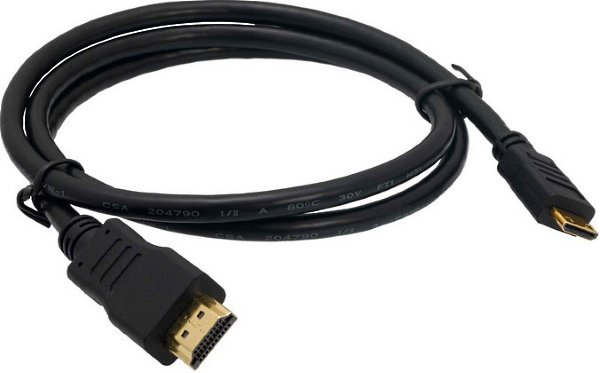
В последних версиях приставки PS3 он идет в комплекте. Если кабеля нет, вы всегда можете его докупить.
HDMI является оптимальным вариантом для игры в приставку, так как он обеспечивает картинку HD-качества с высоким разрешением.
Подключение проходит по простой схеме:
- Для начала необходимо подключить приставку к сети. Вставляйте один конец во вход на задней стороне PS3, а вилку, соответственно, в розетку. После этого на корпусе загорится красный индикатор – питание пошло, приставка функционирует нормально.
- Теперь нужно Sony PlayStation 3 подключить к телевизору. Разъем HDMI находится на задней панели устройства – вставляйте в него кабель до щелчка.
- Второй конец кабеля нужно подключить к приставке. Разъем находится на задней панели между местом для сетевого и интернет-кабеля. Втыкаем кабель до щелчка.
- Готово, приставка подключена и готова к использованию.
Полезный совет! Во время подключения игровая приставка и телевизор должны быть выключены. После запуска телевизор автоматически определит новое устройство, и при соответствующей кнопке на пульте вы сможете перейти на экран с загрузкой Sony PlayStation 3.
Подключение PS3 к старому телевизору через тюльпан
Как оказалось, тюльпан – это довольно растяжимое понятие. Для подключения используются AV, S-Video и RCA. Мы разберем каждый из них отдельно. Запомните или запишите название кабеля, чтобы правильно выбрать элемент в магазине.
AV
Следующим по качеству после HDMI идет AV. Узнать его достаточно легко – кабель имеет пять входов для соединения с TV на одном конце, а на втором – компактный штекер для подключения приставки. В стандартную комплектацию Sony PlayStation 3 он не входит, поэтому его придется купить отдельно. В руководстве к телевизору необходимо убедиться, что есть возможность подключиться через AV. Выглядит кабель вот так:
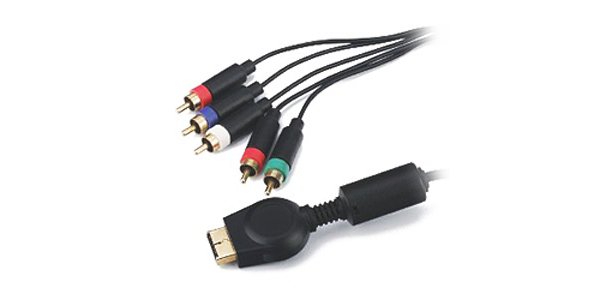
Подключение выполняется по стандартной схеме. Один конец втыкаем в приставку в Multi Out, а второй – в гнезда нужного цвета в телевизоре. Для удобства каждый выход маркируется, аудио выделяются как L и R, а видео – PR/CR, PB/CB, Y. Изображение будет четким, но до HDMI подключение AV не дотягивает.
S-Video
Более старый формат, который выдает низкое качество изображения, отсутствие четкости будет заметно любому пользователю. Со старыми моделями телевизоров выбирать не приходится. Кабеля S-Video в комплекте нет, поэтому его придется докупить отдельно. Перепутать вы его не сможете:
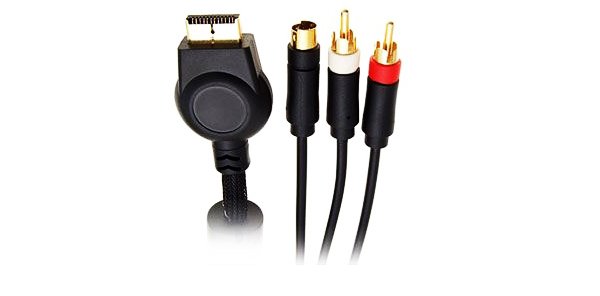
На одном конце расположено два разъема для аудио (L и R), а на другом – стандартный вход для игровой приставки. Вставляйте разъемы по цвету, так вы точно не ошибетесь. После подключения изображение может не появиться, и тогда перезагрузите консоль и включите телевизор еще раз, чтобы он определил новое устройство.
RCA
Наиболее «древний вариант» подключения, но зато шнур идет в комплекте с приставкой. В этом списке кабели расположены по убыванию качества, поэтому привлекательной картинки ожидать не стоит. Преимущество RCA заключается в том, что такой тип подключения поддерживается практически любым телевизором.
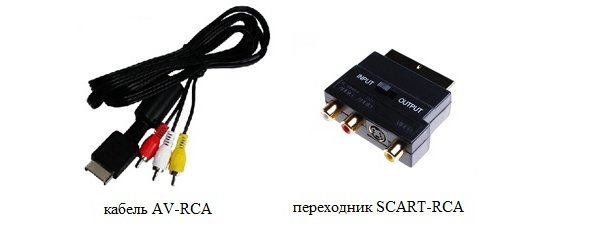
Возможно, на вашем устройстве вместо стандартного RCA установлены входы SART (разъем для пластины). В этом случае можно приобрести специальный шнур AV-Scart или переходник, который показан на фотографии выше. Как показывает практика, на старых телевизорах цвета не всегда соответствуют разъемам RCA, поэтому придется поэкспериментировать.
Проблемы при подключении Sony PlayStation 3
При попытке подключить игровую приставку к телевизору у вас может возникнуть проблема – нет изображения на экране. Причин может быть несколько:
- Раньше приставка была подключена другим кабелем. Телевизор просто не определил новый тип подключения, сделайте полный сброс PS3. Для этого нужно нажать кнопку запуска и удерживать ее около 10 секунды, вы услышите два сигнала. Попробуйте снова подключиться к телевизору.
- Неисправный кабель. Его можно протестировать специальным прибором или попробовать на другом устройстве. Проблему решит покупка нового кабеля нужного формата.
- Вы не перешли в режим подключения. Если после запуска приставки на экране телевизора вы наблюдаете какой-то канал, а не экран загрузки, значит, вы не перешли в нужный режим. В зависимости от модели, это может быть HDMI, AV, RCA, S-Video. Телевизор в режим подключения с приставкой следует перевести с помощью пульта, там вы увидите кнопку HDMI или ее аналог, в зависимости от версии устройства.
Разумеется, сама PlayStation 3 тоже должна быть рабочей. Все действия выше нужно проделывать, если вы уверенны, что приставка исправная. Об это должна сообщать индикатор на корпусе.
Процесс подключения занимает максимум 5 минут. Все сделано просто, поэтому с работой справится и начинающий пользователь. При обнаружении любой поломки необходимо сразу обратиться в магазин, где вы покупали игровую приставку. О том, как подключить PS3 к компьютеру — читайте тут.
Игровая приставка Sony PlayStation 3 является очень популярной и потому многим пользователям предстоит провести процедуру ее подключения к ПК. Сделать это можно разными способами в зависимости от ваших потребностей. Обо всех нюансах по части подсоединения мы расскажем далее в статье.
Подключение PS3 к ПК
На сегодняшний день существует всего три способа соединения PlayStation 3 с ПК, каждый из которых имеет свои особенности. Исходя из выбранного метода определяются возможности этого процесса.
Способ 1: Прямое FTP-соединение
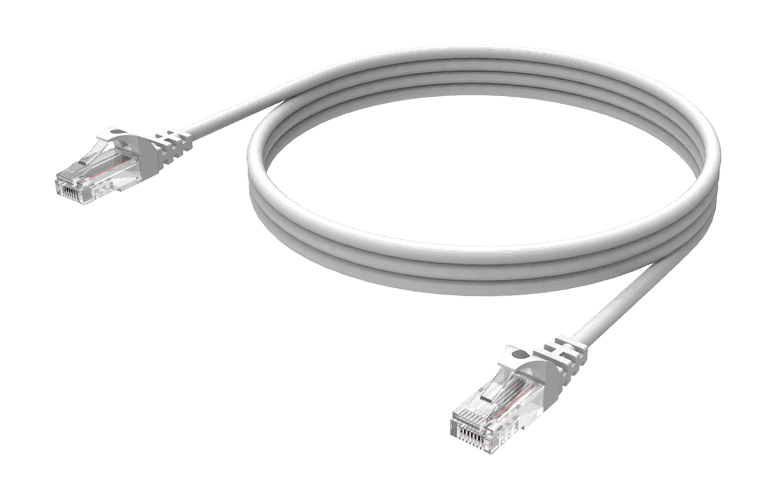
Проводное соединение между PS3 и компьютером организовать гораздо проще, нежели в случае с другими его типами. Для этого вам потребуется соответствующий LAN-кабель, приобрести который можно в любом компьютерном магазине.
Примечание: На приставке должен присутствовать multiMAN.
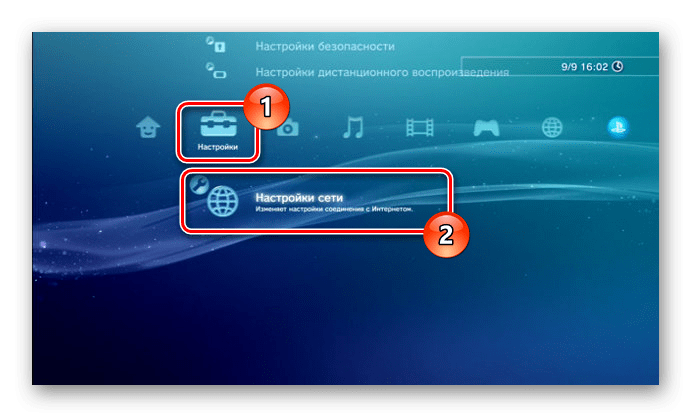
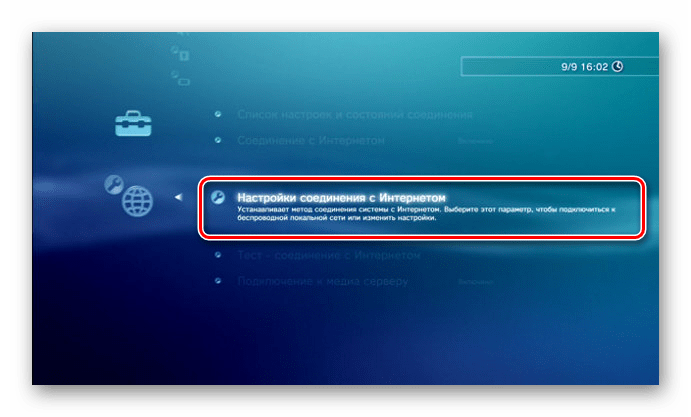
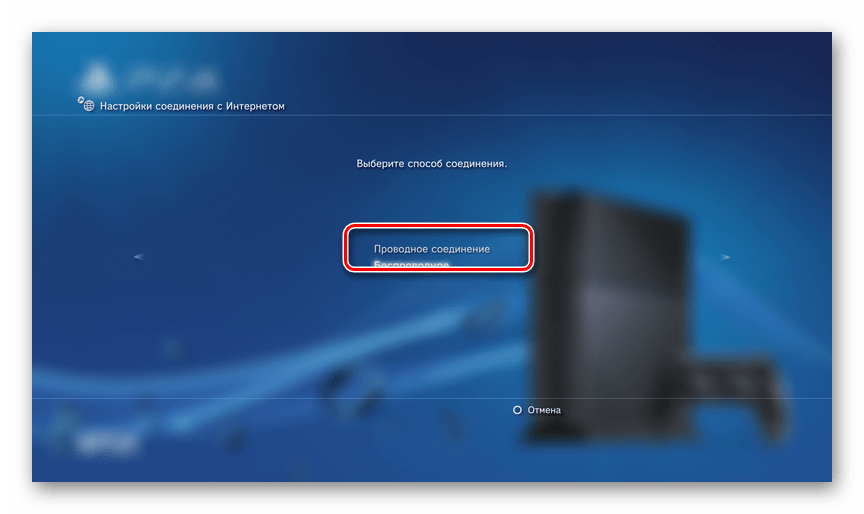
Здесь нужно открыть страницу «Настройки соединения с интернетом».
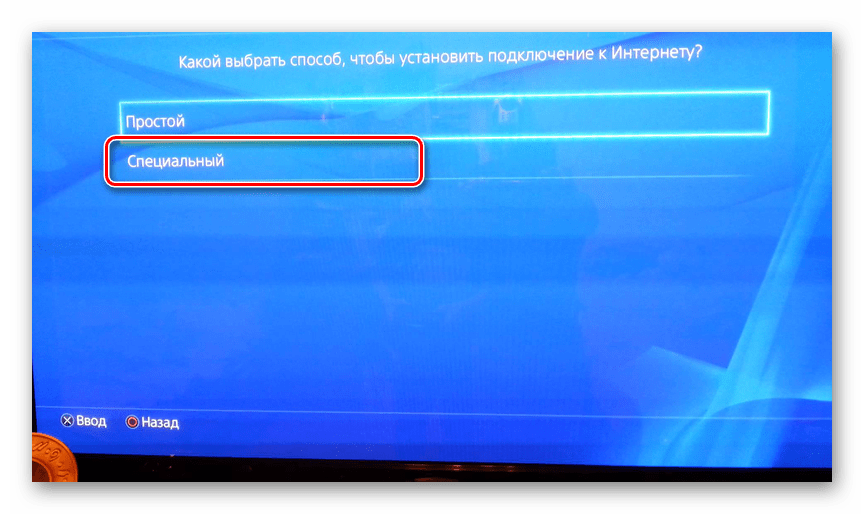
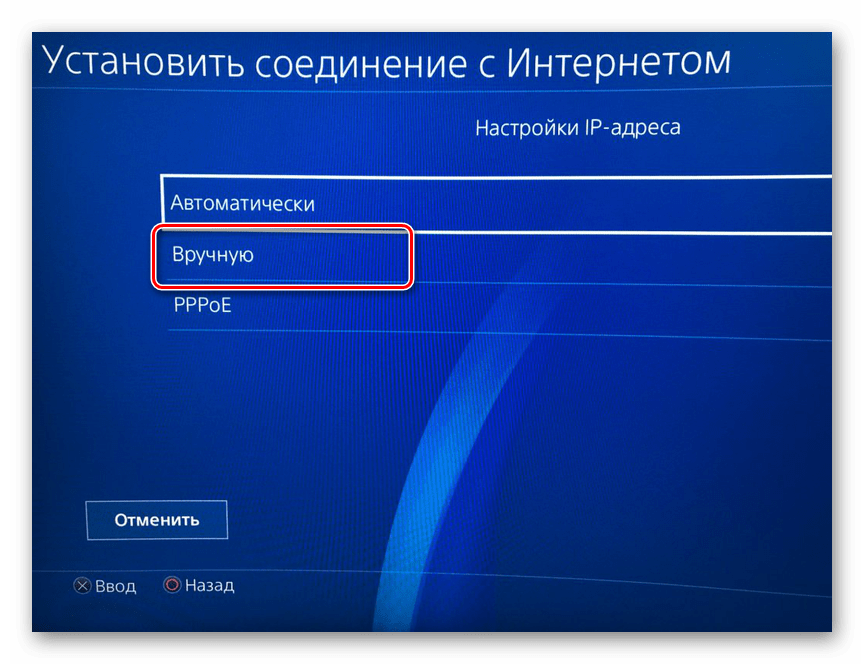
Укажите тип настроек «Специальный».
Выберите «Проводное соединение». Беспроводное мы также рассмотрим в данной статье.
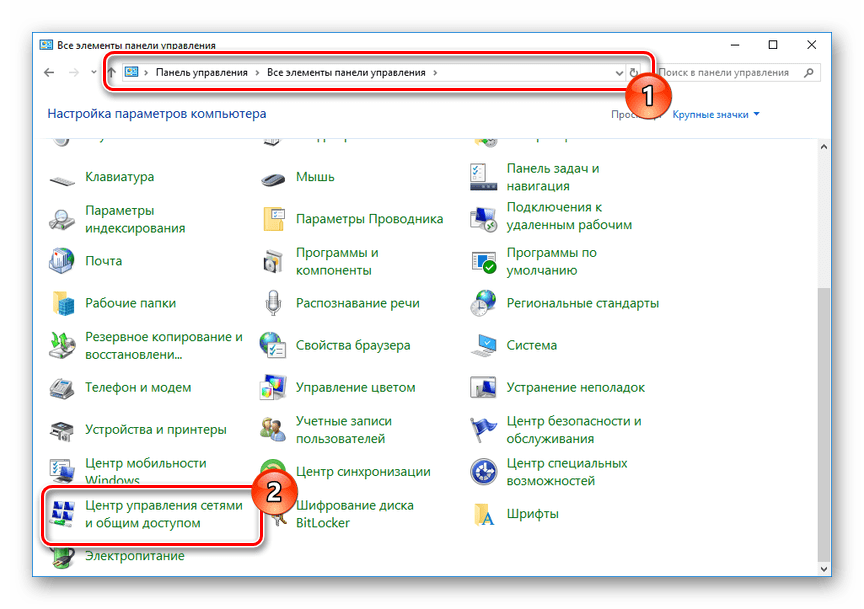
В дополнительном меню кликните по ссылке «Изменение параметров адаптера».
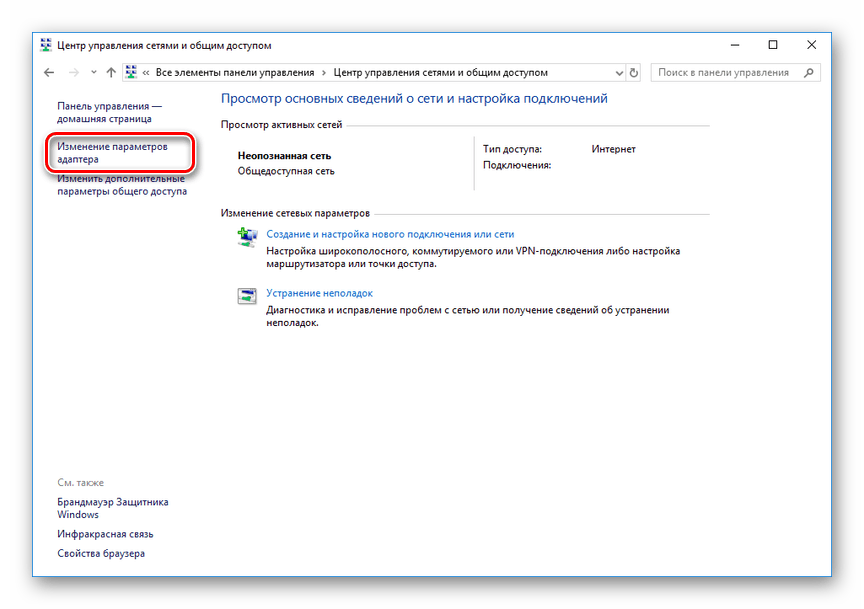
Щелкните ПКМ по блоку LAN-подключения и выберите строку «Свойства».
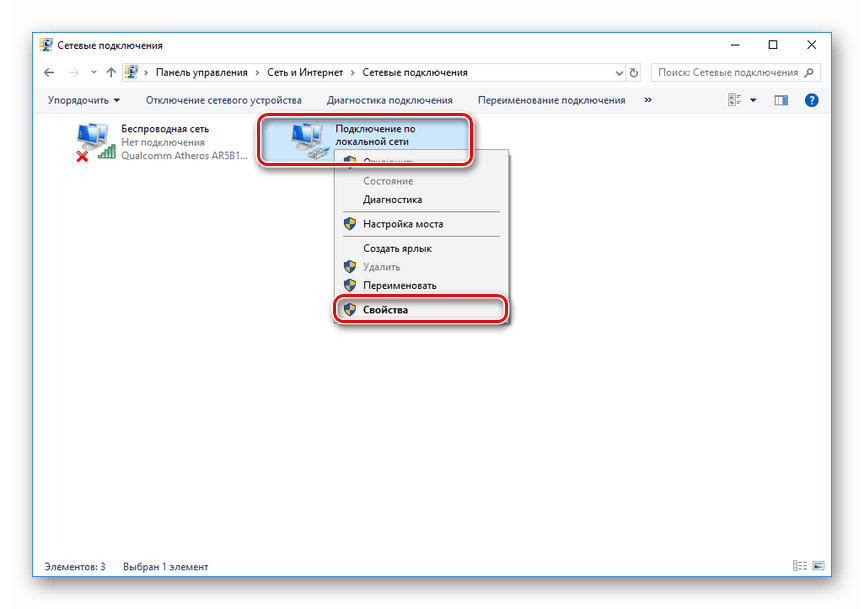
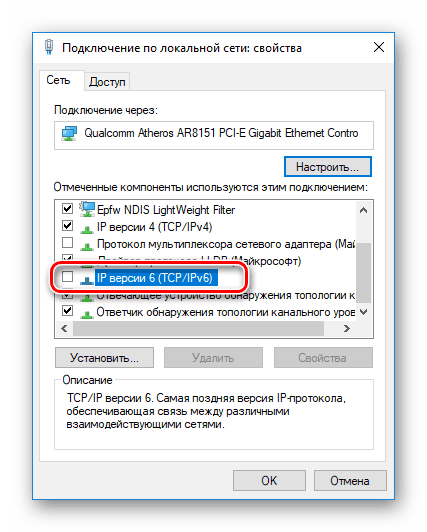
В обязательном порядке снимите галочку «IP версии 6 (TCP/IPv6)». Нами используется Windows 10, на других версиях ОС наименование пункта может незначительно отличаться.
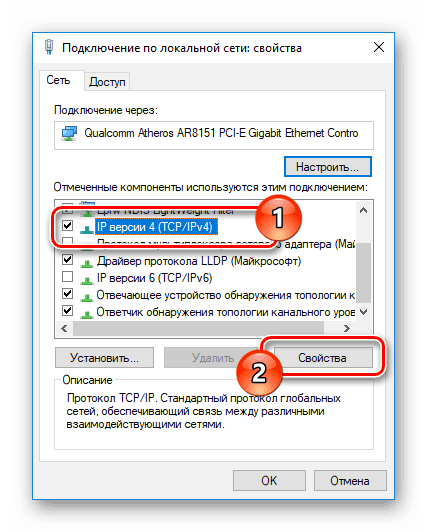
Щелкните по строке «IP версии 4 (TCP/IPv4)» и воспользуйтесь кнопкой «Свойства».
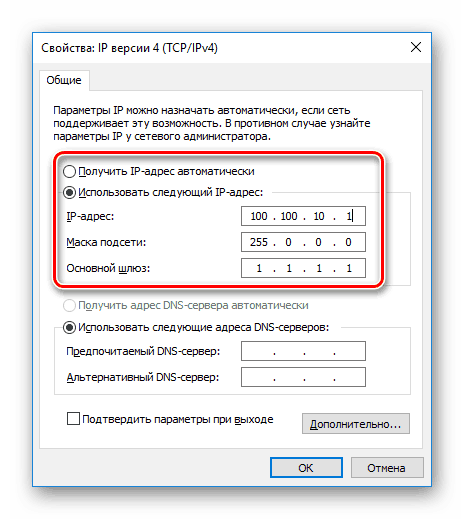
Чтобы получить доступ к файлам на консоли с ПК, вам потребуется один из FTP-менеджеров. Мы будем использовать FileZilla.
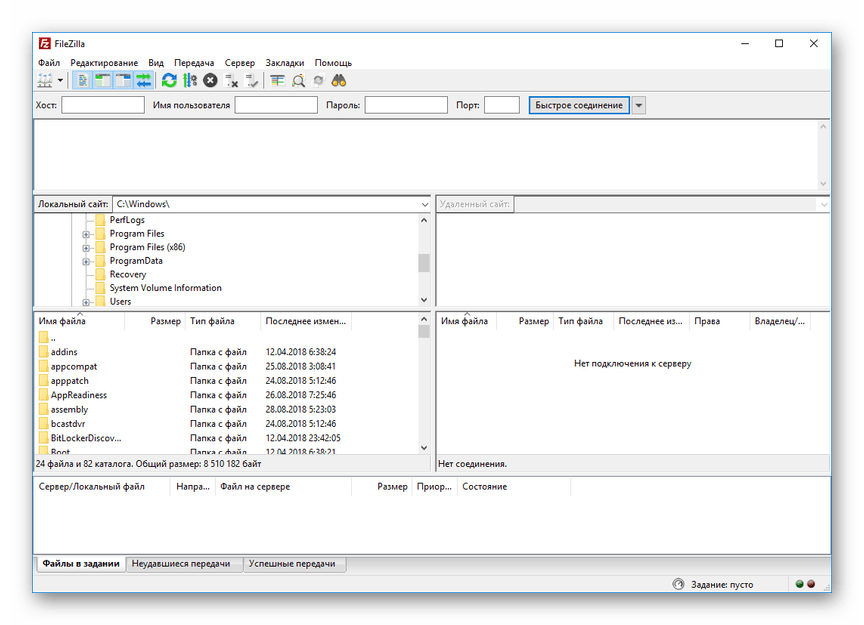
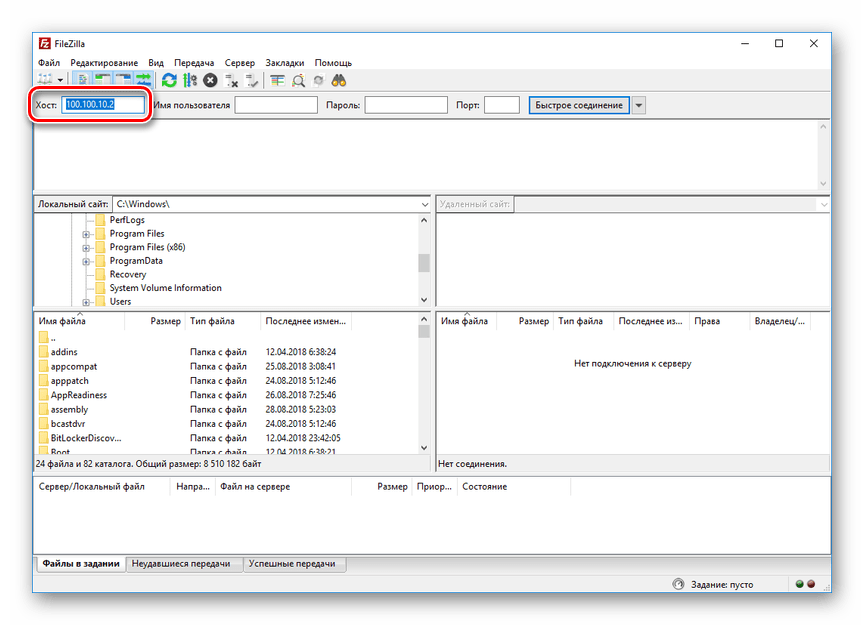
В строку «Хост» введите следующее значение.
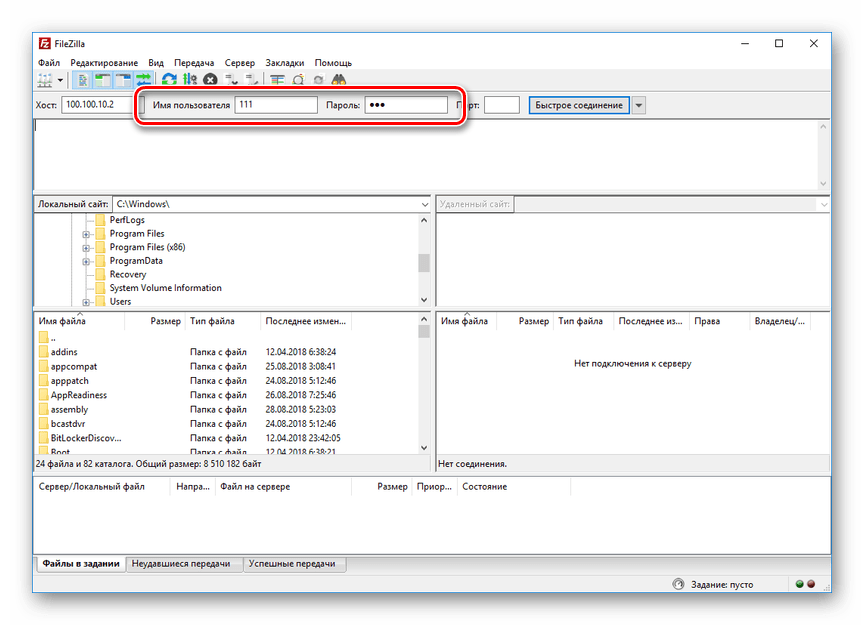
В полях «Имя» и «Пароль» можно указать любые данные.
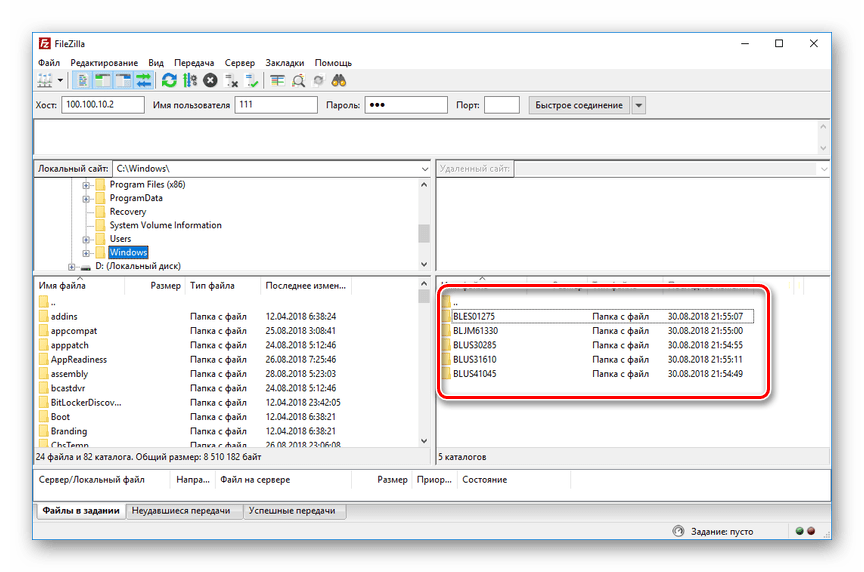
Нажмите кнопку «Быстрое соединение», чтобы подключиться к игровой приставке. В случае успеха в нижнем правом окне отобразится коневой каталог multiMAN на PS3.
На этом мы заканчиваем данный раздел статьи. Однако учтите, в некоторых случаях все же может потребоваться более тщательная настройка.
Способ 2: Беспроводное подключение
В последние годы активно развивается беспроводной интернет и передача файлов между различными устройствами. Если у вас имеется Wi-Fi роутер и подключенный к нему ПК, можно создать соединение посредством специальных настроек. Дальнейшие действия не сильно отличаются от описанного в первом способе.
Примечание: У вас заранее должен быть включен роутер с активной раздачей Wi-Fi.
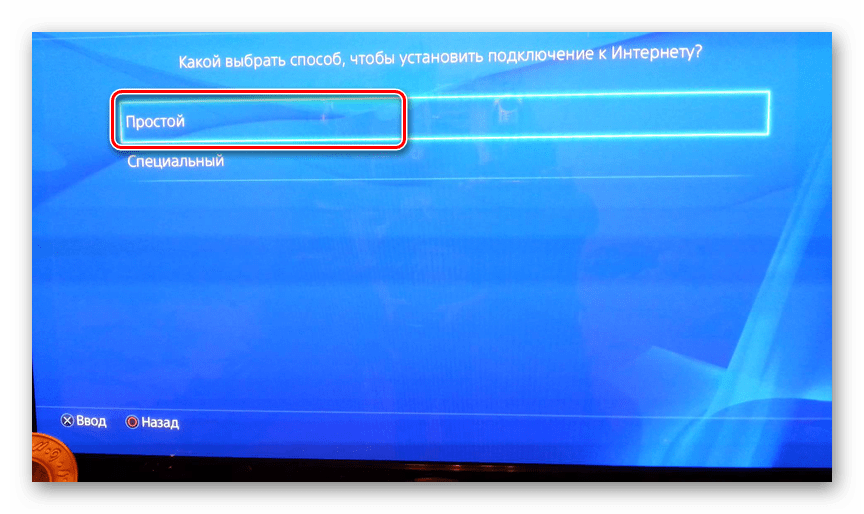
Выберите тип настроек «Простой».
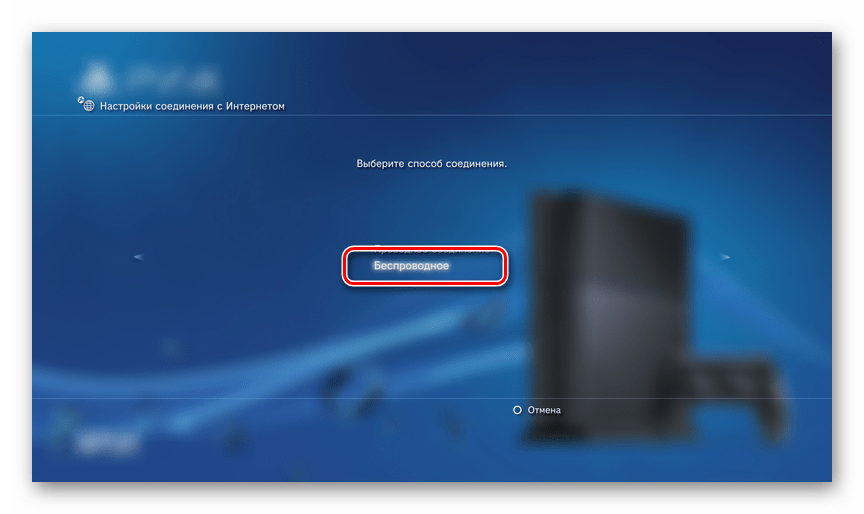
Из представленных способов соединения укажите «Беспроводное».
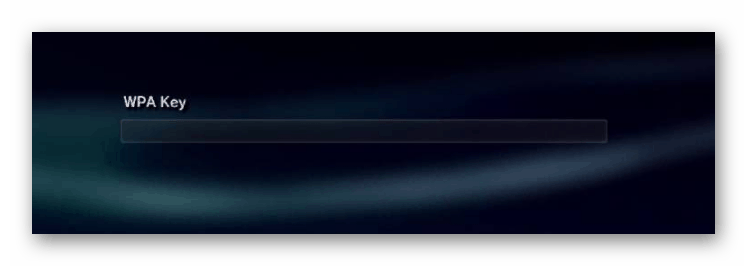
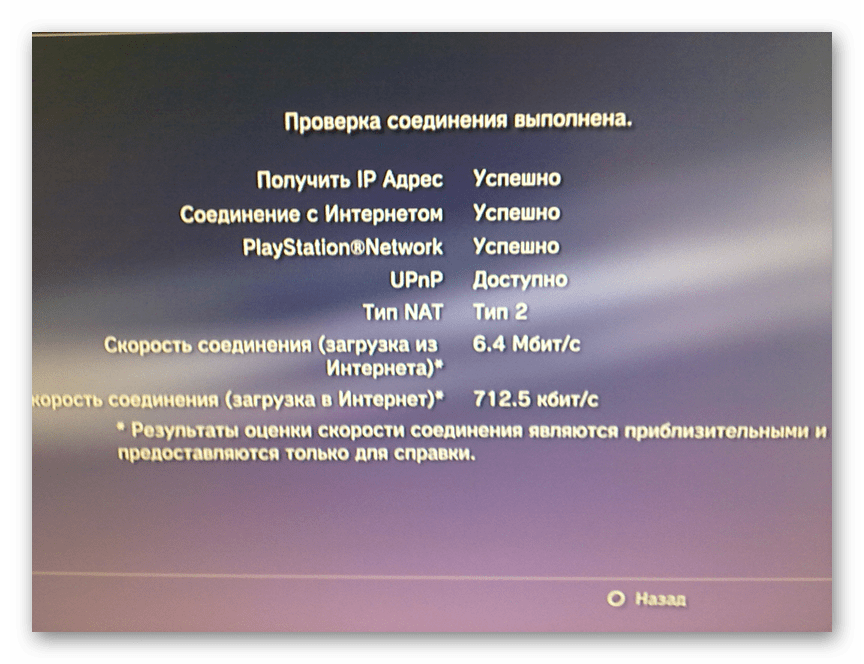
Теперь сохраните настройки с помощью кнопки «Ввод». После тестирования должно быть успешно установлено соединение по IP и с интернетом.
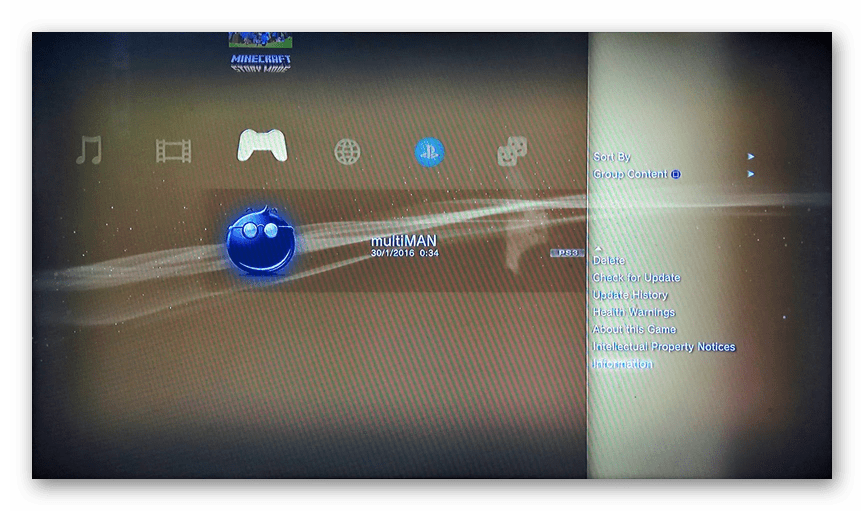
Запустите multiMAN для беспрепятственной работы FTP-сервера.
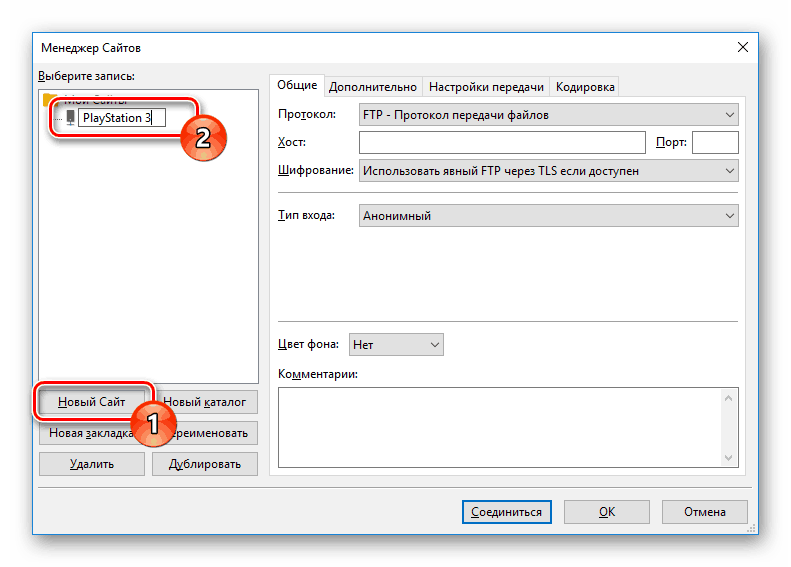
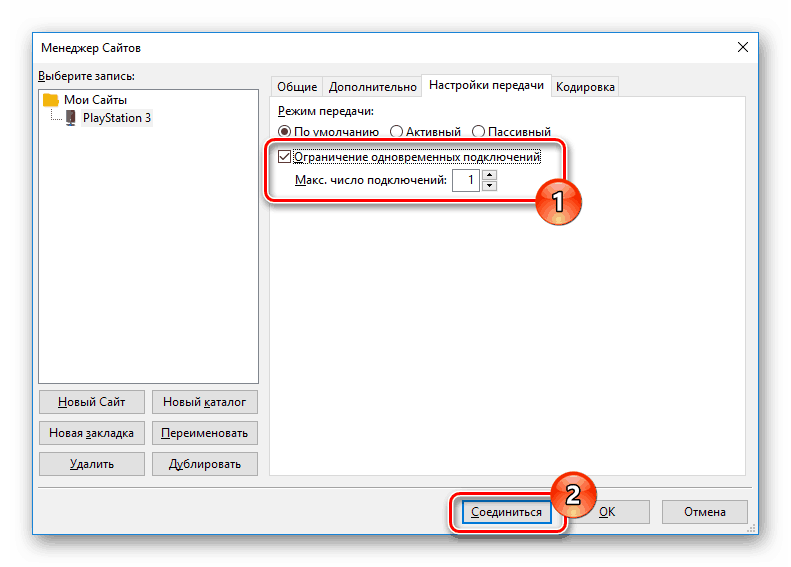
Нажмите кнопку «Новый сайт» и введите любое удобное название.
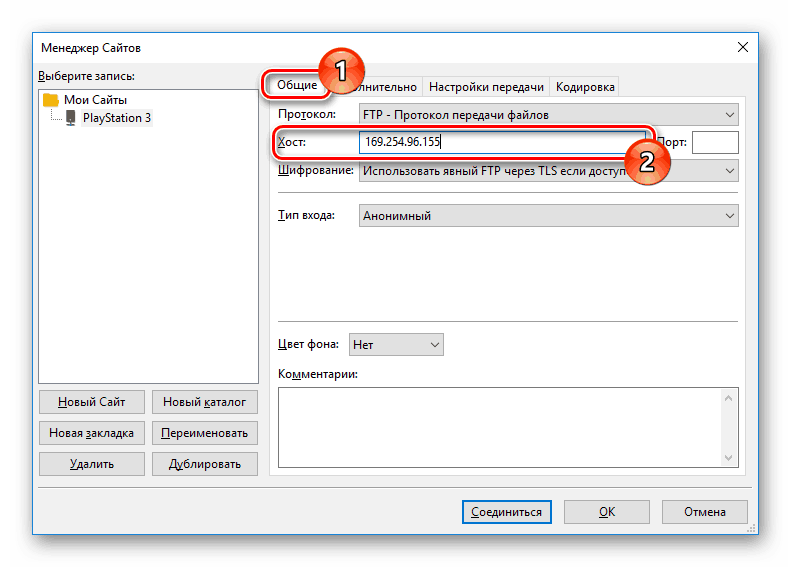
Откройте страницу «Настройки передачи» и отметьте пункт «Ограничение подключений».
Способ 3: HDMI-кабель
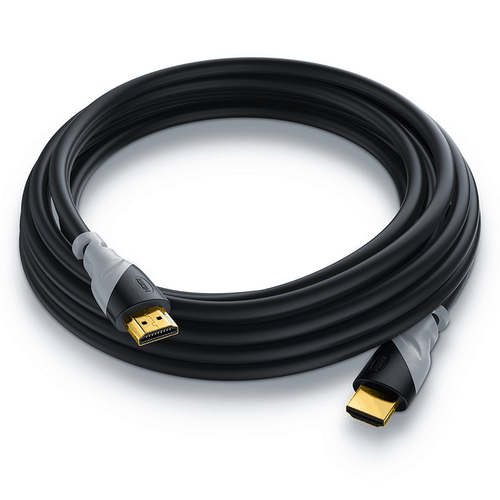
В отличие от ранее описанных методов, соединение PS3 с ПК через HDMI-кабель возможно лишь в малом числе случаев, когда на видеокарте имеется HDMI-вход. Если подобный интерфейс отсутствует, можно попробовать подключить к игровой приставке монитор от компьютера.
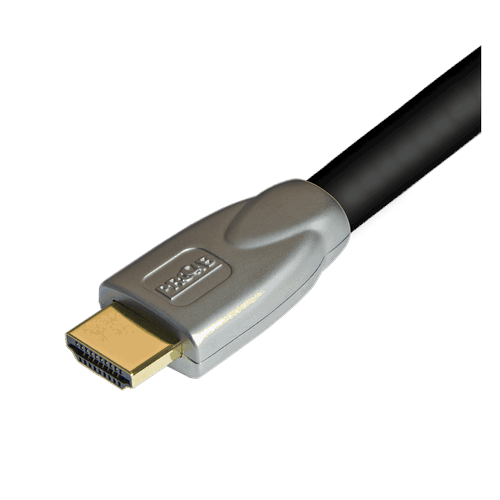
Чтобы сделать монитор заменой телевизору, воспользуйтесь двойным HDMI-кабелем, подсоединив его к обоим устройствам.
Кроме всего сказанного, вполне можно организовать соединение через сетевой коммуникатор (свитч). Требуемые действия практически идентичны тому, что было нами описано в первом способе.
Заключение
Отблагодарите автора, поделитесь статьей в социальных сетях.
Игровая консоль Sony PlayStation 3 является невероятно популярной в среде любителей видеоигр. Помимо своих прямых, то есть игровых функций, приставка умеет воспроизводить медиафайлы, например, видео и музыку, а также выходить в интернет. Если для последней функции есть множество других, более подходящих для этого девайсов, то для игр и фильмов приставку использовать одно удовольствие. Единственная её особенность, которая кого-то может запутать — это необходимость подключения внешнего монитора. Хорошо, если дома уже есть жидкокристаллический или плазменный телевизор, который будет лучшим выбором, поскольку качество отображаемой картинки позволит в полной мере насладиться всеми достижениями игровой индустрии. Но если есть только компьютер, а покупать ещё и телевизор нецелесообразно или просто не по карману?
В этом нет ничего страшного, поскольку PS3 очень легко подключить к компьютеру. Сделать это можно несколькими способами, в зависимости от того, чего вы хотите достичь. В этом материале мы ближе рассмотрим каждый из них и научимся подключать PlayStation 3 к ПК как посредством кабельного соединения, так и через Wi-Fi.
Способы подключения PlayStation 3 к компьютеру
Через HDMI
Самый простой способ, практически ничем не отличающийся от подключения к обычному телевизору. Если ваша задача заключается просто в выводе видеосигнала на внешний монитор, при этом вы не хотите покупать новый телевизор либо же вам просто некуда его ставить, воспользуйтесь монитором компьютера. Для этого воспользуйтесь интерфейсом HDMI.
- Приобретите HDMI-кабель, который нужно будет использовать для подключения PS3 к монитору. Если вы уже соединяете компьютер с экраном через этот кабель, можете воспользоваться уже имеющимся, но тогда вам нужно будет каждый раз переподключать его то в гнездо приставки, то системного блока компьютера.
- Воткните один конец кабеля в HDMI-выход на игровой консоли, а другой конец — в HDMI-вход на мониторе.
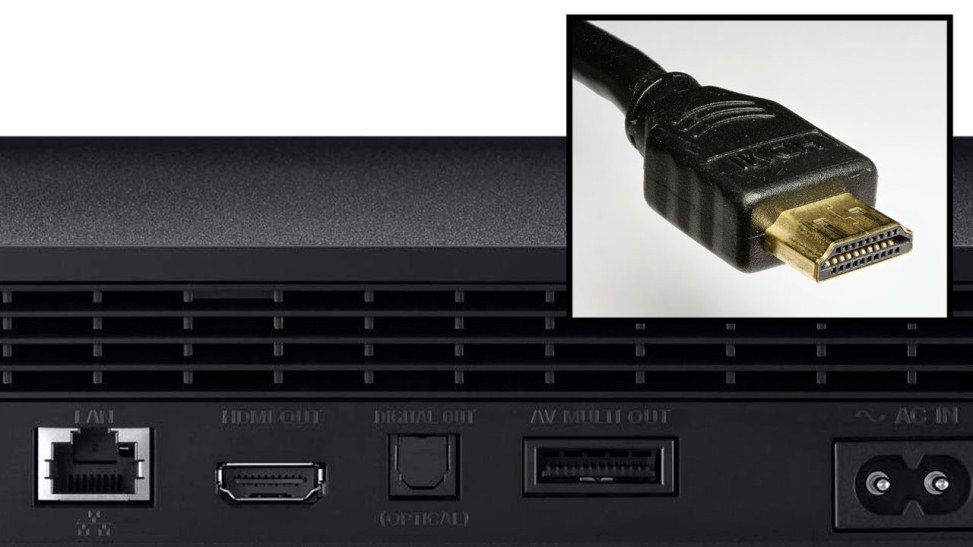
PS3 — подключение через HDMI кабель
Этот способ позволит избежать потери качества, а если монитор имеет встроенные динамики, вам даже не нужно будет дополнительно подключать внешние колонки.
Через FTP
Такой способ соединения консоли с компьютером будет кстати, если вы быстро хотите перекинуть какие-то файлы на жёсткий диск PS3 либо же воспроизвести хранящиеся на ней аудио или видео. Соединить PS3 через FTP-соединение можно как по Wi-Fi, так и через кабель. Для этого вам понадобится компьютерная программа FileZilla либо же Total Commander с FTP-плагином, а также Wi-Fi-роутер.
- Самым первым делом потребуется подсоединить игровую консоль к интернету. Если вы пользуетесь роутером, это можно сделать через Wi-Fi либо по сетевому кабелю. Если вы выберете второй вариант, воткните один конец шнура в разъём на приставке, а второй — в один из разъёмов локальной сети на роутере, который чаще всего имеет жёлтую окраску.
- На PlayStation 3 заходим в меню «Настройки», выбираем «Настройки сети», включаем «Соединение с интернетом» и далее нажимаем «Настройки соединения с интернетом».
- Выберите метод настройки «Простые», далее выберите способ соединения «Проводное соединение» или «Беспроводное». Если на вашем роутере настроена автоматическая раздача IP-адреса, выбираем «Сканировать», если же каждому устройству присвоен свой адрес, выберите «Вручную». Рекомендуем остановиться на первом варианте, так гораздо меньше риска ошибиться при вводе цифр.
- Далее, выберите точку доступа и введите пароль. Основные настройки мы сделали, нажимаем крестик для сохранения настроек, далее «Тест-соединение». Через несколько секунд всё готово.
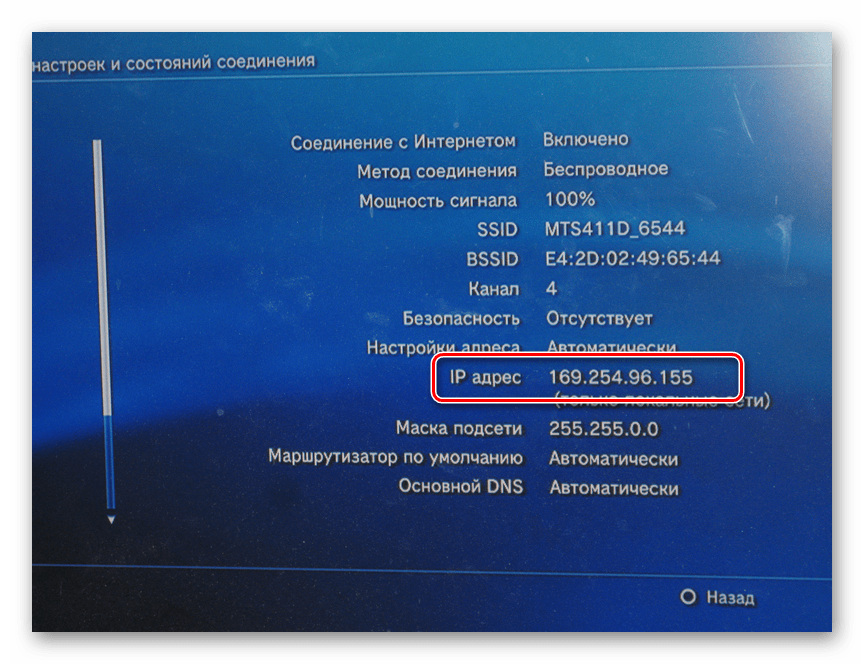
- Поскольку теперь нам потребуется удалённо соединиться с нашей консолью, нужно узнать, какие сетевые настройки получила консоль от роутера. Вернитесь в раздел настроек сети, зайдите в меню «Список настроек и состояний соединения». Здесь видим IP-адрес, маску, шлюз и DNS-сервер. Переписываем эти данные, так как они нам потребуются для работы на ПК. Учтите, что IP-адрес может изменяться, если к вашей сети подключаются несколько устройств, например, смартфон, планшет, ноутбук и так далее.
- Далее, на игровой консоли нужно активировать функцию FTP-сервера. Поскольку это нестандартная функция, для её реализации вам понадобится взломанная прошивка. Редакция сайта выступает против подобных вмешательств в оборудование, поэтому пусть это будет на вашей совести.
- После активации FTP запускаем на компьютере программу FileZilla, вписываем IP-адрес консоли и нажимаем «Быстрое соединение».
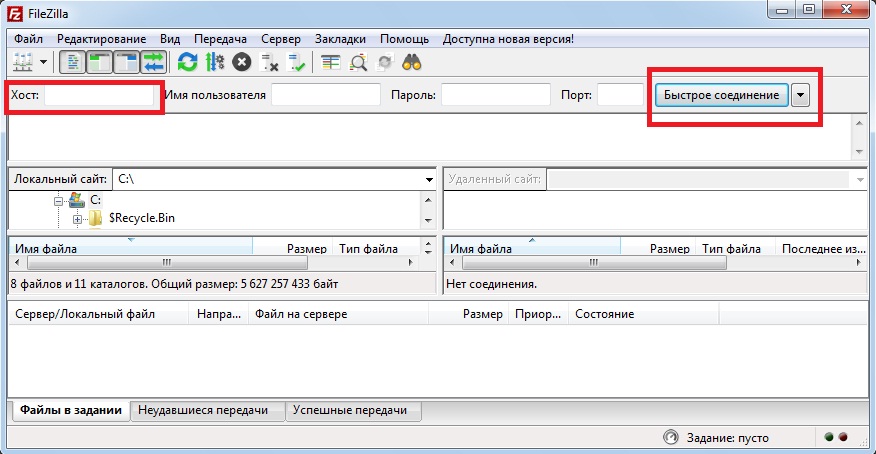
Окно программы FileZilla
Заключение
Зависимо от того, что вы в результате хотите получить, подключить игровую приставку PS3 к компу можно как через HDMI для вывода видеосигнала, так и через проводную или беспроводную сеть для управления файловой системой устройства. Если вы не были уверены, можно ли соединить эти два устройства, то теперь знаете, как это делать. Мы надеемся, что вся информация была для вас полезной, а если вопросы всё-таки остались, пишите их в комментариях.
Play Station 3 – это самая популярная игровая приставка, которую вы можете подключить не только к плазменному телевизору, но также монитору компьютеру. Далее мы рассмотрим инструкции подключения через разъем HDMI, FTP, а также свитч.
Подключение PlayStation 3 к ПК через HDMI
Если ваш дисплей более-менее современный, наверняка, он оснащен HDMI разъемом. Он позволит двумя простыми действиями подключить консоль к монитору:
Как же подключить Sony PlayStation 3 к компьютеру в том случае, если на мониторе нет HDMI входа? Предлагается использовать специальные переходники. Более подробно об этом можно узнать в видео-инструкции:
Подключение PS3 к компьютеру через FTP
Есть так же возможность подключить PS3 к персональному компьютеру так, чтобы получить доступ к файлам и другим составляющим жесткого диска. Для этого нужен кабель Ethernet, а также необходимо установить на консоль программу PS3 FTP Server (обычно она отображается в папке с играми):
- Отключаем устройства и соединяем их кабелем.
- Вновь включаем приставку и переходим в раздел с настройками интернет соединения через окно «Настройки сети».
- Там находим настраиваемый метод (Custom), выбираем проводную связь и далее заполняем IP-адрес вручную, например, 192.168.1.112. Маска подсети обязательно должна быть 255.255.255.0.
- Сохраняем все изменения и закрываем настройки.
- Переходим к регулированию параметров сетевой карты. Нужно перейти по адресу: Панель управления => Использовать IP-адрес. В открывшемся разделе указываем тот же адрес, с одним исключением — последняя цифра должна находиться в диапазоне от 2 до 255, но не совпадать с параметрами соединения, указанными на приставке. Например, если там отмечается 112, то можно использовать любое значение, кроме 112. Маска остается неизменной, а в строке шлюза указывает IP-адрес приставки — 192.168.1.112.
Подключение ps3 к ПК через свитч
Сетевой коммутатор, в народе известный как свитч, тоже дает возможность подключить приставку сони к компьютеру. Процедура эта действительно сложная и рассчитана на людей со средним уровнем знаний в данном вопросе. Для подключения необходимо:
Подключение консоли PlayStation 3 к компьютеру
Игровая консоль Sony PlayStation 3 является невероятно популярной в среде любителей видеоигр. Помимо своих прямых, то есть игровых функций, приставка умеет воспроизводить медиафайлы, например, видео и музыку, а также выходить в интернет. Если для последней функции есть множество других, более подходящих для этого девайсов, то для игр и фильмов приставку использовать одно удовольствие. Единственная её особенность, которая кого-то может запутать — это необходимость подключения внешнего монитора. Хорошо, если дома уже есть жидкокристаллический или плазменный телевизор, который будет лучшим выбором, поскольку качество отображаемой картинки позволит в полной мере насладиться всеми достижениями игровой индустрии. Но если есть только компьютер, а покупать ещё и телевизор нецелесообразно или просто не по карману?
В этом нет ничего страшного, поскольку PS3 очень легко подключить к компьютеру. Сделать это можно несколькими способами, в зависимости от того, чего вы хотите достичь. В этом материале мы ближе рассмотрим каждый из них и научимся подключать PlayStation 3 к ПК как посредством кабельного соединения, так и через Wi-Fi.
Способы подключения PlayStation 3 к компьютеру
Через HDMI
Самый простой способ, практически ничем не отличающийся от подключения к обычному телевизору. Если ваша задача заключается просто в выводе видеосигнала на внешний монитор, при этом вы не хотите покупать новый телевизор либо же вам просто некуда его ставить, воспользуйтесь монитором компьютера. Для этого воспользуйтесь интерфейсом HDMI.
- Приобретите HDMI-кабель, который нужно будет использовать для подключения PS3 к монитору. Если вы уже соединяете компьютер с экраном через этот кабель, можете воспользоваться уже имеющимся, но тогда вам нужно будет каждый раз переподключать его то в гнездо приставки, то системного блока компьютера.
- Воткните один конец кабеля в HDMI-выход на игровой консоли, а другой конец — в HDMI-вход на мониторе.
PS3 — подключение через HDMI кабель
Этот способ позволит избежать потери качества, а если монитор имеет встроенные динамики, вам даже не нужно будет дополнительно подключать внешние колонки.
Через FTP
Такой способ соединения консоли с компьютером будет кстати, если вы быстро хотите перекинуть какие-то файлы на жёсткий диск PS3 либо же воспроизвести хранящиеся на ней аудио или видео. Соединить PS3 через FTP-соединение можно как по Wi-Fi, так и через кабель. Для этого вам понадобится компьютерная программа FileZilla либо же Total Commander с FTP-плагином, а также Wi-Fi-роутер.
- Самым первым делом потребуется подсоединить игровую консоль к интернету. Если вы пользуетесь роутером, это можно сделать через Wi-Fi либо по сетевому кабелю. Если вы выберете второй вариант, воткните один конец шнура в разъём на приставке, а второй — в один из разъёмов локальной сети на роутере, который чаще всего имеет жёлтую окраску.
- На PlayStation 3 заходим в меню «Настройки», выбираем «Настройки сети», включаем «Соединение с интернетом» и далее нажимаем «Настройки соединения с интернетом».
- Выберите метод настройки «Простые», далее выберите способ соединения «Проводное соединение» или «Беспроводное». Если на вашем роутере настроена автоматическая раздача IP-адреса, выбираем «Сканировать», если же каждому устройству присвоен свой адрес, выберите «Вручную». Рекомендуем остановиться на первом варианте, так гораздо меньше риска ошибиться при вводе цифр.
- Далее, выберите точку доступа и введите пароль. Основные настройки мы сделали, нажимаем крестик для сохранения настроек, далее «Тест-соединение». Через несколько секунд всё готово.
- Поскольку теперь нам потребуется удалённо соединиться с нашей консолью, нужно узнать, какие сетевые настройки получила консоль от роутера. Вернитесь в раздел настроек сети, зайдите в меню «Список настроек и состояний соединения». Здесь видим IP-адрес, маску, шлюз и DNS-сервер. Переписываем эти данные, так как они нам потребуются для работы на ПК. Учтите, что IP-адрес может изменяться, если к вашей сети подключаются несколько устройств, например, смартфон, планшет, ноутбук и так далее.
- Далее, на игровой консоли нужно активировать функцию FTP-сервера. Поскольку это нестандартная функция, для её реализации вам понадобится взломанная прошивка. Редакция сайта выступает против подобных вмешательств в оборудование, поэтому пусть это будет на вашей совести.
- После активации FTP запускаем на компьютере программу FileZilla, вписываем IP-адрес консоли и нажимаем «Быстрое соединение».
Окно программы FileZilla
Заключение
Зависимо от того, что вы в результате хотите получить, подключить игровую приставку PS3 к компу можно как через HDMI для вывода видеосигнала, так и через проводную или беспроводную сеть для управления файловой системой устройства. Если вы не были уверены, можно ли соединить эти два устройства, то теперь знаете, как это делать. Мы надеемся, что вся информация была для вас полезной, а если вопросы всё-таки остались, пишите их в комментариях.
Как подключить ps3 к компьютеру через hdmi
Способы подключения PS3 к компьютеру
Игровая приставка Sony PlayStation 3 является очень популярной и потому многим пользователям предстоит провести процедуру ее подключения к ПК. Сделать это можно разными способами в зависимости от ваших потребностей. Обо всех нюансах по части подсоединения мы расскажем далее в статье.
Подключение PS3 к ПК
На сегодняшний день существует всего три способа соединения PlayStation 3 с ПК, каждый из которых имеет свои особенности. Исходя из выбранного метода определяются возможности этого процесса.
Способ 1: Прямое FTP-соединение
Проводное соединение между PS3 и компьютером организовать гораздо проще, нежели в случае с другими его типами. Для этого вам потребуется соответствующий LAN-кабель, приобрести который можно в любом компьютерном магазине.
Примечание: На приставке должен присутствовать multiMAN.
1. С помощью сетевого кабеля подключите игровую приставку к ПК.
2. Через главное меню перейдите к разделу «Настройки» и выберите пункт «Настройки сети».
3. Здесь нужно открыть страницу «Настройки соединения с интернетом».
4. Укажите тип настроек «Специальный».
5. Выберите «Проводное соединение» . Беспроводное мы также рассмотрим в данной статье.
6. На экране «Режим сетевого устройства» установите «Определять автоматически».
- IP-адрес – 100.100.10.2;
- Маска подсети – 255.255.255.0;
- Роутер по умолчанию – 1.1.1.1;
- Основной DNS – 100.100.10.1;
- Дополнительный DNS – 100.100.10.2.
1. Через «Панель управления» перейдите к окну «Управление сетями» .
2. В дополнительном меню кликните по ссылке «Изменение параметров адаптера» .
3. Щелкните ПКМ по блоку LAN-подключения и выберите строку «Свойства» .
4. В обязательном порядке снимите галочку «IP версии 6 (TCP/IPv6)» . Нами используется Windows 10, на других версиях ОС наименование пункта может незначительно отличаться.
5. Щелкните по строке «IP версии 4 (TCP/IPv4)» и воспользуйтесь кнопкой «Свойства».
- IP-адрес – 100.100.10.1;
- Маска подсети – 255.0.0.0;
- Основной шлюз – 1.1.1.1.
1. Откройте заранее скачанную и установленную программу.
- 100.100.10.2
3. В полях «Имя» и «Пароль» можно указать любые данные.
4. Нажмите кнопку «Быстрое соединение» , чтобы подключиться к игровой приставке. В случае успеха в нижнем правом окне отобразится коневой каталог multiMAN на PS3.
На этом мы заканчиваем данный раздел статьи. Однако учтите, в некоторых случаях все же может потребоваться более тщательная настройка.
Способ 2: Беспроводное подключение
В последние годы активно развивается беспроводной интернет и передача файлов между различными устройствами. Если у вас имеется Wi-Fi роутер и подключенный к нему ПК, можно создать соединение посредством специальных настроек. Дальнейшие действия не сильно отличаются от описанного в первом способе.
Примечание: У вас заранее должен быть включен роутер с активной раздачей Wi-Fi.
1. Перейдите к разделу «Настройки соединения с интернетом» через основные параметры приставки.
2. Выберите тип настроек «Простой».
3. Из представленных способов соединения укажите «Беспроводное» .
4. На экране «Настройки WLAN» выберите пункт «Сканировать» . По завершении укажите вашу точку доступа Wi-Fi.
5. Значения «SSID» и «Настройки безопасности WLAN» оставьте по умолчанию.
6. В поле «Ключ WPA» введите пароль от точки доступа.
7. Теперь сохраните настройки с помощью кнопки «Ввод» . После тестирования должно быть успешно установлено соединение по IP и с интернетом.
9. Запустите multiMAN для беспрепятственной работы FTP-сервера.
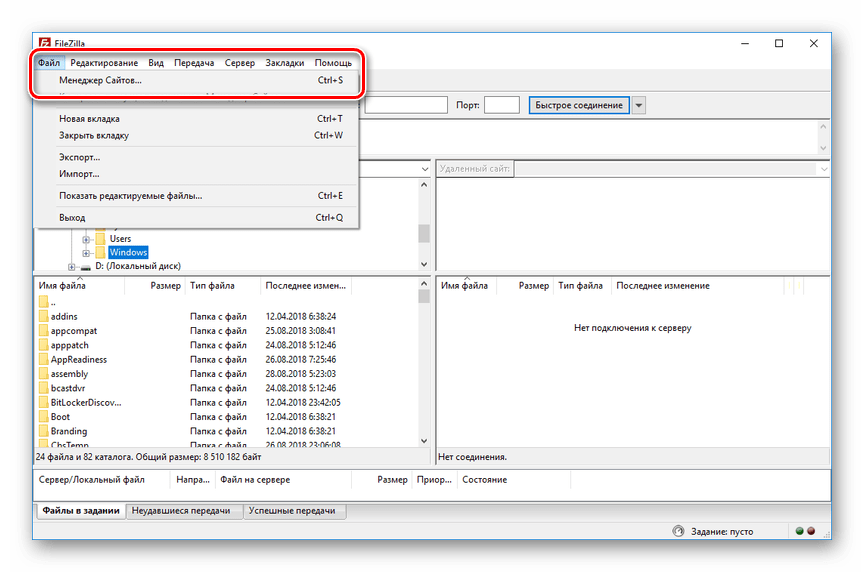
1. Отройте FileZilla, перейдите к меню «Файл» и выберите пункт «Менеджер сайтов» .
2. Нажмите кнопку «Новый сайт» и введите любое удобное название.
4. Откройте страницу «Настройки передачи» и отметьте пункт «Ограничение подключений» .
5. После нажатия кнопки «Соединиться» вам будет открыт доступ к файлам PlayStation 3 по аналогии с первым способом. Скорость соединения и передачи прямо зависит от характеристик Wi-Fi роутера.
Игры на игровых консолях — это прекрасное развлечение для всей семьи. Одной из популярных игровых консолей является PlayStation 3. При этом, не всегда удобно играть на телевизоре, особенно если у вас маленькая квартира или вы хотите играть в кровати. В этой статье мы подробно расскажем, как подключить вашу PS3 к моноблоку, для того чтобы играть в игры на большом экране.
Перед тем как мы начнем, имейте ввиду, что процесс подключения PS3 на моноблок может немного отличаться в зависимости от того, какого производителя устройств вы используете. В нашей статье мы расскажем о базовых способах подключения и оборудовании, которое вам может понадобиться для этого.
Однако, прежде всего необходимо убедиться, что ваш моноблок имеет вход HDMI. Этот порт необходим для подключения вашей игровой консоли к монитору. Если у вашего моноблока нет HDMI-порта, вы все равно можете подключить PS3, но вам понадобится использовать другой тип соединения, например VGA.
Выбор и подготовка необходимых устройств
1. Моноблок
Прежде чем начать подключение, необходимо убедиться, что ваш моноблок обладает выходом HDMI. Это основной видеовыход, который используется для подключения PlayStations. Если выхода HDMI нет, можно использовать VGA или DVI-кабель, но тогда качество изображения будет хуже.
2. PlayStation 3
Проверьте, что необходимые кабели для подключения к моноблоку находятся в комплекте с PlayStation 3. Если в комплекте нет HDMI-кабеля, необходимо его приобрести отдельно.
3. Кабель HDMI
Кабель HDMI необходим для подключения PlayStation к моноблоку. Приобретите кабель длиной достаточной, чтобы установить PlayStation 3 на комфортном, для просмотра, расстоянии от моноблока.
4. Аудиоразъемы
Если в вашем моноблоке нет встроенных динамиков, придется использовать аудиовыход PlayStation 3. Для каждой игры и фильма можно выбрать настройки аудио, поэтому важно убедиться в наличии аудиовыхода и определиться с предпочтениями, связанными с качеством звука.
5. Дополнительное оборудование
Некоторые игры и веб-приложения могут требовать высокоскоростного подключения к Интернету, поэтому вам может понадобиться модем или роутер.
- Перед установкой убедитесь, что PlayStation 3 выключена.
- По одному подключайте к моноблоку кабели HDMI, audio и power, которые идут в комплекте с PlayStation 3.
- Приветственный экран PlayStation появится на мониторе моноблока, как только устройство будет подключено.
- Вставьте выбранные вами диски с играми в PlayStation для начала игры.
Шаг 1: Подготовка к подключению
Перед тем, как подключить моноблок к PS3, убедитесь, что у вас есть необходимые кабели: HDMI или VGA, а также аудио кабель. На моноблоке должен быть один из этих входов. Если у вас только VGA кабель, то для передачи аудиосигнала вам придется использовать отдельные динамики или наушники.
Шаг 2: Подключение кабелей
Соедините кабель HDMI или VGA с PS3 и моноблоком, вставьте аудио кабель в разъем на PS3 и соедините его с моноблоком. Если вы используете аудио кабель 3,5 мм, вставьте его в разъем на моноблоке для наушников. Если у вас есть динамики, подключите их к разъему на моноблоке.
Шаг 3: Настройка моноблока и PS3
Включите моноблок и выберите нужный вход. Если вы используете HDMI кабель, выберите вход HDMI, если VGA, то VGA. Затем включите PS3 и перейдите в меню настроек. Выберите раздел Настройки Дисплея и затем — Настройки Выхода на ТВ или дисплей. Выберите тип соединения, который вы используете — HDMI или VGA, в соответствии с кабелем, который вы подключили.
Шаг 4: Проверка настроек
После того, как вы выбрали тип соединения, попробуйте сыграть пробное видео на PS3. Если все настроено правильно, картинка на моноблоке должна появиться.
Теперь вы можете наслаждаться играми и видео на моноблоке, подключенном к PS3.
Установка драйверов и настройка монитора
Установка драйверов
Настройка монитора
После установки необходимых драйверов, необходимо настроить монитор. Обычно, при подключении PS3 к моноблоку, изображение появляется автоматически. Однако, если изображение не появляется или на мониторе отображается сообщение об ошибке, необходимо проверить настройки моноблока в меню.
- В меню моноблока перейдите к разделу «Входы» или «Источники сигнала».
- Выберите нужный вход, к которому подключена PS3.
- Установите разрешение и частоту обновления, соответствующие PS3 (обычно это 1080p и 60 Гц).
- Если на мониторе есть настройки фильтрации или улучшения изображения, можно также включить их.
После настройки монитора и подключения к нему PS3, проверьте качество изображения и звука. При технических проблемах, повторите процедуру установки драйверов и настройки монитора еще раз.
Тонкая настройка звука и настройка качества изображения
Настройка звука
Чтобы достичь наилучшего качества звука, необходимо настроить соответствующие параметры настройки аудио на PlayStation 3 и моноблоке.
Настройки звука PlayStation 3 доступны в меню «Настройки» -> «Настройки звука» -> «Настройки выхода аудио». В зависимости от типа подключения вы можете выбрать оптимальные параметры звука для вашего моноблока. Если вы подключаете PS3 через HDMI, рекомендуется выбрать «HDMI», чтобы получить наилучшее качество звука.
Кроме того, в меню «Настройки звука» вы можете изменить настройки громкости, баланса и эффектов звука в соответствии со своими предпочтениями. Для более тонкой настройки звука на моноблоке, используйте регуляторы громкости и баланса на самом устройстве.
Настройка качества изображения
Качество изображения на PS3 зависит от выбранного типа подключения и настроек отображения на моноблоке. Настройте соответствующие настройки на обоих устройствах, чтобы получить максимальное качество изображения.
Для начала, в меню PlayStation 3 выберите разрешение, наиболее подходящее для вашего моноблока. Вы можете выбрать разрешение до 1080p, если ваш моноблок поддерживает этот формат. В меню «Настройки дисплея» убедитесь, что «Автоматически выбрать лучший формат» отключен, чтобы установить подходящее разрешение вручную.
Далее, в меню «Настройки дисплея» вы можете изменить настройки яркости, контрастности, цвета и остроты изображения. Рекомендуется устанавливать значения этих параметров в зависимости от освещения в помещении и вашего личного вкуса.
Также настройте соответствующие параметры на вашем моноблоке, если они доступны. Регуляторы яркости, контрастности и цвета должны находиться на самом устройстве. Если у вашего моноблока есть режимы изображения, выберите тот, который наилучшим образом соответствует вашим потребностям.
Дополнительные советы и рекомендации по использованию
1. Проверьте совместимость
Перед подключением PS3 к моноблоку, убедитесь, что они совместимы. Проверьте, поддерживает ли моноблок HDMI-вход, который необходим для подключения к PS3. Также убедитесь, что моноблок поддерживает разрешение, которое может выводить PS3.
2. Настройки вывода изображения
Перед игрой убедитесь, что настройки вывода изображения на PS3 настроены корректно. В меню устройства выберите настройки вывода изображения и установите оптимальное разрешение для вашего моноблока. Некоторые моноблоки могут не поддерживать разрешение 1080p, в таком случае установите более низкое разрешение.
3. Используйте HDMI-кабель
Для наилучшего качества изображения используйте HDMI-кабель для подключения PS3 к моноблоку. Этот кабель передает сигнал высокого разрешения, что особенно важно при игре на большом мониторе.
4. Не забудьте настроить звук
Одно из преимуществ моноблоков — наличие встроенных динамиков. Однако, если вы хотите насладиться игрой с хорошим звуком, рекомендуется использовать наушники или внешние динамики. Убедитесь, что звук настроен корректно в меню устройства и звуковых настроек игры.
5. Правильное размещение моноблока
Разместите моноблок в удобном для вас месте. Убедитесь, что моноблок находится под достаточным углом, чтобы вы могли легко видеть экран. Также убедитесь, что моноблок стабильно установлен, чтобы избежать падений и повреждений оборудования.
Вопрос-ответ
Какие кабели нужно использовать для подключения PS3 к моноблоку?
Для подключения PS3 к моноблоку необходимы кабели HDMI и аудио-кабель.
Что делать, если моноблок не распознает подключенную PS3?
В этом случае необходимо проверить правильность подключения кабелей и настроек моноблока и консоли, а также убедиться, что монитор моноблока поддерживает разрешение, которое используется на PS3.
Могу ли я использовать беспроводную связь для подключения PS3 к моноблоку?
Да, вы можете использовать беспроводную связь для подключения PS3 к моноблоку через Wi-Fi.
Что делать, если звук на моноблоке идет с задержкой после подключения PS3?
В этом случае необходимо настроить звук на моноблоке и проверить настройки задержки звука на PS3.
Как настроить разрешение на моноблоке при подключении PS3?
Вы можете настроить разрешение на моноблоке через меню настроек PS3 или настройки моноблока, если они доступны.
Как подключить PS3, если у меня нет HDMI-порта на моноблоке?
Если у вас нет HDMI-порта на моноблоке, вы можете использовать специальный адаптер для подключения PS3 через VGA-порт.
Как настроить дисплей на моноблоке при подключении PS3?
Вы можете настроить дисплей на моноблоке через меню настроек PS3 или настройки моноблока, если они доступны.


