
Play Station 3 – это самая популярная игровая приставка, которую вы можете подключить не только к плазменному телевизору, но также монитору компьютеру. Далее мы рассмотрим инструкции подключения через разъем HDMI, FTP, а также свитч.
Для приставки PlayStation3 разработчики продолжают выпускать новые игры, поэтому часто возникает вопрос, как ее подключить к телевизору. Существуют разные способы, и выбор определенного метода можно сделать исходя из модели телевизора.
Игры на игровых консолях — это прекрасное развлечение для всей семьи. Одной из популярных игровых консолей является PlayStation 3. При этом, не всегда удобно играть на телевизоре, особенно если у вас маленькая квартира или вы хотите играть в кровати. В этой статье мы подробно расскажем, как подключить вашу PS3 к моноблоку, для того чтобы играть в игры на большом экране.
Перед тем как мы начнем, имейте ввиду, что процесс подключения PS3 на моноблок может немного отличаться в зависимости от того, какого производителя устройств вы используете. В нашей статье мы расскажем о базовых способах подключения и оборудовании, которое вам может понадобиться для этого.
Однако, прежде всего необходимо убедиться, что ваш моноблок имеет вход HDMI. Этот порт необходим для подключения вашей игровой консоли к монитору. Если у вашего моноблока нет HDMI-порта, вы все равно можете подключить PS3, но вам понадобится использовать другой тип соединения, например VGA.
Владельцы Sony PlayStation 3 знают, что главное в этой игровой консоли – это ее графика. Чтобы наслаждаться играми и фильмами в полной мере, нужно иметь качественный монитор или телевизор. Но что делать, если вы хотите поиграть на своем моноблоке? Мы приготовили для вас подробную инструкцию по подключению PlayStation 3 к моноблоку – даже новички смогут справиться с этой задачей.
Перед тем, как начать подключение, вам нужно убедиться в том, что ваш моноблок имеет HDMI-вход – это самый качественный способ подключения PlayStation 3. Если его нет, можно воспользоваться AV-входом, но в этом случае качество изображения будет ниже.
Чтобы подключить PS3 к моноблоку с помощью HDMI-кабеля, вам нужно вставить один конец кабеля в HDMI-вход моноблока, а другой – в соответствующий разъем PlayStation 3. После этого вам нужно выбрать на моноблоке нужный вход, на котором находится изображение с PS3. В большинстве случаев этот вход обозначен как «HDMI».
Если же у вас нет HDMI-входа на моноблоке, можно воспользоваться AV-кабелем. Для этого нужно вставить разъемы желтого, красного и белого цвета в соответствующие разъемы на PS3 и моноблоке. После этого нужно выбрать на моноблоке нужный вход, на котором находится изображение с PS3. Обычно этот вход обозначен как «AV».
Теперь, когда у вас есть подключение между PlayStation 3 и моноблоком, вы можете наслаждаться играми, фильмами и музыкой в высоком качестве. Надеемся, что наша инструкция была для вас полезной.
Вы любитель поиграть на игровых приставка и вам понадобилось подключить ее к моноблоку компьютеру? Здесь мы расскажем как подключить моноблок к самым популярным игровым приставкам, таким как Xbox 360, Xbox One, Sony PlayStation 2,3,4 поколения.
Для подключения игровой приставки моноблок должен будет работать в режиме монитора, то есть нам нужен моноблок компьютер способный принимать сигнал с внешнего источника, при помощи порта HDMI-ВХОД (HDMI-in) на боту, но увы это опция доступна далеко не у всех моделей All-In-One PC. Тем у кого HDMI-ВХОДа нет, можно посоветовать воспользоваться переходником USB-HDMI, только будьте внимательны при выборе, узнайте если драйвер к нему и поддерживает ли он FullHD.
Схема подключения элементарная — берем hdmi кабель, один конец вставляем в игровую приставку (HDMI-ВЫХОД), а конец с другой стороны вставляем в моноблок (порт HDMI-ВХОД). Далее переключаем All-In-One PC в режим приема сигнала, переключатель где то на корпусе, нажимаем ее и картинка с Xbox или Sony PlayStation отображается на экране нашего универсального компьютера. Все, подключение закончено, можно играть!
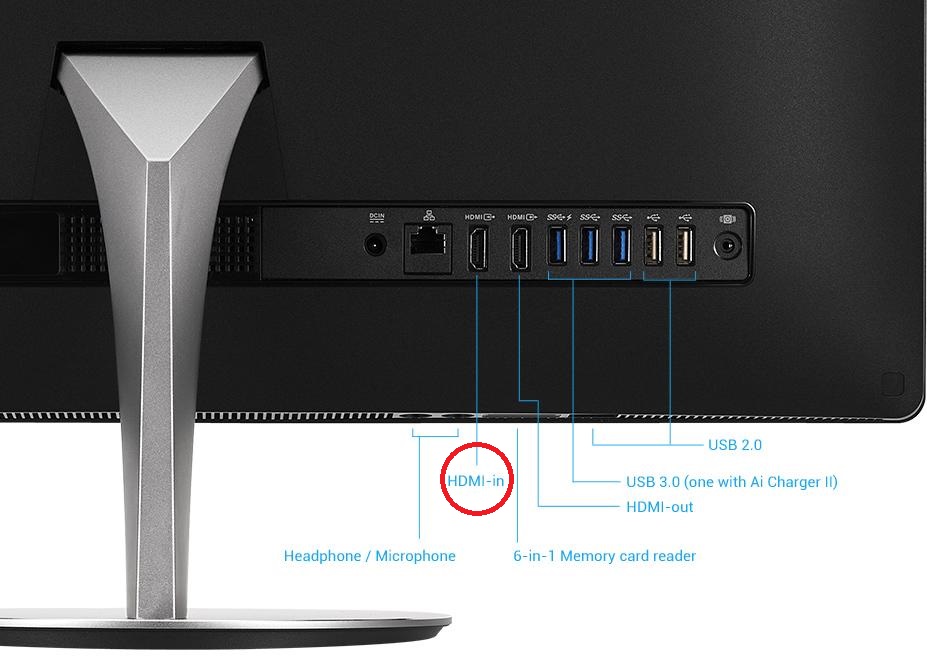
Что бы соединить игровые приставки Xbox или Sony PlayStation с моноблоком, у последнего должен быть порт HDMI-ВХОД
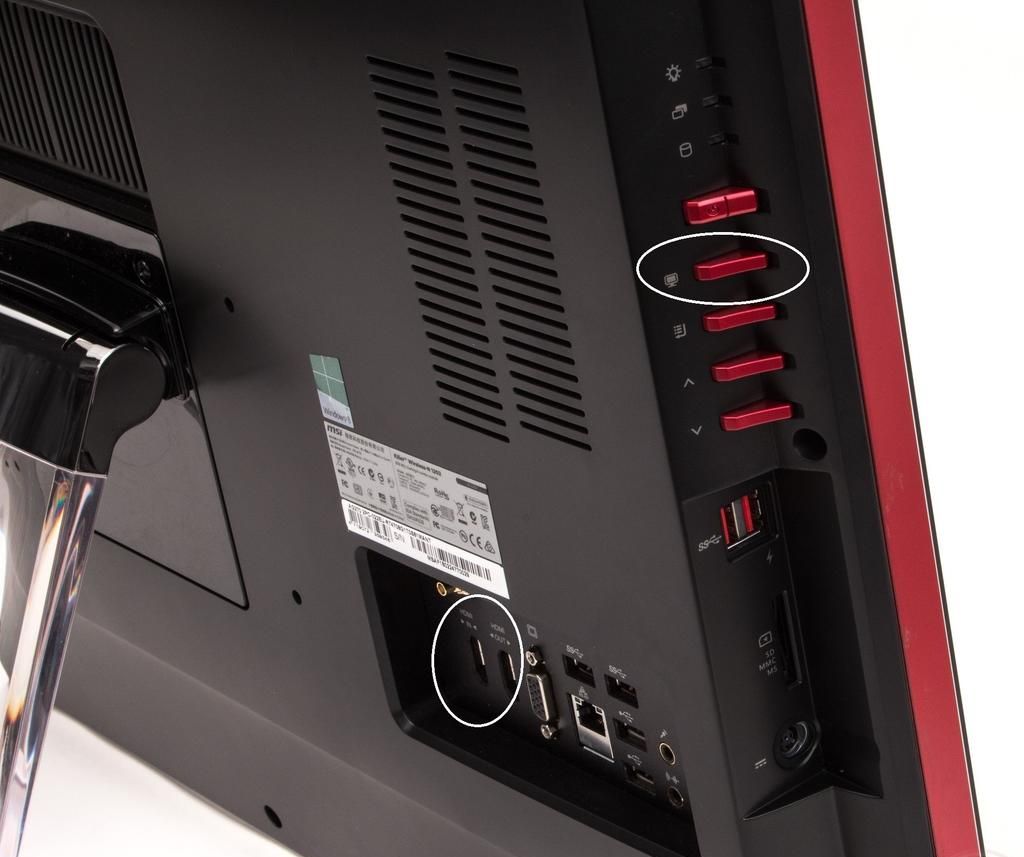
На задней стенке моноблока от MSI 2 порта HDMI вход и выход, а на торце корпуса кнопка переключения в режим приема сигнала
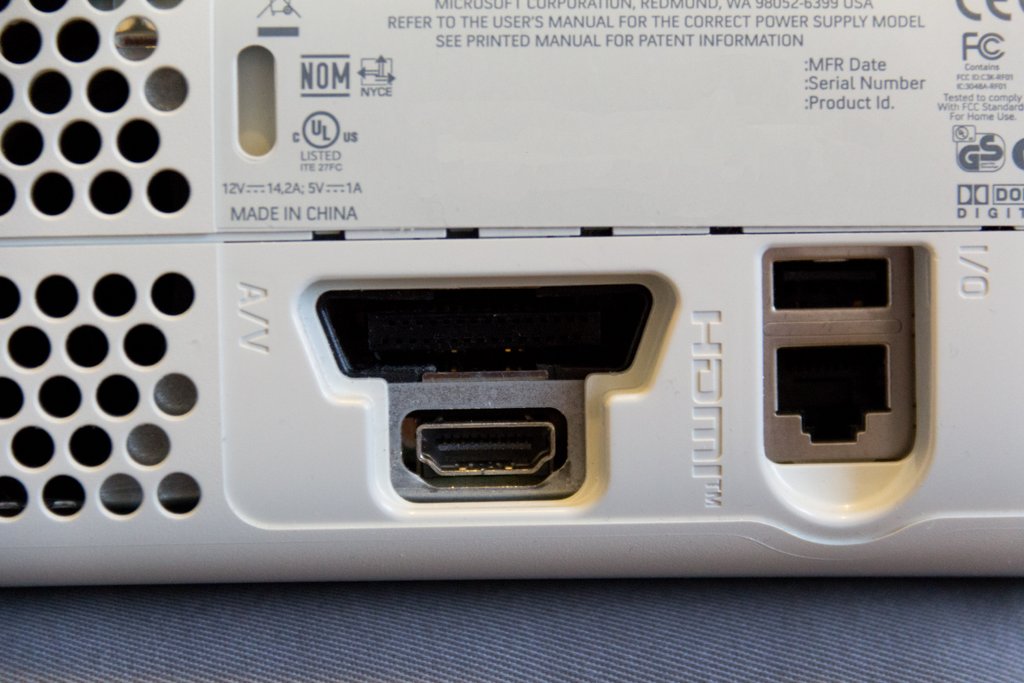
HDMI порт на задней стенке Xbox 360
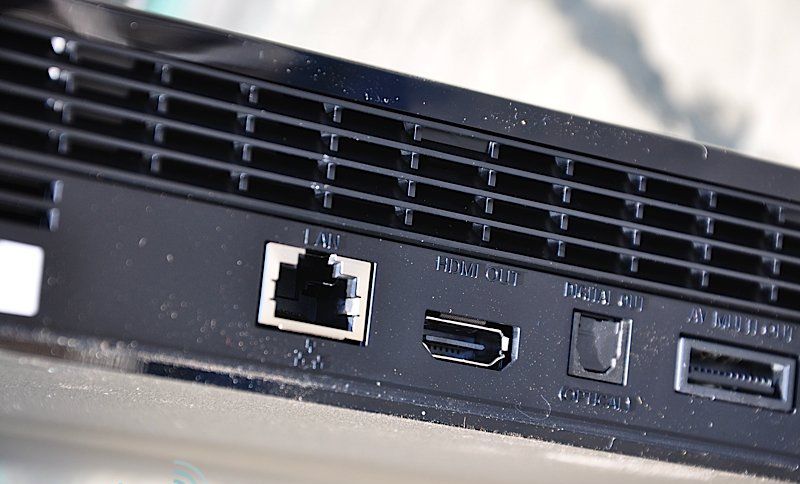
HDMI порт на задней стенке Sony PlayStation 3
Вы можете легко подключить PS4 или PS4 Pro к монитору компьютера, и играть в любое время. В большинстве случаев в наличии уже есть все необходимое, но вам может понадобиться купить адаптер в зависимости от даты выпуска монитора.
Это отличный способ играть в игры PS4 за столом, что больше подходит для FPS (шутер от первого лица), играя в которые, вы захотите находиться поближе к экрану.
Вы также можете настроить второй монитор, чтобы быстро переключиться на игры, когда вы хотите играть после долгого учебного занятия или завершения работы. Если вы проводите жизнь за монитором, это может быть лучшим решением для вас.
В зависимости от типа монитора, который у вас есть, подключение PS4 к нему провести сложнее, чем в случае с телевизором.
Вот что понадобится для подключения PS4 к монитору. Есть много различных видов мониторов и проводов к ним, так что вам может понадобиться купить аксессуар или адаптер, чтобы все получилось.
По большей части, это сводится к тому, что нужно будет приобрести несколько принадлежностей, которые позволяют подключить PS4 к любому монитору компьютера.
- Прежде чем начать
- Проверка соединения HDMI-кабеля с PlayStation 3
- 1. Проверьте, что PlayStation 3 выключена
- 2. Проверьте подключение кабеля
- 3. Проверьте настройки подключения
- 4. Проверьте настройки моноблока
- 5. Перезапустите устройства
- Подключение приставки к монитору
- Подключение ps3 к ПК через свитч
- Настройка звука через меню PlayStation 3
- Шаг 1: Перейдите в меню настроек звука
- Шаг 2: Настройте выходные наушники или акустическую систему
- Шаг 3: Измените параметры звука по вашему вкусу
- Шаг 4: Проверьте звук на выходных наушников или акустической системе
- Шаг 5: Изменение звука в играх и фильмах на PlayStation 3
- Подключение PS3 к старому телевизору через тюльпан
- AV
- S-Video
- RCA
- Подключение приставки к монитору
- Подключение PS3 к современному телевизору через HDMI
- Подключение аудио-кабелей к моноблоку
- Шаг 1: Определение типа аудио-кабеля
- Шаг 2: Подключите кабель
- Шаг 3: Настройте звук на моноблоке
- Проверка совместимости подключения
- Выбор входа источника на моноблоке
- HDMI
- VGA или DVI
- Композитный вход
- Вопрос-ответ
- Какие кабели нужно использовать для подключения PS3 к моноблоку?
- Что делать, если моноблок не распознает подключенную PS3?
- Могу ли я использовать беспроводную связь для подключения PS3 к моноблоку?
- Что делать, если звук на моноблоке идет с задержкой после подключения PS3?
- Как настроить разрешение на моноблоке при подключении PS3?
- Как подключить PS3, если у меня нет HDMI-порта на моноблоке?
- Как настроить дисплей на моноблоке при подключении PS3?
- Подключение PS3 к компьютеру через FTP
- Разъёмы и порты ТВ приставки
- Антенный разъём
- Евро/Scart
- Устройство чтения карт памяти
- Ethernet/LAN
- Компонентный вход
- Как подключит PlayStation 3 к монитору со звуком?
- Установка драйверов и настройка монитора
- Установка драйверов
- Настройка монитора
- Выбор порта входа моноблока
- 1. HDMI порт
- 2. VGA порт
- 3. DVI порт
- Проблемы при подключении Sony PlayStation 3
- Тонкая настройка звука и настройка качества изображения
- Настройка звука
- Настройка качества изображения
- Подключение HDMI-кабеля к моноблоку
- Выбор и подготовка необходимых устройств
- 1. Моноблок
- 2. PlayStation 3
- 3. Кабель HDMI
- 4. Аудиоразъемы
- 5. Дополнительное оборудование
- Шаг 1: Подготовка к подключению
- Шаг 2: Подключение кабелей
- Шаг 3: Настройка моноблока и PS3
- Шаг 4: Проверка настроек
- Как подключить ТВ приставку к монитору
- Вопрос-ответ
- Остальные разъемы и порты приставки
- Антенный вход
- SCART
- Разъем чтения накопителей памяти
- Компонентный разъем
- Проверка работоспособности системы
- Проверка HDMI соединения
- Проверка звука
- Проверка диска
- Подключение PlayStation 3 к ПК через HDMI
- Дополнительные советы и рекомендации по использованию
- 1. Проверьте совместимость
- 2. Настройки вывода изображения
- 3. Используйте HDMI-кабель
- 4. Не забудьте настроить звук
- 5. Правильное размещение моноблока
Прежде чем начать
Во-первых, прежде чем что-либо делать, важно ознакомиться с подключениями PS4 и монитора. Посмотрите на разъемы на PS4 мониторе.
Что касается видео и аудио соединений, PS4 имеет порт HDMI и аудио-оптический порт. В то время как HDMI может передавать как видео, так и аудио, большинство компьютерных мониторов не имеют встроенных динамиков, что означает, что вам понадобится внешний источник звука, ил придется подключить наушники к контроллеру PS4.
Более дешевые или старые компьютерные мониторы не имеют HDMI, а скорее DVI или VGA. Вам понадобится адаптер, чтобы превратить порт HDMI на вашей PS4 в один из других видеопортов на вашем мониторе.
В лучшем случае монитор компьютера оснащен портом HDMI и встроенными динамиками. Таковы современные мониторы, особенно игровые. Если это так, вам просто нужен кабель HDMI. У вас, вероятно, есть один, но если нет, вы можете приобрести хороший на Amazon за $6.99. Подключите один конец кабеля к PS4, а другой — к монитору компьютера и начните играть.
Ваш монитор может воспроизводить звук с PS4 через встроенные динамики с помощью кабеля HDMI, но это не всегда возможно. Проверьте отзывы в интернете, чтобы увидеть, поддерживает ли ваш монитор эту функцию. Вполне возможно, что у вас найдутся наушники или колонки, тут вам решать.
Если ваш монитор не имеет порта HDMI, вам понадобится адаптер. Это позволит вам подключить PS4 или PS4 Pro к порту DVI.
Купите адаптер HDMI-DVI, чтобы подключить PS4 к монитору компьютера с подключением DVI.
Если ваш монитор имеет только порт VGA, это означает, что он, вероятно, очень старый и вам все-таки стоит его обновить. При использовании VGA вы заметите значительное ухудшение качества изображения. Вам лучше купить новый монитор, например, от Monoprice или загляните на Amazon.
В любом случае, с аудио ситуация немного сложнее, чем видео при подключении PS4 к монитору компьютера, потому что PS4 поддерживает только цифровой/оптический аудио выход. Тем не менее, есть несколько способов справиться с ситуацией, большинство из которых требуют конвертера для преобразования цифрового/оптического звука в соединение, которое вы можете подключить к обычным динамикам.
Если ваш монитор не имеет встроенных динамиков, вам понадобится внешний источник звука, будь то обычная пара компьютерных динамиков или даже стереосистема, которую вы можете использовать. Вы будете подключать аудио PS4 непосредственно к этим динамикам.
Тем не менее, есть несколько способов подключения аудио к динамикам на основе того, какие динамики у вас есть, мы разберем некоторые общие ситуации и какие инструменты вам понадобятся для каждой.
Если ваши динамики подключаются с помощью 3,5-мм разъема для наушников, то вам понадобится несколько предметов: цифровой оптический аудиокабель TOSLINK, цифровой оптический-RCA конвертер и адаптер RCA -3.5 mm. Подключите один конец кабеля TOSLINK в оптический аудио-порт на PS4, а другой конец в конвертер. Затем подключите красный и белый концы кабеля адаптера RCA к конвертеру, и подключите разъем 3,5 мм к динамикам.
Если ваши внешние динамики подключаются с помощью красных и белых входных разъемов RCA, вам понадобится цифровой оптический аудиокабель TOSLINK, цифровой преобразователь оптического сигнала RCA и кабель RCA. Подключите все это, как и в предыдущем методе, но у вас будут красные и белые разъемы RCA на другом конце, которые вы затем подключите к своей акустической системе, чтобы получить звук PS4.
Если вы просто хотите использовать наушники, это, вероятно, лучший вариант в любом случае, так как вам не понадобятся все эти конвертеры, и вы можете просто подключить их непосредственно к разъему для наушников на контроллере DualShock 4 PS4. Далее нажмите и удерживайте кнопку PS, а затем перенаправьте Весь Звук на гарнитуру.
Важно отметить, что при воспроизведении звука PS4 через цифровой оптический выход необходимо изменить настройки звука на PS4 в меню Настройки. Оттуда выберите Настройки звука, а затем в разделе Настройки аудиовыхода выберите тип подключения, настроенного для аудио (цифровой оптический звук).
Тем не менее, проще будет выбрать Аудио мульти-выход в меню Настройки звука, эта опция выведет аудио на все соединения, независимо от того, что именно подключено.
Вы любитель поиграть на игровых приставка и вам понадобилось подключить ее к моноблоку компьютеру? Здесь мы расскажем как подключить моноблок к самым популярным игровым приставкам, таким как Xbox 360, Xbox One, Sony PlayStation 2,3,4 поколения.
Для подключения игровой приставки моноблок должен будет работать в режиме монитора, то есть нам нужен моноблок компьютер способный принимать сигнал с внешнего источника, при помощи порта HDMI-ВХОД (HDMI-in) на боту, но увы это опция доступна далеко не у всех моделей All-In-One PC. Тем у кого HDMI-ВХОДа нет, можно посоветовать воспользоваться переходником USB-HDMI, только будьте внимательны при выборе, узнайте если драйвер к нему и поддерживает ли он FullHD.
Схема подключения элементарная — берем hdmi кабель, один конец вставляем в игровую приставку (HDMI-ВЫХОД), а конец с другой стороны вставляем в моноблок (порт HDMI-ВХОД). Далее переключаем All-In-One PC в режим приема сигнала, переключатель где то на корпусе, нажимаем ее и картинка с Xbox или Sony PlayStation отображается на экране нашего универсального компьютера. Все, подключение закончено, можно играть!
Что бы соединить игровые приставки Xbox или Sony PlayStation с моноблоком, у последнего должен быть порт HDMI-ВХОД
На задней стенке моноблока от MSI 2 порта HDMI вход и выход, а на торце корпуса кнопка переключения в режим приема сигнала
HDMI порт на задней стенке Xbox 360
HDMI порт на задней стенке Sony PlayStation 3
Цифровые ресиверы предназначены для приема сигнала и вывода на экран телевизора. Это означает, что мало кто задавался вопросом, как подключить монитор к цифровой ТВ приставке. Однако сегодня таких пользователей все больше, особенно если в их распоряжении есть устаревший телевизор, не способный транслировать изображение в HD формате и стоящий без дела компьютерный монитор. Существует множество способов, как из монитора сделать телевизор, о них мы и поговорим.
Разумеется, что некоторые трудности все равно возникнут. Например, было бы все гораздо проще при наличии «тюльпанов» у компьютерного экрана. Если у вас новая приставка и монитор, то ситуация упрощается, поскольку такие модели оснащены HDMI интерфейсом. Старые версии соединялись через VGA и DVI-D, поэтому и возникают проблемы.
Интерфейсы HDMI и DVI-D – цифровые разъемы с соответствующим качеством передачи телевизионного сигнала. Если монитор оснащен динамиками, то настраивать звук не придется. Однако качество оставляет желать лучшего. Поэтому лучше использовать акустические системы.
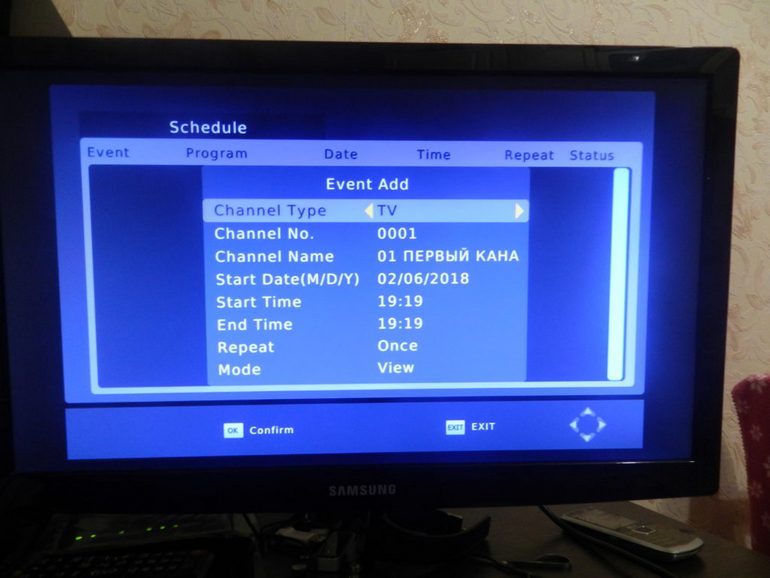
Сейчас попытаемся настроить ресивер и экран компьютера, чтобы просматривать эфирное цифровое телевидение в самом высоком качестве.
Проверка соединения HDMI-кабеля с PlayStation 3
1. Проверьте, что PlayStation 3 выключена
Перед тем как проверять соединение HDMI-кабеля, убедитесь, что ваша PlayStation 3 выключена и не находится в режиме ожидания.
2. Проверьте подключение кабеля
Проверьте, что все коннекторы кабеля были корректно подключены к PlayStation 3 и моноблоку. Можете попробовать вынуть и снова вставить кабель для надежности соединения.
3. Проверьте настройки подключения
Убедитесь, что настройки подключения PlayStation 3 к моноблоку настроены для HDMI-выхода. Для этого зайдите в меню настройки PlayStation 3 и выберите «Настройки дисплея». Следуйте инструкциям на экране и выберите параметр «HDMI».
4. Проверьте настройки моноблока
Убедитесь, что HDMI-вход на моноблоке, к которому вы подключаете PlayStation 3, выбран в качестве источника сигнала. Настройки моноблока могут отличаться в зависимости от производителя, поэтому обратитесь к инструкции по использованию вашего моноблока.
5. Перезапустите устройства
Если все вышеперечисленные действия не помогли, попробуйте перезапустить как PlayStation 3, так и моноблок.
Если ни одно из этих действий не помогло решить проблему, обратитесь за помощью к специалисту.
Подключение приставки к монитору
Если в вашем распоряжении уже есть свободный экран, а тюнер для просмотра «цифры» вы только выбираете, тогда учитывайте, что оптимальным вариантом станет гибридный ресивер, оснащенный интерфейсом HDMI и выходом VGA.
Конструкция некоторых моделей дополнительно оборудована «тюльпанами», с их помощью можно подключить динамики, аудиосистему. Естественно, что такое устройство универсально, поэтому подсоединение будет максимально простым и доступным.
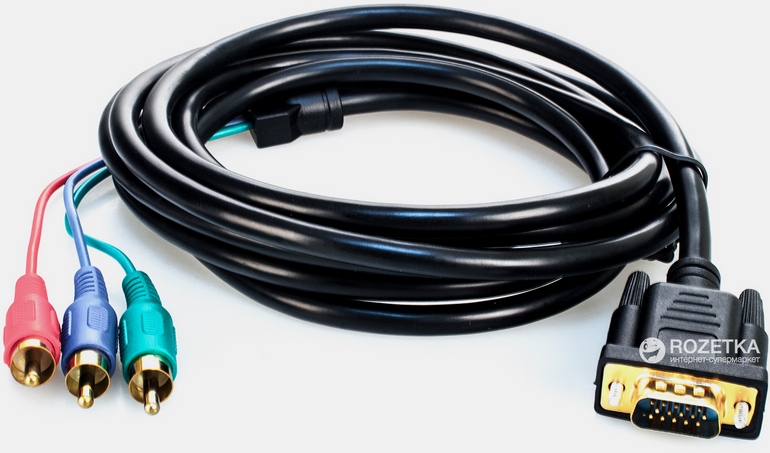
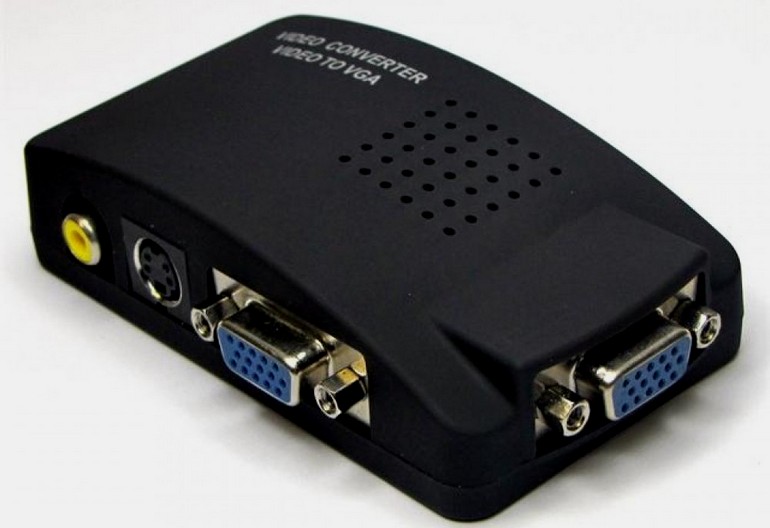
Однако как подключить ТВ приставку к монитору, если у устройств совершенно разные интерфейсы? В принципе, ничего сложного, необходимо приобрести специальные адаптеры. Такие переходники можно без лишних проблем купить в любом магазине радиоэлектроники.
Любой китайский интернет-магазин также предложит обширный ассортимент разнообразных переходников для соединения монитора и цифрового ресивера. Многие конвертеры являются полноценным устройством с платой, следовательно, они требуют отдельного подключения к электросети.
Еще одной характерной особенности некоторых адаптеров является вывод звука с помощью дополнительного кабеля. Также иногда при подключении цифровой приставки к компьютеру используются разъемы YPbPr и SCART, однако они взаимодействуют с аналоговым сигналом. Поэтому придется дополнительно преобразователь AV в VGA.
Особое внимание нужно обратить на такой параметр, как длина соединительного кабеля. Как и в случае с коаксиальным кабелем, длина непосредственным образом сказывается на затухании сигнала. Поэтому к шнурам подключения цифровой приставки к компьютеру выдвигаются следующие требования:
- VGA – до 3 метров.
- HDMI – до 5 метров.
- DVI – до 10 метров.
Если после подсоединения кабелей, включая антенный, на экране появилось оповещение об ошибке, то это значит, что одно из устройств несовместимо с другим или со шнуром.
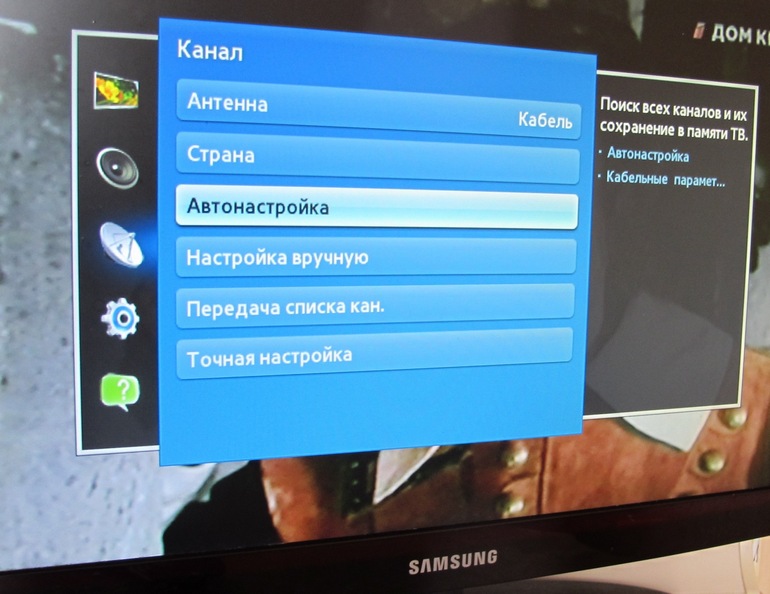
Настройка телеканалов телевизора осуществляется по стандартному принципу. Необходимо с помощью пульта дистанционного управления ресивером запустить автоматический поиск каналов.
Подключение ps3 к ПК через свитч
Сетевой коммутатор, в народе известный как свитч, тоже дает возможность подключить приставку сони к компьютеру. Процедура эта действительно сложная и рассчитана на людей со средним уровнем знаний в данном вопросе. Для подключения необходимо:
Настройка звука через меню PlayStation 3
Шаг 1: Перейдите в меню настроек звука
Чтобы настроить звук на вашей PlayStation 3, откройте меню настроек, выбрав «Настройки» в главном меню XMB.
Затем найдите и выберите вкладку «Настройки звука», используя кнопки на вашем контроллере PlayStation 3.
Шаг 2: Настройте выходные наушники или акустическую систему
Выберите опцию «Аудио-выход» в меню «Настройки звука».
Затем выберите тип подключенных наушников или акустической системы. Если у вас подключен моно блок, выберите «Одноканальный аудио-выход».
Шаг 3: Измените параметры звука по вашему вкусу
- Выберите «Настройки звука» в меню XMB.
- Выберите «Настройки точной обработки».
- Выберите улучшения звука, которые вы хотите включить, такие как режим звука, эквалайзер или защита от искажений.
- Настройте каждый параметр звука в соответствии с вашими предпочтениями.
Шаг 4: Проверьте звук на выходных наушников или акустической системе
Нажмите кнопку «ОК», чтобы сохранить изменения звука. Затем проверьте звук на подключенных наушниках или акустической системе, чтобы убедиться, что они работают правильно и звучат достаточно громко.
Шаг 5: Изменение звука в играх и фильмах на PlayStation 3
Если вы хотите настроить звук в играх или фильмах, откройте меню PlayStation 3 во время воспроизведения игры или фильма.
Найдите опцию «Настройки звука» в меню PlayStation 3, которое появится, и настройте параметры звука по вашему вкусу, в том числе громкость, тон и баланс звуковых каналов.
Подключение PS3 к старому телевизору через тюльпан
Как оказалось, тюльпан – это довольно растяжимое понятие. Для подключения используются AV, S-Video и RCA. Мы разберем каждый из них отдельно. Запомните или запишите название кабеля, чтобы правильно выбрать элемент в магазине.
AV
Следующим по качеству после HDMI идет AV. Узнать его достаточно легко – кабель имеет пять входов для соединения с TV на одном конце, а на втором – компактный штекер для подключения приставки. В стандартную комплектацию Sony PlayStation 3 он не входит, поэтому его придется купить отдельно. В руководстве к телевизору необходимо убедиться, что есть возможность подключиться через AV. Выглядит кабель вот так:
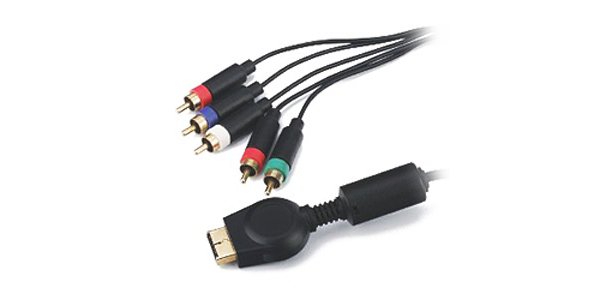
Подключение выполняется по стандартной схеме. Один конец втыкаем в приставку в Multi Out, а второй – в гнезда нужного цвета в телевизоре. Для удобства каждый выход маркируется, аудио выделяются как L и R, а видео – PR/CR, PB/CB, Y. Изображение будет четким, но до HDMI подключение AV не дотягивает.
S-Video
Более старый формат, который выдает низкое качество изображения, отсутствие четкости будет заметно любому пользователю. Со старыми моделями телевизоров выбирать не приходится. Кабеля S-Video в комплекте нет, поэтому его придется докупить отдельно. Перепутать вы его не сможете:
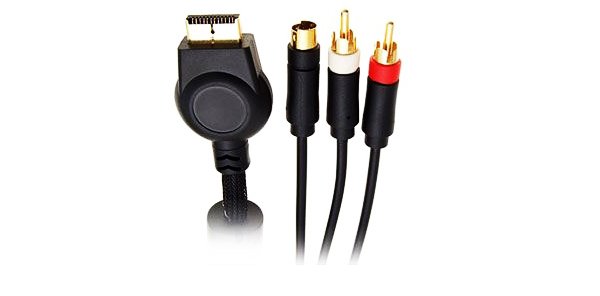
На одном конце расположено два разъема для аудио (L и R), а на другом – стандартный вход для игровой приставки. Вставляйте разъемы по цвету, так вы точно не ошибетесь. После подключения изображение может не появиться, и тогда перезагрузите консоль и включите телевизор еще раз, чтобы он определил новое устройство.
RCA
Наиболее «древний вариант» подключения, но зато шнур идет в комплекте с приставкой. В этом списке кабели расположены по убыванию качества, поэтому привлекательной картинки ожидать не стоит. Преимущество RCA заключается в том, что такой тип подключения поддерживается практически любым телевизором.
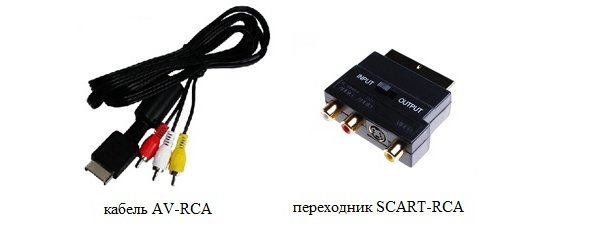
Возможно, на вашем устройстве вместо стандартного RCA установлены входы SART (разъем для пластины). В этом случае можно приобрести специальный шнур AV-Scart или переходник, который показан на фотографии выше. Как показывает практика, на старых телевизорах цвета не всегда соответствуют разъемам RCA, поэтому придется поэкспериментировать.
Подключение приставки к монитору
Покупка и подключение приставки DVB-T2 к монитору – вот надёжный путь к чудесному превращению компьютерного дисплея в телевизионный приёмник. Современные дисплеи, как и телевизоры, оснащены встроенными динамиками и являют собой практически автономное устройство. Но если у вас обычный монитор (возможно даже ламповый), то понадобятся отдельные динамики – их вы подсоедините к соответствующему разъёму на декодере DVB-T2. Прекрасно если они будут со стереозвуком. При желании можно приобрести колонки на пульте ДУ.
Внешняя цифровая приставка – это самостоятельное устройство, которое подключается к электрической сети, телевизионной антенне и монитору. Контролируется она с помощью пульта, как и обычный телевизор.
Ситуация с ресиверами DVB-T2 обстоит так, что производитель не задумывал их подключение к компьютерным мониторам, а лишь к телевизорам. В то же время новые мониторы, подобно современным телеприёмникам, оборудованы разъёмом HDMI, который присутствует на приставах, а у старых можно встретить только VGA и DVI- D.
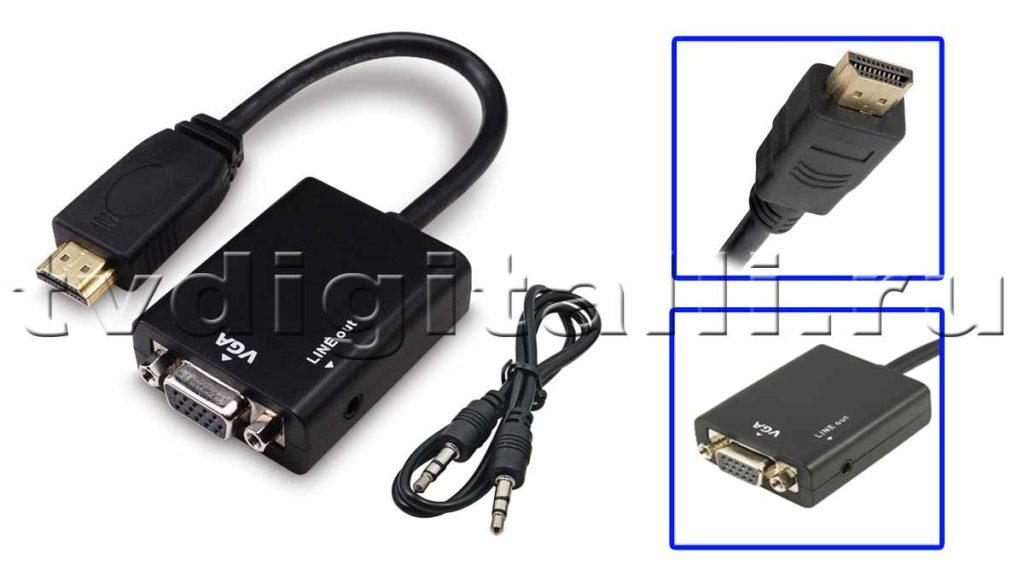
От того, какие разъёмы вы найдёте на дисплее, будут зависеть и варианты его подсоединения к приставке цифрового телевидения. Возможны следующие сочетания (см. таблицу).
Подключение PS3 к современному телевизору через HDMI
Приставка Sony PlayStation 3 способна работать на разных телевизорах, но лучший вариант – это современные модели. Для начала стоит убедиться, что ваш компьютер поддерживает подключение HDMI (High Definition Multimedia Interface). Узнать об этом вы сможете в инструкции. Выглядит этот кабель следующим образом:
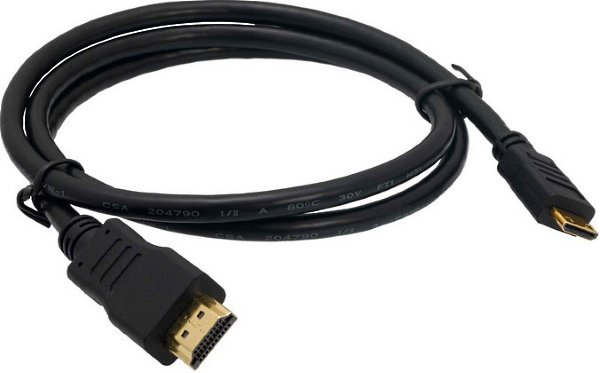
В последних версиях приставки PS3 он идет в комплекте. Если кабеля нет, вы всегда можете его докупить.
HDMI является оптимальным вариантом для игры в приставку, так как он обеспечивает картинку HD-качества с высоким разрешением.
Подключение проходит по простой схеме:
- Для начала необходимо подключить приставку к сети. Вставляйте один конец во вход на задней стороне PS3, а вилку, соответственно, в розетку. После этого на корпусе загорится красный индикатор – питание пошло, приставка функционирует нормально.
- Теперь нужно Sony PlayStation 3 подключить к телевизору. Разъем HDMI находится на задней панели устройства – вставляйте в него кабель до щелчка.
- Второй конец кабеля нужно подключить к приставке. Разъем находится на задней панели между местом для сетевого и интернет-кабеля. Втыкаем кабель до щелчка.
- Готово, приставка подключена и готова к использованию.
Полезный совет! Во время подключения игровая приставка и телевизор должны быть выключены. После запуска телевизор автоматически определит новое устройство, и при соответствующей кнопке на пульте вы сможете перейти на экран с загрузкой Sony PlayStation 3.
Подключение аудио-кабелей к моноблоку
Шаг 1: Определение типа аудио-кабеля
Перед подключением аудио-кабеля к моноблоку, необходимо выбрать тип кабеля, который подходит к вашей игровой консоли. Sony PlayStation 3 использует два типа аудио-кабелей: RCA и оптический. Убедитесь, что вы выбираете правильный тип и имеете нужный кабель перед подключением.
Шаг 2: Подключите кабель
Вставьте один конец выбранного аудио-кабеля в соответствующий порт на задней панели PS3, а другой конец кабеля в соответствующий аудио-вход на моноблоке. При использовании RCA-кабеля, особое внимание следует уделить цветной маркировке коннекторов:
- Красный — правый канал
- Белый — левый канал
- Желтый — видео (если необходимо)
При использовании оптического кабеля не забудьте удалить протектор из коннектора, чтобы не повредить порт.
Шаг 3: Настройте звук на моноблоке
После подключения кабеля, выберите соответствующий вход на моноблоке. В зависимости от модели системы управления звуком на моноблоке, может потребоваться дополнительная настройка. Обновите драйвера звука и настройте уровень громкости соответствующим образом.
Вы можете наслаждаться игровым звуком, который будет воспроизводиться через моноблок, наслаждаясь общей интеграцией звука и видео на одном устройстве.
Проверка совместимости подключения
Суть тестирования заключается в том, что нужно проверить наличие доступных разъемов экрана и приставки. Главная проблема заключается в том, что если у вас старый монитор и новый тюнер или же наоборот. На устройствах будут совершенно разные порты, из-за чего настроить подключение сложно.
Впрочем, сложно – еще не значит невозможно. Сегодня можно без особых проблем приобрести переходники. Преимущественно именно с их помощью осуществляется подключение приставки DVB T2 к монитору. Например, адаптер позволяет соединить VGA и SCART или любые другие разъемы.
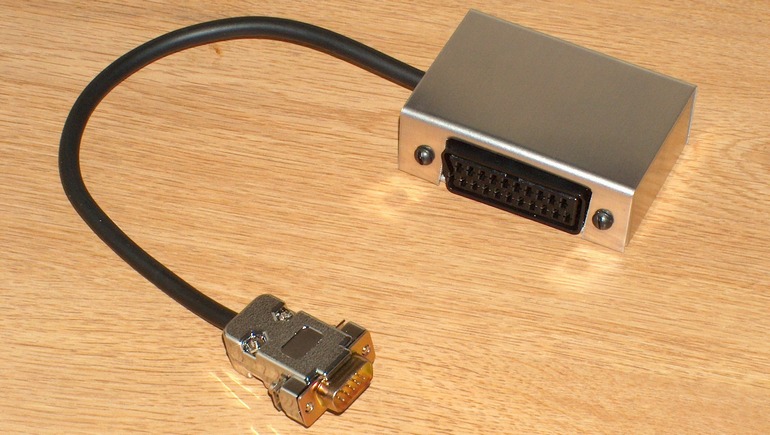
Понятное дело, что никаких проблем не будет, если у вас монитор и ресивер, произведенные примерно в одно время. С большой долей вероятности можно говорить о том, что они будут оснащены примерно одинаковыми портами.
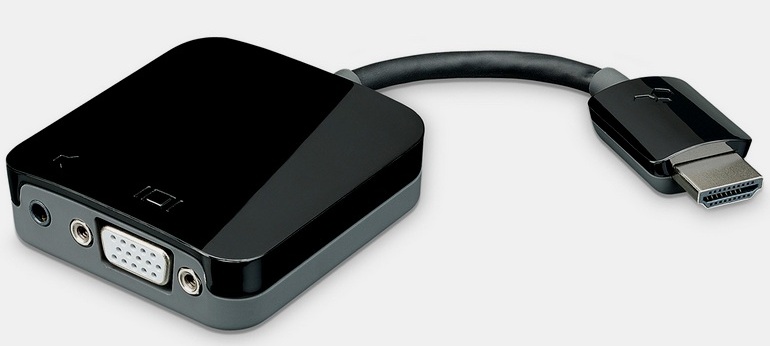
Поэтому, прежде чем подключить к монитору приставку, сначала обязательно обдумайте, с помощью каких интерфейсов вы будете реализовывать эту идею. Учитывайте, что далеко не все входы одновременно передают видео и аудио. Разумеется, что оптимальный вариант – HDMI. Проще всего купить переходник для подключения к монитору компьютера.
Выбор входа источника на моноблоке
Перед тем, как подключать Sony PlayStation 3 к моноблоку, необходимо определиться с входом, который будет использоваться для подключения. Это может быть HDMI, VGA, DVI или композитный вход.
HDMI
Если моноблок имеет HDMI-вход, то этот вариант является наиболее предпочтительным из-за отличного качества передачи сигнала и поддержки высоких разрешений. В таком случае, вам нужно будет подключить HDMI-кабель к выходу HDMI на PlayStation 3 и входу HDMI на моноблоке, а затем выбрать этот вход на моноблоке.
VGA или DVI
Если же Playstation 3 имеет только выход VGA или DVI, а ваш моноблок также имеет соответствующий вход, то подключение будет происходить путем использования соответствующего кабеля, при этом придется установить драйвера на компьютер. В этом случае будет достаточно выбрать соответствующий вход на моноблоке.
Композитный вход
Композитный вход является наименее предпочтительным вариантом, но может быть использован, если другие входы отсутствуют. Необходимо использовать композитный кабель, который имеет RCA-коннекторы красного, белого и желтого цветов, чтобы подключить PlayStation 3 к моноблоку. После этого выберите композитный вход на моноблоке.
Вопрос-ответ
Какие кабели нужно использовать для подключения PS3 к моноблоку?
Для подключения PS3 к моноблоку необходимы кабели HDMI и аудио-кабель.
Что делать, если моноблок не распознает подключенную PS3?
В этом случае необходимо проверить правильность подключения кабелей и настроек моноблока и консоли, а также убедиться, что монитор моноблока поддерживает разрешение, которое используется на PS3.
Могу ли я использовать беспроводную связь для подключения PS3 к моноблоку?
Да, вы можете использовать беспроводную связь для подключения PS3 к моноблоку через Wi-Fi.
Что делать, если звук на моноблоке идет с задержкой после подключения PS3?
В этом случае необходимо настроить звук на моноблоке и проверить настройки задержки звука на PS3.
Как настроить разрешение на моноблоке при подключении PS3?
Вы можете настроить разрешение на моноблоке через меню настроек PS3 или настройки моноблока, если они доступны.
Как подключить PS3, если у меня нет HDMI-порта на моноблоке?
Если у вас нет HDMI-порта на моноблоке, вы можете использовать специальный адаптер для подключения PS3 через VGA-порт.
Как настроить дисплей на моноблоке при подключении PS3?
Вы можете настроить дисплей на моноблоке через меню настроек PS3 или настройки моноблока, если они доступны.
Подключение PS3 к компьютеру через FTP
Есть так же возможность подключить PS3 к персональному компьютеру так, чтобы получить доступ к файлам и другим составляющим жесткого диска. Для этого нужен кабель Ethernet, а также необходимо установить на консоль программу PS3 FTP Server (обычно она отображается в папке с играми):
- Отключаем устройства и соединяем их кабелем.
- Вновь включаем приставку и переходим в раздел с настройками интернет соединения через окно «Настройки сети».
- Там находим настраиваемый метод (Custom), выбираем проводную связь и далее заполняем IP-адрес вручную, например, 192.168.1.112. Маска подсети обязательно должна быть 255.255.255.0.
- Сохраняем все изменения и закрываем настройки.
- Переходим к регулированию параметров сетевой карты. Нужно перейти по адресу: Панель управления => Использовать IP-адрес. В открывшемся разделе указываем тот же адрес, с одним исключением — последняя цифра должна находиться в диапазоне от 2 до 255, но не совпадать с параметрами соединения, указанными на приставке. Например, если там отмечается 112, то можно использовать любое значение, кроме 112. Маска остается неизменной, а в строке шлюза указывает IP-адрес приставки — 192.168.1.112.
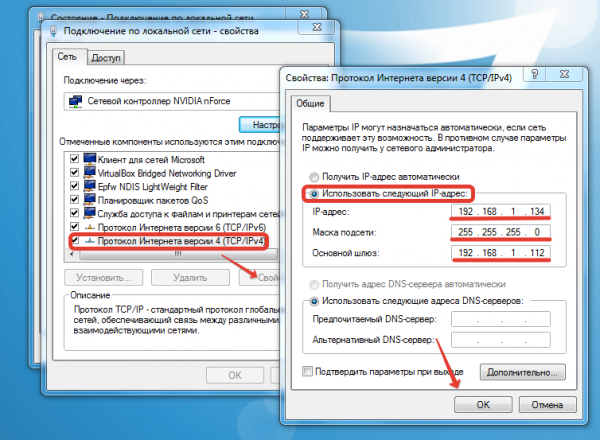 Свойства подключения по локальной сети
 - Сохраняем изменения и выходим.
- Для подключения PS3 к компьютеру через FTP далее мы запускаем на приставке установленную программу (PS3 FTP Server) и, когда появляется новое окно, выбираем «Start FTP Server.
- Теперь на компьютере запускаем файловый менеджер Total Commander, выбираем в верхней панели «Сеть» и переходим во вкладку «Новое FTP соединение». Там, где находится строка под сервер, вводим IP адрес, указанный на дисплее консоли. Снимаем галочку с анонимного соединения и указываем имя пользователя.
Разъёмы и порты ТВ приставки
Чтобы понять, какие гнезда задействуются для подключения приставки DVB к компьютерному монитору, нужно познакомиться с типами разъёмов, которыми оснащается этот тип гаджетов. Примечательно, что в зависимости от класса монитора и года выпуска приставки, набор разъёмов может отличаться. Поэтому внимательно рассмотрите заднюю панель своих устройств.
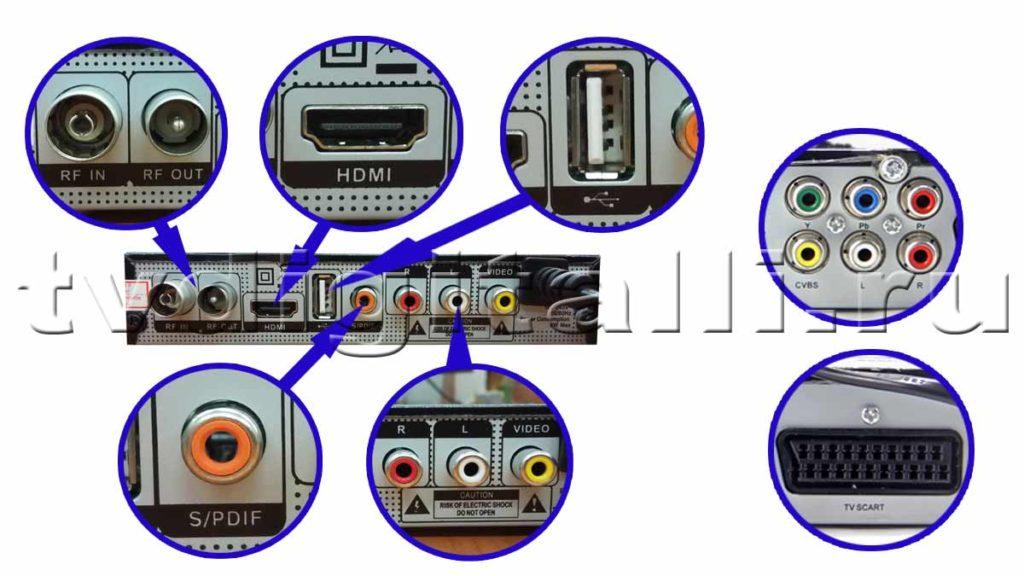
Антенный разъём
Раньше он был самым главным в наших телеприёмниках: в него подключалась антенна аналогового телевидения, видеоплеер или тюнер спутникового телевидения. Сегодня используется для приёма цифрового наземного телевидения с помощью классической внешней антенны.
Мультимедийный интерфейс HDMI – это самый значимый функциональный разъём. Он отвечает за одновременную передачу цифрового видео и аудио. Совместная передача медиа не приводит к потере качества изображения или звука. Оно хорошее, независимо от подключённых устройств, таких как монитор, фотоаппарат, камера или плеер.
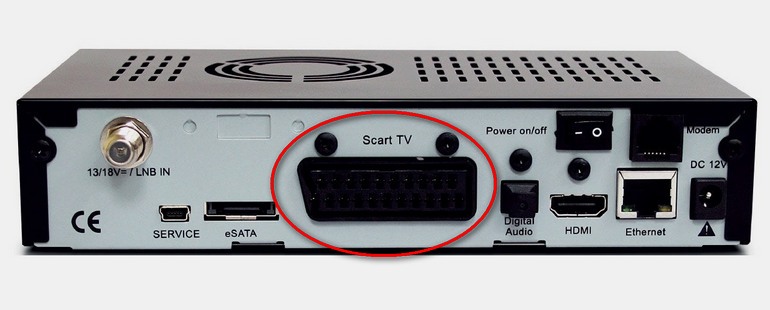
Евро/Scart
Благодаря ему устаревшие устройства совместимы с более современным оборудованием. Это особенно касается ситуации с отсутствием HDMI-разъёма. Этот разъём используется уже много лет, но скоро уйдёт в прошлое.
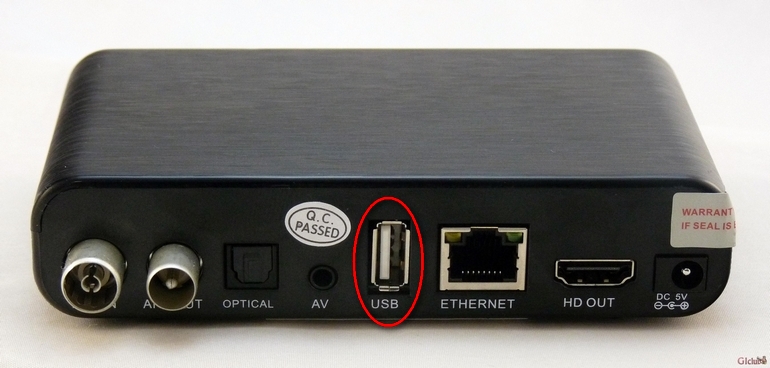
USB – это разъем с возможностью подключения такого оборудования, как фотоаппарат, веб-камера, флеш-накопитель, MP3-проигрыватель и даже смартфон. USB-вход определяется стандартом версии: чем она выше, тем быстрее происходит передача мультимедиа с устройств на экран ТВ. Более поздние приёмники имеют версию USB 3.0. Сегодня разъем USB является основным параметром любого телевизора.
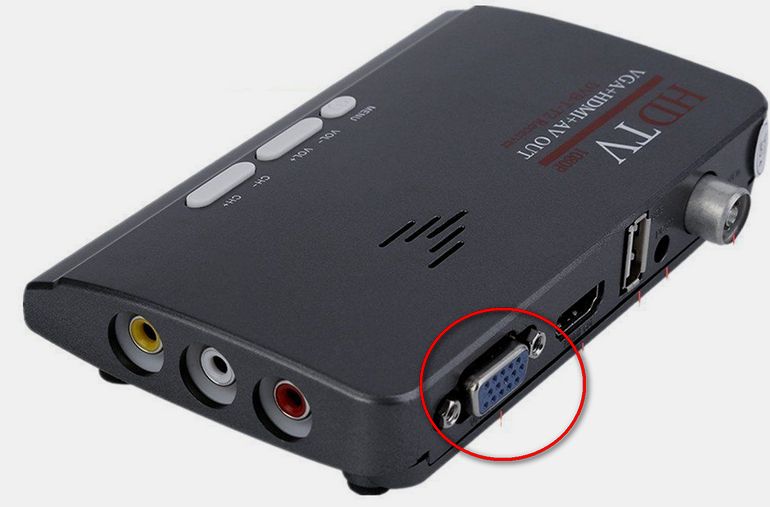
VGA обеспечивает передачу видео с внешних устройств на телевизор, например изображение с монитора на экран телевизора. Разъём полезен для устаревшего оборудования, у которого нет входа HDMI (ноутбук или компьютер). Тогда VGA обеспечивает совместимость устройств, позволяя передавать изображения.
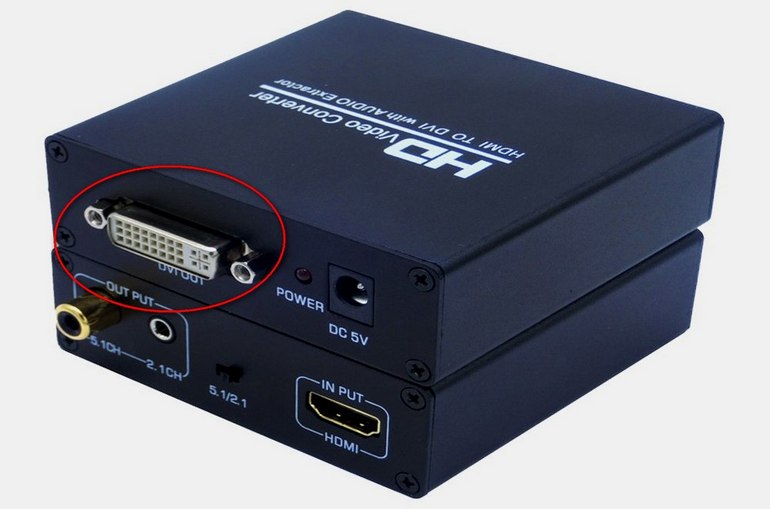
Технология DVI пришла на смену VGA и была разработана для подключения устройств отображения изображения, разъем не передаёт звукового сигнала. Разъёмы DVI и HDMI являются взаимно совместимыми, их можно комбинировать между собой, используя соответствующие адаптеры.
Устройство чтения карт памяти
Оно служит для отображения мультимедиа на экране ТВ портативных карт памяти. Все больше производителей предлагает это альтернативное и удобное решение – быстрее использовать ридер напрямую, минуя порт USB.
Ethernet/LAN
Разъём Ethernet/LAN или локальная сеть является основной функцией, которая предоставляет подключение ТВ к Интернету. Благодаря ему можно использовать проводное соединение для доступа к поисковикам, приложениям, сервисам и всем онлайн-инструментам, которые есть в Smart TV.
Компонентный вход
Компонентный вход даёт возможность отправлять аналоговое изображение с высоким разрешением из другого оборудования прямо на просматриваемый экран.
- https://monoblok-computer.ru/razdel-podkljuchenie/podkljuchit-pristavki-xbox-ps/
- https://toconsole.ru/как-подключить-ps4-к-монитору/
- https://hololenses.ru/kompjutery/kak-podkljuchit-pristavku-k-monobloku.html
Как подключит PlayStation 3 к монитору со звуком?
В видео хорошо раскрывается вопрос настройки звука с консоли:
Теперь вы знаете несколько методов, как подключить Sony PlayStation 3 к компьютеру. Но если ни один из них не дал желаемого результата – стоит обратиться к профессионалам. Вполне возможно в одном из устройств есть отклонения и его просто лучше поменять.
Установка драйверов и настройка монитора
Установка драйверов
Настройка монитора
После установки необходимых драйверов, необходимо настроить монитор. Обычно, при подключении PS3 к моноблоку, изображение появляется автоматически. Однако, если изображение не появляется или на мониторе отображается сообщение об ошибке, необходимо проверить настройки моноблока в меню.
- В меню моноблока перейдите к разделу «Входы» или «Источники сигнала».
- Выберите нужный вход, к которому подключена PS3.
- Установите разрешение и частоту обновления, соответствующие PS3 (обычно это 1080p и 60 Гц).
- Если на мониторе есть настройки фильтрации или улучшения изображения, можно также включить их.
После настройки монитора и подключения к нему PS3, проверьте качество изображения и звука. При технических проблемах, повторите процедуру установки драйверов и настройки монитора еще раз.
Выбор порта входа моноблока
Для того, чтобы подключить Sony PlayStation 3 к моноблоку, необходимо выбрать подходящий порт входа. Обычно, моноблоки оборудованы несколькими портами, которые можно использовать для подключения различных устройств.
1. HDMI порт
Самый распространенный порт входа на моноблоках – HDMI. Он используется для подключения устройств, которые передают цифровое видео- и аудиосигналы (например, Sony PlayStation 3).
2. VGA порт
Если моноблок не имеет HDMI порта, вы можете использовать VGA порт. В таком случае, вам потребуется специальный HDMI-VGA переходник, который позволит подключить Sony PlayStation 3 к моноблоку через порт VGA.
3. DVI порт
Если моноблок не имеет HDMI и VGA портов, можно воспользоваться портом DVI. Этот порт также поддерживает передачу цифровых видео- и аудиосигналов, но вы потребуетесь специальный HDMI-DVI переходник для подключения.
Важно помнить, что при подключении Sony PlayStation 3 к моноблоку нужно выбирать порт входа, который поддерживает передачу цифровых сигналов, чтобы получить наилучшее качество изображения и звука.
Проблемы при подключении Sony PlayStation 3
При попытке подключить игровую приставку к телевизору у вас может возникнуть проблема – нет изображения на экране. Причин может быть несколько:
- Раньше приставка была подключена другим кабелем. Телевизор просто не определил новый тип подключения, сделайте полный сброс PS3. Для этого нужно нажать кнопку запуска и удерживать ее около 10 секунды, вы услышите два сигнала. Попробуйте снова подключиться к телевизору.
- Неисправный кабель. Его можно протестировать специальным прибором или попробовать на другом устройстве. Проблему решит покупка нового кабеля нужного формата.
- Вы не перешли в режим подключения. Если после запуска приставки на экране телевизора вы наблюдаете какой-то канал, а не экран загрузки, значит, вы не перешли в нужный режим. В зависимости от модели, это может быть HDMI, AV, RCA, S-Video. Телевизор в режим подключения с приставкой следует перевести с помощью пульта, там вы увидите кнопку HDMI или ее аналог, в зависимости от версии устройства.
Разумеется, сама PlayStation 3 тоже должна быть рабочей. Все действия выше нужно проделывать, если вы уверенны, что приставка исправная. Об это должна сообщать индикатор на корпусе.
Процесс подключения занимает максимум 5 минут. Все сделано просто, поэтому с работой справится и начинающий пользователь. При обнаружении любой поломки необходимо сразу обратиться в магазин, где вы покупали игровую приставку. О том, как подключить PS3 к компьютеру — читайте тут.
Тонкая настройка звука и настройка качества изображения
Настройка звука
Чтобы достичь наилучшего качества звука, необходимо настроить соответствующие параметры настройки аудио на PlayStation 3 и моноблоке.
Настройки звука PlayStation 3 доступны в меню «Настройки» -> «Настройки звука» -> «Настройки выхода аудио». В зависимости от типа подключения вы можете выбрать оптимальные параметры звука для вашего моноблока. Если вы подключаете PS3 через HDMI, рекомендуется выбрать «HDMI», чтобы получить наилучшее качество звука.
Кроме того, в меню «Настройки звука» вы можете изменить настройки громкости, баланса и эффектов звука в соответствии со своими предпочтениями. Для более тонкой настройки звука на моноблоке, используйте регуляторы громкости и баланса на самом устройстве.
Настройка качества изображения
Качество изображения на PS3 зависит от выбранного типа подключения и настроек отображения на моноблоке. Настройте соответствующие настройки на обоих устройствах, чтобы получить максимальное качество изображения.
Для начала, в меню PlayStation 3 выберите разрешение, наиболее подходящее для вашего моноблока. Вы можете выбрать разрешение до 1080p, если ваш моноблок поддерживает этот формат. В меню «Настройки дисплея» убедитесь, что «Автоматически выбрать лучший формат» отключен, чтобы установить подходящее разрешение вручную.
Далее, в меню «Настройки дисплея» вы можете изменить настройки яркости, контрастности, цвета и остроты изображения. Рекомендуется устанавливать значения этих параметров в зависимости от освещения в помещении и вашего личного вкуса.
Также настройте соответствующие параметры на вашем моноблоке, если они доступны. Регуляторы яркости, контрастности и цвета должны находиться на самом устройстве. Если у вашего моноблока есть режимы изображения, выберите тот, который наилучшим образом соответствует вашим потребностям.
Подключение HDMI-кабеля к моноблоку
Для подключения Sony PlayStation 3 к моноблоку необходимо использовать HDMI-кабель, который обеспечит высокое качество изображения и звука. HDMI-кабели можно купить в любом магазине электроники или заказать в интернет-магазине.
Перед подключением убедитесь, что моноблок имеет порт HDMI. Обычно порт HDMI выглядит как прямоугольник с закругленными углами, на задней панели моноблока.
Вставьте один конец HDMI-кабеля в порт HDMI на задней панели моноблока, а другой конец в порт HDMI на Sony PlayStation 3.
После того, как HDMI-кабель подключен, выберите на моноблоке вход HDMI, на котором подключен PlayStation 3. Обычно это можно сделать с помощью кнопки «Источник» на пульте дистанционного управления моноблоком.
Проверьте качество изображения и звука на моноблоке после подключения PlayStation 3. Если возникнут проблемы, проверьте правильность подключения HDMI-кабеля и выбранный вход HDMI на моноблоке.
Выбор и подготовка необходимых устройств
1. Моноблок
Прежде чем начать подключение, необходимо убедиться, что ваш моноблок обладает выходом HDMI. Это основной видеовыход, который используется для подключения PlayStations. Если выхода HDMI нет, можно использовать VGA или DVI-кабель, но тогда качество изображения будет хуже.
2. PlayStation 3
Проверьте, что необходимые кабели для подключения к моноблоку находятся в комплекте с PlayStation 3. Если в комплекте нет HDMI-кабеля, необходимо его приобрести отдельно.
3. Кабель HDMI
Кабель HDMI необходим для подключения PlayStation к моноблоку. Приобретите кабель длиной достаточной, чтобы установить PlayStation 3 на комфортном, для просмотра, расстоянии от моноблока.
4. Аудиоразъемы
Если в вашем моноблоке нет встроенных динамиков, придется использовать аудиовыход PlayStation 3. Для каждой игры и фильма можно выбрать настройки аудио, поэтому важно убедиться в наличии аудиовыхода и определиться с предпочтениями, связанными с качеством звука.
5. Дополнительное оборудование
Некоторые игры и веб-приложения могут требовать высокоскоростного подключения к Интернету, поэтому вам может понадобиться модем или роутер.
- Перед установкой убедитесь, что PlayStation 3 выключена.
- По одному подключайте к моноблоку кабели HDMI, audio и power, которые идут в комплекте с PlayStation 3.
- Приветственный экран PlayStation появится на мониторе моноблока, как только устройство будет подключено.
- Вставьте выбранные вами диски с играми в PlayStation для начала игры.
Шаг 1: Подготовка к подключению
Перед тем, как подключить моноблок к PS3, убедитесь, что у вас есть необходимые кабели: HDMI или VGA, а также аудио кабель. На моноблоке должен быть один из этих входов. Если у вас только VGA кабель, то для передачи аудиосигнала вам придется использовать отдельные динамики или наушники.
Шаг 2: Подключение кабелей
Соедините кабель HDMI или VGA с PS3 и моноблоком, вставьте аудио кабель в разъем на PS3 и соедините его с моноблоком. Если вы используете аудио кабель 3,5 мм, вставьте его в разъем на моноблоке для наушников. Если у вас есть динамики, подключите их к разъему на моноблоке.
Шаг 3: Настройка моноблока и PS3
Включите моноблок и выберите нужный вход. Если вы используете HDMI кабель, выберите вход HDMI, если VGA, то VGA. Затем включите PS3 и перейдите в меню настроек. Выберите раздел Настройки Дисплея и затем — Настройки Выхода на ТВ или дисплей. Выберите тип соединения, который вы используете — HDMI или VGA, в соответствии с кабелем, который вы подключили.
Шаг 4: Проверка настроек
После того, как вы выбрали тип соединения, попробуйте сыграть пробное видео на PS3. Если все настроено правильно, картинка на моноблоке должна появиться.
Теперь вы можете наслаждаться играми и видео на моноблоке, подключенном к PS3.
Как подключить ТВ приставку к монитору
Если свободный дисплей у вас уже имеется, а приставку для просмотра ТВ вы хотите приобрести, то обратите внимание на гибридный тюнер цифрового ТВ, оборудованный одновременно VGA и HDMI слотами. Если в конструкцию дополнительно включены гнезда – «тюльпаны», куда можно подключить колонки, то вам просто повезло: вы обладатель универсального устройства, совместимого с различными моделями телеаппаратуры.
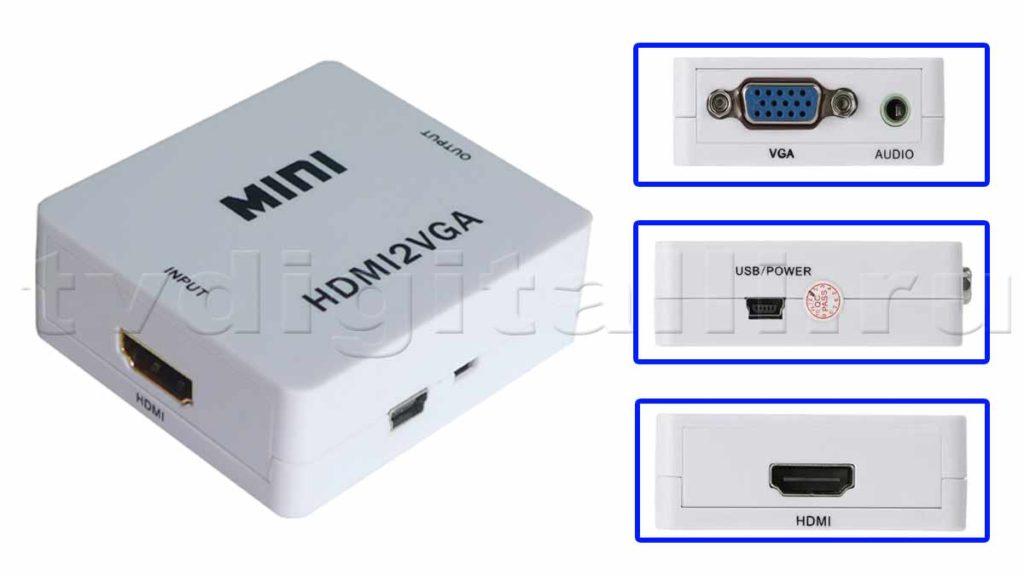
Ещё одним способом подключить старый монитор к цифровой приставке, является использование гнёзд YPbPr или SCART, работающих с аналоговым сигналом. Для этого понадобится преобразователь сигнала из формата AV в VGA.
Обратите внимание на такую характеристику, как длина соединительного кабеля. Наверняка, вы знаете, как длина антенного коаксиального провода влияет на затухание сигнала. Так вот, для кабелей, соединяющих дисплеи с декодером Т2 есть свои требования:
- VGA – не длиннее трёх метров;
- HDMI – не длиннее пяти метров;
- DVI – не превышая десять метров.
Если после соединения всех кабелей (не забудьте об антенном) и включения устройств в сеть, на экране – пустота или появилось сообщение об ошибке, то это указывает на проблемы с одним из устройств или на несовместимость кабеля.
Вопрос-ответ
Остальные разъемы и порты приставки
Чтобы понять, какие именно порты будут использоваться для подсоединения тюнера к монитору ПК, необходимо изучить все интерфейсы, которыми оборудованы устройства этого типа. Дело в том, в зависимости от года выпуска приставки цифрового ТВ и класса компьютерного экрана набор разъемов может существенно разниться. В связи с этим, нужно тщательно изучить задние панели устройств на предмет наличия дополнительных интерфейсов.
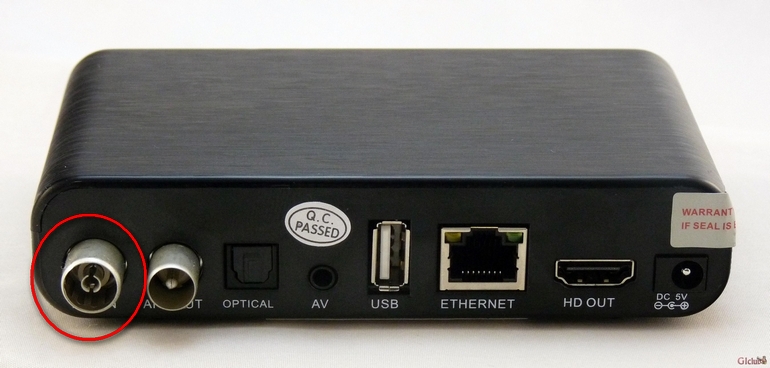
Антенный вход
До определенного времени именно этому разъему уделялось первоочередное внимание, поэтому им были оборудованы приемники различных ценовых категорий. В результате, пользователь мог подключить антенну аналогового ТВ, спутниковый ресивер или видеоплеер. Сегодня для приема «цифры» используется классическая внешняя антенна, преимущественно дециметровой мощности.
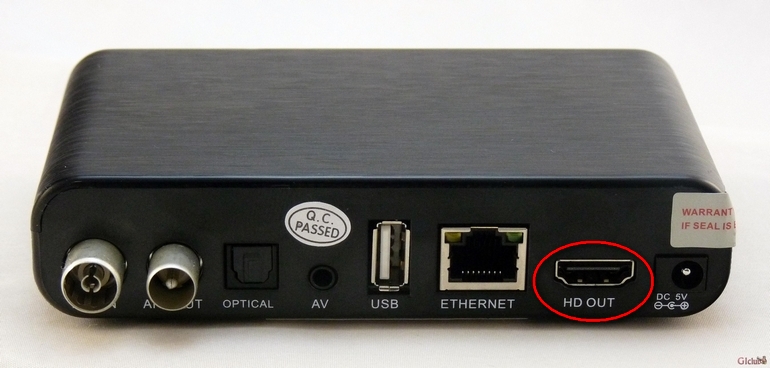
Пожалуй, это самый значимый и многофункциональный мультимедийный интерфейс. Разъем позволяет одновременно передавать через один кабель аудио и видео сигнал. Совместная передача никоим образом не сказывается на качестве контента, потеря данных отсутствует. В результате, пользователь может воспроизводить файлы, слышать чистый звук и видеть картинку в формате Full HD.
SCART
Благодаря наличию этого интерфейса старые модели подключаются к более современному оборудованию. В особенности это касается устройств, которые не оснащены HDMI. Он используется достаточно давно, поэтому уже вскоре перестанет эксплуатироваться.
Еще один многофункциональный разъем, поскольку им оборудована самая различная техника: фотоаппараты, web-камеры, флешки, MP3-плееры и смартфоны. Скорость передачи информации напрямую зависит от версии интерфейса (2.0; 3.0), естественно, чем она выше, тем лучше. Практически все современные ресиверы оснащены USB 3.0, как и телевизоры. Правда для подключения монитора он будет бесполезен, хотя через данный интерфейс возможно подключение колонок.
Вход обеспечивает передачу изображения на монитор с внешних устройств. В основном, ранее он использовался для подключения монитора к компьютеру, пока его не вытеснили более современные разъемы DVI и HDMI. Интерфейс будет полезен владельцам техники, которая порядком устарела. Именно совместимость со старыми моделями оборудования – главное преимущество VGA.
Технология DVI – это попытка разработчиков модернизировать VGA, но при этом интерфейс позволяет передавать исключительно видео, следовательно, для звука потребуется дополнительный кабель и разъем. Порты DVI и HDMI принято считать взаимно совместимыми, поскольку пользователь сможет их комбинировать. Разумеется, что для этого потребуются специальные адаптеры.
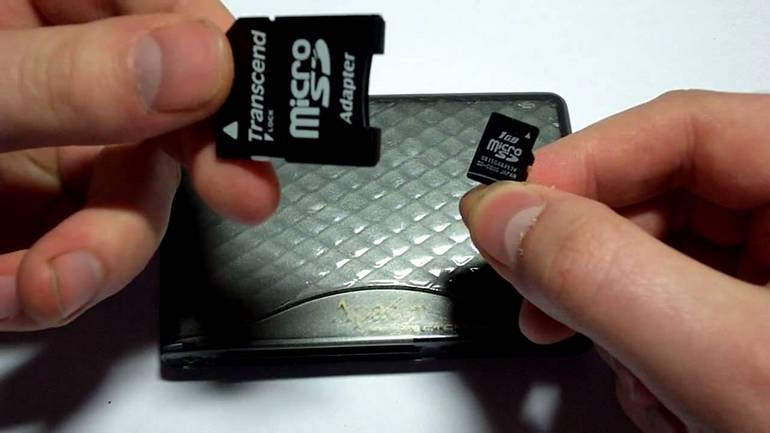
Разъем чтения накопителей памяти
Используется для вывода на экран телевизора мультимедийного контента, воспроизведения информации с портативных накопителей памяти. Ридером оснащены практически все современные модели, поскольку это удобная и практичная альтернатива USB.
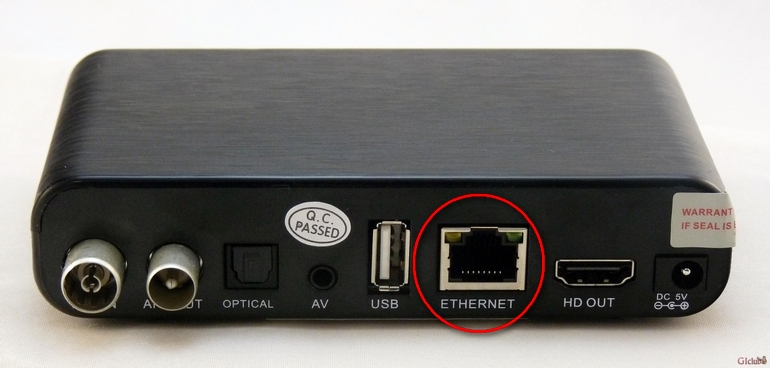
Этот разъем предназначен для подключения интернет-кабеля. В результате, пользователь сможет воспроизводить контент в режиме online, скачивать приложения, открывать web-сайты. Практически все современные Android приставки оснащены таким разъемом наряду с Wi-FI.
Компонентный разъем
Этот интерфейс предоставляет возможность выводить аналоговое изображение непосредственно на экран. Используется крайне редко.
Случаются ситуации, когда нам нужен ещё один телевизор, но мы не можем купить его по многим причинам. Тогда и возникает вопрос – можно ли применить монитор как телевизор? Или можно ли подключить к монитору ТВ-приставку?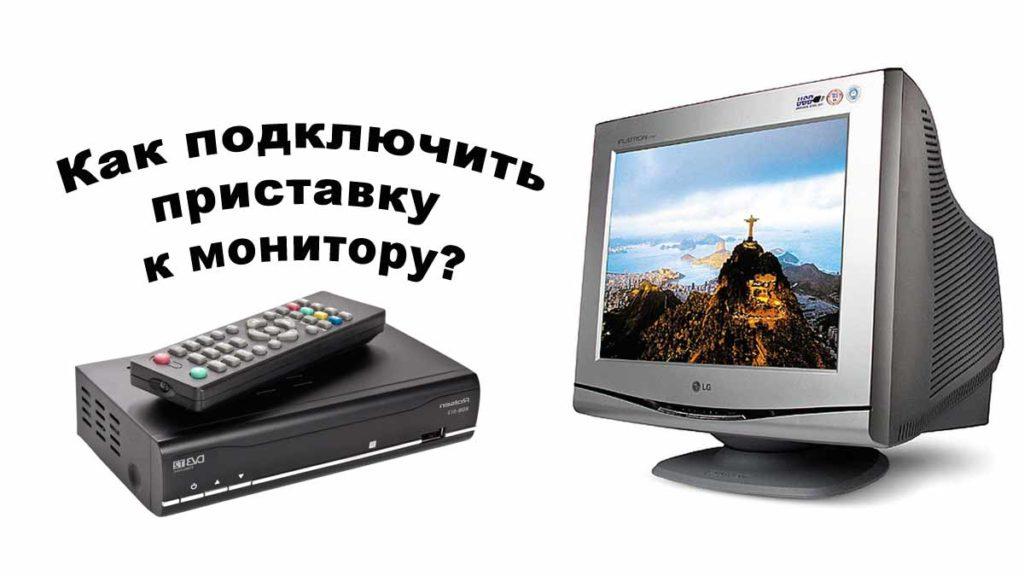
Если у вас есть старый монитор компьютера, то вполне возможно использовать его в качестве телевизора. Такая трансформация достигается несколькими путями. Самый простой из них, как вы уже догадались – это подключение монитора к ТВ-приставке. Вам не понадобится системный блок, клавиатура, мышь и различные шнуры к ним. Вам нужно не что иное, как подключить монитор к цифровой ТВ приставке напрямую и использовать его только в качестве телеэкрана.
Проверка работоспособности системы
Проверка HDMI соединения
Для проверки правильного подключения PlayStation 3 к моноблоку через HDMI кабель, нужно настроить вход HDMI на моноблоке. Далее, необходимо запустить консоль и настроить графику на высокое разрешение. Если на экране моноблока появилась заставка PlayStation 3, то соединение работает корректно.
Проверка звука
Для проверки звука необходимо запустить любую игру или фильм на PlayStation 3. При возникновении звука, можно услышать звуковые эффекты в правильном стерео звучании, а также диалоги персонажей в игре или фильме.
Также можно проверить звуковые настройки на PlayStation 3, выбрав соответствующий пункт в меню настройки звука. Если все настройки выбраны правильно, то звук должен воспроизводиться хорошо и ясно.
Проверка диска
Чтобы проверить работоспособность диска на PlayStation 3, нужно вставить диск в консоль. Затем, выбрать диск в главном меню и запустить любую игру или фильм. Если диск читается, то на экране появится специальная иконка, которая будет указывать на то, что диск читается нормально.
- По завершению проверки HDMI соединения, звука и диска, можно убедиться, что система работает исправно.
- Если в процессе проверки возникнут какие-либо проблемы или неполадки, то рекомендуется пересмотреть настройки и провести процесс настройки заново.
Подключение PlayStation 3 к ПК через HDMI
Если ваш дисплей более-менее современный, наверняка, он оснащен HDMI разъемом. Он позволит двумя простыми действиями подключить консоль к монитору:
- Вставить один конец соответствующего шнура HDMI в дисплей.
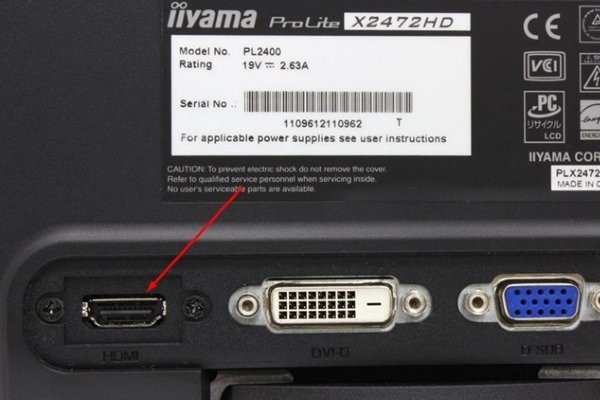
- Второй конец шнура вставить в приставку.
Как же подключить Sony PlayStation 3 к компьютеру в том случае, если на мониторе нет HDMI входа? Предлагается использовать специальные переходники. Более подробно об этом можно узнать в видео-инструкции:
Дополнительные советы и рекомендации по использованию
1. Проверьте совместимость
Перед подключением PS3 к моноблоку, убедитесь, что они совместимы. Проверьте, поддерживает ли моноблок HDMI-вход, который необходим для подключения к PS3. Также убедитесь, что моноблок поддерживает разрешение, которое может выводить PS3.
2. Настройки вывода изображения
Перед игрой убедитесь, что настройки вывода изображения на PS3 настроены корректно. В меню устройства выберите настройки вывода изображения и установите оптимальное разрешение для вашего моноблока. Некоторые моноблоки могут не поддерживать разрешение 1080p, в таком случае установите более низкое разрешение.
3. Используйте HDMI-кабель
Для наилучшего качества изображения используйте HDMI-кабель для подключения PS3 к моноблоку. Этот кабель передает сигнал высокого разрешения, что особенно важно при игре на большом мониторе.
4. Не забудьте настроить звук
Одно из преимуществ моноблоков — наличие встроенных динамиков. Однако, если вы хотите насладиться игрой с хорошим звуком, рекомендуется использовать наушники или внешние динамики. Убедитесь, что звук настроен корректно в меню устройства и звуковых настроек игры.
5. Правильное размещение моноблока
Разместите моноблок в удобном для вас месте. Убедитесь, что моноблок находится под достаточным углом, чтобы вы могли легко видеть экран. Также убедитесь, что моноблок стабильно установлен, чтобы избежать падений и повреждений оборудования.


