
Всем привет! Сегодня почти на любом ноутбуке или нетбуке наличие Bluetooth скорее правило, чем исключение. На стационарном компьютере его установка является дополнительной опцией. При покупке готового собранного заранее компьютера его, скорее всего, не будет.
В этой статье рассмотрим как проверить, есть ли блютуз на компьютере на Windows 7 и в Windows 10, где находится этот модуль, как определить если он не отображается в диспетчере устройств или нет значка на панели задач.
Часто пользователи задают вопрос, как найти на ноутбуке Блютуз. Это объясняется тем, что активация этой связи, в подавляющем большинстве случаев, совмещена с Wi-Fi. Другими словами, вы включаете одновременно два этих модуля. Более того, Bluetooth обычно скрыт, и для того, чтобы подключить устройство нужно выполнить определенные действия.
Но, вы должны понимать, что прежде чем начать поиски и дальнейшую работу с адаптером нужно установить соответствующее программное обеспечение. Именно оно позволяет оборудованию нормально работать, а пользователям предоставляет удобный инструмент для управления.
- Установка драйвера
- Установка драйвера
- Как установить или переустановить драйвера на Bluetooth: Видео
- Где и как найти Блютуз на ПК
- Как определить есть ли Bluetooth адаптер на своем ноутбуке: Видео
- Как открыть меню Bluetooth
- Как легко включить и настроить Bluetooth на ноутбуке: Видео
- Есть ли на моем компьютере Bluetooth? Вы можете узнать с помощью этих решений
- Решение 1 – Проверьте диспетчер устройств
- Решение 2 – Проверьте панель управления
- Решение 3 – Проверьте приложение настроек
- Как проверить оснащен ли ПК Блютуз адаптером
- Как узнать есть ли Bluetooth на компьютере: Видео
- Проверка Bluetooth в диспетчере устройств
- Как легко установить Bluetooth на компьютер: Видео
- Внешний USB-адаптер для любого компьютера
- В Windows 8 и 10
- Как его включить
- Есть ли блютуз на ноутбуке
- В Диспетчере устройств на PC с Windows 7
- Проверяем наличие модуля
- Через программу EVEREST
- Проверка значка в области уведомлений
Установка драйвера
Помимо драйвера для Bluetooth адаптера нужно становить программное обеспечение для клавиатуры. Это важно, так как дополнительные функции клавиатуры лэптопа, такие как включение и отключение адаптеров беспроводной связи и так далее, будут работать только после установки соответствующего ПО. После установить драйверов, можно переходить к вопросу, как найти Bluetooth на ноутбуке.
Как установить или переустановить драйвера на Bluetooth: Видео
Где и как найти Блютуз на ПК
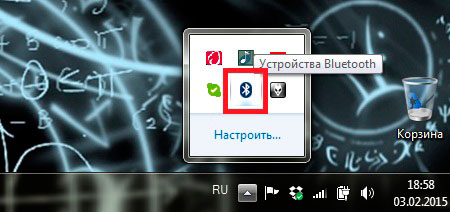
Здесь все предельно просто. В первую очередь стоит отметить, что после установки программного обеспечения в системном трее (в нижнем правом углу рабочего стола) появится значок Блютуза. Это свидетельствует о том, что все установлено и готово к использованию.
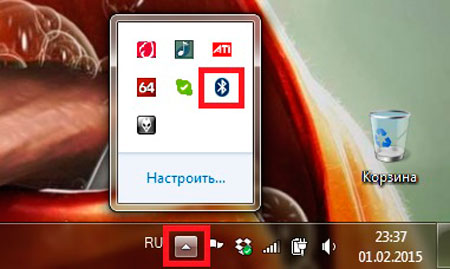
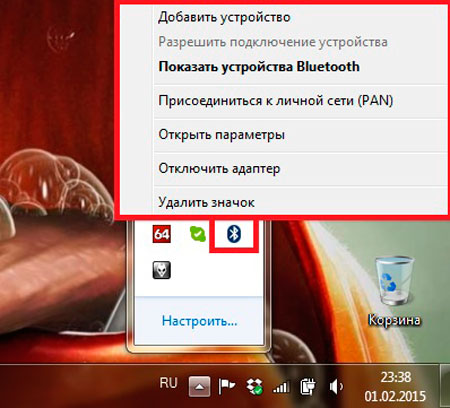
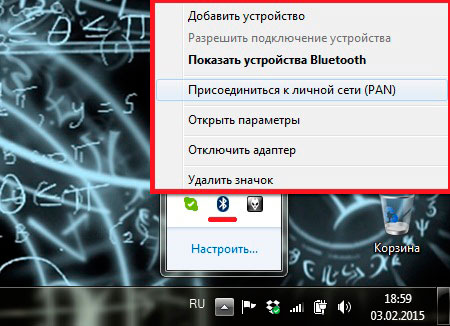
Нажмите на этот значок правой кнопкой мышки. В появившемся меню вы увидите несколько пунктов. Выберите нужный в соответствии с тем, что именно вы хотите сделать:
- Добавить устройство – система начнет поиск доступных подключений и выдаст вам список. Этот пункт нужен для того, чтобы создавать соединения с компьютером.
- Показать устройства Bluetooth – система покажет вам все имеющиеся подключения. То есть то оборудование, которое когда-либо было соединено с вашим ПК.
- Присоединиться к личной сети PAN – это позволит вам создать персональную сеть, которая может объединить все ваши девайсы, имеющие Bluetooth.
- Открыть параметры – этот пункт позволяет войти в настройки адаптера и изменить конфигурацию.
- Отключить – отключение связи. Если она уже отключена, то аналогичным способом вы ее можете включить.
- Удалить значок.
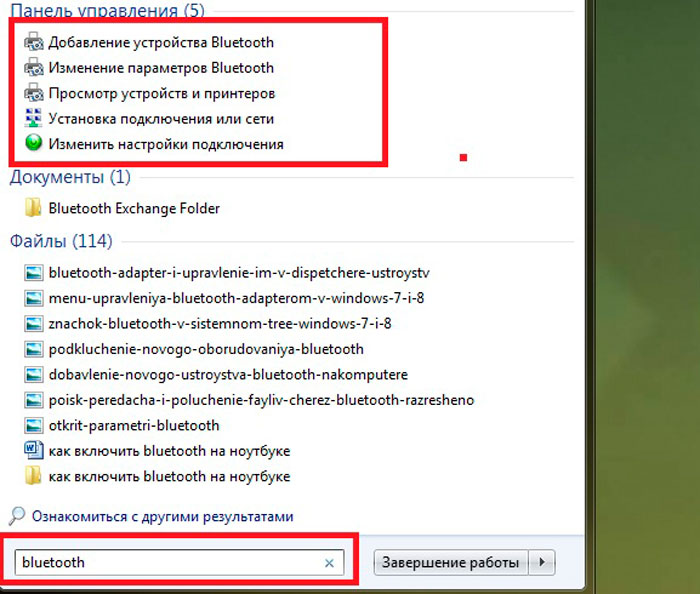
Второй способ, как в ноутбуке найти модуль Блютуз заключается в том, чтобы запустить диспетчер устройств. Сделать это можно несколькими способами:
- Войти в меню «Пуск» и в поисковой строке написать название сервиса, который нужно открыть.
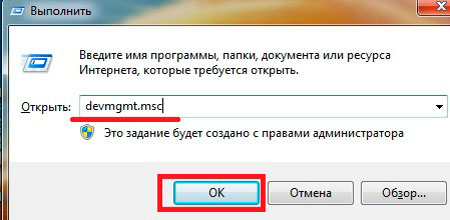
- Нажать комбинацию клавиш Windows+R. В появившемся окне написать devmgmt.msc и нажать «Enter».
- Нажать на ярлык «Мой компьютер» правой кнопкой мышки и выбрать «Свойства». В появившемся окне выбрать пункт «Диспетчер устройств».
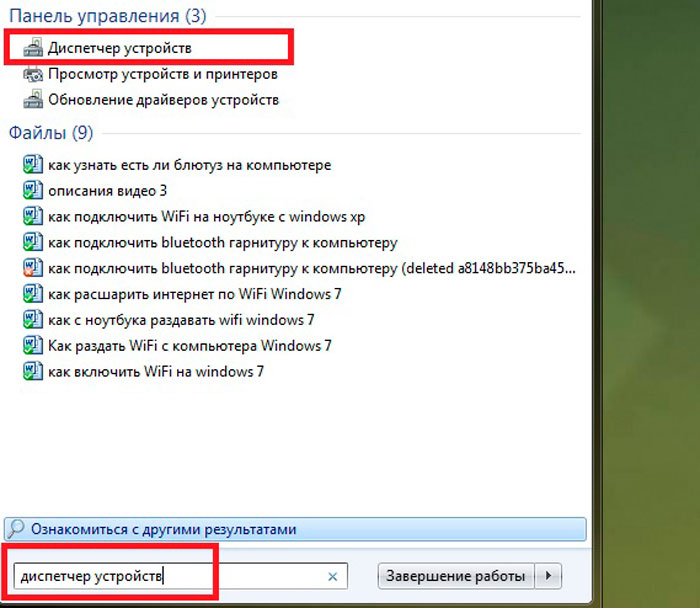
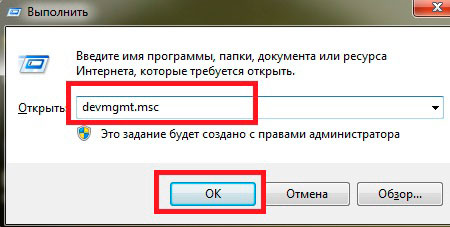
В диспетчере оборудования нужно просто отыскать Bluetooth, который может скрываться в ветке «Сетевые адаптеры». Если нажать на него правой кнопкой мышки, то можно выключить модуль или включить.
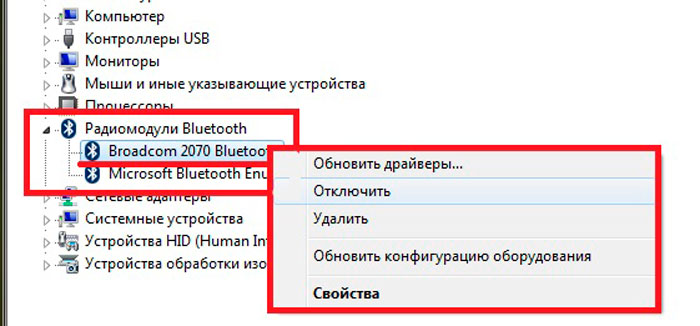
Как определить есть ли Bluetooth адаптер на своем ноутбуке: Видео
Как открыть меню Bluetooth
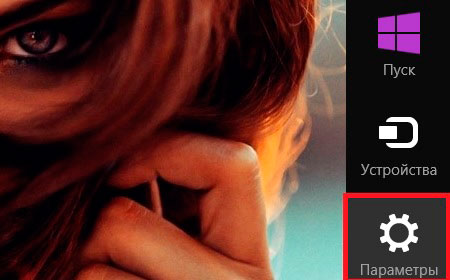
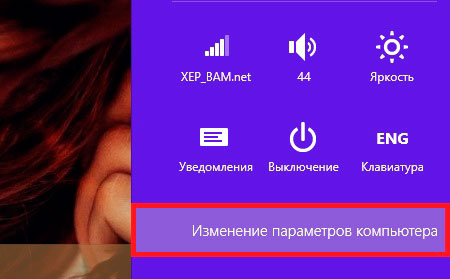
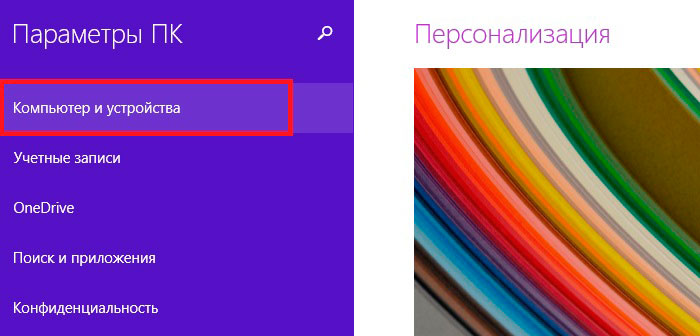
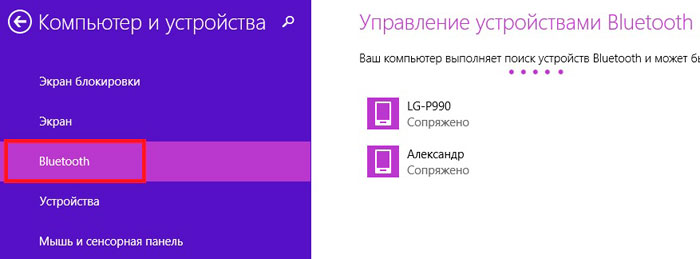
Как видите все предельно просто. Если вы используете операционную систему Windows 8, то вам нужно навести курсор мышки в правый верхний угол и открыть параметры. Далее, открыть «Изменение параметров компьютера». Теперь войдите в «Компьютер и устройства» и выберите пункт «Bluetooth».
Как легко включить и настроить Bluetooth на ноутбуке: Видео
Имею большой опыт в настройке и подключении систем контроля доступа (СКУД) и систем учета рабочего времени. А также занимаюсь настройкой серверов, компьютеров, рабочих мест.
Работаю в инженером в компании «Технооткрытие».
Bluetooth может быть весьма полезен, и многие ПК поставляются со встроенной поддержкой Bluetooth. Иногда пользователи могут даже не знать, что их устройство имеет Bluetooth, и в этой статье мы покажем вам, как проверить, имеет ли ваш компьютер встроенную поддержку Bluetooth.
Bluetooth – это протокол беспроводной технологии для соединения ПК с внешними периферийными устройствами и устройствами. Таким образом, это в основном протокол, который позволяет подключать настольный компьютер или ноутбук с устройствами Bluetooth без каких-либо кабелей. Конечно, вы все равно можете подключить устройства с помощью кабелей; но если ваш ПК с Windows 10 имеет поддержку Bluetooth, вы можете установить для них беспроводное соединение. Если вы обновили ноутбук или рабочий стол Windows 7 до Windows 10, он может не поддерживать Bluetooth; и вот как вы можете проверить, так ли это.
Есть ли на моем компьютере Bluetooth? Вы можете узнать с помощью этих решений
- Проверьте диспетчер устройств
- Проверьте панель управления
- Проверьте приложение “Настройки” .
Решение 1 – Проверьте диспетчер устройств
Самый простой способ проверить поддержку Bluetooth – использовать диспетчер устройств. Чтобы проверить, есть ли на вашем ПК Bluetooth, вам нужно сделать следующее:
- Сначала нажмите клавишу Win + X , чтобы открыть меню Win + X.
- Выберите в этом меню Диспетчер устройств , чтобы открыть окно, показанное на снимке ниже.

- В этом окне вам нужно искать категорию Bluetooth Radio. Это должно быть указано где-то ближе к верхней части окна.
- Если вы не можете найти Bluetooth-радио, нажмите Сетевые адаптеры в окне диспетчера устройств. Радио Bluetooth может быть указано там вместо этого.
Решение 2 – Проверьте панель управления
Другой способ, с помощью которого вы можете проверить наличие Bluetooth на вашем устройстве, – это поиск Bluetooth на панели управления. Это довольно просто, и вы можете сделать это, выполнив следующие действия:
- Откройте Панель управления .
- Затем выберите Центр управления сетями и общим доступом на панели управления.
- Теперь нажмите Изменить настройки адаптера , чтобы открыть сетевые подключения ниже.

Вы должны найти сетевое соединение Bluetooth там. Если вы не можете найти его в списке, значит, ваш ноутбук или настольный компьютер не имеют Bluetooth.
Решение 3 – Проверьте приложение настроек
Если вы не являетесь поклонником Панели управления, вы должны знать, что вы можете проверить наличие Bluetooth в приложении «Настройки» на вашем ПК. Это довольно просто, и вы можете сделать это, выполнив следующие действия:
- Еще один способ проверить настройки Bluetooth – открыть приложение «Настройки» в Windows 10. Нажмите кнопку меню «Пуск» и выберите Настройки .
- Нажмите Устройства , чтобы открыть окно ниже.

- Если у вас есть Bluetooth, вы сможете выбрать Bluetooth > Дополнительные Bluetooth параметры .
Те, у кого нет Bluetooth, все равно могут добавить его на свой рабочий стол или ноутбук с помощью USB-ключа Kinivo BTD-400. Вы можете подключить его к USB-разъему на вашем компьютере или ноутбуке Windows 10 и 8 уже должны включать необходимые драйверы Broadcom Bluetooth. Однако вам нужно будет вручную загрузить и установить драйверы для более ранних платформ Windows с веб-сайтов производителей. После этого вы сможете добавлять устройства, щелкнув значок панели задач Bluetooth.
Так вот как проверить, есть ли на вашем ПК с Windows радио Bluetooth. Устройства Bluetooth гораздо более гибкие, поэтому стоит инвестировать в USB-ключ.
Примечание редактора . Это сообщение было первоначально опубликовано в январе 2017 года и с тех пор было обновлено и обновлено для обеспечения свежести, точности и полноты.
Как узнать, есть ли на Блютуз на компьютере? Это распространенный вопрос. В наше время данный модуль беспроводной связи устанавливается на многих устройствах, таких, как:
- Домашняя акустическая система.
- Ноутбуки.
- Смартфоны и планшеты.
- Беспроводная гарнитура.
- Принтеры.
- Периферийная техника для ПК – мышки, клавиатуры и так далее.
Это далеко не весь список. Однако, как же неопытному пользователю узнать, есть ли на его компьютере Bluetooth? В этом нет ничего сложного.
- Как проверить оснащен ли ПК Блютуз адаптером
- Как узнать есть ли Bluetooth на компьютере: Видео
- Как легко установить Bluetooth на компьютер: Видео
Как проверить оснащен ли ПК Блютуз адаптером
Сразу же стоит отметить, что на стационарные ПК, в подавляющем большинстве случаев такие модули не устанавливаются. То есть их можно установить, но только по просьбе покупателя и за отдельную плату.
Другое дело – это ноутбуки. На большинстве моделей они имеются. Но, встречаются и варианты без Bluetooth. Как же понять, есть ли такое оборудование на вашем стационарном компьютере? С ноутбуком все просто:
- Прочитать технический паспорт, который имеется в комплекте с ПК.
- Открыть официальный сайт производителя лептопа и указать точную модель ноутбука, что позволит вам ознакомиться с подробными характеристиками.
- Открыть диспетчер устройств и проверить имеющееся оборудование.
Но, со стационарным компьютером все немного сложнее. Первые два пункта нам не подойдут, поэтому обратим внимание на третий.
Как узнать есть ли Bluetooth на компьютере: Видео
Проверка Bluetooth в диспетчере устройств
Ответ на вопрос, как узнать поддерживает ли компьютер Bluetooth адаптер? Любой ПК поддерживает такое оборудование. Вопрос только в том, установлено ли оно. Чтобы это проверить нам потребуется открыть диспетчер устройств. Этот сервис отображает все установленные на ПК компоненты – от центрального процессора и до клавиатуры с мышкой.
Чтобы открыть этот инструмент нажмите комбинацию клавиш Пуск+R. В появившемся окне напишите devmgmt.msc. В открывшемся окне нас интересует строка «Bluetooth». Если она имеется, то это означает, что беспроводной модуль подключен, и готов к работе. Если же ее нет, то найдите «Сетевые адаптеры» и откройте ветку.
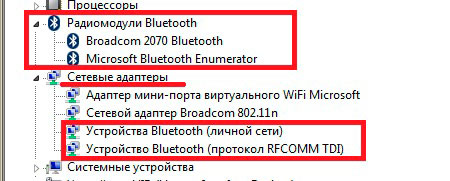
Здесь будут отображаться все сетевые модули:
- WiFi.
- Сетевая карта.
- Bluetooth.
Если здесь есть нужный нам модуль, то это также говорит о том, что он подключен и готов к работе. Если же его нет, то ПО для адаптера отсутствует. Если в диспетчере имеется неопределенное оборудование, то, вполне возможно, что сам модуль подключен, но драйвер не установлен.
Стоит отметить, в подавляющем большинстве случаев на стационарные ПК устанавливаются внешний тип Bluetooth. Это объясняется тем, что такой тип удобнее в использовании. Поэтому внимательно проверьте все USB-порты. Если таким образом вы не нашли адаптер, то скорее всего, что его нет.
Проверить установлен ли модуль внутреннего типа можно двумя способам:
- Разобрать ПК.
- В диспетчере устройств (как было описано выше).
Также всегда помните, что для поиска и скачивания драйверов на Bluetooth для ПК вам нужно знать точную модель адаптера. Обычно при покупке последнего в комплекте имеется диск с необходимым ПО. Но если его нет, то по модели можно найти необходимые программы в интернете.
Если на вашем ПК установлен Bluetooth и все сопутствующие программы, то связь будет работать постоянно. Более того, в системном трее (нижний правый угол рабочего стола) будет виден соответствующий значок, при помощи которого вы сможете управлять соединениями и изменять конфигурацию оборудования.
Как легко установить Bluetooth на компьютер: Видео
Имею большой опыт в настройке и подключении систем контроля доступа (СКУД) и систем учета рабочего времени. А также занимаюсь настройкой серверов, компьютеров, рабочих мест.
Работаю в инженером в компании «Технооткрытие».
Внешний USB-адаптер для любого компьютера
Как правило, на компе и даже на ноуте базовая комплектация предполагает подключение проводных периферийных устройств — клавиатуры, мышки, наушников, колонок, принтера, геймпада и всего остального.
Беспроводные девайсы, подключаемые через Bluetooth, комплектуются специальным донглом, или, как его еще называют за специфическую форму, «свистком», подключаемым в порт USB. Особенность такого модуля в том, что не всегда он корректно коннектится с устройствами других марок и «заточен» только под «родную» мышку или клавиатуру.
Чуть больше размерами, но с более широкой функциональностью универсальные блютус передатчики, с помощью которых можно обмениваться информацией или законнектить периферийные устройства.
Проверьте порты USB вашего компа. Если такой модуль подключен, вы его сразу обнаружите.
В Windows 8 и 10
В Виндовс 10 или «Восьмерке» нажмите кнопку «Пуск», запустите «Параметры» и выберите категорию «Устройства». Беспроводный модуль расположен в разделе «Bluetooth и другие» в правой части меню. Есть «Синий зуб» не подключен, раздел не активен и открыть его вы не сможете.
Как его включить
Итак, где найти беспроводный модуль, мы с вами разобрались. Включить его на компьютере несложно: он автоматически активируется при подаче питания на порт USB, то есть при включении компьютера. На ноутбуке нужно нажать кнопку Fn, плюс ту, которая отвечает за активацию беспроводного соединения.
Далее кликаете ЛКМ по иконке в системном трее и нажимаете кнопку «Поиск» устройств», если вы хотите настроить сопряжение с новым девайсом. Если же это «родной» донгл от мышки или клавиатуры, ничего настраивать не нужно — соединение будет установлено автоматически.
Есть ли блютуз на ноутбуке
Узнать, есть ли на ноутбуке такой модуль, можно при осмотре клавиатуры. Как правило, для активации беспроводного соединения предусмотрена отдельная кнопка в ряду функциональных клавиш. На ней (почти всегда) оранжевой или синей краской нанесена схематическая иконка Блютус. Обычно для его активации нужно удерживать дополнительную кнопку Fn.
На некоторых моделях ноутбуков и особенно нетбуков для активации беспроводной связи предусмотрен ползунок, который находится на кромке корпуса. Маркирован он иконкой протокола Bluetooth.
В Диспетчере устройств на PC с Windows 7
Где найти Диспетчер устройств на Виндовс 7 — нажать кнопку «Пуск» и перейти на Панель управления, нажать кнопку «Вид» и переключиться на мелкие значки.
В самом Диспетчере устройств интересующий нас компонент расположен в разделе «Беспроводные устройства». Если нет такого раздела, значит, ничего и не подключено.
Проверяем наличие модуля
Разберем все способы, как проверить наличие беспроводного передатчика в компьютере.
Через программу EVEREST
Узнать наличие Блютус на ПК можно, открыв раздел «беспроводные подключения». Если передатчика нет, он будет пустым. Есть модуль подключен, в этом разделе будет указана его модель и некоторые дополнительные технические параметры.
Как вариант, вместо EVEREST можно использовать похожие утилиты:
- Speccy;
- PC Wizard;
- HW Monitor.
Проверка значка в области уведомлений
Обычно подключенный и активный адаптер выводит значок Bluetooth в трее. То есть в нижнем правом углу экрана.
Даже если он пропал, то появляется после повторного входа в учетную запись Windows. Этот значок используется для управления модулем: активации / деактивации, обнаружения устройств, подключения, настройки параметров соединения и т.д.


