
OptiPlex 7780 все-в-одном
- Настройка и технические характеристики
- Настройте свой компьютер
- Технические характеристики OptiPlex 7780 All-in-One
- Экологические исследования георадаром
- Обслуживание и поддержка
- Получение помощи и обращение в Dell
- Документы / Ресурсы
- Компоненты системной платы
- Компьютеры Dell
- Как открыть корпус компьютера dell
- Снятие крышки компьютера, Внутреннее устройство компьютера – Инструкция по эксплуатации Dell OptiPlex 755
- Как разобрать Dell Inspiron 1525 и ничего не сломать 😉
- Как открыть системный блок dell
- Шаг 1
- Шаг 2
- Шаг 4
- Шаг 5
- Шаг 6
- Страница 194
Настройка и технические характеристики
Ноты, предостережения и предупреждения ПРИМЕЧАНИЕ: ПРИМЕЧАНИЕ указывает важную информацию, которая поможет вам лучше использовать ваш продукт. ВНИМАНИЕ: ВНИМАНИЕ указывает на возможное повреждение оборудования или потерю данных и сообщает, как избежать проблемы. ПРЕДУПРЕЖДЕНИЕ: ПРЕДУПРЕЖДЕНИЕ указывает на возможность материального ущерба, травм или смерти.
Настройте свой компьютер


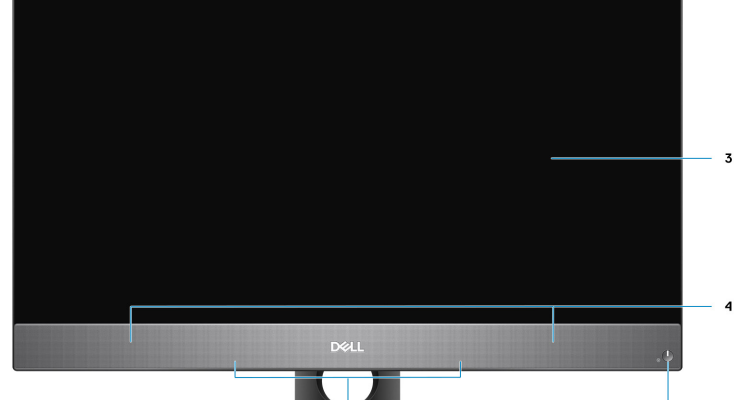
ПРИМЕЧАНИЕ: В зависимости от заказанной конфигурации на вашем компьютере не будет камеры, только камера Full HD или камера Full HD и инфракрасная камера.


Компоновка системной платы

Технические характеристики OptiPlex 7780 All-in-One
Размеры и весТаблица 2. Размеры и вес
ПРИМЕЧАНИЕ: Количество процессоров не является показателем производительности. Доступность процессора зависит от региона/страны.Таблица 3. Процессоры
Таблица 3. Процессоры (продолжение)
Набор микросхемТаблица 4. Набор микросхем
Ваш OptiPlex 7780 All-in-One поддерживает следующие операционные системы:
ПамятьВ следующей таблице перечислены характеристики памяти вашего моноблока OptiPlex 7780 All-in-One:Таблица 5. Технические характеристики памяти
Порты и разъемыТаблица 6. Внешние порты и разъемы
Таблица 6. Внешние порты и разъемы (продолжение)
Таблица 7. Внутренние порты и разъемы
EthernetТаблица 8. Технические характеристики Ethernet.
Беспроводной модульТаблица 9. Технические характеристики беспроводного модуля
Таблица 9. Технические характеристики беспроводного модуля (продолжение)
Таблица 10. Технические характеристики аудио
ХранилищеВаш компьютер поддерживает одну из следующих конфигураций:
Таблица 11. Характеристики хранилища
Память Intel OptaneПамять Intel Optane работает только как ускоритель хранения. Он не заменяет и не увеличивает объем памяти (RAM), установленной на вашем компьютере. ПРИМЕЧАНИЕ: Память Intel Optane поддерживается компьютерами, отвечающими следующим требованиям:
Таблица 12. Память Intel Optane
Таблица 13. Технические характеристики устройства чтения карт памяти
камераТаблица 14. Инфракрасный порт Full HD Webкамера (с поддержкой Windows Hello)
Таблица 15. Full HD Webкулачок
Блок питанияТабл. 16. Технические характеристики блока питания для OptiPlex 7780 All-in-One
Табл. 16. Технические характеристики блока питания для OptiPlex 7780 All-in-One (продолжение)
МониторТаблица 17. Технические характеристики дисплея
Таблица 17. Технические характеристики дисплея (продолжение)
ВидеоТаблица 18. Характеристики дискретной графики
Таблица 19. Характеристики интегрированной графики
Уровень загрязнения воздуха: G1, как определено в ISA-S71.04-1985.Таблица 20. Компьютерная среда
* Измерено с использованием случайного спектра вибрации, имитирующего среду пользователя.† Измерено с использованием полусинусоидального импульса длительностью 2 мс при использовании жесткого диска.
БезопасностьТаблица 21. Безопасность
Безопасность данныхТаблица 22. Безопасность данных
Экологические исследования георадаром
Таблица 23. Характеристики окружающей среды
ПРИМЕЧАНИЕ: Упаковка из древесного волокна содержит минимум 35% вторичного сырья от общего веса древесного волокна.Упаковка, содержащая древесное волокно, может быть заявлена как «Неприменимо». Предполагаемые обязательные критерии для EPEAT 2018.РегулирующийТаблица 24. Нормативные требования
АксессуарыТаблица 25. Принадлежности
Таблица 25. Аксессуары (продолжение)
Обслуживание и поддержка
Таблица 26. Сервис и поддержка
Получение помощи и обращение в Dell
Ресурсы самопомощиВы можете получить информацию и помощь по продуктам и услугам Dell, используя следующие ресурсы для самопомощи:Таблица 27. Ресурсы для самопомощи
Как связаться с DellЧтобы связаться с Dell по вопросам продаж, технической поддержки или обслуживания клиентов, см. www.dell.com/contactdell. ПРИМЕЧАНИЕ: Доступность зависит от страны и продукта, а некоторые услуги могут быть недоступны в вашей стране. ПРИМЕЧАНИЕ: Если у вас нет активного подключения к Интернету, вы можете найти контактную информацию в счете-фактуре покупки, упаковочном листе, счете или каталоге продукции Dell.
Нормативная модель: W26CТип регулирования: W26C001/W26C002Август 2021Rev. A02
Документы / Ресурсы
Назад на страницу Содержания
Dell™ OptiPlex™ 760 Руководство по обслуживанию
Снятие крышки корпуса компьютера
, описанные в разделе
Работа с компьютером
Если корпус компьютера заперт с помощью замка
, вдетого в проушину на задней панели, снимите замок.
, чтобы открыть крышку.
Переведите крышку в верхнее положение при помощи шарниров
Снимите крышку с шарниров и положите ее на мягкую неабразивную поверхность
Внутренние узлы компьютера
Перед началом работы с внутренними компонентами компьютера прочитайте инструкции по технике безопасности
прилагаемые к компьютеру
. Дополнительную информацию о передовом опыте в технике безопасности см. на начальной странице раздела
Regulatory Compliance (Соответствие стандартам) по адресу www.dell.com/regulatory_compliance.
Для обеспечения защиты от поражения электрическим током перед снятием крышки всегда отсоединяйте компьютер
от электрической розетки
1 гнездо защитного кабеля
2 защелка крышки корпуса
3 кольцо для навесного замка 4 крышка корпуса компьютера
Радиатор графического адаптера во время обычной работы может сильно нагреваться
. Прежде чем прикасаться к
радиатору графического адаптера
, убедитесь, что прошло достаточно времени, чтобы он охладился.

Компоненты системной платы
Компоненты системной платы
Во избежание поражения электрическим током перед снятием крышки всегда отсоединяйте компьютер от
, открывая крышку компьютера; убедитесь, что открытие крышки не приводит к отключению
кабелей от системной платы
1 дисководы (дисковод CD/DVD, дисковод гибких
дисков и устройство чтения карт памяти
разъем внутренних динамиков (INT_SPKR)
разъем питания процессора (12VPOWER)
разъемы модулей памяти (DIMM_1, DIMM_2, DIMM_3, DIMM_4)
SATA (SATA0 и SATA1)
разъем передней панели (FRONTPANEL)
(FAN_HDD) 10 разъем переключателя защиты
корпуса от вскрытия
11 внутренний USB-разъем
12 перемычка отключения режима

Компьютеры Dell
13 перемычка сброса RTC
14 разъем PCI (SLOT2)
15 разъем PCI Express x16 (SLOT1) 16 гнездо аккумулятора (BATTERY)
последовательного порта (SERIAL2)
18 разъем дисковода гибких дисков
19 разъем вентилятора (FAN_CPU)

Руководство по техническому обслуживанию Dell OptiPlex™ 760
, предупреждения и предостережения
В случае приобретения компьютера
Dell n Series все ссылки в настоящем документе на операционные системы Microsoft
, содержащаяся в данном документе, может быть изменена без предварительного уведомления.
Воспроизведение материалов данного руководства в любой форме без письменного разрешения
Dell Inc. строго запрещается.
, использованные в этом документе: Dell, логотип DELL, OptiPlex, TravelLite, OpenManage и StrikeZone — товарные знаки корпорации Dell Inc.; Intel и SpeedStep —
охраняемые товарные знаки корпорации
Intel Corporation в США и других странах; Microsoft, Windows, Windows Vista и логотип кнопки «Пуск» Windows — охраняемые товарные
знаки или товарные знаки корпорации Майкрософт в Соединенных Штатах и
/или других странах; Computrace — охраняемый товарный знак корпорации Absolute Software Corp.;
Citrix — охраняемый товарный знак корпорации Citrix Systems и/или одной или нескольких ее дочерних компаний, который может быть зарегистрирован в Патентном ведомстве США и других странах
; Bluetooth — товарный знак корпорации Bluetooth SIG Inc. и используется корпорацией Dell Inc. по лицензии; ENERGY STAR — охраняемый
товарный знак Управления по охране окружающей среды США
. Будучи партнером ENERGY STAR, корпорация Dell Inc. заявляет, что по эффективности использования энергии
Как открыть корпус компьютера dell

Снятие крышки компьютера
Положите компьютер на бок
, как показано на рисунке.
Используйте защелку крышки корпуса
, показанную на рисунке. Затем сдвиньте защелку, чтобы открыть крышку.
Возьмитесь за края крышки компьютера и переведите ее в верхнее положение при помощи шарниров
Разъем для линейного входа
/микрофона голубого и розового
цветов используется для подключения устройств записи
/воспроизведения, например кассетного проигрывателя,
-дисков или видеомагнитофона, либо
для подключения микрофона персонального компьютера для записи голоса и музыки в звуковой программе или для их передачи по телефонному каналу
7 разъемы USB 2.0 (6)
, которые обычно подключены к компьютеру,
например принтер или клавиатура
VGA-совместимого монитора к голубому
При приобретении необязательной
, этот разъем будет закрыт крышкой.
Подсоедините монитор к разъему на видеоплате
Если есть видеоплата
работу с двумя мониторами
, используйте Y-кабель, который
поставляется вместе с компьютером
К разъему последовательного порта подключается последовательное устройство
, например ручное устройство.
По умолчанию первый последовательный порт обозначается COM1, второй COM2.
Для получения дополнительных сведений см
Параметры настройки системы
Перед тем как приступить к выполнению операций данного раздела
, выполните указания по безопасности, описанные
в Информационное руководство по продуктам
В обычном режиме работы теплоотвод видеокарты может очень сильно нагреваться
. Прежде чем взять теплоотвод
, убедитесь, что прошло достаточно времени, чтобы он остыл.
Снятие крышки компьютера, Внутреннее устройство компьютера – Инструкция по эксплуатации Dell OptiPlex 755

, вдетого в кольцо на задней панели, снимите замок.
Внутреннее устройство компьютера
в Информационном руководстве по продуктам
3 крышка корпуса компьютера
, открывая крышку компьютера; убедитесь, что открытие крышки не приводит к отключению кабелей от
Как разобрать Dell Inspiron 1525 и ничего не сломать 😉
Это не обычный обзор ноутбука, а скорее обзор некоторых технических возможностей и, главное, некая инструкция по полной безболезненной разборке/сборке. Во время обзора будем стараться рассматривать его преимущества и недостатки. Подопытный ноутбук Dell Inspiron 1525

(осторожно, более 30 фото)
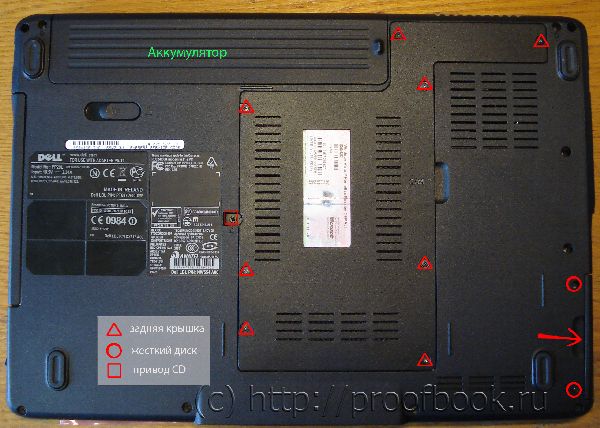
Так как будет много фотографий-инструкций, сразу объясним некие обозначения на них: — красный треугольник — место, где необходимо открутить винт; — красный кружок и квадрат — тоже самое, но для другой детали на той же фото (чтоб легче отличать); — красная стрелка указывает направление, в котором необходимо производить некоторое движение; — красный овал — место, на которое надо обратить внимание.
Для начала необходимо выключить ноутбук и отключить его от электрической сети. Затем переворачиваем его и вынимаем аккумулятор. Вынимаем жесткий диск(2 винта, красн.кружок), привод лазерных дисков( 1 винт, красн.квадратик) и отвинчиваем нижнюю крышку(красн.треугольники). Стоит обратить внимание, что винты на крышке до конца не выкручиваются, остаются закрепленными на крышке, что несомненно удобно.
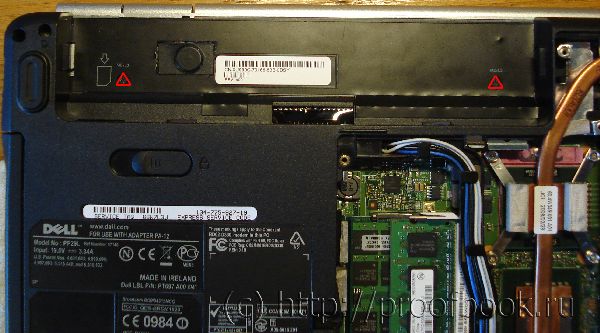
Снимаем нижнюю крышку, слегка поддев ее в специальном углублении справа, кроме винтов ее держат еще несколько защелок. Перед нами предстают внутренности ноутбука. Отвинчиваем 2 винта, находящиеся под аккумулятором, чтобы дальше добраться до винтов, держащих клавиатуру.
Переворачиваем наш ноутбук и аккуратно поддеваем панель, находящуюся выше клавиатуры. Ноутбукам Dell свойственна такая панель, иногда она даже не закреплена на винты и легко снимается для того, чтобы добраться до винтов клавиатуры.
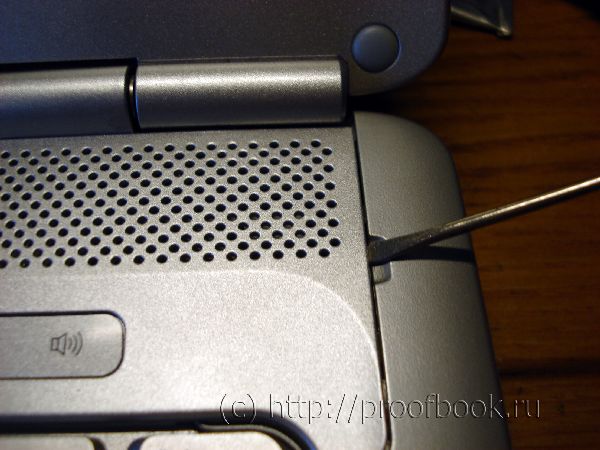
. Внимание: эту операцию необходимо производить без рывков и как можно аккуратнее, т.к. панель соединена с материнской платой шлейфом, который можно повредить.
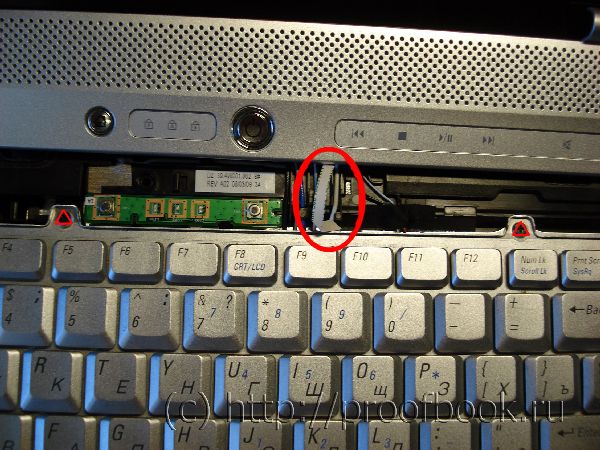
После поднятия планки выше клавиатуры окажутся доступны 2 винта, которыми крепится сама клавиатура. Отвинчиваем их, после чего поднимаем клавиатуру за верхний край движением на себя градусов на 25° и движением вверх вынимаем ее из корпуса.
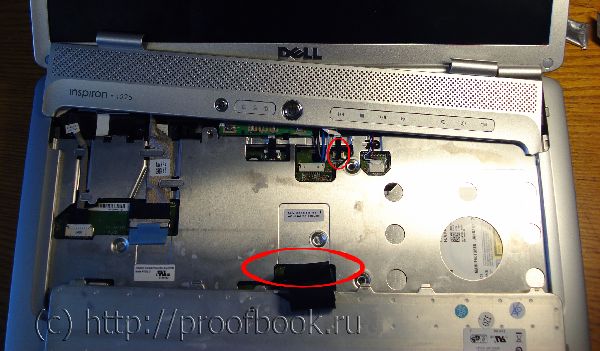
. Внимание: клавиатура тоже соединена с материнской платой шлейфом. Теперь становятся доступны разъемы шлейфов верхней панели и клавиатуры.
Шлейф верхней панели крепится в специальном разъеме. Чтобы извлечь его, необходимо отодвинуть крепление коричневого цвета(желательно одновременно с двух сторон). Большая часть шлейфов в ноутбуках крепится таким способом.

Шлейф клавиатуры крепится в похожем разъеме, но извлекается немного иначе: необходимо слегка поддеть прижимную планку коричневого цвета, повернушись, она высвободит шлейф.

Теперь нужно высвободить от всех проводов антенн и шлейфов крышку с экраном. Шлейф, для передачи изображения на экран находится под клавиатурой(уже снятой), слева. Достаточно слегка потянуть за специальный «хвост»(в нашем случае голубого цвета) и отсоединить его от материнской платы ноутбука.

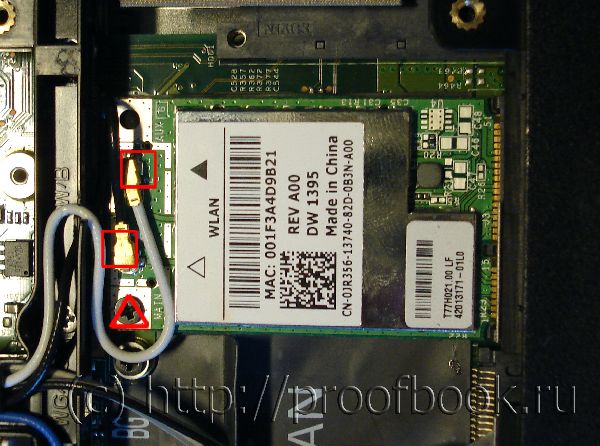
Аккуратно выводим провода из канавок (они фиксируются специальными выступами).
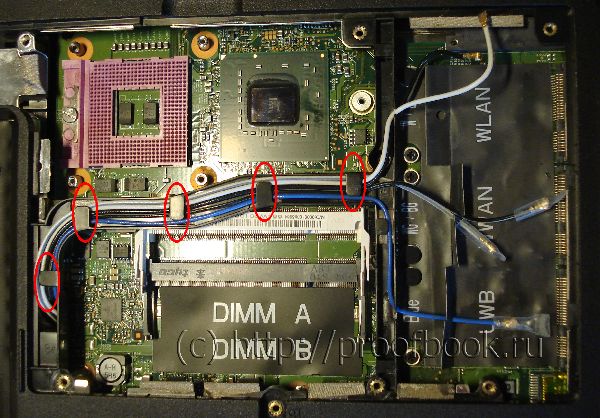
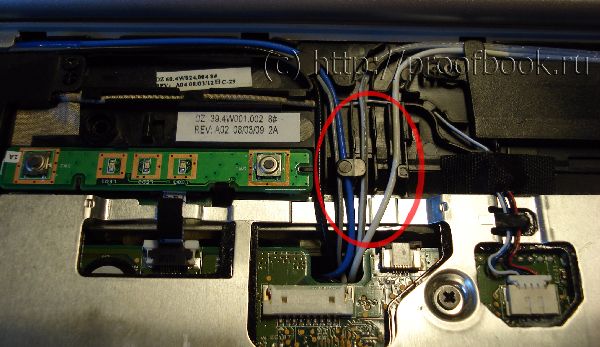
После того, как отсоединили все провода и шлейф, приступаем к отсоединению экрана ноутбука от основного корпуса. В нижней части корпуса следует открутить по одному винту с каждой стороны, крепящие кронштейны экрана (промаркированы на корпусе буквой D)

Справа и слева от клавиатуры откручиваем 4 винта с большой шляпкой (по 2 с каждой стороны) и пятый такой же на будущее (кронштейны крышка он не держит, но выкручивать его все равно придется).

Благополучно снимаем экран, потянув его вверх, и откладываем в сторону.
В данной конфигурации ноутбука нет модуля bluetooth, но предусмотрительный производитель не стал обделять ноутбук соответсвующим шлейфом, оставив возможность самостоятельного усовершенствования (если докупить bluetooth-адаптер). Находится он под клавиатурой. слева. Просто выводим провод из-за «ушек» и вынимаем шлейф из разъема.

Для дальшейшего разбора требуется открутить 2 винта под клавиатурой, отсоединить шлейф тачпада, шлейф блока индикации (индикаторы на передней панели) и разъем динамиков.

Переворачиваем ноутбук. Сейчас можно снять радиатор с процессора. Откручиваем 5 винтов и аккуратно поднимаем радиатор.
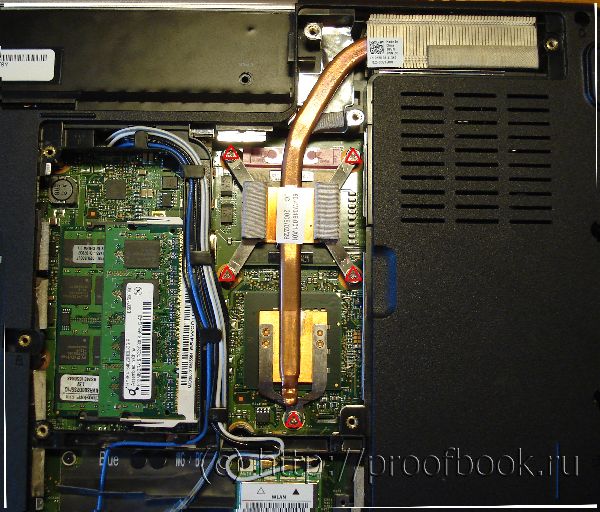
. Внимание: во время откручивания этих винтов нельзя применять большую физическую сили и надавливать на материнскую плату. Сильным нажатием и прогибом(деформацией) ее можно повредить!
В нашей комплектации ноутбук был снабжен процессором Celeron, установленным в socket P, что позволяет установить процессор Core 2 Duo на ядре Merom (Santa Rosa), например T7250 2,0 ГГц.
Отвинчиваем остальные винты, находящиеся снизу.
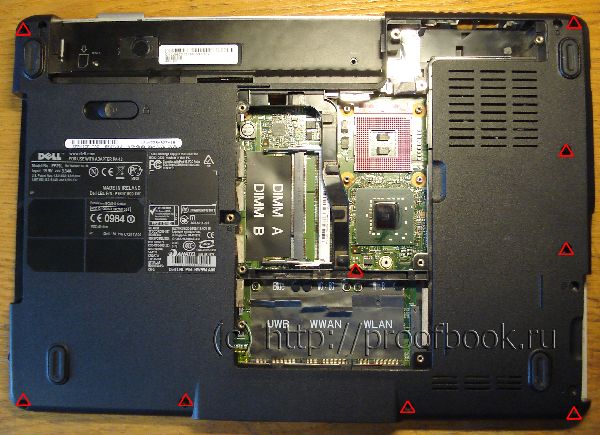
После того, как все винт откручены, можно раскрывать корпус ноутбука, просто подняв верхнюю серебристую часть. . Внимание: в том месте, где находился привод, есть несколько защелок, которые надо аккуратно отщелкнуть не отломав.


Далее снимаем планку передней панели, на которой располагаются отверстия под наушники, микрофон и картридер и за которой скрывается микрофон и инфракрасный порт (IrDA).

Наконец, мы добрались до материнской платы ноутбука, снимем ее. Для начала отсоединяем шлейф, соединяющий плату кнопок включения ноутбука с материнской платой (выделен красным овалом). Дальнейшие действия разделим на 3 части( см. Обозначения на фото)
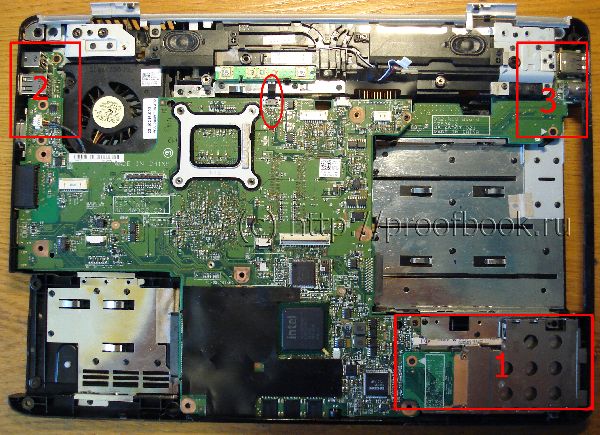
1. Отсоединяем слот expresscard, открутив 4 винта, и шлейф платы кнопки включения беспроводной сети. Стоит отметить, что переключатель не простой, в союзе с функцией Wi-Fi Catcher, позволяет без включения питания компьютера обнаружить сигнал беспроводной сети.

2. Перемещаемся в левую часть, откручиваем один винт и отсоединяем разъем кулера, охлаждающего радиатор процессора.
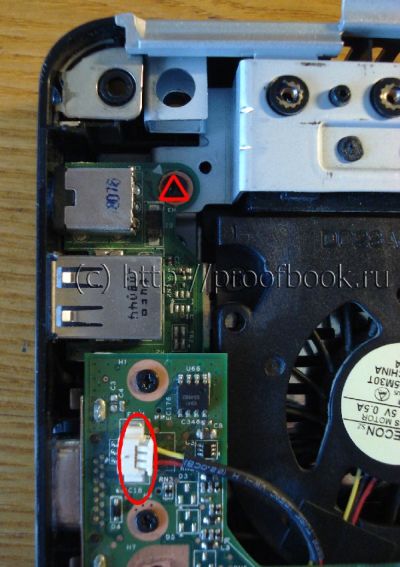
3. В верхнем правом углу откручиваем еще 2 винта, крепящих плату с двумя разъемами usb и видеовыходом s-video
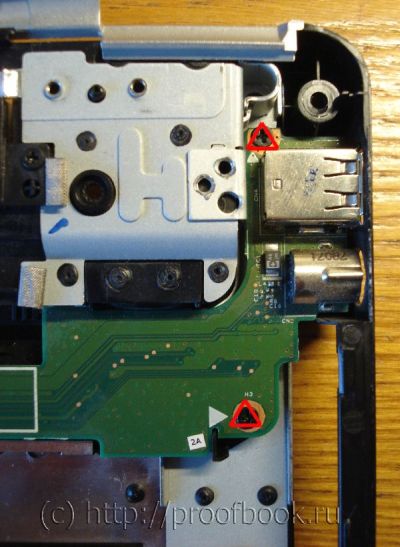
Теперь можно отделить материнскую плату от нижней части корпуса. Аккуратно вынимаем плату из корпуса, учитывая что все разъемы немногоуглублены в боковины корпуса. Выводим материнскую плату таким образом, чтоб эти разъемы безболезненно вышли их пазов. На корпусе остается кулер, снимаем его, открутив 2 винта.
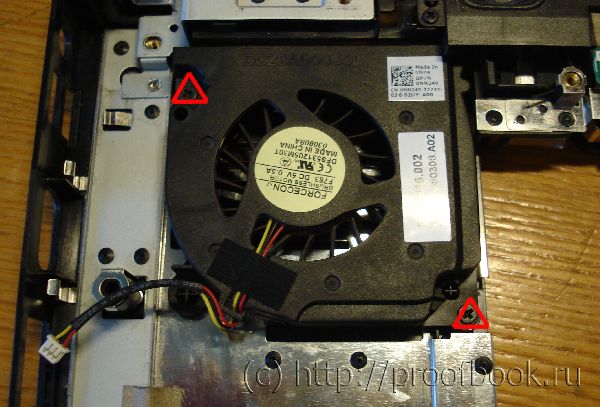
При необходимости снимаем динамики и плату переключателя беспроводной сети.
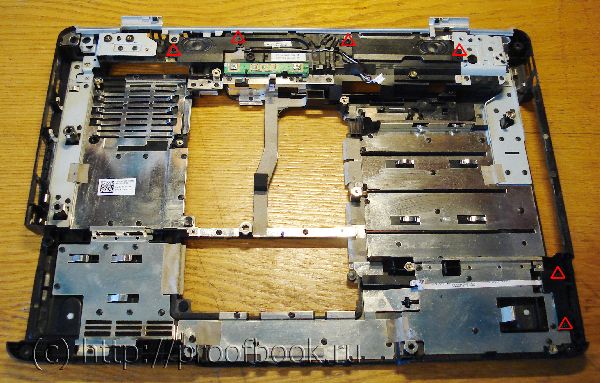
Плата с кнопками включения ноутбука приклеена, точнее закреплена на двусторонний скотч.
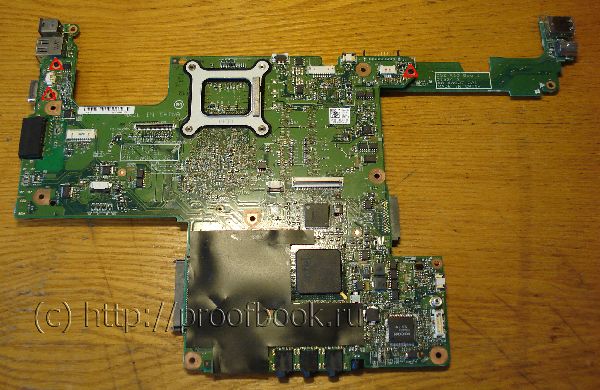
Вот перед нами предстала материнская плата ноутбука, при необходимости (или желании) открутив еще 3 винта, можно отсоединить дополнительные плату разъема питания и плату usb-портов и выхода s-video.
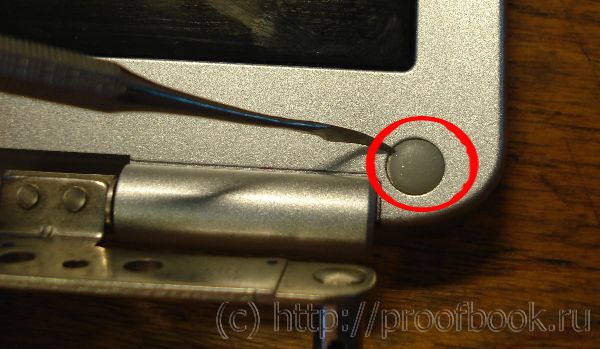
Приступим к разбору экрана ноутбука. На каждом из четырех углов находятся резиновые заглушки, прикрывающие винты. Чаще всего приклеены они на двустороннем скотче, но бывает и просто держаться в углублении. Слегка поддеваем их, и становятся доступны винты, которые откручиваем.
Далее следует несколько трудоемкая процедура отсоединения рамки экрана. Держится эта рамка на защелках, находящихся по периметру. Иногда встречается, вдобавок к защелкам, двусторонний скотч. Аккутными движениями выводим рамку из защелок, поддевая ее с внутренней стороны.
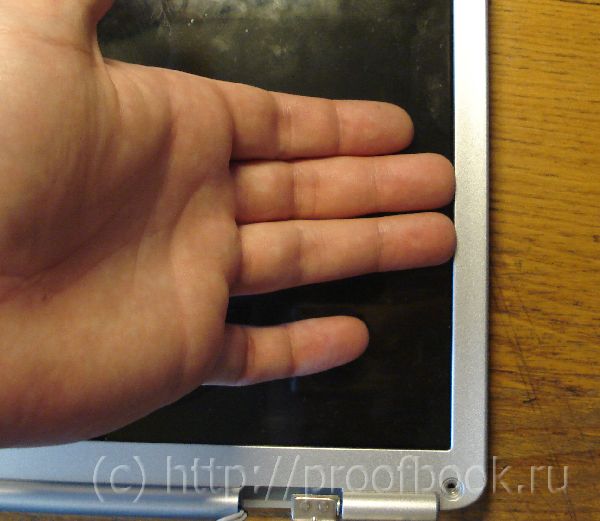
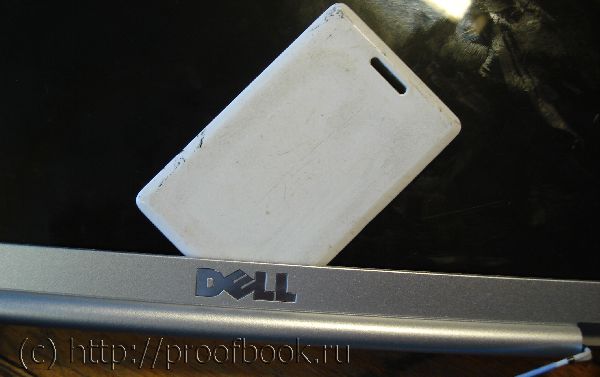
. Внимание: действовать необходимо без давления на матрицу, чтобы не повредить ее. Удобно использовать вспомогательный инструмент для этой операции, например пластиковую карточку.
Итак, рамка благополучно снята, стали доступны винты, крепящие матрицу с боковыми планками на крышке. Отвинчиваем по одному винту с каждой стороны, внизу (помечены треугольником).
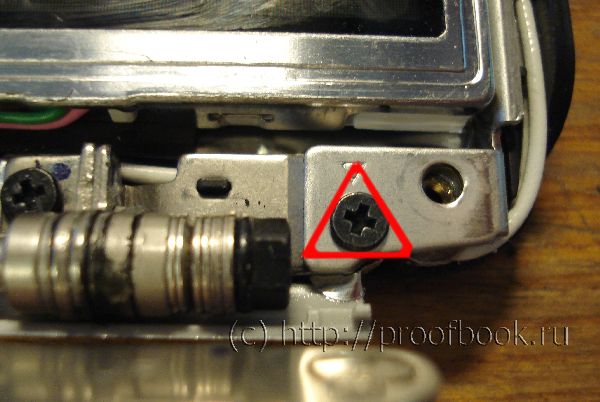
Снимаем матрицу вместе со шлейфом. Также на корпусе матрицы закреплена плата инвертора, питающего лампу подсветки матрицы. Шлейф 30pin воткнут в разъем матрицы и закреплен скотчем.

Под матрицей, на крышке экрана можно увидеть 3 антенны для беспроводных устройств, установленных в pci-e слоты.
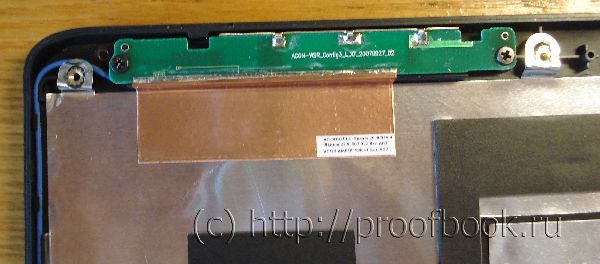

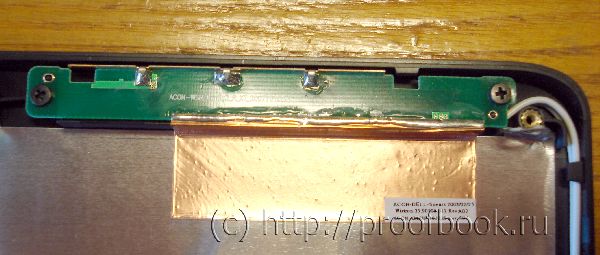
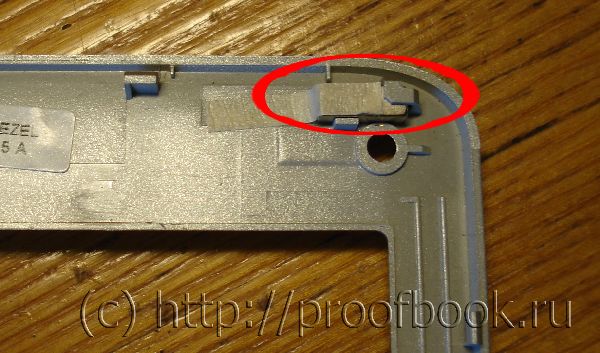
Также, в верхнем углу можно заметить магнит. Необходим он для реакции ноутбука на закрытие крышки (в нижней части корпуса, слева от тачпада, есть соответствующий датчик).
Вот так мы целиком разобрали ноутбук Dell Inspiron 1525. Для того, чтобы собрать его обратно, достаточно пройти все шаги в обратном порядке, никаких затруднений не должно возникнуть. Единственное, что нужно не перепутать винты, для этого можно заранее запоминать какой откуда выкрутили, либо раскладывать в отдельные кучки.
Попробуем подвести некий итог.
Собственно достоинства и недостатки вещь сугубо субъективная, и обсуждать ее не стоит.
Как открыть системный блок dell
Скорее всего, вы захотите обновить или отремонтировать настольный компьютер Dell в какой-то момент в течение срока его службы. Однако корпус компьютера Dell открывается иначе, чем корпус компьютеров других марок. При первой попытке открыть дело Dell вы, возможно, не сможете это сделать. Если вы сталкиваетесь с этим разочарованием, вы находитесь в хорошей компании; многие другие люди тоже не могут открыть свои компьютеры Dell. К счастью, эти компьютеры легко открыть, если у вас есть правильные инструкции.
Шаг 1
Отключите все кабели, включая кабель питания, от задней части компьютера. Переместите компьютер в чистое рабочее место над полом без покрытия.
Шаг 2
Внимательно осмотрите обе стороны корпуса компьютера Dell. У одной стороны есть маленькие, выдающиеся ноги. Положите компьютер на рабочее место на этой стороне.

Переместитесь к задней части компьютера, где находятся разъемы. Найдите две утопленные кнопки сверху и снизу компьютера. Мягко нажимайте эти кнопки пальцами.
Шаг 4
Начните тянуть верхнюю часть корпуса вверх, когда вы держите кнопки. Корпус Dell откроется на шарнире на передней панели компьютера. Когда вы начнете поднимать корпус вверх, отпустите кнопки. Если вы продолжите нажимать кнопки при подъеме вверх, чехол не откроется.
Шаг 5
Продолжайте двигать верхнюю часть корпуса компьютера вверх, чтобы он открывался как книга. Как только дело полностью откроется, оно должно оставаться открытым само по себе.
Шаг 6
Коснитесь неокрашенной части внутреннего компьютерного корпуса, чтобы заземлить себя. Это предотвратит замыкание внутренних цепей статическим электричеством, которое естественным образом циркулирует на вашем теле. Оставьте корпус компьютера открытым до тех пор, пока вам нужно работать внутри. Это уменьшит необходимость открывать корпус несколько раз.
Страница 194
У меня скоропостижно скончался мой незаменимый MacMini, безупречно отработавший более 6 лет. Срочно потребовалась ему замена. После долгих поисков в итоге выбор пал на продукцию компании DELL. Годом ранее приобрел ноутбук той же фирмы, который ишачит до сих пор, не подавая никаких признаков усталости или отказа в работе.
Форм-фактор выбранной модели DELL OptiPlex 3050 Micro (3050-0498) такой же, как и почившего в бозе MacMini. Отдельно радовало, что на новинке была установлена Ubuntu, ибо собирался брать компьютер только на линкусе.
Проверив 07.08.2018 г. на официальном сайте DELL описание этой модели на веб-странице http://www.dell.com/ru/business/p/optiplex-3050-micro/pd?cs=. остался доволен. В ней было все, что надо и даже заявленный новейший модуль WI-FI, который согласно официальной рекламе позволял работать далеко от роутера.

Разыскав эту модель в магазине и отчехлив торговой точке кровные 17 470 руб. радостный помчался пользоваться компом.
Включив комп и развернув предустановленную Ubuntu с удивлением обнаружил в меню отсутствие беспроводной связи. Не поверил, протер глаза, но пункт отсутствовал, то есть WI-FI включить было нельзя! Настроение подпортилось, но оставалась надежда, что в BIOSe этот модуль просто не включен.
В BIOSe галочки WI-FI и Bluetooth оказались на своем месте, то есть препятствий для работы беспроводных сетей отсутствовали. Выдохнул! Перегрузил комп.
Но в Ubuntu все было без изменения. Тогда закралась мысль о криво установившихся драйверах в Ubuntu и решил проверить наличие модулей беспроводной связи в терминале операционки. Вот тут меня ждал оглушительный сюрприз! Их не было! Просто не было!
Сначала охватила паника, ведь не может техника известной компании DELL второй половины 2018 года поставляться без проводной связи! В дальнейшем выяснилось, что я горько ошибался.
Тогда сразу же связался с магазином, сотрудники которого предложили отвезти комп в их сервисный центр, который располагался почти рядом с магазином.
Хорошая модель для ведения бизнеса предложена компанией! Ни в интернет выйти на рабочем месте, ни отправить на распечатку документ на сетевой принтер, расположенный в соседней комнате!
Чтобы избежать когнитивного диссонанса связался со службой технической поддержкой DELL по номеру телефона 8-108-002-156-1044. Меня выслушал менеджер по имени Евгений.
Евгений подтвердил, что на эту модель модули беспроводной связи не устанавливаются, а значит при новейшем процессоре и новой оперативной памяти – живите, как в 19 веке!
Правда он предложил три варианта решения проблемы:
1. Написать заявление продавцу о возврате денег;
2. Заменить (вставить) модуль в сервисном центре за дополнительные деньги, поскольку это не гарантийный случай;
3. Купить и пользоваться костылями в виде USB модулей WI-Fi и Bluetooth.
Заявление-претензия уже были направлены продавцу, поскольку еще не прошло и недели с момента совершения покупки. Сами юристы и знаем, что нужно делать в таких случаях!
Но вот от пунктов 2 и 3 меня накрыло! Обмануть ложной рекламой, которая послужила отправной точкой для принятия решения о приобретении DELL OptiPlex 3050 Micro (3050-0498), и после этого предложить за свои же собственные деньги решать их проблему, которой в принципе быть не должно, это уже было за гранью, тем более для такой известной компании!
По сути сам модуль стоит копейки, но в сервисе с меня слупят дополнительные деньги и за что? За то, что сама компания намеренно вводит покупателя в заблуждение относительно потребительских качеств товара и после этого предлагает ему решать проблемы компании за его же счет?
Предложение докупить дополнительные USB модули WI-Fi и Bluetooth выглядело форменным издевательством и по началу не рассматривалось вообще!
Вместе с тем, Евгений попросил скинуть на эл. почту фото со всеми надписями, нанесенными на системный блок. Выполнив его просьбу, получил ответ со ссылкой не спецификацию оборудования, установленного на компе.
«Здравствуйте. Действительно, на Вашем устройстве не установлен модуль беспроводной связи. Это указано в спецификации устройства на сайте по адресу:
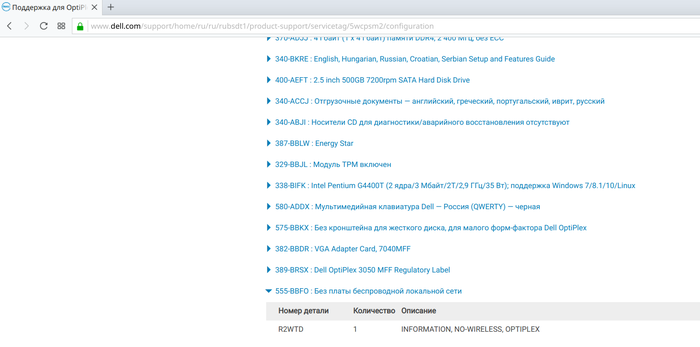
Напомню, что эту спецификацию можно узнать только лишь имея уже на руках сам комп, то есть его серийный номер. До его покупки такие детали, как мне кажется, выяснить невозможно.
Вывод для себя сделал неутешительный. Доверять рекламе компании DELL нельзя!
Если у кого-то еще существуют иллюзии относительно добросовестности компании DELL, предлагаю расстаться с ними раз и навсегда. Все проблемы будете решать сами и только сами. Компания, несмотря на ее полноправную и полноценную ошибку, не собирается ее признавать и исправлять!
Стоит ли после такого отношения к покупателю приобретать их продукцию – каждый решает сам. Есть смысл поучиться на моих, а не ваших собственных ошибках.


