
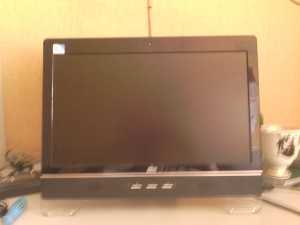
Попал мне в руки моноблок «ДНС офис», проработавший где-то с полгода. Клиент купил таких три штуки. От него я слышал восторженные отзывы: мол, за такие смешные деньги отличная рабочая машинка. Никаких тебе проводов, все компактно и аккуратно. Воткнул мышь, клавиатуру и поехали, даже вайфай есть, чторбы локльную сеть не тянуть.
С другой стороны, в интернете не все хвалят DNS. У кого-то он сломался, кто-то просто ругает за комплектующие непонятного производителя. Разные есть отзывы.


Мне как ремонтнику было любопытно взглянуть, что у него внутри и насколько аккуратно все собрано.
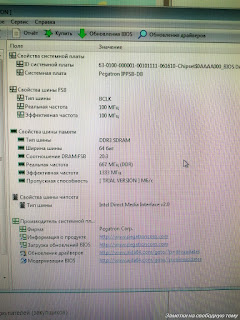
Програмно можно увидеть следующее:
Каждый компьютерный пользователь хотя бы раз, но видел, как выглядит системный блок изнутри. Но далеко не каждый знает, что именно находится под крышкой, зачем нужны все эти детали и как разобрать системный блок, в случае необходимости, сохранив в целости и сохранности все запчасти и инструменты.
Основное, что нужно запомнить перед разборкой системного блока – недостаточно просто выключить компьютер, ибо дежурное напряжение в 5 Вольт может быть вполне ощутимо для человека. Поэтому обязательным условием разборки любого компьютерного оборудования должен быть выключенный из розетки шнур питания.

Начинаем разбирать выключенный системный блок с того, что открываем его боковую стенку. У разных производителей компьютеров крепление стенки может быть самым различным – от обычных шурупов до замочков с ключами. В случае, когда крепления выглядят как защелки, замочки, задвижки, тумблера и другие открываемые механизмы, достаточно просто открыть их все и снять стенку. Если приходится прилагать достаточные физические усилия, это может означать, что не все тумблера и защелки были открыты.

Если же системный блок скреплен обычными шурупами – подходящей отверткой аккуратно их выкручиваем и легко снимаем боковую крышку.


Открыв крышку системного блока, в первую очередь бросится в глаза большая плата, которая будет прикреплена к противоположной стенке.

Это материнская плата, которая является самой важной деталью компьютера. К ней крепятся процессор (считается «мозгом» компьютера), видеокарта (с ее помощью можно смотреть видео и фильмы), оперативная память (которая задает скорость работы компьютера) и различные шины от других деталей.

Процессор находится ближе к центру, под вентилятором. А возле него будут прикреплены в специальные слоты одна или несколько небольших плат – это оперативная память. Вверху корпуса, как правило, находится блок питания, из которого выходит значительно количество проводов.
Разбирая компьютер, не нужно прилагать силу, чтобы не повредить ни одну из запчастей. Поэтому все действия производим очень осторожно. Для начала отключаем блок питания и выдергиваем все разъемы из всех возможных устройств. Потом откручиваем шурупы, которые крепят блок питания к корпусу и аккуратно вынимаем его. Теперь можно удалить видеокарту и оперативную память – их легко будет вытащить, нажав на специальные крепления с двух сторон.

Перед тем как вытаскивать процессор, нужно удалить вентилятор и радиатор. Нажав на специальную ручку, можно будет легко вытащить процессор из его посадочного гнезда. Если планируется дальнейшая сборка компьютера, необходимо обязательно запомнить положение процессора относительно этой ручки.
В последнюю очередь удаляются приводы и жесткие диски. Для этого необходимо отсоединить все шины, ведущие к материнской плате, и открутить все винтики и шурупы, которые крепят детали к корпусу системного блока. При этом очень важно вытаскивать все крепежи, чтобы они не потерялись и не навредили работе компьютера после его сборки.
Сборка системного блока проводится в обратном порядке. Очень важно следить за порядком проводимых действий, чтобы ничего не перепутать, ведь каждая мелкая деталь может играть очень важную роль при работе компьютера.

Третьего дня ставил клиентам 1С. Конфигурация простая, небольшая, для управления салоном красоты. Работать, тем не менее, в ней оказалось не слишком комфортно: не просто медленно работала сама 1С, но даже курсор мыши в ОС двигался с задержками. Попросили попробовать что-то с этим сделать.
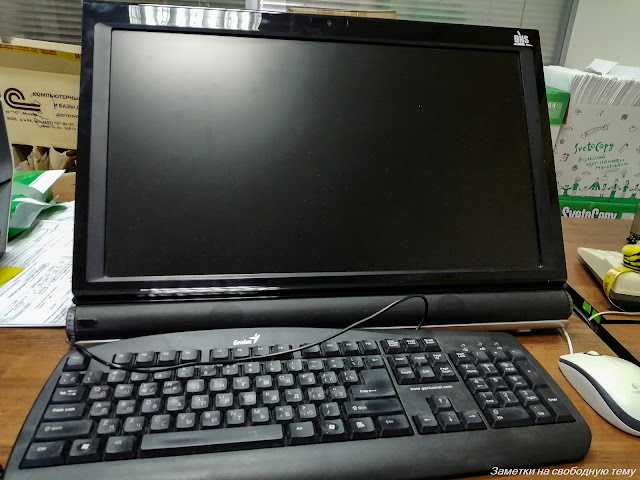
Осмотр пациента показал, что перед нами моноблок DNS Home 21,5″ с индексом 0133651. Модель примерно 2011-2012 года. Внутри стоит Intel Pentium G840 (2 ядра, 2,8 ГГц) от которого используется встроенное видеоядро, 2 Гб DDR3 ОЗУ, HDD на 320 Гб. Понятное дело, что эта конфигурация просто не может не тормозить.
- Сокет 1155 FC-LGA
- Память DDR3 SO-DIMM 1,5V 204 pin, до 64 Гб. Два слота, поддержка двухканального режима

Разбираем моноблок: на задней крышка нужно выкрутить два винта, снять накладку подставки (поддеваем её тонким пластиком, и она легко отщёлкнется), выкрутить четыре винта под ней, после чего отделить её по краю, преодолевая сопротивление защёлок. Я выдвинул лоток оптического привода и начал снимать с того края. Нижняя сторона крышки держится не на защёлках, а заправлена под край корпуса, поэтому в конце её вынимаем сдвинув немного вверх.
После снятия крышки видим внутренности девайса: довольно свободная компоновка на плате ноутбучного типа, сравнительно мощная система охлаждения, два слота под память, но всего одна корзина под жесткий диск.
Охлаждение всё продул и очистил. Несмотря на довольно крупные радиаторы, пыли на них оказалось достаточно.
Память вставляется как в ноутах: SO-DIMM модуль вставляем под углом 45 градусов до упора и защёлкиваем в держатель. Штатная планка 2 Гб Elixir с частотой 1333 МГц, к ней добавил Samsung такого же объёма, но частотой 1066 МГц. Для офисного использования достаточно.
Интересно устроен лоток для накопителя: он прикручен винтом, выкрутив который мы сдвигаем корзинку и можем её вынуть. Теперь ещё четыре винта и девайс свободен. Стоял HDD WD Corsair Blue, вместо которого втыкаем SSD Cruicial на 240 Гб. Недорогое производительное и надёжное решение.
Всё собрал, накатил операционку и вернул нужный минимум программ. Работать комп стал ощутимо быстрее. Отдельно порадовало, что в Win 10 не возникло особых проблем с драйверами: операционка сама нашла их почти на всё за исключением одного контроллера материнки, ИК-порта и какой-то малозначительной штуки вроде мультимедийной кнопки. Их доставил из комплекта с сайта DNS (ссылка выше), версии для Win 7 x64.
- Послесловие
- Послесловие
- 4 Replies to “Схема разборки ноутбука DNS W271ESQ”
- Добавить комментарий Отменить ответ
- Другие файлы Portnoy
- Послесловие
- Внешний вид и эргономика
- Разборка моноблока DELL Inspiron 5000 серии
- Возможности апгрейда DELL Inspiron 5000 серии
- Как узнать к какому поколению относится процессор и что не так с 10-ым поколением процессоров Intel?
- Устройство моноблока DNS Office
Послесловие
И небольшое отступление экзистенциального характера. Получается, что системы, справляющиеся с 95% офисных задач научились массово выпускать лет десять назад. Многие годы узким местом были отнюдь не шины передачи данных, а механика накопителей. Как только от неё избавились, обрабатывать массивы неграфических вычислений смогли почти все подряд. Стоимость такого апгрейда весьма невелика.
С другой стороны, в погоне за кинематографичностью картинки, игры в своих требованиях ушли далеко вперёд. Плюс неоптимизированность, конечно, но технологии всё равно впереди. И тут вопрос: стоят ли красивости 100К+, которые просят нынче за производительные сборки, тянущие ААА проекты если не на ультра, то хотя бы на высокой графике в годном ФПС?
В пятницу довелось разобрать Моноблок DNS.
На деле в лучшем случае в России была организована конвейерная сборка
из китайских частей. Обратная сторона этой платы разоблачает враньё.
Хотя для многих такое положение дел не новость.
Вообще моноблоки часто видел в учреждениях из разряда МФЦ, или банка.
но лазить в них не приходилось, так как чаще всего сталкиваюсь с настольными компьютерами.
Разбирается он относительно не сложно.
Откручиваем болты на задней крышке и в ножках.
На фото болт скрывающийся внутри ножки. Сами ножки оставляем на месте
дальнейшей разборке они не помешают.
Вынимаем резиновую пробку за который прячется винт удерживающий Dvd дисковод. (Показана на втором фото сверху.)
Откручиваем заднюю стойку подпорку. Для этого снимаем резиновую заглушку закрывающую доступ
к болтам стойки.
Теперь самая сложная часть процесса это борьба с защёлками пластикового корпуса.
с нижней стороны они держат очень прочно.
После снятия задней крышки видим такую картину моноблок Dns оказывается довольно бронированная штуковина.
Корзина жосткого диска дополнительно закрыта толстой пластиной к которой крепится ножка моноблока.
Материнская плата полностью закрыта за толстым кожухом держащимся на шести болтах.
Его смотреть не интересно выложу фото самой платы.
Нужно отметить что из под системы охлаждения выглядывает металлическое крепление процессора
это значит что процессор тут можно менять он не припаян к плате.
Разобрал систему охлаждения кстати там скопилось довольно много пыли.
Дополнительно фото динамика и платы задней подсветки.
Для интереса разобрал еще и блок питания, сделать это несложно была бы подходящая отвертка.
Болты скрываются под резиновыми ножками. Пластиковый корпус блока питания защёлок не имеет
и после откручивания болтов свободно разбирается на две половинки.
Но желающим ремонтировать такой блок будут мешаться охлаждающие пластины закрывающие со всех
сторон доступ к деталям блока.
Устройство интересное и экономит много места но мало пригодно для расширения
количество слотов для жёсткого диска ограничено местом для одного hdd и одного dvd дисковода, да и
на материнской плате всего только 2 sata разъёма. Используется менее распространенная память для ноутбуков.
Блок питания имеет вывод id, предположу что по нему устройство проверяет блок питания на оригинальность.
Что приведёт к проблемам в случае необходимости его замены или даже диагностики неисправности самого моноблока, так как будет дополнительная морока с запуском от лабораторного блока питания.
В принципе подойдет тем кто хочет экономить место и не занимается наращиванием числа дисков,, и экспериментами с железом.
Начну с того, что год назад я купил ноутбук DNS — 15.6″ Gamer-комплектации.
Ноутбук неплохой, процессор i5-2520M(2.5), оперативка 4096, жесткий диск 640, видеокарта NV GT555M 1Gb, дисковод DVD-Smulti, есть WiFi, BT, веб-камера.

Пару раз за год я пылесосил заднюю крышку – в области решеточек. Но саму заднюю крышку на ноутбуке не снимал.
И вот спустя год мой ноут начал чаще греться. Даже во время той работы, которая выполнялась раньше на холодную, как говорится, он грелся намного больше.
Ну, причина понятна – надо пропылесосить вентилятор. Скорее всего, он забился пылью.
Решил я снять заднюю крышку с ноутбука ДНС.
Перевернул его, а там несколько отсеков, похоже. И на главном отсеке, на крышке нарисованы стрелки по направлению вниз. По-видимому, на них и надо было нажимать и спускать крышку вниз, чтобы открыть отсек с процессором и вентилятором.
Но сколько бы я ни нажимал, крышка не сдвигалась с места. Прикладывать грубую мужскую силу – это значит сломать какую-нибудь пластмассовую детальку. А этого я допустить никак не мог.
Открутил я все болтики с задней панели ноутбука. Думал, может так ее надо поддеть и таким образом она откроется. Но она не открывалась.
Вертел, крутил ноутбук я, наверное, полтора часа. В Интернете искал возможные варианты снятия крышки. Но тоже ничего не нашел.
После двух часов гипнотизирования задней крышки и сдвигания ее вдоль стрелок я случайно нажал на замок, открывающий аккумуляторную батарею. И в этот момент крышка (а я продолжал ее давить вдоль стрелок – вниз) сразу сдвинулась. Раз и готово, и ничего не надо было откручивать.

Ларчик-то просто открывался.
Пропылесосил я вентилятор, очистив его и все, что вокруг него, от пыли. На этом вся работа по очистке закончилась.
Крышку вставил обратно и защелкнул замок батареи ноутбука.
Вот и всего делов-то, на пять минут, подумал я. А возился целых два часа.
В пятницу довелось разобрать Моноблок DNS.
На деле в лучшем случае в России была организована конвейерная сборка
из китайских частей. Обратная сторона этой платы разоблачает враньё.
Хотя для многих такое положение дел не новость.
Вообще моноблоки часто видел в учреждениях из разряда МФЦ, или банка.
но лазить в них не приходилось, так как чаще всего сталкиваюсь с настольными компьютерами.
Разбирается он относительно не сложно.
Откручиваем болты на задней крышке и в ножках.
На фото болт скрывающийся внутри ножки. Сами ножки оставляем на месте
дальнейшей разборке они не помешают.
Вынимаем резиновую пробку за который прячется винт удерживающий Dvd дисковод. (Показана на втором фото сверху.)
Откручиваем заднюю стойку подпорку. Для этого снимаем резиновую заглушку закрывающую доступ
к болтам стойки.
Теперь самая сложная часть процесса это борьба с защёлками пластикового корпуса.
с нижней стороны они держат очень прочно.
После снятия задней крышки видим такую картину моноблок Dns оказывается довольно бронированная штуковина.
Корзина жосткого диска дополнительно закрыта толстой пластиной к которой крепится ножка моноблока.
Материнская плата полностью закрыта за толстым кожухом держащимся на шести болтах.
Его смотреть не интересно выложу фото самой платы.
Нужно отметить что из под системы охлаждения выглядывает металлическое крепление процессора
это значит что процессор тут можно менять он не припаян к плате.
Разобрал систему охлаждения кстати там скопилось довольно много пыли.
Дополнительно фото динамика и платы задней подсветки.
Для интереса разобрал еще и блок питания, сделать это несложно была бы подходящая отвертка.
Болты скрываются под резиновыми ножками. Пластиковый корпус блока питания защёлок не имеет
и после откручивания болтов свободно разбирается на две половинки.
Но желающим ремонтировать такой блок будут мешаться охлаждающие пластины закрывающие со всех
сторон доступ к деталям блока.
Устройство интересное и экономит много места но мало пригодно для расширения
количество слотов для жёсткого диска ограничено местом для одного hdd и одного dvd дисковода, да и
на материнской плате всего только 2 sata разъёма. Используется менее распространенная память для ноутбуков.
Блок питания имеет вывод id, предположу что по нему устройство проверяет блок питания на оригинальность.
Что приведёт к проблемам в случае необходимости его замены или даже диагностики неисправности самого моноблока, так как будет дополнительная морока с запуском от лабораторного блока питания.
В принципе подойдет тем кто хочет экономить место и не занимается наращиванием числа дисков,, и экспериментами с железом.
Третьего дня ставил клиентам 1С. Конфигурация простая, небольшая, для управления салоном красоты. Работать, тем не менее, в ней оказалось не слишком комфортно: не просто медленно работала сама 1С, но даже курсор мыши в ОС двигался с задержками. Попросили попробовать что-то с этим сделать.
Осмотр пациента показал, что перед нами моноблок DNS Home 21,5″ с индексом 0133651. Модель примерно 2011-2012 года. Внутри стоит Intel Pentium G840 (2 ядра, 2,8 ГГц) от которого используется встроенное видеоядро, 2 Гб DDR3 ОЗУ, HDD на 320 Гб. Понятное дело, что эта конфигурация просто не может не тормозить.
- Сокет 1155 FC-LGA
- Память DDR3 SO-DIMM 1,5V 204 pin, до 64 Гб. Два слота, поддержка двухканального режима
Разбираем моноблок: на задней крышка нужно выкрутить два винта, снять накладку подставки (поддеваем её тонким пластиком, и она легко отщёлкнется), выкрутить четыре винта под ней, после чего отделить её по краю, преодолевая сопротивление защёлок. Я выдвинул лоток оптического привода и начал снимать с того края. Нижняя сторона крышки держится не на защёлках, а заправлена под край корпуса, поэтому в конце её вынимаем сдвинув немного вверх.
После снятия крышки видим внутренности девайса: довольно свободная компоновка на плате ноутбучного типа, сравнительно мощная система охлаждения, два слота под память, но всего одна корзина под жесткий диск.
Охлаждение всё продул и очистил. Несмотря на довольно крупные радиаторы, пыли на них оказалось достаточно.
Память вставляется как в ноутах: SO-DIMM модуль вставляем под углом 45 градусов до упора и защёлкиваем в держатель. Штатная планка 2 Гб Elixir с частотой 1333 МГц, к ней добавил Samsung такого же объёма, но частотой 1066 МГц. Для офисного использования достаточно.
Интересно устроен лоток для накопителя: он прикручен винтом, выкрутив который мы сдвигаем корзинку и можем её вынуть. Теперь ещё четыре винта и девайс свободен. Стоял HDD WD Corsair Blue, вместо которого втыкаем SSD Cruicial на 240 Гб. Недорогое производительное и надёжное решение.
Всё собрал, накатил операционку и вернул нужный минимум программ. Работать комп стал ощутимо быстрее. Отдельно порадовало, что в Win 10 не возникло особых проблем с драйверами: операционка сама нашла их почти на всё за исключением одного контроллера материнки, ИК-порта и какой-то малозначительной штуки вроде мультимедийной кнопки. Их доставил из комплекта с сайта DNS (ссылка выше), версии для Win 7 x64.
Послесловие
И небольшое отступление экзистенциального характера. Получается, что системы, справляющиеся с 95% офисных задач научились массово выпускать лет десять назад. Многие годы узким местом были отнюдь не шины передачи данных, а механика накопителей. Как только от неё избавились, обрабатывать массивы неграфических вычислений смогли почти все подряд. Стоимость такого апгрейда весьма невелика.
С другой стороны, в погоне за кинематографичностью картинки, игры в своих требованиях ушли далеко вперёд. Плюс неоптимизированность, конечно, но технологии всё равно впереди. И тут вопрос: стоят ли красивости 100К+, которые просят нынче за производительные сборки, тянущие ААА проекты если не на ультра, то хотя бы на высокой графике в годном ФПС?
Начну с того, что год назад я купил ноутбук DNS — 15.6″ Gamer-комплектации.
Ноутбук неплохой, процессор i5-2520M(2.5), оперативка 4096, жесткий диск 640, видеокарта NV GT555M 1Gb, дисковод DVD-Smulti, есть WiFi, BT, веб-камера.
Пару раз за год я пылесосил заднюю крышку – в области решеточек. Но саму заднюю крышку на ноутбуке не снимал.
И вот спустя год мой ноут начал чаще греться. Даже во время той работы, которая выполнялась раньше на холодную, как говорится, он грелся намного больше.
Ну, причина понятна – надо пропылесосить вентилятор. Скорее всего, он забился пылью.
Решил я снять заднюю крышку с ноутбука ДНС.
Перевернул его, а там несколько отсеков, похоже. И на главном отсеке, на крышке нарисованы стрелки по направлению вниз. По-видимому, на них и надо было нажимать и спускать крышку вниз, чтобы открыть отсек с процессором и вентилятором.
Но сколько бы я ни нажимал, крышка не сдвигалась с места. Прикладывать грубую мужскую силу – это значит сломать какую-нибудь пластмассовую детальку. А этого я допустить никак не мог.
Открутил я все болтики с задней панели ноутбука. Думал, может так ее надо поддеть и таким образом она откроется. Но она не открывалась.
Вертел, крутил ноутбук я, наверное, полтора часа. В Интернете искал возможные варианты снятия крышки. Но тоже ничего не нашел.
После двух часов гипнотизирования задней крышки и сдвигания ее вдоль стрелок я случайно нажал на замок, открывающий аккумуляторную батарею. И в этот момент крышка (а я продолжал ее давить вдоль стрелок – вниз) сразу сдвинулась. Раз и готово, и ничего не надо было откручивать.
Ларчик-то просто открывался.
Пропылесосил я вентилятор, очистив его и все, что вокруг него, от пыли. На этом вся работа по очистке закончилась.
Крышку вставил обратно и защелкнул замок батареи ноутбука.
Вот и всего делов-то, на пять минут, подумал я. А возился целых два часа.
Попался мне в руки такой вот ноутбук. Проблема была в пролитом чае. К счастью, в этот раз обошлось простой чисткой с зубной щеткой и спиртом (об этом расскажу как-нибудь в другой раз).
К плюсам этого ноутбука можно отнести очень удобную в обслуживании систему охлаждения, но об этом чуть дальше.
Шаг 1. Извлекаем аккумулятор (батарею).

Извлекаем аккумулятор ноутбука DNS W271ESQ
- Извлекаем модуль оперативной памяти.
- Для этого раздвигаем лапки крепления модуля памяти. Когда модуль приподнимется в разъеме, извлекаем его.
- Пропустите этот шаг, если вам нужно просто заменить термопасту и почистить систему охлаждения.
- Выкручиваем все винты нижней половины корпуса, которые только можно найти. К сожалению, не было времени считать, сколько там всего винтов, но процесс выкручивания можно посмотреть на видео выше.
- Один из винтов прячется под наклейкой (на месте аккумулятора), не забываем его тоже выкрутить.
- Не забываем про винты в петлях.
- Также один винт (обозначен на третьем фото красным) служит для крепления привода в корпусе.
Шаг 8. Wi-Fi адаптер.
Шаг 9. Система охлаждения.
Шаг 11. Оптический привод.
- Аккуратно поддеваем оптический привод и выталкиваем из корпуса (я для этого использовал медицинский шпатель). Аккуратно, потому что привод очень прочно держится в корпусе.
Шаг 13. Клавиатура.
Шаг 17. Материнская плата.
- Выкручиваем 2 винта, крепящие материнскую плату к переходнику оптического привода (отмечены красным).
- Выкручиваем 2 винта, крепящие материнскую плату к нижней половине корпуса (отмечены зеленым).
Эта запись была размещена в DNS и помечено как DNS W271ESQ, замена Wi-Fi адаптера DNS W271ESQ, Замена жесткого диска DNS W271ESQ, Замена клавиатуры DNS W271ESQ, Замена оперативной памяти DNS W271ESQ, замена привода DNS W271ESQ, Замена термопасты DNS W271ESQ, ремонт Схема разборки ноутбука DNS W271ESQ, Схема разборки ноутбука DNS W271ESQ по squizzer (постоянная ссылка).
4 Replies to “Схема разборки ноутбука DNS W271ESQ”
Я извиняюсь за серость если я чего-то не втолкую. процессор и видео карта не снимаются?
какой жесткий диск ,марка?
Добавить комментарий Отменить ответ
Этот сайт использует Akismet для борьбы со спамом. Узнайте, как обрабатываются ваши данные комментариев.
Сегодня я расскажу, как разобрать планшет на примере DNS P81.
У него разбит сенсорный экран ( touch screen) и сам экран, этот планшет уронили.
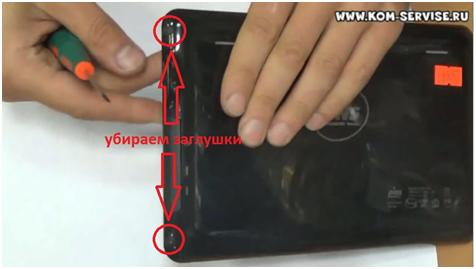
Планшет крепится защелкам по периметру.
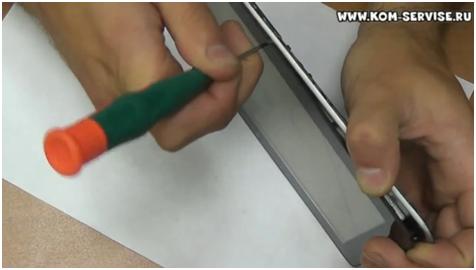
Первым делом убираем заглушки с двух сторон (подцепляем тонкой отверткой) под которыми находятся два болта (на фото).
Откручиваем эти два болтика.
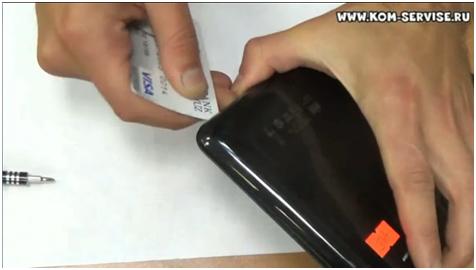
Смотрим, где находятся разъемы, они тоже будут цепляться за корпус.
Пластикой картой по периметру разжимаем защелки, и раскрываем верхнюю и нижнюю части планшета.
Отсоединять полностью верхнюю и нижнюю часть ни в коем случае нельзя, так как они соединены проводами.
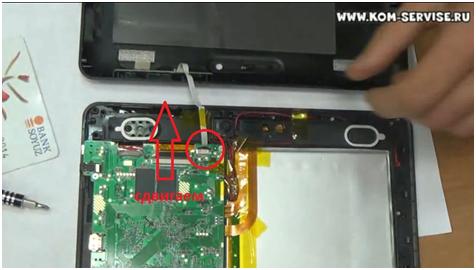
Отгибаем в другую сторону нижнюю крышку.
Отключаем шлейф от кнопки питания: сдвигаем ключи и аккуратно вытаскиваем шлейф.
Теперь нижнюю крышку можно убрать.
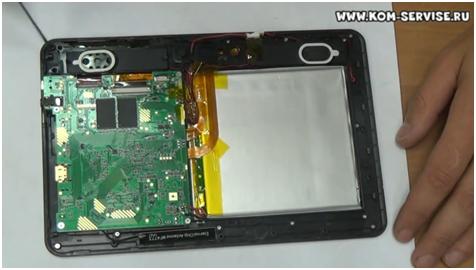
Далее нам необходимо снять touch screen и экран.
Откручиваем все болты по периметру крепящие сенсорный экран.
Под крышкой с правой стороны находится аккумуляторная батарея, с левой стороны сама плата.
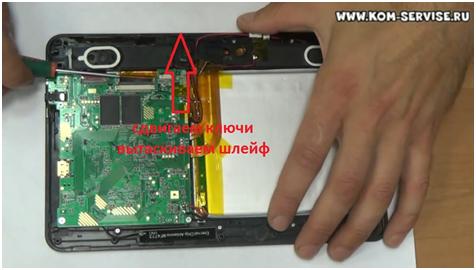
Отключаем шлейф, сдвигая ключи.
Аккуратно не повредив тонкой отверткой, вытаскиваем шлейф.
Открепляем экран, сверху и по бокам находятся защелки.
Загоняем пластиковую карту либо отвертку и аккуратно отжимаем все защелки по периметру планшета, снимаем экран.
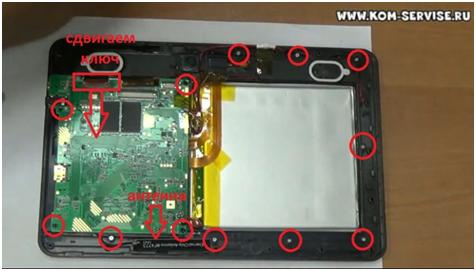
Далее снимаем плату, для этого откручиваем все видимые болты, их двенадцать штук.
Эти болты убираем отдельно, они другие по конфигурации.
Отклеиваем антенну Wi-Fi адаптера, она держится на двустороннем скотче.
Сдвигаем ключ и отсоединяем шлейф.
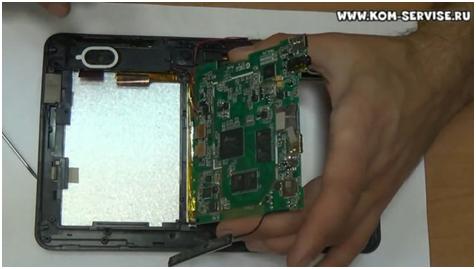
За край поднимаем материнскую плату, и отгибаем в противоположную сторону.
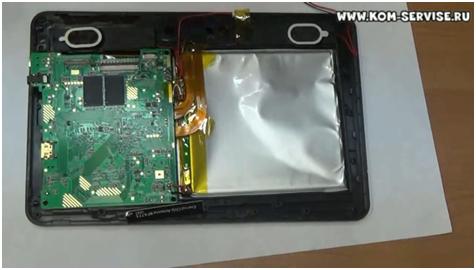
Под платой откручиваем еще один болтик.
Снимаем декоративную крышку.
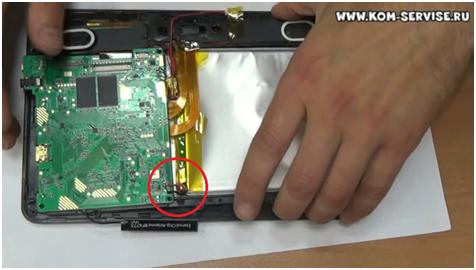
Когда мы отключили шлейф, плата поднимается.
Аккумулятор припаян к материнской плате.
Если есть паяльник можно отпаять и снять аккумулятор.
Если паяльника нет, то придется аккуратно отдирать аккумулятор от матрицы, он приклеен двусторонним скотчем (приклеен достаточно сильно).
Извините, что не отчитался сразу как починил. Блок сразу заработал после замены указанных деталей. Я его чинил, чтоб сделать лабораторный с возможностью регулировки тока и напряжения. Но на ШИМ , которая там стояла нет возможности реализовать регулировку и тока и напряжения.
edzis, а чем старая прошивка не устраивает ? Zmeelov, а там прошивка только спай или еще что-то ?
Автор Portnoy Скачивания 6 Посмотрено 319 Первый выпуск 24 Май 2018 Обновление 24 Май 2018 Рейтинг Оценок: 0
Другие файлы Portnoy
DataSheet на корпус QFN-12; QFN12-11 Размеры (мм) Чертеж Спецификация
Прошивка BIOS ноутбука ACER NAV50 SPI Flash: EN25F80
Схема ТВ блока питания DPS-92CP Состав: DDA010 (ICE2QR0665) DDA014 (SSC9502) NCP1608 IN1M101 Блок питания DPS-92CP может использоваться в телевизорах: TOSHIBA 32EL833G TOSHIBA 32AV833R.
Схема ТВ блока питания PE-3241-01UN-LF Состав: STR-A6069H FAN7529B L6599D Блок питания PE-3241-01UN-LF может использоваться в телевизорах: TOSHIBA 40LV703R TOSHIBA REGZA RV733
DataSheet FSB127H mWSaver™ Fairchild Power Switch (FPS™) Highly Integrated with Rich Features Internal Avalanche-Rugged 700 V SenseFET Built-in 5 ms Soft-Start Peak-Current-Mode Control.
Схема ТВ блока питания B191-202 Состав: UP1 FAN7930C UA1 IN1M101 US1 FSB127H UM1 SSC9522S UL1 OB3362T Блок питания B191-202 может использоваться в телевизорах: TOSHIBA 32L6353D (G), (B), (F).
Схема ТВ блока питания FSP132-3F01 (3BS0240811GP) Состав: A6069H SSC9512S SSC9502 1607B Блок питания FSP132-3F01 может использоваться в телевизорах: TOSHIBA 26AV703R (Panel V260B3-L04 RevC1).
DataSheet IN1M101 Precision AC Brown-out Supervisor IC The Brown-out protection (BOP) setting by two resistor and auto restart. Wild operation voltage range. Two faults output Low standby current.
Схема ТВ блока питания DPS-245FP Состав: IC601 — DDA014 ( SSC9502S ) IC801 — NCP1608B IC901 — DDA010 IC902 — IN1M101(S101, ST9S101-T6G) Блок питания DPS-245FP может использоваться в.
DataSheet FSB117H mWSaver™ Fairchild Power Switch (FPS™) Highly Integrated with Rich Features Internal Avalanche-Rugged 700 V SenseFET Built-in 5 ms Soft-Start Peak-Current-Mode Control.
DataSheet BD9479FV White LED Driver for large LCD Panels (DCDC Converter type) Features 8ch LED constant current driver (external PNP Tr Type) Maximum LED setting current 500mA (VREF pin.
Прошивка ЖК телевизора POLAR 81LTV3101 Main Board: STH6M182VG-F1 LCD Panel: T315XW03 V.3 SPI Flash: GD25Q32
В пятницу довелось разобрать Моноблок DNS.
На деле в лучшем случае в России была организована конвейерная сборка
из китайских частей. Обратная сторона этой платы разоблачает враньё.
Хотя для многих такое положение дел не новость.
Вообще моноблоки часто видел в учреждениях из разряда МФЦ, или банка.
но лазить в них не приходилось, так как чаще всего сталкиваюсь с настольными компьютерами.
Разбирается он относительно не сложно.
Откручиваем болты на задней крышке и в ножках.
На фото болт скрывающийся внутри ножки. Сами ножки оставляем на месте
дальнейшей разборке они не помешают.
Вынимаем резиновую пробку за который прячется винт удерживающий Dvd дисковод. (Показана на втором фото сверху.)
Откручиваем заднюю стойку подпорку. Для этого снимаем резиновую заглушку закрывающую доступ
к болтам стойки.
Теперь самая сложная часть процесса это борьба с защёлками пластикового корпуса.
с нижней стороны они держат очень прочно.
После снятия задней крышки видим такую картину моноблок Dns оказывается довольно бронированная штуковина.
Корзина жосткого диска дополнительно закрыта толстой пластиной к которой крепится ножка моноблока.
Материнская плата полностью закрыта за толстым кожухом держащимся на шести болтах.
Его смотреть не интересно выложу фото самой платы.
Нужно отметить что из под системы охлаждения выглядывает металлическое крепление процессора
это значит что процессор тут можно менять он не припаян к плате.
Разобрал систему охлаждения кстати там скопилось довольно много пыли.
Дополнительно фото динамика и платы задней подсветки.
Для интереса разобрал еще и блок питания, сделать это несложно была бы подходящая отвертка.
Болты скрываются под резиновыми ножками. Пластиковый корпус блока питания защёлок не имеет
и после откручивания болтов свободно разбирается на две половинки.
Но желающим ремонтировать такой блок будут мешаться охлаждающие пластины закрывающие со всех
сторон доступ к деталям блока.
Устройство интересное и экономит много места но мало пригодно для расширения
количество слотов для жёсткого диска ограничено местом для одного hdd и одного dvd дисковода, да и
на материнской плате всего только 2 sata разъёма. Используется менее распространенная память для ноутбуков.
Блок питания имеет вывод id, предположу что по нему устройство проверяет блок питания на оригинальность.
Что приведёт к проблемам в случае необходимости его замены или даже диагностики неисправности самого моноблока, так как будет дополнительная морока с запуском от лабораторного блока питания.
В принципе подойдет тем кто хочет экономить место и не занимается наращиванием числа дисков,, и экспериментами с железом.


Моноблок DNS Extreme — Экстремальный апгрейд!
В этой краткой статье расскажу как сделать апгрейд отличного моноблока DNS Extreme (0161100, 0160978,0158443,0164735,0159963,0158443)
Сразу хотелось бы сказать, что целевая аудитория этих моноблоков как и статьи на мой взгляд, молодые люди, энтузиасты, любители компактных, тихих устройств, но при этом достаточно производительных.
Обо всем по порядку.
И так мы купили моноблок и принесли домой. Включили. И вот тут приходит понимание, что это не Экстрим, а сплошной компромисс. Очень медленный жесткий диск, шумный вентилятор БП, слабый процессор и видео (зависит от компликтации)
Становится понятно, надо апгрейдить.
Сперва откручиваем 5-ть болтов.
После этого необходимо отщелкнуть заднюю крышку. Крепится она на клипсах по периметру.
Для этого используем ненужную пластиковую карту и вставляем в место как указанно на фото выше. Далее мягкими движениями приподнимаем крышку. Клипсы выходят из отверстий в корпусе. Сломать сложно, они достаточно прочные. Про конструкцию скажу отдельно в заключении.
Крышку сняли и перед нами встает картина маслом
Обращаем внимание на компоненты. Все потроха самые обыкновенные, ничего проприетарного от производителя. Это значит, что можно менять все, что необходимо.
Уже предусмотрено место под SSD
У меня версия моноблока самая простая с Touch экраном. Брал специально самую простую комплектацию с целью полного апгрейда.
1. Материнская плата mini-ITX Gigabyte GA-H61N-USB3 на Asus P8Z77-I DELUXE
2. Процессор Intel Core i7 3770
3. Память 8Гб Corsair Vengeance
4. Видеокарта Gigabyte GeForce GTX 650 Ti 2048MB
5. Установлен дополнительно SSD диск на 128Гб OCZ
Что получилось в итоге?
Данная конфигурация максимальна для установленного блока питания типа Flex-ATX 400Вт
Я встречал БП типа Flex-ATX на 450Вт стоимостью
2500 руб на ebay. У нас в магазинах их нет.
Минусы этих БП — это шумность встроенного вентилятора.
После 10 минут работы он гудит так, что становится не комфортно. После замены вентилятора на другой с меньшей производительностью стал заметно нагреваться БП и все компоненты рядом. Особенно жесткий диск. Температура в 50 градусов передавалась от БП. Зато моноблок стал абсолютно бесшумным. Конечно эксперимент не удался, такой нагрев сократит жизнь БП и жесткого диска в разы. Вернул пока все назад.
И так, на данный момент, из моноблока выжат максимум его возможностей. BF3 играется на УЛЬТРА
30 -35 FPS с односекундными падениями до 26-28 FPS в особо динамичных сценах.
Выкладываю фото правильного гибкого raizer card для видеокарты. Касается всех у кого наблюдаются вылеты в играх и 3D приложениях. Связанно это с тем, что через штатный райзер не хватает мощности видеокарте. Обратите внимание, что подойдет так же любой райзер который реализован не на шлейфе, а на плате. Но он дорогой:(
П,С у приведенного мной разьемы pciex16 и pciex1, вам же надо искать такой же, только вместо pciex1 должен быть pciex16
Третьего дня ставил клиентам 1С. Конфигурация простая, небольшая, для управления салоном красоты. Работать, тем не менее, в ней оказалось не слишком комфортно: не просто медленно работала сама 1С, но даже курсор мыши в ОС двигался с задержками. Попросили попробовать что-то с этим сделать.
Осмотр пациента показал, что перед нами моноблок DNS Home 21,5″ с индексом 0133651. Модель примерно 2011-2012 года. Внутри стоит Intel Pentium G840 (2 ядра, 2,8 ГГц) от которого используется встроенное видеоядро, 2 Гб DDR3 ОЗУ, HDD на 320 Гб. Понятное дело, что эта конфигурация просто не может не тормозить.
- Сокет 1155 FC-LGA
- Память DDR3 SO-DIMM 1,5V 204 pin, до 64 Гб. Два слота, поддержка двухканального режима
Разбираем моноблок: на задней крышка нужно выкрутить два винта, снять накладку подставки (поддеваем её тонким пластиком, и она легко отщёлкнется), выкрутить четыре винта под ней, после чего отделить её по краю, преодолевая сопротивление защёлок. Я выдвинул лоток оптического привода и начал снимать с того края. Нижняя сторона крышки держится не на защёлках, а заправлена под край корпуса, поэтому в конце её вынимаем сдвинув немного вверх.
После снятия крышки видим внутренности девайса: довольно свободная компоновка на плате ноутбучного типа, сравнительно мощная система охлаждения, два слота под память, но всего одна корзина под жесткий диск.
Охлаждение всё продул и очистил. Несмотря на довольно крупные радиаторы, пыли на них оказалось достаточно.
Память вставляется как в ноутах: SO-DIMM модуль вставляем под углом 45 градусов до упора и защёлкиваем в держатель. Штатная планка 2 Гб Elixir с частотой 1333 МГц, к ней добавил Samsung такого же объёма, но частотой 1066 МГц. Для офисного использования достаточно.
Интересно устроен лоток для накопителя: он прикручен винтом, выкрутив который мы сдвигаем корзинку и можем её вынуть. Теперь ещё четыре винта и девайс свободен. Стоял HDD WD Corsair Blue, вместо которого втыкаем SSD Cruicial на 240 Гб. Недорогое производительное и надёжное решение.
Всё собрал, накатил операционку и вернул нужный минимум программ. Работать комп стал ощутимо быстрее. Отдельно порадовало, что в Win 10 не возникло особых проблем с драйверами: операционка сама нашла их почти на всё за исключением одного контроллера материнки, ИК-порта и какой-то малозначительной штуки вроде мультимедийной кнопки. Их доставил из комплекта с сайта DNS (ссылка выше), версии для Win 7 x64.
Послесловие
И небольшое отступление экзистенциального характера. Получается, что системы, справляющиеся с 95% офисных задач научились массово выпускать лет десять назад. Многие годы узким местом были отнюдь не шины передачи данных, а механика накопителей. Как только от неё избавились, обрабатывать массивы неграфических вычислений смогли почти все подряд. Стоимость такого апгрейда весьма невелика.
С другой стороны, в погоне за кинематографичностью картинки, игры в своих требованиях ушли далеко вперёд. Плюс неоптимизированность, конечно, но технологии всё равно впереди. И тут вопрос: стоят ли красивости 100К+, которые просят нынче за производительные сборки, тянущие ААА проекты если не на ультра, то хотя бы на высокой графике в годном ФПС?
Лично я давно отказался от надоевших пыльных «ящиков» под столом и перешёл на ноутбуки и моноблоки, правда мои предпочтения остаются за техникой Apple. Однако, есть более бюджетные решения, которых вполне хватает для большинства повседневных задач, да и по внешнему виду не сильно уступающие лидеру отрасли.
В мою пыточную попал новенький 24-дюймовый моноблок DELL Inspiron 5490 с процессором Intel Core i5 10-ого поколения, то есть совсем свежая модель конца 2019 года. Могу сказать, что моделька получилась довольно удачная в плане апгрейда, потому лучше брать его в начальных комплектациях и самостоятельно доводить до ума с минимальными затратами.
Здесь не будет результатов тестов в мифических «попугаях», этого добра полно и в других обзорах, лучше покажу как всё выглядит изнутри и расскажу в чём сильные и слабые стороны данной модели. Также немного поговорим о процессорах.
Внешний вид и эргономика
Начнём с внешнего вида. Дизайн классный, правда ощущения от сверхтонких рамок портит их исполнение в пластике. Впрочем, это я сравниваю с алюминиевым корпусом iMac, но тут уже нужно учитывать ценник на данные девайсы. По сути, обычный пластиковый корпус, весьма изящный.
Нижняя часть корпуса, где расположены динамики, выполнена под алюминий и, с виду, её действительно крайне сложно отличить. А вот звук у моноблока посредственный, звучит хоть и громко, но неестественно, потому лучше подключить дополнительные колонки.
Динамики не самые удачные, звук как из бочки, хотя панель выглядит достойно
Динамики не самые удачные, звук как из бочки, хотя панель выглядит достойно
Чтобы закончить с дизайном, нельзя не упомянуть встроенную web-камеру (выскакивает из корпуса по нажатию на неё сверху). Идея хорошая, а вот реализация подкачала. это какая-то нереальная китайщина, начиная от издаваемых звуков, с которыми та выскакивает из корпуса, заканчивая качеством получаемого изображения.
Выезжающая web-камера моноблока DELL Inspiron 5000 серии
Выезжающая web-камера моноблока DELL Inspiron 5000 серии
Одно хорошо, что это безобразие утоплено в корпус и его не видно. Лучше бы освободившееся место использовали для размещения импульсного блока питания внутри корпуса, а не подсовывали пользователям отдельный «кирпич», как у старых ноутбуков.
Внешний блок питания является вторым существенным недостатком (после камеры) моноблока DELL Inspiron 5490. Это особенно печально, учитывая тот факт, что места внутри корпуса предостаточно. И под столом бы вообще ничего не валялось. Правда, этим страдает не только у Dell, а вообще все моноблоки, что попадали ко мне в руки, кроме iMac. Зато индикацию работы блока питания вынесли непосредственно на разъём.
DELL Inspiron 5490: питание с индикацией на самом разъёме
DELL Inspiron 5490: питание с индикацией на самом разъёме
Разборка моноблока DELL Inspiron 5000 серии
Зато с разборкой проблем не возникло вообще, главное делать всё аккуратно. В отличие от современных iMac , где стекло с матрицей вклеивается в корпус и без специальных инструментов добраться до внутренностей не получится, тут процесс вскрытия корпуса занимает считанные минуты. Чтобы добавить памяти или заменить жёсткий диск понадобится только пластиковая карточка и обычная крестовая отвёртка.
Расположение креплений задней панели моноблока DELL Inspiron 5000 серии
Расположение креплений задней панели моноблока DELL Inspiron 5000 серии
Замечания по разборке моноблоков DELL Inspiron 5000-ой серии.
Начинать разбирать моноблок лучше всего с нижней части. Защёлки, удерживающие крышку, довольно тугие, потому будьте предельно осторожны, особенно в районе крепления камеры. Стенки корпуса там довольно тонкие и есть шанс сломать крепления.
Разбор моноблока DELL Inspiron 5490: задняя панель и места креплений защёлок
Разбор моноблока DELL Inspiron 5490: задняя панель и места креплений защёлок
Моноблок DELL Inspiron 5490 со снятой задней панелью
Моноблок DELL Inspiron 5490 со снятой задней панелью
Возможности апгрейда DELL Inspiron 5000 серии
Вопреки сложившейся дурацкой традиции последнего времени, память тут не распаяна на плате. Имеется два полноценных слота. В моём случае было установлено 8 Гбайт оперативной памяти формата DDR4 при полностью свободном втором слоте, что сейчас редкость. Вообще, материнская плата поддерживает до 32 Гбайт памяти, то есть максимально можно установить 2 модуля по 16 Гбайт.
Модуль памяти DDR4 моноблока DELL Inspiron 5000 серии
Модуль памяти DDR4 моноблока DELL Inspiron 5000 серии
А ещё тут установлено сразу два жёстких диска — твердотельный NVMe накопитель Toshiba на 256 Гбайт под систему и обычный терабайтник для хранения видео, фоток и всякого хлама. При желании, всё это запросто меняется на большего объёма или более скоростное.
Материнская плата предоставляет полный набор портов, начиная от просто USB 2.0, заканчивая USB Type-С 2-го поколения и разъёмами входа/выхода HDMI. Поддерживаются беспроводные сети 802.11ac 5-ого и шестого поколения (802.11ax – опция).
Честно говоря, разобрав моноблок, были некоторые сомнения относительно шумности системы охлаждения. Впрочем, вопреки ожиданиях, он оказался довольно тихим. При обычной работы с документами или просмотре FullHD видео с ютуба, шума не наблюдалось, от слова вообще. Скорее всего, вентилятор себя проявит в высоконагруженных приложениях, например при рендеринга видео или просчёте 3D сцен, но в программе Adobe Photoshop компьютер вёл себя тихо.
Экран тут не выдающийся (опять же после «Мака») с привычной IPS-матрицей разрешением 1920×1080 при плотности пикселей 92.5 ppi. Зато покрытие экрана матовое — это то, чего лично мне не хватает в продукции Apple. На своём 12″ MacBook я добился матовости экрана только наклеив специальную плёнку и теперь не нарадуюсь (какую плёнку выбрал и как клеил можно почитать тут ).
Геймеры вряд ли найдут в моём обзоре что-то интересное для себя, так как пишу только про собственные ощущения и про работу. Полагаю, что моноблок должен тянуть некоторые современные игры, так как кроме встроенной графики, присутствует и дискретная видеокарта GeForce MX110. Просто тема игр мне не близка и я в них ничего не понимаю, так что не обессудьте. Давайте лучше поговорим о процессорах.
Как узнать к какому поколению относится процессор и что не так с 10-ым поколением процессоров Intel?
- U — Сверхнизкое энергопотребление (10210U);
- Y — Ультранизкое энергопотребление (10310Y, 10210Y);
- G — Процессор с дискретным графическим чипом (1035G4, 1035G7, 1035G1). За суффиксом G следуют цифры от 1 до 7, указывающие на уровень графики. Чем выше число, тем графика лучше.
Процессоры Intel 10-го поколения поддерживают оперативную память LPDDR4X и оснащены графической системой Intel Iris Plus. Так же они совместимы с WiFi 6 (о чём я упомянул чуть ранее).
Однако, стоит заметить, что с десятым поколением процессоров у Intel не всё так прозрачно. Вы наверняка слышали, что новое поколение процессоров должно было получить и новый техпроцесс 10 нанометров . Однако, в данном случае у нас всё ещё 14 нм, пусть и улучшенный, но всё же не 10 нм техпроцесс. Дискретная графика и буква G в названии появятся с выходом новых процессоров Intel на 10 нм, только ждать их раньше осени этого года не стоит.
Устройство моноблока DNS Office
 Мы видим micro ATX мать, ноутбучную память, ноутбучный винт и ноутбучный DVD-привод.
Из положительных моментов отмечу, что в корпусе есть место для стандартного 3,5 дюймового жесткого диска (2,5 дюйма установлен через адаптер). Внушает доверие система охлаждения центрального процессора: сделана с запасом. Еще приятно удивил корпус: сделан на толстых, добротных защелках, которые сложно будет сломать (хотя, встречаются «специалисты»). И защелок этих всего по одной на сторону (естественно, что по углам есть еще шурупы)

Запись опубликована в рубрике Работа. Добавьте в закладки постоянную ссылку.


