

- Разбираем Моноблок Lenovo Ideacentre C200. Замена Модуля Wi-Fi, Чистка Системы ОхлажденияPro Laptop HD 09
- Описание
- Аналитика просмотров видео на канале Pro Laptop
- Первоначальные этапы разборки моноблока Lenovo
- Lenovo c200 all in one desk top pc ,problem is power on no display ,how to solve
- DESARMA UNA LENOVO ALL IN ONE C200
- Извлечение комплектующих моноблока
- Жесткий диск
- Материнскую плату
- Систему охлаждения
- Замена термопасты моноблока Lenovo
- Как разобрать моноблок Lenovo
- NET. Гаджет
- Неполная разборка моноблока
- Разбираем Acer z5710
- Разбираем Asus ET2700
- Разбираем HP TouchSmart 600
- Разбираем Sony VAIO Tap 20
- Упаковка и комплект поставки
- Реклама
- Дизайн и особенности
- Программное обеспечение
- Конфигурация
- Тестирование
- Как разобрать lenovo ideacentre 3
- Руководство по замене компонентов аппаратной части Примечан.
- Замена дисковода оптических дисков, Снятие дисковода оптических дисков
- Замена аппаратной части, Общая информация, Снятие кожуха компьютера – Инструкция по эксплуатации Lenovo IdeaCentre B350 All-in-One
- Как Разобрать Моноблок Lenovo C200
- Как почистить моноблок
- Когда необходима процедура чистки
- Разбираем моноблок компьютер MSI
- Интерфейс флешки
- Материал корпуса
- Как разобрать моноблок? Открываем Lenovo, Sony, Acer, Asus, HP, MSI, фото-инструкции
- Как разобрать ноутбук Леново
Разбираем Моноблок Lenovo Ideacentre C200. Замена Модуля Wi-Fi, Чистка Системы ОхлажденияPro Laptop
HD
09
Разбираем Моноблок Lenovo Ideacentre C200. Замена Модуля Wi-Fi, Чистка Системы Охлаждения
Описание
Разбираем Моноблок Lenovo Ideacentre C200. Замена Модуля Wi-Fi, Чистка Системы Охлаждения, Pro Laptop
Аналитика просмотров видео на канале Pro Laptop
38 042 просмотра.
17 791 просмотр.
Для каждой модели моноблока встречаются свои особенности по сборке и разборке. Мы поведаем для вас лично общие правила, для всех моноблоков (включая всераспространенные c200, c320, c340, c470 и c540) на прямую от производителя Lenovo.
Первоначальные этапы разборки моноблока Lenovo
Сперва, необходимо положить моноблок экраном вниз, но ровненькую поверхность, которая не расцарапает панель и экран устройства. Когда моноблок будет в подходящем положении, и задняя панель устройства будет перед вами – зрительно оцените крепеж. Вероятнее всего, там будут винты, прикрытые резиновыми заглушками. Достаньте заглушки и открутите винты.
Очень принципиально ложить все изъятые винты в соответственном порядке, чтоб не ошибиться в процессе сборке. Советуем записывать для себя подсказки.
После того как все винты изъяты, аккуратненько снимайте крышку. Она может быть закреплена защелками, потому не применяйте лишнюю силу, а найдите защелки и откройте их при помощи узкой отвертки.
После того как крышка снята, перед вами уже должны находится все внутренние составляющие вашего моноблока, и вы сможете выполнить то, ради чего его разбирали.
Lenovo c200 all in one desk top pc ,problem is power on no display ,how to solve
lenovo c200 all in one desk top pc ,problem is power on no display ,how to solve.
DESARMA UNA LENOVO ALL IN ONE C200
AQUI DE MANERA MUY SENCILLA LES MUESTRO COMO QUITAR LAS TAPAS Y DEJAR EXPUESTA LA TARJETA MADRE DE .
Если для вас необходимо отсоединить еще какую-то деталь, из компонент компьютера, то открутите винты, которыми она крепится к корпусу, отсоедините от нее кабели питания и аккуратненько извлеките запчасть.
Извлечение комплектующих моноблока
Сначала, открутите винты, и снимите все защитные крышки.
Жесткий диск
изымается достаточно легко, но можно не снимать его. Снимать
Материнскую плату
мы так же не советуем. На самом деле, для вас нужно снять только
Систему охлаждения
, и кропотливо очистить их от пыли.
Лучший метод ремонта либо модернизации моноблока – это сдать его в проф сервисный центр, где бывалые спецы выполнят всю работу, которую требуется произвести. Не рекомендовано разбирать моноблок в домашних критериях, потому что велик риск разрушить его составляющие.
Замена термопасты моноблока Lenovo
Здесь все очень просто, после снятие микропроцессора и системы охлаждения, аккуратненько вытрите старенькую термопасту. Идеальнее всего это делать картонной салфеткой.

После чего нанесите мало свежайшей пасты на нужные контакты. Наносите термопасту узким слоем. Делать это нужно аккуратненько, чтоб паста не попадала на другие комплектующие.
Собирать моноблок нужно в оборотной последовательности, главное уяснить эту самую последовательность.
Самое принципиальное в разборе и сборке хоть какой компьютерной техники это аккуратность и следование правилам, потому что хоть какое неправильное движение может стать предпосылкой суровой поломки. Если вы не убеждены в собственных силах, лучше обратитесь к экспертам.
Как разобрать моноблок Lenovo
Для каждой модели моноблока есть свои особенности по сборке и разборке. Мы расскажем вам общие правила, для всех моноблоков (включая распространенные c200, c320, c340, c470 и c540) от производителя Lenovo.
Первым делом, нужно положить моноблок экраном вниз, но ровную поверхность, которая не расцарапает панель и экран устройства. Когда моноблок будет в нужном положении, и задняя панель устройства будет перед вами – визуально оцените крепеж. Скорее всего, там будут винты, прикрытые резиновыми заглушками. Достаньте заглушки и открутите винты.
Очень важно складывать все изъятые винты в соответствующем порядке, чтобы не ошибиться в процессе сборке. Рекомендуем записывать себе подсказки.
После того как все винты изъяты, аккуратно снимайте крышку. Она может быть закреплена защелками, поэтому не применяйте лишнюю силу, а найдите защелки и откройте их с помощью тонкой отвертки.
После того как крышка снята, перед вами уже должны находится все внутренние компоненты вашего моноблока, и вы можете выполнить то, ради чего его разбирали.
Если вам нужно отсоединить еще какую-то деталь, из компонентов компьютера, то открутите винты, которыми она крепится к корпусу, отсоедините от нее кабели питания и аккуратно извлеките запчасть.
В первую очередь, открутите винты, и снимите все защитные крышки.
Жесткий диск изымается довольно просто, но можно не снимать его. Снимать материнскую плату мы так же не рекомендуем. По сути, вам необходимо снять только систему охлаждения и процессор, и тщательно очистить их от пыли.
Оптимальный способ ремонта или модернизации моноблока – это сдать его в профессиональный сервисный центр, где опытные специалисты выполнят всю работу, которую требуется произвести. Не рекомендовано разбирать моноблок в домашних условиях, так как велик риск повредить его компоненты.
Тут все просто, после снятие процессора и системы охлаждения, аккуратно вытрите старую термопасту. Лучше всего это делать бумажной салфеткой.
После этого нанесите немного свежей пасты на необходимые контакты. Наносите термопасту тонким слоем. Делать это необходимо аккуратно, чтобы паста не попадала на другие комплектующие.
Собирать моноблок необходимо в обратной последовательности, главное запомнить эту самую последовательность.
Самое важное в разборе и сборке любой компьютерной техники это аккуратность и следование правилам, так как любое неверное движение может стать причиной серьезной поломки. Если вы не уверены в своих силах, лучше обратитесь к профессионалам.
Из ноутбука моноблокВсем привет!у меня вопрос хочу сделать с ноута типа планшета!Вопрос вот в чем,если я отключу на.
Сломался моноблокМоноблок ос виндовс 7 максимальная 64 бита жесткий полностью зашифрован после не коректного.

Моноблок и экранМоноблок выдает такую картину: https://**********/a/goNA6LV 1-я проблема это рябь и проблема с.
Моноблок Lenovo C200Здравствуйте , пользуюсь вот таким компьютером.
NET. Гаджет
Как разобрать моноблок Lenovo
Неполная разборка моноблока
Неполная разборка моноблока Lenovo
Полная разборка, чистка и замена термопасты моноблока Lenovo
Для каждой модели моноблока есть свои особенности по сборке и разборке. Мы поведаем для вас общие правила, для всех моноблоков (включая всераспространенные c200, c320, c340, c470 и c540) от производителя Lenovo.
Жесткий диск изымается достаточно легко, но можно не снимать его. Снимать материнскую плату мы так же не советуем. На самом деле, для вас нужно снять только систему охлаждения и процессор, и кропотливо очистить их от пыли.
Как разобрать моноблок? Если вы задались таким вопросом, то наверно затеяли модернизацию вашего друга или возможно вы хотите хорошенько его почистить, а может что то другое. Какая бы не было причина, в первую очередь вам необходимо будет открыть заднюю крышку, у разных производителей крышки могут крепиться по разному, на защелках, на болтах или других креплениях. Ниже рассмотрим примеры-инструкции с фотографиями и комментариями, как можно разобрать корпус моноблока, от известных производителей – Lenovo, Sony, Acer, Asus, HP, MSI. Если вы не нашли конкретно вашей модели, не беда, посмотрите как открываются похожие на ваш моноблок модели, это должно помочь понять как это сделать в вашем случаи.
Разбираем Acer z5710
Фото-инструкция как разобрать моноблок компьютер Acer z5710 с комментариями.

Открываем заднюю крышку по центру моноблока, легка нажимаем на нее и выдвигаем наружу

Убрав крышку, снимаем крышку закрывающую отсек оперативной памяти, просто снимаем, защелок здесь нет

Снимаем крышку блока питания, ничего откручивать не нужно, просто тянем верхний край на себя

Что бы снять декоративные накладки справа и слева откручиваем по три винта на каждой и снимаем их

Теперь откручиваем все винты по периметру корпуса и несколько внутри, всего целый 14 штук, если что то забыли крышка не откроется

После того как все открутили, тянем крышку вверх, она должна легка отойти, так как никаких защелок или других креплений нет

Все вот и разобрали моноблок Acer z5710, задняя часть открыта, теперь можно его чистить или сделать апгрейд комплектующих
Разбираем Asus ET2700
Инструкция как разобрать моноблок компьютер Asus ET2700 с комментариями и фотографиями этого нелегкого процесса.

По углам корпуса моноблока снимаем заглушки, которые закрывают винты, откручиваем их

Под оптическим приводом скрыты два винта, открываем привод и тоже откручиваем

С другой стороны моноблока, как раз напротив привода приоткрываем крышку, там тоже два винта

Вокруг ножки есть декоративные панели, они крепятся на защелках, используйте плоскую отвертку что бы отковырять их, под ними скрыты несколько винтов

Поле того как убрали ножку моноблока, открываем крышку, она на защелках, поддеваем чем нибудь плоским и потихоньку аккуратно поднимаем всю заднюю крышку

Убираем жесткий диск, окручиваем его от металлического корпуса

Убираем металлические держатели-планки, откручиваем антенный вход

Открываем крышечку куда ведут два провода, один из них антенный и отсоединяем провода

Откручиваем все винты что найдем по периметру металлического кожуха

Снимаем кожух, все готово моноблок разобран
Разбираем HP TouchSmart 600

Сначала откручиваем винты центральной крышки под ножкой и открываем ее

Убрав крышку откручиваем винты крепления ножки и снимаем ее

Откручиваем винты в нижней части моноблока, крайние винты крепят ножки-упоры, убираем их

Убираем жесткий диск, откручиваем винты крепления и вытаскиваем шлейф

Откручиваем все винты по периметру корпуса, их много придется поискать

Снимаем крышку-заглушку для доступа к оперативной памяти моноблока

Снимаем декоративные планочки с левой и правой стороны, под ними скрыты винты

Снимаем боковую панель, которая покрывает порты, что бы ее снять надо отодвинуть защелку сбоку

Снимаем декоративную планочку с другой стороны моноблока

Снимаем крышку оптического привода, она закреплена на защелках, под ней еще два винта

Когда все винты выкручены, осталось снять крепеж, он находится снизу справа, убираем его и можно открывать

Крышка крепится на защелках, поднимаем ее плавно и аккуратно, ничего сложного

Откручиваем винты по периметру металлического кожуха, так же снимаем оптический привод

Снимаем металлический кожух

Моноблок компьютер HP TouchSmart 600 разобран, работа выполнена
Разбираем Sony VAIO Tap 20
Как бы ни развивался рынок комплектующих для энтузиастов, какие бы мегагерцы не преодолевались в боях за дополнительные FPS, а большинство юзеров продолжает использовать компьютеры лишь для того, чтобы посидеть в интернете, да пасьянс разложить на работе или досуге. И вот таким вот пользователям и будет, возможно, интересен данный миниобзор Lenovo IdeaCentre C200, который посвящен компьютеру, пусть и не хватающему звезд с неба, но вполне удовлетворяющему запросам среднестатического потребителя, как по возможностям, так и по экстерьеру.
Фирма Lenovo весьма известна в компьютерном мире. На данный момент эта китайская компания занимает второе место в пятерке крупнейших производителей компьютеров. Известна она широкой публике, в том числе, и благодаря покупке в 2004-2005 годах подразделения по производству персональных компьютеров американской компании IBM. В нашей стране продукция Lenovo обычно представлена ноутбуками, хотя в последнее время в прайс-листах фирм можно встретить планшетные компьютеры под этой торговой маркой и моноблоки. Сегодня вся линейка моноблоков Lenovo продается в супермаркете электроники Электрозон по интересным ценам, а нам на тестирование достался экземпляр Lenovo IdeaCentre C200.
Упаковка и комплект поставки
Корпус моноблока выполнен из черного зеркально-глянцевого пластика с темно-серыми вставками. Это одновременно и его достоинство, и его главная проблема. Достоинство – смотрится корпус, прямо скажем, отлично. Такой вполне органично впишется практически в любой современный интерьер. Но при одном условии – если он не заляпан пальцами и на нем нет разводов и царапин. Увы, каждое, даже самое незначительное, прикосновение к корпусу оставляет следы. Попытки оттереть их «по-быстрому» приводят к возникновению разводов. Более радикальные меры борьбы с ними могут привести и к возникновению царапин. Но не будем о грустном. Так или иначе, а, согласитесь, не часто приходится теребить единожды установленный на столе «под себя» монитор.
После извлечения из коробки некоторое время уйдет на избавление от полиэтилена, которым обильно обклеены все глянцевые поверхности моноблока. Необходимая мера предосторожности со стороны производителя.
Также в коробке обнаруживаются:
Снизу у клавиатуры присутствует пара небольших, но очень милых (наверное, самое точное слово, описывающее мое к ним отношение :)) ножек. Каждая из них заканчивается оранжевыми резиновыми подушечками (ня. :)), которые исключают случайное елозенье клавиатуры по столу.
Реклама
Индикаторы режимов клавиатуры выполнены в виде маленьких, но весьма ярких белых светодиодов. Чуть выше блока индикаторов присутствуют дополнительные функциональные кнопки – две клавиши управления уровнем громкости, клавиша выключения звука и кнопка вызова фирменного лаунчера – LVT.
Также с клавиатуры можно выполнять ряд дополнительных операций, таких как запуск браузера или управление проигрывателем. Эти функции доступны по одновременному нажатию клавиши «Fn», расположенной в левом нижнем углу, и соответствующей функциональной клавиши.
Кроме того, есть подозрение, что клавиатура эта – влагозащищенная. Такой вывод напрашивается, если обратить внимание на пару отверстий снизу клавиатуры,
а также на устройство клавиш.
Однако это не более чем подозрение, никакой подтверждающей сей факт информации в официальных источниках, включая идущий в комплекте набор документов, найти не удалось.
Поставляемая в комплекте мышка – LXH-EMS-10ZA – не вызывает ровным счетом никаких эмоций. Самая обыкновенная офисная мышка, две кнопки да колесико прокрутки. Тоненький проводок. От многочисленных коллег по цеху ее отличает разве что нанесенный спереди логотип. Тем не менее, работать с ней достаточно удобно, а ведет она себя вполне адекватно.
С легкой руки Lenovo, штатный блок питания привлекает внимание не только своей формой, которая выделяет его от безликих блоков других производителей, но также и подсветкой нанесенного на него логотипа.
В комплекте также присутствует две вполне содержательные книжки. В руководстве пользователя содержится необходимый минимум информации, как по самому моноблоку, так и по фирменному программному обеспечению, на нем предустановленному. Вторая книжка, руководство по технике безопасности, может оказаться полезной тем, кто никогда еще не имел дела с компьютерной техникой, а также тем, кому по какой-то причине потребуется обратиться в фирменный сервисный центр.
Дизайн и особенности
Но перейдем к самому моноблоку. Как уже писалось выше, корпус Lenovo IdeaCentre C200 представляет собой практически сплошную глянцевую поверхность. На передней панели слева – блок индикаторов, показывающих активность жесткого диска и беспроводной сети, а также индикатор, сигнализирующий об отключении экрана моноблока пользователем. Справа – две кнопки регулировки яркости, кнопка для отключения дисплея и кнопка включения устройства. Кнопка выключения экрана может оказаться весьма полезной, если по какой-то причине вам придется оставить компьютер включенным на ночь, и вы не хотите, чтобы его экран светил во тьме, что тот прожектор. Однако если вы раньше часто поступали так с монитором, то какое-то время у вас уйдет на привыкание, что кнопка включения/выключения выключает моноблок, а не один только дисплей.
Кнопка включения получила подсветку, а вот остальные кнопки, увы, ее лишены и ту же кнопку отключения экрана в темноте придется искать на ощупь, что, по меньшей мере, нелогично. Также подсвечивается и логотип, расположенный посередине передней панели. Смотрится красиво, работе не мешает.
Под передней панелью прячутся два небольших динамика, скрытые в декоративной нише. Впрочем, они вполне справляются со своей задачей – издавать системные звуки. Можно даже кино посмотреть или музыку послушать, но не стоит рассчитывать на какое-то высокое качество и громкость звука.
Экран получил матовое, а не модное ныне глянцевое покрытие. И это несказанно радует. Кроме того, качество картинки также откровенно порадовало, как и большие углы обзора.
С левого торца моноблока расположены кард-ридер, поддерживающий карты памяти Memory Stick, Memory Stick Pro, MMC, SD и SDHC, пара разъемов USB и аудиоразъемы.
С правого – пишущий привод DVD-RW.
Сзади моноблока есть еще один блок разъемов, в котором присутствуют: разъем питания, разъем PS/2 для подключения клавиатуры, разъем LAN и три разъема USB.
Там же сзади расположены отверстия активной системы охлаждения. Звук вентилятора едва слышен, да оно и понятно – греться тут особо нечему.
Программное обеспечение
На моноблоке установлена 64-битная версия операционной системы Microsoft Windows 7 Home Basic и некоторое количество предустановленных приложений. Пробежимся по ним «по-быстрому».
Далее идут «фирменные» приложения. После запуска лаунчера Lenovo Vantage Technology Start Center (LVT) в верхней части экрана появляется горизонтальное меню из трех пунктов – Центр работы с приложением, Центр системного обслуживания и Справочный центр. Принцип работы прост – подводим курсор к одному из трех пунктов меню, после чего открывается вертикальное меню со списком приложений.
В первом пункте это приложение для записи дисков Power2Go и программа работы с веб-камерой YouCam. Во втором – OneKeyRecovery (фактически – диалоговое окно с предложением нажать F2 во время загрузки и кнопкой «ОК») и «Установка драйверов и програм» (именно так – «програм»:)). В Справочном же центре так и вовсе нет ничего хоть мало-мальски полезного. Настроек у LVT обнаружить не удалось, ровно как и не удалось добавить приложение в тот или иной список, а без этого полезность подобной утилиты яростно стремится к нулю. А жаль.
Конфигурация
Фактически моноблок базируется на классической платформе Intel Pine Trail со всеми из этого проистекающими последствиями. В связи с тем, что данная платформа уже давно и многократно изучена, описана и протестирована, все ее минусы и плюсы известны, я не буду тратить на это ни свое, ни ваше время.
Тестирование
Их результаты вполне укладываются в целостную картину, которая уже сложилась о данной платформе.
Вы как хотите, а я считаю, что не стоит микроскопом забивать гвозди, всякую работу нужно выполнять специально предназначенным для нее инструментом. Особенно, если инструмент весьма изящен и удобен. По мне Lenovo C200 просто замечательная машинка для домашних нужд, ведь за исключением ресурсоемких игр на ней можно прекрасно делать все остальное: погружаться в глубины интернета, работать с текстовыми документами и электронными таблицами, вести бухгалтерию, смотреть фильмы и слушать музыку, дети могут читать интерактивные энциклопедии и, играя, изучать математику и русский язык, а их мамы и папы – складывать пасьянсы и рубиться в Зуму.
А ведь к монитору прилагается внушительного размера коробка системного блока и под нее нужно еще найти где-то место, которого вечно так не хватает, особенно если семья большая, а квартира – маленькая. И вот, место найдено, осталось немного – проложить целую бухту проводов от системного блока к дисплею, которые будут потом всячески мешаться в самый неподходящий момент и собирать пыль.
Моноблок lenovo как разобрать — DESARMA UNA LENOVO ALL IN ONE C200 Процессор Цена Разбираем Asus ET2700 Необходимые инструменты и материалы
9. вставьте новый оптический привод. (1) Подключите новый оптический привод. (2) Прикрутите металлический кронштейн к новому оптическому приводу.
Как разобрать lenovo ideacentre 3
Для замены аппаратных компонентов выполните следующие действия.
Не снимайте корпус компьютера и не пытайтесь ремонтировать компьютер, пока не прочитаете раздел «Важная информация по безопасности» в руководстве по безопасности и гарантии, которое прилагается к компьютеру, или в руководстве по обслуживанию оборудования (HMM) для компьютера. Руководство по безопасности и гарантии, а также HMM можно загрузить с сайта поддержки http://consumersupport.lenovo.com.
Примечание. Используйте только компоненты, предоставленные компанией Lenovo.
Что необходимо сделать перед разборкой компьютера
Прежде чем приступить к разборке компьютера, выполните следующие действия. 1. Выключите компьютер и все внешние устройства. 2. Отсоедините сигнальные кабели и шнуры от компьютера. 3.
3. поставьте компьютер на ровную, устойчивую поверхность.
Замените модуль памяти
Выключите компьютер и дайте ему остыть (от 3 до 5 минут), прежде чем снимать крышку.
Руководство по замене компонентов аппаратной части Примечан.
Примечание. При выполнении этой процедуры удобнее оставить компьютер
Для этой процедуры лучше всего поставить компьютер на мягкую ровную поверхность экраном вниз. Lenovo рекомендует подложить под дисплей одеяло, полотенце или другую мягкую ткань, чтобы предотвратить появление царапин или других повреждений на поверхности сенсорного экрана.
1 Извлеките все носители (дискеты, компакт-диски, карты памяти) из флоппи-дисковода, закройте дисковод в операционной системе, а затем извлеките флэш-накопитель USB.
Отсоедините все кабели питания. 3. 3. отсоедините все кабели от компьютера. Это включает в себя отсоединение всех кабелей.
Кабель питания, кабель ввода/вывода и все другие кабели, подключенные к компьютеру. См. раздел «Расположение разъемов на задней панели компьютера».
Снимите крышку с винта. 5. Ослабьте винт, крепящий крышку памяти к печатной плате. 6.
6. снимите крышку памяти.
Замена дисковода оптических дисков, Снятие дисковода оптических дисков
Откройте защелки с обеих сторон слота модуля памяти; и
Совместите новый модуль памяти с гнездом, вставьте модуль и прижмите верхнюю часть модуля памяти на место.
Нажмите крышку памяти внутрь. 10. 10. закрепите его с помощью винтов.
Замена оптического блока
Выключите компьютер и дайте ему остыть (от 3 до 5 минут) перед заменой оптического привода.
Извлеките оптический привод:
Замена аппаратной части, Общая информация, Снятие кожуха компьютера – Инструкция по эксплуатации Lenovo IdeaCentre B350 All-in-One
Не ремонтируйте компьютер, если вы не прочитали раздел «Важная информация о безопасности» в руководстве по безопасности и гарантии, которое прилагается к компьютеру, или в руководстве по обслуживанию оборудования (HMM) для компьютера. Руководство по безопасности и гарантии, а также HMM можно загрузить с сайта поддержки http://support.lenovo.com.
Примечание. Используйте только те компоненты, которые входят в комплект поставки компьютера.
Перед разборкой компьютера выполните следующие действия. 1. Выключите компьютер и все внешние устройства. 2. Отсоедините сигнальные кабели и кабели питания от компьютера. 3. 3. поставьте компьютер на ровную, устойчивую поверхность.
Снимите крышку компьютера
Осторожно. Выключите компьютер и дайте ему остыть (от 3 до 5 минут).
Перед снятием крышки.
Для каждой модели существуют специальные инструкции по установке и снятию. Мы приведем общие правила для всех моноблоков (включая популярные c200, c320, c340, c470 и c540) производства Lenovo.
Первым шагом является размещение моноблока на ровной поверхности, которая не поцарапает панель и дисплей машины. Когда моноблок находится в правильном положении, а задняя часть устройства находится перед вами, визуально проверьте соединения. Скорее всего, винты закрыты резиновыми заглушками. Снимите заглушки и выкрутите винты.
Важно уложить все снятые винты в правильном порядке, чтобы не допустить ошибок при сборке. Рекомендуется записать эти советы для себя.
После того как вы выкрутите все винты, осторожно снимите крышку. Она может быть закреплена с помощью защелок. Поэтому не применяйте излишнюю силу, а найдите защелки и откройте их тонкой отверткой.
После снятия крышки перед вами уже должны быть все внутренние компоненты вашего моноблока, и вы сможете сделать то, ради чего вы его разбирали.
Если вам необходимо отсоединить другой компонент от компонентов компьютера, ослабьте винты, крепящие его к корпусу, отсоедините кабели питания и осторожно извлеките компонент.
Сначала открутите винты и снимите все защитные крышки.
Жесткий диск легко извлекается, но извлекать его не обязательно. Также не рекомендуется снимать материнскую плату. Для этого достаточно снять систему охлаждения и процессор и тщательно очистить их от пыли.
Это довольно просто: после того, как вы сняли процессор и систему охлаждения, тщательно сотрите старую термопасту. Лучше всего это делать с помощью бумажного полотенца.
Затем нанесите немного свежей пасты на соответствующие контакты. Нанесите термопасту тонким слоем. Следите за тем, чтобы термопаста не попала на другие компоненты.
Соберите моноблок в обратном порядке — важно запомнить порядок.
Самое главное при разборке и сборке компьютеров — быть осторожным и следовать правилам, так как любое неверное движение может привести к серьезным повреждениям. Если вы не уверены в своих силах, лучше обратиться к профессионалам.
После снятия основания моноблока откройте крышку, потяните за нее чем-нибудь плоским и осторожно снимите всю заднюю крышку.
Как Разобрать Моноблок Lenovo C200
Для каждой модели существует своя процедура сборки и разборки. Вот общие правила для всех моноблоков Lenovo (включая популярные c200, c320, c340, c470 и c540).
Во-первых, моноблок должен быть установлен экраном вниз на ровной поверхности, которая не поцарапает верхнюю часть и экран устройства. Когда моноблок находится в правильном положении, а задняя часть устройства находится перед вами, визуально проверьте соединения. Скорее всего, винты закрыты резиновыми заглушками. Снимите заглушки и выкрутите винты.
Очень важно расположить все снятые винты в правильном порядке, чтобы избежать ошибок при сборке. Рекомендуется делать собственные заметки.
После того как вы выкрутите все винты, осторожно снимите крышку. Она может быть закреплена с помощью защелок. Поэтому не применяйте чрезмерную силу, а найдите защелки и откройте их с помощью узкой отвертки.
После снятия крышки перед вами должны быть все внутренние компоненты моноблока, и вы сможете сделать то, ради чего вы его разбирали.
Lenovo c200 all in one desk top pc, проблема — включение без экрана, как решить.
Я ПОКАЖУ ВАМ ПРОСТОЙ СПОСОБ НАРЕЗАТЬ ТАПАС И ВЫЛОЖИТЬ ТАРХЕТУ MADRE DE.
Если вам необходимо отсоединить от компьютерного компонента другой компонент, ослабьте винты, крепящие его к корпусу, отсоедините кабели питания и осторожно извлеките компонент.
Это довольно просто: после того как вы сняли микропроцессор и систему охлаждения, тщательно сотрите старую термопасту. Лучше всего это делать с помощью картонной коробки.
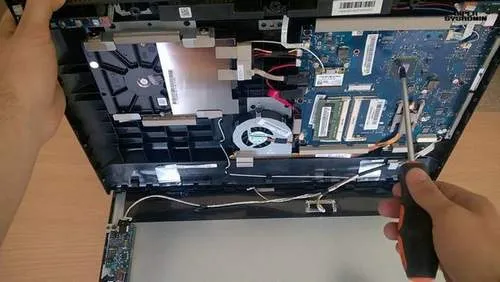
Затем нанесите небольшое количество свежей термопасты на нужные контакты. Нанесите термопасту тонким слоем. Будьте осторожны, чтобы паста не попала на другие компоненты.
Вы должны собрать моноблок в обратном порядке, и важно, чтобы вы точно знали этот порядок.
Самое главное в разборке и сборке хотя бы части компьютерного оборудования — это точность и следование правилам, потому что даже одно неверное движение может стать основой для серьезной ошибки. Если вы не уверены в их способностях, обратитесь к специалистам.
Нюансов, как вы заметили, много. И это только верхушка айсберга. На мой взгляд, наиболее важными параметрами при выборе являются: стандарт флешки, объем и скорость записи и чтения. Все остальное — дизайн, оборудование, опции — это только личный выбор.
легко удаляется, но вы не обязаны его удалять. Мы также советуем не снимать материнскую плату. Вам нужно только снять систему охлаждения и процессор и тщательно очистить их от пыли.
Как почистить моноблок
Компьютеры и ноутбуки следует регулярно очищать от пыли. В противном случае система охлаждения может перестать справляться с отложениями пыли, кулер перестанет эффективно контролировать поток воздуха через радиатор, и процессор может просто сгореть. Сегодня мы решили выяснить, как удалить пыль с самого моноблока. На этот вопрос действительно нужно ответить подробно, потому что процесс сильно отличается от процесса на ноутбуках и особенно настольных компьютерах. Основная проблема заключается в конструкции, где вам придется разобрать весь компьютер почти полностью. Будьте внимательны: если у вас совсем нет опыта в разборке ноутбуков, опасно браться за моноблок сразу.
Это довольно просто: после того как вы сняли микропроцессор и систему охлаждения, тщательно сотрите старую термопасту. Лучше всего, если вы сделаете это с помощью картонной коробки.
Полная разборка Lenovo Полная разборка, чистка и замена термопасты Lenovo All-in-One для любой модели All-in-One. Мы расскажем вам общие правила для всех моноблоков (включая популярные c200, c320, c340, c470 и c540) от производителя Lenovo.
Когда необходима процедура чистки
- Использование. Если вы постоянно используете свой моноблок при максимальной загрузке процессора и играете в требовательные компьютерные игры, то чистку следует проводить раньше.
- Все просто: чем больше пыли в помещении и чем реже вы его убираете, тем чаще следует чистить моноблок от пыли.
- Состояние. Общая рекомендация — чистить раз в год. Два вышеуказанных параметра определяют отклонение в ту или иную сторону. Но очень важно слушать моноблок. Если он начинает гудеть, если кулер постоянно работает на максимальной скорости, если температура процессора повышается (это можно проверить с помощью специального программного обеспечения), если вы замечаете замедления и перегрев — все это может быть показанием к чистке.
Далее наступает очередь SSD. Он удерживается на месте одним болтом и защелкой, и если с первым проблем нет, то вторая может легко сломаться. Осторожно извлеките привод, который установлен без защитной крышки и легко виден снаружи.
Как разобрать моноблок? Если вам приходится задавать себе этот вопрос, возможно, вы модернизируете своего друга, или просто хотите тщательно его почистить, или дело в чем-то другом. Независимо от причины, первое, что вы должны сделать, это открыть заднюю крышку, которая может быть защелкнута, завинчена или зафиксирована на месте различными производителями. Ниже мы рассмотрим примеры инструкций с фотографиями и комментариями, как разобрать корпус моноблока от известных производителей — Lenovo, Sony, Acer, Asus, HP, MSI. Если вы не можете найти свою точную модель, не беда, поищите, как открыть модели, похожие на вашу, это поможет вам понять, как это сделать в вашем случае.
Разбираем моноблок компьютер MSI
При покупке флэш-накопителя многие задаются вопросом, как правильно его выбрать. Конечно, выбрать флешку не так уж сложно, если вы точно знаете, для чего хотите ее купить. В этой статье я постараюсь дать исчерпывающий ответ на этот вопрос. Я решил написать только о том, на что следует обратить внимание при покупке.
Флэш-накопитель (USB-накопитель) — это устройство хранения данных, которое используется для хранения и передачи информации. Флэш-накопитель USB просто работает без батарей. Все, что вам нужно сделать, это подключить его к USB-порту компьютера.
Интерфейс флешки
В настоящее время доступны 2 интерфейса: USB 2.0 и USB 3.0. Если вы решили купить флэш-накопитель USB, я рекомендую приобрести его с интерфейсом USB 3.0. Этот интерфейс был создан недавно и характеризуется высокой скоростью передачи данных. О скоростях мы поговорим ниже.
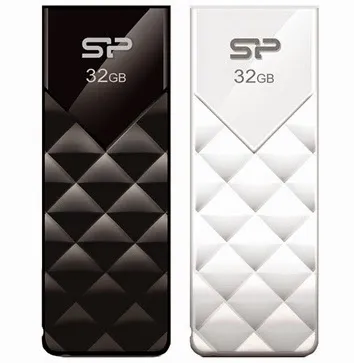
Это один из самых важных параметров, который вы должны учитывать в первую очередь. В продаже появились флэш-накопители объемом от 1 ГБ до 256 ГБ. Стоимость флэш-накопителя напрямую зависит от объема памяти. На этом этапе вам нужно решить, для какой цели вы покупаете флэш-накопитель. Если вы хотите хранить на нем текстовые документы, достаточно 1 ГБ. Для загрузки и передачи фильмов, музыки, фотографий и т.д. чем больше, тем лучше. Самыми популярными на сегодняшний день являются флеш-накопители емкостью от 8 до 16 Гб.
Материал корпуса

Корпус может быть изготовлен из пластика, стекла, дерева, металла и т.д. Большинство палочек изготовлены из пластика. Здесь я не могу ничего посоветовать, все зависит от предпочтений покупателя.
Ранее я писал, что существует два стандарта: USB 2.0 и USB 3.0. Сейчас я объясню, чем они отличаются. Скорость чтения USB 2.0 составляет до 18 Мбит/с, а скорость записи — до 10 Мбит/с. Скорость чтения USB 3.0 составляет 20-70 Мбит/с, а скорость записи — 15-70 Мбит/с. Я не думаю, что здесь нужно что-то объяснять.
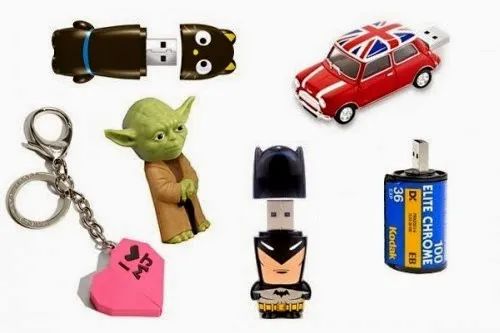
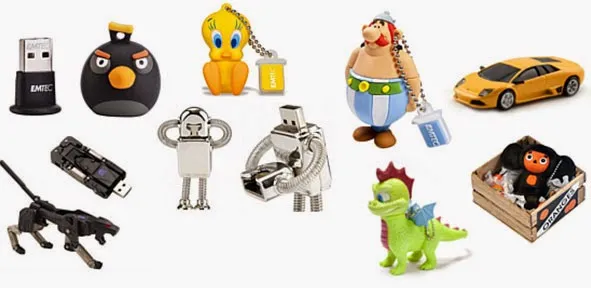
Сегодня в магазинах можно найти флэш-накопители разных форм и размеров. Они могут быть в виде украшений, причудливых животных и т.д. Здесь я бы посоветовал вам купить флэш-накопитель, который имеет защитный чехол.
Базовая версия моноблока IdeaCentre Y910 поступит в продажу в сентябре 2016 года, а цена стартует с отметки 1 800 евро. Однако моноблок с версией «VR-ready» будет доступен с октября по цене 2 200 евро. Известно, что эта версия будет оснащена видеокартой GeForce GTX 1070.
Мой VK https://vk.com/id263241899 Полезные видео с моего канала о ремонте велосипедов. 1) Обслуживание задней ступицы. https://www.youtube.com/watch?v=xUPos. 2) Обслуживание переднего колеса. https://www.youtube.com/watch?v=Rm1Ei. 3) Как ремонтировать велосипед.
На днях я решил разобрать свой iMac, и все, что из него вышло, было снято на видео. Причиной разборки 21,5-дюймового iMac 2011 года была установка твердотельного накопителя Samsung 750EVO емкостью 250 ГБ. После этого iMac работал как часы. В то же время он был проверен, смазан и очищен. В целом, для
Все приложения на видео.
Что делать, если вы слышите чрезмерный шум от кулера процессора вашего компьютера? Как смазать несобранный узел?
В моем видео наглядно показана неполная разборка ноутбука DNS. Из видео ноутбука DNS становится понятно: как заменить жесткий диск ноутбука DNS, установить SSD, заменить или добавить оперативную память и извлечь CD-ROM, изменить подключение WLAN, снять/заменить клавиатуру.
Закажите товар по этой ссылке: http://monoblok.com.ua/elitnye_telefony/ РЕАЛЬНО БЫСТРЫЙ И МНОГОРАЗОВЫЙ телефон — копия Vertu Signature S Design! Для полного знакомства с этими телефонами рекомендуем наш видеообзор! Многие ответы на ваш вопрос
Как разобрать моноблок? Открываем Lenovo, Sony, Acer, Asus, HP, MSI, фото-инструкции
Как разобрать монофонический телефон? Если вы задаетесь вопросом, хотите ли вы обновить своего друга или сделать ему хорошую чистку или что-то еще. Независимо от причины, первое, что вы должны сделать, это открыть заднюю крышку, которая может быть либо защелкнута, либо привинчена, либо зафиксирована различными производителями. Ниже мы рассмотрим примеры инструкций с фотографиями и комментариями, как разобрать корпус моноблока от известных производителей — Lenovo, Sony, Acer, Asus, HP, MSI. Если вы не можете найти свою точную модель, не беда, посмотрите, как разбирать похожие модели, как ваша, это поможет вам понять, как это сделать в вашем случае.
Фотоинструкция как разобрать моноблочный компьютер acer z5710 с отзывами.
Откройте заднюю крышку в центре устройства, аккуратно нажмите на нее и выдвиньте.
После снятия крышки снимите крышку отсека оперативной памяти, просто подняв ее.
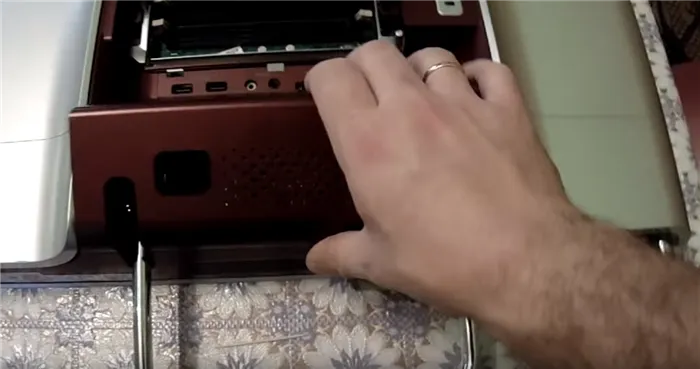
Чтобы снять крышку модуля питания, не нужно ничего откручивать, просто потяните верхний край на себя.
Чтобы снять крышки с правой и левой стороны, открутите по три винта и снимите их.
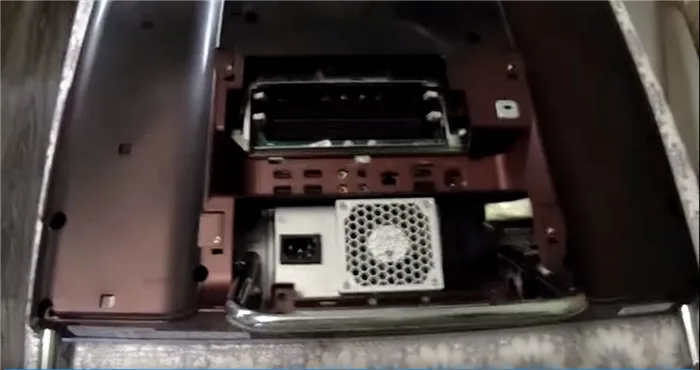
Теперь открутите все винты вокруг крышки и несколько винтов внутри, всего 14 винтов, если вы что-то забудете, крышка не откроется.
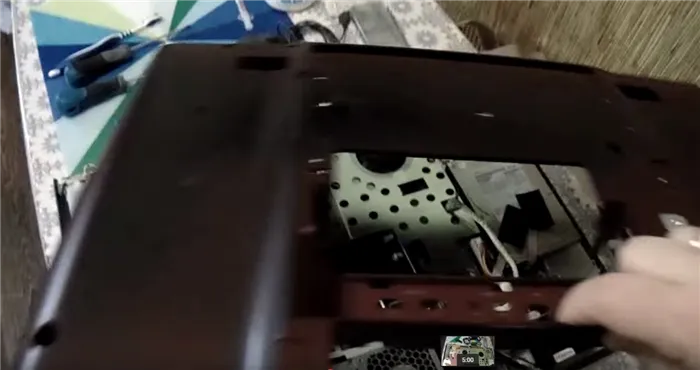
Когда все винты ослаблены и крышка снята, она должна легко двигаться, так как нет никаких защелок или других креплений.
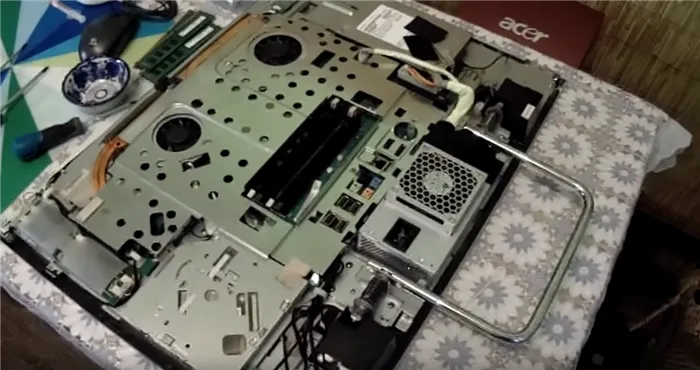
После того, как Acer Z5710 разобран, задняя часть открыта, теперь вы можете либо почистить ее, либо обновить компоненты
Как разобрать ноутбук Леново
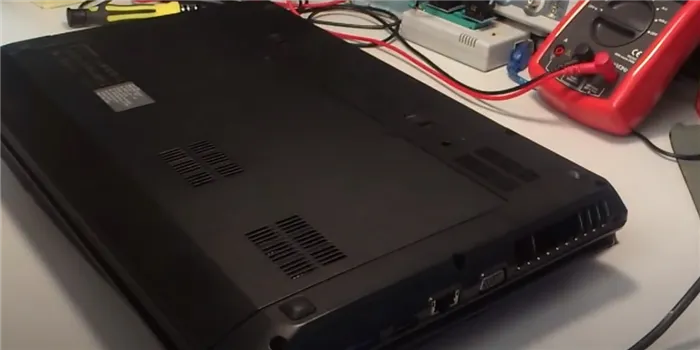
Lenovo — китайский производитель технологий. Категория ноутбуков ориентирована на средний и бюджетный сегмент. Существуют также модели высшего класса, но они не так широко доступны из-за более сильной конкуренции и более слабой материальной базы. В этой статье мы рассмотрим, как разбирать ноутбуки разных серий и основные особенности рабочего процесса.


