

- Подтверждение и начало процесса сброса
- Шаги сброса через кнопку Пуск
- Сброс через режим восстановления
- Как сбросить ноутбук Asus с Windows 7
- Шаг 1. Подготовка к сбросу BIOS
- Шаг 2. Отключение питания и ремонтные работы
- Важно
- Шаг 3. Сброс BIOS и восстановление настроек
- Проблемы с производительностью ПК и их решение
- Первые шаги:
- Диагностика системы для аппаратной проверки
- Проверьте программы в фоновом режиме:
- Очистка системы:
- Резервное копирование и восстановление данных:
- Не удается устранить проблему?
- Ремонт моноблоков ASUS
- Популярные виды ремонта:
- Цены на ремонт
- Ремонт и обслуживание техники ASUS
- Цены на услуги:
- Процесс ремонта:
- Информация для клиентов:
- Проблемы, с которыми сталкиваются пользователи техники:
- Преимущества работы с нами:
- Как мы работаем
- Ожидание и завершение процесса сброса
- Как сбросить ноутбук Asus с Windows 7 до заводских настроек
- Включение моноблока и проверка BIOS
- Резервное копирование важных данных
- Снятие батарейки и ожидание
- Проверка наличия всех необходимых драйверов
- Подготовка к сбросу
- Выключение моноблока и отключение питания
- Выбор опции «Сброс до заводских настроек»
- Установка батарейки и закрытие крышки
- Открытие крышки моноблока и поиск батарейки
- Перезапуск в режиме восстановления
Подтверждение и начало процесса сброса
Перед тем как начать сброс ноутбука Asus с Windows 7 до заводских настроек, убедитесь, что у вас есть все необходимые данные и файлы с сохраненными настройками. Весь запоминаемый информацию будет удалена, и ваш компьютер будет вернут в исходное состояние.
Шаги сброса через кнопку Пуск
На рабочем столе найдите кнопку Пуск в левом нижнем углу экрана и кликните по ней один раз. В появившемся меню выберите пункт Выключение, а затем Перезагрузка.
Когда ноутбук перезагрузится, удерживайте нажатой клавишу F9 до появления меню загрузки. Это меню позволяет выбрать способ восстановления вашего ноутбука Asus.
Используя клавиши-стрелки на клавиатуре, переместите курсор к пункту Восстановление ОС по умолчанию. Затем нажмите клавишу Enter.
Появится сообщение с предупреждением о потере всех данных и возвращении компьютера к исходным настройкам. Подтвердите выбор, нажав клавишу Enter.
Дождитесь завершения процесса восстановления. Ноутбук Asus будет автоматически перезагружен несколько раз в процессе сброса. Будьте терпеливы и не прерывайте процесс.
После завершения процесса сброса, ваш ноутбук Asus с Windows 7 будет возвращен к заводским настройкам. Вы сможете начать новую установку операционной системы и настроить его по своему усмотрению.
Сброс через режим восстановления
Перезагрузите ноутбук Asus и нажмите клавишу F9, как только появится логотип Asus на экране. Удерживайте клавишу F9 до тех пор, пока не появится экран выбора загрузки.
Выберите режим восстановления Windows, используя стрелки на клавиатуре, и нажмите Enter. Ноутбук Asus загрузится в режим восстановления.
В режиме восстановления выберите язык, временную зону и метод ввода, а затем нажмите Далее.
Выберите Сбросить этот компьютер к заводским настройкам и нажмите Далее.
Прочтите предупреждение о том, что все данные на жестком диске будут удалены, и нажмите Далее.
Ноутбук Asus начнет процесс сброса до заводских настроек. Процесс может занять некоторое время, поэтому будьте терпеливы.
После завершения процесса сброса ноутбук Asus будет перезагружен и загрузится снова в режим настройки Windows. Следуйте инструкциям на экране, чтобы настроить ноутбук заново.
Обратите внимание, что все ваши файлы и программы будут удалены в процессе сброса до заводских настроек. Поэтому перед началом процесса рекомендуется создать резервную копию ваших данных на внешний носитель или в облако.
Как сбросить ноутбук Asus с Windows 7
Теперь вы знаете, как сбросить ноутбук Asus с Windows 7 до заводских настроек. Следуя этой подробной инструкции, вы сможете вернуть свое устройство к начальному состоянию и решить проблемы, с которыми столкнулись.
BIOS (Basic Input/Output System) — это низкоуровневая программная система, отвечающая за запуск компьютера и его основные функции. Однако иногда возникают ситуации, когда требуется сбросить настройки BIOS на моноблоке Asus, чтобы решить проблемы с загрузкой или изменениями в установленных параметрах. В этой статье мы расскажем, как выполнить сброс BIOS на моноблоке Asus пошагово.
Шаг 1. Подготовка к сбросу BIOS
Перед началом процедуры сброса BIOS на моноблоке Asus рекомендуется сделать резервную копию всех важных данных, хранящихся на компьютере. Также стоит иметь в виду, что сброс BIOS приведет к удалению всех пользовательских настроек, включая пароли и настройки устройств. Поэтому необходимо заранее запомнить или записать все нужные настройки, чтобы восстановить их после сброса.
Шаг 2. Отключение питания и ремонтные работы
Перед началом сброса BIOS необходимо полностью отключить питание моноблока Asus и провести ремонтные работы в соответствии с инструкцией производителя. Выключите моноблок и отсоедините его от электрической сети. Затем снимите заднюю крышку моноблока и найдите батарейку на материнской плате. Обычно она имеет форму монеты и находится в пластмассовом держателе.
Важно
Батарейка на материнской плате поддерживает питание BIOS и хранит все настройки, даже при выключении компьютера. Для сброса BIOS нужно удалить эту батарейку и подождать несколько секунд, чтобы заряд внутреннего конденсатора полностью исчез.
Шаг 3. Сброс BIOS и восстановление настроек
После удаления батарейки подождите около 10-15 секунд, чтобы сбросилась статическая энергия. Затем установите батарейку на место, убедившись, что контакты правильно соединены. Поставьте заднюю крышку моноблока на место, подключите его к электрической сети и включите питание. При загрузке моноблока BIOS будет сброшен до заводских настроек, и вам потребуется выполнить повторную настройку системы.
Теперь вы знаете, как выполнить сброс BIOS на моноблоке Asus. Эта процедура может помочь при различных проблемах с системой и настройками компьютера. Однако не забывайте о сохранении всех важных данных и настроек, а также осторожно выполняйте все ремонтные работы с соблюдением инструкций производителя.
Подготовительные действия перед сбросом BIOS:
- Сделать резервную копию важных данных.
- Запомнить или записать текущие настройки.
- Отключить питание моноблока и выполнить ремонтные работы в соответствии с инструкцией производителя.
Теперь, когда вы выполнили все необходимые подготовительные действия, вы готовы приступить к сбросу BIOS на моноблоке Asus.
После использования Windows в течение определенного времени Вы можете начать замечать, что система работает медленнее. В этой статье Вы можете найти советы, которые могут помочь Вам решить проблему и снова заставить Ваш компьютер работать плавно и быстро.
Проблемы с производительностью ПК и их решение
Примечание: Технические характеристики аппаратного обеспечения компьютера, такие как частота ЦП, нехватка памяти или использование жесткого диска вместо твердотельного накопителя, могут быть одними из причин замедления работы системы.
Первые шаги:
- Отключите внешние аксессуары
- Обновите BIOS и Windows Update
Если проблема сохраняется после обновления драйверов/ BIOS/ Windows, перейдите к следующему шагу.
Диагностика системы для аппаратной проверки
Проверьте программы в фоновом режиме:
- Если на ноутбуке установлено несколько антивирусных программ, необходимо удалить лишние.
- Проверьте, обновляется ли Центр обновления Windows.
Очистка системы:
- Удалите приложения, которые могут вредить системе.
- Удалите временные файлы.
Если вы все еще испытываете проблемы с производительностью, рекомендуется восстановить систему с точки восстановления.
Резервное копирование и восстановление данных:
- Как вернуть компьютер в исходное состояние с удалением всех данных?
- Как восстановить систему с сохранением личных файлов?
Не удается устранить проблему?
Если после выполнения всех вышеперечисленных шагов проблема так и не была решена, рекомендуется обратиться в сервисные Центры Asus.
Ремонт моноблоков ASUS
Популярные виды ремонта:
- Замена компонентов
- Диагностика аппаратных неисправностей
- Программное обслуживание
Цены на ремонт
Моноблок Asus – это персональный компьютер, в котором необходимые компоненты интегрированы в корпус монитора. Устройства такой конструкции подходят тем, кто ценит минималистический дизайн и компактность, не жертвуя при этом производительностью.
Моноблоки компании Asus комплектуются мониторами разной диагонали и разрешения, а также процессорами (Intel или AMD) и оперативной памятью, отвечающими потребностям и бюджетам пользователей. Комплектация устройств Асус гарантирует выполнение ежедневных задач, включая игры, графическое редактирование и многозадачность.
Регламентные работы и сервисное обслуживание устройств необходимо проводить регулярно, согласно рекомендациям производителя. Хотя моноблоки известны надежностью, как и в случае с другой техникой, с ними случаются неисправности, требующие обращения в сервисный центр. Цена ремонта из-за несвоевременного техобслуживания моноблока Asus на порядок выше, чем сами регламентные работы.

Ремонт и обслуживание техники ASUS
Цены на услуги:
- Замена любого узла, кроме материнской платы и LCD экрана — 3 965 руб
- Замена материнской платы, LCD экрана — 4 965 руб
- Комплексная замена нескольких модулей устройства — 6 265 руб
- Ремонт электронных плат с заменой BGA компонентов — 10 265 руб
- Ремонт информационных и питающих цепей — 13 865 руб
- Перепрограммирование BIOS аппаратным путем — 10 265 руб
- Выполнение нештатных работ с электронными платами и компонентами — 5 365 руб
- Полная чистка с заменой термопасты — 4 500 руб
- Краш-тест системы для выявления скрытых и плавающих дефектов — 2 265 руб
- Восстановление ОС с сохранением данных — 4 565 руб
- Перенос данных при установке новой ОС — Установка ОС с полным набором драйверов — 3 565 руб
- Нештатные работы с ПО — Снятие пароля с OC, HDD, BIOS (если возможно) — 2 465 руб
Процесс ремонта:

- Наш курьер заберет устройство и оставит вам договор.
- После диагностики мы согласуем с вами стоимость ремонта по телефону.
- Курьер вернет вам отремонтированное устройство вместе с актом выполненных работ.
Информация для клиентов:
Проблемы, с которыми сталкиваются пользователи техники:
- Диагностика моноблока Asus.
- Статус ремонта.
- Стоимость ремонта.
- Использование оригинальных запасных частей.
- Гарантия на ремонт.
Преимущества работы с нами:
- Курьерская доставка по всей России.
- Новые комплектующие от официальных производителей.
- Окончательная стоимость ремонта после диагностики.
- Работа с физическими и юридическими лицами.
- СМС-оповещение о статусах ремонта.
- Личный кабинет на сайте.
- Гарантия на запчасти и услуги.
Вентилятор компьютера играет жизненно важную роль в поддержании стабильной и безопасной рабочей температуры, облегчая циркуляцию воздуха. Скорость вентилятора регулируется в зависимости от температуры CPU/GPU. Во время ресурсоемких задач, таких как игры, редактирование видео, преобразование файлов или обработка больших объемов данных, температура CPU/GPU может повышаться, что приводит к ускорению вращения вентилятора и пропусканию большего количества холодного воздуха через модуль охлаждения для обеспечения эффективного охлаждения. Следовательно, Вы можете заметить усиление шума вентилятора.
Если потоку воздуха препятствуют пыль, волосы или посторонние предметы, блокирующие вентиляционные отверстия или вентилятор, на производительность компьютера может повлиять перегрев. Если Вы столкнулись с такими проблемами, как не вращающийся вентилятор, постоянно высокая скорость вращения вентилятора или заметный шум, обратитесь к шагам по устранению неполадок, описанным в этой статье.
Примечание: Если температура компьютера не превышает порога активации вентилятора, вентилятор не будет работать.
Общие причины проблем с охлаждением (вентилятором), приводящих к перегреву компьютера, включают:
Пожалуйста, перейдите к соответствующей инструкции, исходя из текущей операционной системы Windows на Вашем компьютере:
Обновите BIOS / Windows / драйверы до последних актуальных версий
Обновление программного обеспечения обычно помогает оптимизировать систему для стабильной работы, поэтому мы рекомендуем периодически проверять и обновлять ПО до последних версий в ноутбуке. Ниже Вы можете ознакомиться с инструкциями:
Как обновить BIOS в системе Windows
Как использовать EZ Flash для обновления BIOS
(Для настольных ПК см. ASUS Motherboard EZ Flash 3 Введение
Для запуска Windows Update и обновления драйверов Вы можете воспользоваться инструкцией:
Как запустить Windows Update
Как обновить драйверы через службу поддержки в MyASUS
Если Вы обновили BIOS, пакеты Windows и драйверы до последней версии, но проблема не устранена, перейдите к следующему шагу устранения неполадок.
Выберите нужный Вам режим вентилятора
Профиль вентилятора позволяет пользователям выбирать скорость вращения вентилятора для различных рабочих нагрузок, обеспечивая тихую рабочую среду за счет баланса между температурой и производительностью.
Примечание. Профиль вентилятора на игровых ноутбуках (серии ROG/TUF) см. во введении к Armoury Crate.
Примечание. Профиль вентилятора в ProArt StudioBook см. во введении в ProArt Creator Hub.
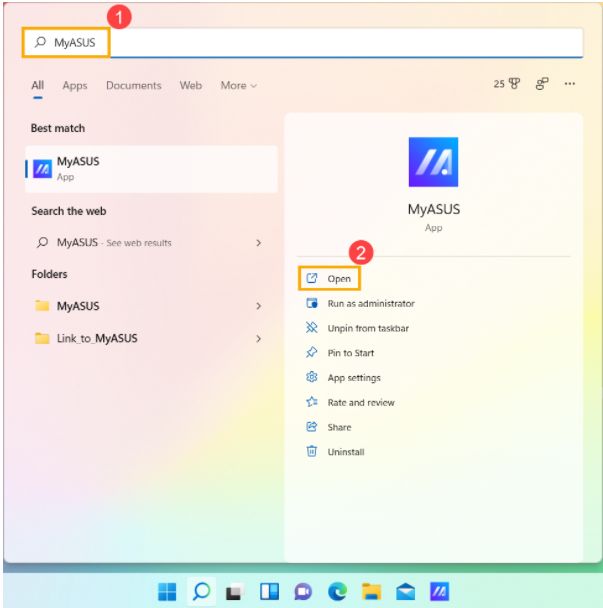
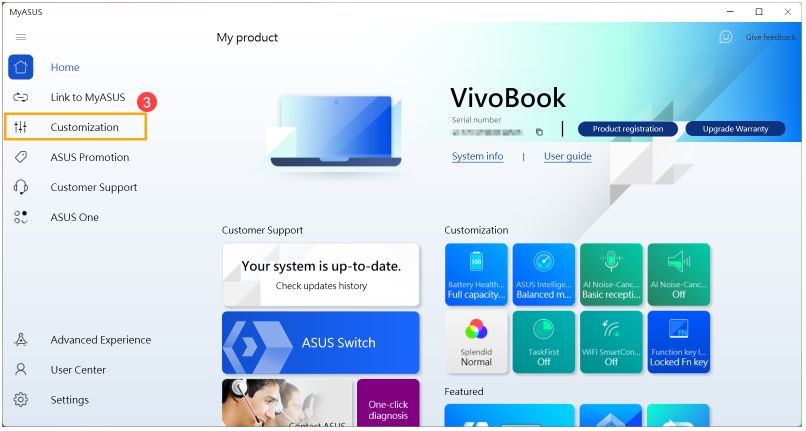
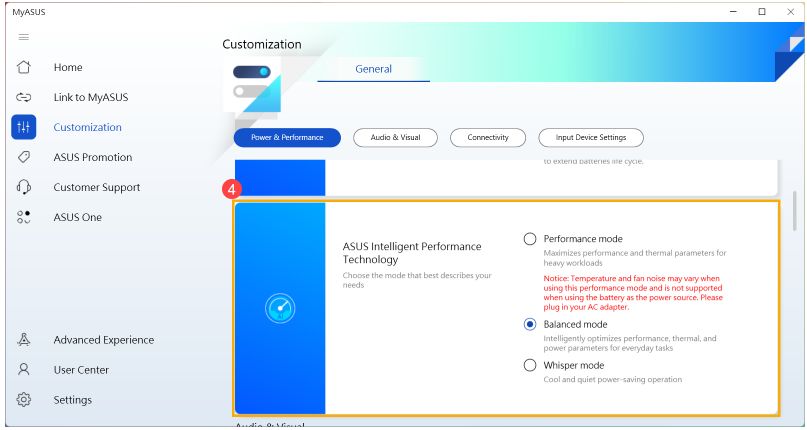
4. Если проблема не устранена, перейдите к следующему шагу устранения неполадок.
Используйте Диспетчер Задач, чтобы проверить, есть ли какие-то приложения, которые занимают ресурсы процессора и памяти
Температура CPU / GPU повышается, когда запущены энергозатратные программы, такие как тяжелые игры, редакторы видео, программы перекодировки и операции с большим объемом данных. Диспетчер Задач — это инструмент управления приложениями и процессами в системе Microsoft Windows. Он позволяет проверить текущие процессы и получить соответствующую информацию о производительности системы.
Вы можете использовать Диспетчер задач для проверки, какие приложения занимают больше ресурсов CPU или памяти, чем ожидалось. Больше узнать можно по ссылке: Как использовать Диспетчер Задач для проверки производительности компьютера
Убедитесь, что вентиляционные отверстия не заблокированы
В среде со значительным количеством пыли, волос или привычкой курения смола от сигарет может скапливаться на лопастях вентилятора и радиаторах. Это маслянистое вещество более склонно притягивать пыль и волосы.
Если вентиляторы заблокированы, горячий воздух не сможет нормально циркулировать, это не позволит ноутбуку работать должным образом.
Если проблема перегрева вызвана застрявшей пылью, мы рекомендуем обратиться в авторизованный сервисный центр Asus для диагностики.
Пожалуйста, не чистите внутреннюю часть, используя устройство с сильным воздухом, например, наддувный компрессор. У нас есть реальные случаи, когда вентилятор был поврежден сильным воздушным потоком.
Если Вы хотите выполнить очистку самостоятельно, рекомендуется использовать имеющиеся в продаже баллончики со сжатым воздухом, соблюдая определенное расстояние от вентиляционного отверстия и не переворачивая баллон во время его использования.
Примечание: убедитесь, что ноутбук выключен и адаптер отключен, если Вы хотите очистить вентиляционные отверстия самостоятельно.
Обеспечьте вентиляцию отверстий на корпусе и см. схему ниже для определения положения выпускных вентиляционных отверстий.
Вентиляционные отверстия обычно расположены с обеих сторон ноутбука
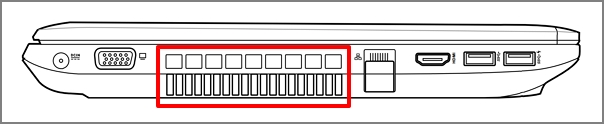
Дизайн вентиляционных отверстий для некоторых моделей ноутбуков является скрытым (например, серия UX). Вентиляционные отверстия находятся не с двух сторон ноутбука, а в его поворотной части (показано красным на изображении ниже).
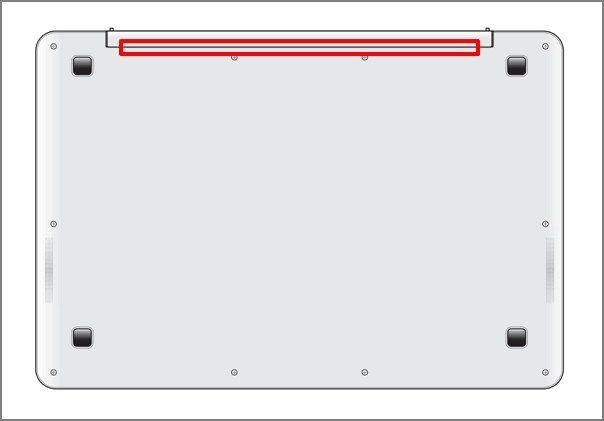
Примечание: Некоторые модели (такие как серия T100) используют пассивное охлаждение с рассеиванием тепла через корпус, без вентилятора или вытяжного вентилятора. Поэтому этот метод очистки не применяется.
У моноблоков выпускные вентиляционные отверстия обычно расположены сверху и снизу:
Для настольных компьютеров вентиляционные отверстия обычно находятся на передней панели, задней панели, сверху и по бокам:
Блок питания настольных компьютеров также имеет вентилятор.
Обеспечьте надлежащее вентиляционное пространство.
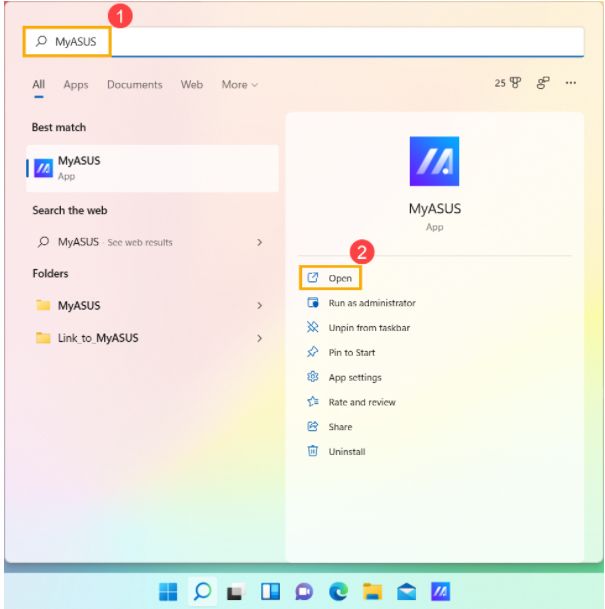
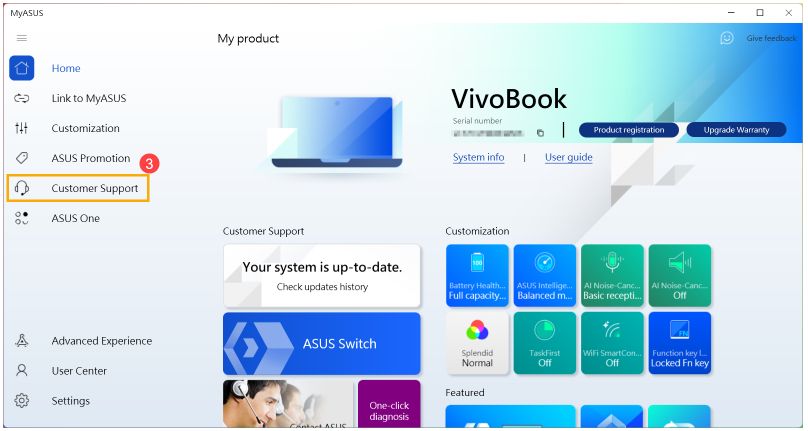
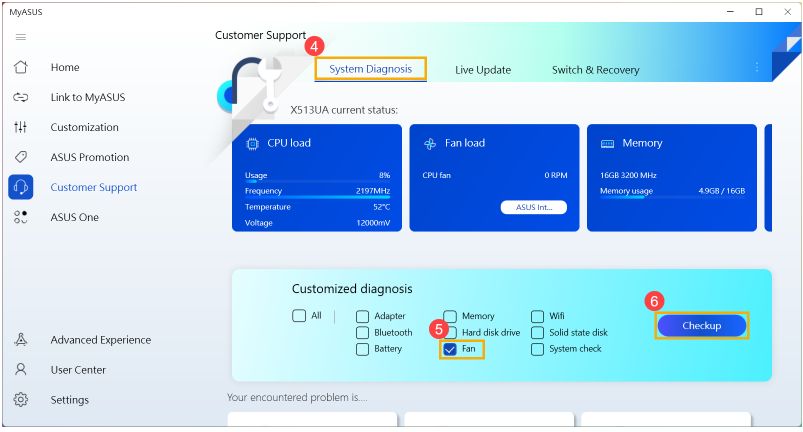
Запустите аппаратную диагностику вентилятора через MyASUS.
Вы можете проверить исправность аппаратного устройства с помощью диагностики оборудования через MyASUS. Если после диагностики возникает какая-либо ошибка, мы рекомендуем Вам посетить ремонтный центр ASUS для замены аппаратного устройства.
Вопросы и ответы:
В1: Почему вентилятор работает, даже если мой компьютер находится в спящем режиме?
В2: Почему вентилятор моего компьютера не вращается, когда он находится в режиме ожидания или при небольшой нагрузке?
О2: Depending on the fan operation design of each model, the fan will not spin until the system temperature reaches a certain level in order to achieve energy-saving efficiency.
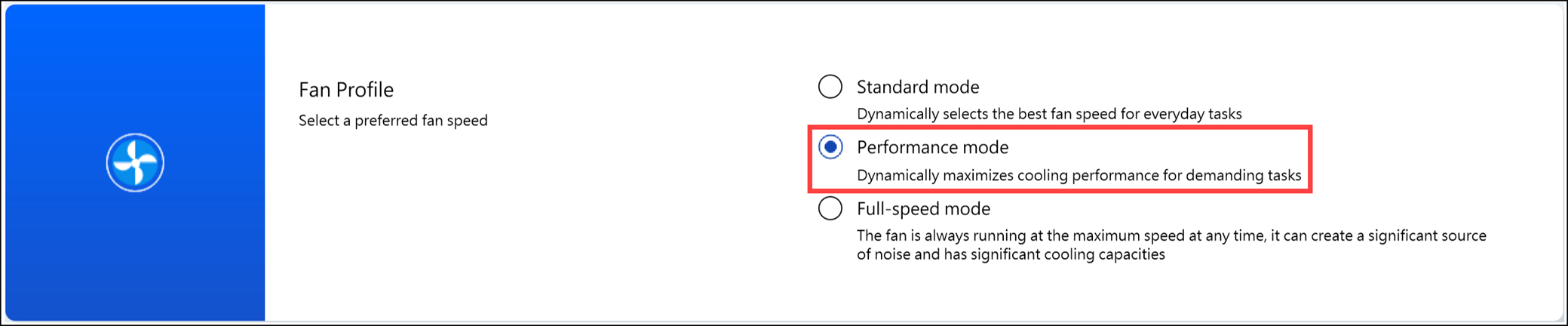
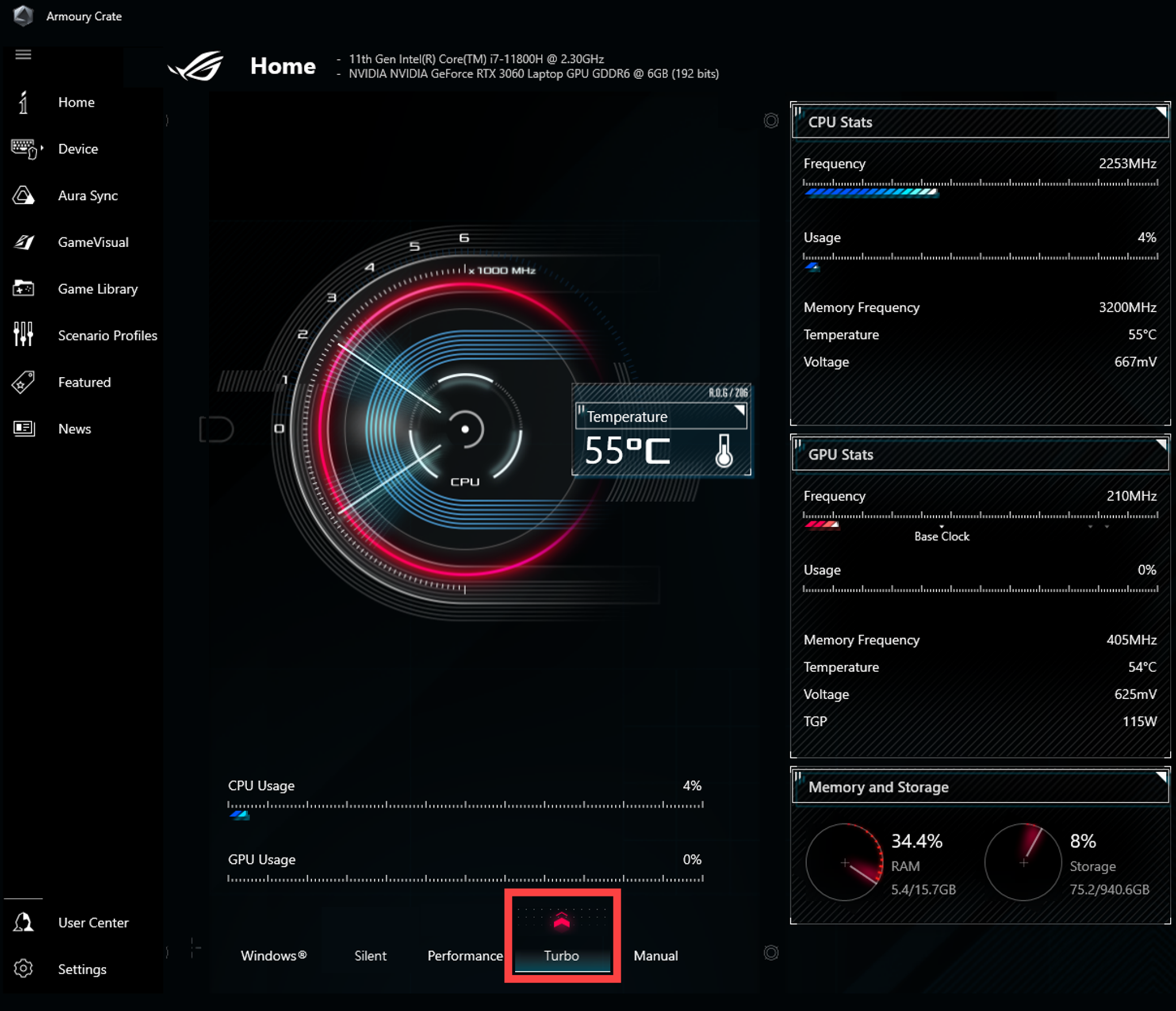
Note: For certain models of commercial desktop computers and gaming desktop computers, if you want the fan to continue spinning under light load to help lower the system temperature, you can choose the fan mode to restore continuous fan operation.
For Commercial desktop computers, please change the fan mode in MyASUS to "Performance Mode."
For Gaming desktop computers, please change the Operating mode in Armoury Crate to "Turbo."
Если Вы используете стороннее программное обеспечение для измерения температуры Вашего компьютера, помните, что эти программные инструменты не измеряют температуру корпуса, а температура корпуса намного ниже, чем внутренняя температура. Пожалуйста, воздержитесь от использования стороннего программного обеспечения для диагностики потенциальных проблем с оборудованием.
Если проблема остается нерешенной, обратитесь в центр обслуживания клиентов ASUS для получения дополнительной помощи.
Как использовать Winflash для обновления BIOS в системе Windows
Q2: Why doesn’t my computer’s fan spin when it is idle or under light load?
A2: Depending on the fan operation design of each model, the fan will not spin until the system temperature reaches a certain level in order to achieve energy-saving efficiency.
Как мы работаем
Сообщим вам стоимость и сроки
Проведем необходимые работы
Готовность к выдаче Выдадим вам технику с гарантией
Отзывы о ремонте моноблоков в СерсоДостаточно давно появились проблемы с изображением, но я старалась не обращать внимания. В последнее время полосы на экране начали реально мешать, пришлось обратится в сервис. Выбрала Серсо, потому что он рекомендован, как официальный сервис для моего моноблока, плюс рядом с работой. Пришлось менять матрицу, но работой осталась очень довольна: вернули быстро, и показывает идеально.Поймала серьезный вирус. Пришлось переустанавливать Виндовс и восстанавливать некоторые данные. Плюс ко всему поставили хороший антивирус. Спасибо.Быстро вернули к жизни мой моноблок. Волновался, что на долго застрянет в ремонте и в карантин останусь с одним смартфоном, но нет. Забрал в тот же день, работает без проблем, спасибо.Моноблок начал тормозить и греться. Отнес в Серсо. Оказалось, пока почистить и заменить термопасту. Теперь работает шустро, спасибо
Закажите ремонт любым удобным вам способом
Ожидание и завершение процесса сброса
После того, как вы нажмете на «Да» в окне с предупреждением о сбросе настроек, ноутбук Asus начнет процесс восстановления к заводским настройкам. В этот момент важно не выключать ноутбук и не прерывать процесс восстановления, так как это может привести к неполным или неправильным настройкам.
Процесс сброса может занять некоторое время, обычно от 10 до 30 минут. Во время выполнения операции на экране появится информация о ходе процесса. Вы можете видеть процесс загрузки и установки файлов, а также другую всплывающую информацию.
После завершения процесса сброса ноутбук Asus автоматически перезагрузится. Вам может понадобиться подождать несколько минут, чтобы ноутбук полностью загрузился в обычный режим работы.
Когда ноутбук загрузится, вы увидите экран приветствия, где вас попросят выполнить некоторые первоначальные настройки, такие как выбор языка, установка пароля и согласие с лицензионным соглашением. Следуйте указаниям на экране, чтобы завершить процесс настройки.
Как сбросить ноутбук Asus с Windows 7 до заводских настроек
Сбросить ноутбук Asus с Windows 7 до заводских настроек иногда можно сделать, чтобы вернуть устройство к его первоначальному состоянию. Это может быть полезно, если у вас возникли проблемы с операционной системой или если вы хотите продать ноутбук и удалить все свои данные.
Обратите внимание, что процесс сброса может занять некоторое время. Ноутбук перезагрузится несколько раз. После завершения процедуры сброса все важные файлы будут удалены, поэтому убедитесь, что вы создали резервную копию всех нужных данных.
Включение моноблока и проверка BIOS
После сброса BIOS необходимо включить моноблок и проверить, что настройки были успешно сброшены. Для этого выполни следующие шаги:
Если на экране появляются сообщения об ошибках или компьютер не запускается, возможно что-то пошло не так при сбросе BIOS. В таком случае рекомендуется повторить процедуру сброса BIOS, убедившись, что все шаги были выполнены правильно.
После успешного сброса BIOS и запуска моноблока можно приступить к настройке BIOS в соответствии с инструкцией производителя или требованиями пользовательских задач.
Резервное копирование важных данных
Прежде чем начать процесс сброса ноутбука Asus с Windows 7 до заводских настроек, важно создать резервную копию всех важных данных на внешний носитель или в облачное хранилище. Это позволит вам сохранить важные файлы, документы, фотографии и другую информацию и восстановить их после завершения процесса сброса.
Для создания резервной копии следуйте этим шагам:
Кроме того, вы можете использовать специализированные программы для резервного копирования, такие как Acronis True Image, EaseUS Todo Backup, Macrium Reflect и другие. Эти программы могут предложить более удобные и гибкие средства для создания резервных копий и восстановления данных.
Снятие батарейки и ожидание
Если предыдущие шаги не помогли сбросить BIOS на моноблоке Asus, можно попробовать выполнить следующие действия:
Если после этих действий BIOS не был сброшен, рекомендуется обратиться к сервисному центру Asus для профессиональной помощи.
Проверка наличия всех необходимых драйверов
После сброса ноутбука Asus с Windows 7 до заводских настроек, необходимо убедиться, что все необходимые драйверы установлены и функционируют должным образом.
После установки всех необходимых драйверов перезагрузите ноутбук, чтобы изменения вступили в силу.
Подготовка к сбросу
«Серсо» производит официальный ремонт техники. Наш сервис существует с 1992 года и авторизован большинством мировых производителей.
Выключение моноблока и отключение питания
Перед началом процедуры сброса BIOS на моноблоке Asus необходимо выключить устройство и полностью отключить питание.
Следуйте указанным ниже шагам для безопасного выключения моноблока и отключения питания:
Шаг 1:Закройте все открытые программы и сохраните свою работу.
Шаг 2:Нажмите кнопку «Пуск» в левом нижнем углу экрана и выберите «Выключение» или «Завершение работы».
Шаг 3:В появившемся меню выберите «Выключить» или «Выключить компьютер».
Шаг 4:Подождите, пока моноблок полностью выключится.
Шаг 5:Отключите кабель питания от моноблока и от сетевой розетки.
После выполнения этих шагов у вас не должно быть подключения к электричеству, и моноблок должен быть полностью отключен от возможных источников питания.
Выбор опции «Сброс до заводских настроек»
После того, как вы вошли в режим восстановления Windows 7, на экране появится список доступных опций восстановления. Чтобы сбросить ноутбук Asus до заводских настроек, вам понадобится выбрать соответствующую опцию из этого списка.
Следуйте этим шагам, чтобы выбрать опцию «Сброс до заводских настроек»:
Обратите внимание, что процесс сброса до заводских настроек может занять некоторое время, и все данные на вашем ноутбуке Asus будут удалены. Поэтому рекомендуется предварительное создание резервной копии всех важных файлов.
После завершения процесса сброса ваш ноутбук Asus будет возвращен к исходному состоянию, как если бы вы только что приобрели его. Вы сможете настроить новую учетную запись пользователя и начать использование ноутбука с чистой установкой операционной системы Windows 7.
Установка батарейки и закрытие крышки
Чтобы сбросить BIOS на моноблоке Asus, вам потребуется установить батарейку на материнскую плату и закрыть крышку.
1.Выключите моноблок и отключите его от электрической сети.
2.Обратите внимание на положение крышки и способ ее снятия. В большинстве случаев она крепится с помощью винтов или зажимов. Снимите крышку, следуя указаниям в инструкции к вашему моноблоку.
3.Найдите батарейку на материнской плате. Она обычно выглядит как небольшая плоская батарейка (серебристого или золотистого цвета) размером примерно с монету.
4.Осторожно извлеките старую батарейку из разъема, используя при необходимости плоскую отвертку или пинцет.
5.Вставьте новую батарейку в разъем так, чтобы контакты совпадали с положением разъема.
6.Убедитесь, что батарейка правильно зафиксирована и надежно установлена.
7.Закрепите крышку обратно на моноблоке, следуя указаниям в инструкции к вашему моноблоку. Убедитесь, что она надежно закрыта и не двигается.
После завершения всех этих шагов вы можете включить моноблок и произвести сброс BIOS с помощью других методов, описанных в инструкции вашего моноблока Asus.
Открытие крышки моноблока и поиск батарейки
Перед тем как сбросить BIOS на моноблоке Asus, необходимо открыть крышку устройства и найти батарейку, которая питает BIOS. Батарейка выглядит как небольшой плоский элемент с круглыми контактами.
Чтобы открыть крышку моноблока, следует выполнить следующие шаги:
После открытия крышки моноблока можно приступить к поиску батарейки. Она обычно находится на материнской плате моноблока и имеет маркировку «CMOS» или «BIOS».
При поиске батарейки обратите внимание на следующее:
После того как батарейка найдена, следует осторожно удалить ее из моноблока. Как только батарейка удалена, BIOS будет сброшен и его настройки восстановятся по умолчанию.
Перезапуск в режиме восстановления
Перед началом процесса сброса до заводских настроек рекомендуется создать резервную копию всех важных данных. Дальнейшие действия могут привести к удалению всех файлов на жестком диске ноутбука.
Для перезапуска ноутбука Asus в режиме восстановления нужно выполнить следующие шаги:
После восстановления до заводских настроек Вам может потребоваться повторно установить необходимые программы и настройки.


