

- Решение проблем с звуком на компьютере Asus
- Проверка настроек звука
- Проверьте подключение аудиоустройств
- Шаг 1:
- Шаг 2:
- Шаг 3:
- Шаг 4:
- Установите и обновите аудиодрайверы
- Проблемы со звуком на компьютерах ASUS
- Решения
- Примечание
- Проверка подключения
- Типы разъемов
- Разъемы
- Проблемы с звуком
- Разъем для наушников и микрофона на десктопном компьютере
- Типы конструкции разъемов
- Подключение устройств
- Решение проблем с аудио
- Динамики функционируют неправильно
- Микрофон не работает
- Вопросы & Ответы
- Почему звук такой громкий, тихий или отсутствует в определенном приложении?
- Как усилить или улучшить звук/эффекты?
- Почему внешний микрофон нельзя использовать после подключения к комбинированному аудио разъему ноутбука?
- Решение проблем с аудио на ноутбуке ASUS
- Разъемы для наушников/микрофона
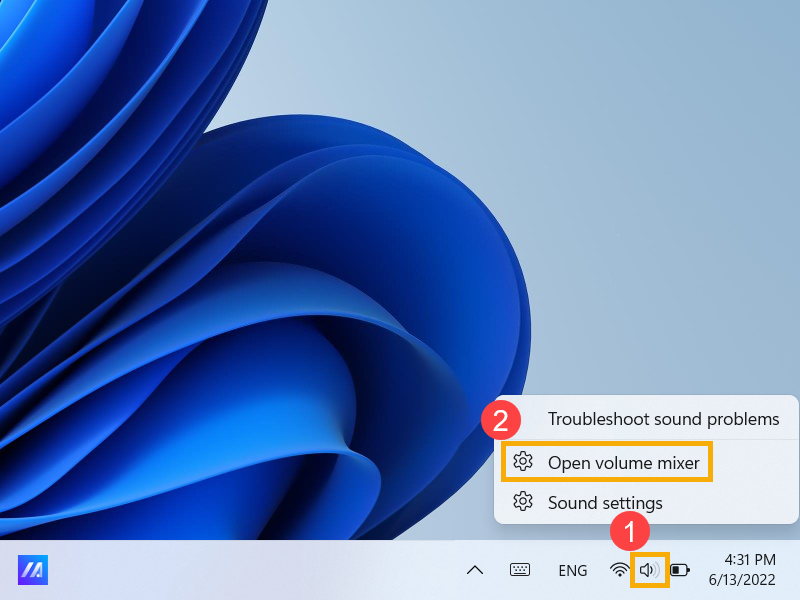
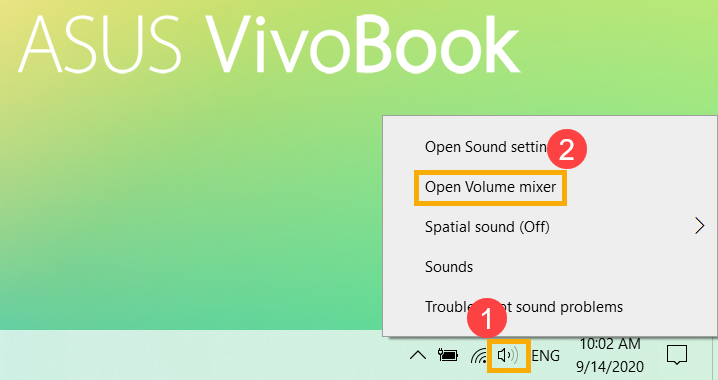
- Регулировка громкости с помощью Микшера громкости
- Диагностика и решение проблем с аудио
- Решение отсутствия звука
- Проверка и настройки
- Проверка на платах ASUS
- Подключение динамика
- FAQ
- Эта информация была полезной?
Решение проблем с звуком на компьютере Asus
Компьютеры Asus пользуются заслуженной популярностью среди пользователей благодаря своим высоким техническим характеристикам и надежности. Однако, даже у таких устройств иногда возникают проблемы с звуком. Если вы столкнулись с отсутствием звука на своем компьютере Asus, не отчаивайтесь, в большинстве случаев проблему можно решить самостоятельно.
Проверка настроек звука
Существует несколько простых шагов, которые помогут вам включить звук на вашем компьютере Asus. Первым делом, проверьте настройки звука в операционной системе. Для этого откройте Панель управления, найдите раздел Звук и проверьте, не включена ли функция Отключить звук. Если она включена, снимите эту галочку.
Если настройки звука в порядке, следующим шагом будет проверка устройств воспроизведения. Откройте раздел Управление звуком в Панели управления и убедитесь, что выбрано правильное устройство вывода звука. Если у вас подключены наушники или внешние колонки, убедитесь, что устройство правильно подключено и выбрано в качестве устройства вывода звука.
Проверьте подключение аудиоустройств
Шаг 1:
Убедитесь, что все аудиоустройства подключены к компьютеру Asus. Проверьте, что динамики или наушники правильно вставлены в разъем аудио выхода.
Шаг 2:
Проверьте, что аудиоустройства включены и находятся в рабочем состоянии. Если вы используете наушники, убедитесь, что они включены и заряжены, если требуется.
Шаг 3:
Проверьте, что аудиокабели надежно подключены к компьютеру и аудиоустройству. Убедитесь, что они не повреждены или изношены.
Шаг 4:
Если вы используете внешние аудиоустройства, такие как колонки или усилители, проверьте их настройки и подключение. Убедитесь, что они правильно настроены и подключены к компьютеру Asus.
Установите и обновите аудиодрайверы
Аудиодрайверы – это программное обеспечение, которое обеспечивает работу звука на компьютере. Если у вас возникли проблемы со звуком на компьютере Asus, может потребоваться установка или обновление аудиодрайверов. Вот пошаговая инструкция, как выполнить эту операцию.
После перезагрузки компьютера проверьте звук. Если проблема с звуком на компьютере Asus осталась, попробуйте повторить эти шаги или обратиться в службу поддержки Asus для получения дополнительной помощи.
Проблемы со звуком на компьютерах ASUS
Индикация уровня сигнала есть как на вкладке входных устройств, firefox, так и на вкладке выходных устройств, где сейчас выбраны динамики, но звука из самих динамиков нет. При чем сначала грешил на железо, но при пуске ноутбука воспроизводится сигнал приветствия, аля пост сигнал, он воспроизводится через динамики.
При запросе прав супер юзера командой su в терминале ввожу пароль тот же, что в Synaptic и получаю в ответ это su: Сбой при проверке подлинности. Может это быть ошибка из-за того, что я вхожу в систему без ввода пароля, как это называется, авто ввод или вход?
Возникла идея поставлю ка я винду 7 и посмотрю будет ли звук при переключение с наушников на динамики, если заработает, тогда буду копать в чем проблема в Linux.
Решения
- Попробуйте установить пакет
firmware-sof-astra, или более старое ядро, например, 4.15. su -это авторизация под root, но root по дефлоту не имеет пароля и вход в него заблокирован. Если не хотите каждый раз вводитьsudo, то повысьте права черезsudo -s.
Примечание
Если у Вас возникли проблемы со звуком на компьютерах ASUS, например, динамики/микрофон не работают, нет звука, звук приглушен, прерывается, потрескивает/трещит и т. д. Или проблемы с динамиками/микрофоном возникают во время виртуальной встречи или онлайн-обучения, в таких приложениях как Microsoft Teams, Skype, Google Meet, Google Classroom, Zoom или других приложениях для общения, пожалуйста, обратитесь к следующим решениям. (Для коммуникационных приложений также проверьте правильность настроек устройств ввода/вывода).
Проверка подключения
Перед устранением неполадок убедитесь в правильности подключения внешнего динамика, микрофона или наушников, если они используются.
Типы разъемов
- Ноутбуки и моноблочные компьютеры (AIO PC) поставляются с двумя типами разъемов для наушников/микрофона.
Разъемы
- Первый тип — наушники и внешний микрофон подключаются через отдельные разъемы (зеленым цветом отмечен разъем для наушников и красным — разъем для внешнего микрофона).
- Разъем для наушников поддерживает обычный разъем для наушников или те, которые обычно используются на смартфонах, называемые гарнитурами (или наушниками). Однако подключение штекера наушников к разъему для микрофона не работает.
Проблемы с звуком
- Второй тип — совмещенный разъем для наушников/микрофона.

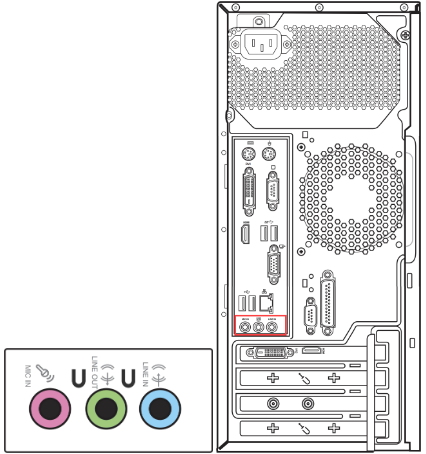
Разъем для наушников и микрофона на десктопном компьютере
Разъем поддерживает обычный разъем для наушников или те, которые обычно используются на смартфонах, называемые гарнитурами (или наушниками).
Типы конструкции разъемов
Типы конструкции разъемов для наушников/микрофона могут различаться в зависимости от модели, смотрите Руководство пользователя.
Подключение устройств
Если Вы используете внешний микрофон, подключите его к порту MIC IN (обычно розового цвета). Если Вы используете внешние динамики (наушники), подключите их к порту LINE OUT (обычно зеленый).
Решение проблем с аудио
Динамики функционируют неправильно
- Сбросьте настройки BIOS
- Установите последние версии обновлений BIOS/Windows/драйверов на Ваш компьютер
- Проверьте устройство вывода и переустановите драйвер в диспетчере устройств
Микрофон не работает
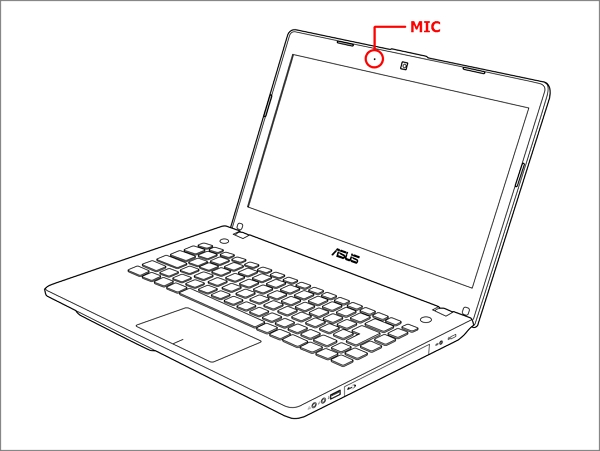
- Проверьте, что внутренний микрофон не закрыт
- Проверьте настройки устройства ввода
Вопросы & Ответы
Почему звук такой громкий, тихий или отсутствует в определенном приложении?
Вы можете использовать Микшер громкости чтобы отрегулировать громкость для каждого приложения.
Как усилить или улучшить звук/эффекты?
Для игрового ноутбука смотрите инструкции для аудио приложений, установленных на Вашем компьютере.
Почему внешний микрофон нельзя использовать после подключения к комбинированному аудио разъему ноутбука?
Решение проблем с аудио на ноутбуке ASUS
Разъемы для наушников/микрофона
На рынке имеется два типа разъемов для наушников/микрофона. Если вы хотите использовать функцию внешних наушников, то вы можете использовать оба устройства. Но если вы хотите использовать функцию внешнего микрофона, трехпроводной микрофон 3,5 мм не будет работать после подключения к комбинированному аудиоразъему ноутбука. Рекомендуется использовать четырехпроводные наушники диаметром 3,5 мм с микрофонным устройством, функции микрофона и наушников можно использовать одновременно.
Регулировка громкости с помощью Микшера громкости
Диагностика и решение проблем с аудио
Если вы по-прежнему не можете решить проблему, загрузите MyASUS и попробуйте диагностику системы для устранения неполадок.

Решение отсутствия звука
Если при проигрывании аудио нет звука, но динамик работает на другой системе, следуйте нижеуказанным настройкам:
- Проверьте устройство вывода звука
- Проверьте, определяются ли динамик или наушники
- Проверьте аудио драйвер в операционной системе
- Проверьте аудио контроллер в настройках BIOS
Проверка и настройки
Проверка на платах ASUS
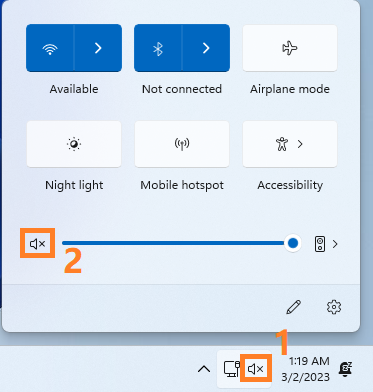
Проверьте, включен ли значок Аудио. Если он отключен, включите его.
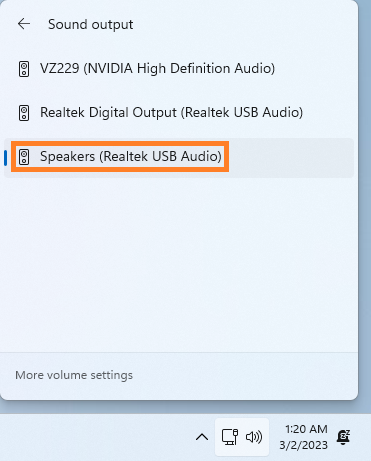
Убедитесь, что устройство вывода соответствует вашему аудиоустройству.
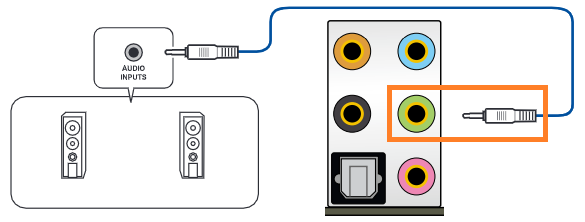
Подключение динамика
Убедитесь, что динамик подключен в правильный порт.
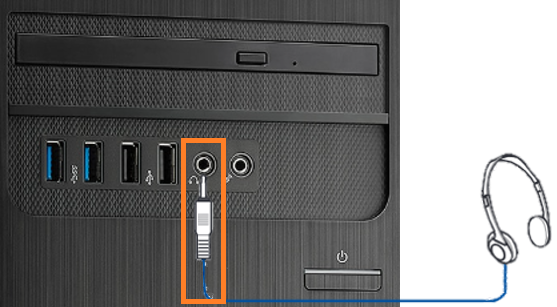
Если наушники подключены к передней панели, следите за инструкцией.
4. Если драйвер не установлен или его версия не последняя, установите последнюю версию по инструкции: Как установить драйверы и утилиты материнской платы?
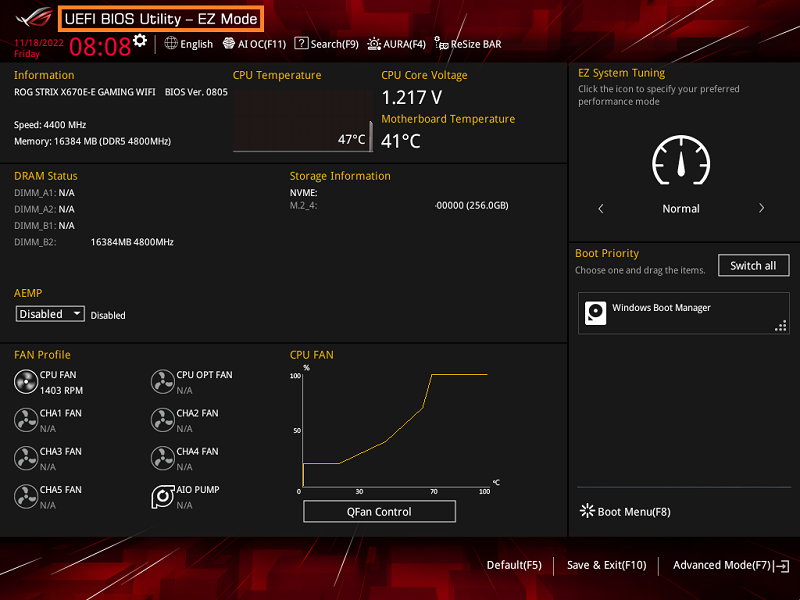
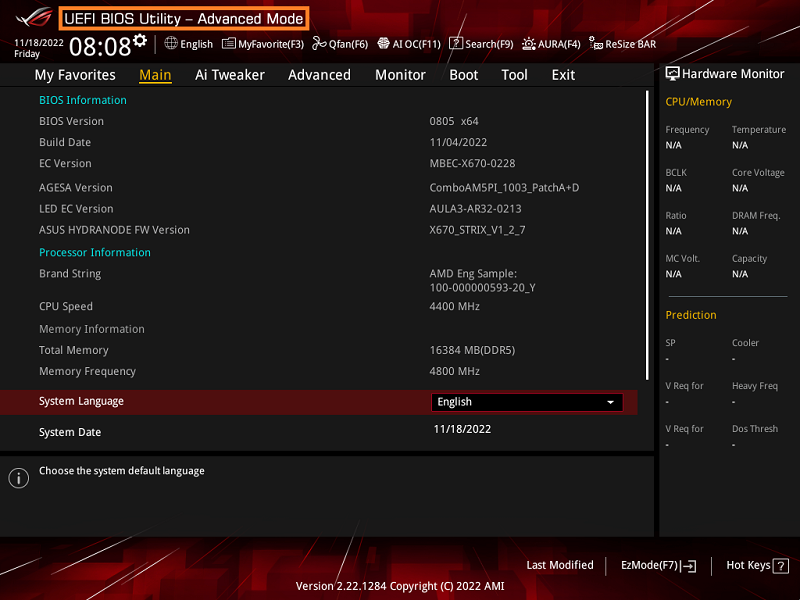
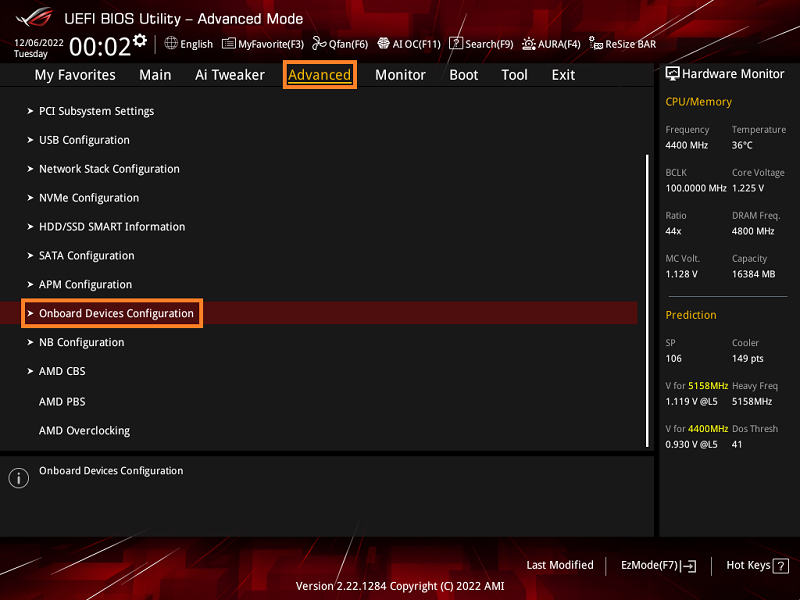
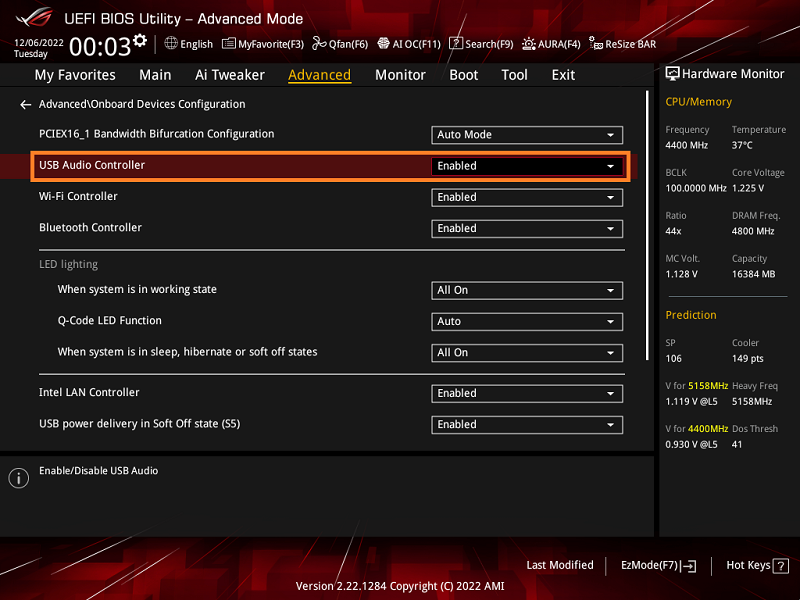
В: Как настроить параметры аудио входов/выходов и конфигурацию аудио 2, 4, 5.1 или 7.1 каналов?
О: Пожалуйста, обратитесь к статье: Настройка подключений аудио ввода / вывода и конфигурация аудио 2, 4, 5.1 или 7.1 каналов
FAQ
Примечание. Если Вы заметили, что звук микрофона во время записи ненормальный, включите функцию ASUS AI Noise-Canceling Microphone.
Есть два способа включить/ выключить функцию ASUS AI Noise-Canceling:
Включите / выключите ASUS AI Noise-Canceling через функциональные клавиши на клавиатуре
Включите/ выключите ASUS AI Noise-Canceling через MyASUS
Если Ваша проблема не решена с помощью вышеуказанного решения и информации, обратитесь в центр обслуживания клиентов ASUS для получения дополнительной информации.
Эта информация была полезной?
Yes No


