
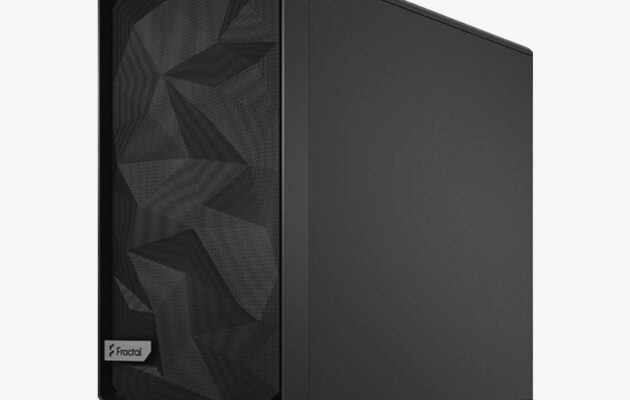
- Сборка собственного ПК: практическое руководство
- Введение
- Подготовка к сборке
- Важно знать
- Советы
- Сборка компьютера
- Сборка компьютера или покупка готового
- Заключение
- Важные компоненты ПК
- Процессор (CPU)
- Видеокарта (GPU)
- Материнская плата
- Оперативная память (RAM)
- Жесткий диск (HDD/SSD)
- Блок питания (PSU)
- Корпус
- HyperPC G4 PRO
- Компьютер-медиацентр
- Как понять, комплектующие работают вместе
- Где покупать железо для ПК
- Где и как покупать комплектующие для компьютера в России
- Покупка комплектующих за рубежом
- Как заказать детали из-за рубежа
- Советы по покупке
- Особенности покупки деталей
- Сколько стоит собрать игровой компьютер
- Как собрать компьютер
- Что делать, если компьютер не включается или работает некорректно
- Что нужно помнить при сборке
- Моноблоки в компьютерных технологиях
Сборка собственного ПК: практическое руководство
Сейчас хорошее время, чтобы заняться сборкой ПК.
Введение
За свою жизнь я собрал больше 50 компьютеров разной мощности под разные задачи. В этой статье я поделюсь с вами моим опытом сборки ПК, расскажу, как выбрать комплектующие, на каких производителях остановиться и на что лучше не тратить деньги.
Подготовка к сборке
Прежде чем приступить к сборке компьютера, нужно понять, из каких деталей он состоит и где лучше приобретать комплектующие. Если вы уже все купили, можете сразу переходить к инструкции по сборке.
Важно знать
- Процессор
- Видеокарта
- Оперативная память
- Жесткий диск
- Блок питания
- Материнская плата
- Корпус
Советы
Универсальный совет на случай, если вы запутаетесь во время сборки: читайте инструкции к деталям, они всегда есть в коробке и на сайте производителя.
Сборка компьютера
Сборка компьютера — сложный, многосоставный процесс, который каждый раз уникален. Ниже приведены некоторые детали, которые могут отличаться в разных компьютерах:
- Процессор
- Видеокарта
- Оперативная память
- Жесткий диск
- Блок питания
- Материнская плата
- Корпус
Сборка компьютера или покупка готового
В зависимости от ваших предпочтений и возможностей, вы можете принять решение собрать компьютер самостоятельно или приобрести готовую сборку в магазине.
Готовые сборки пригодятся тем, у кого нет времени и желания заниматься компьютером самостоятельно. Они могут стоить дороже, но обычно имеют гарантию на все детали.
Сборка компьютера самостоятельно предоставляет больший контроль: можно собрать дешевый компьютер для повседневных задач или мощную игровую машину. Кроме того, отдельные комплектующие можно приобрести дешевле, чем в готовых сборках.
Заключение
Собрать компьютер самому это увлекательное и познавательное занятие, которое также помогает экономить деньги. Надеюсь, что данное руководство поможет вам успешно собрать ваш первый ПК и насладиться результатом вашего труда.
Важные компоненты ПК
При сборке или апгрейде ПК необходимо обратить внимание на следующие ключевые компоненты:
Процессор (CPU)
Процессор является мозгом компьютера и отвечает за выполнение всех вычислений. При выборе процессора важно учитывать его скорость, количество ядер и потоков, а также соответствие сокета материнской платы.
Видеокарта (GPU)
Видеокарта отвечает за графическое отображение изображения на мониторе. Для игровых компьютеров требуется мощная видеокарта, способная обеспечить высокую частоту кадров и поддержку новейших технологий.
Материнская плата
Материнская плата является основой ПК и обеспечивает соединение всех компонентов. При выборе материнской платы важно учитывать поддержку процессора, видеокарты и других устройств.
Оперативная память (RAM)
Оперативная память используется компьютером для временного хранения данных во время работы. Чем больше оперативной памяти, тем быстрее компьютер сможет обрабатывать задачи.
Жесткий диск (HDD/SSD)
Жесткий диск или SSD предназначен для хранения данных на компьютере. SSD обеспечивает быстрый доступ к данным, в то время как HDD обладает большим объемом хранения.
Блок питания (PSU)
Блок питания отвечает за подачу электроэнергии на компоненты компьютера. При выборе блока питания важно учитывать его мощность и эффективность.
Корпус
Корпус обеспечивает защиту компонентов ПК и обеспечивает необходимую вентиляцию. При выборе корпуса важно учитывать размер материнской платы и видеокарты, а также наличие системы охлаждения.
Правильный выбор и совместное использование всех этих компонентов поможет создать мощный и эффективный компьютер для любых задач.
HyperPC G4 PRO
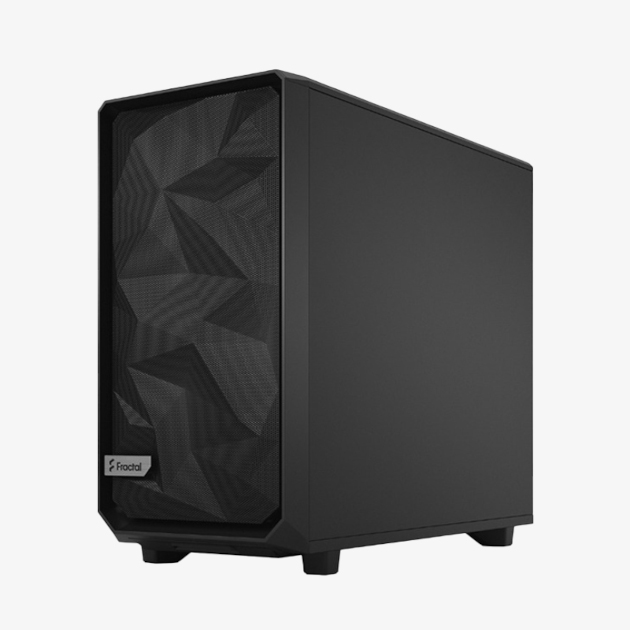
HyperPC G4 PRO стоит 230 000 ₽. Он укомплектован многоядерным процессором и одной из последних видеокарт, чтобы производительность точно не проседала во время работы. Вся передняя панель корпуса сделана из сетки, чтобы улучшить вентиляцию
Компьютер-медиацентр
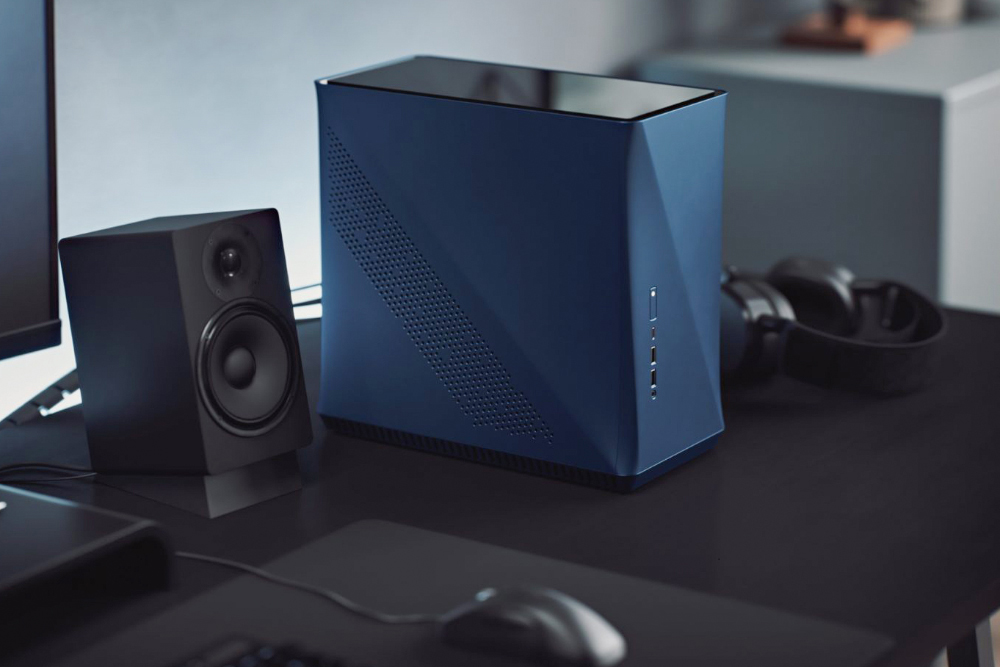
Компьютер-медиацентр — устройство для просмотра фильмов и сериалов, браузера и общения, который можно подключить к телевизору в гостиной. Такой компьютер должен быть маленьким, недорогим и подключаться ко всем устройствам в доме.
Как понять, комплектующие работают вместе
Компьютерные запчасти очень требовательны к своим соседям: от процессора зависит выбор материнской платы, размер видеокарты влияет на размер корпуса, а с недостаточно мощным блоком питания вся система будет спонтанно выключаться при высокой нагрузке.
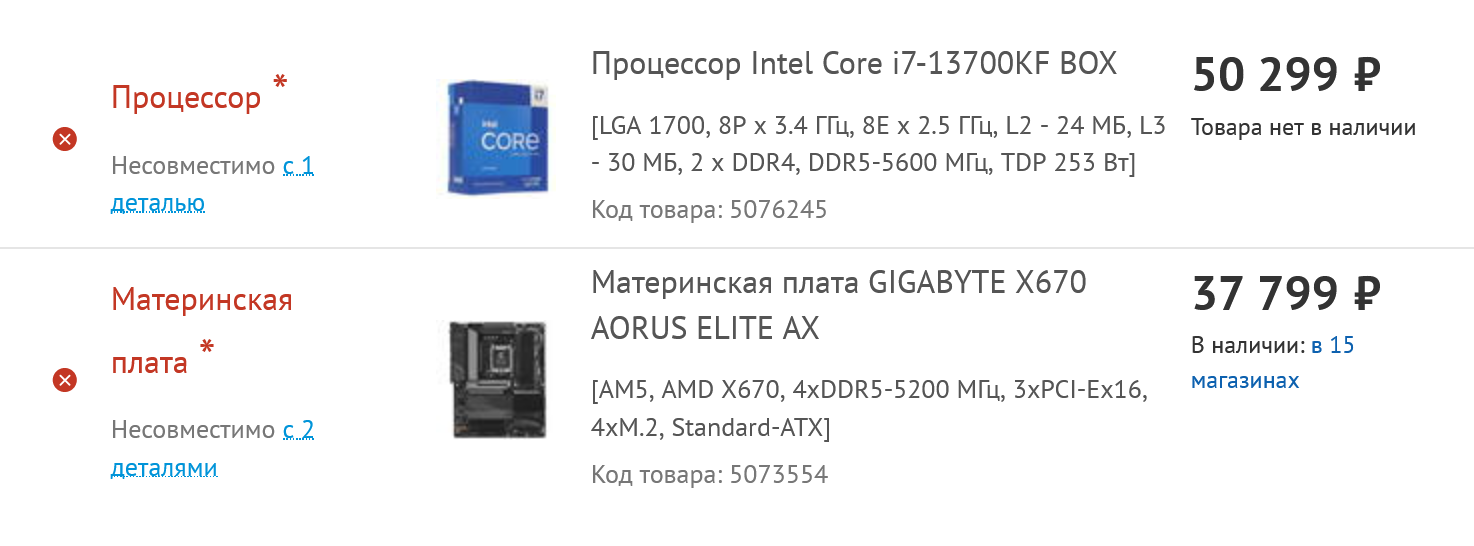
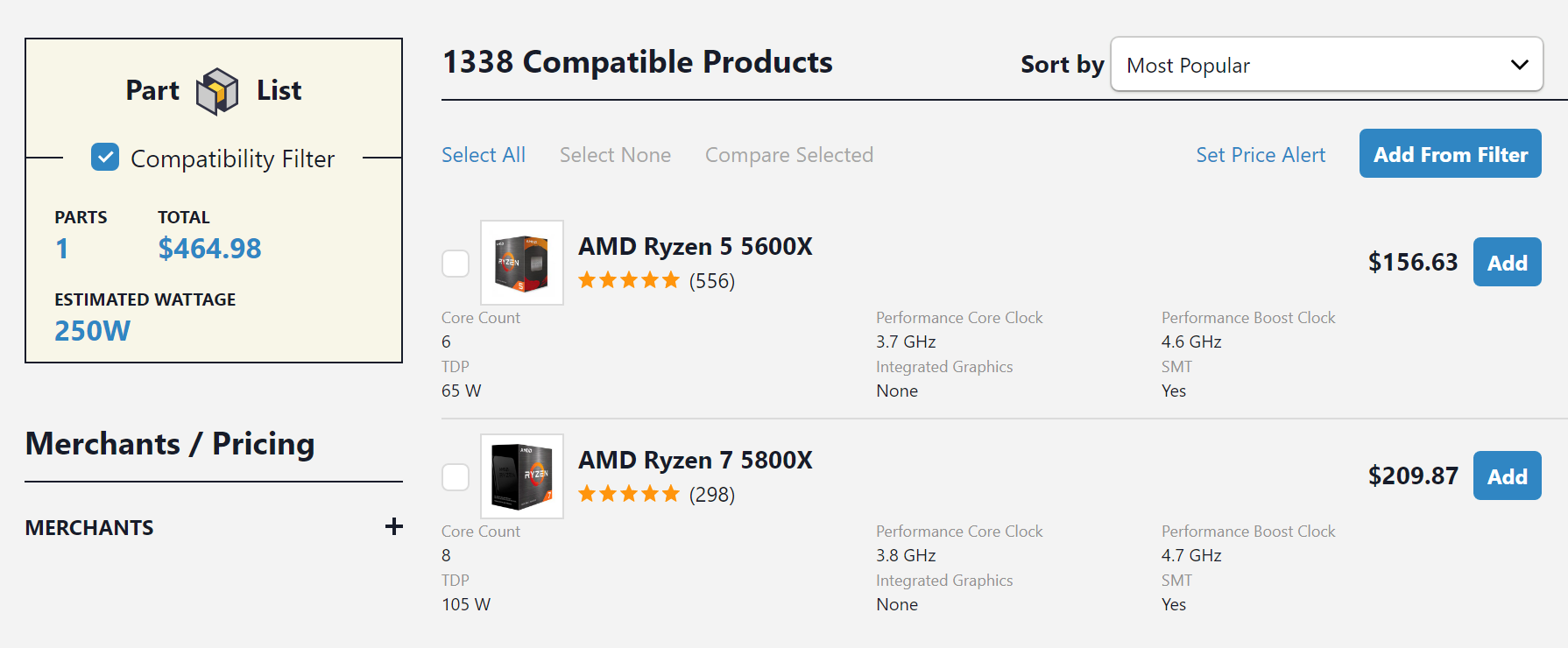
Совместимость можно проверять вручную — по характеристикам каждой из деталей — или обратиться к конфигураторам ПК. Это сайты, на которых, как в настоящем конструкторе, можно выбрать отдельные элементы, а система сложит их и покажет, они работать вместе.
Конфигураторы на русском языке есть у DNS, Ситилинка, Эдельвейса и hyperPC. Более продвинутые версии с форумом и отзывами пользователей на сборки можно найти на Pcpartpicker — крупнейшем в мире конфигураторе. Кроме совместимости комплектующих англоязычный портал помогает сравнить разные детали между собой.
| Конфигуратор | Особенности |
|---|---|
| DNS | Предупреждает: процессор AMD несовместим с сокетом Intel на материнской плате |
| Pcpartpicker | Рассчитывает цену и мощность сборки в ваттах, помогает сравнить производительность компонентов |
Вот главное, что нужно запомнить про взаимосвязь комплектующих:
Где покупать железо для ПК
Главный плюс самостоятельной сборки ПК — экономия на компонентах, ведь каждый из них выбирается и покупается отдельно. Купить компьютерное железо можно в рознице, за рубежом или с рук.
В розничных магазинах покупать детали для компьютера проще всего: на них действует гарантия, не нужно неделями ждать доставки и выбор достаточно большой. Все современные процессоры, видеокарты и прочие компоненты есть в сетевых магазинах.
Где и как покупать комплектующие для компьютера в России
Самый большой выбор деталей в DNS, Ситилинке, Технопарке, а сравнивать цены удобно на . Не пренебрегайте и радиорынками вроде Горбушки и Савеловского в Москве. Они уже давно не похожи на хаотичные развалы под открытым небом, но, в отличие от сетевых магазинов, там можно торговаться. Впрочем, если вы хотите сэкономить на комплектующих, то на радиорынки, скорее всего, попадете и так: на Горбушке находится не половина всех пунктов выдачи магазинов электроники.
Покупка комплектующих за рубежом
Из-за рубежа можно заказать редкие детали, которые в Россию не завозятся. В основном комплектующие везут из Китая, Европы или США.
Комплектующие из США и Европы обычные покупать невыгодно: они на тысячи рублей дешевле, чем в российских магазинах, но доставка обходится дороже.
Покупать детали можно напрямую у производителей: свои магазины есть, например, у Intel, Nvidia и Kingston. Можно пользоваться магазинами компьютерных частей, например крупнейшим в Европе немецким Mindfactory.
Как заказать детали из-за рубежа
Везти детали придется сервисами-мейлфорвардерами. Они оплатят покупку, примут ее на склад и отправят в Россию. Такие услуги стоят около ста долларов и пригодятся только в том случае, если вы покупаете много деталей разом. Или везете эксклюзив, которого в России нет вообще.
После регистрации в сервисе-мейлфорвардере вам выдадут личный адрес, на который можно отправлять посылки по США и странам Европы
Из Китая и стран Азии — с помощью Aliexpress или Ozon Global. Это маркетплейсы китайских товаров, на которых продаются в том числе и компьютерные комплектующие. меняющегося курса валют покупать там комплектующие то выгодно, то невыгодно.
Советы по покупке
Покупать на площадках можно любые компоненты, но стоит избегать HDD и блоков питания. HDD с высокой вероятностью могут оказаться бывшими в употреблении, а значит — с ограниченным временем работы и ресурсом перезаписи. На блоках питания мало того, что не получится сэкономить, так еще и высока вероятность нарваться на подделку.
Также нет особого смысла покупать в Китае видеокарты, материнские платы и охлаждение для процессора. Цены схожи с российскими, может попасться подделка или деталь с рук.
Лучше всего покупать на восточных маркетплейсах и В них минимальный процент брака, подделок и б/у, но и то и другое легко проверить.
Особенности покупки деталей
При заказе выбирайте доставку Почтой России, а не пункты выдачи: так проверить деталь сразу будет легче.
Детали с рук покупать опаснее всего, потому что процессоры могут продавать после разгона, хотя такая практика встречается реже. А видеокарты — после майнинга. Из плюсов — низкие цены. Зачастую комплектующие на Авито можно купить за треть или половину от магазинной стоимости.
Процессор, который долго использовали, мог длительное время работать на пределе ресурса. После покупки такой продержится от силы пару месяцев. верно и для видеокарт: майнеры часто используют их в сырых помещениях на полную мощность, а значит, система охлаждения и внутренности GPU далеки от нового состояния. Пользователи метко сравнивают покупку видеокарты после майнера с покупкой машины после работы в такси: может и повезти, но скорее всего — нет.
Правила проверки деталей при покупке с рук — как с любой электроникой. Убедитесь, что детали не повреждены: на процессоре не погнуты «ножки», которые вставляются в сокет, на плашках ОЗУ и на материнской плате нет коррозии, царапин и следов ремонта.
Обязательно попросите продавца включить компьютер с нужной деталью, и проверьте, как она работает.
Сколько стоит собрать игровой компьютер
Зависит от ваших задач: для базовой сборки без отдельной видеокарты и с маломощными комплектующими хватит . Игровая и рабочая обойдутся уже в нужно вложиться в видеокарту и процессор, чтобы играть на высоких настройках и обрабатывать фото и видео.
На ультимативную рабочую станцию с терабайтами быстрой памяти и топовым процессором можно потратить и 500 000 ₽.
За актуальными сборками в разном бюджете приходите в наш поток «Читатели собирают компьютеры». Там можно похвастаться красиво уложенными кабелями или спросить, две детали.
Как собрать компьютер
Компоненты куплены, распакованы, осталось собрать из них работающий компьютер. Далее мы распишем все этапы по отдельности, но для начала расскажем кратко весь алгоритм.
Вот в каком порядке это лучше делать:
Подготовьте рабочее место и найдите отвертку. При понадобится одновременно держать на столе большой корпус, много коробок и кучу винтиков для крепления комплектующих между собой. С этой задачей лучше всего справится большой рабочий или обеденный стол.
Не стоит собирать ПК на одеялах или мягких поверхностях: фурнитура и винтики могут закатиться в складку и не найтись в нужный момент.
Для скрепления деталей шурупами понадобится только небольшая крестовая отвертка. Сейчас в сборке нужна только она, а иногда производители деталей кладут их в комплект.
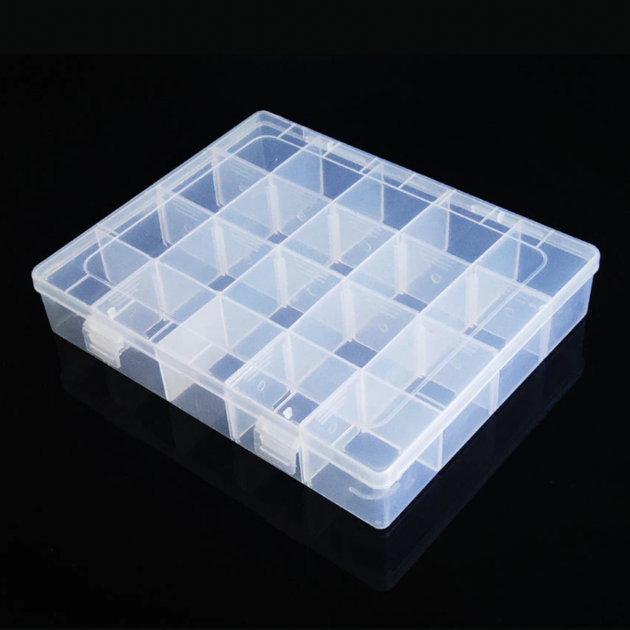
Пластиковый контейнер с отсеками — не обязательный, но полезный аксессуар: с ним винтики точно никуда не улетят
Подготовьте корпус. Просто вытащите корпус из заводской коробки, снимите пленку и левую боковину. Для этого в базовых корпусах может потребоваться отвертка, но в продвинутых и новых моделях винтики чаще всего раскручиваются руками.
Иногда снимают обе боковые панели: за вторую можно спрятать провода, чтобы сборка выглядела аккуратно.
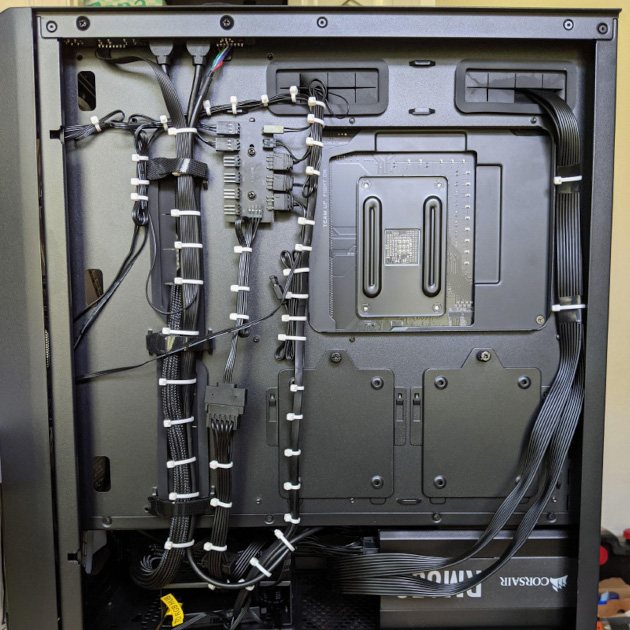
Установите блок питания. В первую очередь в корпус вставляем самые крепкие детали, в последнюю — самые хрупкие, чтобы ничего не повредить.
Блок питания — это монолитный короб, который просто прикручивается шурупами к задней стенке корпуса, сзади которой находятся провода. Вставьте БП в корпус, закрепите его.
Если застопоритесь — обращайтесь к видео с пошаговыми объяснениями
Подключать питание нужно будет позднее — когда в корпус будет установлена материнская плата со всеми деталями.
Подключите все к материнской плате. На этом этапе мы работаем с материнской платой вне корпуса. Внутрь вставлять ее нужно будет позже.
Главное — не вдавливайте детали с усилием. Если порт кажется слишком тугим, пересмотрите инструкцию. При сборке довольно легко потерять десятки тысяч рублей, случайно погнув ножки у процессора или планку оперативной памяти.
На материнскую плату сначала ставят ОЗУ и SSD, потому что потом доступ к ним закроет процессорный кулер. Затем устанавливают CPU с охлаждением. Только после этого плату вставляют в корпус и подключают ко всему кабели питания. Видеокарта устанавливается в последнюю очередь.
Распакуйте материнскую плату, процессор с кулером вместе или по отдельности, плашки оперативной памяти и накопители. Материнскую плату положите на пластиковый пакет, в который она была упакована, а пакет — на коробку платы: так выше вероятность ничего не повредить.
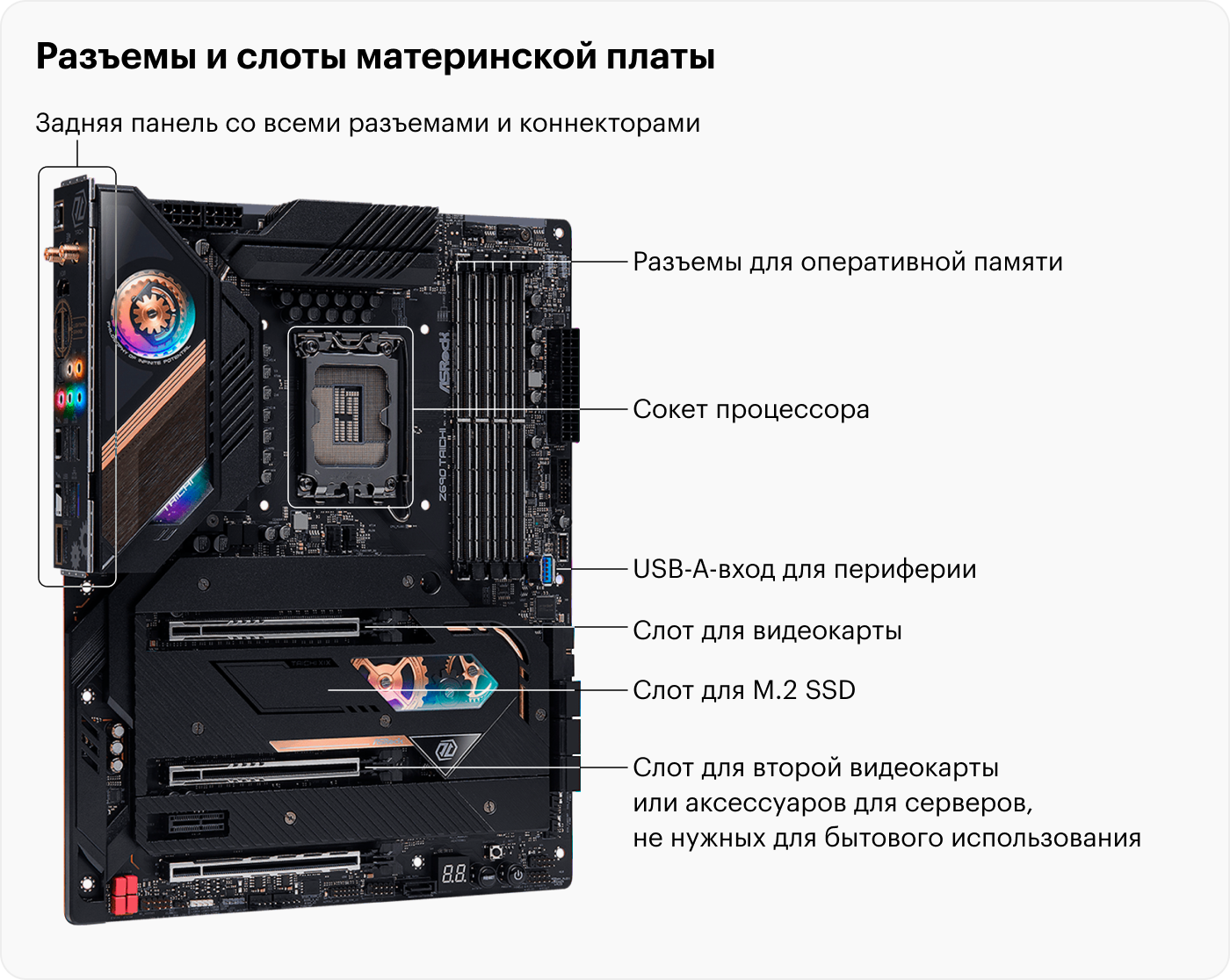
Все важные детали, которые нужно подключить к материнской плате
Установка процессора — ответственное дело. Прежде чем приступать к этому этапу, посмотрите, как это делают в роликах на «Ютубе».
Не забудьте купить термопасту: она нужна для правильной теплопередачи между процессором и кулером.
В ролике рассказывают, как устанавливать процессоры Intel предпоследнего поколения
Гайд по снятию и установке процессоров AMD вместе с кулерами
Порядок действий следующий:
При установке ОЗУ важно следить, в какие слоты устанавливать плашки. На материнской плате всегда пишут, куда вставлять их в первую очередь.
Убедитесь, что плашки памяти абсолютно идентичны — по объему, частоте и производителю. Это позволяет им работать в двухканальном режиме, то есть обмениваться с компьютером данными параллельно, а не последовательно, что ускоряет работу системы. Большинство современных материнских плат поддерживает двухканальный обмен данными.
Даже минимальные различия в характеристиках или ОЗУ другого производителя может замедлить систему. В этом случае компьютер автоматически понизит скорость работы с ОЗУ, чтобы не перегрузить более «слабую» плашку. Это сведет на нет усилия по выбору мощной оперативки.
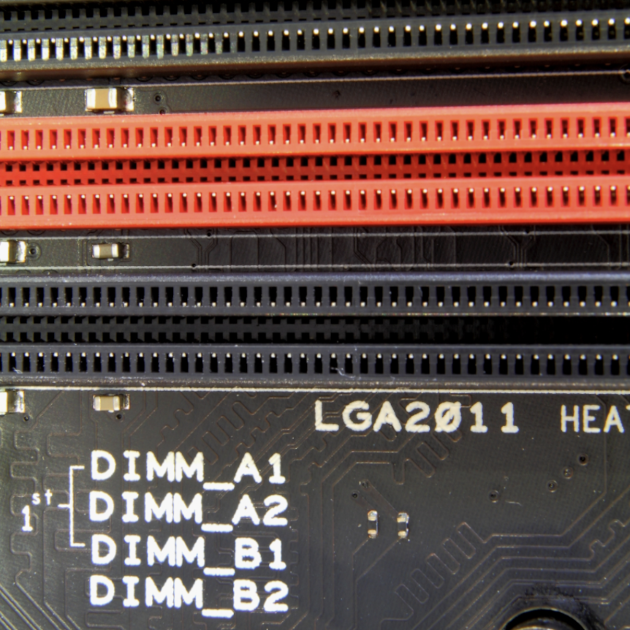
Очередность маркируют по-разному: надписью first, цветом или и тем, и другим. На этой материнской плате нужно вставить набор из плашек в оранжевые и B1. При дальнейшем расширении можно занять оставшиеся два черных слота
В будущих апгрейдах руководствуйтесь логикой: или покупайте ОЗУ, идентичную установленной, или меняйте комплект целиком.
Затем прикручиваем систему охлаждения. Только после этого плату вставляют в корпус и подключают ко всему кабели питания. Видеокарта устанавливается в последнюю очередь.
Установите материнскую плату в корпус. На боковой панели корпуса будет много маленьких выступов с отверстиями для крепления материнской платы.
Сначала установите в корпус небольшую пластинку с отверстиями под разъемы — она прилагается к материнской плате. Потом выровняйте деталь так, чтобы все отверстия были видны. Убедитесь, что на задней стороне со всеми коннекторами к каждому из портов есть доступ и все отверстия сошлись с нужными портами. Прикрутите плату к корпусу.
Сверяйтесь с роликом, чтобы не пропустить ни одного винтика
После закрепления платы в корпусе, можно установить и подключить к ней SATA 2,5” SSD при наличии, кулер для процессора и блок питания к портам на материнской плате.
В проводах от блока питания легко запутаться. Вот к чему подключать каждый из них:
Еще есть провод — им подключается питание к видеокарте. Ее мы пока не установили, поэтому вернемся к этому пункту позднее.
Подготовка к установке видеокарты. Видеокарта занимает много места в корпусе и будет мешать подключению других компонентов. Поэтому, прежде чем ее устанавливать, нужно подключить к материнской плате кабели, которые связывают порты и выходы на передней или верхней части корпуса, чтобы при подключении флешки видеокарта работала корректно.
На каждой материнской плате несколько важных входов:
Установите видеокарту. Мы на финишной прямой: когда к корпусу подключено питание и все провода на своем месте — время устанавливать видеочип. Прежде чем вставлять его в корпус, проверьте, на открутить панели на его задней части, чтобы был доступ к разъемам на видеокарте.
На самой карте есть один длинный коннектор и вход для питания. Нужно убедиться, чтобы они оба подключены:
Убедитесь, что сзади корпуса до всех разъемов видеокарты легко достать — иначе подключить провода к ПК с этой стороны будет сложно. Вставьте карту в и прикрепите ее шурупами к задней панели.
Тяжелые карты, например GeForce RTX 4080, кроме фиксации на задней стороне корпуса имеют дополнительную скобу, которая поддерживает их снизу. Она помогает видеокарте не обломиться под собственным весом. Все скобы крепятся к корпусу — подробности уточняйте в инструкции.
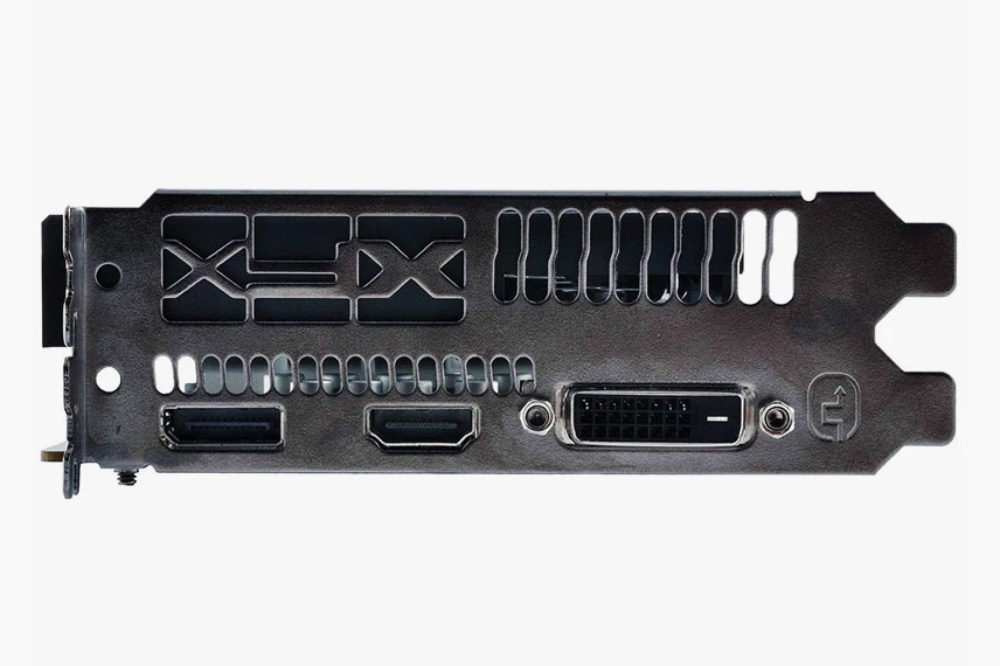
Для этой видеокарты придется снять две панели с задней части корпуса и закрепить ее — в двух местах
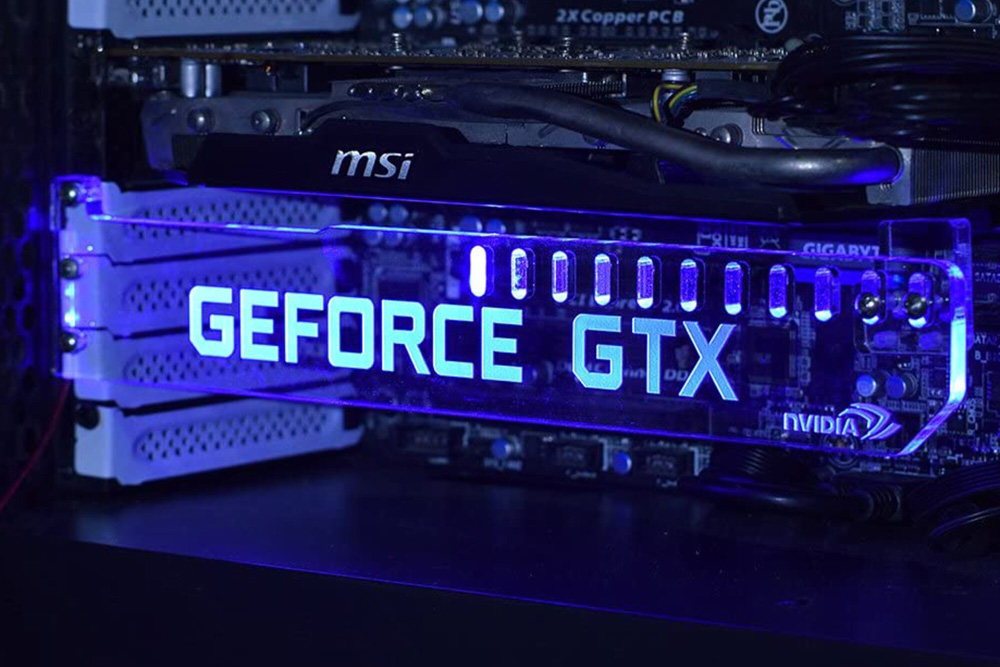
Сборка закончена. Если наши советы не помогают, попробуйте включить обучающий ролик на «Ютубе» — там все более наглядно. Вот несколько вариантов:
Запустите сборку и проверьте, работает. Для этого подключите кабель к блоку питания и воткните его в розетку. Можно подключить и монитор, чтобы убедиться, что вся система функционирует. Пока не собирайте корпус полностью — неизвестно, прошло гладко.
Нажмите кнопку включения на корпусе. Проверьте, что все детали, которые должны светиться, светятся, а все вентиляторы — вращаются.
Система загрузится в BIOS — особую оболочку, установленную прямо на материнской плате. Пока на компьютере нет операционной системы, BIOS будет играть ее роль и поможет установить систему в будущем. Оболочка покажет все подключенные к компьютеру детали и их температуру. Убедитесь, что все железо отображается на экране монитора.
После сборки установите на компьютер операционную систему — для этого загрузите ее на флешку при помощи другого компьютера. Подключите флешку к новому компьютеру. В BIOS выберите загрузку с этой флешки и следуйте инструкциям на экране.
В первый запуск обновите драйверы ко всем комплектующим. Особенно важно это сделать для твердотельных накопителей и видеокарты. Если драйверы сильно устарели, эти элементы могут работать некорректно. Хотя в последних версиях Windows серьезно устаревшие драйверы и так обновляются автоматически. Найти нужное ПО можно на сайте производителей или с помощью сторонних программ, например Driver Booster. Они сами просканируют систему и загрузят нужные драйверы.
Что делать, если компьютер не включается или работает некорректно
Если вы собираете ПК впервые, велика вероятность, что пошло не так. Вот с какими проблемами можно столкнуться при сборке.
ПК не реагирует на кнопку включения. Убедитесь, что переключатель на блоке питания в , кабель подключен, а розетка работает. Если все это не помогло, значит, кнопка питания неправильно подключена к материнской плате.
Перепроверьте инструкцию к плате и посмотрите, как подключать к ней кабели в разъем JFP1 — именно он отвечает за кнопки на передней панели. Переподключите кабели.
из элементов не работает или не светится. Убедитесь, что к нему подключено питание от БП, а все кабели, которые идут от корпуса и блока питания, задействованы. Очень легко пропустить один из миллиона которые отвечают за разноцветную подсветку.
Иногда система может даже не загрузиться в BIOS сразу и будет сигнализировать о замене процессора или материнской платы. Это говорит о неправильно подключенной или установленной детали.
В BIOS не отображается деталь. Например, оболочка показывает вдвое меньше ОЗУ, чем есть. Это значит, что деталь установлена неверно — проверьте еще раз, установлены плашки.
Если детали куплены с рук и переподключение не помогло, проверьте их на другой сборке — например, на компьютере друзей. Если деталь не работает и там — скорее всего, она бракованная.
Что нужно помнить при сборке
Конкретные действия при сборке уже известны. Вот еще несколько общих принципов, чтобы точно собрать хороший ПК:
Собирали когда-нибудь ПК? Поделитесь сборкой и расскажите, оно того
POS-компьютер — это основа программно-аппаратного комплекса для работы на кассе. Такие комплексы называются POS-системами (от англ. «Point of Sale», «точка продаж») и помогают кассирам пробивать покупки, покупателям — их оплачивать, а администрации — контролировать продажи и вести учет товаров.В этой статье «Интер АйДи» расскажет, какие бывают компьютеры для POS-систем, чем отличаются от обычных и как выбрать подходящую модель. Также мы подготовили подборку наиболее востребованных POS-компьютеров.POS-компьютер управляет всем кассовым оборудованием и программным обеспечением. Сюда подключаются ключевые компоненты POS-системы:Дополнительно в состав POS-системы могут входить:терминалы безналичной оплаты (пин-пады),дисплей покупателя или второй монитор,ридер магнитных карт.Большинство из них напрямую подсоединяются к POS-компьютеру.POS-компьютеры не впечатляют высокими характеристиками. По сравнению с современными ноутбуками или настольными ПК, некоторые модели и вовсе кажутся «слабыми». Между тем, кассовые компьютеры имеют ряд бесспорных преимуществ:они компактны, чтобы занимать меньше места на кассе;рассчитаны на постоянные нагрузки в условиях повышенной влажности и запыленности;потребляют меньше энергии;отличаются высокой ремонтопригодностью;обладают огромным количеством интерфейсов ввода/вывода для подключения дополнительного оборудования.POS-компьютеры выглядят как небольшие системные блоки и построены на платах Mini-ITX, Nano-ITX, либо UCFF. В офисах можно встретить похожие на них устройства — так называемые мини-ПК: Mac mini, Intel NUC, их аналоги.Внутри кассового компьютера устанавливают процессоры с низким потреблением электроэнергии. Чаще всего, это Intel Celeron серии J, но для высоких нагрузок выпускают модели с Intel Core i-3 и i-5.Охлаждение процессора организовано по безвентиляторной схеме (модификации с наиболее мощными ЦПУ могут комплектоваться кулером, но это — редкость). Отведение тепла здесь происходит за счет радиаторов и толстостенного алюминиевого корпуса. В результате, POS-компьютер работает практически бесшумно, а внутрь корпуса попадает совсем немного пыли.Объем предустановленной оперативной памяти в ПОС-компьютерах составляет от 2 до 8 ГБ, постоянной — от 32 до 500 ГБ. Есть модели с распаянными чипами eMMC, зато в других применяются съемные твердотельные накопители с разъемом M.2, самым быстрым на сегодняшний день.Физических интерфейсов подключения в POS-компьютерах много. Например, АТОЛ NFD10 PRO — представитель среднего ценового сегмента — оборудован:девятью разъемами USB, один из которых — USB 3.0;тремя портами RS-232;выходами VGA и HDMI;двойным комплектом разъемов под наушники и микрофон (два спереди и два — на задней стороне);Таким образом, к одному системному блоку размером всего 234х55х207 мм без проблем подсоединяется практически весь комплект стандартной POS-системы, включая сразу два монитора, весы со встроенным сканером и пару пин-падов от разных банков. Единственное исключение тут — денежный ящик. Его потребуется подключить к фискальному регистратору, устройству для создания и печати чеков.Беспроводное подключение в POS-компьютерах также доступно, но модули Wi-Fi и Bluetooth в комплекте есть далеко не всегда. Обычно их предлагают в качестве заводской опции.POS-компьютеры рассчитаны на работу со специализированными версиями Microsoft Windows — Windows 10 IoT и Windows 7 PosReady. В таких сборках нет постоянных обновлений, а некоторые функции «урезаны», чтобы высвободить ресурсы под полезные действия. Кроме того, кассовые компьютеры могут функционировать под управлением ОС на базе Linux.Более дорогие модификации POS-компьютеров предлагаются с предустановленной операционной системой. Сэкономив, вы можете приобрести компьютер без ОС. Программное обеспечение для кассовых и товароучетных операций придется устанавливать отдельно.Несколько важных моментов, которые нужно учесть перед покупкой.POS-компьютеры не отличаются громоздкими габаритами, но на кассовом узле на счету каждый сантиметр. Оборудования надо разместить немало, а кассиру требуется пространство для комфортной работы. Поэтому при выборе системного блока, тщательно просчитайте, где и как он будет располагаться. Кстати, при наличии у кассового компьютера креплений VESA его можно установить не только на стол, но и на кронштейн, либо закрепить с обратной стороны монитора.Да, у любого POS-компьютера их много, но все-таки может оказаться недостаточно. Например, когда надо подключить несколько старых устройств с портами COM. Или на фискальном накопителе почему-то нельзя использовать разъем под денежный ящик.Выпуск свежих версий ПО или расширение ассортимента в магазине потребуют от кассового компьютера дополнительных мощностей. Чтобы не покупать каждый раз новый системный блок, убедитесь в возможности апгрейда. Большинство POS-компьютеров позволяют самостоятельно заменить модули ОЗУ, увеличить объем постоянной памяти, установить адаптеры беспроводной связи. Но надо учесть совместимость комплектующих, материнской платы и процессора.Напомним: техническими работами должен заниматься квалифицированный специалист, точно знающий, что нужно делать. Кассовое оборудование дорогое, и его починка обойдется в немалую сумму. Также неосторожное обращение с кассовой техникой может привести к потери гарантии производителя.Сервисное обслуживание предлагают многие производители. Важными критериями для выбора тут станут:срок поддержки (год, три или больше);виды поломок, которые попадают под гарантию;скорость гарантийного ремонта.Кассовую систему можно собрать самому из разных компонентов или приобрести сразу как готовое решение. Например, в комплект POS-системы АТОЛ Mark Pro входит: компьютер с предустановленной Windows 10 и программным обеспечением Frontol 6, десятидюймовый монитор, программируемая клавиатура, ручной сканер штрих-кодов и фискальный регистратор.Готовые POS-системы упрощают выбор и обойдутся немного дешевле, чем набор тех же компонентов, приобретенных по отдельности. Самостоятельная сборка дает большую свободу: можно купить POS-монитор на 15 дюймов вместо десятидюймового, предпочесть другую POS-клавиатуру или стационарный сканер.Кассовый терминал — это моноблок из сенсорного дисплея и POS-компьютера. Среди его преимуществ: большая компактность, отсутствие дополнительных кабелей, эстетичный вид. Апгрейд комплектующих также не является проблемой — в некоторых POS-терминалах сделать это даже проще, чем в кассовых компьютерах. Но если из строя выходит экран, оперативно заменить его не получится — придется менять весь моноблок.Подробнее о POS-терминалах — их видах, достоинствах и недостатках — читайте в статье по этой ссылкеОдин из самых востребованных компьютеров для POS-систем. Имеет размеры 234x55x207 мм, построен на четырехъядерном процессоре Intel Celeron J3455 и демонстрирует хорошую производительность в кассовых и товароучетных приложениях. Выпускается в модификациях с оперативной памятью на 4 либо 8 ГБ (максимум для данного ЦПУ) и SSD на 64 либо 128 ГБ. Операционная система подойдет Windows 10 IoT или Linux. Причем, модификации с предустановленной ОС стоят примерно на 6 тысяч дороже.Атол NFD50 оборудован сразу девятью разъемами USB и тремя RS-232 с увеличенным расстоянием между портами, чтобы без проблем подключить устройства с массивными штекерами. Для подсоединения POS-монитора здесь реализован порт VGA, а дополнительный монитор для покупателя можно подключить через HDMI. Интеграция компьютера в сеть осуществляется через разъем Ethernet с поддержкой передачи данных со скоростью до 1000 Мбит/с.Обновленный и «продвинутый» вариант модели — Атол NFD50 vPRO. Этот POS-компьютер компактнее (235x52x200 мм) и мощнее. Процессор тут установлен Intel Celeron J6412 с номинальной тактовой частотой 2 ГГц, а «дефолтная» емкость ОЗУ составляет 8 ГБ. Расширение возможно до 32 ГБ.В комплект vPRO также входит 8 разъемов USB, из которых два поддерживают стандарт USB 3.0, два разъема под микрофон и два аудиовыхода, интерфейс PS/2 и накопитель mSATA объемом 128 ГБ минимум.Тонкий и недорогой POS-компьютер от известной отечественной компании. Функционирует на базе двухъядерного Intel Celeron J1900, 4-гигабайтного модуля ОЗУ DDR3L с низким энергопотреблением и SSD на 64 ГБ. Для подключения различного POS-оборудования предлагает шесть разъемов USB, два COM-порта, выходы VGA и HDMI, раздельные разъемы для наушников и микрофона. Порт Ethernet реализован.Компьютер заключен в алюминиевый корпус размером 151х29×190 мм и предлагается с операционной системой Windows 10 IoT. Модификация без ОС также доступна.В конфигурацию этой входит шесть COM-портов, столько же разъемов USB, порт LAN, разъемы HDMI и VGA, аудиовыход и микрофонный вход. Процессор установлен четырехъядерный, объем оперативной и постоянной памяти — 8 и 128 ГБ соответственно.По заявлению производителя, компьютер подойдет для создания POS-систем в магазинах, бутиках, кафе и ресторанах. Благодаря отверстиям в корпусе, закрепить «системник» можно будет на столе, под столом, на стене или на кронштейне. Операционную систему и ПО придется инсталлировать самостоятельно. с двухъядерным Intel Celeron 1037U, жестким диском на 500 ГБ и двумя гигабайтами оперативной памяти DDR3L. C Windows 10 IoT в комплекте предлагается по невысокой цене, а в дополнение к уже перечисленным характеристикам может предложить:шесть COM-разъемов с питанием 5 либо 12 В,шесть разъемов USB, два из которых — на передней панели,два разъема Ethernet,два порта PS/2 для мыши и клавиатуры,разъем VGA для подключения монитора.Все это помещается в корпусе толщиной 44 мм.Мощное решение с процессорами Intel Celeron J6412 или Intel Core i3-1115G4 на выбор. Комплектуется скоростным SSD емкостью от 128 ГБ и модулями оперативной памяти DDR4 на 4 ГБ минимум (но с возможностью расширение до 32 ГБ).Количество USB-портов составляет 11 штук, причем, два из них – USB Type C, два выдают напряжение на 12 В, а еще один — 24 В. Интерфейс RS-232 представлен двумя стандартными DB9 и двумя RJ48. Кроме того, в компьютере есть порт HDMI, выход на 12В для питания POS-устройств и разъем Ethernet.Wintec Anybox 100 в стильном корпусе размером 175x125x60 мм. Есть модификации с предустановленной Windows 10, но можно инсталлировать и систему на Linux. Цена при всех достоинствах этого POS-компьютера вполне демократичная.Единственный в нашей подборке , среди модификаций которого есть решения с адаптером Wi-Fi. Также PayTor интересен крайне компактным корпусом на 134х126х38 мм, где хватило места:процессору Intel Celeron J1900;накопителю mSATA на 64 либо 128 ГБ;модулю оперативной памяти на 4 ГБ (можно расшить до восьми);шести разъемам USB,двум – Ethernet;разъемам VGA и HDMI для мониторов;одному порту RS-232.Установка на крепления VESA у IB-502 поддерживается.Простой POS-компьютер, в котором есть все самое необходимое:два скоростных разъема USB 3.0,четыре USB 2.0,видеоинтерфейсы VGA и HDMI,выход на наушники,гнездо для микрофона,четыре порта RS-232.Производительность, достаточную для кассовых и товароучетных программ, гарантирует четырехъядерый процессор Intel Celeron (J3455 у младшей модификации, J6412 у более дорой) и 4 ГБ оперативной памяти. Объем ОЗУ можно увеличить вдвое, а корпус компьютера — закрепить на кронштейне VESA. Рассчитан OL-C023M на работу под управлением Windows 10. Установить операционную систему пользователю придется самостоятельно.
У нас ещё много интересногоОставьте почту и получайте подборку лучших материалов Блога
01 September 2023
Текущая версия страницы пока не проверялась опытными участниками и может значительно отличаться от версии, проверенной 24 декабря 2017 года; проверки требуют 25 правок.
Моноблок (греч. — один) — тип исполнения техники, несколько устройств в одном корпусе, применяется для уменьшения занимаемой оборудованием площади, упрощения сборки конечным пользователем, придания эстетического вида.
Радиола — объединяет в одном корпусе радиоприёмник и электрофон. Были соответственно и магниторадиолы — устройства, объединяющие магнитофон, электрофон и радиоприёмник в одном корпусе, и даже телерадиолы — соответственно помимо радиоприёмника и электрофона в корпус встроен телевизор.
«Видеодвойки» — гибрид телевизора и проигрывателя. До удешевления технологии цветных ЖК-дисплеев, плазменных панелей и DVD-проигрывателей это были кинескопные телевизоры со встроенным видеомагнитофоном, чаще всего стандарта VHS. В более современных моделях это ЖК или плазменный телевизор со встроенным CD/DVD/Blu-ray-проигрывателем.
Многофункциональное устройство (МФУ) — устройство, объединяющее в себе копировальный аппарат, принтер и сканер. Иногда к этим функциям добавляют факс, модем и телефон.
В холодильных устройствах — выполнены в виде единого блока, объединяющего компрессорно-конденсаторный агрегат и воздухоохладитель. То есть это единая «нерушимая» система, которая устанавливается на боковой панели холодильной камеры. Размещается моноблок на стенке холодильной камеры таким образом, что воздухоохладитель находится внутри камеры, а комрессорно-конденсаторный блок снаружи.
Конвертеры-моноблоки — применяются в спутниковом оборудовании, они позволяют ловить сигнал нескольких спутников.
Моноблоки в студийном освещении — самый распространённый вид импульсных вспышек. В корпусе вспышки находятся лампы, электрические схемы, система охлаждения и регулировки управления.
Корпус телефона — моноблок (классический) самый простой и достаточно удобный тип корпуса. Является одним из самых надёжных и безопасных.
Моноблоки в компьютерных технологиях
Сегодня моноблоки (англ. ) представляют собой ЖК-монитор, сзади которого находится системный блок. В 70-х — 80-х годах прошлого столетия клавиатура также часто была в моноблоке, а системный блок находился ниже ЭЛТ-монитора.
Применение моноблоков в компьютерных технологиях практикуется уже давно, хорошие примеры — это компьютер Apple II, выпускался в формате «печатная машинка», Apple Macintosh объединял в себе системный блок и монитор, и компьютер IBM PC 5150. Интерес к моноблокам почти пропал до появления ЖК-мониторов, малые размеры экрана и возможность компактно соединять производительную вычислительную технику позволили производить моноблочные компьютеры.
Достоинства — хорошая компактность, уменьшение количества проводов, простота установки, эстетичность.
Недостатки — цена выше, чем у обычного персонального компьютера с такими же параметрами, у многих моделей затруднены модернизация и ремонт.
Компании, изготавливающие моноблоки: Acer, Apple, Asus, Hewlett-Packard, Prestigio, Sony, MSI, Dell, Lenovo, Gateway, ICL, Kraftway, Samsung, Bilteh, Powercool


