


Восстановление вашего ПК Lenovo может потребоваться из-за сбоев операционной системы или аппаратных ошибок. Причинами сбоя могут быть засорение ПК ненужным или вредоносным ПО, наличие битых секторов жесткого диска, перегрев материнской платы или видеокарты.
Методы восстановления работоспособности моноблочных ПК очень похожи на настольный компьютер, но есть и некоторые уникальные особенности, характерные только для моноблоков.
- Восстановление файлов ПК
- Восстановить файлы из корзины
- Восстановление системы ПК
- Запустите средство проверки системных файлов sfc /scannow
- Восстановить Windows из точки восстановления
- Запустите среду восстановления
- Восстановление ПК с помощью диска восстановления
- Восстановите систему с помощью диска восстановления
- Восстановление системы из образа при загрузке Windows
- Восстановление системы из образа, если Windows не загружается
- Восстановление ПК с использованием скрытого раздела восстановления
- Оборудование Lenovo Horizon 2s
- Гибридный диск вентилятора Lenovo Horizon 2s
- Производительность Lenovo Horizon 2s
- Заключение Lenovo Horizon 2s
- Недостатки
- Выводы Lenovo Horizon 2s
- Похожие сообщения
- Полный сброс Acer Liquid Z6 и Z6 Plus
- Наш выбор
- Моноблок HP All-in-One 24-df1036xt
- Варианты покупки
- Второе место
- Моноблок Lenovo IdeaCentre AIO 3 (AMD)
- Все, что мы рекомендуем
- Для кого это
- Как мы выбирали и тестировали
- Пошаговая инструкция, список сочетания клавиш для восстановления настроек
- Восстановление системы на ноутбуке Lenovo
- Что важно знать перед запуском отката или полного сброса?
- Как запустить восстановление системы Lenovo с использованием встроенного инструмента?
- Пошаговое описание процесса сброса
- Создание пользовательской резервной копии
- Восстановление системы на моделях серии ThinkPad
- Использование средств операционных систем Windows
- Как установить Windows 10
- Как откатить ноутбук Lenovo к заводским настройкам
- Восстановление заводских настроек компьютера по умолчанию Серия настольный пк (компьютере) Lenovo M73 Desktop (ThinkCentre) — Type 10B0
- Как легко сбросить биос до заводских настроек. Показываю.
- В каких случаях требуется сбрасывать биос?
- Что вообще такое BIOS/UEFI? Рассказываю простыми словами.
- Какие методы вернуть BIOS/UEFI к заводским настройкам существует?
- Сброс BIOS/UEFI через программатор.
- Сброс Биоса в сервисных центрах — замена микросхемы.
- Как сбросить биос при помощи батарейки 2032?
- Как сбросить биос быстро, при помощи перемычки-джампера CLRTC/CLR CMOS.
- Как сбросить настройки BIOS внутри биоса.
- Сброс ноутбука Lenovo к заводским настройкам без пароля
Восстановление файлов ПК
Когда файлы удалены из Корзины и восстановить их штатными средствами операционной системы не представляется возможным, наиболее эффективным способом является использование программы Hetman Partition Recovery.

Восстановить файлы из корзины
Проверьте Корзину Windows, файлы могут храниться там. Для этого:
Или выберите файлы или папки, которые вы хотите восстановить, и нажмите соответствующую функцию в меню окна Корзины: вкладка Управление / Восстановить выбранные элементы.


Восстановление системы ПК
Методы восстановления Windows зависят от причины потери системных файлов, наличия резервной копии данных и т. д.

Запустите средство проверки системных файлов sfc /scannow
С помощью этой команды вы можете восстановить системные файлы, если Windows работает и загружается.
Восстановить Windows из точки восстановления
Примечание. Возврат Windows из точки восстановления применяется только к системным и программным настройкам операционной системы. Откат системы удаляет все программы, которые были установлены после ее создания, и не восстанавливает ранее удаленные файлы.
Чтобы вернуть Windows к точке восстановления, сделайте следующее:


Запустите среду восстановления
Если в результате повреждения системных файлов операционная система теряет работоспособность и не загружается, то восстановить файлы помогает среда восстановления.
Вы можете запустить его: 1. Нажав клавишу F8 во время загрузки компьютера; 2. С помощью загрузочного диска (или USB-флешки).
Примечание. Первый вариант возможен только в том случае, если загрузочный раздел был создан при установке операционной системы. Этот раздел создается системой для ее восстановления и в зависимости от системы его размер может быть 100 МБ, 350 МБ или 450 МБ.

При запуске среды восстановления выберите пункт «Восстановление системы» или «Восстановление компьютера».Название пунктов меню может различаться в зависимости от версии операционной системы и способа запуска среды восстановления.
Восстановление ПК с помощью диска восстановления


Для восстановления работоспособности ПК с помощью диска восстановления следуйте инструкциям.
Восстановите систему с помощью диска восстановления
Для создания диска восстановления вам понадобится чистый CD/DVD диск или USB-флешка.
Восстановление системы из образа при загрузке Windows
Откройте Панель управления/Восстановление
После перезагрузки компьютера в предложенном меню выберите Диагностика/Дополнительные параметры/Восстановление образа системы или Восстановление системы (в зависимости от желаемого метода восстановления).
Восстановление системы из образа, если Windows не загружается
Для восстановления системы ПК применяются те же методы, что и для стационарного компьютера. Еще одним вариантом восстановления на ПК является возможность возврата к заводским настройкам с помощью скрытого раздела восстановления, который предустановлен производителем.
Примечание. При восстановлении заводских настроек ПК: все пользовательские данные из системного раздела ПК будут удалены; системный раздел ПК будет отформатирован; все программное обеспечение и приложения, предварительно установленные производителем, будут установлены.

Чтобы восстановить заводские настройки ПК:
Примечание. В разных ПК это происходит по-разному. У некоторых производителей эта утилита запускается нажатием одной или комбинации клавиш при включении ПК, в то время как другие выполняют этот процесс с помощью собственного программного обеспечения (обычно предустановленного).
Восстановление ПК с использованием скрытого раздела восстановления
Начиная с Windows 7 при установке операционной системы на компьютер помимо основных (рабочих) разделов также создаются скрытые (системные). Эти разделы не видны в проводнике Windows, они доступны только в диспетчере дисков.Название разделов: System Reserved (Зарезервировано системой); Без названия (раздел восстановления).

В разделе System Reserved хранятся файлы данных конфигурации загрузки (BCD) и менеджера загрузки (bootmgr). Таким образом, система защищает загрузочные файлы от перезаписи, а также с помощью этого раздела осуществляется вход в среду восстановления системы.
Также в ПК присутствует предустановленное производителем восстановление скрытых разделов ПК. С помощью этого раздела осуществляется восстановление ПК до заводских настроек.
Что приходит на ум, когда речь заходит о планшете, который достаточно велик, чтобы служить настольным компьютером? Леново Горизонт 2с. А на моноблоке, который работает от аккумулятора и достаточно компактен, чтобы его можно было переносить с одного места на другое? Леново Горизонт 2с. Компьютерная система, которая стоит на столе и используется двумя или более людьми? Атари Понг! Ну или Lenovo Horizon 2s, конечно.
Atari Pong, первая коммерчески успешная аркадная игра, была представлена в версии для коктейльного стола. За столом было два человека, потягивавших аперитив, и поворотный регулятор. Виртуальные биты, управляемые этими ручками, бьют мяч по электронной почте. Вот такой социально-игровой функционал Lenovo и хотела создать для своего семейства продуктов Horizon, а конкретно для модели Lenovo Horizon 2s.
Интерфейс Circular Aura позволяет использовать Horizon как самостоятельно, так и в сочетании с другим оборудованием и аксессуарами. Как вариант компания будет продавать биты для игры в аэрохоккей, джойстики и электронные кости.
Модель Lenovo Horizon 2s в отличие от нее крупнее и тяжелее 27-дюймового собрата Horizon 2 и других сородичей, может использоваться как гигантский планшет. Но если компьютер-моноблок Horizon 2s, имеет сенсорный экран с диагональю 19,5 дюймов и разрешением 1920х1080 точек и весит около 2,5 кг и кажется очень легким, то перемещать его с места на место не составляет никакого труда, то как планшет не слишком удобен. Если рассматривать его как портативный моноблок, то все становится на свои места. Компьютер можно оставить в офисе, перенести на кухню, в гараж и даже поставить на журнальный столик. Рецепты, видео в стиле игр «сделай сам», ну и все остальное.
Lenovo Horizon 2s имеет откидную подставку, позволяющую установить экран под нужным углом. Но для длительного использования лучше приобрести имеющуюся в продаже зарядную станцию, обеспечивающую улучшенный доступ к окрестностям. К сожалению, эта симпатичная подставка без дополнительных портов и при цене в 90 долларов. Она занимает модель Lenovo Horizon 2s стоимостью 949 долларов. В категорию продуктов, которые дороже тысячи долларов. Недешево.
Однако, как бы я ни любил Aura, стоит отметить, что с переходом на операционную систему Windows 8.1 Lenovo, как и другие производители, стала все чаще снабжать свои продукты разнообразными «полезными» программными утилитами. Удаляйте их безжалостно. Не стоит плодить фоновые программы, выдавать всплывающие окна и начинать проверку оборудования в тот самый момент, когда вы с головой погрузились во что-то другое. Операционная система Windows позаботится обо всем, что вам нужно, включая средства защиты от вирусов и вредоносных программ, и сделает это намного деликатнее.
Если нет док-станции, перевести Horizon в вертикальное положение можно с помощью специальной выдвижной подставки.
Оборудование Lenovo Horizon 2s
Не могу назвать себя большим любителем глянцевых экранов, но с сенсорным интерфейсом они имеют определенный смысл. Надеюсь, что Lenovo услышит крик моей души, ведь дисплей Lenovo Horizon 2s оснащен антибликовым покрытием. Сквозь него отпечатки пальцев и его отражение не так заметно, но дисплей выглядит так, как будто его давно не терли. И я готов заплатить небольшую сумму за то, что экран не будет казаться вечно покрытым пылью.
В Lenovo Horizon 2s портов всего несколько, но их выбор вполне разумен. Внизу разъем для док-станции; Справа — устройство для чтения карт памяти, рычажок регулировки громкости и кнопка включения; а слева — разъем для наушников, два порта USB 3.0 и разъем питания. С беспроводной связью все в порядке — здесь присутствуют 802.11ac, Bluetooth 4.0 и NFC. Клавиатура и мышь также являются беспроводными интерфейсами. Печатать на клавиатуре довольно приятно, да и мышь хорошо реагирует на прикосновения, но выпуклость на ее корпусе хоть и выглядит хорошо, но создает определенные неудобства.
Вы получаете два порта USB 3.0, композитный разъем и аналоговые аудиопорты Lenovo.
Гибридный диск вентилятора Lenovo Horizon 2s
После нескольких минут знакомства с концепцией портативного компьютерного стола Lenovo Horizon 2 мне понравилось, но я наткнулся на пару глаз и упущений. Во-первых, это очень шумный вентилятор. Да, ваш компьютер имеет процессор Core i5 4210U и 4 Гб оперативной памяти, но такое непрерывное гудение я слышу впервые. А после запуска теста и увеличения нагрузки PCMark его громкость увеличилась еще больше. Lenovo прислал мне еще один, и он действительно был не таким шумным, но справедливости ради следует признать, что температура в моем доме после недавнего похолодания на данный момент заметно упала.
Второй недостаток — отсутствие быстрого SSD. Тестируемая мной модель была оснащена гибридным устройством Seagate ST500LX012-
SSHD сочетает в себе механический жесткий диск емкостью 500 ГБ и твердотельный накопитель емкостью 8 ГБ. Гибридные устройства чуть быстрее жестких дисков, поэтому я бы предпочел доплатить еще 50 долларов. За полноценный твердотельный накопитель. При цене в 750 долларов. На гибридный привод я бы, наверное, не жаловался, но когда стоимость компьютера приближается к тысяче долларов, претензии кажутся мне вполне обоснованными.
Производительность Lenovo Horizon 2s
По моим субъективным ощущениям, к Lenovo Horizon 2s хватает того, на что можно пожаловаться. В отличие от недавно рассмотренных моделей HP Beats AIO и Windows, программа работала достаточно быстро. После запуска компьютер PCMark набрал 2779 баллов в тесте Work и 2077 баллов в тесте Creative. В тесте 3DMark Ice Storm Extreme при высоких настройках разрешения и детализации встроенная графика Intel HD 4400, как и ожидалось, не позволила показать хороший результат. Процесс записи файла MKV размером 30 ГБ в формате планшета занял 2 часа 13 минут. Неплохо. Но ничего выдающегося. Для сравнения, эталонной системе PCWorld, оснащенной четырехъядерным процессором Core i7 4770K, потребовалось около 36 минут. Но компьютер уж точно не хилый.
Не вызвало особого восторга и время работы батареи Lenovo Horizon 2s, составившее 1 час 43 минуты. Справедливости ради следует признать, что подключить адаптер питания совсем несложно, да и о компьютере для путешествий речи пока не идет, а социальные игры часто затягиваются. Скажем так, немного, но повод для претензий все же есть.
Об отсутствии твердотельного накопителя мы уже говорили. Тестовый компьютер CrystalDiskMark показал скорость чтения, равную 116 МБ/с, и скорость записи на уровне 106 МБ/с. Эти результаты иллюстрируют специфические преимущества гибридных дисков перед чисто механическими, но все же втрое уступают по производительности даже более дешевым SSD. Конечно, тесты иногда вводят в заблуждение, но нехватка SSD чувствуется однозначно.
Заключение Lenovo Horizon 2s
Честно говоря, от Lenovo Horizon 2s я ожидал меньшего. Возможно потому, что в моем сознании он ассоциировался больше с большим планшетом, чем с портативным моноблоком. Прости меня, Леново. Теперь я понимаю, что этот компьютер найдет свое место и дома, и во дворе, и на журнальном столике в гостиной.
Концептуально Lenovo Horizon 2s можно считать фаворитом. Конечно, Lenovo нужно было что-то сделать с шумным вентилятором и не очень вписываться в общую ткань гибридного привода. Тем не менее компьютер с интерфейсом Aura может претендовать на занятие новой ниши, даже если эта ниша фактически сформировалась за долгое время.
Lenovo Horizon 2s выглядит гораздо более портативным, чем его 27-дюймовый брат.
• уникальный круговой интерфейс;
• легкость движений;
• возможность играть даже на журнальном столике.
Недостатки
• Отсутствие твердотельного накопителя;
• продолжительность непрерывной работы от батареи менее двух часов.
Выводы Lenovo Horizon 2s
Концепция Lenovo Horizon 2s заслуживает высокой оценки. Однако компьютер достаточно дорогой, в нем SSD, а вентилятор очень шумный. Впрочем, уже за один лишь круговой интерфейс Ауры он, безусловно, заслуживает внимания.
Цена: 949 долларов США.
Похожие сообщения
Читайте еще одну очень интересную статью об альтернативной энергетике Солнца, воды и воздуха.
Полный сброс Acer Liquid Z6 и Z6 Plus
Мы убрали 27-дюймовый Intel iMac, потому что большинству людей следует дождаться Apple Silicon, и добавили Asus Zen AiO 24 M5401WUA-DS503 в качестве «другого хорошего» варианта.
Если вы ищете общий компьютер для семейной комнаты или простой настольный компьютер для своего нового домашнего офиса или учебного класса, нет более эффективного использования пространства, чем моноблок. Эти ПК сочетают в себе монитор хорошего размера, достаточно быстрый компьютер, простую веб-камеру и динамики и занимают столько же места, сколько занимает обычный компьютерный монитор, и делают это с меньшим количеством кабелей. Мы считаем, что моноблок HP All-in-One 24-df1036xt обеспечивает наилучшее сочетание качества экрана, производительности и стоимости.
Наш выбор

Моноблок HP All-in-One 24-df1036xt
Этот базовый моноблок HP сочетает в себе удивительно хороший 24-дюймовый экран с разрешением 1080p и достаточную производительность для просмотра веб-страниц, видеоконференций, несложных игр и других задач, для которых большинство людей используют компьютер.
Варианты покупки
Возможно, нет в наличии
*На момент публикации цена составляла 650 долларов США.
Моноблок HP All-in-One 24-df1036xt оснащен процессором Intel Core i5 11-го поколения и графикой Intel Iris Xe, которые достаточно быстры для повседневного просмотра, редактирования документов и электронных таблиц и даже для легкого редактирования фотографий или игры — то, что не всегда было верно для интегрированных графических процессоров Intel. Экран так же хорош, как и у автономных бюджетных мониторов с разрешением 1080p, которые мы рекомендуем, и имеет лучшую контрастность и точность цветопередачи, чем экраны других 24-дюймовых моноблоков в нашей тестовой группе. Прилагаемая веб-камера 720p достаточно хороша для видеовызовов Zoom или Google, а система предлагает порты, необходимые для подключения USB-аксессуаров или второго монитора.
Второе место

Моноблок Lenovo IdeaCentre AIO 3 (AMD)
Моноблок IdeaCentre AIO 3, еще один 24-дюймовый моноблок с разрешением 1080p, работает на процессоре AMD Ryzen, который обеспечивает достаточную производительность для несложных игр и даже для редактирования фотографий и видео. Но его экран не такой красочный и точный, а подсветка неравномерная.
*На момент публикации цена составляла 677 долларов США.
Если наш основной выбор недоступен или если вам нужна более высокая производительность, но вы не возражаете против меньшего экрана, купите Lenovo IdeaCentre AIO 3 (AMD). Его чип AMD Ryzen предлагает лучшую производительность процессора и графики, чем чип в модели HP, а рекомендуемая нами конфигурация поставляется с 16 ГБ памяти, что будет полезно, если вы редактируете фотографии или видео или регулярно открываете десятки вкладок браузера. Он также включает в себя более крупный твердотельный накопитель емкостью 512 ГБ, хотя, поскольку у него нет дополнительного жесткого диска, в целом он предлагает меньше места для хранения, чем модель HP. Его главный недостаток заключается в его экране, который выглядит прилично, но имеет худшую контрастность и точность цветопередачи, чем дисплей нашего выбора. Его подсветка также намного слабее, чем на экране модели HP, что вы, вероятно, заметите, особенно во время темных сцен в фильмах, телешоу или играх.
Все, что мы рекомендуем
Wirecutter занимается исследованием и тестированием ноутбуков с 2013 года, а Эндрю Каннингем с 2011 года тестирует, просматривает и иным образом пишет о ПК, Mac и других гаджетах для AnandTech, Ars Technica и Wirecutter. и ремонтировал ПК более 15 лет, и пять из этих лет он провел в ИТ-отделах, покупая и ремонтируя ноутбуки и настольные компьютеры, а также помогая людям приобретать лучшие технологии для их нужд. Он также провел десятки часов, проверяя точность цветопередачи высококачественных мониторов, а также расшифровывая номера моделей процессоров и видеокарт для читателей (и сотрудников Wirecutter).
Для кого это
Основная причина купить моноблок: экономия места. Типичному корпусу настольного ПК требуется место для сидения, а также место вокруг него для воздушного потока, и он подключается к отдельному монитору. И все, что вы добавляете, например веб-камеру или основные динамики, — это еще одна вещь, для которой нужно найти место и подключить еще один кабель (или два).
Моноблоки имеют те же ограничения, что и ноутбуки.
Напротив, на моноблоке компьютер, экран, веб-камера и динамики занимают почти столько же места, сколько занимает монитор такого же размера. Они отлично подходят для общих пространств, выступая в качестве семейного ПК, который может использовать каждый в доме, например, или компьютер-киоск для общего офиса или вестибюля. Они менее хороши, если вы ищете мощный игровой ПК или мощную рабочую станцию для 3D-моделирования или редактирования видео (за исключением экрана iMac 5K и более мощных графических процессоров).
Моноблоки предлагают некоторые из тех же преимуществ, что и обычные настольные компьютеры, в том числе более крупный и удобный экран, чем у большинства ноутбуков, отдельные клавиатуру и мышь, которые можно легко заменить по своему усмотрению, а также достойный выбор порта. Все модели, которые мы рекомендуем, оснащены устройством чтения SD-карт, проводным портом Ethernet, несколькими портами USB для аксессуаров и одним или двумя портами, которые можно использовать для подключения внешних мониторов.
Как мы выбирали и тестировали
Хороший моноблок должен иметь красивый экран, красочный и достаточно четкий, а также он должен быть достаточно быстрым, чтобы справляться с просмотром веб-страниц, рабочими и школьными заданиями, а в крайнем случае и легкими играми. Мы использовали следующие критерии при анализе десятков моноблоков, доступных от Acer, Asus, Dell, HP, Lenovo и других производителей ПК:
Пошаговая инструкция, список сочетания клавиш для восстановления настроек
В последнее время многие производители ноутбуков, помимо возможности использования инструментария устранения проблем, имеющегося в самих установленных операционных системах, стали включать в них собственные средства, позволяющие выполнить практически аналогичные действия без задействования системных апплетов или съемных носителей даже в тех случаях, когда устройство не загружается ни под каким предлогом. Далее остановимся на ноутбуках Lenovo. Восстановление системы путем сброса всех параметров до заводского состояния можно выполнить как раз за счет применения инструментов, предусмотренных самим производителем. В дополнение к основному материалу будет приведено несколько советов по выполнению аналогичных операций, но с учетом средств Windows, о которых должен знать каждый уважающий себя пользователь.
Восстановление системы на ноутбуке Lenovo
Приведение операционной системы на ноутбуках этого производителя можно выполнить несколькими простейшими методами. Условно их можно разделить на использование встроенного инструментария, так сказать, «вшитого» непосредственно в компьютерную систему (скрытый раздел с исходной бэкап-копией на жестком диске), и применение средств установленных операционных систем для случаев, если раздел с заводским инструментарием поврежден, пользователь производил апгрейд/даунгрейд операционной системы или менял жесткий диск. Сразу же стоит обратить внимание на тот факт, что при рекомендуемом сбросе настроек до заводского состояния все файлы пользователя будут полностью удалены. Насколько целесообразно применять именно такое средство, каждый решает сам. Однако в некоторых случаях можно обойтись и без этого, но вот если система не загружается, и никакие другие методы не помогают, такой инструмент окажется наиболее действенным.
Что важно знать перед запуском отката или полного сброса?
Прежде чем приступать к непосредственному описанию сброса, следует отметить, что на разных моделях ноутбуков Lenovo восстановление системы в плане выполняемых действий может несколько отличаться. Во-первых, сам инструментарий может называться по-разному (OneKey Recovery, OneKey Rescue System и т.д.). В большинстве случаев такие встроенные утилиты имеются практически на всех устройствах линейки IdeaPad или серии G. А вот на девайсах ThinkPad такая процедура отличается достаточно сильно (на ней остановимся отдельно).
Как запустить восстановление системы Lenovo с использованием встроенного инструмента?
Теперь перейдем к рассмотрению процесса сброса. Для начала рассмотрим восстановление системы на Lenovo IdeaPad, Essentials и моделях вроде G50.
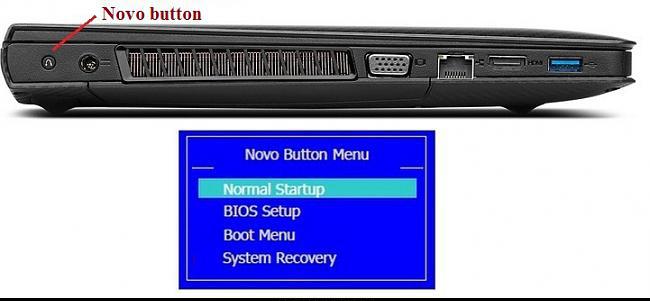
На всех таких устройствах рядом с кнопкой питания или на боковой панели расположена дополнительная кнопочка, которая как раз и отвечает за вызов системного инструментария сброса параметров без использования каких бы то ни было съемных носителей или средств имеющейся работоспособной или даже поврежденной операционной системы. Чтобы приступить к восстановлению системы на Lenovo G50 или других аналогичных моделях, ноутбук сначала нужно полностью выключить, а затем для запуска встроенного средства нажать ту самую кнопку Novo Button вместо кнопки питания.
Пошаговое описание процесса сброса
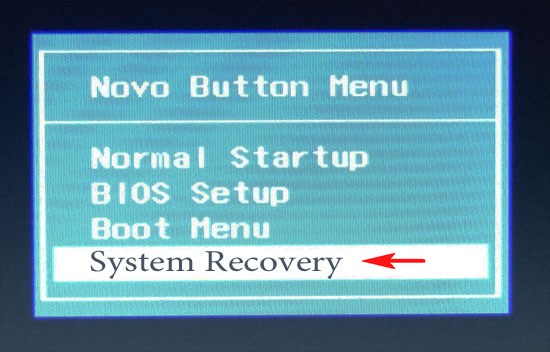
После такого включения компьютерного устройства на экране появляется меню выбора действий, в котором из представленных пунктов необходимо задействовать System Recovery или OneKey Recovery (в зависимости от модели). Далее появляется специальное меню выбора задачи с двумя пунктами.
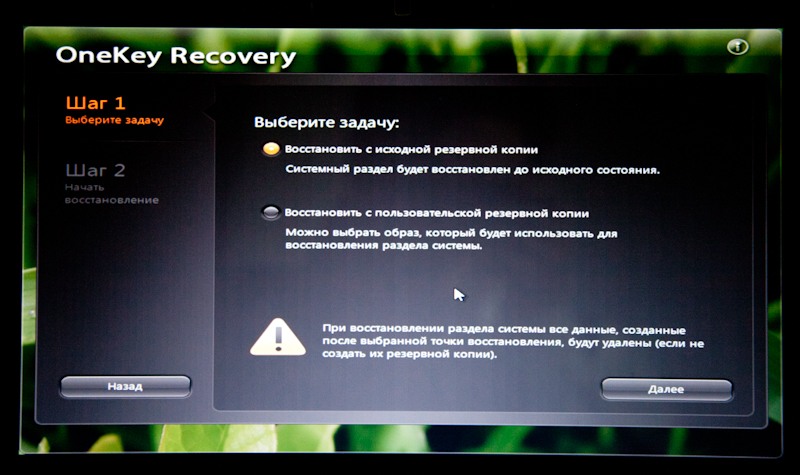
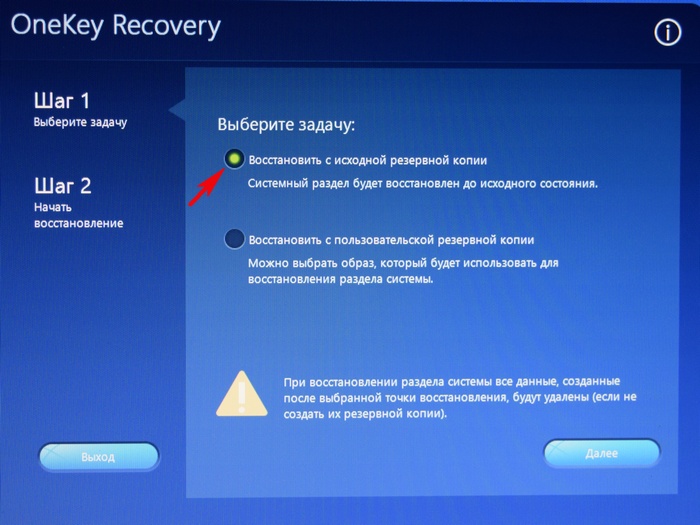
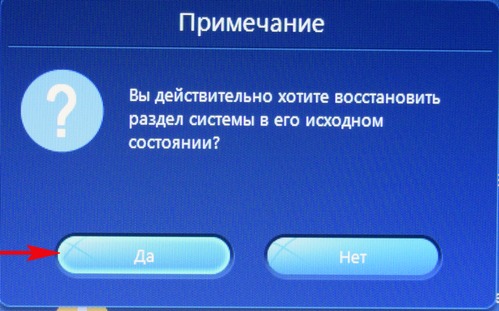
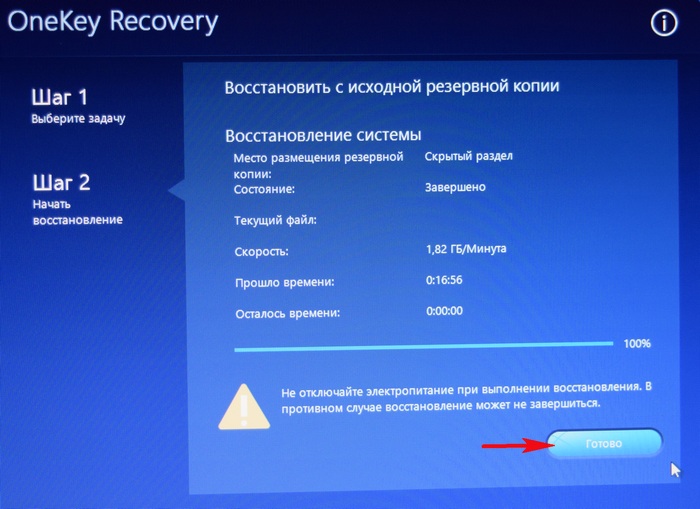
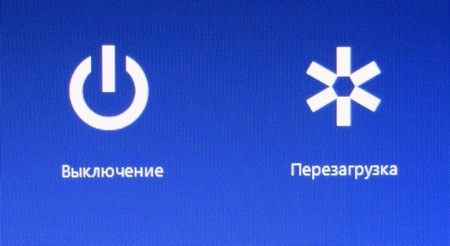
Исходим из того, что пользователь собственную резервную копию не создавал, поэтому выбираем пункт восстановления системы Lenovo из исходного бэкапа для модели G50. После этого нужно согласиться с предупреждениями по поводу старта сброса и удаления всех пользовательских данных. Далее запускается сам процесс восстановления, а по его завершении нужно будет нажать кнопку «Готово», после чего так же в ручном режиме выбрать перезагрузку, поскольку автоматический вариант рестарта здесь попросту не предусмотрен.
Но и это еще не все. Следующий этап восстановления системы Lenovo предполагает ввод данных и выбор параметров, как это делается при установке операционной системы. А вот на устройствах IdeaPad такие действия выполнять не нужно. На этих устройствах перезагрузка по окончании сброса будет выполнена автоматически, и в итоге получите «чистую» систему, какой она была на момент покупки лэптопа.
Создание пользовательской резервной копии
В принципе, о создании бэкапа можно позаботиться и заранее, причем, использовать для этого инструменты Windows вовсе необязательно. Такие средства есть и во «вшитой» утилите.
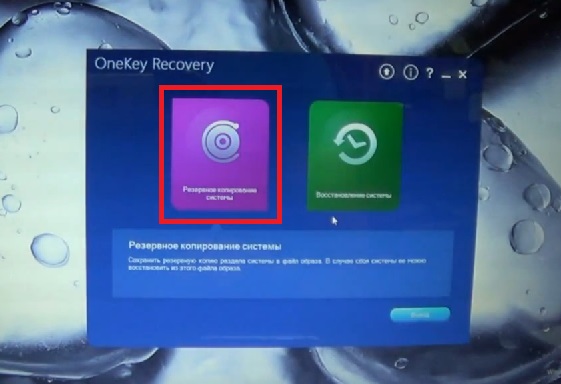
Например, для Windows 8.1 можно изначально выбрать запуск предустановленного приложения OneKey Recovery из списка программ, после чего, либо согласиться с сохранением копии в разделе, предлагаемой самой утилитой, либо указать другой путь.
Для запуска отката системы из пользовательского бэкапа при вызове инструментария восстановления, описанного выше, при выборе задачи по восстановлению нужно будет указать не исходную копию, а собственную, используя для доступа к ней кнопку обзора с выбором файла Backup.wsi. При этом, в отличие от первого варианта, ни дисковые разделы, ни пользовательские данные удалены не будут.
Восстановление системы на моделях серии ThinkPad
Теперь несколько слов о восстановлении системы Lenovo модельного ряда ThinkPad. Здесь действия несколько отличаются от того, что было представлено выше.
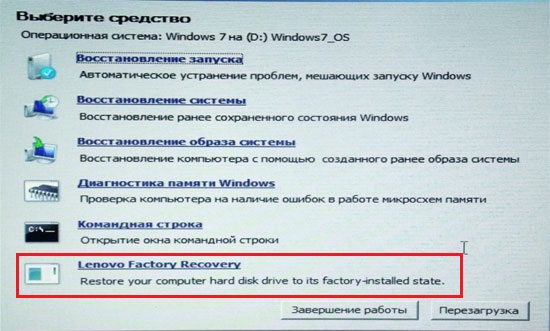
Для доступа к среде восстановления на стадии загрузки ноутбука нужно нажать клавишу F11, выбрать нужный язык, нажать кнопку продолжения, ввести пользовательский пароль (если он установлен), а затем в появившемся меню активировать пункт Lenovo Factory Recovery. Далее запускается процесс, очень сильно напоминающий обычную установку Windows. На одной из стадий нужно будет согласиться с рестартом, а затем произвести выставление нужных параметров.
Использование средств операционных систем Windows
Если же речь идет о ноутбуках Lenovo и восстановлении системы Windows 10, можно воспользоваться и инструментарий самой ОС.
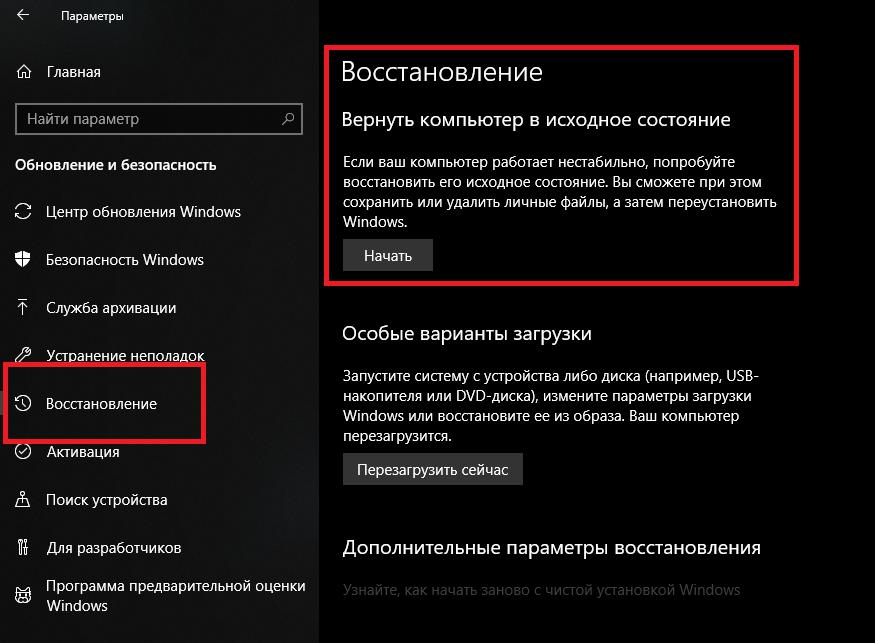
Для полного сброса используется раздел обновления и восстановления в меню параметров, где имеется соответствующий пункт.
Как установить Windows 10

Как откатить ноутбук Lenovo к заводским настройкам
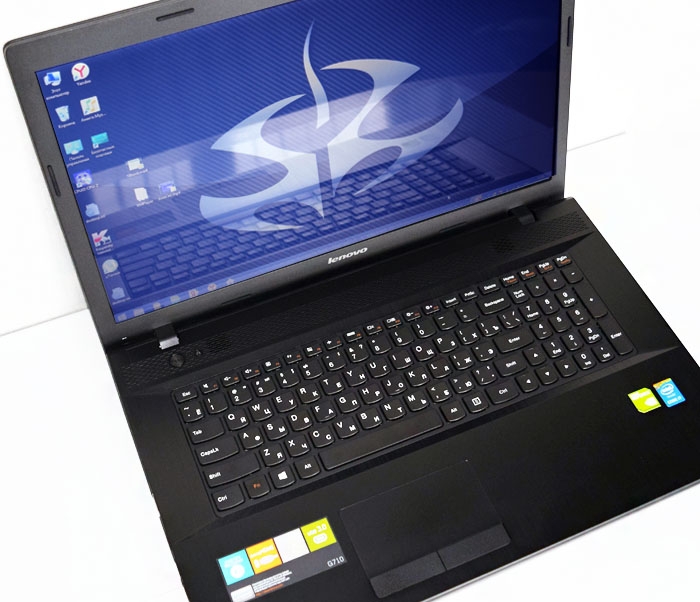
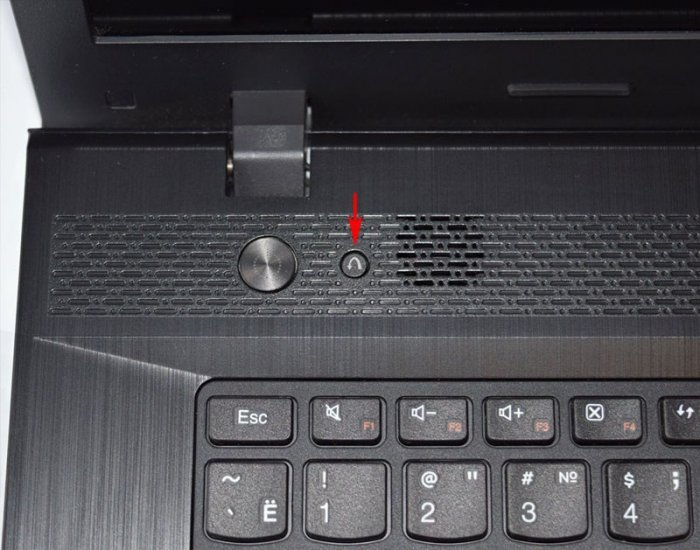
Так вот, если вы хотите откатить ноутбук Lenovo к заводским настройкам, то сначала в ы ключаем ноутбук, а затем жмём вместо кнопки POWER на эту кнопочку.
С помощью стрелок на клавиатуре выбираем System Recovery
Программа « OneKey Rescue System » может создавать свои резервные копии, если вы не создавали такую копию, отмечайте пункт « Восстановить с исходной резервной копии » и жмите « Далее » .
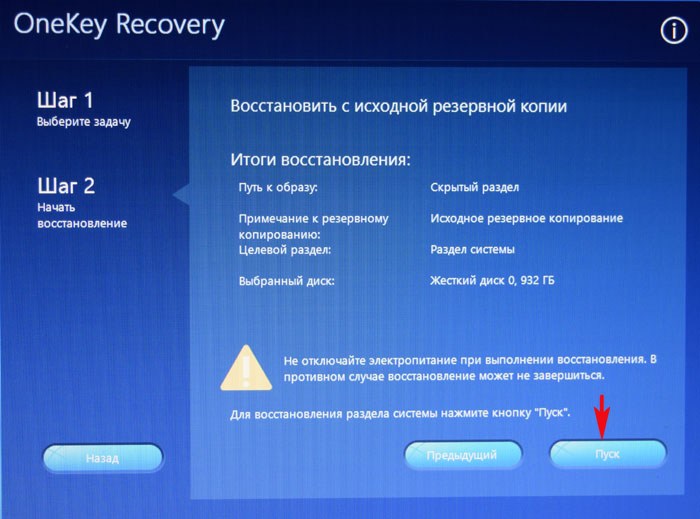
В процессе восстановления все ваши файлы на дисках будут удалены.
« Вы действительно хотите восстановить раздел в его исходном состоянии? »
« Восстановление раздела системы приведёт к удалению всех имеющихся в нём данных »
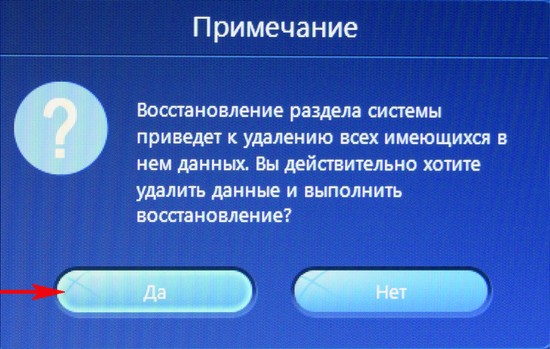
Начинается процесс отката к заводским настройкам ноутбука Lenovo.
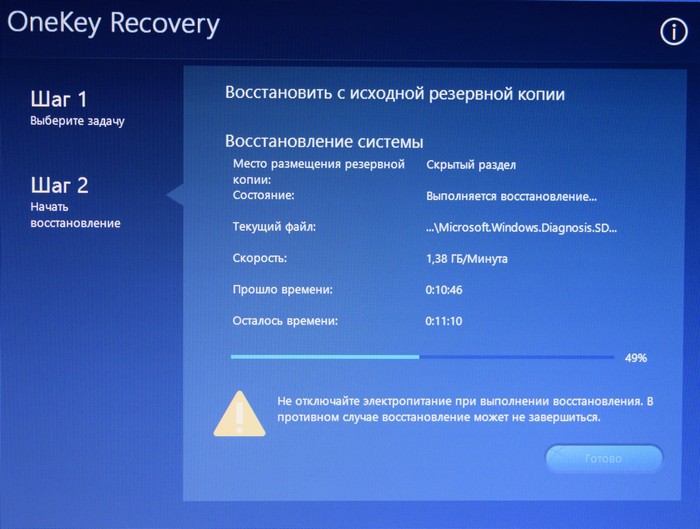
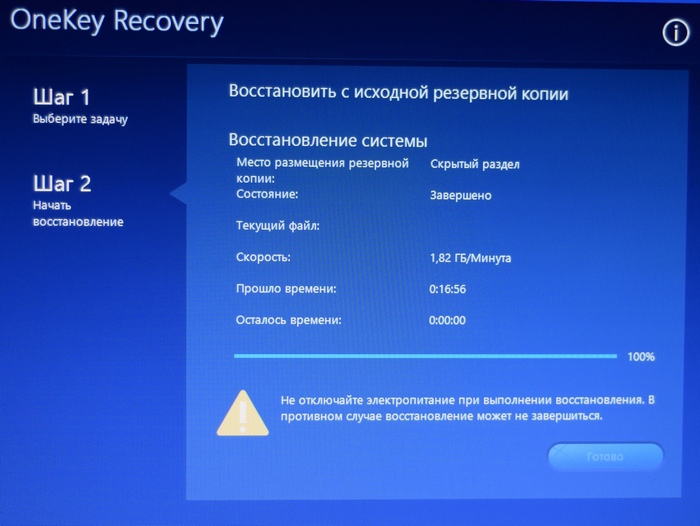
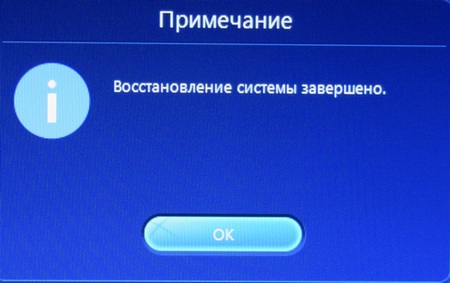
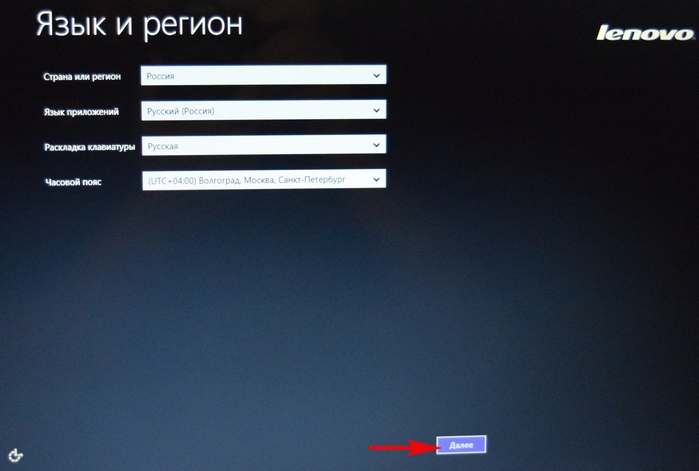
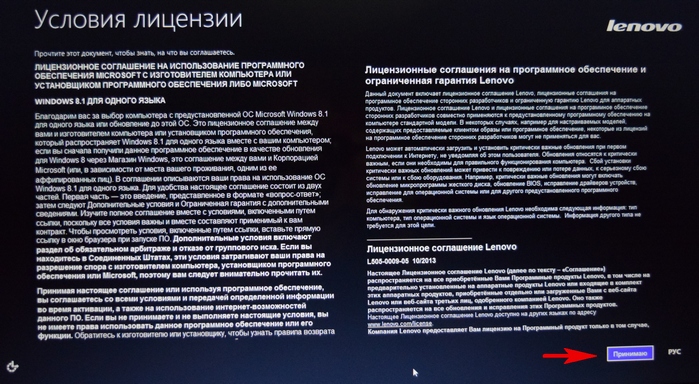
Принимаем условия лицензии.
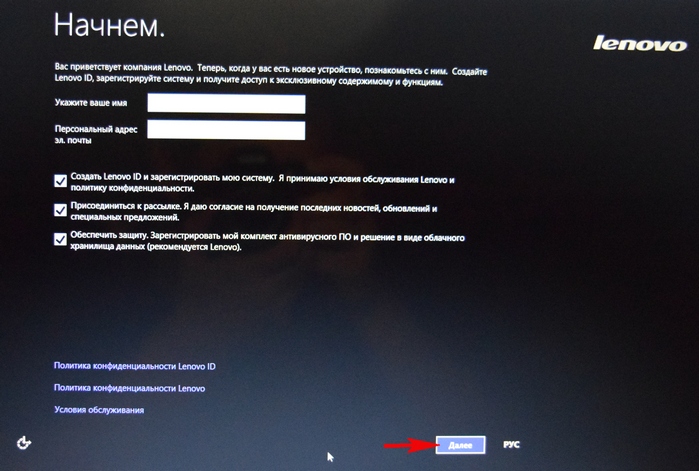
Если хотите, создайте Lenovo ID.
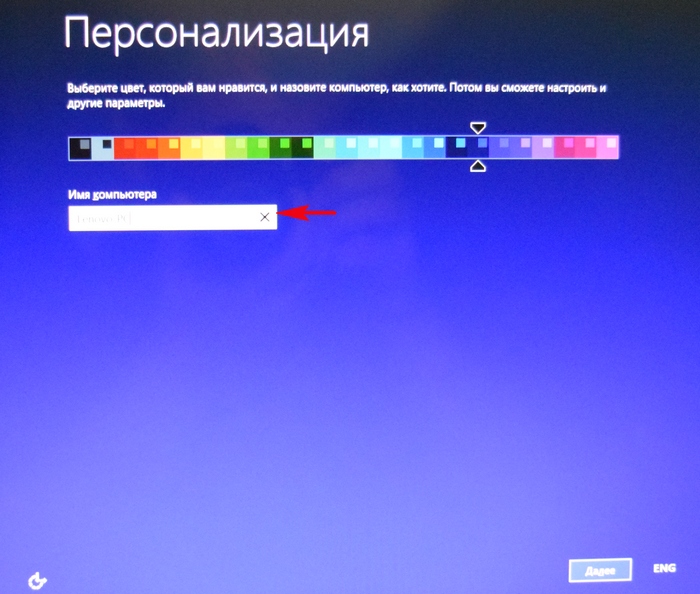
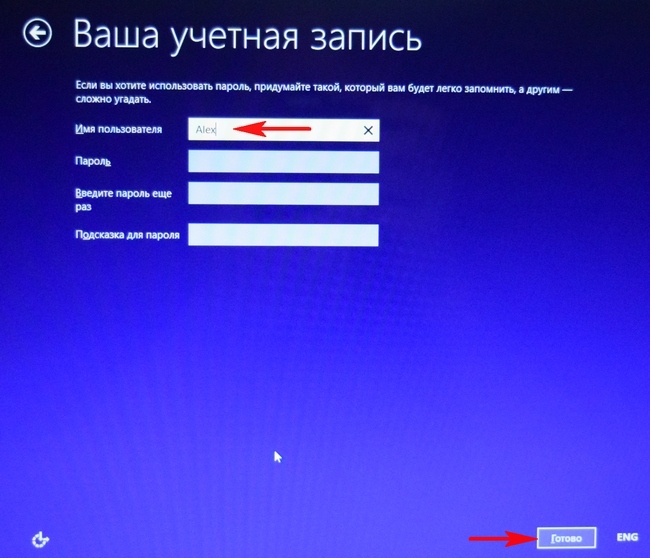
Вводим имя компьютера, например, « Lenovo-PK » .
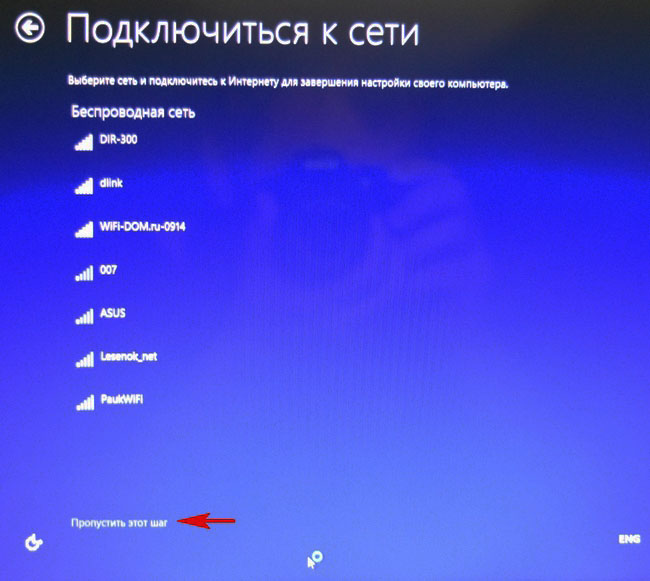
На данном этапе, вы можете подключиться к роутеру.
Или можете пропустить этот шаг.
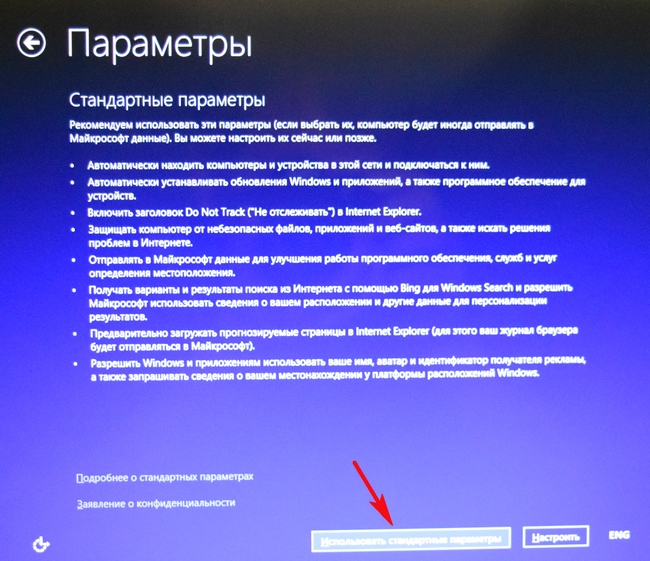
« Использовать стандартные параметры » .

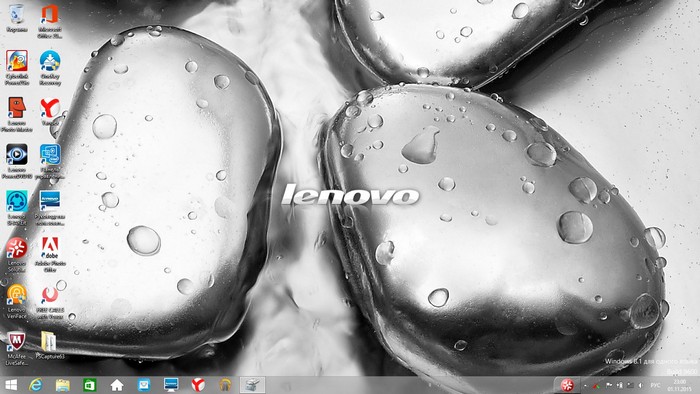
Загружается рабочий стол Windows 8.1.
Состояние ноутбука ровно такое же, какое оно было на момент покупки ноутбука в магазине!
Как с помощью Lenovo OneKey Rescue System создать резервную копию Windows 8.1, Windows 10 и восстановиться из неё
Друзья, как я уже заметил в начале статьи, программа «Lenovo OneKey Rescue System » может создать резервную копию установленной на ноутбуке операционной системы. Если у вас возникнет необходимость вернуть ноутбуку стабильное состояние, то вы можете вовсе не откатываться к заводским настройкам, а откатиться на созданную вами лично резервную копию! Надо сказать, это очень удобно, ведь в заводском бэкапе практически отсутствуют программы, а в вашем образе наверняка будет присутствовать весь необходимый и настроенный софт.
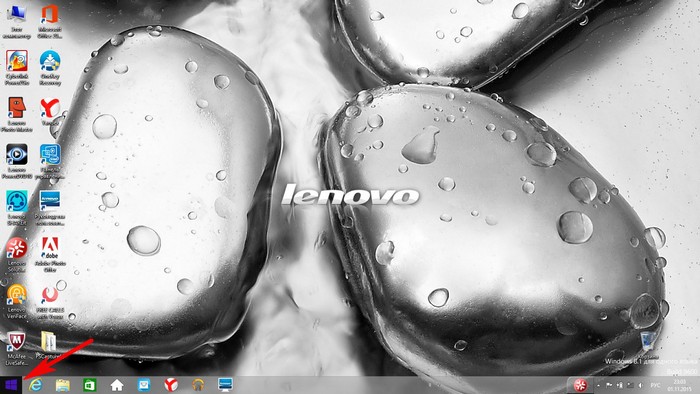
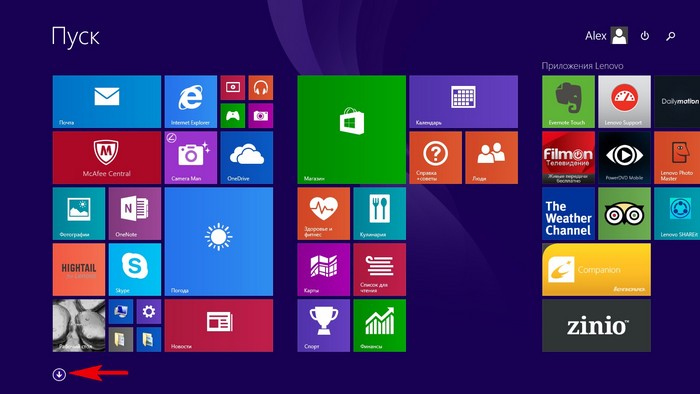
Жмём на стрелочку.
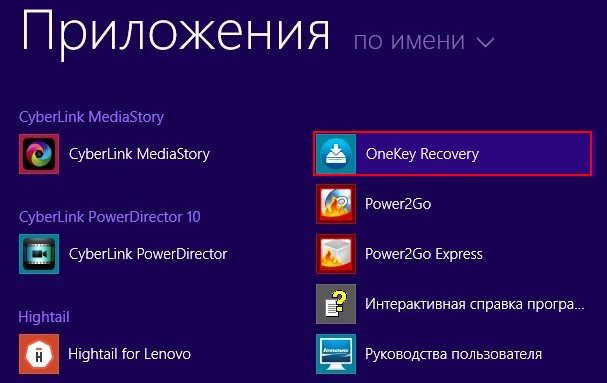
« Резервное копирование системы » .
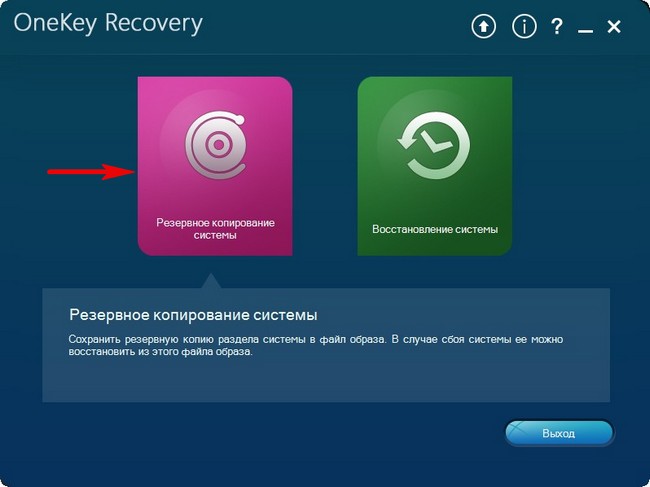
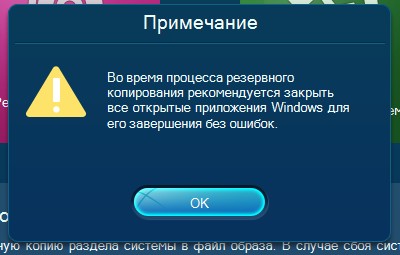
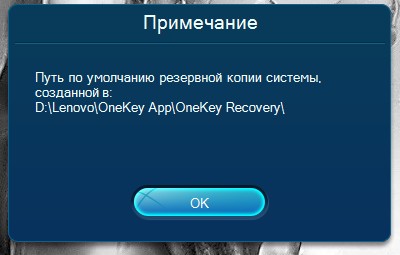
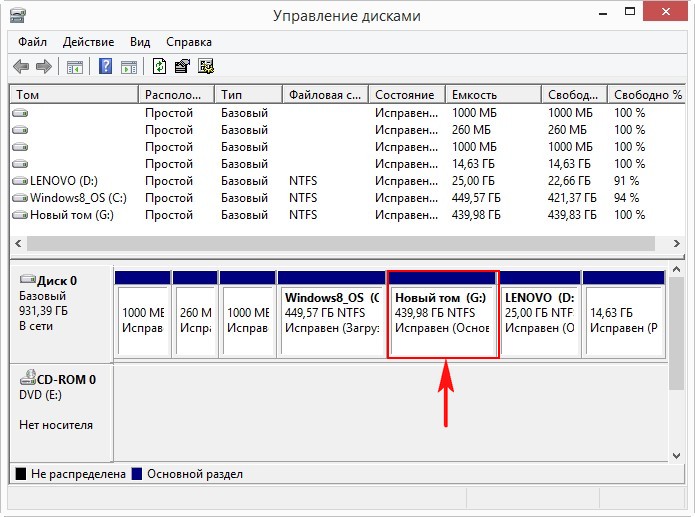
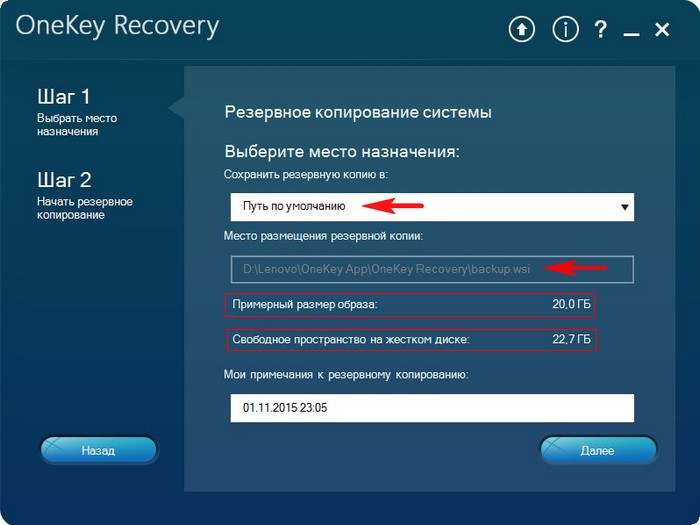
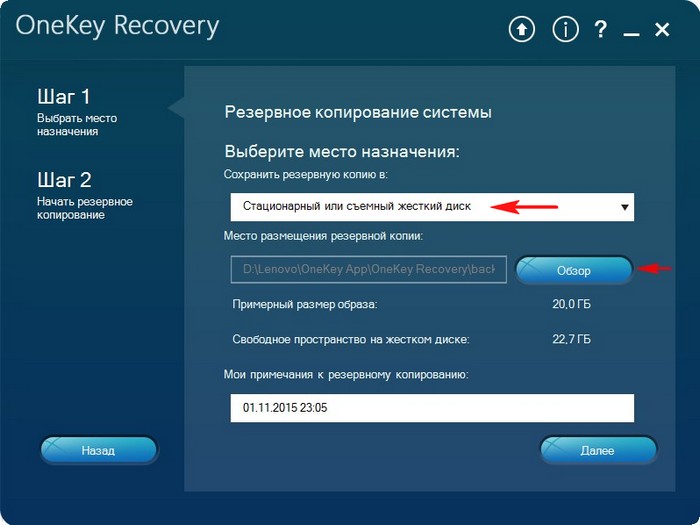
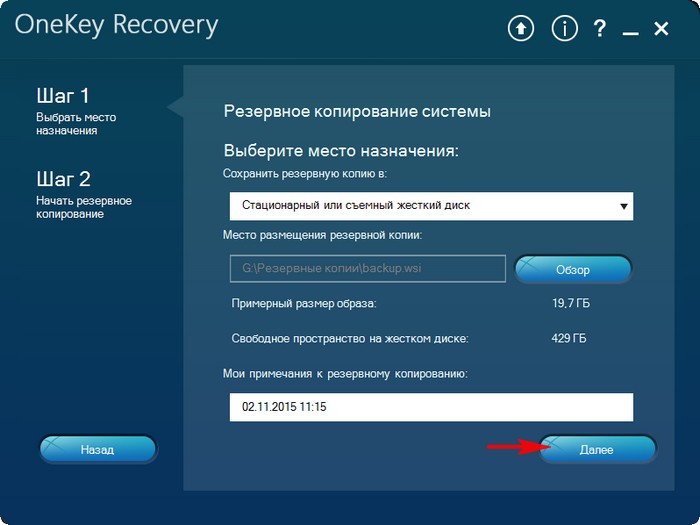
В данном окне нам предлагают сохранить резервную копию системы на диске (D:), но лучше сразу указать другой раздел, где места побольше, например, я создал на ноутбуке раздел (G:) и на него буду сохранять периодически резервные копии. Если у вас есть переносной жёсткий диск, то можете хранить резервные копии Windows на нём.
В параметре « Выберите место назначения » изменяем путь по умолчанию.
Выбираем Стационарный или съёмный жёсткий диск.
Жмём на кнопку « Обзор » .
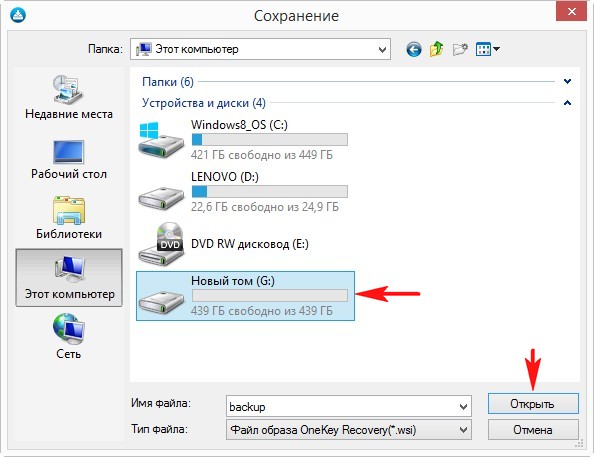
Выделяем диск (G:) и жмём « Открыть » .
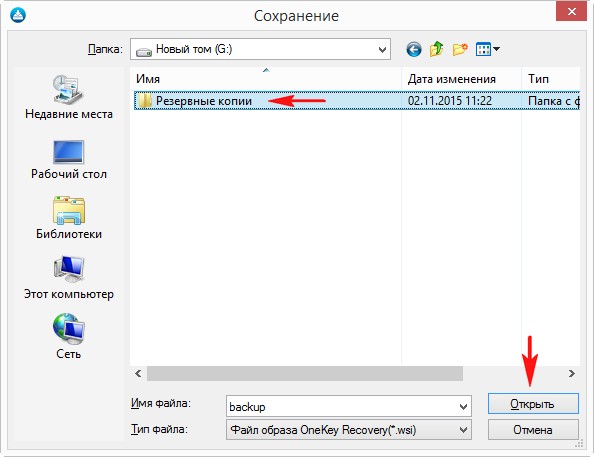
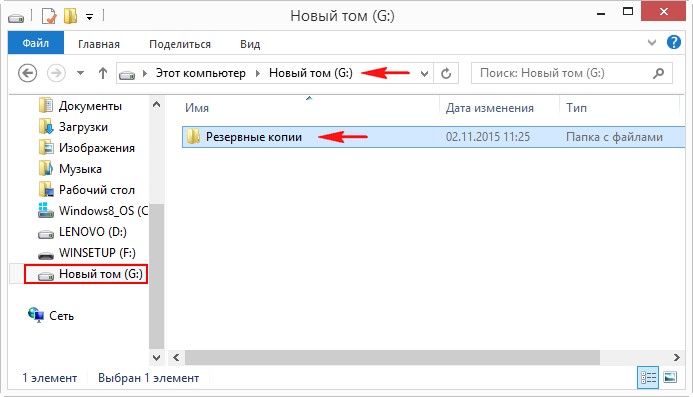
Создайте на разделе папку и назовите её « Резервные копии » , войдите в папку.
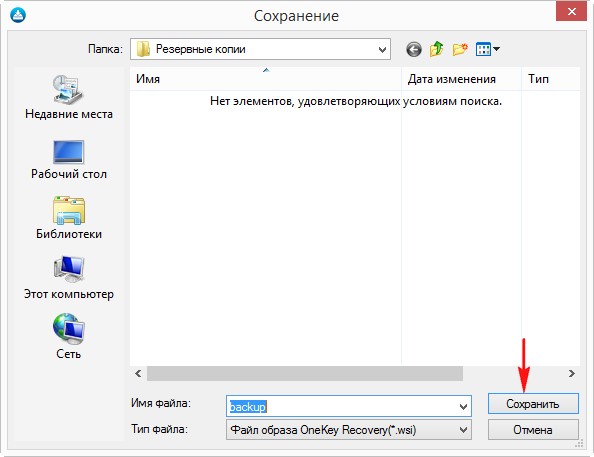
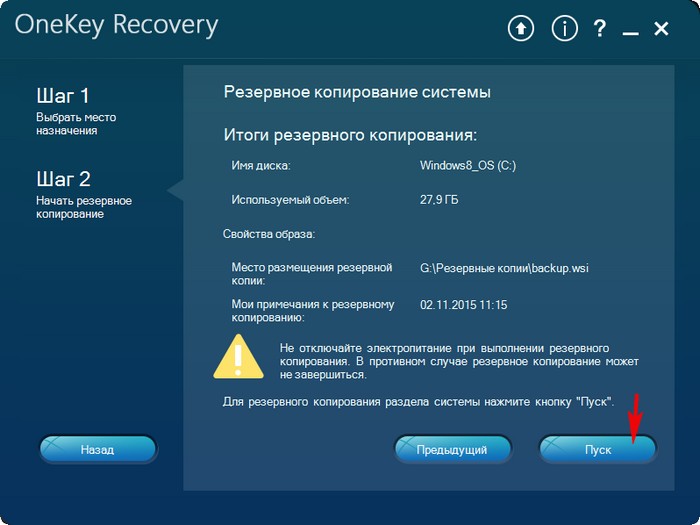
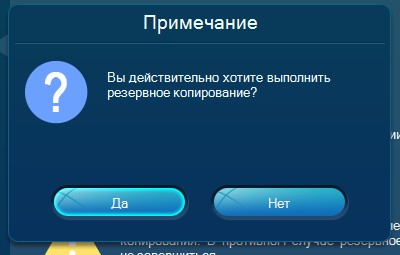
Начинается процесс создания резервной копии.
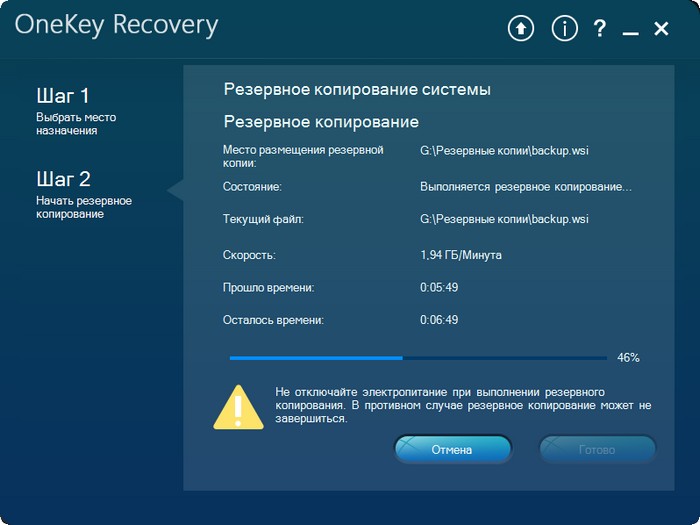
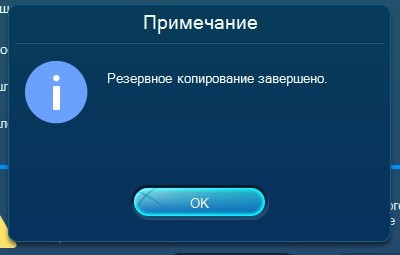
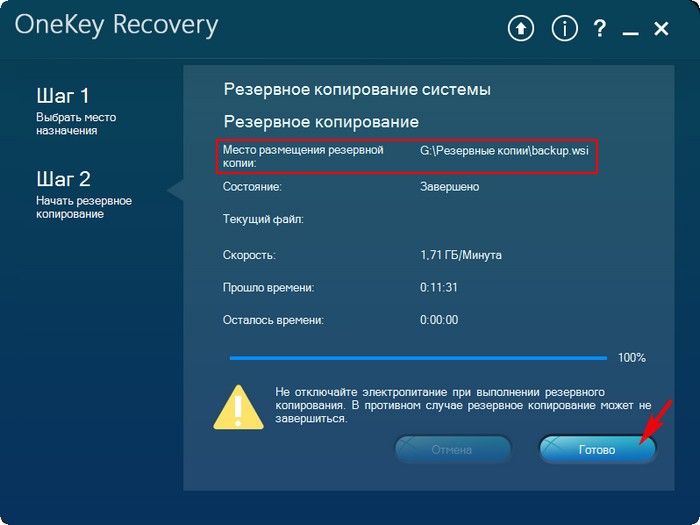
Как мы и планировали, резервная копия Windows 8.1 находится на разделе (G:), в папке « Резервные копии » .
И теперь при восстановлении вы можете указать лично созданную резервную копию. Как это сделать.
Выключаем ноутбук, жмём на кнопку « OneKey Rescue System » .
Выбираем « System Recovery »
Отмечаем пункт « Восстановить с пользовательской резервной копии » .
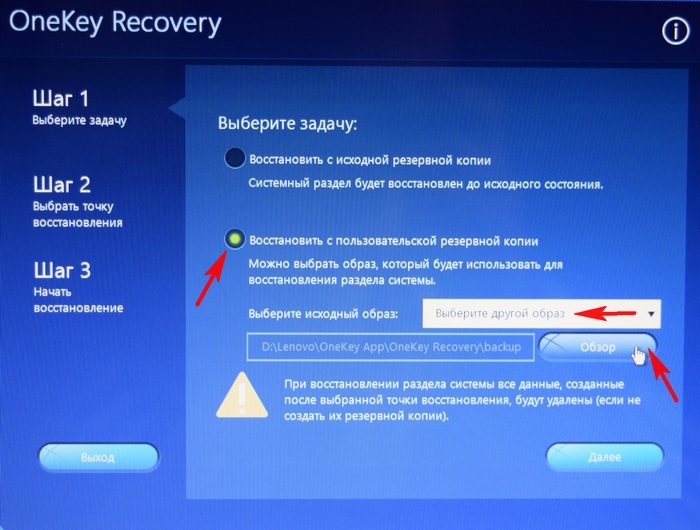
Находим в проводнике нашу папку с названием Резервные копии и входим в неё.
Обратите внимание, если в работающей операционной системе буква диска с папкой « Резервные копии » будет (G:), то здесь (в среде восстановления) буква диска может быть другой, в нашем случае (D:).
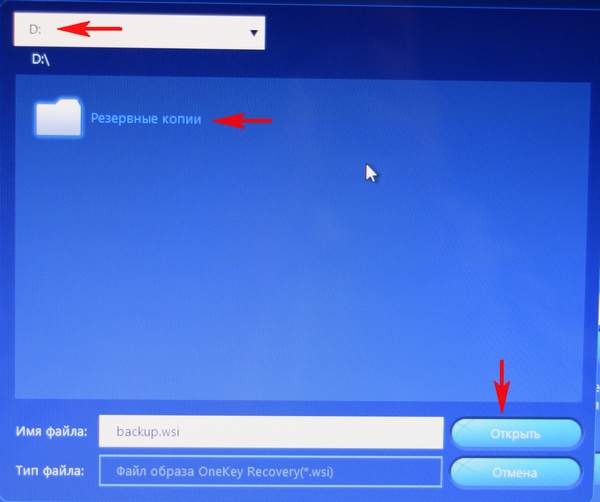
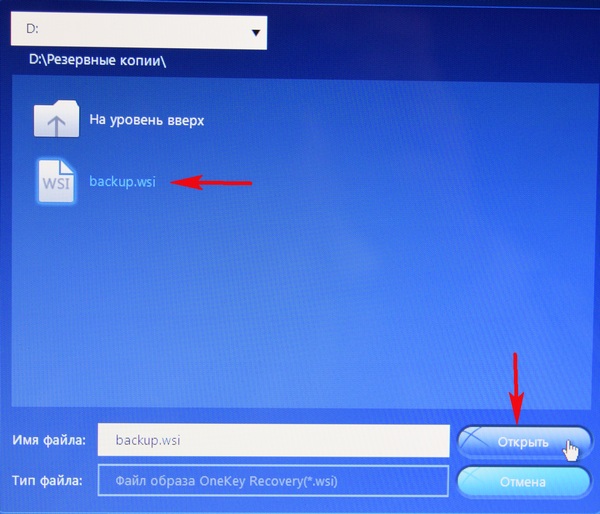
Выделяем левой мышью бэкап и жмём « Открыть » .

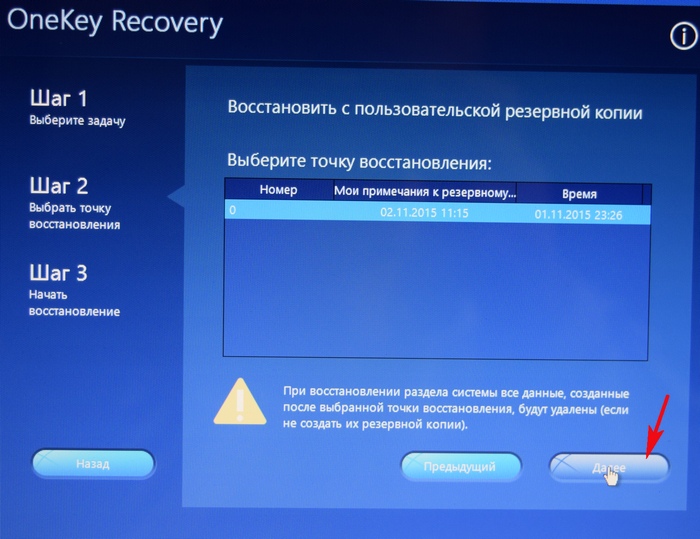
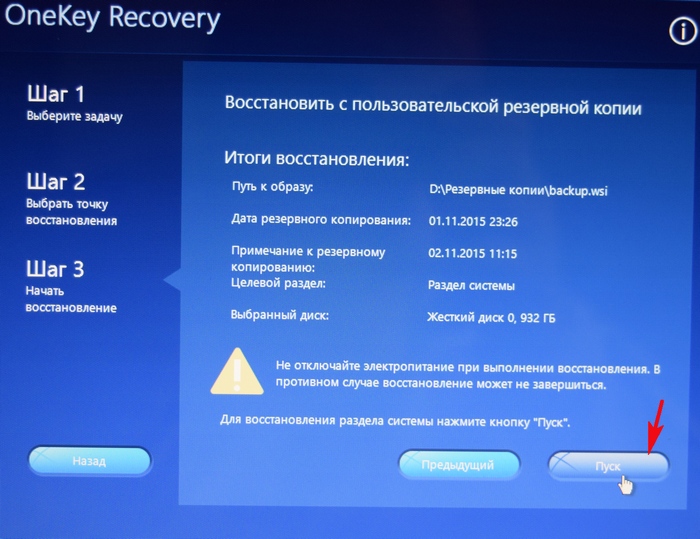
Начнётся уже знакомый вам процесс восстановления ноутбука Lenovo, но все разделы на жёстком диске со всеми данными уже удалены не будут (как это было бы при откате к заводским настройкам), ноутбук откатится до состояния, которое было на нём в момент создания вами резервной копии.
Восстановление заводских настроек компьютера по умолчанию Серия настольный пк (компьютере) Lenovo M73 Desktop (ThinkCentre) — Type 10B0
Страница: 94 из 154
Информация о восстановлении операционной системы Windows8 или Windows 8.1
В этом разделе приведена информация о решениях для восстановления, доступных на компьютерах,на которых предварительно установлена ОС Windows 8 или Windows 8.1 .
Если компьютер не функционирует должным образом и проблема может быть связана с недавноустановленной программой, можно обновить компьютер без потери личных файлов или изменениянастроек.
Внимание: При обновлении компьютера программы, предварительно установленные на компьютереи загруженные из магазина Windows Store, будут переустановлены, а все другие программы —удалены.
Чтобы обновить компьютер, выполните одно из следующих действий.
1. Переместите курсор в верхний правый или нижний правый угол экрана, чтобы отобразить
чудо-кнопки. Щелкните Настройка ➙ Изменение параметров компьютера ➙ Общие.
2. В разделе Восстановление компьютера без удаления файлов щелкните Начать.
чудо-кнопки. Щелкните Настройки ➙ Изменение параметров компьютера ➙ Обновление ивосстановление ➙ Восстановление.
Восстановление заводских настроек компьютера по умолчанию
Можно восстановить заводские настройки компьютера по умолчанию. Восстановление заводскихнастроек приводит к переустановке операционной системе и повторной установке всех программ инастроек, поставляемых вместе с компьютером.
Внимание: В случае сброса компьютера все личные файлы и настройки будут удалены. Воизбежание потери данных создайте резервную копию всех данных, которые необходимо сохранить.
Для сброса компьютера выполните одно из следующих действий.
2. В разделе Удаление всех данных и переустановка Windows щелкните Начать.
Как легко сбросить биос до заводских настроек. Показываю.
Сейчас такие времена, что разгон оперативной памяти или процессора стал неотъемлемой частью любого настольного или игрового компьютера.Но бывает так, что разогнать ОЗУ, скажем до 3200 Мгц, не получается, а компьютер после манипуляций с Биосом не загружается в Windows . Выход у вас только один — сбрасывать настройки BIOS/UEFI до стандартных « заводских » настроек.
Как это сделать, я расскажу детально в этой статье и приложу видео с гайдом.
Приветствую вас, читатели!
В каких случаях требуется сбрасывать биос?
Обычно, как я и писал выше, компьютер не запускается в следствии неправильных настроек в УЕФИ. Например, частота оперативной памяти выше, чем может позволить контроллер памяти процессора . Слишком высокое напряжение на ОЗУ. Или недостаточный вольтаж для ЦП — тоже является фактором нестабильной загрузки операционной системы.
Бывает так, что вы настраивали тайминги оперативки и слишком занизили CAS Latency. Как следствие — ПК встал, даже Виндовс не грузит. В таком случае и помогает восстановления биоса по умолчанию.
Ещё одна, очень частая причина — элементарная случайность. Нечаянно нажали какую-то кнопку и системный диск перестал быть загрузочным .Человек начинает искать информацию в интернете, что бы восстановить Windows через Bios, заходит в него, а что там делать — не понимает. Проще вернуть все параметры к стандартным настройкам.
Один из самых популярных случаев — «запароленный» компьютер или ноутбук . О да, такое тоже бывает, ведь пароль можно забыть. Сброс параметров биоса решит и эту проблему.
Обновили Биос материнской платы , что бы проверить, что подвезла новая прошивка? — тоже придётся сбросить. Хотя, по идее, он автоматом сбрасывается. Однако могу предположить, что не всегда.
Вы сменили компоненты компьютера , обновили # процессор — в итоге ПК не видит новое устройство или случаются частые сбои.
Если знаете ещё случаи, когда потребуется вмешательство в настройки, напишите, пожалуйста, в комментариях! Спасибо!
Что вообще такое BIOS/UEFI? Рассказываю простыми словами.
Базовая система ввода и вывода, это дословный перевод. Простыми словами, это внутрення «операционка» , которая вшита в материнскую плату. Она находится в микросхеме, которая распаяна на текстолите «материнки».
UEFI же, более расширенная версия, с кучей дополнительных настроек, приличным дизайном и возможностью управления мышкой.
И то, и другое, выполняет одну роль: контроль производительности ПК . Это если говорить простым языком. Благодаря настройкам биоса/уефи, можно повысить производительность на 10%, 20% и более процентов. Всё зависит от «начинки» вашего домашнего компьютера.
Скажу так — разогнав свой Ryzen 5 2600 до 4 Ггц и подняв частоту оперативной памяти до 3200 Мгц, я получил прирост около 18%.
Узнать версию вашего Биоса можно в программе AIDA 64 или внутри самого биоса.
Какие методы вернуть BIOS/UEFI к заводским настройкам существует?
Всего, насколько я знаю, методов 5 . Да, я не опечатался, ПЯТЬ!Я читал материал с разных сайтов, везде описано только 3 способа. Но что делать, если материнская плата пришла в негодность? Допустим, вы прошивали биос, а в этот момент отключили электричество . В таком случае, системная плата «окирпичится» и, увы, обнуление тут не поможет.
Сброс BIOS/UEFI через программатор.
Непопулярный, однако необходимый вариант, когда материнская плата превратилась в «кирпич». Специальным программатором цепляются к микросхеме (чипу) биоса и накатывают новую прошивку. По сути это не является сбросом, но уверен, что применить заводские настройки возможно.
Вывод напрашивается один, надо иметь стабильную подачу энергии или ИБП. 😁
Сброс Биоса в сервисных центрах — замена микросхемы.
Сказать по-честному? Мне просто надо было найти причину. Наверняка такие случаи бывали, когда замена чипа биоса была необходима. Кстати, такое часто случается с ноутбуками.
Сам чип мог выйти из строя, может его замкнуло чем-то или прошибло током. В сервисном центре его выпаяют и впаяют новый — не знаю, считается ли это возвратом к заводским настройкам биоса, однако упомянуть такой вариант я был обязан.
Как сбросить биос при помощи батарейки 2032?
Элементарно! Следуйте следующим шагам в этой краткой инструкции по восстановлению:
А теперь пару слов о том, почему происходит именно так. Данная батарейка, питает микросхему биоса, позволяя сохранять выставленные настройки, даже когда ПК лишён электричества. Иначе говоря — поддерживать энергию в чипе нечему, ведь батарейка извлечена, соответственно все настройки форматируются, автоматически «подтягивая» стандартные значения.
Кстати, на некоторых ноутбуках и старых материнских платах, батарейка припаяна к проводам . В этом случае просто вытащите их из разъема, где они подключены. Только не забудьте какой это был разъём, так как в ноутах разобраться сложнее чем в настольных компьютерах. И перед процедурой отключите аккумулятор, и вытащите провод из розетки.
Как сбросить биос быстро, при помощи перемычки-джампера CLRTC/CLR CMOS.
CLRTC встречается в основном в досках от Asus. В остальных случаях этот Джампер, или как у нас называют — перемычка, зовётся CLR CMOS.
Ещё джампер может называться CLCMOS, Clear CMOS, Cl_CMOS, Clear Rtc , в общем обозначений много, а суть одна. Перемыкая контакты, мы лишаем подпитки энергии микросхемы биоса и он сбрасывается к заводским настройкам.
Обычно данная перемычка находится внизу системной платы, под вышеупомянутой батарейкой 2032 формата.
Что надо сделать для обнуления Bios через джампер CLRTC/CLR CMOS :
Главное быть осторожным и не повредить дорожки на печатной плате материнки, да и не замкнуть чего-то лишнего!
Как сбросить настройки BIOS внутри биоса.
Разгон не удался, поменялись местами жёсткие диски? Бывает, не критично, ведь всё можно вернуть в самом Биосе и сбросить на заводской стандарт.
В самом биосе нажимаем на вкладку выход/exit и жмём «дефолтные настройки/Восстановить настройки по умолчанию» или «Load Setup/optimized Default» если интерфейс на английском языке.
Далее выполняем сохранение и перезагрузку.
Как заходить в Биос я думаю вы знаете, F1, F2 или клавиша Delete — обычно при загрузке ПК будет написано. Не путать с безопасным режимом F8!
Как видите, восстановить значения по умолчанию биоса можно на материнских платах любой фирмы, будь то Asus, MSI, Gigabyte или Asrock — главное знать, что делать и куда нажимать. Неудачный разгон у всех бывает и сброс UEFI это единственный выход для дальнейшей работы над ошибками.
Помните о ГАРАНТИИ НА ТОВАР и думайте своей головой!
Спасибо за прочтение материала, желаю вам удачи!
Сброс ноутбука Lenovo к заводским настройкам без пароля
Приветствую вас дорогие друзья на своем сайте! В сегодняшней статье я расскажу вам о двух способах сброса настроек на ноутбуке Lenovo. Откатить ноутбук Lenovo к заводским настройкам проще, чем ноутбук любого другого производителя. Встроенное в ноутбуки Lenovo фирменное программное обеспечение «OneKey Rescue System» (иногда ещё называют «OneKey Recovery») интуитивно понятно даже начинающему пользователю персонального компьютера.
Если у вас не получается переустановить систему, то остается один способ: сброс настроек вашего ноутбука к заводским настройкам. Однако, если вы забыли пароль администратора, то провести сброс настроек не удастся. В сегодняшней статье мы с вами поговорим как сбросить ноутбук Леново до заводских настроек без пароля? Эта статья покажет вам, как использовать функцию OneKey и восстановить работоспособность своего ноутбука.
Данные способы применяются к моделям ноутбуков Lenovo ThinkPad, IdeaPad, YOGA


