
Делаем телевизор из монитора: приставка с VGA-выходом и другие способы. Не всегда можно купить новый телевизор, при этом практически у всех дома есть монитор от компьютера. На нем можно смотреть телевидение, а внешний ТВ-тюнер для монитора обойдется намного дешевле, чем новый телевизор. Телевизор из старого ЭЛТ-дисплея. Такие дисплеи давным-давно вышли из обихода, но многие не стали выкидывать или продавать эти мониторы, оставив их на всякий случай.
- Особенности использования монитора в качестве ТВ-приёмника
- Технические тонкости
- Адаптер HDMI to VGA
- Как подключить консоль к моноблоку?
- Что лучше купить компьютер или моноблок?
- В чем преимущество моноблока?
- Можно ли подключить ps4 к моноблоку?
- Как подключить моноблок к Интернету?
- Какой лучше купить моноблок?
- Особенности использования монитора в качестве ТВ-приёмника
- Мониторы, подходящие для переделки
- Приставки Смарт ТВ
- Покупка специальной платы
- Этапы превращения монитора в ТВ-приёмник
- Изготовление телевизора из дисплея ноутбука
- Подключение других устройств
- Вторая жизнь старых мониторов
- Введение
- Как сделать телевизор из компьютера (итог)
- Как сделать телевизор из компьютера (обоснование выбора)
- Выбор способа дистанционного управления
- Выбор способа получения телевизионного сигнала.
- Как я использовал старые телевизоры в качестве мониторов
- Технические тонкости
- Адаптер HDMI to VGA
- Как организовать подключение, если нет совпадающих портов
- HDMI to VGA
- HDMI to RCA, VGA to RCA
- HDMI to DVI-D, DVI-I
- SCART to VGA, HDMI
- RCA to VGA, HDMI
- Основные способы подключения приставки к монитору
- Ошибка «Вне диапазона».
- Разъёмы и порты ТВ приставки
- Антенный разъём
- HDMI
- Евро/Scart
- USB
- VGA
- DVI
- Устройство чтения карт памяти
- Ethernet/LAN
- Плата
- 2 способ — приставка Смарт-ТВ
- Как подключить
- Смарт-приставка из смартфона
- My-chip. info — Дневник начинающего телемастера
- Что необходимо для переделки монитора на телевизор?
- Выбираем скалер
- Подсветка монитора
- Выбор шлейфа от скалера к монитору
- Блок питания
- Процесс переделки монитора на телевизор
- Совместимость старого монитора и TV тюнера
- Покупка специальной платы
- Этапы превращения монитора в ТВ-приёмник
- Как настроить цвет в телевизоре?
Особенности использования монитора в качестве ТВ-приёмника
Решение задачи переделки монитора в телевизор, как правило, связано, с жидкокристаллическими моделями.
Однако если речь идёт о встраивании в корпус специальных плат, оптимальным вариантом является именно ЭЛТ-монитор, позволяющий удобно разместить внутри корпуса все дополнительные детали.
При использовании ЖК-монитора способов получения на экране телевизионного сигнала больше, однако, в большинстве случаев все элементы придётся размещать снаружи.
К преимуществам превращения мониторов в телевизоры можно отнести экономию на покупке нового телеприёмника при наличии старого и неиспользуемого монитора.
В то же время недостатков у такого процесса значительно больше:
- Углы обзора ЖК-монитора меньше по сравнению с телевизорами. Смотреть его можно только, сидя прямо перед экраном, что уменьшает возможное количество зрителей.
- Размеры старых мониторов обычно равны 15–19 дюймам. Подходят они только для небольшого помещения – даже для спальни проще купить недорогой 24- или 32-дюймовый телевизор.
- Качество изображения большинства старых мониторов хуже, чем у телеприёмников. Особенно, если устройство использовалось много лет, а его матрица потеряла часть своих характеристик.
- Практически у всех мониторов отсутствуют динамики, что требует подключения дополнительных внешних колонок.
- Для переделки монитора в некоторых случаях понадобится определённый опыт ремонта электронной техники. При его отсутствии придётся обращаться в сервис.
С одной стороны, переделывать монитор в телевизор не всегда просто.
На это придётся потратить определённое время (в течение которого можно было бы просто заработать часть суммы на ТВ-приёмник), получившаяся картинка получается хуже, а на покупку дополнительных деталей может понадобиться приличная сумма.
Однако затраты всё равно получаются меньше, чем обойдётся приобретение телевизора, а некоторые способы практически не требуют ни вложений, ни усилий со стороны пользователя.
Технические тонкости
Переквалифицировать в ТВ можно и ЭЛТ, и ЖК дисплеи. Главное, чтобы устройство имело VGA-вход, через который и будет осуществляться передача изображения с приёмника. Тюнер можно расположить как внутри, так и на корпусе (используем клей или небольшие шурупы). В первом случае стоит быть готовым разбирать корпус девайса и впаивать в него дополнительные элементы — с подобной процедурой справится далеко не каждый. В статье будут рассмотрены только те методы, применение которых по силам абсолютно любому пользователю.
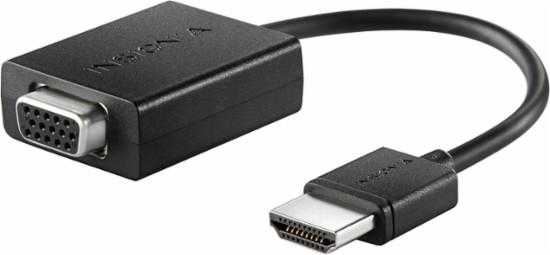
Адаптер HDMI to VGA
Соединение двух приборов будет осуществляться через специальный переходник, тип которого определяется выбором интерфейса передачи данных. Обратите внимание, что конечный выход адаптера всегда должен представлять собой штекер для VGA-порта.

Как подключить консоль к моноблоку?
- VGA – до 3 метров.
- HDMI – до 5 метров.
- DVI – до 10 метров.
Что лучше купить компьютер или моноблок?
Если в приоритете удобство использования, компактность и легкая транспортабельность — моноблок будет явным фаворитом. Для тех, кто любит тяжелый геймплей и в первую очередь делает акцент на мощности, больше подойдет стационарный ПК. Не последнюю роль при выборе играет и личный бюджет.
В чем преимущество моноблока?
Есть у моноблока преимущества и перед ноутбуком: экран большой и яркий, с хорошим разрешением, устройство эргономичнее, можно подобрать клавиатуру и мышь под себя. И, как это ни парадоксально, моноблок занимает на столе меньше места, чем ноутбук.
Можно ли подключить ps4 к моноблоку?
Да, можно, но только через подключение по Bluetooth. В Станции Макс есть и 3,5mm разъем, но он работает на вывод звука из колонки.
Как подключить моноблок к Интернету?
Для этого заходим в «Сеть и Интернет» – «Сетевые подключения», находим там «Беспроводное сетевое подключение», жмем правую кнопку мыши и выбираем «Включить». В правом нижнем углу появится значок Wi-Fi, кликаем по нему выбираем нашу сеть и жмем «Подключение».
Какой лучше купить моноблок?
Лучшие моноблоки: Независимый Топ-12
- Apple iMac Pro (Retina 5K, конец 2017 г.)
- Microsoft Surface Studio 2.
- ASUS Vivo AiO V241.
- Lenovo IdeaCentre AIO 720-24. Лучшие моноблоки для дома
- HP 200 G3.
- Acer Aspire C22-720. Лучшие моноблоки для офиса
- iRu Office J2313.
- iRu Office S2301. Лучшие моноблоки на Windows.
Перед тем, как из монитора сделать телевизор, стоит разобраться, по какой причине возникает такая необходимость.
Как правило, такая переделка может понадобиться владельцу старого ЖК-монитора, которому требуется недорогой ТВ-приёмник для дачи или кухни.
Способов решения задачи немало – от покупки специального тюнера или приставки до подключения к телевизору мини-компьютера с доступом в Интернет.
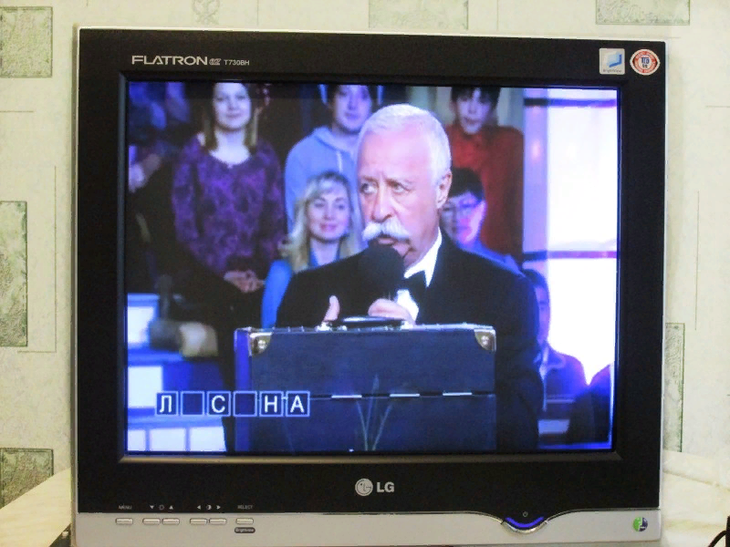
Рис. 1. Старый ЭЛТ-монитор в роли телеприёмника.
Особенности использования монитора в качестве ТВ-приёмника
Решение задачи переделки монитора в телевизор, как правило, связано, с жидкокристаллическими моделями.
Однако если речь идёт о встраивании в корпус специальных плат, оптимальным вариантом является именно ЭЛТ-монитор, позволяющий удобно разместить внутри корпуса все дополнительные детали.
При использовании ЖК-монитора способов получения на экране телевизионного сигнала больше, однако, в большинстве случаев все элементы придётся размещать снаружи.
К преимуществам превращения мониторов в телевизоры можно отнести экономию на покупке нового телеприёмника при наличии старого и неиспользуемого монитора.
В то же время недостатков у такого процесса значительно больше:
- Углы обзора ЖК-монитора меньше по сравнению с телевизорами. Смотреть его можно только, сидя прямо перед экраном, что уменьшает возможное количество зрителей.
- Размеры старых мониторов обычно равны 15–19 дюймам. Подходят они только для небольшого помещения – даже для спальни проще купить недорогой 24- или 32-дюймовый телевизор.
- Качество изображения большинства старых мониторов хуже, чем у телеприёмников. Особенно, если устройство использовалось много лет, а его матрица потеряла часть своих характеристик.
- Практически у всех мониторов отсутствуют динамики, что требует подключения дополнительных внешних колонок.
- Для переделки монитора в некоторых случаях понадобится определённый опыт ремонта электронной техники. При его отсутствии придётся обращаться в сервис.
С одной стороны, переделывать монитор в телевизор не всегда просто.
На это придётся потратить определённое время (в течение которого можно было бы просто заработать часть суммы на ТВ-приёмник), получившаяся картинка получается хуже, а на покупку дополнительных деталей может понадобиться приличная сумма.
Однако затраты всё равно получаются меньше, чем обойдётся приобретение телевизора, а некоторые способы практически не требуют ни вложений, ни усилий со стороны пользователя.
Мониторы, подходящие для переделки
Неплохим вариантом для использования в качестве телевизора для кухни или дачи являются мониторы с диагональю 17–19 дюймов марок Samsung, LG и Sony.
Как выбрать монитор, можно почитать в этой статье
Такое мнение высказывают как эксперты, так и любители, у которых уже получалось переделать периферийное устройство для персонального ПК в приёмник телевизионного сигнала.
Качество именно этих моделей выше по сравнению с продукцией других компаний, а переделывать их сравнительно проще.
Более современные мониторы с диагональю 20 и более дюймов переделать в телевизор можно – но экономически невыгодно.
Во-первых, они вполне подходят для использования по основному предназначению – для вывода изображения с ПК.
При отсутствии необходимости в мониторе, его можно даже продать, компенсировав часть суммы на покупку телевизора.
Оптимальным вариантом являются цветные ЭЛТ-мониторы с диагональю от 15 до 20 и более дюймов. Но только в том случае, если они сохранили свою цветопередачу и чёткость.
Модели с мутным и неярким изображением лучше не переделывать, а выбрасывать, сохраняя своё зрение.
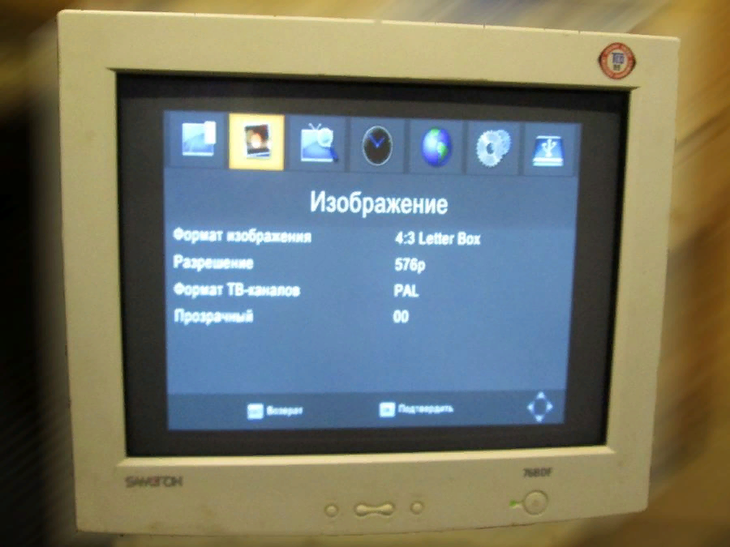
Рис. 2. Использование 17-дюймового монитора в качестве телевизора.
Одним из самых простых, на первый взгляд, способов сделать телевизор из компьютерного монитора является покупка, подключение и настройка специальной ТВ-приставки.
Хотя выбирать модели, поддерживающие аналоговое вещание уже практически не имеет смысла – к началу 2019-го года его собираются полностью заменить цифровым.
А, значит, оптимальным вариантом станет покупка модели DVB-T2 или Smart TV, работающей при подключении к Интернету.
Вам может быть интересно: Рейтинг лучших недорогих телевизоров
Преимуществами выбора такой техники для превращения мониторов в телевизоры являются:
- Доступная стоимость. Подходящий вариант можно найти дешевле 1000 руб. (например, поддерживающая формат FullHD модель Hobbit UNO обойдётся всего в 850 руб.);
- Простое подключение и совместимость с популярным разъёмом HDMI, который можно встретить на большинстве ЖК-мониторов, выпущенных в 2010-х годах.
- Поддержка более чем 20 каналов. При необходимости увеличения ассортимента покупают приставки DVB-C для кабельного ТВ или DVB-S – для спутникового.
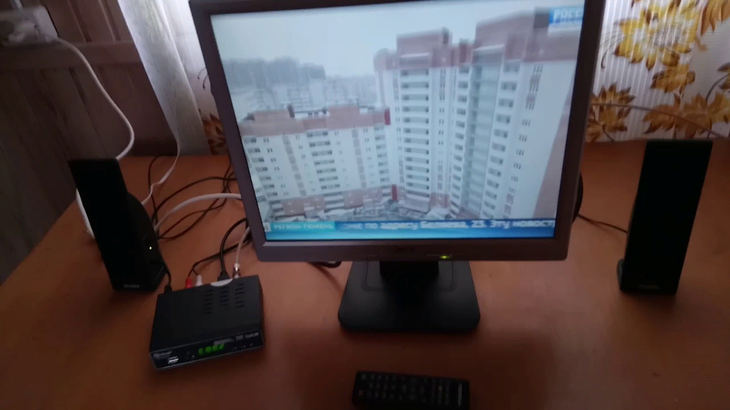
Рис. 3. DVB-T приставка, превращающая монитор в ТВ-приёмник.
При отсутствии порта HDMI у старого монитора проблема решается покупкой специального переходника – это увеличивает затраты на переделку, однако другого выхода в данном случае нет.
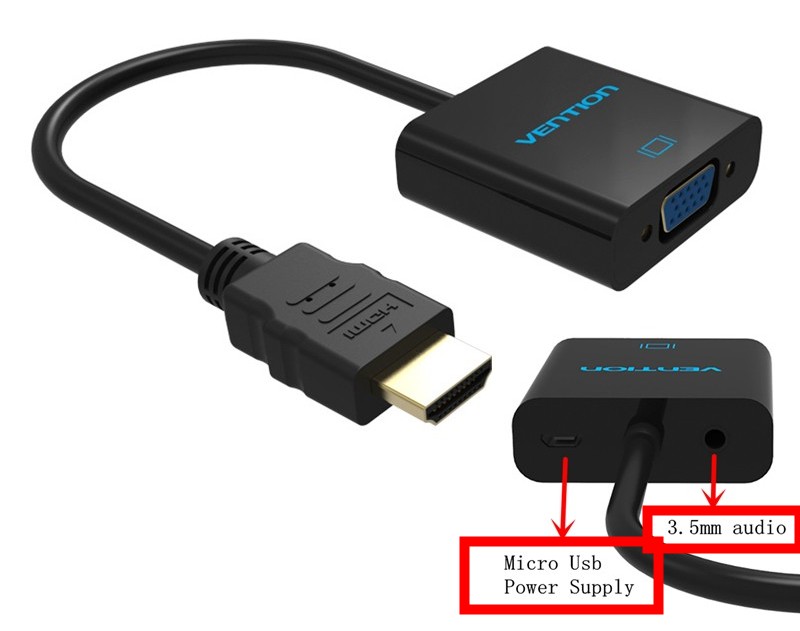
Вопрос с отсутствующим у монитора звуком решают покупкой и подключением к приставке аудиоколонок.
Впрочем, некоторые современные модели комплектуются уже встроенными, хотя и слабыми динамиками.
Приставки Смарт ТВ
«Умные приставки» для телевизора можно подключать и к мониторам.
Такие устройства как Mini PC Smart TV Box MXQ 4K Android стоимостью около 1500 руб. обеспечат не только телевещание через Интернет, но и возможность записывать видео на встроенный накопитель.
У данной модели размеры ПЗУ равны 8 ГБ – достаточно для сохранения от 1 до 4 фильмов стандартного размера, в зависимости от выбранного формата.
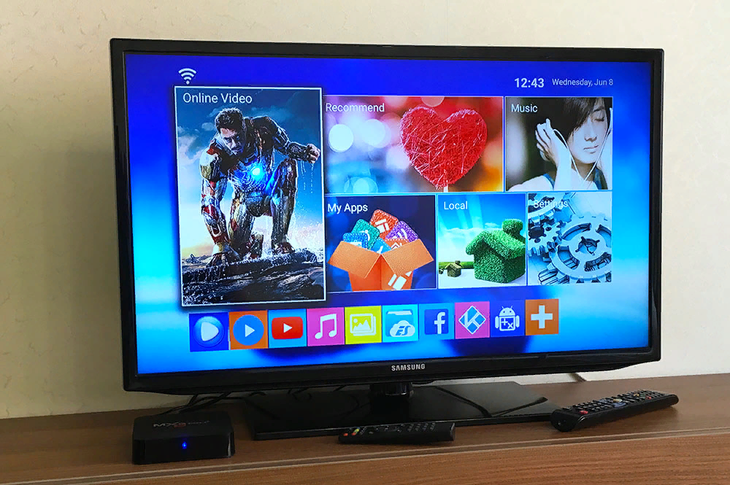
Рис. 4. Приставка для трансляции ТВ-каналов в виде мини-ПК на Андроид.
Фактически, большинство приставок Smart TV представляют собой мини-компьютеры, предназначенные специально для подключения к телевизору.
Всё, что требуется для работы такого гаджета с монитором – наличие HDMI входа или специального переходника на другой разъём.
К преимуществам выбора такого варианта относят:
- возможность смотреть не только телепередачи, но и потоковое видео (с YouTube и других социальных сетей);
- поддержку работы с различными приложениями (в первую очередь, для ОС Android, так как большинство приставок работает на этой платформе);
- использование телевизора для общения в соцсетях и в видеочатах;
- переписка по электронной почте и другие возможности, доступные для владельцев гаджетов на ОС Android.
Большинство смарт-приставок комплектуются слотами для установки карт microSD, что позволяет увеличить размеры хранилища для записи видео и других файлов.
Хотя и с основной задачей – обеспечить показ телеканалов – они справляются неплохо.
К немногим недостаткам выбора такого варианта превращения монитора в телевизор относится слабый звук встроенного динамика таких моделей – хотя для увеличения громкости к ним можно дополнительно подключить аудиоколонки.
Покупка специальной платы
Самым сложным в самом начале, но удобным в использовании способом сделать телеприёмник из любого монитора является встраиваемая плата типа Universal LCD Driver Board.
Оборудование может называться по-разному, в зависимости от производителя.
Однако принцип действия, преимущества и этапы подключения у большинства таких устройств одинаковые.
К плюсам использования плат относят:
- возможность воспроизведения не только аналогового вещания (которое скоро прекратится), но и цифрового;
- вывод звука без использования дополнительных переходников;
- управление гаджетом с помощью пульта;
- компактность всех используемых для переделки деталей, которые легко скрываются в корпусе монитора.
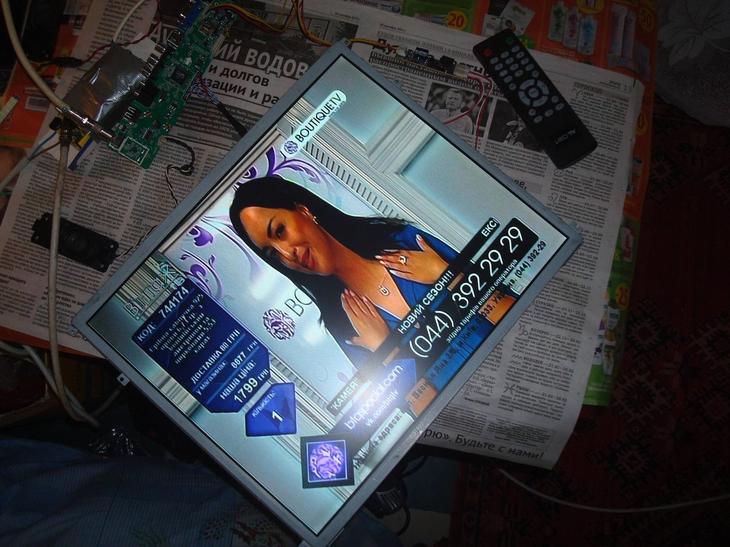
Рис. 5. Телевизор из монитора с помощью встроенной платы.
Недостатками такого варианта можно назвать проблемы с размещения платы в корпусе большинства ЖК-мониторов.
Решить их сможет опытный специалист. Большинство непрофессионалов с этим могут не справиться, и тогда плату придётся размещать снаружи, что сделает внешний вид монитора не слишком привлекательным.
Этапы превращения монитора в ТВ-приёмник
Для встраивания платы в монитор понадобится совершить следующие действия:
- Подготовить все необходимые инструменты и материалы – отвёртку, паяльник, заранее купленную плату, провода и шлейфы, припой.
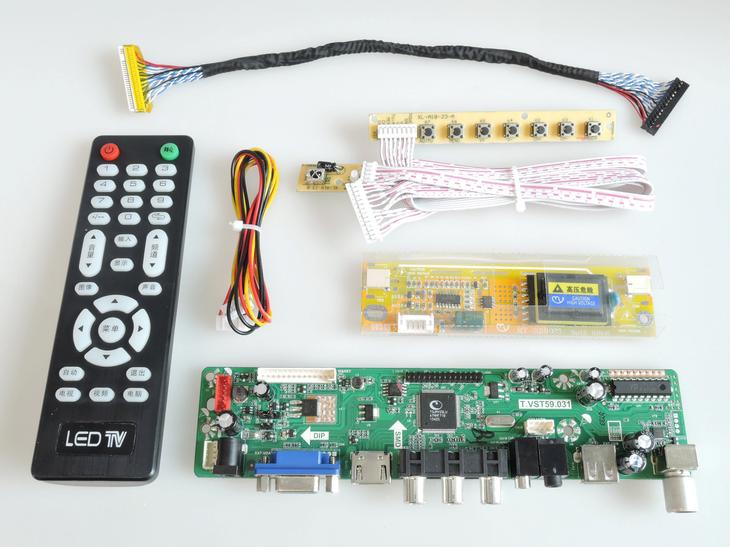
Рис. 6. Комплект деталей для встраивания платы-тюнера в монитор.
- Снять крышку с монитора, открутив все крепёжные элементы и аккуратно сложив их в одном определённом месте, чтобы не потерять до окончания сборки.
- Отыскать плату расширения, отсоединив её от шлейфа и стараясь не повредить. Повреждённый шлейф приведёт к невозможности продолжать дальнейшую переделку монитора. Более того, устройство перестанет работать даже в качестве дисплея для компьютера.
- Проверить маркировку матрицы экрана, по которой можно будет при необходимости найти подходящую прошивку для устройства, и подобрать для него правильное напряжение.
- Установить вместо стандартной платы новую. В процессе пайки следует соблюдать распиновку шлейфа дисплея.
- После закрепления платы Universal LCD Driver Board установить с помощью джампера подходящее напряжение, которое можно найти в инструкции к плате. Обычно достаточно 12 В – значения, которое подходит для большинства компонентов монитора.
Большинство таких плат комплектуется приёмниками ИК-излучения для управления с пульта, некоторые из них поддерживают эту функцию в качестве опции.
Перед сборкой монитора следует убедиться в том, что датчик включен, и определить место его расположения – иногда инфракрасный модуль может располагаться снаружи, устанавливаясь на корпусе.
Последний этап представляет собой сборку монитора обратно и запуск его в работу.
Изготовление телевизора из дисплея ноутбука
Телевизор можно сделать не только из стандартного монитора для десктопного ПК, но и из дисплея ноутбука.
Для этого понадобится купить уже другую плату, LA.MV29.P, и подходящий для неё контроллер. Большинство действий по превращению дисплея совпадает с переделкой монитора.
Список отличий следующий:
- В зависимости от модели устройства, напряжение может принимать значение 3.3, 5 или 12 В.
- В процессе установки переключается перемычка на контроллере и выполняется его перепрошивка с помощью специальной флешки.
- Внутри содержащего матрицу дисплея корпуса не получится разместить даже самую компактную плату.
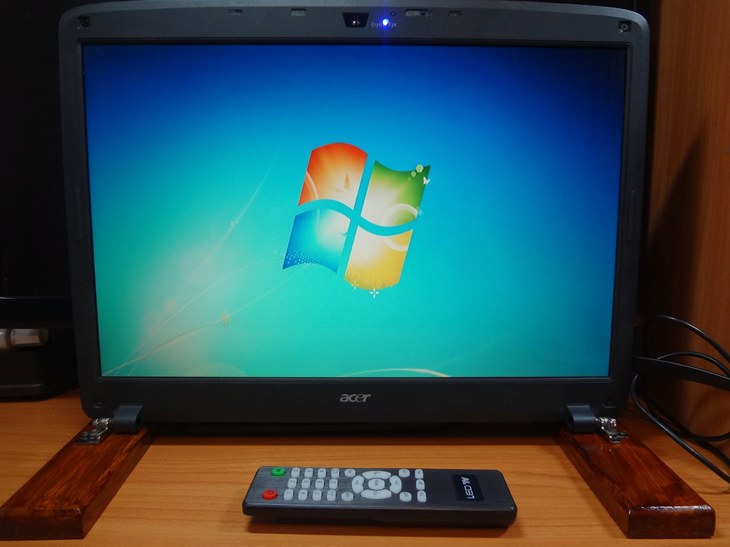
Рис. 7. Телевизор из матрицы дисплея лэптопа.
Недостатками такого способа превращения дисплея в телеприёмник являются небольшие размеры.
Диагонали экранов ноутбуков обычно находятся в пределах 14–15,6 дюймов, хотя лэптопы могут быть и 10,1-дюймовыми, и 17.3-дюймовыми.
Кроме того, для размещения получившейся конструкции (экрана и платы) понадобится новый, специально изготовленный корпус.
Подключение других устройств
Мобильными устройствами, которые можно подключить к монитору для повышения его функциональности, являются не только специальные ТВ-приставки.
С этой же целью можно использовать планшет или смартфон на платформе Android.
Но, если к современному телеприёмнику гаджеты подключаются с помощью Wi-Fi, с монитором их можно соединить только с помощью кабеля.
Для использования этого способа понадобится:
- Мобильное устройство с объёмом оперативной памяти не меньше 512 МБ (для нормального воспроизведения видео в формате HD понадобится не меньше 1 ГБ).
- Переходник с microUSB (или другого порта на планшете или смартфоне) на HDMI. Некоторые планшетные ПК уже комплектуются входами mini/microHDMI, на смартфонах их практически нет.
- Установленные на мобильных гаджетах драйвера и кодеки.
- Телевещание, настроенное с помощью специального приложения или сайта.
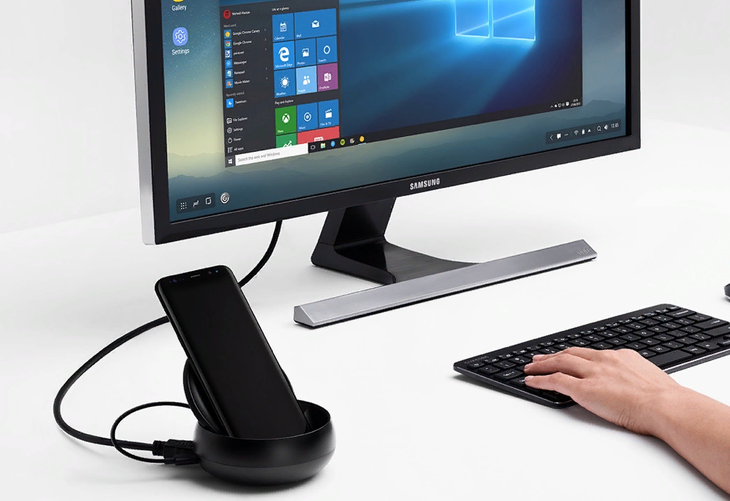
Рис. 8. Соединение смартфона с монитором.
Следует знать: Для работы подходят даже модели с разбитыми экранами, но способные выводить изображение на монитор. Поэтому в телеприёмник можно превратить практически любой мобильный гаджет и монитор с портом HDMI. При отсутствии подходящего разъёма переходник не поможет, так как не позволяет передавать звук.
Кроме смартфонов и планшетов, обеспечить подключение к телеканалам могут и другие гаджеты, в том числе, ноутбуки и мини-ПК на любой операционной системе (не обязательно Android, как на ТВ-приставке – платформой может быть и Linux, и одна из версий Windows).
С их помощью старый монитор превращается не совсем в обычный телевизор, но в комплект, сравнимый по функциональности с устройствами с поддержкой Smart TV.
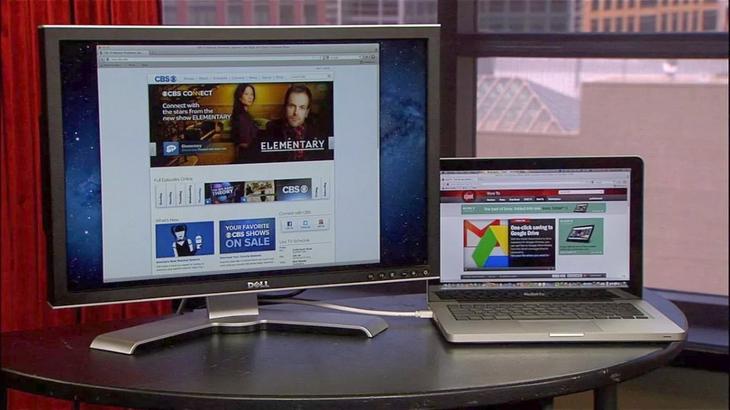
Рис. 9. Просмотр телевещания на мониторе с помощью подключения к лэптопу.
Преимуществом симбиоза компьютера, смартфона, планшета и монитора становится возможность использовать гаджеты и по основному назначению (для звонков, работы или игр).
Недостатком является повышенное потребление электроэнергии, максимум занимаемого пространства и большое количество шнуров.
Однако в квартиру в любом случае желательно купить нормальный телевизор, а для дачи или временных вариантов подойдёт и такая система.
Не стоит выбрасывать устаревший монитор, даже если нет возможности использовать его для вывода информации с компьютера, отдать другому пользователю или продать.
Устройство вполне способно послужить запасным телевизором – для этого понадобится вложить определённое количество средств и, возможно, внести небольшие изменения в электросхему.
Помогут с решением задачи по повышению функциональности монитора и другие гаджеты, которые не обязательно даже покупать.
Вторая жизнь старых мониторов
Привет. Рассказал тут я друзьям знакомым как я моноблок сделал из старого монитора и ноутбука, или телевизор, и возникло такое ощущение что для некоторых это кажется чем то очень сложным. Решил немного рассказать.
Наконец купил телевизор в качестве монитора 32″, и освободился 24″ монитор, и что с ним делать?) И тут понадобился телевизор на кухню, вообще мы не смотрим телевизор, поэтому все раздали или выкинули, но тут жена захотела.
У меня домашний интернет, и добавить ТВ приставку не проблема, отправил заявку и жди курьера, сам все настроит. Главное чтобы монитор поддерживал HDCP. Подключил через кабель переходник HDMI-DVI. Но в моем мониторе не было звука, просто вырезал 2 отверстия сзади, и приклеил туда на термоклей переднюю часть USB колонок за 200 рублей.
Всю требуху от колонок (усилитель с регулятором) приклеил внутри, громкость выставил максимально необходимую, все равно ТВ приставка с пульта регулирует громкость.
Изначально у меня был один оператор, потом сменил из-за его жадности, и теперь почти в 3 раза дешевле.
Так вот на колонки нужно подать сигнал, и тут зависит от ТВ приставки, в одной меня был тюльпан мама прямо на корпусе, а в другом обычный Jack3.5 с кабелем переходником на тюльпан папа. Врезал в телевизор возле разъемов разъем мама тюльпан, и все припаял. Для запитывания усилителя взял зарядник от телефона, и просто припаял внутри к плате питания там где 220В подается.
Также у меня давно старые ноутбук валялся без экрана, и старый 19 дюймовый монитор. Пылились на шкафу наверно года 4. Хотел сделать моноблок, и изначально просто приложить одно к другому и кожух какой-то, но разобрал все и попробовал объединить в одном корпусе. Думал блоки питания не влезут, но все получилось.
Так как мне не особо было жалко если не получится приклеил к основанию матрицы лист подложки для ламината на термоклей, и к нему все детали и соединил как было в мониторе, а ноутбук просто нужно было кабель VGA, но он не влезал из-за большого разъема, разобрал его, отрезал лишнее и экран прямо на разъем ноутбука припаял. И звук. Этот монитор был с динамиками, поэтому их и использовал, также приклеил в свободном месте и подключил кабелем звук, из машины достал старый для AUX.
USB был неудобно расположен, просто воткнул USB хаб и приклеил снизу.
В корпусе пришлось вырезать большое отверстие, там где разъемы подходят, корпус не давал что то в том месте установить, а также для вентилятора 80мм. От ноутбучного зарядника через импульсный стабилизатор запитал вентилятор. Так как все внутри греется, а также все на термоклее без охлаждения нельзя.
Да и еще вывел кнопку включения ноутбука снизу, нарастил провода и приклеил.
Стандартный кабель не очень удобно получалось, поэтому просто взял вилку с проводом и припаял прямо к разъему питания.
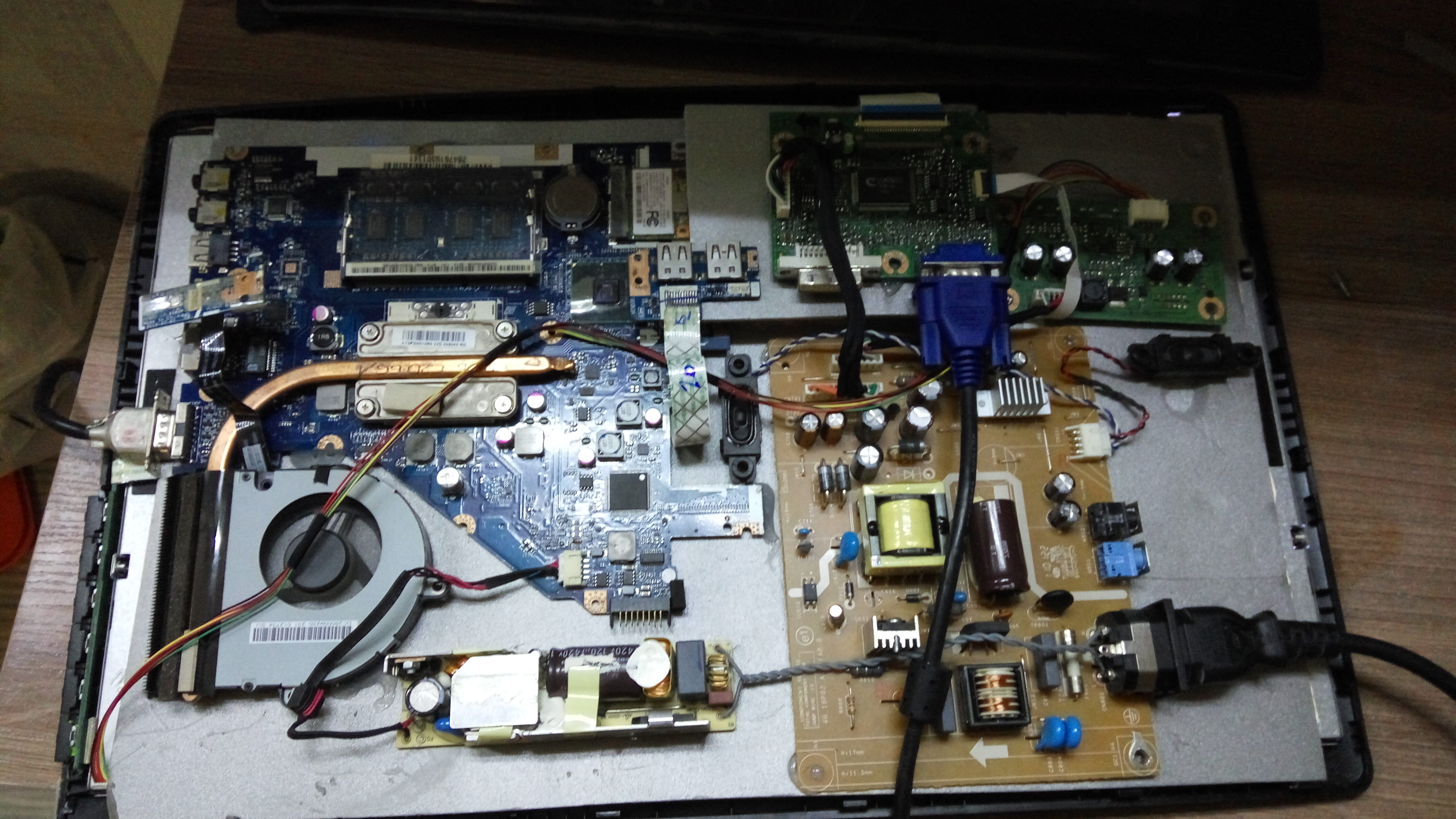
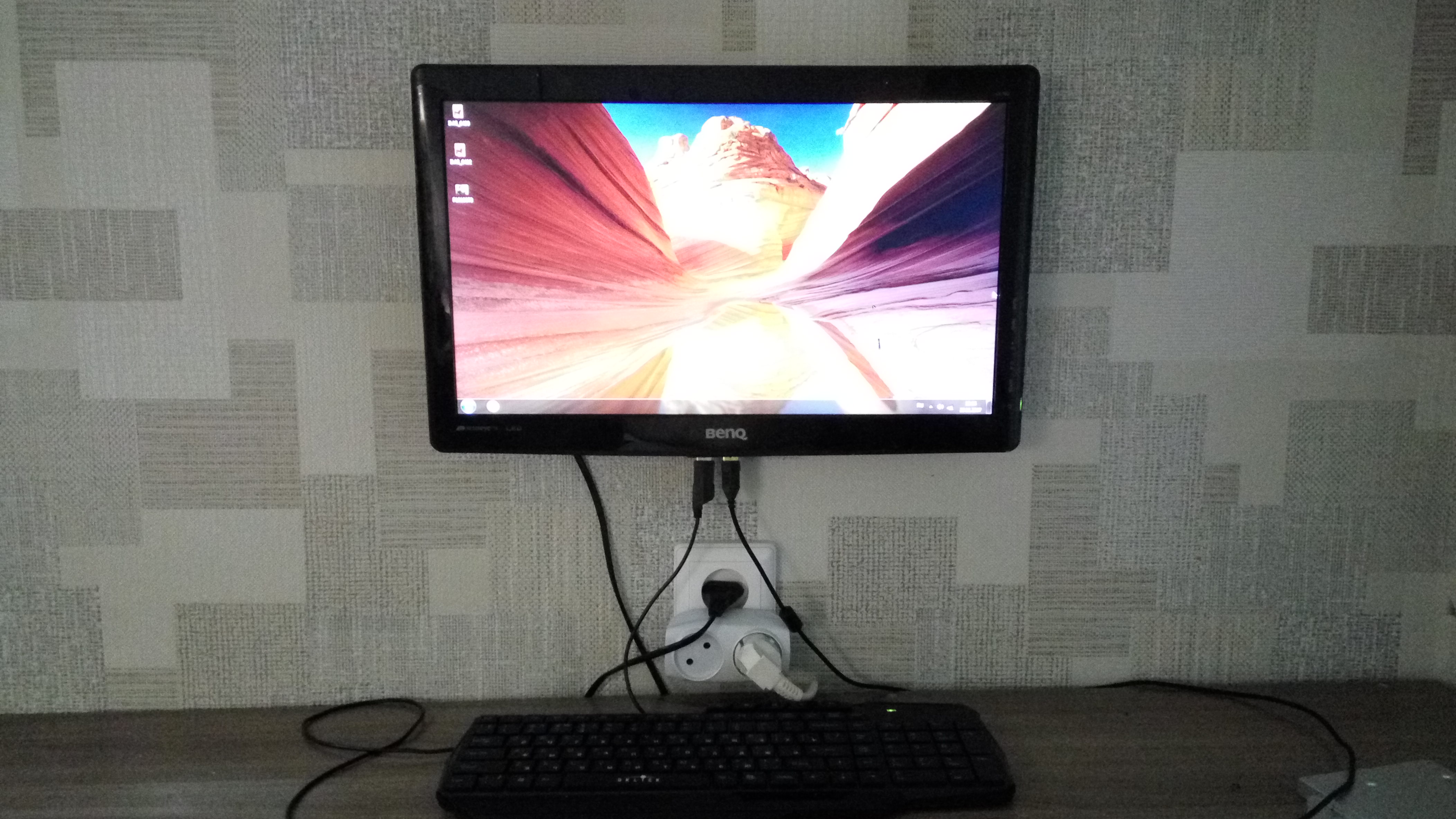
Может кто то тоже захочет повторить )
Наверняка многие сталкивались с проблемой, при которой у вас по какой-то причине нет телевизора, но есть компьютер с интернетом и смартфон Android. При этом нужно простое и быстрое решение (без покупки дополнительной техники, вроде TV-приставок или подключения спутника).
Когда передо мной встала такая проблема, мне казалось, что решение должно быть тривиальным. Однако Google помочь не смог (в плане готового решения). Поэтому я придумал свое и решил поделиться с вами.
Постановка задачи
- Исходные данные: есть смартфон на Android (у меня 4.2.2), компьютер (у меня на Windows 7) и интернет по WiFi (это важно)
- Задача: наладить телевизор на компьютере
Введение
После некоторого времени размышления, данную проблему разделил на 2 части:
- Источник получения телевизионного сигнала. Качество того, что я увижу на мониторе, должно быть не ниже того, что вижу на телевизоре (т.е. не должно быть никакой дополнительной рекламы, должно быть достаточно высокое качество изображения без дерганий и зависания звука, должны быть минимум все каналы привычной телепрограммы).
- Способ дистанционного управления. Должна быть возможность дистанционного переключения каналов и настройки изображения (громкость, яркость и т.д.).
Ниже я сначала опишу результат, затем — обоснование того или иного решения (возможно, кто-то может читать данную статью при других исходных данных — тогда ему может быть интересен небольшой обзор решений).
Как сделать телевизор из компьютера (итог)
В качестве источника сигнала я выбрал «Crystal TV», в качестве способа дистанционного управления — программу «Remote Contol Collection».
Порядок действия для наладки соединения (компьютер и моноблок должны быть в одной WiFi-сети)
- Качаете программу «Crystal TV» на компьютер
- Качаете программу «Remote Contol Collection» на компьютер и смартфон
- Запускаете «Crystal TV» и «Remote Contol Collection» на компьютере. Ждете, пока «Remote Contol Collection» не сообщит, что готов
- Запускаете «Remote Contol Collection» на смартфоне:
- В разделе «Server» добавьте ваш компьютер (произвольное имя и IP-адрес из строки «IP Address» на компьютере)
- Зайдите в раздел «Remotes», выберите раздел «Mouse»
Все, вы можете управлять мышкой компьютера со смартфона. Экран смартфона будет своеобразным электронным ковриком: как двигаете пальцем по экрану – так мышь и двигается по экрану компьютера (если хотите, за дополнительную плату можно активировать любые другие возможности вплоть до отображения и управления рабочим столом компьютера на смартфоне).
Еще хотел бы отметить, что желательно иметь не очень слабый канал. При моем ADSL-соединении в 6144 Кбит/с по данным провайдера (или 1.8 Мбайт/с после проверки скорости соединения) я устанавливал только половину шкалы качества (если выше – то появляются дергания, рассинхрон со звуком и т.д.).
Как сделать телевизор из компьютера (обоснование выбора)
По некоторым причинам, начну со второго пункта.
Выбор способа дистанционного управления
По результатам размышлений и поисков в интернете, нашел 2 способа дистанционно управлять компьютером через смартфон. Вот краткий обзор с описанием достоинств и недостатков (по моему опыту):
Я остановился на втором варианте (даже если root не пугает, то уж в высочайшей мощности смартфона я усомнился). Краткий обзор программ, относящихся к этому варианту (буду сразу писать недостатки — выбор большой, найти идеально подходящую программу сложности не составило):
Выбор способа получения телевизионного сигнала.
Раз уж решили, что получать телевизионный сигнал будет компьютер (поэтому я начал с п. 3.2), то и рассматривать будем только эту ветку. В конце этого раздела я кратко коснусь темы получения сигнала на смартфон.
Какие варианты я рассмотрел:
Итого. Выбрал Crystal TV.
Теперь, как и обещал, вариант приема телевизионного сигнала на смартфон. Этот вариант я не прорабатывал, поэтому привожу только 1 способ:
Как я использовал старые телевизоры в качестве мониторов
Года четыре назад на Хабре я писал статью про перевод бумажной кардиограммы в формат звука. В конце данной статьи я разместил снятое мной видео, демонстрирующее пример. Не все читатели его поняли, поэтому я его убрал из статьи. Однако многие были больше удивлены не самим операциям, которые проделывались в видео, и даже не самим содержанием статьи. Больше всего зацепила техника, изображённая на видео, – старый компьютер и чёрно-белый монитор, подключенный к нему. В роли такого монитора выступал старый чёрно-белый телевизор. Я не помню, почему именно на нём я решил продемонстрировать пример. Конечно же, я понимал, что это вызовет удивление, но не думал, что об этом будут писать в комментариях.
История приблизительно такая. Первый компьютер у меня появился относительно поздно, как и у многих рядовых людей, в начале 2000-х (хотя, здесь мне тяжело судить насчёт других). Компьютер был на базе процессора Celeron 2.4 ГГц, видеокарта GeForce FX5200 64Mb (рис. 1) и ЖК монитор на 17». Я был удивлён наличием разъёма видеовыхода на видеокарте для подключения к ТВ. Разъём был формата mini-DIN, т.е., стандартный S-Video (рис. 2). С данным интерфейсом (если можно так сказать) я уже на тот момент сталкивался, он был на DVD-плеере. Я пробовал подключать видеокарту к кинескопному телевизору через данный разъём. Разумеется, плоских телевизоров тогда у нас ещё не было.
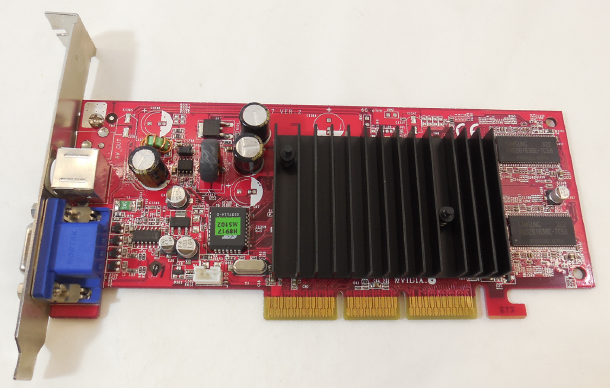
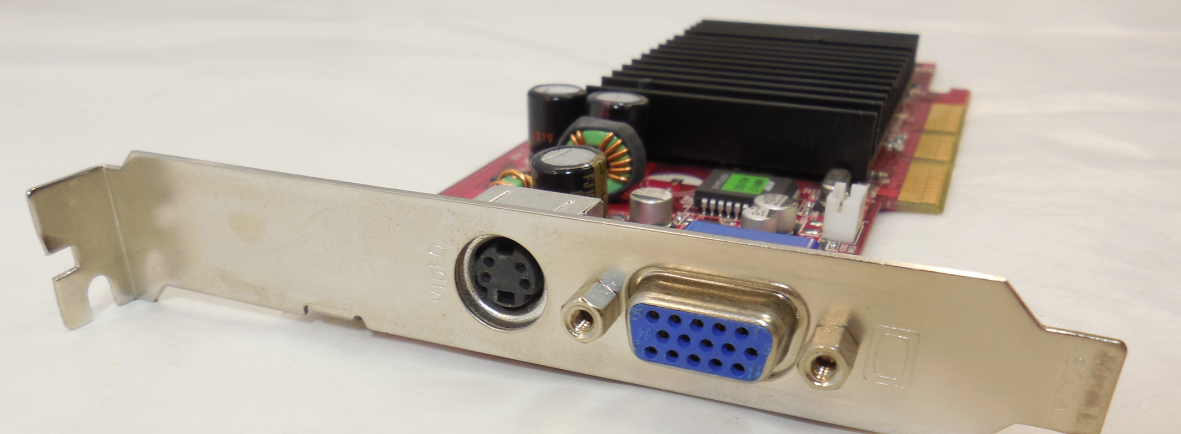
Из разъёма S-Video выходят два сигнала: сигнал яркости (Y) и сигнал цветности (C). В сигнале яркости также передаются синхроимпульсы. Сигнал цветности закодирован в той или иной системе цветности (PAL, SECAM или NTSC, в зависимости от настроек видеокарты) и передаётся на поднесущей частоте. Для того чтобы подключить такой источник к обычному видеовходу телевизора (разъём «тюльпан»), нужно изготовить простейший шнур с конденсатором (классическая схема, рис. 3). При этом сигнал цветности через конденсатор подмешивается к основному сигналу яркости, и такой сигнал представляет собой уже композитный ПЦТС (полный цветной ТВ сигнал).

Мне уже заранее сообщили, что необязательно подключать по этой схеме. Имеется возможность настроить видеокарту так, чтобы по сигналу яркости сразу передавался ПЦТС. При выводе сигнала с компьютера на телевизор, разумеется, качество в плане резкости картинки заметно падает. Однако, если настроить видеокарту на видеовыход S-Video и убрать подмешивание сигнала цветности (убрать конденсатор на рис. 3), то, очевидно, картинка на телевизоре станет чёрно-белая. Но при этом качество изображения заметно возрастает: убирается рябь изображения. Данная рябь вызывается сигналом поднесущей частоты цветности. Если сигнал цветности в видеосигнале отсутствует, то такая перекрёстная помеха в виде ряби также будет отсутствовать.
Вскоре после окончания школы я вместе с этим компьютером переехал в другой город, где учился в университете. При этом мне хотелось также иметь дома компьютер, когда я приезжаю, например, на выходные. На свою стипендию я приобрёл б/у комплектующие более старого компьютера: БП, материнская плата, планка ОЗУ, видеокарта (похожая, но на 32 МБ), процессор Celeron 1.8 ГГц, HDD. Корпусом я на тот момент пока не обзавёлся, его я нашёл чуть позже. Таким образом, я собрал второй ПК для дома.
Что касается монитора, то с этим было тогда не очень легко. Даже CRT монитор был тогда ещё в цене. Как можно догадаться, я в качестве монитора использовал телевизор. В моём личном распоряжении, ещё с детства, было несколько старых телевизоров. Среди них был цветной 3УСЦТ, чёрно-белый ламповый и чёрно-белый микросхемно-транзисторный. Это было моё увлечение с детства, я занимался ремонтом ТВ.
К телевизору 3УСЦТ к модулю цветности через плату сопряжения был подключен DVD-плеер через RGB SCART разъём. Зная конфигурацию интерфейса монитора ПК, я на тот момент задумывался о подключении видеокарты к ТВ через SCART. Однако руки до этого пока не доходили, и не дошли вовсе. При таком подключении перекрёстная помеха, о которой я писал выше, разумеется, отсутствует. При этом сохраняется качественное цветное изображение. Подключенный DVD-плеер тому пример. Я пробовал его подключать через обычный «тюльпан» ПЦТС к модулю цветности ТВ 3УСЦТ, используя всю ту же плату сопряжения. Различие в качестве изображения очевидно невооружённым глазом. Но если DVD-плеер подключен к ТВ через выход ПЦТС, то имеется возможность накрутить насыщенность изображения, сделав его более цветным, чего невозможно в случае подключения через RGB.


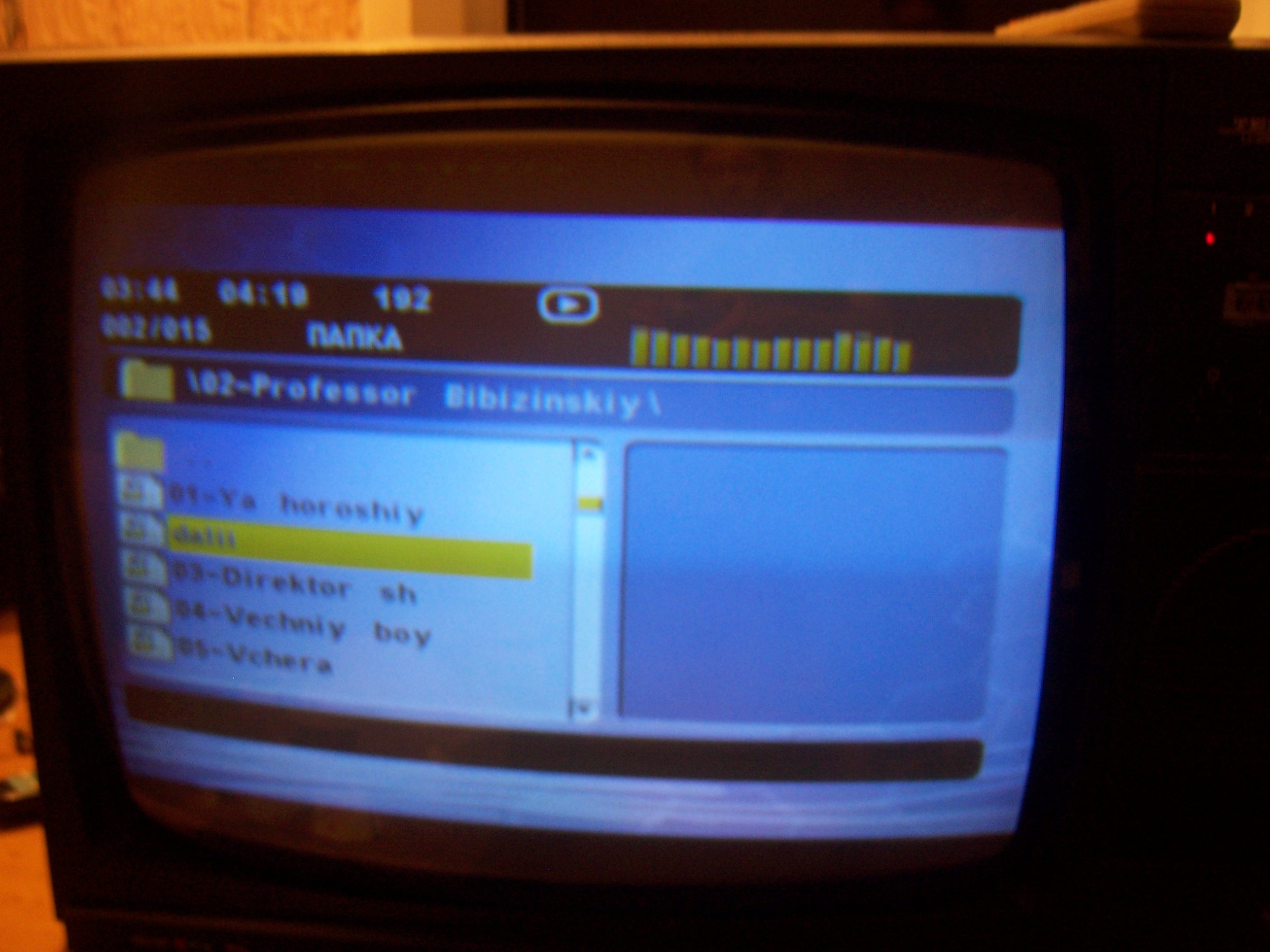
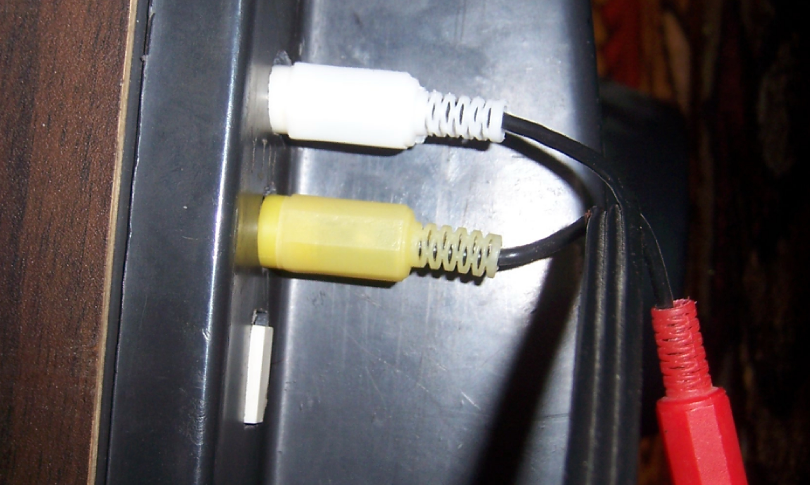
Но больше всего радует мой глаз чёрно-белый ТВ. В обоих ТВ я ещё когда-то давно сделал видео и аудио входы и переключатели TV/AV. В более старом ламповом ТВ я даже сделал ещё и выходы (рис. 7, сбоку на ТВ). Через них я раньше подключал видеомагнитофон. Использование радиочастотного выхода на видеомагнитофоне меня не особо прикалывало. Да и в случае с ламповым телевизором, лишённым ДМВ диапазона, требовалась специальная ДМВ приставка (видеомагнитофон у меня был с ДМВ РЧ выходом, хотя бывают и с МВ). А когда появился DVD-плеер, у меня появилась возможность подключать его к чёрно-белому телевизору, используя только сигнал яркости. Это избавляет изображение от ряби, повышая его качество. Сигнал яркости от DVD-плеера можно брать как с разъёма S-Video, так и с компонентного выхода. Компонентный выход представляет собой три тюльпана, из которых выходят три сигнала: сигнал яркости (+ синхроимпульсы) и два цветоразностных. Плеер у меня был полноценный по количеству интерфейсов аудио и видео. Хочу отметить, что через самодельный видеовход изображение получалось не всегда контрастным (в зависимости от видеоисточника). А если я подключал через видеомагнитофон, который использовался в роли РЧ модулятора, то контрастность была выше, но был небольшой шум на изображении. Для снабжения телевизора полноценным видеовходом нужно конструировать специальную схему, которая будет согласовывать вход с источником.
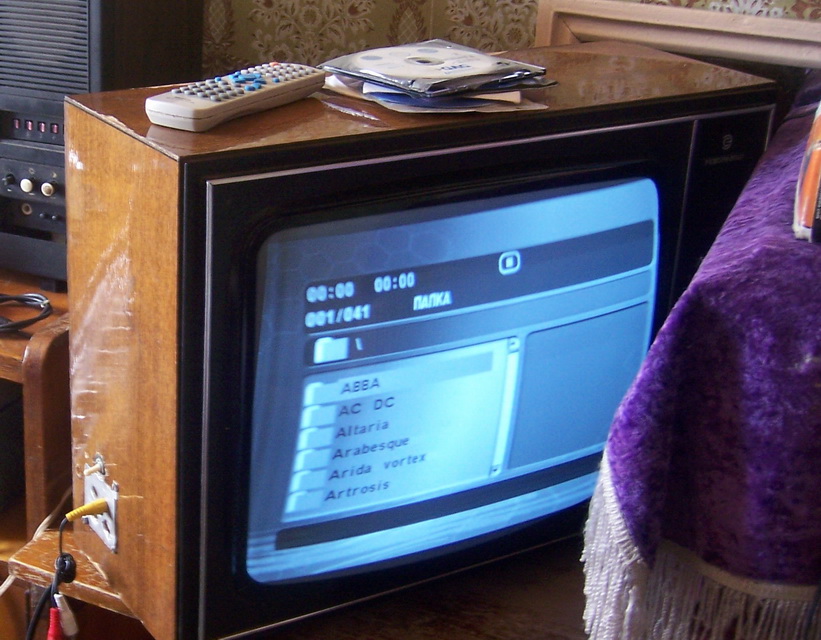
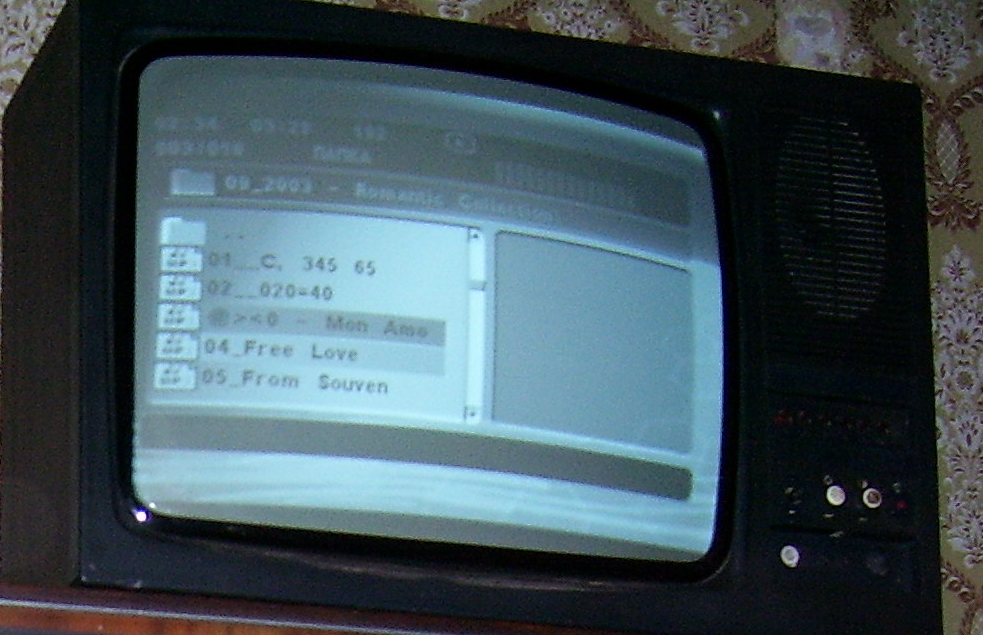
Так вот, для своего второго компьютера в качестве монитора я использовал чёрно-белый телевизор (который не ламповый) на протяжении примерно двух лет, пока не нашёл нормальный CRT монитор. Чтобы не сильно портить зрение, я находился от телевизора на двухметровом расстоянии. При этом, работая на компьютере, я пользовался стандартной программой «Экранная лупа», чтобы увеличить область изображения вокруг курсора мыши (рис. 11). Разрешение экрана – 1024 на 768. Кстати, от чёрно-белого изображения глаза уставали намного меньше, чем от цветного.
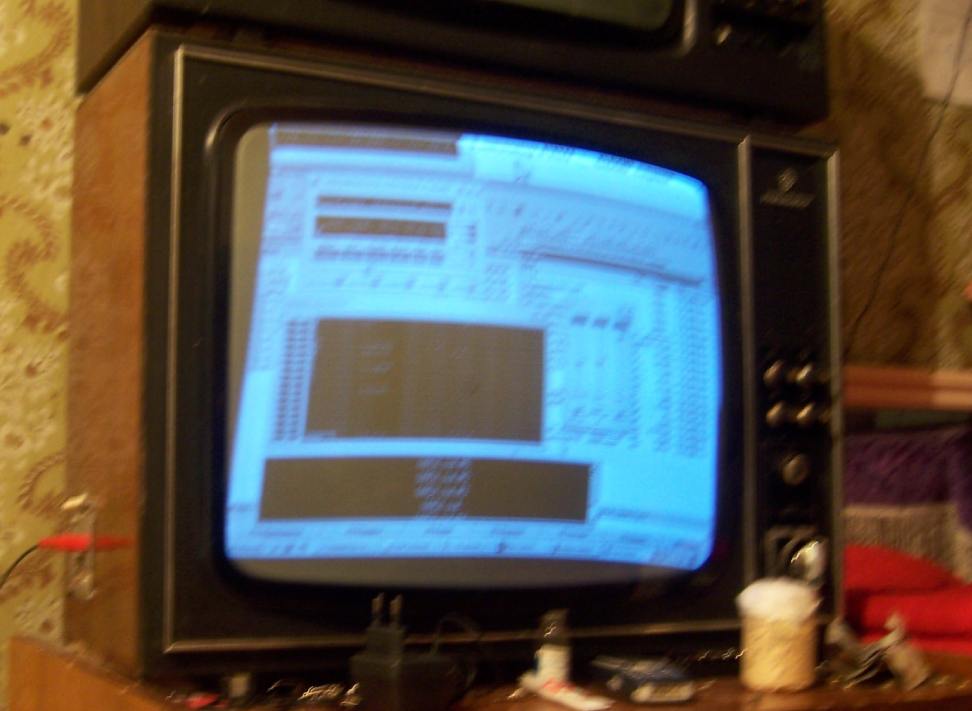

Спустя несколько лет я достал новый чёрно-белый кинескоп, совместимый с телевизором на рис. 11, и сразу его поменял. После замены контрастность возросла во много раз. Видимо, старый кинескоп был севший. Как раз, в видеоролике, о котором говорилось в начале этой статьи, был продемонстрирован телевизор с новым кинескопом. Разрешение экрана – 800 на 600 (стоп-кадр на рис. 12).

В настоящее время фраза «подключение компьютера к телевизору» обозначает, как правило, подключение к плоскому современному телевизору через разъём HDMI. А может быть даже и вовсе подключение к смарт-телевизору через Wi-Fi. В то время я даже о таком и представить не мог, как и не смогут представить представители нынешнего поколения всё то, о чём написано в этой статье.
Технические тонкости
И ЭЛТ, и ЖК-дисплеи можно переучить на телевидение. Главное, чтобы в устройстве был вход VGA, через который изображение будет передаваться с приемника. Тюнер можно разместить как внутри, так и на корпусе (используем клей или винтики). В первом случае следует быть готовым разобрать корпус устройства и впаять в него дополнительные элементы — с такой процедурой справится далеко не каждый. В статье будут рассмотрены только те методы, использование которых под силу любому пользователю.
Адаптер HDMI to VGA
Подключение двух устройств будет осуществляться через специальный адаптер, тип которого определяется выбором интерфейса передачи данных. Обратите внимание, что конечным выходом адаптера всегда должен быть разъем порта VGA.

Как организовать подключение, если нет совпадающих портов
Что делать, если ТВ-приставку невозможно быстро и легко подключить к монитору из-за отсутствия одинаковых портов на устройствах? Выход довольно прост — вам необходимо приобрести один из преобразователей сигналов, который работает как средство сопряжения нескольких интерфейсов.
HDMI to VGA
Цифро-аналоговый преобразователь HDMI в VGA широко распространен на рынке и доступен по цене. Это небольшая коробочка, в большинстве случаев не требует дополнительного питания.
Совет! Удобство такого переходника будет еще заметнее, если вы купите модель с аналоговым аудиовыходом на стандартном мини-джеке 3,5 мм. Его можно использовать для быстрого и простого подключения дисплея компьютера и аудиоколонок к полной мультимедийной системе.
HDMI to RCA, VGA to RCA
Преобразование сигнала в формат разделения цвета может быть необходимо для профессиональных владельцев дисплеев. В этом случае следует соблюдать осторожность. Простые версии конвертеров совместимы практически со всеми марками устройств обработки изображений. Но перед покупкой сложных моделей стоит взглянуть на инструкцию по эксплуатации дисплея компьютера.
HDMI to DVI-D, DVI-I
Конвертеры с выходом цифрового интерфейса помогут вам подключить монитор вместо телевизора, когда у него нет аналоговых входов. Для большинства моделей удобнее использовать кабель HDMI. Однако преобразователь HDMI в DVI-D, DVI-I обычно предлагает расширенные функции.
Основная функциональность такого устройства заключается не только в формировании видеосигнала формата, соответствующего выходу, но и в предоставлении удобных интерфейсов для подключения аудио. В частности, преобразователь может иметь порт для стереофонического мини-разъема 3,5 мм, отдельный для сабвуфера и набор разъемов для подключения домашнего кинотеатра.
SCART to VGA, HDMI
Переходники от стандартной гребенки SCART к компьютерным интерфейсам довольно распространены. Они позволяют подключать цифровую приставку к монитору, не накладывая на пользователя дополнительных условий. Такой преобразователь-преобразователь достаточно установить и подключить к портам оборудования без каких-либо настроек.
Совет! Перед покупкой адаптера следует узнать у продавца, с какой версией HDM работает устройство. Некоторые модели компьютерных дисплеев не могут поддерживать современные версии протоколов связи на этом интерфейсе.
RCA to VGA, HDMI
Переходники с тюльпанов на компьютерные интерфейсы есть, но их выпускается все меньше и меньше. Причина проста. Современные цифровые приемники и тюнеры имеют достаточно других, более функциональных портов, к которым может подключаться компьютерное устройство обработки изображений.
Однако, если другие интерфейсы выйдут из строя, могут пригодиться устаревшие RCA или композитное аудио-видео. С помощью переходника легко подключить компьютерный монитор и получить достаточно высокое качество изображения.
Основные способы подключения приставки к монитору
Как правило, производители ТВ боксов предусмотрели возможность подключения их к мониторам без сложных манипуляций. Чтобы подключить монитор к ТВ-приставке, следуйте инструкциям:
Шаг 1. Определите типы видеоразъемов на мониторе и приставке:
Позвольте себе ориентироваться на образ.

Основные типы разъемов
Шаг 2. Если и приставка, и монитор имеют одинаковый видеоразъем, подключите устройства с помощью соответствующего кабеля. Как правило, необходимый кабель идет в комплекте с монитором, иначе придется ехать в магазин.
Важно! При подключении соблюдайте максимальную длину видеокабелей: VGA — не более 3 метров, HDMI — 5 метров и DVI — десять метров.

Подключаем устройства соответствующим кабелем
Шаг 3. Дальнейшая настройка не отличается от подключения приставки к телевизору: подключаем антенну, включаем приставку и ищем каналы. Изображение на экране должно появиться сразу после включения устройства. Черный экран указывает на неисправную технику или кабель.

Подключаем антенну к приставке
Шаг 4. Компьютерный монитор обычно не имеет встроенных динамиков. Для приема звука внешние динамики подключаются к соответствующему разъему на ресивере или мониторе.
Ошибка «Вне диапазона».

Во время подключения может возникнуть проблема, когда на мониторе не отображается изображение (меню приставки). На экране появится сообщение «Вне диапазона».
Разъёмы и порты ТВ приставки
Чтобы понять, какие разъемы используются для подключения приставки DVB к монитору компьютера, необходимо знать типы разъемов, которыми оснащен этот тип гаджета. Что интересно, в зависимости от класса монитора и года выпуска приставки комплект разъемов может отличаться. Так что внимательно посмотрите на заднюю панель своих устройств.

Разъемы для цифровых декодеров
Антенный разъём
Раньше в наших телевизорах это было самое главное — подключалась аналоговая ТВ-антенна, видеоплеер или спутниковый ТВ-тюнер. Сегодня он используется для приема цифрового наземного телевидения с помощью классической внешней антенны.
HDMI
Мультимедийный интерфейс HDMI — самый важный функциональный разъем. Он отвечает за одновременную передачу цифрового видео и аудио. Совместное использование мультимедийных файлов не приводит к потере качества изображения или звука. Это хорошо независимо от подключенных устройств, таких как монитор, фотоаппарат, фотоаппарат или плеер.
Евро/Scart
Благодаря этому устаревшие устройства совместимы с самым современным оборудованием. Особенно это актуально при отсутствии разъема HDMI. Этот разъем используется уже много лет, но скоро он уйдет в прошлое.
USB
USB — это разъем с возможностью подключения такого оборудования, как фотоаппарат, веб-камера, флешка, MP3-плеер и даже смартфон. Вход USB определяется стандартом версии — чем он выше, тем быстрее переносятся медиафайлы с устройств на экран телевизора. Более поздние приемники имеют версию USB 3.0. Сегодня разъем USB — это главный параметр любого телевизора.
VGA
VGA передает видео с внешних устройств на телевизор, например с монитора на экран телевизора. Разъем полезен для устаревшего оборудования, у которого нет входа HDMI (ноутбук или компьютер). Следовательно, VGA обеспечивает совместимость устройств, позволяя передавать изображения.
DVI
Технология DVI пришла на смену VGA и была разработана для подключения устройств отображения изображения, разъем не передает аудиосигнал. Разъемы DVI и HDMI совместимы друг с другом и могут быть объединены друг с другом с помощью соответствующих переходников.
Устройство чтения карт памяти
Он используется для отображения мультимедийного контента на экране телевизора портативных карт памяти. Все больше производителей предлагают это альтернативное и удобное решение: быстрее использовать считыватель напрямую, минуя порт USB.
Ethernet/LAN
Разъем Ethernet / LAN или локальной сети — это основная функция, обеспечивающая подключение телевизора к Интернету. Благодаря этому можно использовать проводное соединение для доступа к поисковым системам, приложениям, службам и всем онлайн-инструментам, доступным для Smart TV.
Плата
Если вы разбираетесь в электронике, вы можете обойтись без дополнительных внешних устройств, заменив карту LVDS в мониторе. Матрица подключается к сигнальному процессору через интерфейс LVDS. Вам понадобится карта со встроенным видеодекодером, разъемами HDMI и USB. Вы можете установить деталь в сервисе, но тогда оплата услуг мастеров аннулирует выгоду от покупки экономической составляющей.
Для самостоятельной установки выполните следующие действия:
- разобрать видеомонитор и отсоединить старую карту, аккуратно отсоединив шлейф;
- подключите новую плату подходящим ленточным кабелем или припоем;
- предусмотреть доработку корпуса, чтобы в него поместилась более объемная часть за счет декодера;
- закрепить ИК-приемник.
2 способ — приставка Смарт-ТВ
В магазинах продаются специальные «умные» приставки, которых достаточно для подключения к монитору и использования всех возможностей Smart TV. Здесь вы можете получить доступ к телеканалам, доступу в Интернет и многое другое.
Пользователи отмечают ряд плюсов и минусов использования приставки Smart TV при подключении к монитору.
Плюсы и минусы: поддержка умных хабов. Через приставку вы можете смотреть контент на YouTube, получать доступ к социальным сетям и работать над программами и приложениями на мониторе.Поддержка LAN и Wi-Fi подключений. Если ваш монитор оснащен внутренним приводом, вы можете получить доступ к Интернету по беспроводной сети. Если модуля нет, просто подключите кабелем. Качественный. Все изображения будут доступны в качестве FullHD или 4K. Кроме того, чем лучше отображается монитор и чем выше плотность пикселей, тем более детальным и плавным будет изображение. «Умные» приставки позволяют передавать звук на монитор без использования внешних микрофонов (динамиков). Скорость и простота подключения. Чтобы синхронизировать приставку с монитором, просто подключите их кабелем. Никаких программ и драйверов устанавливать не надо, все уже есть в консоли, нужен интернет. К сожалению, подключиться к монитору можно только с доступом в Интернет. Это неудобно, если в доме слабый интернет или если вы планируете использовать Smart-Box за городом Цена консоли. Стоимость приставки может колебаться от 2000 и выше. Если к этой сумме прибавить несколько тысяч, можно получить хороший телевизор.
Как подключить
Главное преимущество приставок Smart-TV — простота подключения:
- Подключите монитор и консоль с помощью кабеля HDMI (или другого доступного соединения, в зависимости от разъемов).
- Включите монитор, откройте поиск каналов и поиск.
- Найдя каналы, можно смотреть телевизор.
Эти приставки позволяют смотреть фильмы и каналы в Интернете. Если в доме есть локальная сеть, просто нажмите соответствующую кнопку на пульте дистанционного управления и выберите участок.
Смарт-приставка из смартфона
Если вы не хотите тратить деньги на Smart Set-top box, вы можете сделать это со своего смартфона:
- Загрузите на свой телефон специальную программу запуска (например, Top TV Launcher, Simple TV Launcher и т.д.).
- Установите на свой смартфон высококачественный медиаплеер, который будет одновременно читать несколько форматов. Вы найдете программное обеспечение в магазине приложений.
- Затем подключите смартфон к монитору по беспроводной сети или с помощью кабеля USB-HDMI.
После этого откройте загруженное приложение на телефоне, зайдите в любой онлайн-кинотеатр и наслаждайтесь просмотром фильмов в высоком качестве.
My-chip. info — Дневник начинающего телемастера
Привет всем. В последнее время очень часто можно увидеть статьи и ролики о переделках старых матриц с ноутбуков, убитых мониторов на полноценные телевизоры. Об этом изменении и пойдет речь в этой статье, но перед этим немного предыстории.
Около года назад мне в ремонт привезли монитор, в котором загорелся шнур питания подсветки. Сама матрица не пострадала, но часть органического стекла, которое действует как рассеивающая линза, выгорела. Вдобавок взорвались 2 лампы подсветки, а сам инвертор перегорел. Объявив владельцу цену ремонта, он решил не ремонтировать его. Спустя время купил этот монитор на запчасти.
Через несколько месяцев я решил попробовать сбросить настройки этого монитора с минимальным бюджетом. Так как красивой картинки ждать не приходилось, вместо ламп CCFL я установил обычную светодиодную ленту на 12 вольт, предварительно выбрав самую яркую на радиорынке. Для реализации подсветки я использовал полевой транзистор, который подавал питание на светодиоды после получения сигнала подсветки от основной платы. Ниже я опишу, как это делается. Монитор заработал, при этом я остался очень доволен качеством изображения. Если присмотреться, можно увидеть сверху небольшие заветы, но они меня не беспокоили.
Так что монитор проработал несколько месяцев, вплоть до того момента, когда мне понадобился другой телевизор, не большой диагонали. Для этого я решил использовать универсальный скейлер (контроллер монитора).
Что необходимо для переделки монитора на телевизор?
Для модификации нам потребуется:
- Сам скалер
- Инвертор подсветки
- Плюм
- Источник питания
Выбираем скалер
Действительно, существует огромное количество разнообразных скалеров, но я рассмотрю только те, которые специально подходят для преобразования монитора в телевизор. Эти карты не зря называют универсальными, так как они поддерживают практически все существующие матричные модели. Прочитав различные статьи об этих досках, я обнаружил, что 3 универсальных скейлера наиболее подходят для реализации моей задачи.
- Скалер на микросхеме ЦУМВ29ЛУ. Сама плата называется LA.MV29.P. Эта модель скалера может делать практически все, принимать телеканалы, имеет на борту входы HDMI, RCA, VGA, а также выход для наушников. Также есть разъем USB, но он используется только для прошивки. Вы не сможете смотреть файлы с флешки на этом скалере.

Инструмент для удаления зубного камня LA.MV29.P
- Модель скалера LA. MV56U. Отличаются они только чипом, но в отличие от предшественника он уже умеет читать флешки.

- T2 поддерживает скейлер. Модель скалера: Z. VST.3463.A. Все включено. Недавно с товарищем переделали его монитор в полноценный телевизор с тюнером Т2, используя именно этот скейлер. Отличный продукт, аналоговые каналы T2 + работают на ура.

Инструмент для удаления зубного камня T2 support
Подсветка монитора
Подсветку монитора можно сделать 2 способами: с помощью ламп CCFL или светодиодов Led. Чтобы определиться с типом подсветки, нужно разобрать монитор и добраться до матрицы.
После разборки обратите внимание, какие провода выходят со стороны матрицы. Если разъемы того же типа, что и на изображении ниже, то у вас есть подсветка ламп, так называемая подсветка CCFL.

В этом случае необходимо заказать инвертор для ламп CCFL.

Подключение универсального инвертора 4 CCFL к скейлеру
Количество разъемов лампы определяет, сколько каналов нужно инвертору. Обычно в мониторах используются 4-ламповые инверторы. Если вы хотите воссоздать матрицу из ноутбука, используется только одна лампа, а для инвертора требуется соответствующая.
Если таких кабелей нет, а внизу монитора есть 6-контактный разъем, используется светодиодная подсветка. Поэтому нужен светодиодный инвертор.

Если провода не выходят из матрицы и шлейф подключен, значит инвертор не нужен, он уже на самой плате матрицы.
Выбор шлейфа от скалера к монитору
К выбору петли нужно отнестись очень серьезно, так как от нее зависит производительность всей системы. Цикл не покупал, а поменял старый по даташиту, можно купить готовый. Что выбрать, решайте сами, я опишу оба метода.
Чтобы определить тип цикла, перейдите на https://www.panelook.com и введите название нашей матрицы в строку поиска. Само название можно увидеть на наклейке, расположенной на обратной стороне матрицы.

клей на матрице. Модель CLAA170EA 07Q
Далее мы получаем всю необходимую информацию, которая нам также понадобится для выбора прошивки.

Информация о матрице.
Давайте рассмотрим подробнее. — Размер диагонали: размер нашей матрицы. В нашем случае 17 дюймов. — Формат пикселей: развернуть экран. Основная информация по выбору прошивки скейлера. В моем случае 1280 (RGB) × 1024 — Тип интерфейса: это наш разъем для кабеля. Для моей матрицы мне нужен 30-контактный шлейф, шина LVDS должна иметь 2 8-битных канала. Ссылки на популярные лупы выложу в конце статьи. Переделаю этот поезд из старого, процесс опишу позже. — Блок питания: Напряжение питания матрицы, в моем случае 5 вольт. — Источник света: здесь вы найдете всю информацию по освещению. CCFL 4шт означает подсветку на 4 лампы, поэтому инвертору тоже нужна соответствующая. Выше я описал, как выбрать подходящий инвертор без использования этого сайта.
Блок питания
Блок питания требует 12 вольт. Его мощность зависит от диагонали монитора, она должна быть не менее 4 ампер. Если в корпусе монитора не хватает места, лучше купить внешний блок питания, но я буду использовать блок питания планшетного типа, который буду устанавливать в корпус монитора.
Процесс переделки монитора на телевизор
Так как у меня монитор не первой свежести, я выбрал скейлер без поддержки на все навороты, а именно LA.MV29.P. Если вы выберете другой скейлер, их подключения идентичны, вы просто будете использовать соответствующую прошивку.
Доставка заняла всего 15 дней. В комплект входит сама плата, пульт ДУ и ИК-приемник. Правда, мне попался пульт с китайскими надписями, но в подключениях все скейлеры будут с англоязычной клавиатурой.

Переделаю монитор LG Latron 17 дюймов
Первым делом разобрали монитор и сняли все внутренние детали.

Убраны все карты вместе с металлическим корпусом
После разборки начал искать наиболее удобное место для установки скейлера. Так как у меня монитор старого образца и там много свободного места, карта туда свободно помещается вместе с блоком питания. Я установил плату вверху монитора и просверлил паяльником отверстия под выходы скейлера.

Место установки скалера

Примерно так получилось.
Чтобы не забыть, я сразу установил перемычку питания матрицы в положение 5 вольт. Выберите расположение на основе таблицы в вашей матрице или воспользуйтесь веб-сайтом panelook.com, посмотрев на значение в поле Power.

Перемычка, определяющая напряжение питания матрицы
Далее я начал связывать кнопки. Кнопки очень легко соединяются. На старой клавиатуре убрал все лишние резисторы, перемычки и оставил только кнопки. Кроме того, один конец всех кнопок был припаян с проводником между ними и подключен к выводу GND (заземленный «-»), а ко второму вывел провода из платы. Какая кнопка за что будет отвечать на старой вкладке, решаете сами. У меня на панели всего 5 кнопок, поэтому я пожертвовал кнопку ОК.

K0 — кнопка питания K1 — громкость + K2 — громкость — K3 — кнопка выбора (OK) K4 — кнопка меню K5 — канал + K6 — канал —
кнопки ссылок на диаграмме
Контакты ЗЕЛЁНЫЙ и КРАСНЫЙ указывают на состояние светодиода. Это сделано для двухцветных светодиодов на 3 ножки. Одна нога соединяется с землей «-», вторая и третья ноги соединяются с ЗЕМЛЯ и КРАСНЫМ. Такого светодиода у меня не было, поэтому я просто подключил красный светодиод, который включается, когда телевизор находится в режиме ожидания, и гаснет, когда телевизор включается.
По ИК-приемнику проблем быть не должно, все описано на картинке.

Разъема не нашел, просто припаял провода к пинам.

Таким образом проложены провода
Как я уже сказал, я ехал на своем поезде. Он нормально подключался к разъему скалера, но у него была совсем другая распиновка. Во избежание недоразумений снял с разъема все провода, нажав соответствующую вкладку на контакте.

Процесс снятия проводов с разъема
После этого я установил блок в скейлер и начал подключать матрицу по очереди, согласно схеме. Распиновка скалера показана ниже.

Распиновку матрицы достал из даташита. Вот как это выглядит.

Распиновка матрицы CLAA170EA07Q
Подключение, так сказать, обратное, с одной стороны матрицы Vcc это пины 28,29,30, со стороны матрицы — 1,2,3. Убедитесь, что на сигналах, исходящих от скалера, впереди стоит буква «Т» (передача), а на матрице R (принят).
Например, мы подключаем сигнал от TXO1-скейлера к выводу RXO1- матрицы, если проще, не смотрите на первую букву.
После этого установил на скейлер фиксатор и начал попеременно соединять контакты.

Когда я закончил с этим, я включил подсветку. Поскольку моя подсветка нестандартная, а уже преобразованная, мне пришлось использовать полевой транзистор в качестве ключа, который включал бы подсветку при подаче сигнала от скалера. Кому интересно, как я подключил транзистор, смотрите схему ниже.

Полевое подключение NPN как ключ
В вашем случае достаточно подключить инвертор к разъему и все заработает.

Обозначение контактов подсветки монитора

Последствия предыдущего выхода из строя монитора, следы перегоревшего провода на подсветке
Далее я установил блок питания. Я использовал блок питания планшета, который долгое время находился в бездействии. Он мощнее, чем нужно, то есть на 5 ампер.
Собрав все в кучу, осталось только прошить скейлер.

Совместимость старого монитора и TV тюнера

Фактически совместимость старого ЭЛТ-дисплея и ТВ-приставки можно определить по наличию на мониторе входа VGA. Если его нет, но есть разъем SCART, вы можете попробовать преобразователь сигнала AV-VGA. Но стопроцентного результата этот метод не даст.
Покупка специальной платы
Самый сложный, но простой в использовании способ сделать ТВ-приемник из любого монитора — это встроенная универсальная плата драйвера ЖК-дисплея.
В зависимости от производителя оборудование может называться по-разному.
Однако принцип работы, преимущества и этапы подключения у большинства этих устройств одинаковы.
Преимущества использования вкладок:
- возможность воспроизведения не только аналогового вещания (которое скоро будет прервано), но и цифрового;
- вывод звука без использования дополнительных адаптеров;
- управление гаджетом с помощью пульта дистанционного управления;
- компактность всех используемых для модификации деталей, которые легко скрываются в корпусе монитора.

Рис. 5. Монитор ТВ со встроенной картой.
Недостатками этого варианта являются проблемы с размещением карты в большинстве ЖК-мониторов.
Их может исправить опытный специалист. Большинство непрофессионалов могут не справиться с этим, и поэтому карту придется разместить снаружи, что сделает внешний вид монитора не очень привлекательным.
Этапы превращения монитора в ТВ-приёмник
Чтобы вставить карту в монитор, вам необходимо сделать следующее:
- Подготовьте все необходимые инструменты и материалы: отвертку, паяльник, заранее купленную плату, провода и кабели, пайку.

Рис. 6. Комплект деталей для встраивания карты тюнера в монитор.
- Снимите крышку с монитора, открутив все крепления и аккуратно сложив их в определенном месте, чтобы не потерять до завершения сборки.
- Найдите карту расширения, отсоединив ее от ленточного кабеля и соблюдая осторожность, чтобы не повредить ее. Поврежденный кабель сделает невозможным дальнейшую модификацию монитора. Кроме того, устройство также перестанет работать как дисплей для компьютера.
- Проверьте маркировку матрицы экрана, с помощью которой можно будет при необходимости найти подходящую прошивку для устройства и подобрать для него правильное напряжение.
- Установите новую вместо стандартной карты. В процессе пайки соблюдайте распиновку кабеля дисплея.
- После присоединения универсальной платы драйвера ЖК-дисплея используйте перемычку, чтобы установить правильное напряжение, которое можно найти в инструкциях к плате. Обычно достаточно 12 В, что подходит для большинства компонентов монитора.
Большинство этих карт оснащены ИК-приемниками для дистанционного управления, некоторые поддерживают эту функцию в качестве опции.
Перед сборкой монитора убедитесь, что датчик включен, и определите его положение: иногда инфракрасный модуль может быть вынесен снаружи, будучи установленным на корпусе.
Последний шаг — собрать монитор и пустить его в работу.
Как настроить цвет в телевизоре?
Телевизоры последнего поколения способны воспроизводить более широкий диапазон цветов, чем раньше, благодаря таким технологиям, как квантовые точки и широкие цветные панели. На ЖК-панелях они делают красный цвет менее оранжевым, а зеленый — более зеленым.
Некоторые экраны предлагают доступ к дополнительному управлению глубиной цвета. Обычно они принимают форму корректировок основных цветовых элементов RGB.

Некоторые телевизоры также поддерживают настройку субкомпонентов голубого, пурпурного и желтого цветов. Однако их следует корректировать только в сочетании с оборудованием для измерения цвета. В общем, оставьте этот режим в покое.
Большинство телевизоров используют датчики, которые могут обнаруживать рассеянный свет в комнате для просмотра, что позволяет телевизору автоматически регулировать края изображения, чтобы компенсировать изменяющиеся условия. Это может раздражать, когда изображение начинает дрожать.
В общем, наш совет — отключить все датчики света. У вас получится более согласованное изображение.


