
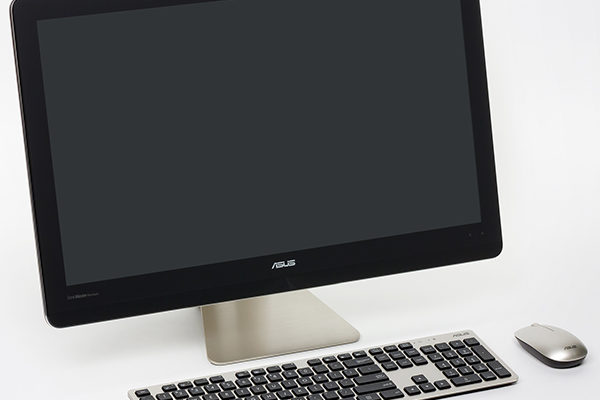
В середине декабря 2015 года компания Asus представила на российском рынке моноблоки премиум-серии Zen AiO Pro: 23,8-дюймовую модель Zen AiO Pro Z240IC и 21,5-дюймовую Zen AiO Pro Z220IC. Обе модели заключены в стильный алюминиевый корпус, основу их аппаратной конфигурации составляют процессоры Intel Core шестого поколения (Skylake) и видеокарта Nvidia GeForce GTX 960M. В этой статье мы рассмотрим топовую конфигурацию модели Asus Zen AiO Pro Z240IC.

- Комплектация и упаковка
- Конфигурация моноблока
- Внешний вид и эргономика корпуса
- Возможности по разборке
- Клавиатура и мышь
- Звуковой тракт
- Экран
- Работа под нагрузкой и в режиме простоя
- Подсистема памяти и производительность накопителя
- Уровень шума
- Исследование производительности
- Выводы
- Модернизация моноблока компьютера
- Оперативная память
- Ремонт и апгрейд моноблока своими руками
- Набор интерфейсов
- Процессор
- Выбираем производителя
- Характеристики монитора
- Возможности апгрейда DELL Inspiron 5000 серии
- Как выбрать моноблок по типу
- Частые неисправности компьютерной техники
Комплектация и упаковка
Моноблок Asus Zen AiO Pro Z240IC поставляется во внушительной по размерам картонной коробке с ручкой.

Кроме самого моноблока в комплект поставки входит адаптер питания на 180 Вт (19,5 В; 9,23 А), а также клавиатура и мышь.


В нашем варианте речь идет о так называемом медийном сэмпле моноблока, то есть об экземпляре, предназначенном для того, чтобы раздавать его представителям прессы для тестирования. Возможно, модели, которые поступят в продажу, будут иметь немного иную комплектацию, но в нашем варианте руководство пользователя и компакт-диск с драйверами не прилагались. Более того, комплект предустановленного ПО также был минимален: только операционная система Windows 10 (64-битная) и все необходимые драйверы. Соответственно, нам даже не пришлось тратить время на деинсталляцию бонусного ПО, о котором никто не просил.
Конфигурация моноблока
У нас на тестировании была модель моноблока Asus Zen AiO Pro Z240IC с топовой конфигурацией:
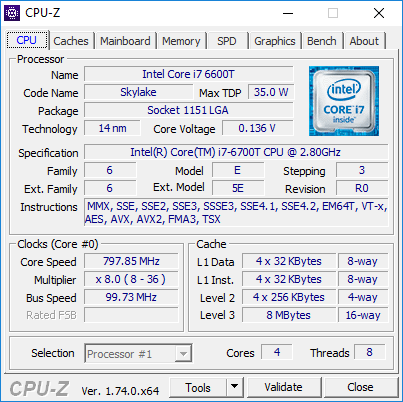
Итак, основой нашего моноблока Asus Zen AiO Pro Z240IC является системная плата на базе чипсета Intel H170 и четырехъядерного процессора Intel Core i7-6700T. Этот процессор имеет номинальную тактовую частоту 2,8 ГГц, которая в режиме Turbo Boost может повышаться до 3,6 ГГц. Размер его кэша L3 составляет 8 МБ, а расчетная максимальная мощность — 35 Вт. В процессор интегрировано графическое ядро Intel HD Graphics 530, базовая частота которого составляет 350 МГц, а частота в режиме Turbo Boost — 1,1 ГГц.
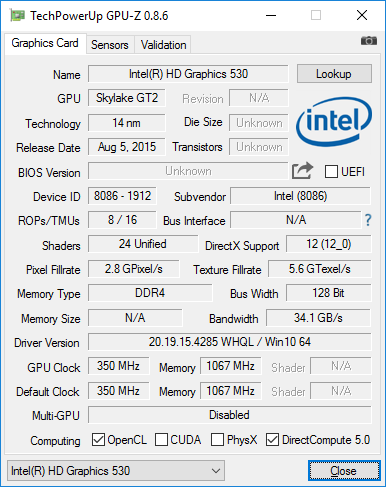
Отметим, что моноблоки Asus Zen AiO Pro Z240IC могут также комплектоваться и менее производительными процессорами Skylake. В частности, может устанавливаться четырехъядерный процессор Intel Core i5-6400T или двухъядерный процессор Intel Core i3-6100. Кроме того, системная плата моноблока может быть основана на чипсете Intel H110.
Как уже отмечалось, в моноблоке Asus Zen AiO Pro Z240IC установлена видеокарта Nvidia GeForce GTX 960M с 4 ГБ видеопамяти GDDR5.
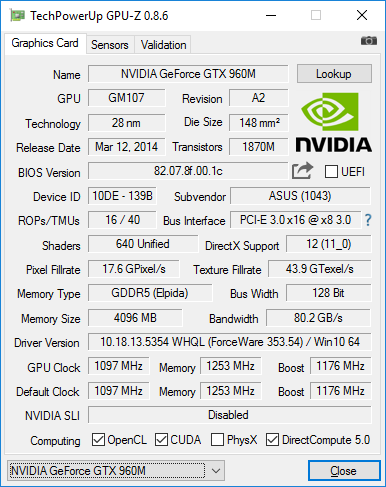
В более простых комплектациях может устанавливаться видеокарта Nvidia GeForce GTX 960M с 2 ГБ видеопамяти GDDR5 или же видеокарта Nvidia GeForce GTX 950M с 1 или 2 ГБ видеопамяти. В младшей модели моноблока устанавливается видеокарта Nvidia GeForce 940M c 2 ГБ видеопамяти.
Моноблок Asus Zen AiO Pro Z240IC комплектуется оперативной памятью DDR4-2133 объемом от 4 до 32 ГБ. В нашей топовой комплектации в моноблоке было установлено два одинаковых модуля памяти DDR4-2133 емкостью по 16 ГБ каждый (SK Hynix HMA82GS6MFR8N-TF), и, естественно, память работала в двухканальном режиме.
Подсистема хранения данных в моноблоке Asus Zen AiO Pro Z240IC может быть различной. В топовой комплектации (как в нашем варианте) это SSD-накопитель Samsung MZHPV512HDGL емкостью 512 ГБ с разъемом M.2 и интерфейсом PCIe 3.0 x4. Кроме того, это может быть SSHD емкостью 1 ТБ или комбинация HDD (1 ТБ) и SSD (128 или 512 ГБ). В младшей модели моноблока подсистема хранения данных представляет собой просто HDD с интерфейсом SATA емкостью от 512 ГБ до 2 ТБ.
Коммуникационные возможности моноблока определяются наличием беспроводного двухдиапазонного сетевого адаптера Intel Dual Band Wireless-AC 7265, который соответствует спецификациям IEEE 802.11 a/b/g/n/ac и Bluetooth 4.0. Кроме того, в моноблоке имеется гигабитный сетевой интерфейс на базе контроллера Realtek.
Аудиоподсистема моноблока основана на HDA-кодеке Realtek ALC887, а в корпусе моноблока установлены шесть динамиков (по три с каждой стороны) общей мощностью 16 Вт.
Остается добавить, что моноблок оснащен встроенной 3D-камерой c поддержкой технологии Intel RealSense. Как отмечается в пресс-релизе, посвященном выпуску моноблока, «3D-камера с инновационной технологией Intel RealSense, установленная в Zen AiO Pro Z240IC, предлагает взаимодействия с вашим компьютером совершенно на новом уровне. Данная камера распознает и отслеживает движения рук, головы и выражение лица пользователя в трехмерном пространстве, что дает возможность управления компьютером с помощью жестов: играть в игры всей семьей или использовать идентификацию лица для входа в систему без ввода пароля. Технология Intel RealSense открывает по-настоящему безграничные возможности». Все это, конечно, хорошо, только вот ни одного приложения, поддерживающего технологию Intel RealSense, на моноблоке предустановлено не было (во всяком случае, в нашем варианте). Да и вообще приложений с поддержкой данной технологии пока еще очень мало. Так что это, скорее, задел на будущее.
Внешний вид и эргономика корпуса
Корпус, равно как и подставка, выполнен из анодированного алюминия серебристого цвета (есть модели и в корпусе золотистого цвета). Сам корпус моноблока имеет максимальную толщину примерно 5 см, но за счет скругленной задней поверхности торцевые грани корпуса имеют толщину всего 11 мм.

Экран в моноблоке вместе с рамкой закрыт стеклом от края до края, что создает иллюзию безрамочной конструкции. Но рамка, конечно же, имеется, и ее ширина составляет 30 мм. Ширина рамки снизу немного больше — 46 мм, но снизу она визуально разделена на две части: верхняя часть, как и боковые, закрыта стеклом, а нижняя, шириной 16 мм, имеет декоративную отделку под черный шлифованный металл с концентрически расходящимися кольцами. Снизу по центру рамки экрана (в верхней ее части) имеется серебристый логотип компании Asus, а справа расположены два светодиодных индикатора: питания и активности подсистемы хранения данных.
Сверху по центру рамки экрана расположены три глазка 3D-камеры и миниатюрные отверстия двух микрофонов.

Стеклянная поверхность экрана моноблока по субъективным ощущениям довольно толстая (при стуке по поверхности раздается глухой звук). Стеклянная поверхность в меру глянцевая, то есть представляет собой нечто среднее между матовой и глянцевой поверхностью. Но вот олеофобное покрытие здесь либо отсутствует вовсе, либо очень некачественное. Отпечатки пальцев на этом экране очень хорошо заметны, и после непродолжительной эксплуатации (особенно с учетом сенсорного ввода) он выглядит весьма заляпанным.
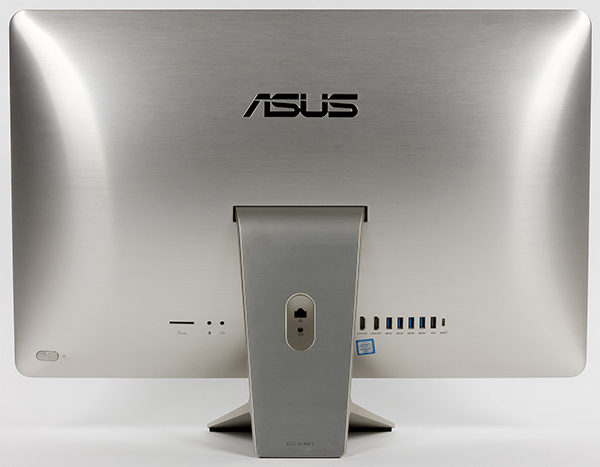
Как уже отмечалось, торцевые поверхности корпуса моноблока довольно тонкие, поэтому все разъемы и кнопки расположены на задней стенке корпуса.

В правом нижнем углу задней поверхности корпуса расположены: порт USB 2.0, четыре порта USB 3.0, порт USB 3.1 (Type C), а также два видеовыхода HDMI. Порт USB 3.1 в данном случае реализован через контроллер ASMedia ASM1142, то есть это в чистом виде USB 3.1 (использовать данный разъем в качестве видеовыхода не получится). Впрочем, имеются два разъема HDMI, к которым можно подключить дополнительные мониторы. А вот видеовхода в моноблоке Zen AiO Pro Z240IC не предусмотрено, что можно рассматривать как недостаток.

Кроме перечисленных разъемов на задней поверхности корпуса моноблока расположен разъем RJ-45, два аудиоразъема типа миниджек, отверстие для кенсингтонского замка и слот картовода.

Кроме того, на заднем торце корпуса есть вентиляционная решетка для выдува горячего воздуха и кнопка включения питания.


В принципе, сам набор разъемов и портов вполне нормальный, но их расположение нельзя признать удачным. Как и в iMac, все USB-порты расположены сзади в одном месте, и для подсоединения USB-накопителя приходится разворачивать моноблок, что крайне неудобно, а главное, что сделать это, не заляпав экрана, практически невозможно.
Цельнометаллическая алюминиевая подставка моноблока крепится к корпусу примерно в центре задней поверхности. Подставку можно считать идеальной. Она надежно удерживает моноблок на горизонтальной поверхности и выглядит очень стильно.

Подставка позволяет немного менять угол наклона корпуса моноблока, но такая конструкция не предусмартривает регулировку корпуса по высоте.


Кстати, есть сильное подозрение, что подставка в данном моноблоке является еще и частью системы охлаждения: похоже, что она является составной частью радиатора. При работе моноблока подставка нагревается, и явно не только потому, что на нее попадает теплый воздушный поток, выдуваемый из корпуса. И уж если есть такой массивный кусок алюминия с превосходной теплопроводностью, то логично было бы задействовать его для отвода тепла. Возможно, это одна из причин, по которой подставку моноблока нельзя отсоединить от корпуса.
Возможности по разборке
Вот тут, пожалуй, обнаруживается еще одно сходство с iMac: в моноблоке Asus Zen AiO Pro Z240IC отсутствуют какие-либо возможности по разборке, нет ни одного видимого винтика, который можно было бы открутить. Таким образом, данный моноблок вообще не предназначен для самостоятельного апгрейда. Возможно, для моноблоков премиум-класса такой подход оправдан, поэтому не будем причислять это к недостаткам конструкции, а назовем просто особенностью (хоть и не положительной).
Клавиатура и мышь
Как уже отмечалось, в комплекте к моноблоку Asus Zen AiO Pro Z240IC поставляются клавиатура и мышь. Это беспроводной комплект, который работает от миниатюрного USB-приемника.

Клавиатура и мышь имеют серебристый цвет под металл в тон корпуса моноблока. Клавиши на клавиатуре черные. С расстояния трех и более метров выглядит весьма стильно. Но, увы, не ближе.


На самом деле, и клавиатура, и мышь сделаны из дешевого пластика, окрашенного в серебристый цвет. Тут тот самый случай, когда можно сказать, что моноблок с этим комплектом — ну никак не пара. Стильный моноблок премиум-класса совершенно не сочетается с дешевой клавиатурой и мышкой, которые можно отнести к категории «куплено в Ашане».


Использовать с таким моноблоком этот комплект просто не комильфо. Единственно правильное решение в данном случае — купить нормальную клавиатуру и мышь. Мы упомянули о сходстве дизайна моноблока Asus Zen AiO Pro Z240IC с iMac, так вот, напомним: в iMac клавиатура в полной мере соответствует моноблоку.
Можно, конечно, описать размер клавиш, глубину хода, тактильные ощущения от печати и т. д., но все это не имеет смысла. Что именно нужно сделать с этой клавиатурой и мышкой, мы уже сказали, и все остальные их характеристики не имеют значения.
Звуковой тракт
Как уже отмечалось, аудиоподсистема Asus Zen AiO Pro Z240IC основана на НDA-кодеке Realtek ALC887, а в корпусе моноблока установлены шесть встроенных динамиков. По субъективным ощущениям, акустика в этом моноблоке весьма неплохая. Уровень громкости вполне достаточный, а качество звучания удовлетворит большинство пользователей.
Для оценки выходного звукового тракта, предназначенного для подключения наушников или внешней акустики, мы прибегли к инструментальному тестированию с использованием внешней звуковой карты Creative E-MU 0204 USB и утилиты RightMark Audio Analyzer 6.3.0. Тестирование проводилось для режима стерео, 24-бит/44,1 кГц. По результатам тестирования аудиотракт в моноблоке Asus Zen AiO Pro Z240IC получил оценку «Очень хорошо». Полный отчет с результатами тестирования в программе RMAA 6.3.0 вынесен на отдельную страницу, далее приведен краткий отчет.
Экран
В моноблоке Asus Zen AiO Pro Z240IC используется IPS-матрица с идентификатором (ID монитора) LGDE036. Экран, как уже отмечалось, сенсорный, с распознаванием до десяти одновременных касаний (интересно, есть ли хоть кто-нибудь, кто пользуется этим на практике). Диагональный размер экрана составляет 23,8 дюйма, а разрешение — 3840×2160. Отметим, что моноблоки серии Asus Zen AiO Pro Z240IC могут оснащаться и другими ЖК-матрицами с разрешением 1920×1080.
Согласно проведенным измерениям, матрица в этом моноблоке не мерцает во всем диапазоне изменения уровня яркости. Максимальный уровень яркости на белом фоне составляет 284 кд/м², а минимальный уровень яркости на белом фоне равен 35 кд/м². При максимальной яркости экрана значение гаммы составляет 2,10.
Отметим, что никаких отдельных кнопок для регулировки уровня яркости в моноблоке не предусмотрено. Все приходится делать программно через настройку схемы энергопотребления, что, конечно же, не очень удобно.
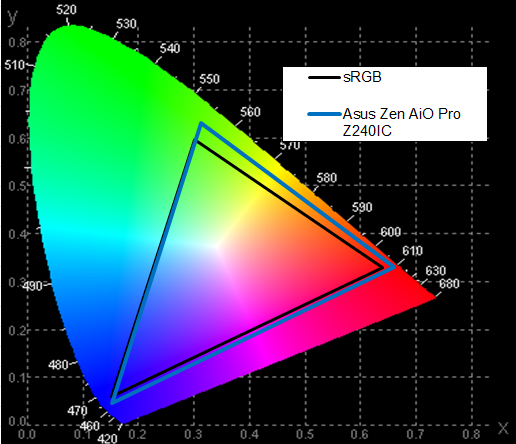
Цветовой охват ЖК-экрана в моноблоке покрывает 99,8% пространства sRGB и 74,8% Adobe RGB, а объем цветового охвата составляет 121,8% от объема sRGB и 83,8% от объема Adobe RGB. Как видим, цветовой охват очень широкий.
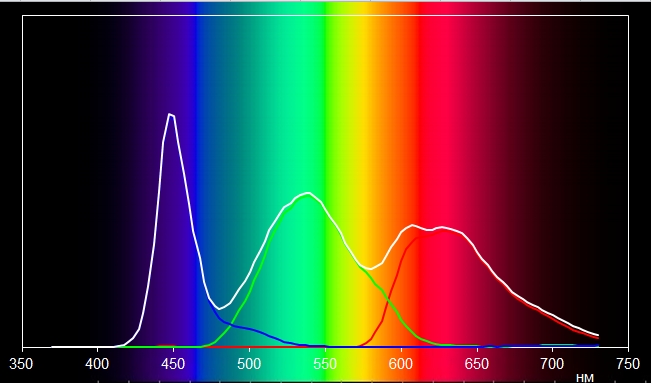
Светофильтры ЖК-матрицы немного подмешивают компоненты друг к другу. Так, в спектр красного цвета подмешивается зеленый цвет, в результате чего пик спектра красного цвета получается немного уширенный. Спектр синего цвета хорошо изолирован.
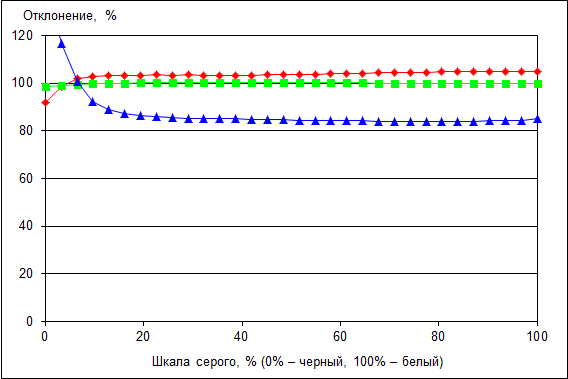
Цветовая температура ЖК-экрана моноблока Asus Zen AiO Pro Z240IC стабильна по всей шкале серого (темные области можно не учитывать из за погрешности измерения) и составляет примерно 5800 K.

Стабильность цветовой температуры объясняется тем, что основные цвета хорошо сбалансированы по всей шкале серого, а немного заниженная температура объясняется тем, что по всей шкале серого наблюдается дефицит синего цвета.
Что касается точности цветопередачи (дельта Е), то ее значение не превосходит 5, что является очень хорошим результатом для данного класса экранов.

Если говорить об углах обзора экрана, то горизонтальный и вертикальный углы очень широкие. При взгляде на изображение под углом по горизонтали и вертикали цвет почти не искажается.
В целом, экран в моноблоке Asus Zen AiO Pro Z240IC можно оценить как очень хороший: у него широкий цветовой охват, хорошая точность цветопередачи и широкие углы обзора. И если бы не плохое олеофобное покрытие, то экран можно было бы назвать отличным. Напомним также, что в моноблоке отсутствует возможность простой регулировки яркости (не говоря уже о других характеристиках экрана).
Работа под нагрузкой и в режиме простоя
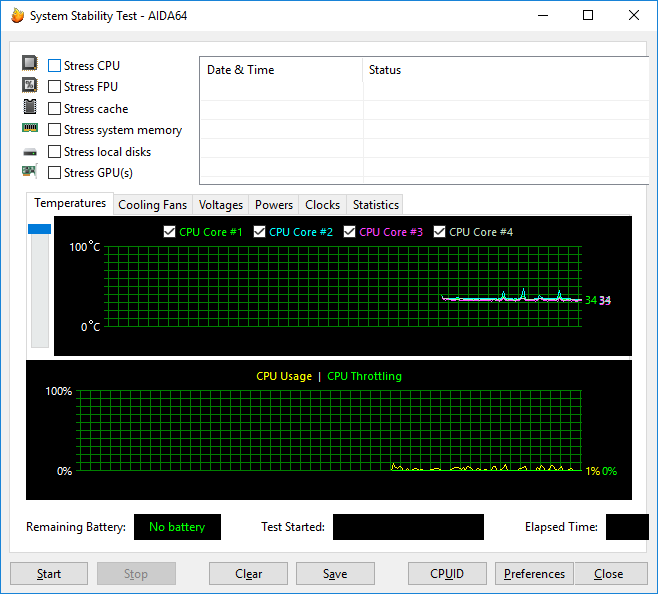
В режиме простоя частота процессора в моноблоке составляет 800 МГц (естественно, речь идет о сбалансированной схеме энергопотребления), а температура 35-ваттного процессора Core i7-6700T в этом режиме составляет примерно 34 °С.
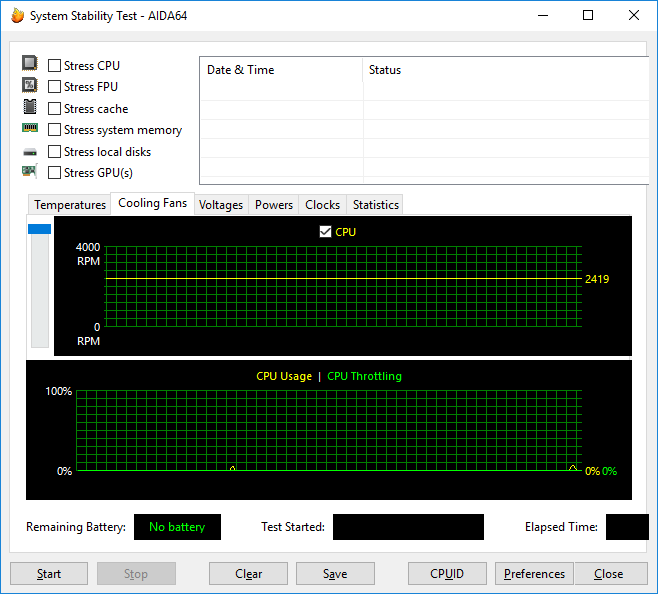
В режиме простоя вентилятор системы охлаждения вращается на скорости 2419 об/мин (тот редкий случай, когда утилита AIDA64 способна отслеживать скорость вращения вентилятора).
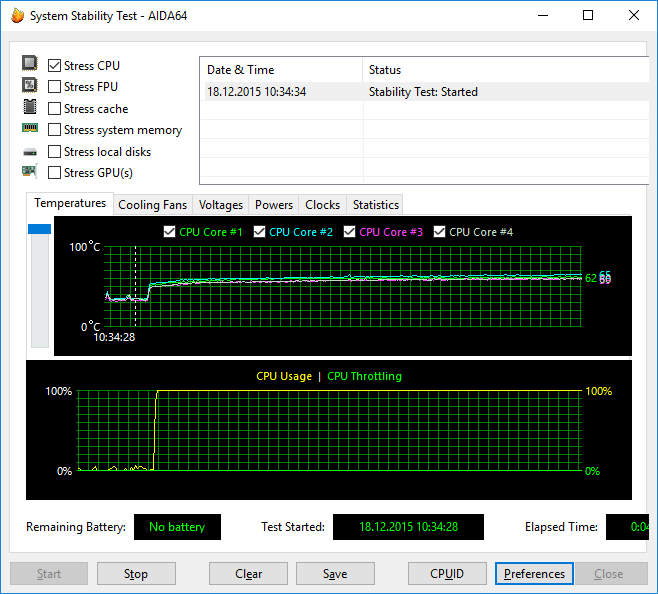
При загрузке процессора тестом Stress CPU (утилитой AIDA64 Extreme Edition — тест на стабильность системы), который использует целочисленные вычисления, частота процессора составляет 3,4 ГГц (напомним, что для процессора Intel Core i7-6700T максимальная частота в режиме Intel Turbo Boost составляет 3,6 ГГц). Температура процессора в этом режиме загрузки увеличивается до 63 °С.

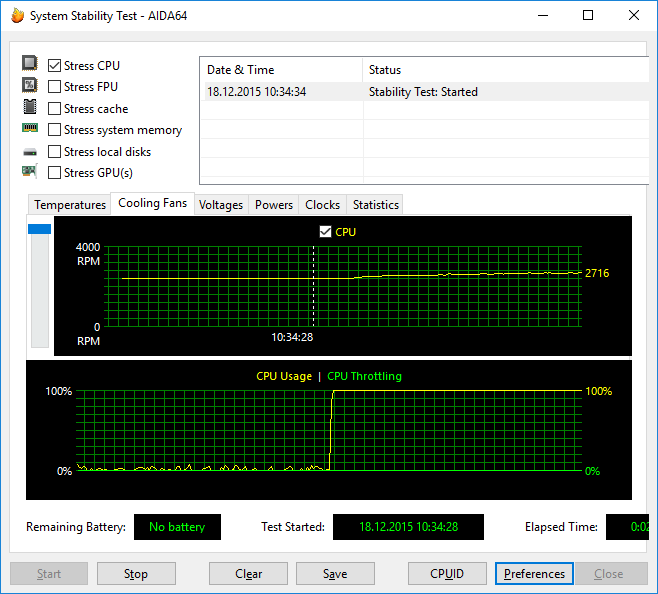
Скорость вращения вентилятора системы охлаждения в данном режиме увеличивается до 2716 об/мин.
При нагрузке процессора тестом Stress FPU, который использует вычисления c плавающей запятой и в большей степени нагревает процессор, максимальная частота процессора опускается до 2,8 ГГц, а температура его ядер не меняется и составляет 63-65 °С.
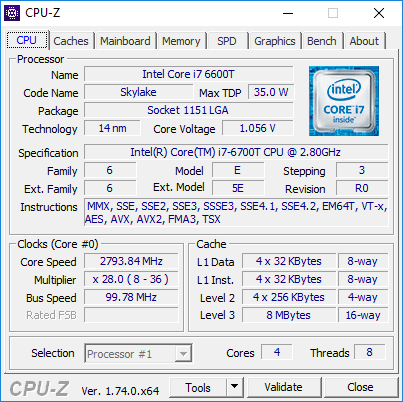
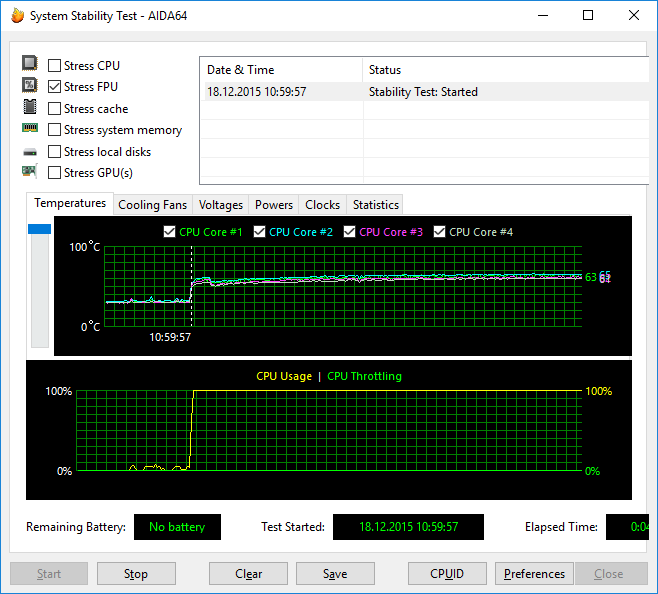
Вентилятор системы охлаждения в данном режиме загрузки увеличивает скорость вращения до 2795 об/мин.
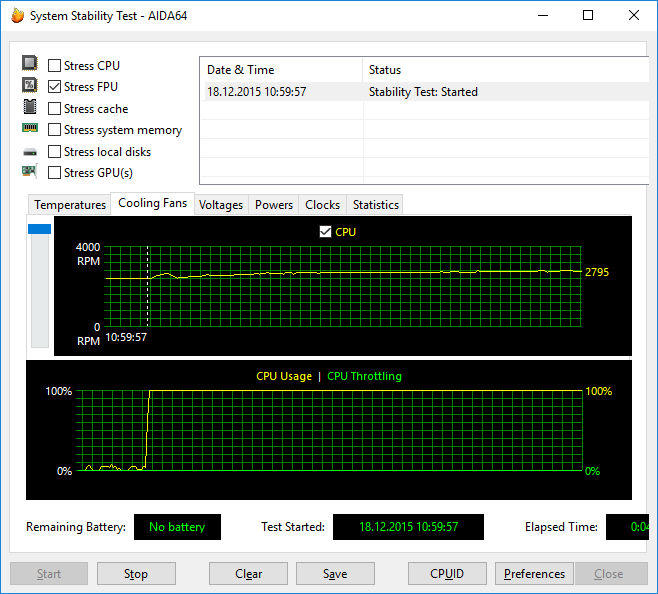
При одновременной нагрузке ядер процессора тестом Stress FPU и графических процессоров (встроенного в CPU графического ядра и дискретного GPU Nvidia) тестом Stress GPU максимальная частота процессора составляет уже 2,6 ГГц, а температура его ядер увеличивается до 76 °С.
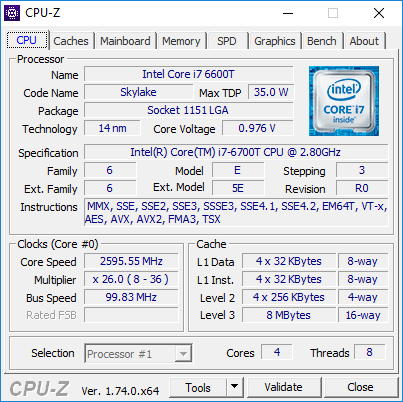
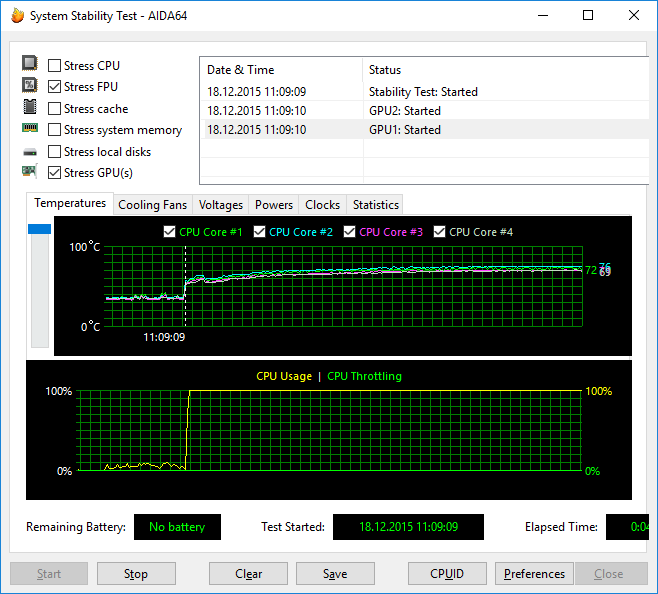
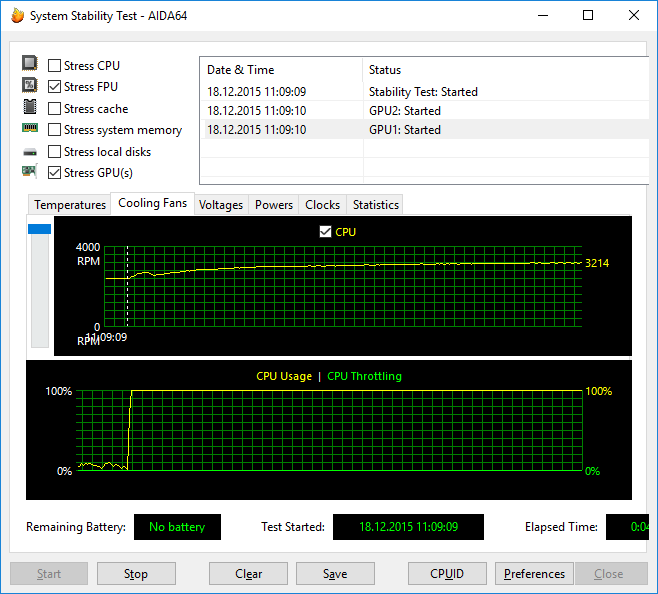
Скорость вращения вентилятора системы охлаждения в данном режиме загрузки увеличивается до 3214 об/мин.
Подсистема памяти и производительность накопителя
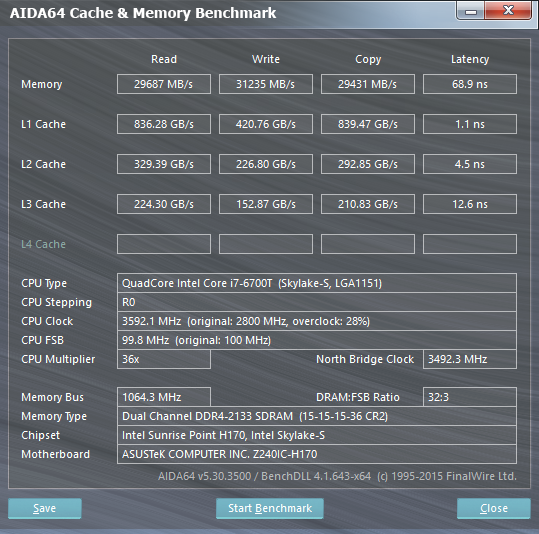
Согласно данным утилиты AIDA64 Cache & Memory Benchmark, скорость записи данных в память составляет 31235 МБ/с, а скорость чтения — 29687 МБ/с. Для памяти DDR4-2133 в двухканальном режиме работы это вполне типичные показатели.
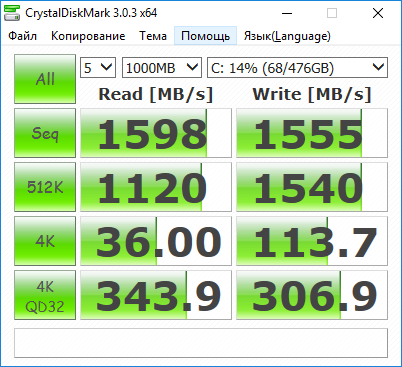
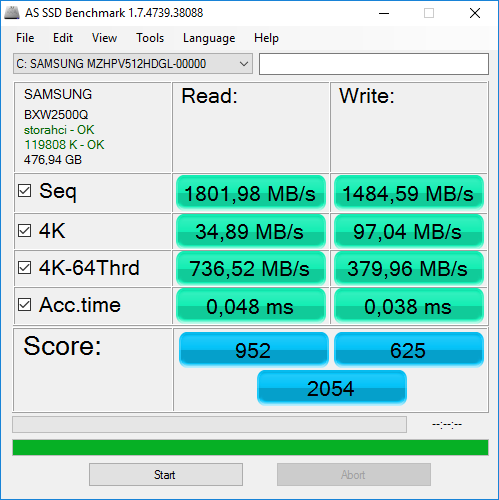
Как уже отмечалось, в моноблоке Asus Zen AiO Pro Z240IC установлен SSD-накопитель Samsung MZHPV512HDGL емкостью 512 ГБ. Этот накопитель имеет разъем M.2 и интерфейс PCIe 3.0 x4.
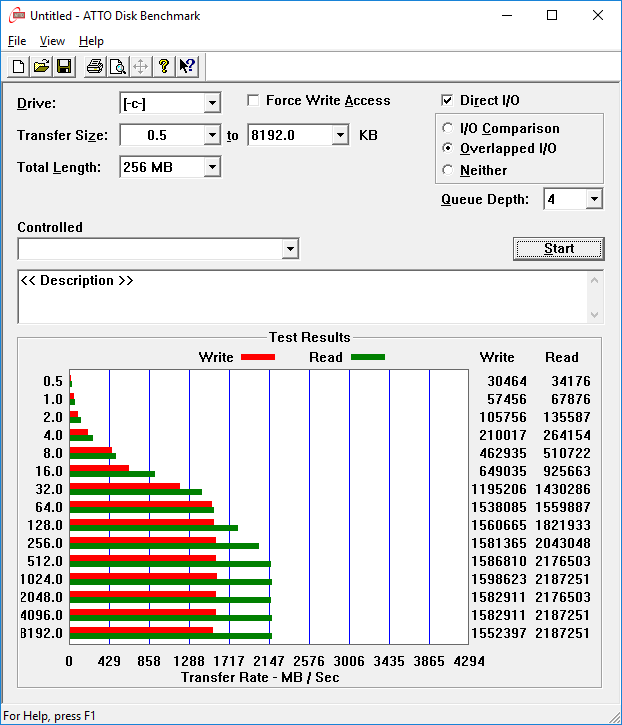
Для этого накопителя утилита ATTO Disk Benchmark определяет максимальную скорость последовательного чтения на уровне 2,18 ГБ, а скорость последовательной записи — на уровне 1,5 ГБ/с. Даже для накопителя с интерфейсом PCIe 3.0 x4 это очень высокие результаты. Пожалуй, это один из самых скоростных на сегодняшний день SSD-накопителей.
Приведем также результаты тестирования такими популярными утилитами, как CrystalDiskMark и AS SSD.
Уровень шума
Как было показано ранее, в моноблоке используется очень эффективная система охлаждения. Как бы мы ни загружали процессор, его температура не превышает 76 °C, что является очень хорошим показателем. Было также указано, как меняется скорость вращения вентилятора системы охлаждения в зависимости от уровня загрузки процессора. Осталось лишь выяснить, насколько тихой является эта эффективная система охлаждения.
Измерение уровня шума проводилось в специальной звукопоглощающей камере, а чувствительный микрофон располагался относительно моноблока так, чтобы имитировать типичное положение головы пользователя. Согласно нашим измерениям, в режиме простоя уровень шума, издаваемого моноблоком, составляет 27 дБА. Это довольно низкий уровень шума, услышать его можно только в очень тихом помещении и только если специально прислушиваться.
В режиме стрессовой загрузки процессора и дискретной видеокарты уровень шума составляет 33 дБА. Это совсем немного, и при таком уровне шума моноблок не будет выделяться на фоне остальных устройств в типичном офисном помещении. Одним словом, данный моноблок можно отнести к категории малошумных устройств.
Исследование производительности
Для оценки производительности моноблока Asus Zen AiO Pro Z240IC мы использовали нашу методику измерения с применением нового бенчмарка iXBT Application Benchmark 2016 и игрового бенчмарка iXBT Game Benchmark 2015. Напомним, что в бенчмарке iXBT Application Benchmark 2016 погрешность рассчитана по пяти прогонам с погрешностью в доверительном интервале 95%.
Для наглядности мы также добавили результаты тестирования настольной системы, которая имела следующую конфигурацию:
На сегодняшний день это очень производительный и, скажем так, недешевый ПК. Поэтому будет интересно сравнить производительность этого ПК и тестируемого моноблока.
Результаты тестирования с использованием бенчмарка iXBT Application Benchmark 2016 приведены в таблице.
Итак, по результатам тестирования моноблок Asus Zen AiO Pro Z240IC в описанной топовой конфигурации в 2,4 раза превосходит по производительности в неигровых приложениях нашу референсную систему на базе процессора Intel Core i5-3317U. Более того, по уровню интегральной производительности настольный ПК на базе топового процессора Intel Core i7-6700K оказывается лишь на 5,6% быстрее. Конечно, процессор Intel Core i7-6700T уступает в плане производительности процессору Intel Core i7-6700K. Однако за счет более быстрого SSD-накопителя в тех тестах, результаты которых преимущественно зависят от производительности подсистемы хранения данных, разница в интегральной производительности исследуемого моноблока и мощного настольного ПК нивелируется. В целом моноблок Asus Zen AiO Pro Z240IC можно отнести к категории высокопроизводительных решений, которые можно использовать для работы с любыми ресурсоемкими приложениями.
Теперь посмотрим на результаты тестирования моноблока Asus Zen AiO Pro Z240IC в играх. Тестирование проводилось при разрешении 1920×1080 и при использовании видеокарты Nvidia GeForce GTX 960M. Однако прежде обратим внимание на одну особенность установки драйвера для этой видеокарты. Традиционно, перед тестированием мы обновляем все драйверы, и для Nvidia GeForce GTX 960M мы попытались установить последний драйвер ForceWare 359.06 с сайта Nvidia. Драйвер устанавливается без проблем, но потом начинаются «чудеса»: разрешение экрана не меняется и, что самое главное, несмотря на принудительный выбор графического процессора Nvidia в настройках видеодрайвера, в играх используется процессорное графическое ядро. Одним словом, от этого драйвера нам пришлось отказаться и установить драйвер с сайта Asus (версия ForceWare 353.74). С ним никаких проблем не возникало.
Результаты тестирования в играх следующие:
Как видим, при настройках на минимальное качество можно комфортно (более 40 FPS) играть в любую игру из нашего списка. При настройках игр на максимальное качество лишь некоторые игры будут обеспечивать комфортный режим, но за счет незначительного изменения настроек можно добиться комфортного уровня для всех игр. Таким образом, этот моноблок можно использовать в том числе и как игровое решение. Конечно, он не дотягивает до уровня топовых игровых моделей, но в качестве игрового решения среднего уровня вполне может использоваться.
Выводы
Asus Zen AiO Pro Z240IC — стильный моноблок премиум-класса. По уровню производительности его можно отнести к категории высокопроизводительных решений, такой моноблок можно использовать для решения практически любых ресурсоемких задач. Еще раз отметим, что моноблок оснащен одним из самых скоростных на сегодняшний день SSD-накопителей. Кроме того, Asus Zen AiO Pro Z240IC вполне можно использовать в качестве игрового решения среднего уровня. То есть это своего рода универсальное решение.
Стильный дизайн и высокая производительность — не единственные достоинства рассматриваемого моноблока. У него отличный экран, очень неплохая аудиоподсистема, эффективная система охлаждения, и к тому же моноблок очень тихий. Однако есть у него и незначительные недостатки. Каждый из недостатков в отдельности несущественен, и на него можно было бы не обращать внимания, но иногда набирается критическая масса недостатков, и все они в совокупности начинают перевешивать достоинства. В случае моноблока Asus Zen AiO Pro Z240IC до такого не доходит, но не отметить проблемные места модели было бы неправильно. Итак, к основным недостаткам мы бы отнесли неудачное расположение портов (особенно USB) и плохое олеофобное покрытие экрана, из-за которого он выглядит заляпанным, если использовать сенсорный ввод или часто подключать USB-накопитель, разворачивая для этого корпус моноблока. Отметим и тот факт, что нет возможности регулировать яркость экрана (равно как и настраивать другие его характеристики) с помощью кнопок. Моноблок не подлежит самостоятельному апгрейду, поскольку его корпус не разбирается. Ну и еще один недостаток — это комплектация моноблока дешевой клавиатурой в пластиковом корпусе, которая явно не подходит ему по статусу.
Остается добавить, что моноблок Asus Zen AiO Pro Z240IC поступит в продажу в конце января 2016 года по цене от 80 тысяч рублей. По всей видимости, по такой цене будет предлагаться младшая конфигурация моноблока, а топовая модель, как в нашем случае, будет стоить существенно дороже.
Модернизация моноблока компьютера
Решили сделать апгрейд моноблока компьютера, а точнее увеличить оперативной памяти, а возможно ли это? Да это возможно, правда сделать апгрейд в моноблоке несколько сложнее, так как что бы разобрать придется повозиться больше, чем при замене элементов системного блока. Мы покажем вам как можно заменить или добавить оперативную память моноблока. Инструкции по замене показаны для самых популярных моделей от Lenovo, Sony, Acer, Asus, HP, MSI. Для моделей и производителей AIO PC которые не затронуты в этих примерах, апгрейд будет похожим, внимательно посмотрите как это делается у других и вы поймете как поменять оперативку у вашей модели.
Оперативная память
В отношении ОП всё более-менее понятно: чем больше, тем лучше, но и переплачивать не следует. Тип планки выбираем самый быстрый, DDR. Впрочем, другие варианты встречаются разве что на откровенно бюджетных изделиях. А теперь об объёме:
Нужно понимать, что максимальное значение для каждой категории указано с некоторым запасом, чтобы при увеличении нагрузки на ПК не пришлось покупать дополнительную планку, установить которую можно далеко не всегда. Наличие двух планок в системе тоже предпочтительнее одной: двухканальные компьютеры работают заметно быстрее.
ВНИМАНИЕ. Если ОС Windows предыдущих поколений потребляли при простое минимальное количество памяти, то «десятка» в этом отношении довольно прожорлива, минимум – это 3 ГБ под кучу разнообразных фоновых процессов.
Ремонт и апгрейд моноблока своими руками
Ремонтировать моноблок в домашних условиях весьма проблематично. В отличии от классического корпуса системного блока, дорогостоящей корпус моноблока обладает десятками соединительных винтов и скрытых защелок. От этого, неопытный пользователь без повреждений и технической документации не сможет вскрыть его. При этом системные платы, которые необходимо заменить или продиагностировать скрыты в нем. Принимая во внимание возможные повреждения корпуса и увеличение стоимости ремонта из-за дополнительных поломок, предпочтительнее воспользоваться услугами сервисного центра.
Производить апгрейд, т.е. улучшать характеристики устройства путем замены комплектующих на более современные и мощные тоже обладает рядом ограничений, которые зависят от конструктивных особенностей каждой модели. Данные ограничения не влияют на увеличение объема оперативной памяти и жесткого или твердотельного диска моноблока путем замены, так как эти комплектующие имеют общепризнанные размеры. В противном случае, заменить видеокарту для улучшения графических характеристик в моноблоке не получится.
Набор интерфейсов
Вот мы и подошли к параметрам, на которые обращают внимание реже всего. Между тем набор разъёмов определяет, с какими устройствами умеет взаимодействовать моноблочный компьютер. Учитывая, что разнообразной периферии мало не бывает, лучше выбирать конфигурации с максимальным количеством интерфейсов.
Обязательными являются следующие:
Процессор
Для любого вычислительного устройства ЦП – это мозг, от IQ которого зависит производительность системы в целом. Если вы примерно знаете, на какой уровень ориентироваться, лучше приобретайте модель с несколько более мощным процессором, небольшой запас прочности не помешает.
Базовые ТТХ процессоров – тактовая частота и количество ядер, имеет смысл ориентироваться и на поколение, но здесь можно и ошибиться – топовый i5 может оказаться производительнее середнячка i7.
Подбор моноблока по процессору желательно осуществлять на основе результатов синтетических тестов, которые довольно точно отражают их возможности.
Мы же предлагаем вам ознакомиться с классификацией, которая поможет вам выбрать моноблок для дома или офиса в зависимости от ЦП:
Выбираем производителя
При поиске моноблока возникает вопрос с выбором достойного производителя. Здесь лучше положиться на более известных и проверенных временем производителей, таких как: Acer, Asus, HP, Lenovo, Samsung, Apple. Последний бренд занимает отдельную нишу и рассчитан на определенных пользователей. С внешним видом проблем практически не возникает, ведь почти все девайсы собраны в современном исполнении и вписываются в практически любой дизайн помещения.
В соотношении цена — качество моноблока возможны варианты. У некоторых производителей, например, Acer и Lenovo, представлены добротные и долговечные модели по меньшей стоимости. Не секрет, что за все нужно платить, ввиду этого, модельная линейка этих брендов преимущественно состоит из девайсов с более низкими техническими характеристиками, но способными удовлетворять потребности пользователя долгое время. В таких моделях учитывается не мощность, а качество и доступность для приобретения. Напротив, бренды Asus, HP, Apple обладают более высокой производительностью по более высокому ценнику.
Характеристики монитора
Одна из лучших сторон моноблоков – здесь вы не увидите матрицу хуже, чем VA или IPS. Диагональ может быть разной, встречаются модели с 19-дюймовыми мониторами, но и огромных экранов здесь хоть отбавляй. Существует следующая классификация по этому параметру:
Выбор моноблока по параметрам монитора во многом зависит и от предпочтений пользователей. При ограниченном бюджете можно даже остановить свой выбор на вариантах с TN матрицей, однако разница между таким и IPS монитором относительно невелика, пару тысяч рублей, так что экономия здесь минимальная. Выбор между глянцем и матовым покрытием в большинстве случаев решается в пользу последнего, но есть ещё одна особенность – это сенсорные экраны, позволяющие позиционировать курсор максимально точно с невероятной скоростью. Фишка будет полезна дизайнерам и графикам, а также детям, привыкшим к смартфонам.
Возможности апгрейда DELL Inspiron 5000 серии
Вопреки сложившейся дурацкой традиции последнего времени, память тут не распаяна на плате. Имеется два полноценных слота. В моём случае было установлено 8 Гбайт оперативной памяти формата DDR4 при полностью свободном втором слоте, что сейчас редкость. Вообще, материнская плата поддерживает до 32 Гбайт памяти, то есть максимально можно установить 2 модуля по 16 Гбайт.
А ещё тут установлено сразу два жёстких диска — твердотельный NVMe накопитель Toshiba на 256 Гбайт под систему и обычный терабайтник для хранения видео, фоток и всякого хлама. При желании, всё это запросто меняется на большего объёма или более скоростное.
Материнская плата предоставляет полный набор портов, начиная от просто USB 2.0, заканчивая USB Type-С 2-го поколения и разъёмами входа/выхода HDMI. Поддерживаются беспроводные сети 802.11ac 5-ого и шестого поколения (802.11ax – опция).
Честно говоря, разобрав моноблок, были некоторые сомнения относительно шумности системы охлаждения. Впрочем, вопреки ожиданиях, он оказался довольно тихим. При обычной работы с документами или просмотре FullHD видео с ютуба, шума не наблюдалось, от слова вообще. Скорее всего, вентилятор себя проявит в высоконагруженных приложениях, например при рендеринга видео или просчёте 3D сцен, но в программе Adobe Photoshop компьютер вёл себя тихо.
Экран тут не выдающийся (опять же после «Мака») с привычной IPS-матрицей разрешением 1920×1080 при плотности пикселей 92.5 ppi. Зато покрытие экрана матовое — это то, чего лично мне не хватает в продукции Apple. На своём 12″ MacBook я добился матовости экрана только наклеив специальную плёнку и теперь не нарадуюсь (какую плёнку выбрал и как клеил можно почитать тут).
Геймеры вряд ли найдут в моём обзоре что-то интересное для себя, так как пишу только про собственные ощущения и про работу. Полагаю, что моноблок должен тянуть некоторые современные игры, так как кроме встроенной графики, присутствует и дискретная видеокарта GeForce MX110. Просто тема игр мне не близка и я в них ничего не понимаю, так что не обессудьте. Давайте лучше поговорим о процессорах.
Как выбрать моноблок по типу
Уровень цен на моноблоки таков, что к вопросу их специализации необходимо подходить с максимальной тщательностью. Здесь возможны две крайности – приобрести устройство, до 50% функционала которых практически никогда не будет задействовано, или поскупиться и взять моноблок, работа за которым будет сильно затруднена из-за его постоянных подтормаживаний и зависаний.
Компактные компьютеры в едином корпусе подразделяются на следующие категории:
Чтобы определиться, какой компьютер нужен именно вам, следуйте несложным рекомендациям:
В этом случае у вас появятся конкретные значения, на которые и нужно ориентироваться, выбирая модель с небольшим запасом.
Частые неисправности компьютерной техники
Без финансовых успехов моноблок обойдётся покупателю слишком дорого. Если же нужно хорошее дополнение интерьера, а также дополнительное свободное пространство на рабочем месте, то, скорее всего, подойдет именно это устройство. Существенно улучшать начинку девайса не получится, устанавливать дополнительные накопители или дисководы тоже. Моноблок особенно подходит людям не склонным к компьютерным играм и пользователям, не использующим компьютер в профессиональной деятельности, связанной с тяжелыми математическими расчетами, обработкой фото и видео.
Эта запись была полезной? ДаНет


