

Смартфон и компьютер – два самодостаточных устройства, которые могут работать независимо друг от друга. Вместе с тем, работая продолжительное время за ПК, человек может испытывать неудобство из-за сидячего положения. Продолжать работу, изменив положение, помогает удаленное взаимодействие с ПК через смартфон. Поэтому предлагаем разобраться, как управлять компьютером с телефона на операционной системе Android, и что для этого понадобится.
Как поставить фильм на паузу, не вставая с дивана, а музыку переключать из кухни? Это можно сделать с помощью приложений для удалённого управления компьютером с телефона. Все их можно разделить на 2 типа: без доступа к экрану монитора (управление курсом и через команды) и с доступом к монитору (управление только курсором мышки). Есть программы, которые совмещают эти два варианта использования, но чаще всего — это что-то одно. В этой статье будет два приложения первого типа, и два — второго.
TeamViewer сейчас недоступен из России, поэтому его нет в обзоре.
- Управление компьютером с телефона
- Remote Link
- KiwiMote
- Chrome Remote Desktop
- Программы для удаленного управления
- Unified Remote
- TeamViewer
- PC Remote
- Microsoft Remote Desktop
- VNC Viewer
- Splashtop 2
- Нюансы управления ПК с телефона
- Splashtop 2 Remote Desktop
- 5 лучших Android-приложений для управления ПК с Android (2020)
- 2. TeamViewer для удаленного управления
- 3. Единый пульт
- 4. Пульт дистанционного управления ПК
- 5. Удаленный рабочий стол Chrome
- Microsoft Remote Desktop
- WiFi Mouse HD
- Splashtop 2
- Chrome Remote Desktop
- AccessToGo RDP
- Проблемы и способы их решения
- Обходы блокировок через VPN
- Плохое соединение с интернетом
- Недоступность соединения по RDP
- Выбор программы для создания удаленного рабочего стола
- VNC Viewer
- DroidMote
- Chrome Remote Desktop
- VNC Viewer
- TeamViewer
- TeamViewer – Удаленный доступ
- PC Remote
- Впечатления от использования Удаленного рабочего стола Chrome
- Как управлять компьютером с Андроида
- Chrome Remote Desktop
- Microsoft Remote Desktop
- PC Remote
- Unified Remote
- Unified Remote
- KiwiMote
- Microsoft Remote Desktop
- Unified Remote
- Возможно ли заниматься оверклокингом при использовании Удаленного рабочего стола Chrome?
- Как установить и настроить Удаленный рабочий стол Chrome от Google?
- Заключение
Управление компьютером с телефона
Процесс происходит куда проще, чем, кажется – в его рамках на экране телефона можно видеть происходящее на ПК в реальном времени, а также нажимать разные кнопки на клавиатуре и мыши. Если девайсы объединены в локальную сеть (например, подключены к одному и тому же Wi-Fi), не понадобится даже выход в интернет, однако в противном случае, являющимся более распространённым, доступ к сети необходим.
К смартфону необязательно подключать периферийные устройства – многие программы для соединения по RDP позволяют эмулировать ввод клавиатурой и нажатия мышью, однако при наличии таких гаджетов работать будет удобнее.
Удаленное подключение к компьютеру – отличная возможность для занятых людей, которые не могут находиться в офисе все время. Ведь иногда рабочие дела настигают так неожиданно! Но если получится работать на своем рабочем компьютере дистанционно, то многие вопросы можно решить оперативно, и при этом не возвращаться в офис по длинным пробкам, с которыми часто сталкиваются жители больших городов.
https://youtube.com/watch?v=S26S6YhSCxk%3Ffeature%3Doembed
Этот рейтинг составлен на основе ваших лайков и дизлайков. Хочешь участвовать в формировании ТОПа? Читай статью и голосуй с помощью кнопок «» или «» для каждого рассмотренного приложения!
Компания Майкрософт позволяет организовать доступ к своему рабочему столу удаленно (эта функция лучше всего работает у Windows 10). Для этого есть специальные приложения, с помощью которых можно совершать необходимые действия через телефон. Мы собрали для вас лучшие приложения для Android, с которыми вы можете эффективно организовать дистанционную работу.
- 5 лучших Android-приложений для управления ПК с Android (2020)
вспомните те ленивые выходные, когда вы просто не хотите пошевелить; или в те леденящие кровь зимние ночи, когда вы с комфортом смотрите фильм на диване и желаете, чтобы вам не приходилось покидать зону комфорта, чтобы изменить громкость или пропустить треки.
Итак, вы можете подумать: «Могу ли я использовать свой телефон Android в качестве мыши?» Управлять устройствами мысленно через интерфейс мозг-компьютер пока коммерчески нецелесообразно. Тем не менее, у нас есть приложения для Android, которые могут работать как удаленное управление ПК.
Приложения Android, которые могут управлять другими вашими устройствами через локальный Wi-Fi, Bluetooth или из любого места через Интернет, пригодятся для удаленного администрирования. Лучше всего то, что некоторые из них даже предоставляют возможность совместного использования экрана, чтобы получить полный контроль над графическим интерфейсом вашего рабочего стола или ноутбука.
Примечание. Это не рейтинговый список; это сборник лучших Android-приложений для управления другими устройствами. Вам рекомендуется выбрать тот, который вам нужен.
Удалённое управление ПК является отличным решением, если речь идёт о подключении к серверу. Можно задействовать эту возможность и для соединения с домашним компьютером, что обычно делается для запуска программ, несовместимых с мобильными устройствами. В этих целях удастся использовать как встроенное программное обеспечение Windows, так и сторонние приложения по типу TeamViewer. Последние обладают большим количеством преимуществ, включая одновременное управление с помощью разных девайсов.
Данная функция представлена не только в операционной системе Windows, но и на других, в том числе Linux. В случае с ней можно использовать любой VNC или SSH клиент для подсоединения к «терминалу» (командной строке). Для доступа к графическому интерфейсу понадобится более сложное программное обеспечение, которое можно загрузить в Google Play или других маркетах софта для смартфонов «Андроид». Рекомендуется также сделать выбор в пользу планшета, а не смартфона, чтобы управление производилось удобнее – компьютерные ОС почти не оптимизированы для маленьких дисплеев. И если вы до сих пор не знаете, как управлять компьютером с телефона Андроид, однако вам крайне необходимо задействовать подобные опции, рекомендуем вам внимательно прочитать наш материал, где мы описали все возможные варианты.
- Управление компьютером с телефона: что это такое?
- Как управлять компьютером с Андроида
- Проблемы и способы их решения
Этот материал написан посетителем сайта, и за него начислено вознаграждение.
У меня, как и многих читателей Overclockers.ru, в связи с деятельностью большая часть дня проходит за компьютером. Неудобное кресло, сидячий образ жизни, постоянный дискомфорт — думаю, что многим читателям с достаточно бюджетными рабочими местами это близко. А сейчас, когда на дворе середина лета, хочется держаться от компьютера подальше, чтобы лишний раз не испытывать на себе жар от системного блока. Но сейчас компьютеры настолько плотно вошли в нашу жизнь, что большинство из нас так или иначе привязаны к ПК: работа, развлечения, общение — все в персональном компьютере. Скажу честно — в моем доме компьютер является центром всего — это и музыкальный аппарат, и кинотеатр, и «печатная машинка», и хранилище информации, и рендер-машина, и средство связи с внешним миром, и игровая станция — всего не перечислить.
И вот незадача: как сохранить связь с ПК, занимаясь в течение дня своими делами? Для себя по данному вопросу я нашел эффективное решение достаточно давно — удаленный рабочий стол прямо с телефона. Это настоящий «персональный компьютер в кармане», тот самый «пульт управления», который, я уверен, многие из вас искали, раз зашли на данную статью.

iPhone 14 256Gb — цена снижена на порядок
70″ TV 4K Samsung — цена упала на порядок
Ищем PHP-программиста для апгрейда конфы
-200000 на DJ Mavic 3 в Ситилинке
-30% от первоначальных цен 4060 Ti — пора брать
4080 Gigabyte Gaming — за копейки в Регарде
iPhone 14 Pro дешевеет в рублях тоже смотри
4070 Ti MSI за 80 тр в Регарде
-19000р на RTX 4080 Gigabyte Aorus
13600K дешевле 30 тр в Регарде
На порядок упала цена Samsung S22 Ultra
13900K в Регарде дешевле чем при курсе 60
MSI RTX 4070 за копейки в Регарде
MSI Ventus 4060 Ti на 3000р дешевле 3060 Ti
Компы в сборе от 10 до 500 тр в Ситилинке
— 18 000р на новейшую RTX 4060 Ti
Удаленный рабочий стол прямо в телефоне — это настоящий «Must-have» для лентяя. Представьте: вы лежите на диване, смотрите кино с подключенного к системному блоку телевизора, время позднее, чувствуете, что засыпаете, но вставать так лень — достали телефон, удаленно закрыли фильм и выключили компьютер — спите спокойно.
Или другая, более специфичная ситуация: вы майнер, помимо добычи криптовалюты вынуждены ходить на работу в офис или на завод. Вы буквально привязаны к своей ферме, потому что какая-либо ошибка, временно пропало соединение — часики тикают, ферма простаивает — несете убытки. И тут опять же вам поможет удаленный рабочий стол — заходим в компьютер прямо из своего смартфона, перезапускаем майнер и продолжаем получать доход. Красота ведь?
А самое главное, такие ситуации, их тысячи — а иметь «пульт» для компьютера было бы полезно и майнеру, и энтузиасту, и геймеру, и даже домохозяйке! Хотите сделать это просто, бесплатно и, самое главное, быстро? Тогда прошу ознакомиться с предоставленным материалом.
Remote Link
Это приложение, также как и предыдущее, использует возможность удаленного подключения через Вайфай или Блютуз. У него много разнообразных функций для организации комфортной удаленной работы. Например, можно использовать свой смартфон в качестве джойстика или оперативно включать и выключать компьютер в дистанционном режиме. Для новичков программа может показаться сложной, поэтому мы рекомендуем ее для тех, у кого уже есть опыт удаленной работы с компьютером через мобильное устройство.
Возможность управления как через Wi-Fi, так и через Bluetooth
Использование виртуальной клавиатуры, или жестов
Синхронизация с другими устройствами Android

KiwiMote
В отличие от большинства приложений для управления компьютером с телефона, этим можно пользоваться совершенно бесплатно. Нет никаких дополнительных и имеющих расширенную функциональность версий. Правда, и работать с ПО могут только владельцы смартфонов на Android.
Среди причин для выбора именно этой программы стоит выделить:
- совместимость с ПК практически с любой ОС – Windows, macOS или Linux;
- клавиатура в приложении, полностью совпадающая с компьютерной;
- возможность использования телефона в качестве мыши или игрового манипулятора;
- простая настройка (хотя для работы понадобится загрузка с официального сайта разработчиков) и использование;
- управление презентациями, плеерами, читалками, программами для просмотра фото;
- стабильная, благодаря использованию Java, работа.
Раскладка клавиатуры может настраиваться пользователем так, как ему удобно. При желании можно выбрать фон, цвета символов и границы. Кнопки регулировки громкости телефона могут применяться для прокрутки информации на экране, обновления страницы или смены слайдов.
Chrome Remote Desktop
Для того, чтобы выполнить эти настройки и получить возможность удаленного доступа, потребуется создать свой аккаунт Гугл. Через него в браузер устанавливаются дополнения, в том числе – и утилита, которая организовывает совместное пользование экраном. Работать можно мышкой или с помощью тачпада.
Простота в использовании. Установи и работай
Все, что нужно для работы — интернет
Возможны сбои при работе со стилусом

Программы для удаленного управления
По умолчанию смартфоны и ПК не обладают достаточным набором инструментов для удаленного взаимодействия, но с аппаратной точки зрения они имеют все необходимое. Пользователю остается установить приложение, способное предоставить удаленный доступ, после чего задачу можно считать решенной. Далее рассмотрим лучшие программы, помогающие настроить синхронизацию.
Важно. Устанавливать программное обеспечение необходимо как на компьютер, так и на телефон.
Unified Remote
Это приложение удаленного доступа позволяет осуществлять управление компьютером, редактируя каталоги и файлы, а также работая в различных программах. Софт доступен как в платной, так и в бесплатной версии. Стоимость полной версии Unified Remote составляет порядка 340 рублей.
Функционал Unified Remote включает в себя свыше 70 опций. Этого будет вполне достаточно для комфортного взаимодействия с компьютером при наличии под рукой смартфона. Настройка соединения осуществляется по каналу Bluetoothили Wi-Fi.

TeamViewer
Пожалуй, самое популярное приложение подобного рода, доступное как на Андроид, так и на Windows. Программа распространяется бесплатно, но в то же время позволяет получить доступ к полному перечню функций без дополнительных трат.
Интерфейс приложения переведен на русский язык, а внутри есть инструкция, благодаря чему разобраться в особенностях и быстро начать работу в TeamViewer могут даже новички. Подключение происходит по защищенному паролем каналу Wi-Fi, и пользователь всегда может быть уверен, что к ПК подключен только он.
PC Remote
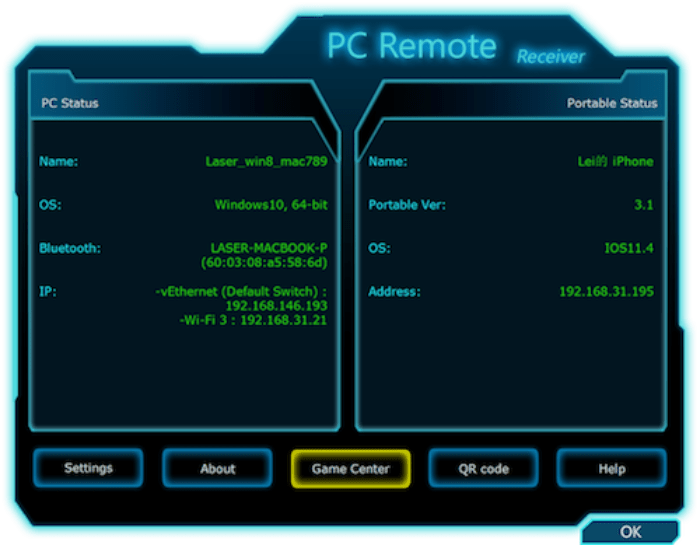
Название этой программы говорит само за себя. PC Remote выступает в качестве пульта для компьютера, чье ПО устанавливается на оба устройства. Как и в случае с TeamViewer, подключение происходит через интернет, что помогает использовать практически все опции, доступные при обычной работе за ПК.
После настройки сопряжения на экране смартфона отображается рабочий стол компьютера. При желании вы можете изменить параметры управления, чтобы не ограничивать себя в выполняемых действиях. Кроме того, в PC Remote доступен виртуальный джойстик на тот случай, если вы решите удаленно поиграть за компьютером.
Microsoft Remote Desktop
Официальный софт Microsoft для пользователей ПК на базе операционной системы Windows. Подключение осуществляется через вкладку «Настройка удаленного доступа», доступную в «Панели управления» компьютером, а также при помощи мобильного приложения Microsoft Remote Desktop.
Программное обеспечение позволяет получить доступ к рабочему столу компьютера при условии, что оба устройства будут подключены к одной сети Wi-Fi. Главным достоинством проги является то, что вам не придется устанавливать дополнительный софт на ПК.
VNC Viewer
Это приложение пользуется особой популярностью в коммерческих структурах за счет своего быстродействия и высокого уровня стабильности. При этом синхронизация двух устройств осуществляется через Wi-Fi как наиболее быстрый способ доступа к беспроводной сети.
Мобильное приложение VNC Viewer установили уже более 5 миллионов раз, что говорит о востребованности софта. После установки ПО на смартфон, вам останется изменить инструкцию и загрузить аналогичную программу на компьютер. Далее вы сможете добавить сразу несколько ПК для удаленного доступа.
Splashtop 2
Программа, обеспечивающая наиболее производительный удаленный доступ. В данном случае речь идет о стабильности софта и его функциональности. Говоря простым языком, со Splashtop 2 можно выполнять любые задачи, которыми вы привыкли заниматься на компьютере.
Но важно сделать оговорку. Splashtop 2 доступен в платной и бесплатной версии. Первая не имеет никаких ограничений, в то время как вторая позволяет подключиться к ПК только проводным способом. Разумеется, такой вариант управления нельзя назвать удаленным, а потому нужно быть готовым к оплате необходимой суммы.

Нюансы управления ПК с телефона
Как правило, удаленное взаимодействие между компьютером осуществляется через беспроводную сеть Wi-Fi.
Принцип подключения отличается в зависимости от того, какой софт вы используете. Если вы решите ограничиться встроенными средствами ПК и приложением Microsoft Remote Desktop, то инструкция будет выглядеть следующим образом:
- Подключите оба устройства к одной сети Wi-Fi.

- На компьютере откройте «Панель управления».

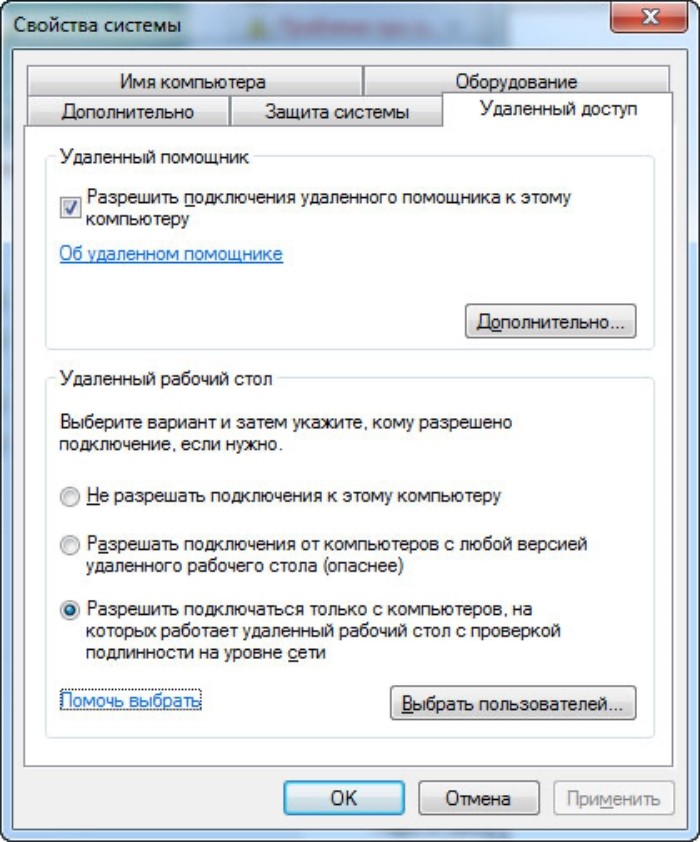
- Перейдите в раздел «Настройка удаленного доступа».
- Во вкладке «Удаленный доступ» поставьте отметку напротив пункта «Разрешить подключаться только с компьютеров, на которых работает рабочий стол с проверкой подлинности на уровне сети».
- Установите Microsoft Remote Desktop на смартфон и запустите приложение.
- Во вкладке «Remote Desktops» создайте новое подключение.
- Укажите IP-адрес компьютера в локальной сети или его имя.

- Авторизуйтесь в учетной записи администратора.
Возможно, более простым способом подключения для вас будет использование стороннего софта, так как он более адаптирован для новичков. Здесь подключение настраивается следующим образом:
- Устанавливаем софт на оба устройства.
- Подключаемся к одной беспроводной сети.
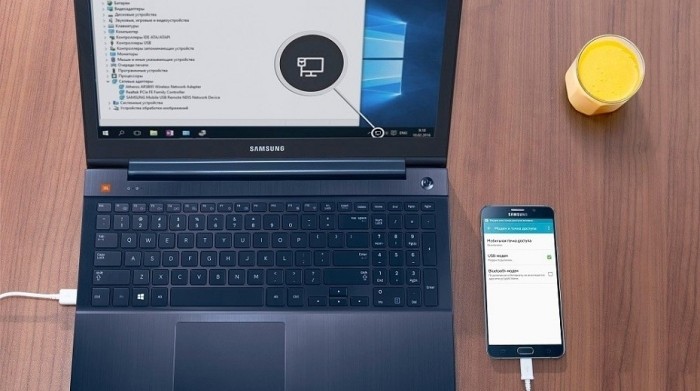
- Запускаем приложение на смартфоне.
- Нажимаем кнопку «Подключиться к ПК».

- Запускаем ту же прогу на компьютере.
- Сканируем QR-код на смартфоне.
Принцип сопряжения может отличаться в зависимости от того, какое приложение вы будете использовать. Далеко не всегда в качестве средства сопряжения выбирается QR-код. Зачастую приходится задавать собственный пароль.
Splashtop 2 Remote Desktop
Еще одно популярное ПО, которым можно пользоваться бесплатно. Правда, обычная версия обеспечивает синхронизацию только между ПК и смартфоном, которые находятся в одной сети. Для удаленного управления по интернету понадобится покупка полной версии Splashtop 2 Remote Desktop – ее стоимость составляет $2 в месяц и $17 в год.
По умолчанию действия выполняются прикосновениями к нужной точке экрана, имитирующими клики левой кнопки мыши. Но есть возможность переключиться в режим тачпада, управляя ПК так же, как с помощью сенсорной панели ноутбука.
5 лучших Android-приложений для управления ПК с Android (2020)
- KiwiMote
- TeamViewer
- Единый пульт
- Удаленный ПК
- Удаленный рабочий стол Chrome
KiwiMote – одно из приложений с самым высоким рейтингом в Play Store, которое позволяет вам управлять своим компьютером с телефона Android через Wi-Fi. Он поддерживает все версии Android выше 4.0.1.
Сервер на стороне ПК должен быть установлен на вашем настольном компьютере или ноутбуке и требует, чтобы в вашей системе была установлена Java. Сервер легкий, всего около 2Мб. Кроме того, серверное программное обеспечение переносимо и работает на Windows, Mac и Linux.
Это приложение для дистанционного управления ПК обеспечивает такие важные функции, как клавиатура, мышь и геймпад, которые работают как ветер. Кроме того, он имеет простые в использовании интерфейсы для многих популярных настольных приложений, таких как Adobe PDF Reader, GOM Player, KM Player, Pot Player, VLC Media Player, Windows Media Player, Windows Photo Viewer и многих других. Однако вы не можете просматривать экран своего компьютера на своем устройстве.
KiwiMote доступен бесплатно и содержит рекламу. Загрузите его в Google Play здесь.

2. TeamViewer для удаленного управления
Используя Teamviewer, вы можете настроить свой телефон Android для управления компьютерами под управлением Windows, Linux и macOS. Вы даже можете удаленно управлять другими устройствами Android или портативными устройствами с Windows 10.
Как вы, возможно, знаете, TeamViewer уже является популярным приложением для дистанционного управления среди масс. Что здорово, так это то, что вам не нужно находиться в одной и той же Wi-Fi или локальной сети. Таким образом, вы можете управлять своим компьютером и показывать экран практически из любого места через Интернет.
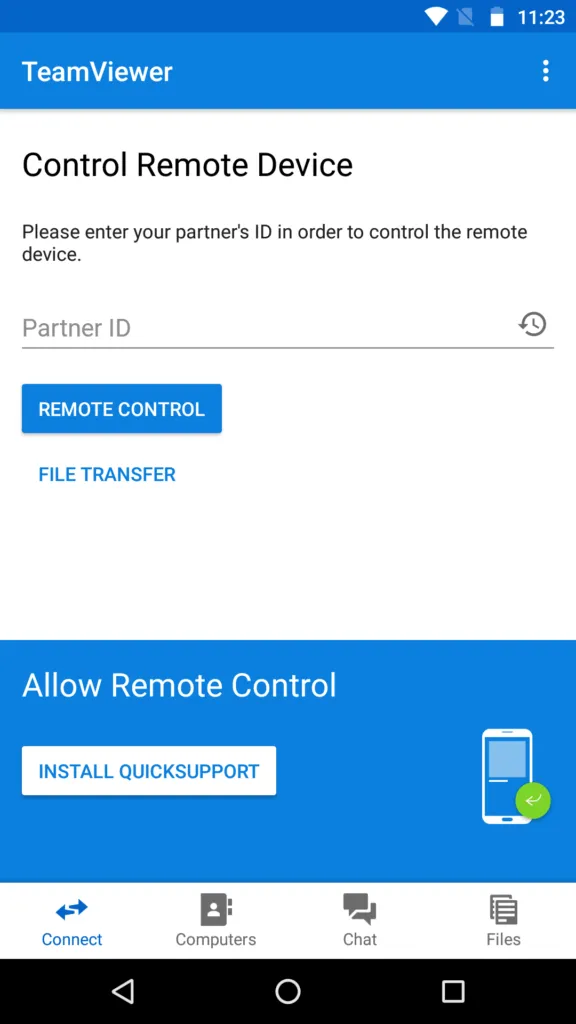
Установите настольный сервер отсюда. После установки вам будет предоставлен уникальный идентификационный номер. Введите этот номер на своем устройстве Android, и тогда вы сможете использовать его как в режиме управления, так и в режиме передачи файлов.
Вам не нужно беспокоиться о несанкционированном доступе, поскольку Teamviewer использует 256-битное кодирование сеанса AES и 2048-битный обмен ключами RSA. Вы также можете удаленно заблокировать или перезагрузить компьютер.
Он имеет возможности совместного использования экрана в реальном времени и обеспечивает надежную и быструю связь. Что еще? Teamviewer может облегчить двунаправленную передачу данных между вашими устройствами, а также может передавать звук и видео высокой четкости.
Получите его в Play Store здесь.
3. Единый пульт
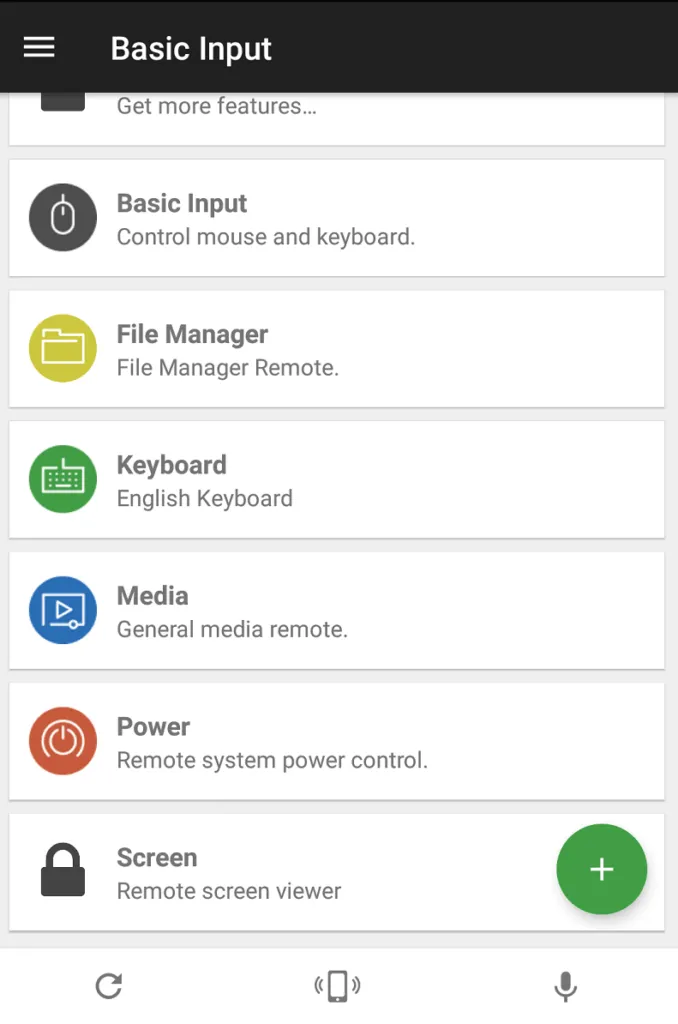
Unified Remote поддерживает функцию Wake-on-LAN, которую вы можете использовать для удаленного вывода компьютера из спящего режима. Он даже позволяет вам управлять Raspberry Pi и Arduino Yun. Другие полезные функции включают файловый менеджер, зеркальное отображение экрана, управление медиаплеером и основные функции, такие как клавиатура и мышь с поддержкой мультитач.
Его функция «Плавающие пульты» позволяет вам управлять своим компьютером даже при использовании других приложений, но она доступна только в платной версии. Другие функции платной версии включают настраиваемые пульты дистанционного управления, поддержку виджетов, голосовые команды и полезные функции для Android.
4. Пульт дистанционного управления ПК
PC Remote работает под управлением Windows XP / 7/8/10 и может использоваться для управления вашим ПК с Android через Bluetooth или Wi-Fi. PC Remote легко подключается и обладает множеством функций, а его настольная программа на стороне сервера занимает около 31 МБ.
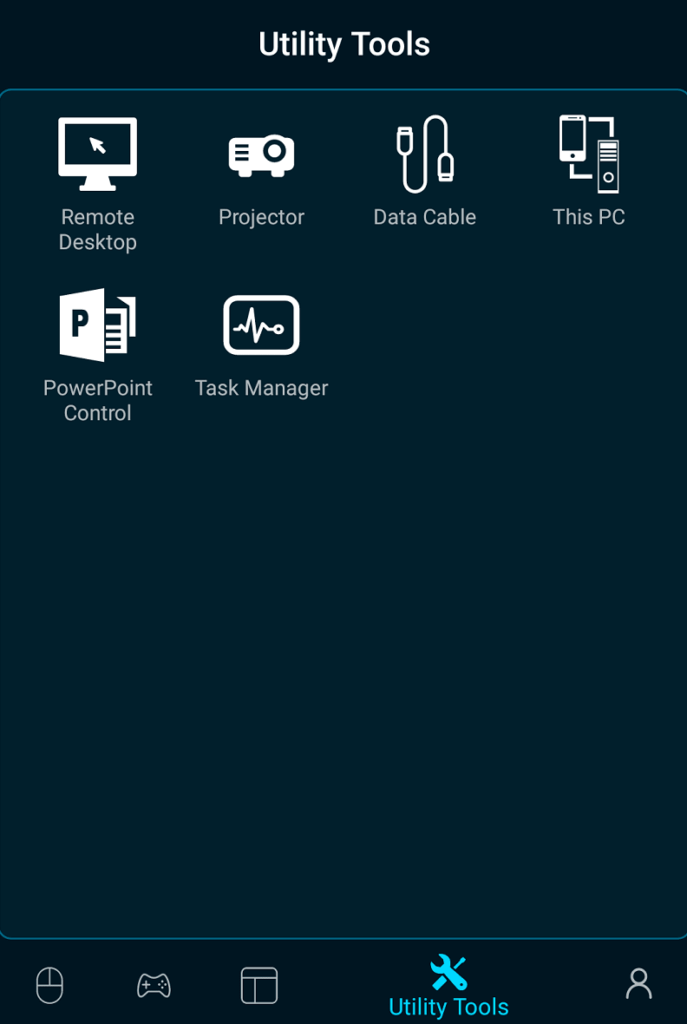
В этом приложении доступны все полезные функции, такие как мышь, клавиатура и элемент управления Powerpoint. Самая мощная функция этого приложения – «Удаленный рабочий стол», которая позволяет просматривать экран рабочего стола в режиме реального времени и управлять им с помощью сенсорного ввода.
Мне удалось просмотреть видео без задержек, используя эту функцию, хотя вы не можете передавать звук удаленно. PC Remote имеет встроенный FTP-сервер под названием «Кабель для передачи данных», с помощью которого вы можете получить доступ к файлам на вашем смартфоне на вашем компьютере. Вы также можете просматривать все диски и файлы на своем ПК и открывать любой контент со своего устройства Android.
Одна из самых интригующих особенностей этого приложения для удаленного управления ПК заключается в том, что в нем есть более 30 классических консольных игр, которые вы можете запускать на своем рабочем столе одним касанием и играть с помощью игрового контроллера в этом приложении. Доступно множество раскладок геймпада по умолчанию. Вы даже можете сделать свой собственный.
PC Remote доступен бесплатно и поставляется с рекламой. Загрузите его из Google Play здесь.
5. Удаленный рабочий стол Chrome
Удаленный рабочий стол Chrome, созданный Google, позволяет вам просматривать свой компьютер и управлять им из любого места удаленно с помощью телефона или любого другого компьютера. Конечно, вам необходимо иметь учетную запись Google, чтобы использовать функции удаленного обмена.
Удаленный рабочий стол Chrome позволяет делиться экраном в реальном времени, он быстрый и отзывчивый. Вы можете использовать свое устройство Android как мышь или управлять компьютером с помощью сенсорного ввода. Одна из причин порекомендовать это бесплатное приложение для дистанционного управления – это простой процесс настройки и красивый пользовательский интерфейс.

Вы нашли этот список лучших приложений для управления ПК с телефона полезным? Мы постарались включить как приложение, которое позволяет вам показывать экран вашего ПК на телефоне, так и те, которые превращают ваш телефон в мышь и клавиатуру. Итак, вы можете выбрать любое из этих приложений для удаленного управления Android в зависимости от вашего использования.
Microsoft Remote Desktop
Эта программа – одна из старейших, которой пользовались поклонники Майкрософт еще на более ранних версиях своей ОС. С ее помощью можно установить удаленное подключение к Видоус 7,8, 10. На многих компьютерах она встроена уже по умолчанию.
Организовать дистанционное управление достаточно просто. Это можно сделать через панель управления, в категории «Система и безопасность». Необходимо выбрать в вкладку систему и найти соответствующие настройки. Там ставится разрешение на удаленное подключение (можно выставить определенные категории прав или выбрать отдельных пользователей, кому будет предоставлен дистанционный доступ).
Удаленное управление компьютерами с Windows различных редакций
Управление при помощи жестов
Безопасная работа с данными и приложениями
Подключение к аудиосистеме компьютера
Общий буфер обмена и хранилище
Поддержка сетевых принтеров не реализована

WiFi Mouse HD
Это достаточно функциональное и бесплатное приложение для удаленного управления ПК со смартфона. Правда, разработчик предлагает и расширенную версию с большим количеством функций – за нее придется заплатить около $2. Соединение смартфона и компьютера выполняется с помощью беспроводной сети после установки на первом устройстве приложения, а на втором – сервера.
В списке функций, которые есть у WiFi Mouse HD:
- имитация клавиатуры компьютера на экране телефона;
- выполнение задач беспроводной мыши, включая управление жестами;
- управление презентациями, медиа-плеером, браузерами, «Проводником» и выключением ПК.
Утилита совместима с телефонами на iOS и Андроид, а также с ПК с любой современной платформой – от Windows и macOS до Ubuntu. Но есть и минус – для использования телефон и компьютер должны находиться в одной сети.
Splashtop 2
Это достаточно тяжелая программа с высокой производительностью и серьезной защитой. Она подходит для IT-специалистов, которые работают с серьезными данными, нуждающимися в обеспечении безопасности. Благодаря мощности этой программы можно также организовать через нее доступ к различным играм, которые прочие приложения не потянут.
Как и у многих приложений, у Сплэштопа 2 есть бесплатная ограниченная версия и полная, к которой требуется покупать доступ.
Поддержка Windows 7.
Автоматическая подстройка под экран компьютера (альбомная/книжная ориентация)

Chrome Remote Desktop
Chrome Remote Desktop – один из самых простых вариантов управления компьютером с телефона. Его преимущества заключаются в том, что для работы на большинство ПК даже не придется ничего устанавливать – у многих пользователей уже и так стоит браузер Chrome. Кроме того, для приложения не имеет значения платформа – это приложение будет работать при наличии любого телефона и компьютера с Windows, macOS и даже Unix-подобной системой. Среди других заметных преимуществ – полностью бесплатное распространение и отсутствие необходимости в дополнительной установке серверного ПО.
В то же время функциональность приложения сравнительно небольшая. Все, что может сделать пользователь – выполнение действий в браузере Chrome. И все, что может сделать пользователь – заниматься интернет-серфингом, читать книги, запускать аудио и видео в режиме онлайн. Доступ к файлам на компьютере отсутствует. Зато благодаря такому приложению, можно просматривать данные сразу на нескольких ПК, синхронизированных с телефоном с помощью профиля Google.
AccessToGo RDP
При использовании программного обеспечения AccessToGo RDP можно выбрать два варианта протокола. Первый – собственный и платный. Второй – бесплатный RDP. С помощью этой программы можно настраивать качество передаваемой картинки, изменять вид клавиатуры (для ПК или стандартная смартфонная), устанавливать управление двухпальцевыми или трехпальцевыми жестами. Есть возможность настройки использования телефона в качестве мыши или тачпада, что позволяет управлять курсором нажатиями или движениями пальцев по экрану.
Среди других особенностей программы – поддержка нескольких языков и отдельный режим прокрутки. А еще – возможность использовать не только виртуальную, но и физическую клавиатуру, которая подключена к смартфону или планшету по USB (при наличии поддержки технологии OTG) или Bluetooth. Звук с компьютера может воспроизводиться динамиками самого ПК или на телефоне, есть защита от стороннего доступа при помощи шифрования.
Единственный недостаток утилиты по сравнению с другими программами – меньшая скорость доступа, которая вряд ли позволит нормально воспроизводить на телефоне Full HD или 2K видео, даже если такой формат поддерживается гаджетом.
Проблемы и способы их решения
Тайм-аут сессии по умолчанию составляет 6 часов – по истечении этого срока подключение разрывается, и пользователю требуется заново ввести пароль для продолжения. Этот лимит можно изменить:
- Откройте панель управления и перейдите в раздел «Обновление и безопасность»;

- Нажмите «Для разработчиков», пролистайте до раздела «Удалённый рабочий стол» и кликните «Показать параметры»;

- Воспользуйтесь кнопкой «Дополнительно…»;

- Смените размер ограничения на больший срок (максимум – 99 дней), и сохраните изменения.

Обходы блокировок через VPN
При попытке подключения к серверу, находящемуся на том же IP, что и запрещённый в конфигурации роутера либо провайдера сайт, произвести удалённое управление не удастся. Исправлением этой ситуации служит использование VPN на смартфоне. Популярными программами выступают:
Кстати ранее мы уже рассказывали про использование VPN на Андроиде, поэтому советуем вам почитать.
Плохое соединение с интернетом
Если подключение к сети медленно или нестабильно, рекомендуется не использовать графический интерфейс системы – с меньшими задержками и сниженным потреблением трафика работает режим терминала.
Рекомендуется отключить фоновые загрузки, а также деактивировать Bluetooth, способный конфликтовать с Wi-Fi. При доступности в программе, используемой для управления ПК, режима экономии трафика, стоит попробовать его активировать – так уменьшится частота обновления данных и разрешение экрана.
Учтите, что бесплатные VPN-сервисы, в том числе упомянутые в предыдущем подразделе текста, предоставляют невысокую скорость соединения. По этой причине рекомендуется оплатить подписку на любую из этих программ для сокрытия реального IP или использовать собственную приватную сеть, настроенную на зарубежном сервере.
Всегда пользуйтесь новейшими релизами программ для ваших устройств, чтобы не волноваться насчёт их безопасности и совместимости, а также доступности функций. Если между приложениями на смартфоне и ПК есть большая разница в версиях, вам не удастся произвести подключение, поэтому подходящим решением станет обновление софта.
Когда загрузка новой версии недоступна (например, из-за старого Android на телефоне), стоит произвести так называемый даунгрейд – установить старые релизы на оба девайса.
Недоступность соединения по RDP
Способом исправить эту ситуацию выступает открытие портов в настройках роутера, однако этот метод не сработает, если невозможность подключения выставлена на уровне интернет-провайдера – в таком случае следует приобрести дополнительную услугу у компании, предоставляющей выход в интернет.
Дополнительно стоит проверить правильность ввода данных в клиенте (приложении на телефоне). Долю внимания следует уделить и авторизации, а именно доступности данной учётной записи для удалённого подключения (настраивается в настройках ПК, вкладка «Система» à «Удалённый рабочий стол» à «Учётные записи пользователей»).
Управление компьютером с телефона Android – несложная задача для мобильных девайсов, которая подойдёт для соединения с устройствами, работающими на разных операционных системах. Среди ПО, доступных в «Плей Маркете», есть решения как для подключения к консоли, так и для полноценного соединения (с графической оболочкой).
Большая часть утилит бесплатна, однако некоторый софт, такой как TeamViewer, требует покупки лицензии для коммерческого использования. В ходе удалённого подключения могут возникнуть некоторые проблемы, способы исправления которых приведены в тексте.
Выбор программы для создания удаленного рабочего стола
Итак, всего существуют несколько программ, позволяющих создать «компьютерный пульт». Зайдя в Pay маркет, можно увидеть целый список разнообразных приложений для создания удаленного рабочего стола:

Есть как достаточно известные приложения, такие как: TeamViewer, Remote Desktop от Microsoft и Удаленный рабочий стол Chrome от Google; но существуют и малоизвестные «пульты», скачивать и взаимодействовать с которыми я бы не решился. Мой выбор, собственно, пал на Удаленный рабочий стол Chrome от Google, потому что это наиболее простой в освоении, установке и использовании «пульт». На самом деле, пользуюсь я им уже около двух лет и проблем не наблюдалось как на iPhone под операционной системой IOS, так и на Android-смартфоне. Ну и если это продукт Google, то я не беспокоюсь за сохранность своих данных, ведь корпорация большая, а выпускать некачественный продукт для них просто непозволительно.
Но вы, собственно, можете выбрать для себя любой другой удаленный рабочий стол, я думаю, что процесс установки у них идентичен. А я же, собственно, приступаю к установке программы и ее настройке.
VNC Viewer
Эта программа создана преимущественно для коммерческого использования. Ей часто пользуются программисты и IT специалисты, которым нужно работать сразу с несколькими компьютерами. Она поддерживает различные типы операционных систем, поэтому считается универсальной.
Простота в использовании.
Безопасность. Свой пароль для каждого устройства.

DroidMote
Это приложение отлично подходит для геймеров, которые хотят попробовать удаленный доступ к компьютеру. С ее помощью можно подключаться к устройствам на базе Андроид, Linux и Windows. У нее хорошая производительность, поэтому она сможет организовать беспрепятственный доступ даже к самым мощным играм.
Для корпоративного использования это приложение подходит не очень хорошо. IT-специалистам и другим офисным сотрудникам мы рекомендуем попробовать другие программы из нашей подборки.
Поддерживает устройства без сенсорного экрана
Работа со многими периферийными устройствами.

Chrome Remote Desktop
Приложение Chrome Remote Desktop было разработано компанией Google. Из-за названия можно подумать, что оно только для управления браузером Chrome, но это не так. С его помощью можно управлять компьютером на базе ОС Windows с помощью курсора мышки. И только курсом. К сожалению, это весь функционал. Здесь нет возможности быстро отключить звук, переключить трек в музыкальном проигрывателе или отправить какую-то команду. Масштабирования тоже нет.
Установка не займёт много времени. Сначала нужно установить расширение для Google Chrome и ещё одну программа, скачивание которой начнётся автоматически после установки расширения. После этого придумать PIN-код из 6 цифр. Как только это будет сделано, в мобильном приложении отобразится имя вашего компьютера, к которому можно подключиться.
Вот ссылки для Android и компьютера. Есть версия для iPhone.
VNC Viewer
Если вам нужна поддержка горячих клавиш, то попробуйте VNC Viewer. Но его настройка не такая простая, как у Chrome Remote Desktop.
После авторизации в мобильном приложении на почту придёт письмо со ссылкой, с помощью которой нужно подтвердить, что это именно вы пытаетесь подключиться. После этого в мобильном приложении откройте меню и выберите свою Team. В моём случае это Igor Team. Выберите свой компьютер и снова введите пароль, который указали при установке VNC-Server. Чтобы каждый раз его не вводить — активируйте пункт Remember password. Готово!
Чтобы получить справку по доступным жестам (доступно 9) — нажмите на вопросительный знак.
Вот ссылки для Android и компьютера. Есть версия для iPhone.
TeamViewer
Если нам нужно организовать удаленный доступ к компьютеру или поделиться с кем-то своим рабочим столом, то Тим Вьюер – это первое, о чем мы вспоминаем. Популярная программа часто используется в работе, когда необходимо дать возможность IT-специалисту или другому сотруднику управлять своим рабочим компьютером. Взаимодействие настраивается через специальный id-код или пароль. Обменяться доступом могут любые пользователи, если оба поставят на свои компьютеры эту программу.
Соединение устанавливается буквально за несколько секунд. Для большей безопасности разработчики увеличили длину RSA ключа.
Кроссплатформенность. Управление устройствами с разными ОС (Windows, Linux, Mac)
Удаленное управление компьютером из любой точки мира
Удаленное подключение к другим мобильным устройствам на базе Андроид или Windows 10 Mobile
Слишком короткие сеансы подключения в бесплатном режиме (менее 5 минут)

TeamViewer – Удаленный доступ
Приложение Team Viewer – не только популярное, но и практически самое функциональное среди всех похожих утилит. Работать оно может на разных операционных системах и имеет неплохой рейтинг. Однако перед использованием понадобится довольно сложная настройка и инициализация. Не исключено, что не слишком опытному пользователю придется воспользоваться для работы с приложением инструкцией или посторонней помощью.
Среди плюсов этого ПО – поддержка передачи аудио и видеороликов с высоким разрешением, возможность отправки и получения файлов с любыми расширениями в любом направлении. Еще одна особенность – чат в реальном времени для общения пользователя смартфона с тем человеком, который работает за компьютером.
Соединение зашифровано с помощью кодировки AES (256 бит), что делает передачу данных достаточно безопасной. Благодаря этой особенности Team Viewer применяется не только отдельными пользователями, но и крупными компаниями – например, Philips или Microsoft. Впрочем, у приложения есть и минус – для его использования придется платить. Стоимость лицензии на программу зависит от числа подключенных компьютеров и выбранного пакета и стартует с 15600 рублей в год за бизнес-версию.
PC Remote
У этого приложения достаточно большой набор функций. С его помощью вы сможете:
- работать со стандартным оборудованием – клавиатурой и мышкой;
- дистанционно управлять веб-камерой;
- обрабатывать файлы презентаций и таблиц Эксель;
- включать аудиофайлы.
В программе организован удаленный рабочий стол для Виндоус, который вы сможете увидеть на своем компьютере. Также в нее встроены и развлекательные элементы: 25 консольных игр, в которые можно играть при помощи сенсорного экрана. К тому же, в случае необходимости вы сможете подключить к приложению игровой пульт.
Возможность использования мобильного устройства в качестве геймпада
Возможность подключения к Web-камере и экрану компьютера в режиме реального времени
Обмен файлами между девайсам
Высокий уровень безопасности
Возможны сбои при подключении по Wi-FI

Впечатления от использования Удаленного рабочего стола Chrome
В принципе, Удаленный рабочий стол Chrome позволяет вам управлять своим ПК практически также, как бы вы управляли им, была бы у вас сенсорная панель вместо экрана. Сочетания горячих клавиш, конечно, зажать не получится, но требуется ли оно обыкновенному пользователю, которому надо удаленно выключить компьютер, переключить плейлист, включить фильм? В принципе, вам ничего не составит труда теоретически играть таким образом в игры, но данное удовольствие уж точно для искушенных, хотя мне ничего не помешало, например, выключить с телефона компьютерную игру, находясь на улице:

Если вы плохо видите или не можете попасть, то вам не составит труда растянуть нужный участок рабочего стола, выполнив на дисплее смартфона простое растягивающее движение пальцами.
Также вам ничего не мешает включить экранную клавиатуру, нажав на соответствующую кнопку, чтобы напечатать в нужном вам месте текст, как бы вы сделали и в операционной системе при непосредственном контакте с ПК и реальной клавиатурой.
При использовании данного рабочего стола не стоит забывать о задержке. Ваши действия происходят на компьютере с небольшой задержкой, но, к слову, это не является проблемой при использовании, если вы не додумались играть таким образом в компьютерные игры. Теоретически таким образом можно смотреть кинофильмы, которые есть на вашем компьютере, прямо через смартфон, но звуковая дорожка серьезно отстает от видеоряда, который, к тому же, сильно подтормаживает, и картина превращается в слайдшоу.
Как управлять компьютером с Андроида
Решение представлено для подключения по протоколу SSH, используемому в Linux. Приложение также совместимо с Telnet, Mosh и другими технологиями, а также является лишь одной из многих программ с такой функциональностью.
Обычно такой софт используется для подключения к серверам (выделенным или виртуальным) с использованием данных для входа, выданных хостинг-провайдером.
- Перейдите по ссылке выше и начните инсталляцию приложения;

- Откройте программу, как только установка завершится;

- Нажмите «Manage Connections»;

- Тапните кнопку «+», расположенную в правом нижнем углу;

- Введите IP-адрес и, если это требуется, укажите дополнительные параметры;

- Тапните «Выбрать…»;

- Отметьте «Создать…»;

- Введите логин и пароль учётной записи на компьютере. Используйте кнопку со значком галочки для сохранения;

- Добавьте данные о подключении в JuiceSSH;

- Тапните по IP-адресу для соединения.

Вы также можете задействовать похожий софт: Mobile SSH, SSH Client Free, Termius и другие приложения, подходящие для подключения к терминалам на девайсах с ОС Linux.
Одно из самых популярных решений, появившееся для смартфонов ещё в эпоху Android KitKat.
Важно! Бесплатная версия утилиты запрещает «коммерческое использование». Если вы планируете подключаться к серверам, а не домашнему ПК, возможно, вы будете автоматически заблокированы.
Для начала следует провести настройку на компьютере:
- Загрузите программное обеспечение TeamViewer для Windows или другой ОС, установленной на ПК;

- Откройте «Мастер установки приложения»;

- Выберите «Установить с настройками по умолчанию» и нажмите «Принять – далее»;

- Отметьте первый либо второй вариант для бесплатного пользования утилитой;

- Кликните «Завершить» для закрытия этого окна;

- Примите условия использования приложения и нажмите «Продолжить»;

- Запомните ваш идентификатор и пароль, которые выведены на экран.

- Скачайте TeamViewer;

- Запустите программу после её установки;

- Согласитесь с правилами использования TeamViewer;

- Воспользуйтесь кнопкой «Начать»;

- Укажите идентификатор, отображаемый на экране компьютера, и тапните «Удалённое управление»;

- Введите пароль, тоже показываемый на мониторе;

- Работайте с компьютером, используя смартфон.

Для перемещения курсора просто двигайте пальцем, для клика – выполните тап. Если нужно открыть клавиатуру, нажмите её иконку на нижней панели.
Chrome Remote Desktop
Программа от корпорации Google идеально совместима со всей функциональностью «Андроида» и подходит не только для «Хрома», как может показаться по наименованию, но и для Edge, Firefox.
- Перейдите по этой ссылке, ведущей на страницу скачивания. Вам потребуется войти в аккаунт Google, если вы не сделали этого ранее. Начните загрузку аддона;

- Используйте кнопку «Установить»;

- Подтвердите добавление расширения в браузер;

- Кликните «Принять условия и установить»;

- Укажите имя вашего ПК или воспользуйтесь предложенным вариантом;

- Придумайте пароль, включающий в себя не менее шести цифр, и нажмите «Запуск»;

- Перейдите в раздел «Удалённая поддержка» и кликните «Сгенерировать код»;

- Запомните комбинацию цифр, отображаемую на экране.

- Установите «Удалённый рабочий стол Chrome»;

- Откройте это приложение;

- Тапните по названию своего ПК;

- Укажите PIN-код для подключения;

- Пользуйтесь возможностями Chrome Remote Dekstop и работайте как с браузером, так и с другим софтом на компьютере.

Учтите, что для использования этого софта вы должны авторизоваться под одним и тем же аккаунтом на обоих устройствах – телефоне и компьютере.
Ещё одно популярное приложение, которое составляет серьёзную конкуренцию утилите TeamViewer. Количество совместимых с ним операционных систем приятно удивляет – можно даже установить утилиту на Raspberry Pi.
- Скачайте программное обеспечение AnyDesk на компьютер;

- Запустите приложение-инсталлятор;

- Выберите действие «Установить AnyDesk на это устройство»;

- Укажите будущее расположение файла и настройте дополнительные параметры, если требуется. Кликните «Принять и установить»;

- Произведите установку дополнительного софта для совместимости с большим числом функций AnyDesk;

- Щёлкните «Начать»;

- Запомните идентификатор, показываемый на экране.

Следующая инструкция содержит шаги, которые нужно проделать на смартфоне:
- Загрузите приложение на смартфон;

- Откройте установленную программу AnyDesk;

- В поле «Удалённый адрес» введите уникальный номер из приложения на компьютере;

- На ПК выберите действие «Принять»;

- Используйте эту программу для управления по сети.

Настройка этого софта производится проще, чем в случае с предыдущими вариантами – здесь не требуется даже придумывать пароль, однако это можно сделать самостоятельно в разделе «Параметры». Как TeamViewer, это решение бесплатно только для использования в некоммерческих целях. Если же планируется подключение к серверам, следует приобрести лицензию.
Достоинством мобильного приложения AnyDesk стоит назвать совместимость с устройствами на Android 4.4 и выше. Небольшой размер программы для телефонов – тоже преимущество. Он составляет 15,8 мегабайта.
Microsoft Remote Desktop
Корпорация «Майкрософт» выпустила два приложения для управления компьютерами с помощью смартфонов. Они получили название Microsoft Remote Desktop и Remote Desktop 8. Первое подходит для широкой аудитории, второе по непонятной причине перестало быть доступным для множества смартфонов, но нацелено на работу с Windows Professional, Server и Enterprise (версий Home, LTSC и остальных, как видно, в списке нет).
Настройка ПК для управления с помощью этой утилиты производится способом, несколько отличающимся от гайдов для других программ. Здесь юзеру предлагается активировать возможность соединения по стандартному алгоритму RDP. Для этого требуется открытость портов в настройках роутера, если речь не идёт о подключении по LAN.
- Откройте настройки ПК, что легко сделать через меню «Пуск» – достаточно кликнуть по значку шестерёнки;

- Перейдите в раздел «Система»;

- Нажмите «Удалённый рабочий стол» в боковом меню, после чего активируйте данную функцию;

- Подтвердите действие.

Вы также можете выставить дополнительные параметры – например, возможность подключения в любое время, пока компьютер подключён к энергосети, даже когда система не запущена. Ещё один момент, заслуживающий внимания, представлен учётными записями – если на устройстве произведён вход в несколько аккаунтов, может оказаться полезной функция настройки, под какими профилями можно работать удалённо. По умолчанию доступ выдаётся пользователю, включившему эту опцию (при наличии у него права администратора).
Дальше понадобится воспользоваться смартфоном:
- Загрузите Remote Desktop;

- Откройте утилиту после инсталляции;

- Примите условия использования и положение о конфиденциальности;

- Тапните «+» сверху справа;

- Отметьте «Add PC»;

- Программа просканирует локальную сеть, чтобы найти компьютеры в ней. Если ПК не отображается, тапните «Add manually». В противном случае просто нажмите по названию устройства;

- Если требуется, введите данные для соединения, после чего нажмите «Save»;

- Подключитесь, тапнув «Connect».

Если всё настроено верно, вы сможете управлять своим компьютером с помощью утилиты Remote Desktop от Microsoft. В дальнейшем вы сможете с лёгкостью подключиться к ПК прямо со стартовой страницы мобильной программы.
Другая программа, предназначенная для работы с компьютером на телефоне и совместимая с Android 4.1, а также более новыми релизами операционной системы.
- Установите Unified Remote на компьютер;

- Запустите установщик этой утилиты;

- Примите лицензионное соглашение;

- Укажите, куда следует поместить файлы приложения;

- Оставьте флажок активным, чтобы получить больше функций, касающихся ввода текста;

- Выставьте дополнительные параметры, если хотите.

Откройте приложение самостоятельно или, если в настройках Мастера установки был выставлен автоматический запуск после инсталляции, сразу перейдите к панели управления Unified Remote через трей.
- Скачайте версию программы для телефона;

- Откройте приложение;

- Авторизуйтесь, используя учётную запись Google, или пропустите данный шаг;

- Раскройте боковое меню;

- Выберите «Servers»;

- Тапните «+»;

- Введите данные для подсоединения, такие как IP, порт, логин и пароль. Не все поля обязательны для заполнения;

- Выберите добавленный сервер для подключения к нему.

PC Remote
Приложение особенно понравится геймерам, потому здесь есть поддержка более консольных 25 игр, в которые можно играть с помощью тачпада. Телефон также можно будет использовать в качестве джойстика в таких эмуляторах как CEMU или Dolphin.
Вот ссылки для Android и компьютера. Есть версия для iPhone.
Unified Remote
Эта программа устанавливает соединение с компьютером с помощью подключения по Блютузу или Вайфаю. Она поддерживает большое количество программ и сразу несколько ОС (Windows, Mac, Linux). С помощью мобильного приложения можно превратить свой телефон в многофункциональный пульт дистанционного управления. Есть возможность настроить дополнительные клавиатуры.
Приложение бесплатно, но у него будет ограниченная функциональность. Чтобы получить доступ ко всем возможным опциям, нужно будет разово приобрести подписку.
Огромное количество настроек
Тонкая настройка с помощью виджетов
Управление на малом расстоянии

Unified Remote
Специализированное ПО для компьютеров и смартфонов на iOS и Android включает серверный агент и мобильное приложение. Первая часть устанавливается на ПК, вторая – на телефон. Возможностей приложения достаточно для запуска видео и музыки, которые автоматически останавливаются на время поступления вызова. А еще такое программное обеспечение поможет управлять включением ПК и его громкостью, выполняя задачи пульта управления.
Для работы с утилитой на компьютере должен быть установлен NET Framework версии 4 и выше. Зато последние версии поддерживают не только Windows, но и другие операционные системы. У бесплатной версии возможностей меньше, для получения доступа ко всем функциям пользователю придется заплатить 339 рублей за версию Full (для Android) или $3,99 для iPhone.
KiwiMote
Это приложение организовывает удаленный доступ через Wi-Fi. При этом оба устройства (и смартфон, и компьютер) должны быть подключены к единой сети. Приложение может запросить пин-код или QR код, а для корректной работы всех функций потребуется установить Java. При этом программа способна дать полный доступ к компьютеру (даже возможность печатать текст), а мышь будет очень удобна и чувствительна.
Легкое превращение планшета в тачпад и клавиатуру.
Поддержка клавиатуры Querty.
Удобное управление презентацией.
Игровой режим превратить устройство в джойстик.

Понравилось?
Microsoft Remote Desktop
Еще одно приложение, обеспечивающее управление компьютером с телефона, создано компанией Microsoft. Поэтому вполне логично, что работает оно только с компьютерами на ОС Windows. Зато его работа основана на использовании RDP-подключения, не требующего никакой оплаты. Правда, из-за такого способа синхронизации настройка становится сложнее, и пользователю приходится выполнять следующие действия:
- Перейти к системным настройкам компьютера, открыв панель управления, найти каталог «Система», а затем – «Настройка удаленного доступа».
- Разрешить подключение к удаленному рабочему столу.
- Создать новое подключение в приложении на смартфоне, указав IP-адрес компьютера (если он не известен, следует открыть командную строку и ввести команду ipconfig).
- Ввести на смартфоне логин и пароль учетной записи на ПК с Windows.
После синхронизации с телефоном компьютер блокируется, а его рабочий стол отображается на устройстве с Андроид или iOS – примечательно, что приложение есть не только в Play Market, но и в App Store. При необходимости изменения масштаба следует нажимать на специальную кнопку. А после перехода к режиму Mouse Pointer можно имитировать действия компьютерной мыши нажатиями на сенсорный экран смартфона. Виртуальная клавиатура утилиты отличается от стандартной телефонной версии – здесь есть специальные клавиши для работы с ОС Windows.
Среди минусов Microsoft Remote Desktop – отсутствие мультиплатформенности и сравнительно невысокая скорость подключения. Например, через приложение можно запускать видео максимум в разрешении HD.
Unified Remote
Unified Remote — это одно из самых известных приложений для удалённого управления с Android. В бесплатной версии есть практически всё, что другие приложения предлагают за деньги. Например, поддержка виртуальной клавиатуры, горячих клавиш, доступ к файловой системе, удобное управление медиаплеером (регулировка громкости, старт/стоп, перелистывание треков). Предоставляется доступ ко всей файловой системе, в том числе и другим жёстким дискам. Нет только одного — возможности видеть экран компьютера, но эта функция доступна в платной версии, которая стоит 319 рублей.
Можно настроить NFC-метку и назначить ей нужное действие. Например, на выключения компьютера или перевода в спящий режим. Если нажать на зелёный плюсик, то можно добавить новый блок управления слайдшоу, Spotify, Windows Media Player, или запустить лубую программу из меню «Пуск». Поддерживается не только Windows, но и Linux и MacOS.
Вот ссылки для Android и компьютера. Есть версия для iPhone.
Возможно ли заниматься оверклокингом при использовании Удаленного рабочего стола Chrome?
Многие читатели последнее время стали жаловаться на то, что на данный момент выходит крайне мало контента об оверклокинге. И, может быть в шутку, а может быть и нет, но я решил попробовать заняться разгоном через удаленный доступ!
Естественно, что способность к разгону придется испытывать непосредственно в операционной системе. И ничего кроме видеокарты силами ПО в Windows серьезно разогнать не получится.
Итак, я запускаю MSI Afterburner, чтобы попробовать подразогнать GTX 1060. Но, к сожалению, возможность ввести точные значения почему-то отсутствует, утилита просто не реагирует на вводимые мной значения при помощи экранной клавиатуры.

Но за то ползунки отлично реагируют на клики, хотя, как бы я не пытался выставить более или менее точное значение, это оказывается сделать чертовски сложно.

Конечно, чисто теоретически таким образом вполне реально разогнать видеокарту, если вам хочется вывести оверклокинг на дистанционный уровень, разгоняя прямо с дивана или из кухни, занимаясь попутно варкой борща. Но я бы таким заниматься не стал и вам, собственно, не советую.
Как установить и настроить Удаленный рабочий стол Chrome от Google?
Итак, для начала мы скачиваем приложение из App Store или Play маркета на свой смартфон. Я думаю, что процесс установки приложения на смартфоне описывать нет никакого смысла — все происходит автоматически.
И в браузере Google Chrome, и на вашем смартфоне должна быть одна учетная запись Google. Если таковой по каким-то причинам у вас еще нет, то, как бы странно это не звучало «зарегистрируйтесь в Google».
Далее в адресной строке Chrome набираем следующее:

Далее вы просто устанавливаете web-приложение себе в браузер Chrome как расширение, а также скачиваете инсталятор chromeremotedesktophost:

Запускаете инсталятор и выполняется простейшая установка.
Следующая задача — предоставить доступ устройства (смартфона) к вашему рабочему столу. Тут все предельно просто: запускаем на компьютере браузер Chrome, в адресной строке вводим ранее известную ссылку, либо же можете нажать на иконку удаленного рабочего стола в Chrome:

Нажимаете на кнопку «Включить», когда вам предложат настроить удаленный доступ.
Далее вам будет предложено создать имя компьютера:

И далее создаем PIN-код длиной не менее 6 цифр:

Жмем на кнопку «Запустить», и ваш рабочий стол готов к эксплуатации.
Но на этом еще не все — переходим к настройке удаленного рабочего стола на смартфоне:
- запускаем ранее скачанное приложение (убедитесь, что в браузере Chrome и в приложении используется одна учетная запись Google);
- ждем, пока прогрузится список «Мои компьютеры»;
- кликаем на свой компьютер;
- вводим придуманный ранее PIN-код.
Вас можно поздравить: теперь вы имеете удаленный доступ к своему ПК из любой точки мира при условии, что на обоих устройствах есть подключение к сети Интернет.
Заключение
По итогу Удаленный рабочий стол Chrome показал себя как прекрасный помощник в работе с ПК. Оперативной памяти такое решение потребляет совсем немного и практически не нагружает процессор.

Если вы ищите способ дистанционного управления компьютером, то, вполне возможно, что Удаленный рабочий стол Chrome — это ваш выбор, лично я рекомендую данное решение как проверенное и надежное.
А пользовались ли вы другими программами для обеспечения удаленного доступа к компьютеру, и какое у вас сложилось мнение о них?
Этот материал написан посетителем сайта, и за него начислено вознаграждение.


