
- Как выбрать оперативную память
- Формат планок оперативной памяти
- Поколение оперативной памяти
- Количество модулей памяти
- Частота оперативной памяти
- Максимальный объем ОЗУ
- Проверьте, можно ли в ноутбуке расширить ОЗУ
- Расширение оперативной памяти в ноутбуке
- Проверка слотов ОЗУ
- Технические характеристики
- Как увеличить ОЗУ в ноутбуке
- Как понять, что ноутбуку не хватает оперативной памяти
- Проверка результатов
- Заключение
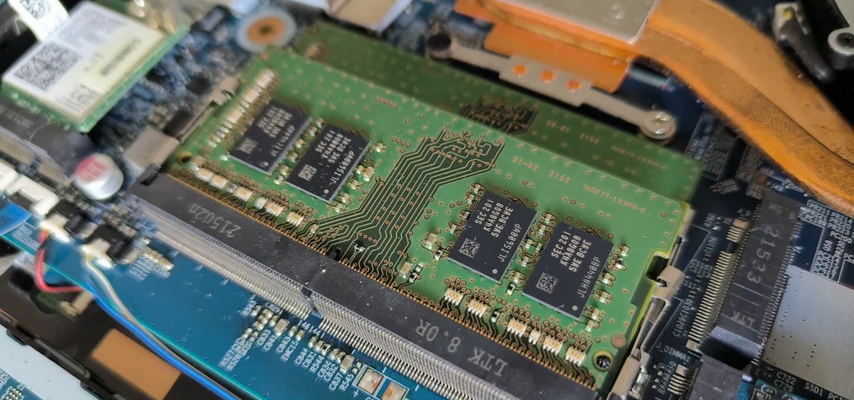
Как выбрать оперативную память
Чтобы не ошибиться в выборе оперативной памяти для ноутбука, обратите внимание на важные параметры:
Формат планок оперативной памяти
Планки оперативной памяти для ноутбуков меньше по размеру, чем для компьютеров. Такой формат получил обозначение SO-DIMM.
Поколение оперативной памяти
Это стандарт оперативной памяти, который поддерживает материнская плата устройства. В актуальных ноутбуках используется память типа DDR4 и DDR5. В моделях старше 5–6 лет можно встретить DDR3 и более ранние версии. Узнать, какое поколение ОЗУ в вашей модели, можно на странице с техническими характеристиками на сайте производителя или у продавца ноутбука.
Количество модулей памяти
Если собираетесь не просто добавить вторую планку памяти, а полностью их заменить, лучше набрать желаемый объем двумя модулями памяти. Например, вместо одной планки на 32 ГБ лучше установить две по 16 ГБ. В таком случае память будет работать в двухканальном режиме — благодаря этому скорость передачи данных удваивается.
Чтобы было удобнее, модули ОЗУ часто сразу продаются в комплекте по две штуки, но можно и просто купить два одинаковых модуля.
Частота оперативной памяти
Чем она выше, тем лучше. Идеально, если частота новой планки будет совпадать с той, что уже установлена в ноутбуке.
Максимальный объем ОЗУ
Посмотрите, какой максимальный объем оперативной памяти поддерживает ноутбук, а затем сравните его с тем, что уже установлен в ноутбуке.
Иногда дополнительной планки недостаточно, чтобы увеличить объем памяти до желаемого. Если ноутбук поддерживает 32 ГБ ОЗУ, а установлено всего 8 ГБ, можно заменить сразу две планки — купить одинаковые по 16 ГБ и одну из них разместить вместо прошлой детали.
Проверьте, можно ли в ноутбуке расширить ОЗУ
Чтобы узнать объем и частоту ОЗУ в ноутбуке, используйте утилиты CPU-Z и AIDA64, а затем подберите планки оперативной памяти под необходимые характеристики.
Расширение оперативной памяти в ноутбуке
Обычно расширение оперативной памяти предусмотрено почти во всех игровых и классических моделях ноутбуков. В ультрабуках и моделях-трансформерах такой возможности нет: чтобы сделать их компактными, ОЗУ встраивают в материнскую плату. Также не получится увеличить запас памяти, если в ноутбуке уже установлен максимальный объем, который поддерживает материнская плата. Кроме того, не поддерживают расширение памяти ноутбуки от Apple, начиная с 2012 года и новее.
Главное условие для возможности апгрейда памяти — наличие в ноутбуке слотов для модулей ОЗУ.
Проверка слотов ОЗУ
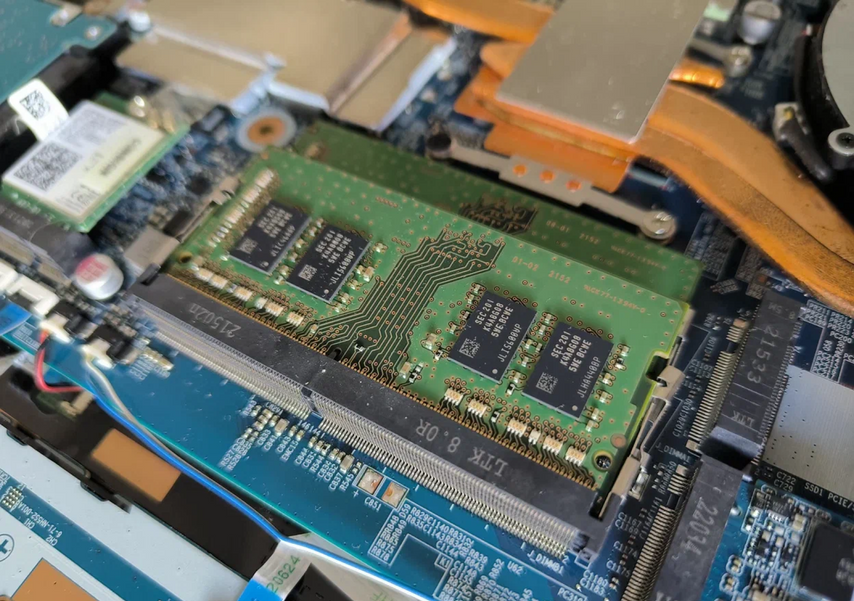
Чтобы узнать, какой у вас формат ОЗУ, зайдите на официальный сайт производителя ноутбука или магазина, где вы его покупали.
Технические характеристики
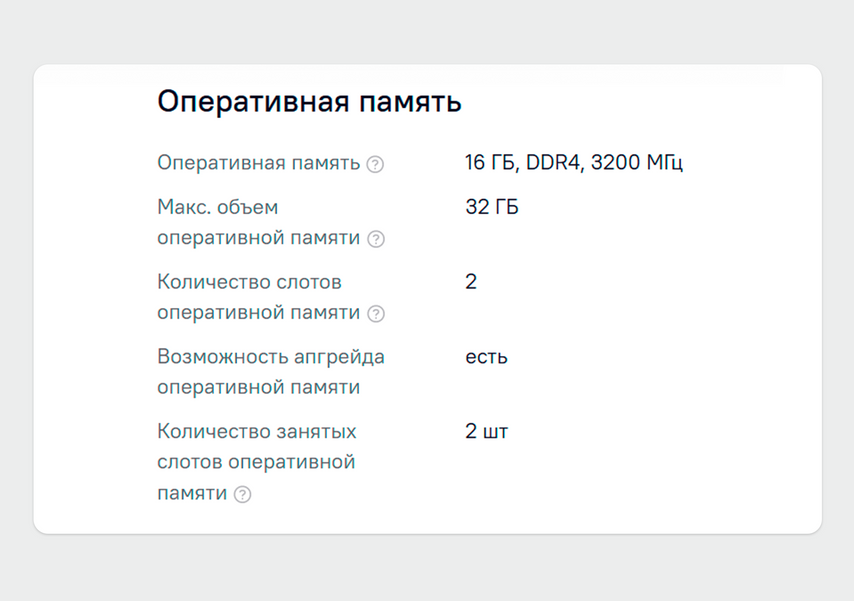
Технические характеристики ноутбука в карточке каталога Ситилинка — о возможности увеличить объем памяти можно узнать прямо там
Далее сравните количество уже установленной оперативной памяти и максимальный размер, который поддерживает материнская плата. Если объем ОЗУ на устройстве меньше максимального, вы сможете расширить память.
Как увеличить ОЗУ в ноутбуке
Убедитесь, что ноутбуку действительно не хватает оперативной памяти. Для этого откройте Диспетчер задач с помощью сочетания Ctrl + Shift + Esc и оцените нагрузку в разделе Память. Она не должна превышать 70%.
Проверьте, можно ли расширить оперативную память. Для этого найдите модель устройства на сайте производителя или в каталоге магазина и посмотрите в характеристиках, возможно ли увеличить ОЗУ на вашем ноутбуке.
Выберите планку ОЗУ. Для этого узнайте поколение оперативной памяти и ее частоту. Также уточните, какой максимальный объем ОЗУ поддерживает материнская плата. Далее подберите планки так, чтобы они были полностью идентичны друг другу.
Установите оперативную память. Чтобы сохранить гарантию, обратитесь для замены ОЗУ в сертифицированный сервисный центр. Если гарантийный срок истек, расширить оперативную память можно самостоятельно. Для этого отключите питание ноутбука и снимите батарею. Затем откройте крышку устройства, отстегните защелки ОЗУ, снимите старые планки и поставьте новые на их место. Далее верните фиксаторы в прежнее положение и прикрепите крышку.
Как понять, что ноутбуку не хватает оперативной памяти
Если при запуске тяжелых приложений ноутбук тормозит и зависает, причина не всегда кроется в нехватке оперативной памяти. Поэтому, прежде чем отправляться в магазин за новой планкой ОЗУ, удостоверьтесь, что проблема именно с этим компонентом.
Оперативная память часто обозначается аббревиатурами ОЗУ (оперативное запоминающее устройство) и RAM (Random-access memory). Никакой разницы между ними нет.
Проверка результатов
После установки новой оперативной памяти включите ноутбук и проверьте его производительность. Если все сделано правильно, ноутбук должен начать работать быстрее и стабильнее, без зависаний и ошибок.
Если проблемы с программами или обработкой файлов не исчезли, возможно, причина кроется в других компонентах ноутбука. Например, жесткий диск может быть перегружен или процессор не справляется с задачами. В этом случае лучше обратиться к специалистам для диагностики и ремонта.
Заключение
Замена оперативной памяти может значительно улучшить производительность вашего ноутбука. Следуйте инструкциям по установке и будьте аккуратны, чтобы избежать повреждений устройства. Если не уверены в своих навыках, лучше обратиться к профессионалам.
Если у вас есть какие-либо вопросы или проблемы с установкой оперативной памяти на ноутбук, не стесняйтесь обращаться к нам для помощи. Мы всегда рады помочь и поделиться советами.


