
- Как узнать модель ноутбука
- Как узнать модель ноутбука без использования программ
- Осмотрите документацию и упаковку
- Изучите маркировку аккумулятора
- Как узнать модель ноутбука при помощи программных средств
- Откройте Сведения о системе
- Воспользуйтесь средством диагностики DirectX
- Попробуйте специальную утилиту
- В macOS
- Где посмотреть модель ноутбука?
- Владельцам компьютеров Apple
- В Linux
- О моделях ноутбуков
- Почему важно знать модель ноутбука?
- Как узнать модель ноутбука через командную строку — 2 способ
- HP
- Lenovo
- MSI
- Samsung
- Sony
- Toshiba
- HP (Hewlett Packard)
- Sony
- Toshiba
- Выводы статьи
- Фізичні методи визначення моделі ноутбука
- Програмні методи визначення моделі ноутбука
- Визначення моделі ноутбука за допомогою BIOS/UEFI
- Визначення моделі ноутбука в Windows
- Визначення моделі ноутбука за допомогою командного рядка
- Визначення моделі ноутбука завдяки DirectX
- Визначення моделі ноутбука за допомогою зовнішнього ПЗ
- Визначення моделі на сайті виробника
Как узнать модель ноутбука
Это можно сделать как с применением программных средств, так и без них.
Как узнать модель ноутбука без использования программ
Часто к маркетинговым стикерам с логотипами процессоров и видеокарт производители добавляют наклейки с указанием серии и точной модели ноутбука. Как правило, они находятся на задней стенке, но могут быть и спереди, рядом с клавиатурой.
Внимательно изучите стикеры. Если надписи стёрлись и не читаются — попробуйте вбить в поисковик те фрагменты, которые различимы.
Осмотрите документацию и упаковку
При наличии чека, гарантийного талона, инструкции или коробки определить модель ноутбука и серийный номер легко. Если что‑то из этого сохранилось, то просто поищите интересующие вас данные в указанной документации.
Изучите маркировку аккумулятора
Модель, серийник и другая информация, как правило, дублируется на батарее ноутбука. Поэтому, если она съёмная, можно поискать данные на ней.
Извлеките аккумулятор — сдвинув защёлки, аккуратно вытащите его. Предварительно нужно завершить работу компьютера и отключить питание.
Осмотрите АКБ и поищите название модели. Если оно не указано явно — попробуйте погуглить имеющиеся в маркировке символы и коды.
Как узнать модель ноутбука при помощи программных средств
В BIOS содержится вся нужная информация, и её там легко просмотреть. Это может пригодится в случаях, когда документация и наклейки не сохранились, а Windows на ноутбуке по какой‑то причине не загружается.
Перезагрузите либо выключите и включите компьютер, а затем — как только на экране появится изображение — многократно нажимайте F2 на клавиатуре для входа в BIOS.
Модификация ноутбука, скорее всего, будет сразу на главном экране, в строке Product Name. В некоторых случаях придётся переключиться на вкладку Advanced или другую с подобным названием и поискать раздел Device Info или что‑то похожее.
Откройте Сведения о системе
Если операционная система загружается, то модель ноутбука можно узнать из встроенной в Windows утилиты, показывающей всю системную информацию.
Воспользуйтесь сочетанием Win + R, введите cmd и нажмите Enter.
В консоли вбейте msinfo32.
В окне Сведения о системе вы найдёте изготовителя и модель ноутбука.
Воспользуйтесь средством диагностики DirectX
Ещё одна системная утилита в Windows, которая может подсказать модель устройства. Запускается тоже через консоль.
Нажмите Win + R и введите cmd.
Затем в консоли вбейте dxdiag.
На вкладке Система, в строках Изготовитель и Модель компьютера, вы найдёте искомые данные.
Попробуйте специальную утилиту
Специализированные утилиты для анализа и мониторинга системных ресурсов среди прочей информации также показывают производителя и модель ноутбука. Это могут делать AIDA64, HWiNFO, CPU‑Z. Для примера возьмём последнюю, поскольку она бесплатная и простая.
Переключитесь на вкладку Mainboard. Название модели будет указано в строке Model.
В macOS
Где посмотреть модель ноутбука?
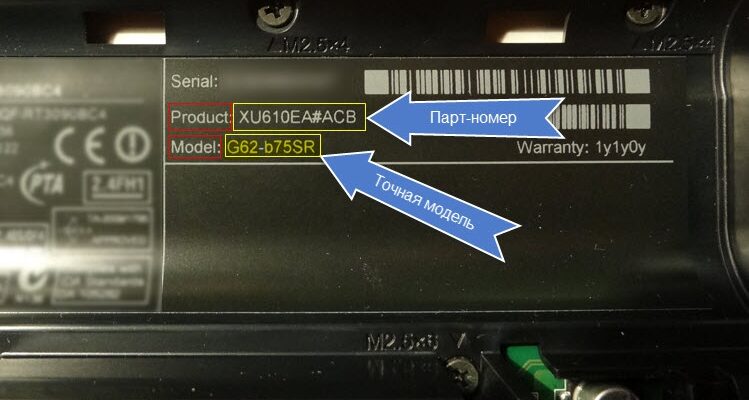
На части устройств имеются наклейки с описанием номера модели ноутбука. Обычно здесь указана фирма — производитель лэптопа и точное название модели.
Владельцам компьютеров Apple
Для владельцев компьютеров Apple проще всего узнать точную модель ноутбука из встроенной сводки о системе.
Кликните по значку яблока в верхнем левом углу.
Выберите Об этом Mac.
Модель, точная модификация и год выпуска будут в самом верху. Здесь же вы найдёте данные о процессоре, памяти, а также серийный номер.
В Linux
В ноутбуках с Linux‑дистрибутивами узнать модель устройства тоже легко. Для этого понадобится специальная консольная команда.
Откройте Терминал из папки Системные утилиты или Администрирование.
Либо просто нажмите сочетание Ctrl + Alt + T на клавиатуре.
Подтвердите выполнение паролем администратора.
Модель ноутбука будет указана в строке Product Name.
О моделях ноутбуков
Модель ноутбука — это специальный тип персонального компьютера, который представляет собой портативное устройство. Включает в себя центральный процессор, оперативную память, жесткий диск или твердотельный накопитель, а также дисплей, клавиатуру и тачпад.
Модели ноутбуков могут отличаться по характеристикам и функциональности, предназначены для различных задач (офисные задачи, игры, мобильность, etc.).
Почему важно знать модель ноутбука?
Компании-производители выпускают много похожих моделей, отличающихся аппаратным обеспечением. Перед проведением апгрейда нужно собрать информацию о ноутбуке, чтобы избежать проблем с совместимостью при установке нового оборудования.

При выполнении следующих шагов можно получить информацию о модели ноутбука:
- Откройте командную строку, нажав Win + R, введите cmd и нажмите Enter.
- Введите следующую команду: wmic csproduct get name и нажмите Enter.
- Выведется название модели вашего ноутбука.
Как узнать модель ноутбука через командную строку — 2 способ
Существует также еще один способ получить информацию о модели ноутбука через командную строку:
- Откройте командную строку, нажав Win + R, введите cmd и нажмите Enter.
- Введите следующую команду: wmic computersystem get model и нажмите Enter.
- Выведется модель вашего ноутбука.
Эти способы помогут вам быстро и легко узнать модель ноутбука, работающего на операционной системе Windows.
Чтобы узнать модель ноутбука Gateway, посмотрите на наклейку на нижней части корпуса. Обычно на этой наклейке указано название модели. Например, некоторые из классических названий Gateway включают Gateway NV1409 или Gateway NE56R34u.
HP
На лэптопах HP название модели обычно указывается на наклейке, на нижней части корпуса. Например, вы можете найти HP Pavilion 15 или HP Spectre x360 на этой наклейке. Также название модели может быть указано на рамке экрана.
Lenovo
Узнать модель ноутбука Lenovo можно на наклейке на нижней части корпуса. Типичные названия моделей включают Lenovo ThinkPad X1 Carbon, Lenovo Yoga 730 или Lenovo Legion Y740.
MSI
На устройствах MSI вы можете найти модель ноутбука на наклейке на нижней части корпуса. Например, у вас может быть модель GS65 Stealth Thin или GE63 Raider.
Samsung
На ноутбуках Samsung название модели обычно указывается на наклейке на нижней части корпуса. Например, Samsung Notebook 9 или Samsung Chromebook.
Sony
У ноутбуков Sony модель обычно указывается на наклейке на нижней части корпуса. Например, вы можете найти Sony VAIO Pro или Sony VAIO Fit на этой наклейке.
Toshiba
На ноутбуках Toshiba название модели обычно указывается на наклейке на нижней части корпуса. Например, Toshiba Portege Z30 или Toshiba Satellite Radius.
На лэптопах этой марки используется классический способ размещения названия модели – на нижней стороне корпуса. Нужный номер размещен рядом с логотипом Gateway. Наиболее популярные модели начинаются с литер «NV», например, NV72.
HP (Hewlett Packard)
Узнать модель ноутбука HP можно аналогично лэптопам Compaq, поскольку Hewlett Packard является материнской компанией для этого бренда. Названия устройства расположено на информационной наклейке внизу ноутбука (после надписи «Product») и на рамке дисплея.
Sony
У многих пользователей возникают затруднения с тем, как узнать модель ноутбука Сони. На лэптопах японского бренда можно обнаружить определенный шифр на нижней стороне корпуса, однако это будет не обозначение модели. Необходимый номер на ноутбуках Sony размещается на рамке экрана – чаще всего в нижнем правом углу.
Toshiba
Узнать модель ноутбука Toshiba можно традиционным способом. Он указан на информационной наклейке, расположенной на нижней стороне корпуса, после логотипа бренда. Наименование устройства состоит из названия линейки (наиболее популярная серия – Satellite) и непосредственно модельного номера, например L875-S4505.
Выводы статьи
В некоторых ситуациях пользователю необходимо знать модель ноутбука, например, чтобы провести апгрейд, изменить конфигурацию оборудования. Не всегда на устройстве сохраняются наклейки с этикеткой или инструкция, с помощью которых можно получить нужные сведения. В этом случае, для получения необходимой информации можно использовать встроенные средства операционной системы Windows или стороннее программное обеспечение.
Давайте уявимо кілька поширених ситуацій. Наприклад ви хочете проапгрейдити свій , встановити необхідні драйвери або ж зовсім його продати на . Усі ці ситуації об’єднує необхідність ідентифікації точної моделі вашого пристрою. Якщо у вас збереглася коробка або чек, то зробити це просто, а ось якщо їх немає, що робити в такому разі? У цій статті ми розповімо про найпоширеніші варіанти визначення моделі ноутбука, які можуть вам допомогти.
Фізичні методи визначення моделі
Програмні методи визначення моделі
за допомогою BIOS/UEFI
за допомогою зовнішнього ПЗ
на сайті виробника
Фізичні методи визначення моделі ноутбука
Найпростішим варіантом ідентифікації моделі можна назвати візуальний огляд. Куди будемо дивитися?
Програмні методи визначення моделі ноутбука
Вище ми змалювали найпростіші способи визначення моделі. Однак через 2 роки після купівлі ноутбука пошук коробки і чека перетворюються на квест, а наклейка може виявитися абсолютно не читабельною. У цьому випадку допоможуть програмні методи
Визначення моделі ноутбука за допомогою BIOS/UEFI
Базова система введення/виведення BIOS або UEFI (краще реалізована візуальна складова, підтримується робота миші) є на всіх ноутбуках. Перевага цього способу визначення моделі ноутбука в тому, що для нього не потрібна встановлена операційна система. Універсальний спосіб увійти в BIOS — це натискання клавіші Del під час завантаження ноутбука. Однак на лептопах різних виробників метод виклику BIOS може відрізнятися:
Увійшовши в BIOS шукаємо вкладку System Info, найчастіше саме ця вкладка відкривається першою. У меню вкладки шукаємо рядки Product Name, Notebook Model або Product Number.
Визначення моделі ноутбука в Windows
Доволі просто визначити модель лептопа безпосередньо в Windows. Для цього необхідно натиснути клавіші Win+R* і в рядку, що з’явився, ввести команду: msinfo32
* клавіша Win найчастіше не підписана літерами, а позначається картинкою
Після введення команди система відкриє вікно, в якому можна буде побачити:
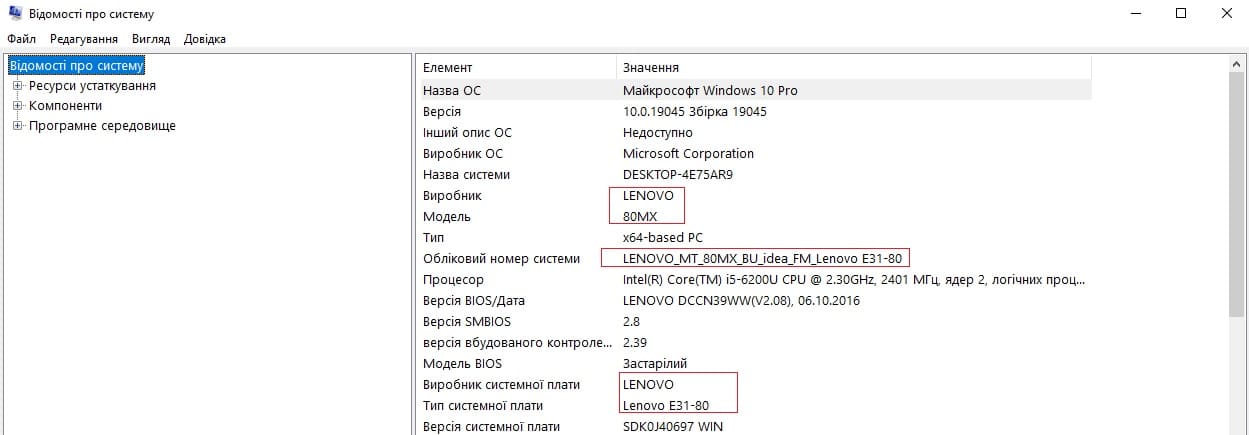
Повна назва моделі, у нашому прикладі, записується як Lenovo E31-80, а напис 80MX визначає модельну лінійку.
Визначення моделі ноутбука за допомогою командного рядка
За допомогою тієї ж комбінації клавіш Win+R викликаємо вікно, в яке вводимо команду: cmd.
Відкривається командний рядок, у якому необхідно набрати одну з таких команд:
Визначення моделі ноутбука завдяки DirectX
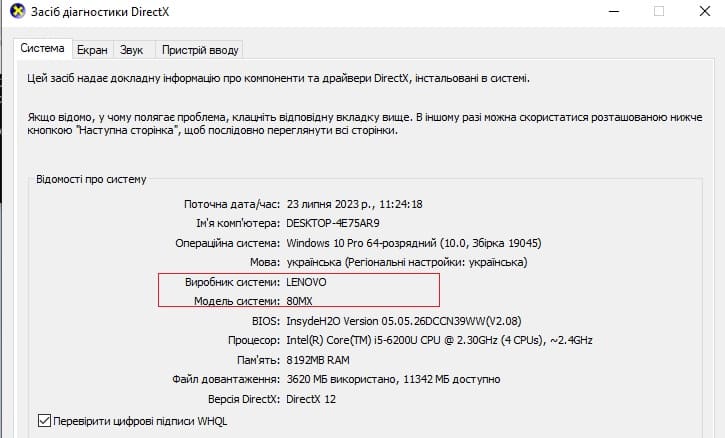
Якщо спосіб визначення через командний рядок вам, з якоїсь причини, не підходить, можна дізнатися модель у базі даних утиліти DirectX. Викликаємо рядок введення комбінацією клавіш Win + R, і вводимо: dxdiag.
Після введення відкриється вікно діагностики DirectX, де у вкладці "Система" ви знайдете інформацію про марку ноутбука і його модель. У деяких випадках тут, також як і в командному рядку, не буде точної модифікації ноутбука — тільки модельна
Визначення моделі ноутбука за допомогою зовнішнього ПЗ
Модель ноутбука можна дізнатися за допомогою моніторингового ПЗ, наприклад:
В обох названих програм є пробні Trial-версії, до 30-ти днів. Цього терміну буде цілком достатньо, щоб дізнатися модель ноутбука. Як правило, необхідна інформація знаходиться у вкладці "Відомості про систему".
Крім раніше згаданих програм можна скористатися будь-яким іншими моніторинговим софтом. Ми ж, у статті, перерахували тільки найпопулярніші програми.
Визначення моделі на сайті виробника
У деяких виробників ноутбуків є спеціальне ПЗ, котре може визначити модель ноутбука. За фактом, такі програми служать для автоматичного оновлення драйверів на пристрої. Реалізована така можливість може бути у різний спосіб, залежно від виробника:
Як ви могли переконатися, визначити модель ноутбука досить просто. Один з описаних у статті способів обов’язково підійде у вашій ситуації.
Если нашли ошибку, выделите текст и нажмите Ctrl + Enter


