
- Программы для проверки блока питания на Windows
- Важное замечание
В процессе выбора комплектующих для персонального компьютера рядовой пользователь, как правило, задается вопросами быстродействия, объемом оперативной памяти, жесткого диска или SSD, параметрами видеокарты, забывая при этом о блоке питания. А ведь это один из основных элементов надежной и стабильно функционирующей системы. Блок питания, преобразуя входное напряжение, формирует из него рабочие напряжения, питающие абсолютно все компоненты и узлы компьютера.
Качественный блок питания должен обладать и другими функциями, позволяющими эффективно и надежно работать компьютеру. Например:
- Фильтрация внешних помех и наводок, эргономичное расположение компонентов на плате блока питания, сводящее к минимуму внутренние наводки.
- Стабилизация напряжений под нагрузкой.
- Защита схемы от скачков и перепадов напряжения во внешней электросети.
- Коррекция коэффициента мощности, позволяющая повысить КПД блока питания и уменьшить нагрузку на электросеть.
К выбору блока питания необходимо относиться ответственно, но не менее важно следить за тем, чтобы он работал стабильно и соответствовал заваленным характеристикам. Будет не лишним проверять не только БП уже давно работающие в системе, но и новые. Это полезная практика, т.к. от брака и подделок никто не застрахован.
- Дедовский способ
- Об эффективности
- По накатанной дорожке
- Как узнать мощность установленного блока питания
- Простая математика
- Сколько потребляет процессор и видеокарта (Ватт)
- Официальные данные
- Используем сторонние программы
- Эффективные калькуляторы
- Поэтапная процедура диагностики БП с помощью мультиметра
- Проверка подачи напряжения
- Тестирование работы блока
- Чего не нужно делать
- Сколько электричества потребляет компьютер
- Что учесть при расчете расхода электроэнергии ПК
- Потребление системного блока
- Материнская плата
- Процессор
- Видеокарта
- Жесткий диск или SSD
- Оптический привод
- Вентиляторы
- Периферийные устройства
- Потребление электричества в зависимости от режима использования
- В состоянии бездействия
- Спящий или энергосберегающий режим
- При максимальной производительности
- Как узнать сколько электроэнергии потребляет компьютер
- Материнская плата – основа ПК
- Потребление электроэнергии компьютером в спящем режиме
- Уменьшение затрат
- Как уменьшить потребление электроэнергии компьютером
- Видеокарта – как самый энергозатратный элемент
- Эффективные калькуляторы
- Официальные данные
- Об эффективности
- Сервис OuterVision
Дедовский способ
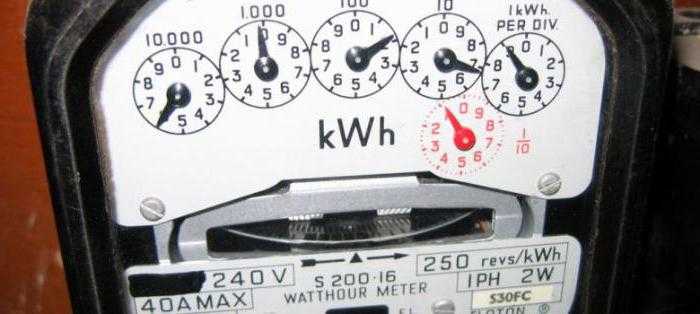
Если речь идёт об экономии электричества, то потребляемая мощность компьютера выясняется довольно просто – нужно отключить все бытовые приборы от электрической сети, оставив лишь включённым персональный компьютер. После чего нужно зафиксировать начальные показания электрического счётчика и через один час конечные показания. Разница между полученными данными и будет потребляемой мощностью компьютера.
Однако для проведения данного эксперимента пользователь должен знать, что компьютер в состоянии покоя и при активной нагрузке (например, во время игры) потребляет разное количество энергии. Специалисты рекомендуют в течение одного часа подвергать компьютер рабочей нагрузке – запустить мощную игру или синтетический тест на определение производительности видеокарты. Таким образом, будет зафиксирована максимальная потребляемая мощность, которую в дальнейшем необходимо использовать в финансовых расчётах.

Об эффективности
Мощность блока питания компьютера указывается на всех устройствах, представленных на рынке в виде специальной маркировки. Но ориентироваться на неё покупателям не стоит, так как для компьютерных комплектующих важна активная мощность. Не вдаваясь в физику, пользователь должен знать, что во всех БП существует рассеиваемая мощность – тепловыделение и охлаждение, потери в электрических цепях и тому подобные утечки электричества. Вообще, специалисты рекомендуют отнимать 20% от заявленной мощности производителя блока питания, чтобы получить активную мощность.
Но если речь идёт о таких серьёзных брендах, как Seasonic, Zalman, Thermaltake и подобных устройствах в этой золотой категории, то никаких дополнительных расчётов при покупке производить не нужно. Завод-изготовитель учитывает все потери КПД блока питания и маркирует свой продукт реальными данными. Судя по отзывам многих владельцев элитных блоков питания, зачастую данные производителя ещё и занижены на 5-10%.

По накатанной дорожке
В средствах массовой информации много рекомендаций для тех, кто не понимает, как узнать мощность компьютера. Специалисты советуют полностью довериться продавцу магазина, в котором совершается покупка персонального компьютера. Ведь в течение дня осуществляется не одна продажа компьютера, и продавец точно знает, какой мощности блок питания необходимо установить. Офисному компьютеру хватит 300 Вт, домашний ПК для мультимедиа должен быть оснащён 400 Вт БП, а вот игровому понадобится 600 и более Ватт, в зависимости от конфигурации. И бренд продавец подберёт самый лучший, ведь он продал таких устройств больше тысячи, и нет ни одного возврата.
А вот с другой стороны, о которой покупатель совсем не догадывается, у продавца на складе «застряли» блоки питания, которые давно сняты с производства и не подходят под официальную гарантию завода-изготовителя, их нужно срочно продать. Реальный расчёт мощности блока питания компьютера, естественно, никто производить не будет.

Как узнать мощность установленного блока питания
Узнать мощность уже имеющегося блока питания очень просто. Для этого достаточно взглянуть на наклейку на его корпусе.
Чтобы получить доступ к блоку питания, полностью обесточьте компьютер, отключив его от сети электропитания. После этого снимите левую боковую крышку и осмотрите подключенный блок питания. На нем должна быть наклейка с информацией о его технических характеристиках.

Простая математика
Почему бы не взять данные со всех комплектующих, которые планируется установить в персональный компьютер? Ведь по стандарту производитель обязан маркировать свою технику, указывая её реальное и максимальное энергопотребление. Расчёт мощности компьютера вполне реально произвести таким способом. Даже вентиляторы системы охлаждения и подсветка корпуса имеют маркировку потребления электричества.
Проблемы в расчётах могут возникнуть у покупателя, если он приобретает недорогую китайскую продукцию, которая очень часто не маркируется. Также на некоторых комплектующих производитель предпочитает не указывать максимальное энергопотребление. В результате подсчёта становится ясно, что ни о каких точных данных не может быть и речи. В любом случае полученный результат нужно округлять в большую сторону.

Сколько потребляет процессор и видеокарта (Ватт)
В современных системах можно посмотреть данные с датчиков видеокарты или процессора по их потреблению. Обратите внимание, если же эти данные по графической карте отсутствуют, значит, видеокарта не имеет встроенного датчика энергопотребления.
AIDA64 позволяет быстро снимать показатели со всех датчиков в системе. Ранее уже рассматривалось, как пользоваться программой AIDA64 Extreme. Достаточно перед использованием запустить программу от имени администратора Windows 10.
В открывшемся окне программы AIDA64 перейдите в раздел Компьютер > Датчики. При первом запуске будет выполнено получение данных с датчиков. После чего можно посмотреть значения потребления электроэнергии процессора — CPU Package и видеокарты — Графический процессор. Как указывалось нами ранее в нагрузке текущие значения увеличиваются в несколько раз.

Для проверки максимальных значений энергопотребления можно воспользоваться различными стресс тестами. Непосредственно в программе AIDA64 есть несколько стресс тестов. В процессе тестирования можно посмотреть реальные значения потребления процессора и видеокарты. Если же в играх процессор сложно нагрузить на максимум, то видеокарта работает в большинстве сцен в таком режиме.
Официальные данные
Многих владельцев интересует больше вопрос о том, как узнать мощность компьютера без разборки корпуса. Такое вполне реально, да и точность данных будет значительно выше. Для этого необходимо обратиться к данным, которые содержатся на официальном сайте производителя компьютерных комплектующих. Считается хорошим тоном, если производитель указывает полный перечень данных на своё устройство, включая энергопотребление, поэтому найти нужную информацию пользователю не составит особого труда. Такой способ расчёта мощности компьютера всё равно требует временных затрат.
- Сначала нужно узнать полную маркировку установленного оборудования. Сделать это можно либо разобрав компьютер, либо с помощью специальных программ, таких как Aida, Astra или Everest.
- Нужно найти официальный сайт производителя и разобраться с его работой.
- Найти нужную комплектующую и переписать данные энергопотребления.
- И только потом удастся эффективно рассчитать мощность компьютера (Вт).
Используем сторонние программы
Если вы не желаете лезть в свой системный блок и искать где находится данный компонент, то можно поступить проще. Сейчас существует множество различных программ, которые позволяют определить
параметры всех компонентов ПК. Однако, данные, которые они предоставляют,
не точные
. То есть, они не могут в точности определить параметр, а лишь предположить. Одна из таких —
AIDA64
. Чтобы узнать то, что нам нужно – делаем следующее:
Здесь должна быть вся нужная информация. Однако, поскольку драйвера на это устройство не ставятся, то может и не получиться. Попробовать, конечно, стоит.
Эффективные калькуляторы
Расчёт мощности блока питания компьютера можно произвести легко и просто с помощью специального калькулятора, который можно найти на официальных сайтах производителей, которые специализируются на соответствующих устройствах. Например, на официальных сайтах Cooler Master и ASUS, на стартовой странице, пользователю предлагается выполнить такой расчёт.
Достоинства калькулятора в том, что он имеет собственные базы по всем доступным на рынке комплектующим. При выходе новых устройств производитель тут же обновляет базу данных, предоставляя покупателю актуальные данные. Простота использования калькулятора налицо: выбрал из списка нужные данные – получил результат. В средствах массовой информации ИТ-специалисты рекомендуют увеличивать полученные после расчёта калькулятором данные на 10-15% про запас. В таких случаях при установке дополнительных комплектующих впоследствии потребляемая мощность компьютера будет в рамках эффективной работы блока питания.

Поэтапная процедура диагностики БП с помощью мультиметра
Итак, если компьютер работает нестабильно, внезапно выключается, появляется синий экран, возникают проблемы при загрузке — стоит проверить блок питания. Этот процесс происходит в несколько этапов. Сначала стоит обследовать охлаждение. Для этого можно прикоснуться к верхней части системного блока, где и расположен БП. Если чувствуется явное тепло, то происходит перегрев БП. Причина этого — поломка вентилятора охлаждения в БП. После небольшого тестирования с помощью отвёртки, которая способна с лёгкостью запустить лопасти на несколько оборотов, если вентилятор исправен, принимаем решение о дальнейших действиях. Если всё нормально — чистим вентилятор от пыли и запускаем компьютер. При неисправности вентилятора его стоит заменить. Навели порядок в этой части — разберёмся с тем, как проверить блок питания без компьютера.
Для проведения диагностики БП изымать из самого компьютера необязательно.
Но для удобного проведения работы, всё же можно его вынуть.
Проверка подачи напряжения
- Отключить компьютер
— завершаем работу, ждём полного отключения устройства, затем на задней стенке БП нужно выключить переключатель. Теперь выходим из сети. - Открыть крышку компьютера
— отключаем БП от других компонентов устройства. Кабеля нужно вынимать по очереди, при этом важно зафиксировать картинку правильного положения кабелей с помощью фото или видео.
- Делаем нагрузку
— компьютер выключается, но проверка происходит под нагрузкой. Для этого подключаем кулер специальным разъёмом. Не забываем о кабеле 220V. - Берём заменитель проводов
— канцелярская скрепка в виде буквы U вставляется в БП после выключения, также можно использовать проволоку подходящего диаметра. - Нажимаем самый большой коннектор (20/24)
— он обычно присоединён к материнке. - Находим контакты 15, 16 (зелёный и чёрный)
— для того, чтобы касаться скрепкой до этих контактов. - Вставить скрепку в контакты 15,16
— после чего обязательно отпустите её и можете подключить блок питания к сети, включить переключатель.
- Проверить работу вентилятора — если кулер включился, значит, БП проводит ток, он исправный.
Если не заработал — проверьте ещё раз контакт со скрепкой и повторите попытку. Если нет результата — БП не работает.
На этом проверка блока питания компьютера не завершена. Это была диагностика проводимости тока. Далее необходимо произвести тестирование работы БП. Тестер блока питания компьютера основан на использовании мультиметра.
Тестирование работы блока
- Переводим мультиметр в режим беспрерывного тока (напряжение до 20Вт).
- Отключаем БП от сети.
- Посредством подручного прибора — скрепки приводим БП в рабочее состояние, подключаем нагрузку через оптический привод. Если кулер не закрутился — БП неисправен.
- Мультиметром замеряем напряжение — чёрный щуп втыкаем в разъём молекс, который находится напротив чёрного провода (средний разъём). Красный щуп поочерёдно вставляем в контакты на широком шлейфе и следим за показаниями на мультиметре.
- В соответствии со схемой распиновки контактов БП определяем необходимые показатели напряжения при рабочем состоянии БП. Если показатели не совпадают — это и есть признак неисправности блока.
Для удобства проверки приведём схему распиновки контактов БП.
Как пример, у красных проводов напряжение составляет — 5V, если ваш показатель — 4V — это явный признак того, что проверка блока питания показала негативный результат и ваш БП неисправен.
При обнаружении поломки в БП можно разобрать его и попробовать починить. Для этого нужно иметь элементарный запас знаний по работе электроустройств. Итак, снимаем крышку, удаляем пыль и приступаем к визуальному тестированию. На что обратить внимание? Ищем элементы, на которых есть почернение, набухание конденсаторов, ищем оборванные провода. Нужно осмотреть дроссель (катушка индуктивности). Может также перегореть предохранитель или сопротивления.
Ничего не обнаружили? Переворачиваем плату, смотрим на спаечные дорожки и соединения. Ищем отпаянные элементы, которые могли просто отойти из-за перегрева или заводского брака. Могли перегореть дорожки, которые проводят ток. При таком раскладе — просто меняем неисправные компоненты, и прибор будет в рабочем состоянии. Если не получается устранить поломку — обратитесь к специалисту. Но не забывайте, если БП на гарантии, то следует отнести его в сервисный центр без вскрытия коробки.
По завершении тестирования важно собрать все контакты и подключить по ранее сделанной фотографии. Запомните, если ваш БП исправен, а проблемы с компьютером продолжаются, причина такой работы устройства может прятаться и в других комплектующих.
Тестируйте систему дальше, пока не найдёте причину и не устраните её.
Чего не нужно делать
Многие пользователи интересуются тем, как проверить мощность компьютера с помощью синтетических тестов на производительность блока питания. Ведь в средствах массовой информации много рекомендаций по этому поводу, а также представлены ссылки на ресурсы, откуда можно загрузить программное обеспечение для проведения тестов. Было бы здорово протестировать блок питания, определить максимальную мощность компьютера. Сделав собственные умозаключения, оставить систему в покое или приобрести новое, мощное устройство.
Даже серьёзные производители на рынке блоков питания утверждают, что такое тестирование является авантюрой, ведь программное обеспечение заставляет все комплектующие в компьютере работать на пределе своих возможностей, чего не делает ни одна программа в мире, включая самые производительные игры. Результатом успешного тестирования будет 100%-й показатель мощности компьютера. А вот неудачный результат может привести к выходу из строя одного или нескольких устройств в системе. Нужно ли такое тестирование – решать пользователю.

Всем привет, друзья! Сегодня продолжаем тему экономии электроэнергии и в сегодняшней статье попробуем узнать сколько электроэнергии потребляет обычный домашний компьютер.

Чтобы определить потребление компьютера в целом нужно сложить все отдельно подключенные устройства, например как правило это системный блок — сердце компьютера или как некоторые по ошибке называют процессором и стоит принять во внимание расход монитора компьютера.
Чтобы определить потребление как правило смотрят на мощность блока питания, у компьютеров она от 350 ватт, чаще всего уже от 450 ватт в современных компьютерах. По не знанию для определения энергопотребления компьютера берут и считают потребление равным мощности блока питания системного блока, но это не правильно. Потребление электричества зависит напрямую от загруженности процессора приложениями.
Во время работы Если вы просто работаете за компьютером к примеру просматриваете интернет-сайты, или печатаете либо просматриваете фото, то примерный расход электричества составит от 120 до 160 ватт в среднем, или от 0,14 киловатт (кВт).
Во время игр Если же вы используете энергоемкие приложения требующие мощной слаженной работы всех частей компьютера, например это видео-игры, или работа с графикой энергопотребление в таком случае может достигать значений от 300 до 340 ватт в час, или 0,3 кВт.
Старые компьютеры Старые компьютеры с возрастом 7-10 лет потребляют электричества намного меньше современных, это компьютеры как правило с установленной системой Windows Xp, расходы электричества в среднем составят 70 Вт/час.
Читать
Сколько энергии потребляет электрический чайник
Компьютерные мониторы в среднем потребляют от 30 до 40 ватт в час поэтому при общем расчете прибавляем эту сумму.
Сколько электричества потребляет компьютер
Понятно, что конфигурации у всех разные, поэтому мы рассмотрим в качестве примера три самых типичных случая.
Компьютер средней мощности с умеренным использованием. Предположим, он работает, в среднем, 5 часов в день, преимущественно для Интернет-серфинга, общения и простеньких игр. Примерное потребление – 180 Ватт, плюс монитор, еще 40 Ватт. Получается, вся система потребляет 220 Ватт в час. 220 Ватт х 5 часов = 1,1 кВт. Добавим к этому расход в режиме ожидания (ведь вы же не выключаете комп из розетки, правда?). 4 Ватта х 19 часов = 0,076 кВт. Итого, 1,176 кВт в день, 35 кВт в месяц.
Мифы и заблуждения об экономии электричества
Геймерский комп. Конфигурация с производительным процессором и хорошей видеокартой тянет примерно 400 Вт. Плюс монитор, 40 Вт. Итого, среднее потребление электроэнергии компьютером в час – 440 Ватт. Предположим, наш геймер играет 6 часов в день. 440 Вт х 6 часов = 2,64 кВт в сутки. Режим ожидания добавит еще 0,072 кВт (4 Вт х 18). Итого, 2,71 кВт в сутки, 81 кВт в месяц.

Режим сервера, 24х7. ПК является медиа-сервером в домашней сети, на нем хранятся фото- и видеофайлы. Монитор, в большинстве случаев, не используется, из «начинки» – жесткий диск на несколько терабайт. Такая система потребляет, в среднем, 40 Вт в час. 40 Вт х 24 часа = 0,96 кВт в сутки, 29 кВт в месяц.
Вся правда об Electricity Saving Box
Что учесть при расчете расхода электроэнергии ПК
Чтобы понять сколько электроэнергии потребляет домашний настольный компьютер не следует изучать блок питания в поисках необходимого значения. При расчете следует учесть, что электроэнергия расходуется всеми комплектующими компьютера и его периферийными устройствами. Помимо этого на расход электричества влияет также характер использования ПК.
Потребление системного блока
Узнать сколько энергии потребляет системный блок можно из технической документации, прилагаемой к компьютеру. Ведь по сути, его максимально возможным энергопотреблением является мощность блока питания, так как именно от него питаются все комплектующие из которых состоит системник и некоторые периферийные устройства. Мощность блока питания варьируется примерно от 300 Ватт в час на простеньких ПК и до 1600 Ватт в час и более – на мощных геймерских машинах. Но следует знать, что это значения, которые может выдавать блок питания, а не сколько по факту потребляет компьютер. На самом деле, чтобы выяснить сколько именно света расходует персональный компьютер, необходимо просуммировать энергопотребление всех его комплектующих. Самыми активными потребителями являются процессор и видеокарта.
Материнская плата
Потребление электричества материнской платой зависит непосредственно от заложенных в нее производителем возможностей. В среднем для ее питания необходимо от 20 до 35 Ватт, но если к ней подключены кулеры, графический процессор, звуковая карта и другие элементы, ее энергопотребление значительно возрастает.
Процессор
Производительность процессора – это параметр определяет сколько энергии он будет потреблять. Двухъядерные процессоры, работающие на низких частотах будут потреблять намного меньше восьмиядерных. Но при этом следует учитывать так же и то, что старые варианты всегда более энергозатратны. К примеру, четырехъядерный Intel Core i5 потребляет до 140 Ватт электроэнергии, в то время как Intel Quad Core при максимальной загрузке тратит более 200 Ватт в час. А вот двухъядерные AMD в среднем расходуют от 65 до 95 Ватт, в то время как более мощные варианты этого производителя потребляют примерно от 95 до 125 Ватт в час.
Видеокарта
В видеокарте, как и в процессоре, энергопотребление напрямую зависит от мощности. Высокопроизводительные устройства при больших нагрузках расходуют в среднем от 240 до 350 Ватт в час, а в режиме простоя их потребление варьируется в пределах от 35 до 55 Ватт. Но так как видеокарта не всегда используется на полную мощность, то расход электроэнергии на ее работу можно в среднем считать от 100 до 300 Ватт.
Жесткий диск или SSD
Энергопотребление обычного жесткого диска в среднем колеблется от 0,7 до 6 Ватт, в то время как более современные SSD расходуют меньше – от 0,6 до 3 Ватт в час.
Оптический привод
При нагрузке оптический привод расходует в среднем до 27 Ватт электроэнергии, в то время как в режиме простоя его потребление составляет не более 15 Ватт.
Вентиляторы
Система охлаждения компьютера тянет на себя примерно от 0,6 и до 6 Ватт электричества, при этом следует учесть, что вентиляторы работают постоянно, и как правило, любой стационарный компьютер включает в себя несколько кулеров.
Периферийные устройства
На вопрос сколько электроэнергии берет на себя периферия компьютера, могут ответить цифры, указанные в их технических характеристиках или на заводских наклейках, прикрепленных к ним сзади или снизу. При этом следует учесть, что монитор работает непосредственно от сети и потребляет, примерно от 18 ВТ и выше, в зависимости от модели. А энергопотребление остальных устройств, таких как веб-камера, колонки, наушники, клавиатура и мышь, происходит от интерфейсов системного блока, а потому их энергопотребление не превысит указанную максимальную мощность блока питания. Кстати, колонки также могут питаться от напрямую от сети 220 В.
Потребление электричества в зависимости от режима использования
Потребление электричества компьютером зависит не только от мощности его комплектующих, но также и от характера его использования. Ведь очевидно, что компьютер в режиме сна тратит намного меньше энергии, чем при запуске ресурсоемких игр и приложений.
В состоянии бездействия
Компьютер, работающий на «холостом ходу», то есть когда на нем не выполняется никаких действий пользователем, потребляет в среднем около 78 Вт электроэнергии. В таком состоянии устройства ПК все таки тянут на себя электроэнергию, но в малых объемах.
Спящий или энергосберегающий режим
В зависимости от производительности персонального компьютера, в спящем режиме он затратит на свою работу примерно от 20 до 40 Вт, а в энергосберегающем режиме – до 10 Вт в час. За месяц это может составить в среднем от 2 до 15 киловатт, в особенности если учесть, что системный блок, находясь в выключенном состоянии, потребляет ток: запитан блок питания, запитана материнская плата (но только на линию сигнализации своего состояния), питание памяти.
При максимальной производительности
На потребление электроэнергии существенно влияют ресурсоемкие программы и игры, которые запускаются на ПК, а также время, затраченное на их использование. В среднем это значение при максимальной производительности колеблется от 170 до 200 Вт в час.
Как узнать сколько электроэнергии потребляет компьютер
Покупая лампочку на 100 Ватт, мы заранее знаем, сколько она берет в час. С компьютером, как видно из примеров выше, все несколько сложнее. Потребление зависит от конфигурации вашей системы, графика, и даже того, чем вы занимаетесь.
Даже по ПК «из коробки», не всегда можно понять его мощность. Что уж говорить о собранных под заказ, где на корпусе вообще нет опознавательных знаков. Вы же не станете разбирать его и искать данные дисков, видеокарты… Как, в таком случае, узнать, сколько электроэнергии потребляет компьютер в час? Есть, как минимум, два способа.
Точный. Существуют специальные устройства для подсчета расхода электроэнергии. Весьма полезный девайс можно купить как в наших магазинах, так и в заграничных, через Интернет. Простой ваттметр обойдется в $15, более «навороченные» модели – от $30. Вставляете в розетку возле интересующего вас прибора, и получаете данные его потребления в режиме «онлайн».
Примерный. Выключаем все электричество в доме, оставляем работать одну 100-ваттную лампочку. Считаем количество оборотов счетчика, скажем, за 30 секунд. Выключаем лампочку, включаем комп, запускаем Дьяблу (или любое «тяжелое» приложение), опять считаем обороты, сравниваем. Если намного больше – можно повторить эксперимент с лампочкой на 200 Ватт.
Материнская плата – основа ПК
Главным фундаментом системы, на котором держится ее стабильность, является материнская плата. Для ее питания требуется порядка 20 – 40 Ватт – это зависит от функций, которые на нее возложены. Самые малофункциональные платы типа mini-ATX и microATX потребляют минимум электроэнергии, а для нормальной работы геймерских материнок необходимы гораздо большие энергозатраты. В первом случае можно взять с запасом цифру в 30 Ватт, во втором – 50 Ватт.
Сравнительно недавно в продаже появилась оперативная память типа DDR4, которая работает на низких напряжениях. Как следствие, это привело к 30% выигрышу в энергопотреблении, которое составляет менее 4 Ватт для двух планок памяти.
Потребление электроэнергии компьютером в спящем режиме
Современные компьютеры отличает не только низкое потребление, но и разнообразие режимов. Многие их путают, поэтому давайте уточним.

Спящий режим: отключает жесткие диски, приложения остаются в оперативной памяти, работа возобновляется практически моментально. Потребляет 7-10% от общей мощности системы.
Режим гибернации: полностью отключает компьютер, данные сохраняются в отдельный файл, работа возобновляется медленнее, чем после сна. Потребляет 5-10 Ватт.
Полное выключение или режим ожидания, как его называют иногда, по аналогии с бытовой техникой. Происходит полный выход из системы, все несохраненные данные теряются. Работа начинается с новой загрузки системы. Потребляет 4-5 Ватт.
Как защитить ваш компьютер от вредоносных программ
Уменьшение затрат
Для снижения потребления энергии ПК используют простые и проверенные способы:
- Когда компьютер не используется, его лучше выключить. Для того чтобы он при необходимости быстрее загружался, можно перевести его в спящий режим или режим гибернации.
- Если не хотите полностью отключать блок питания, то хотя бы отключайте монитор, пока им не пользуетесь.
- Замените жесткие диски HDD на современные SSD.
- Выполните замену устаревших устройств, потребляющих много электроэнергии, на более эффективные.
- Зайдите в BIOS и в S3 установите опцию ACPI Suspend Type. Важно, чтобы она была не на S1 или S2. Это позволит в режиме сна отключать подачу питания на оперативную память, процессор и другие элементы.
- При настройке электропитания выставите время, когда ПК будет самостоятельно переходить в режим сна.
- Когда возможности компьютера полностью не используются, лучше приобрести менее мощную модель, которая обеспечит доступ в интернет, возможность выполнять необходимую работу и потреблять меньше электричества.
Правильный выбор компьютера в соответствии с задачами, которые на нем будут выполняться, а также соблюдение правил обеспечит не только надежную, но и экономную работу ПК.
Как уменьшить потребление электроэнергии компьютером
Как видите, в любом из режимов ПК продолжает, пусть и незначительно, потреблять электроэнергию. Поэтому старайтесь, по возможности, отключать его от сети. И еще несколько советов по экономии при пользовании компьютером.
- Покупайте энергоэффективные модели;
- Если для вас не принципиально – отдайте предпочтение ноутбуку, а не настольному ПК;
- Не накручивайте «на всю» яркость на мониторе;
- Отведите для работы или игр определенное время, после которого выключайте компьютер. Это значительно экономнее, чем множественные «сеансы» по несколько минут.
- Настройте план электропитания. Установите оптимальные режимы, в зависимости от вашего графика и продолжительности работы.
Видеокарта – как самый энергозатратный элемент
Для нетребовательных пользователей есть варианты процессоров со встроенной видеокартой. При этом значительно снижаются общие затраты на энергопотребление, так как самым энергозатратным компонентом системы является внешняя видеокарта. Для малозатратных игр подойдет видеокарта GeForce GTX 1050Ti с потреблением в 80 Ватт, для игр же в разрешение 4к надо присматриваться к видеокарте не ниже GeForce GTX 1070 с затратами на электроэнергию порядка 150 Ватт. Тем более в режиме простоя или при воспроизведении видео, потребление будет гораздо меньше. Это большой шаг в энергоэффективности за последние годы.
Эффективные калькуляторы
Расчёт мощности блока питания компьютера можно произвести легко и просто с помощью специального калькулятора, который можно найти на официальных сайтах производителей, которые специализируются на соответствующих устройствах. Например, на официальных сайтах Cooler Master и ASUS, на стартовой странице, пользователю предлагается выполнить такой расчёт.
Достоинства калькулятора в том, что он имеет собственные базы по всем доступным на рынке комплектующим. При выходе новых устройств производитель тут же обновляет базу данных, предоставляя покупателю актуальные данные. Простота использования калькулятора налицо: выбрал из списка нужные данные – получил результат. В средствах массовой информации ИТ-специалисты рекомендуют увеличивать полученные после расчёта калькулятором данные на 10-15% про запас. В таких случаях при установке дополнительных комплектующих впоследствии потребляемая мощность компьютера будет в рамках эффективной работы блока питания.

Официальные данные
Многих владельцев интересует больше вопрос о том, как узнать мощность компьютера без разборки корпуса. Такое вполне реально, да и точность данных будет значительно выше. Для этого необходимо обратиться к данным, которые содержатся на официальном сайте производителя компьютерных комплектующих. Считается хорошим тоном, если производитель указывает полный перечень данных на своё устройство, включая энергопотребление, поэтому найти нужную информацию пользователю не составит особого труда. Такой способ расчёта мощности компьютера всё равно требует временных затрат.
- Сначала нужно узнать полную маркировку установленного оборудования. Сделать это можно либо разобрав компьютер, либо с помощью специальных программ, таких как Aida, Astra или Everest.
- Нужно найти официальный сайт производителя и разобраться с его работой.
- Найти нужную комплектующую и переписать данные энергопотребления.
- И только потом удастся эффективно рассчитать мощность компьютера (Вт).
Об эффективности
Мощность блока питания компьютера указывается на всех устройствах, представленных на рынке в виде специальной маркировки. Но ориентироваться на неё покупателям не стоит, так как для компьютерных комплектующих важна активная мощность. Не вдаваясь в физику, пользователь должен знать, что во всех БП существует рассеиваемая мощность – тепловыделение и охлаждение, потери в электрических цепях и тому подобные утечки электричества. Вообще, специалисты рекомендуют отнимать 20% от заявленной мощности производителя блока питания, чтобы получить активную мощность.
Но если речь идёт о таких серьёзных брендах, как Seasonic, Zalman, Thermaltake и подобных устройствах в этой золотой категории, то никаких дополнительных расчётов при покупке производить не нужно. Завод-изготовитель учитывает все потери КПД блока питания и маркирует свой продукт реальными данными. Судя по отзывам многих владельцев элитных блоков питания, зачастую данные производителя ещё и занижены на 5-10%.

Сервис OuterVision
Узнать потребление энергии можно с помощью сторонних сервисов, например OuterVision:
- перейти на сайт OuterVision, в шапке выбрать пункт “Power Supply Calculator”;

- отобразятся поля, в которых нужно ввести данные о своем ПК. Есть два режима работы – Basic и Expert;

- указать комплектующие, время работы и нажать “Calculate”;

- результат.

В результате “Load wattage” указано энергопотребление в час.


